



PublishPressのレビューを探していますか?それがあなたにとって適切なパブリッシングツールキットであるかどうかを判断するのに役立ちますか?
PublishPress は、編集プロセス全体を効率化することを目的とした 10 個のプレミアムプラグインのスイートです。コンテンツカレンダーの作成、複数の著者の管理、投稿更新のスケジュール設定、カスタムブログステータスの作成などに役立ちます。
このPublishPressレビューでは、この人気の公開ツールキットを詳しく見て、WordPressウェブサイトに適しているかどうかを確認します。
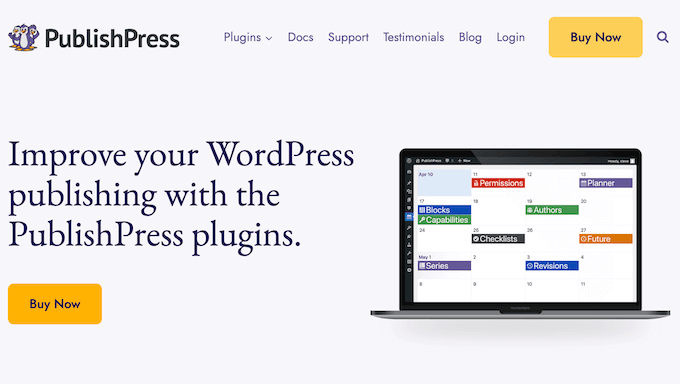
PublishPressレビュー:WordPressでなぜそれを使用するのか?
PublishPressは、ブログの編集ワークフローを改善するために設計された人気のパブリッシングスイートです。コンテンツの計画から、以前公開されたブログの更新まで、プロセス全体をカバーします。
このスイートを使用すると、WordPressに編集カレンダーや著者プロフィールを追加したり、ゲスト著者のプロフィールを作成したり、編集者やサイト管理者にカスタム通知を設定したりできます。
また、不足しているコンテンツや著者が最適化できる領域をスキャンするブログチェックリストを作成することもできます。たとえば、著者に画像のaltテキストを追加するようにリマインドしたり、注目の画像をアップロードするようにリマインドしたりできます。
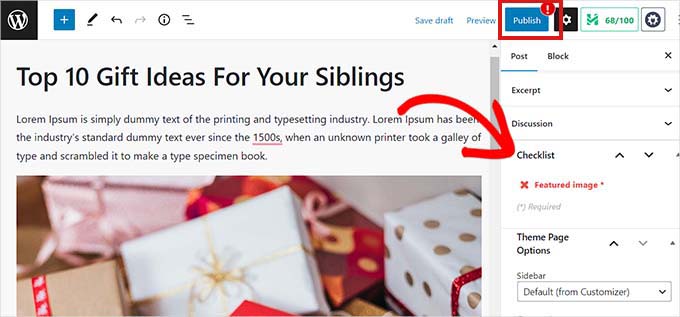
このように、PublishPressはゲストブロガーやその他の寄稿者から提出されたコンテンツの品質を向上させることができます。これにより、編集者やサイト管理者の時間を大幅に節約しながら、公開されるすべてのコンテンツが基準とガイドラインを満たしていることを確認できます。
著者が各タスクを完了すると、ブログチェックリストが更新されて変更が反映されます。すべてのタスクをチェックオフしたら、著者はレビューのために作業を提出できます。
さらに、WordPressには「下書き」や「公開済み」などの組み込みステータスオプションがいくつかあります。PublishPressを使用すると、「レビュー待ち」や「編集が必要」などの追加ステータスを追加できるため、WordPressは独自の編集ワークフローにより一致します。
初心者の方や予算が限られている場合は、すべての PublishPress プラグインに lite 版があります。これらのプラグインは公式 WordPress リポジトリからダウンロードして無料で利用できます。
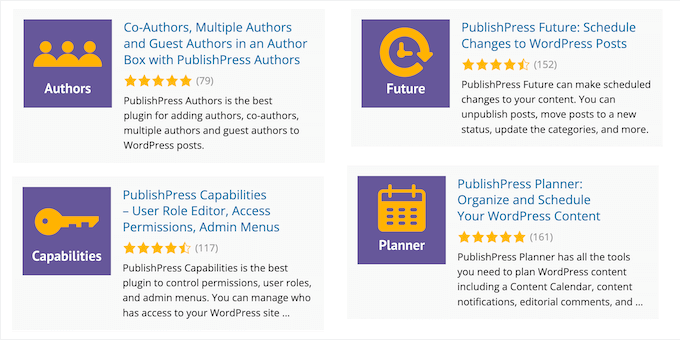
ただし、この記事で説明されているすべての機能にアクセスしたい場合は、PublishPressプランを購入する必要があります。これらのプランには、Checklists、Permissions、Planner、Revisionsを含むすべてのPublishPressプラグインのプレミアムバージョンが含まれています。
PublishPressレビュー:あなたにとって最適なパブリッシングツールキットは?
経験豊富なブロガーであっても、始めたばかりであっても、ほとんどのWordPressブログの所有者は、追加の編集ツールや機能から恩恵を受けることができます。
これにより、投稿を事前にスケジュールして計画し、ウェブサイトの規模に関係なくすべての投稿と著者を管理できます。それを踏まえて、PublishPressがあなたにとって適切なパブリッシングツールキットであるかどうかを見てみましょう。
PublishPressはプラグインのスイートであるため、各プラグインを順番に見ていきます。
1. PublishPressパーミッション
複数の著者がいるWordPressブログを運営していますか?ゲスト投稿を受け付けていますか?それとも他の人とダッシュボードを共有していますか?
WordPressには、独自の権限を持つ5つのデフォルトユーザーロールがあります。ただし、さらに進んで、これらのロールがアクセスできる投稿、ページ、およびカスタム投稿タイプを正確に制御したい場合があります。
まず、PublishPressパーミッションを使用すると、特定のコンテンツに対して独自のルールを作成できます。そのコンテンツをWordPressブロックエディターで開くだけで、「パーミッション」メタボックスが表示されます。ここで、このコンテンツを読み取ったり編集したりできるユーザーロールを選択できます。
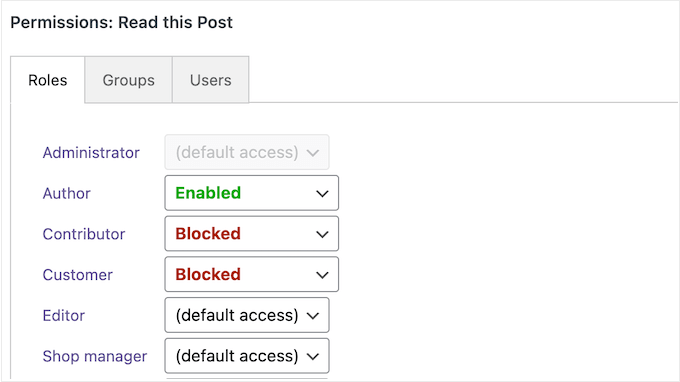
もう1つのオプションは、権限グループを作成することです。
このように、複数のユーザーロールに特定のコンテンツタイプへのアクセス権を付与できます。たとえば、「チュートリアル」という名前のグループを作成して、「チュートリアル」カテゴリまたはタグを持つすべての投稿を作成、編集、削除できるようにすることができます。
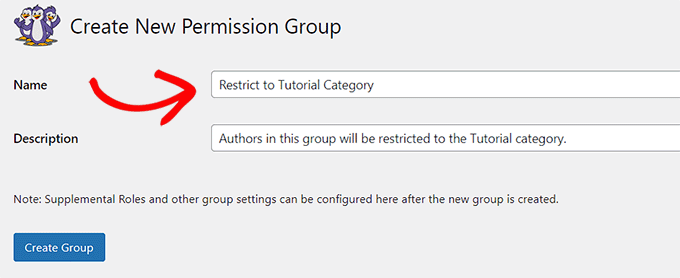
これが完了したら、この権限グループにユーザーを割り当てることができます。
さらに、メディアライブラリ内のファイルの編集や閲覧を誰ができるかを決定したり、制限されたコンテンツのスニペットを訪問者に表示したりすることもできます。これは会員制サイトを運営している場合に役立ちます。なぜなら、非会員が完全版を見るためにアップグレードすることを奨励するからです。
2. PublishPressの機能
既に述べたように、WordPressには独自の機能を持つ組み込みのユーザーロールが付属しています。しかし、特定のロールから機能を追加または削除したい場合があります。たとえば、投稿者が承認後に自分の投稿を編集する権限を与えることができます。
そこでPublishPress Capabilitiesの出番です。このプラグインは「ロール機能」ページを追加し、さまざまなユーザーロールをカスタマイズできます。
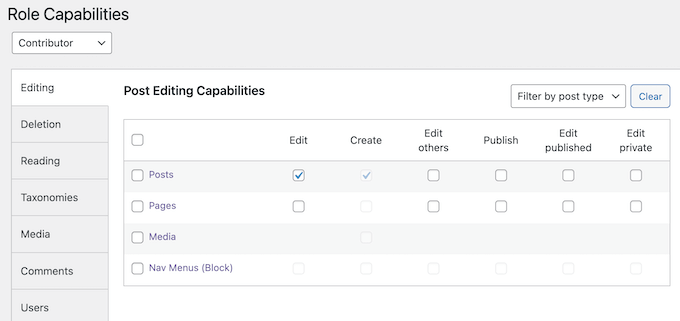
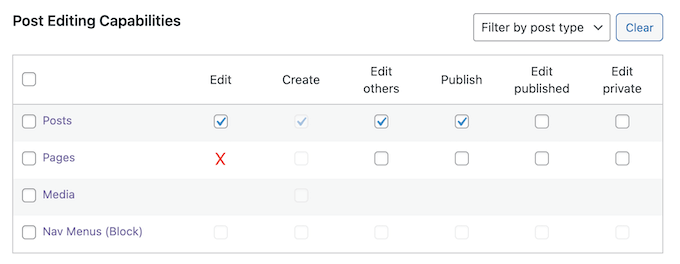
開始するには、該当するロールを選択するだけです。次に、そのユーザーロールに付与したい各権限をチェックします。
機能を除外するには、そのボックスのチェックを外すだけです。
オンラインストアを運営していますか?
PublishPress CapabilitiesはWooCommerceと統合されているため、製品、注文、WooCommerceクーポン、WooCommerceタクソノミーに固有の権限を設定できます。
さらに、既存のユーザーロールをコピーしたり、まったく新しいロールを作成したりすることもできます。WordPressマルチサイトネットワークを運営している場合は、これらの変更を単一のウェブサイトに適用したり、ネットワーク全体に同期したりできます。
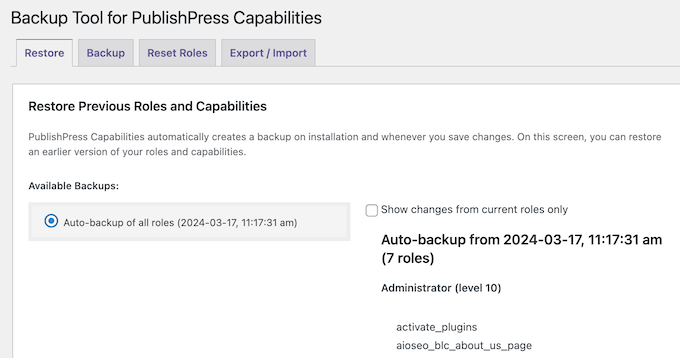
サイトの機能を編集するたびに、PublishPressは自動的にバックアップを作成します。これにより、間違いを犯した場合でも変更を簡単に元に戻すことができます。
3. PublishPress プランナー
WordPressを使用すると、投稿を将来の日付と時刻に公開するようにスケジュール設定できます。
欠点は、各投稿を個別に開き、WordPressコンテンツエディター内でスケジュール設定する必要があることです。特に多くの投稿をスケジュール設定している場合は時間がかかります。また、WordPressにはコンテンツカレンダーがないため、コンテンツの計画が困難になる場合があります。
そこにPublishPress Plannerが登場します。
GoogleカレンダーやAsanaのような外部ツールとは異なり、PublishPressはWordPressダッシュボードに編集カレンダーを追加します。これにより、WordPressウェブサイト全体のスケジュール設定された投稿をすべて表示して、コンテンツを簡単に整理できます。
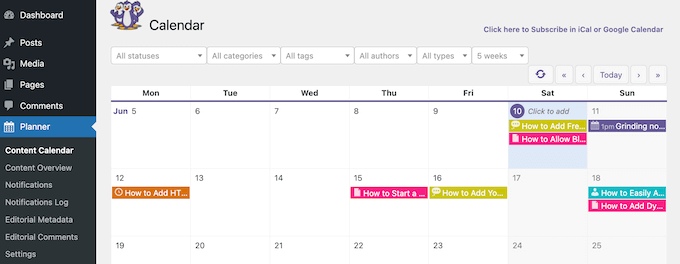
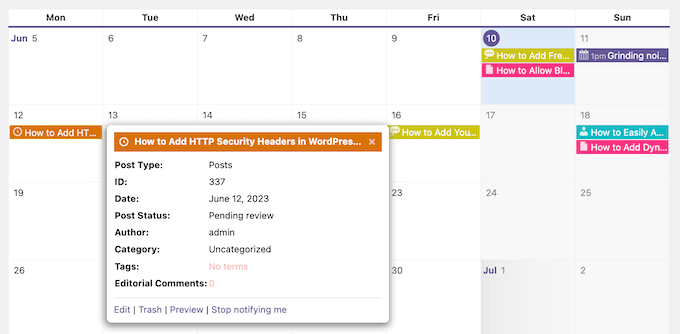
特定のブログ記事の詳細を知りたい場合は、クリックしてください。
これによりポップアップが表示され、投稿タイプ、カテゴリとタグ、投稿の著者、その他の重要な情報を確認できます。
WordPressダッシュボードにアクセスできない人とこのスケジュールを共有する必要がありますか?カレンダーを表示するためだけにユーザーアカウントを作成することは、WordPressのセキュリティにとって悪影響です。代わりに、PublishPressには印刷可能なスケジュールの概要を表示するコンテンツ概要画面があります。
カレンダーを超えて、PublishPress Plannerはエディターが個々の投稿にコメントやフィードバックを投稿できるようにします。
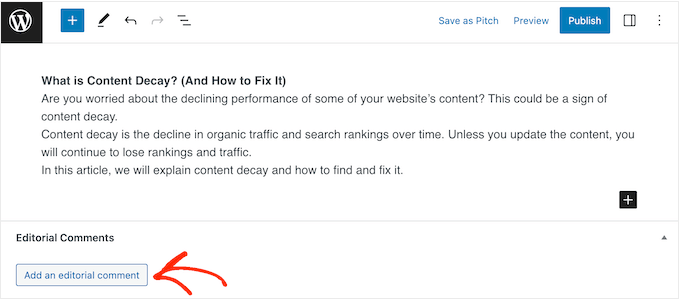
また、ファイルをアップロードすることもできます。たとえば、編集者は、著者がこの投稿に使用すべき追加リソースを含むPDFファイルをアップロードする場合があります。
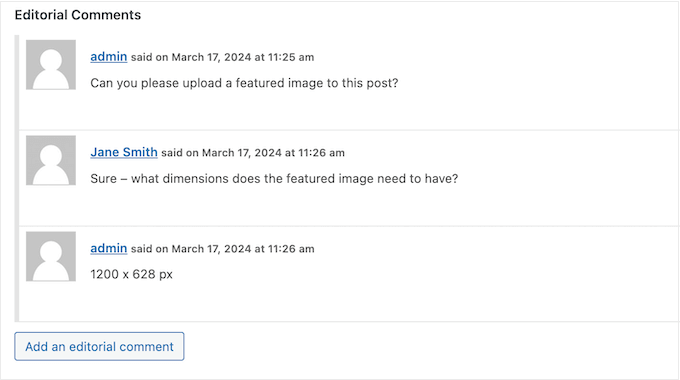
コメントを投稿した後、著者はそれに返信できます。これにより、コンテンツチームは外部のコミュニケーションツールを使用せずに、WordPressダッシュボードで直接記事について議論できます。
PublishPress Plannerは、投稿にいくつかの追加のメタデータフィールドを追加するため、エディターと著者は情報を共有できます。
デフォルトでは、「初回ドラフト日」と「割り当て」フィールドがWordPressコンテンツエディターに追加されますが、プラグインの設定でカスタムフィールドを作成することもできます。
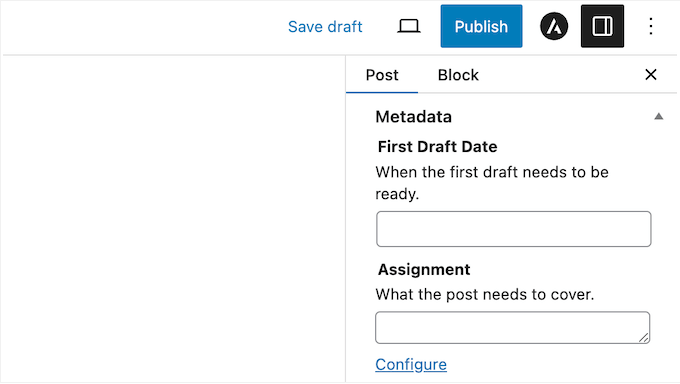
デフォルトでは、PublishPress Planner は、スケジュールされた投稿が公開されるたびに、または誰かが新しい編集コメントを投稿するたびに、サイト管理者にメールを送信します。
ただし、これらの通知を投稿の著者に送信するようにプラグインを簡単に設定できます。
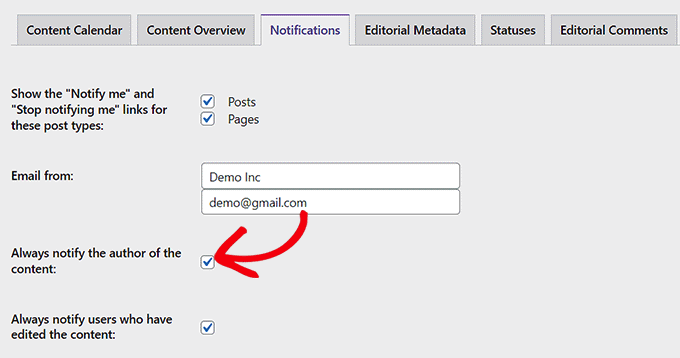
さらに、'常にコンテンツを編集したユーザーに通知する'オプションをチェックすることで、エディターに通知できます。
さらに、追加の通知を作成し、投稿の公開日に基づいてスケジュールを設定できます。たとえば、投稿がスケジュールされる1日前に通知を送信することができます。これにより、他のチームメンバーにソーシャルメディアの投稿、メールニュースレター、その他のマーケティング活動を、投稿が公開される準備ができたことをリマインドできます。
通知を作成する際には、静的なテキストとショートコードを組み合わせて使用できます。
メールを作成するたびに、PublishPress はこれらのショートコードを実際の値に置き換えます。たとえば、著者の名前とレビュー待ちのブログ投稿へのリンクを含めることができます。
プロのヒント: 通知メールを使用する場合は、それらのメッセージがユーザーの受信トレイに確実に届き、迷惑メールフォルダに入らないようにする必要があります。それを念頭に置いて、メールの配信率を向上させるためにSMTPサービスプロバイダーの使用をお勧めします。
ご希望に応じて、PublishPress Planner は通知を Slack チャネルに送信することもできます。これは、チーム全体にリアルタイムで更新を通知するのに最適な方法です。
4. PublishPress リビジョン
デフォルトでは、WordPressでは特定の時間に投稿を公開するようにスケジュールできます。
ただし、すでに公開されているページや投稿の更新をスケジュールすることはできません。たとえば、ビジネスウェブサイトを実行している場合、最新の特別オファーやプロモーションでランディングページを更新したい場合があります。
これらの変更を行ってすぐに公開する代わりに、PublishPress Revisionsを使用してコンテンツの更新を事前にスケジュールできます。PublishPressをインストールして有効化すると、各ページと投稿の横に「新規リビジョン」リンクが表示されます。
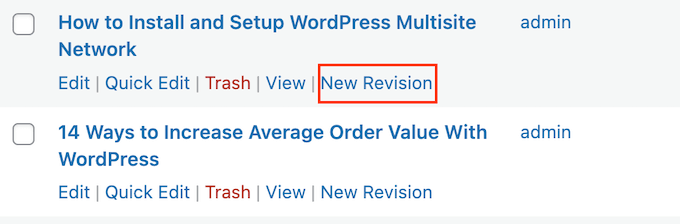
このオプションは元の投稿の下書きを作成し、編集できるようにします。たとえば、最新のWooCommerceプロモーションを追加したり、毎月のWordPressプレゼントの賞品を変更したりできます。
これで、この下書きが現在のライブバージョンに置き換わる日時を設定できます。
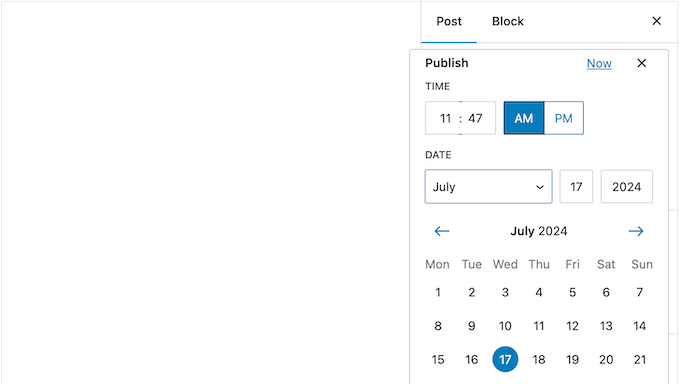
更新をスケジュールするか、エディターまたはサイト管理者の承認のために提出することができます。
リビジョンがスケジュールされると、下書きが公開される日時を示す通知バーが表示されます。通知バーには、下書きの編集や2つのバージョンを比較するなどのさまざまなアクションのショートカットも含まれています。
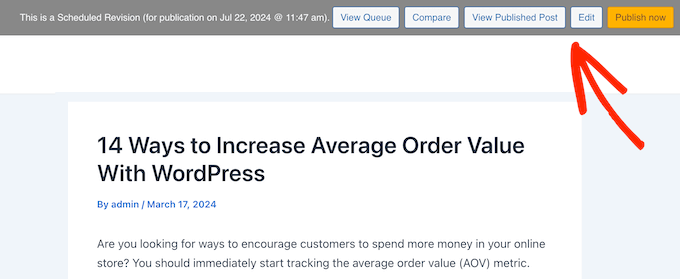
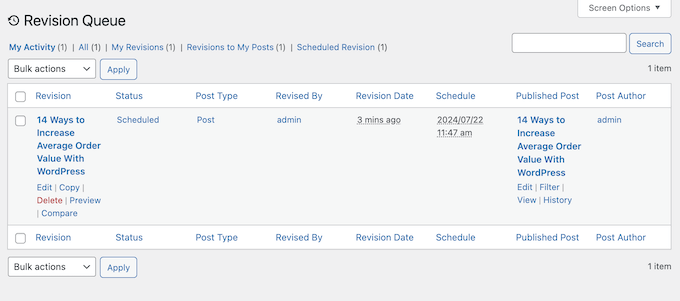
スケジュールされた更新を管理するために、PublishPressにはRevision Queueページが付属しています。
ここでは、リリース日とともに、スケジュールされたすべての更新が表示されます。
さらに、PublishPress Revisionは、あなたがすでに使用している可能性のある多くの人気のあるWordPressプラグインやツールと統合されています。
ページビルダーを使用している場合は、DiviテーマまたはBeaver Builderを使用して作成されたコンテンツのリビジョンを作成できます。
WPMLを使用して作成された多言語サイトのリビジョンを追加することもできます。さらに良いことに、WPMLの言語フィルターはRevision Queueと完全に連携するため、言語に基づいてコンテンツをフィルタリングし、必要なリビジョンを簡単に見つけることができます。
5. PublishPress チェックリスト
ブログチェックリストは、投稿を可能な限り最高のものにするのに役立ちます。
また、ゲストブロガーを管理するための優れたツールでもあります。これにより、全員が同じスタイルで書くことを奨励できます。チェックリストは、ライターにカテゴリとタグを追加すること、検索エンジンに投稿を最適化すること、その他の重要なタスクを実行することをリマインドすることもできます。
とはいえ、PublishPressはWordPressブロックエディターにチェックリストを追加できます。さらに良いことに、著者が各タスクを完了したときに検出し、自動的にチェックオフします。
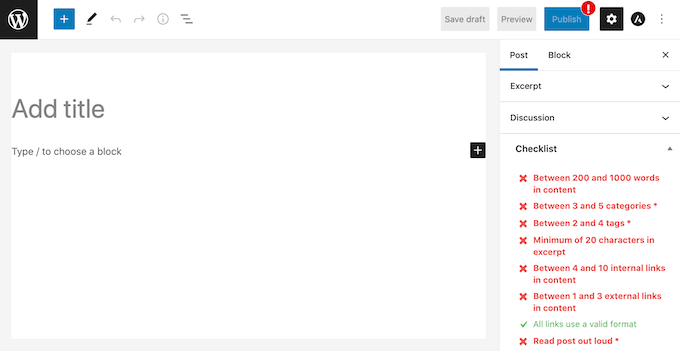
PublishPress ChecklistsはOpenAIとも統合されているため、記事の正しい文法とスペル、および適切なトーンをスキャンできます。
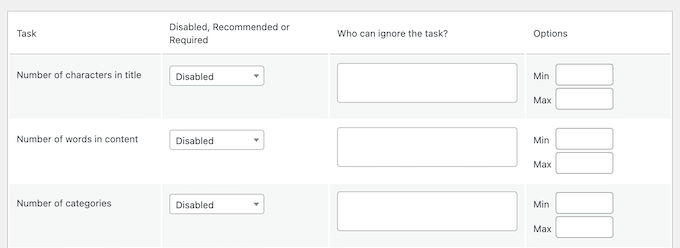
PublishPressには、チェックリストに追加できる既製のタスクのリストがあり、カスタムタスクを作成することもできます。唯一の欠点は、PublishPressが著者がこれらのカスタムタスクを完了したかどうかを確認できないことです。
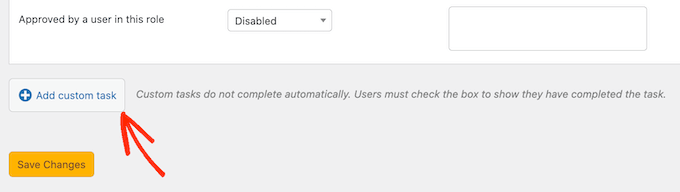
チェックリストにタスクを追加する際に、必須または推奨としてマークすることができます。
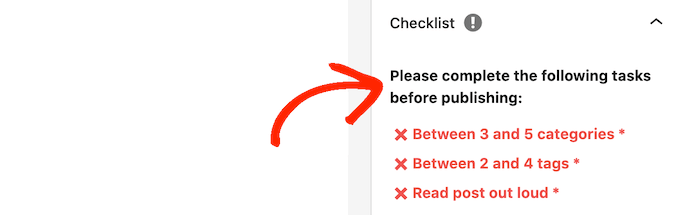
タスクが「必須」の場合、著者はこのタスクを完了せずに投稿を公開することはできません。
実際、ユーザーが「必須」タスクをすべて完了せずに「公開」をクリックすると、エラーが発生します。
投稿を公開する前に、この問題を修正する必要があります。
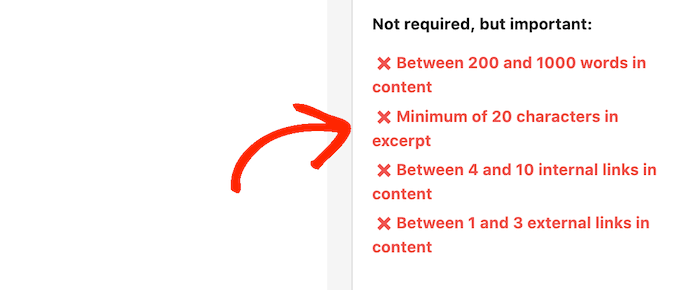
「推奨」タスクに関しては、エディターは公開前に、著者にそれに関連するアクションを実行するか、不足しているコンテンツをアップロードするように促します。
ただし、著者は警告を無視して、投稿を公開することを選択できます。
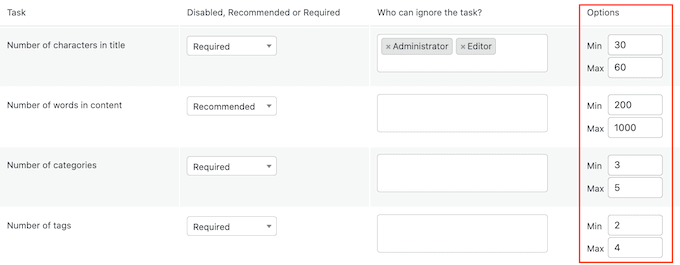
特定のタスクの最大値と最小値を設定することもできます。
例えば、コンテンツが長いほど検索結果で上位にランクされる傾向があるという研究結果があります。とはいえ、PublishPress Checklists は最低単語数を強制できるため、WordPress SEO を強化し、ブログへのトラフィックを増やすことができます。
WooCommerceストアを運営していますか?
PublishPress を使用すると、WooCommerce 商品のチェックリストを作成できます。実際、オンラインマーケットプレイスやストアで公開される前に、商品が満たす必要がある 20 以上の要件を定義できます。
6. PublishPress オーサー
複数の著者がいる WordPress サイトを運営している場合は、投稿に著者情報ボックスを追加することを検討してください。その場合、PublishPress Authors を使用すると、詳細な著者プロフィールを作成できます。
デフォルトでは、これらの情報ボックスには、その人物の姓、名、メールアドレス、ウェブサイトが表示されます。ただし、これらのフィールドをカスタマイズしたり、まったく新しい著者フィールドを追加したりすることもできます。
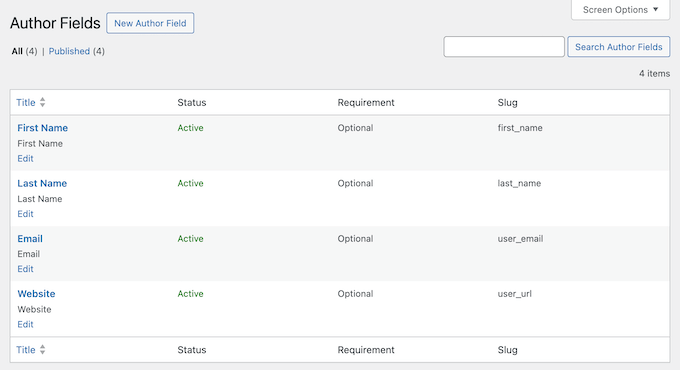
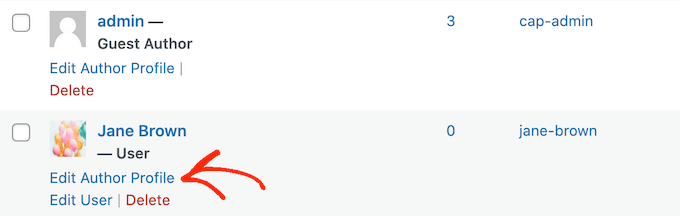
これが完了すると、PublishPressは著者がプロフィールを作成および編集できる新しいエリアを追加します。
サイト管理者は著者のプロフィールを更新することもできます。たとえば、現在の画像が WordPress ウェブサイトに適していない場合は、新しい著者写真をアップロードできます。
ゲスト投稿を受け付けていますか?
このプラグインを使用すると、ゲスト著者にWordPressダッシュボードへのアクセス権を与えずにプロファイルを作成できます。
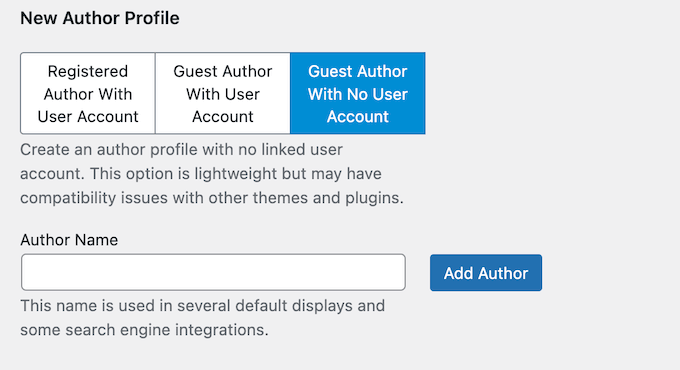
さらに、PublishPress Authors は、ライターをゲストブロガーやレビュアーなどのカテゴリに整理できます。
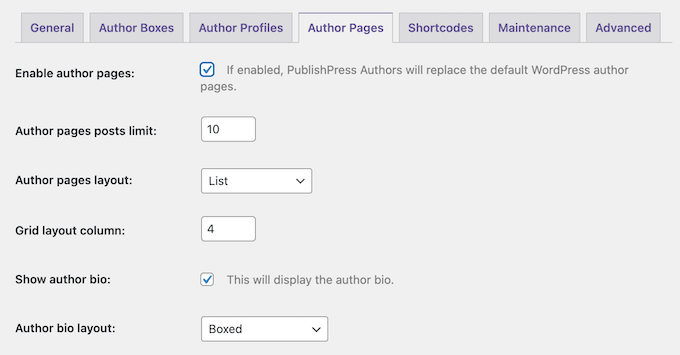
著者プロフィールを作成した後、WordPressウェブサイトでの表示方法をカスタマイズできます。たとえば、さまざまな既製のレイアウトから選択できます。
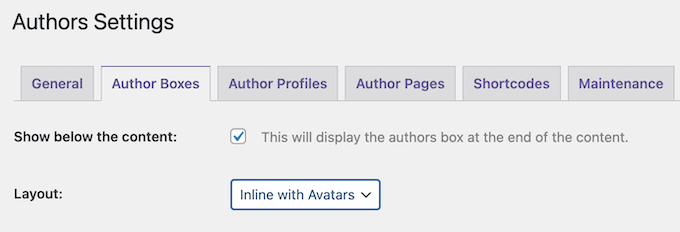
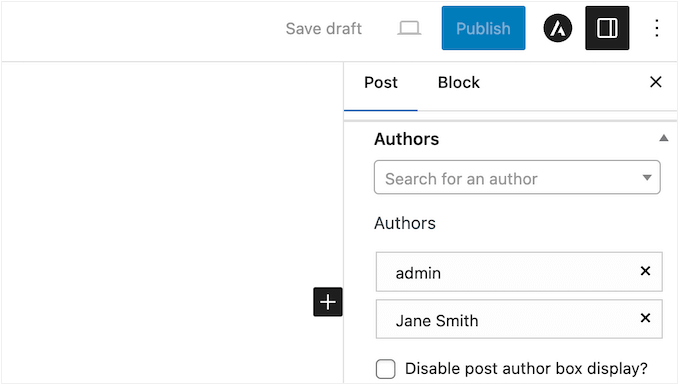
デフォルトでは、WordPressでは投稿ごとに1人の著者しか追加できません。
PublishPress はこの制限を解除するため、同じ記事に複数の著者を追加できます。WordPress のコンテンツエディターで各著者を選択するだけです。
または、PublishPressが自動的に作成するショートコードを使用して、任意のページ、投稿、またはウィジェット対応エリアに著者ボックスを追加することもできます。
最後に、デフォルトの WordPress の著者プロフィールページを PublishPress ページに置き換えることを検討してください。組み込みのデザインとは異なり、PublishPress ページは完全にカスタマイズ可能なので、含める情報を選択できます。
7. PublishPressの将来
場合によっては、投稿のステータスを変更したいことがあります。たとえば、プロモーション、プレゼント企画、セールなどのイベントが終了したときに、関連する告知投稿を「アーカイブ済み」カテゴリに移動することがあります。
PublishPress Future を使用すると、投稿、ページ、カスタム投稿タイプ(人気の WooCommerce 商品やLearnDash コースを含む)の変更をスケジュールできます。
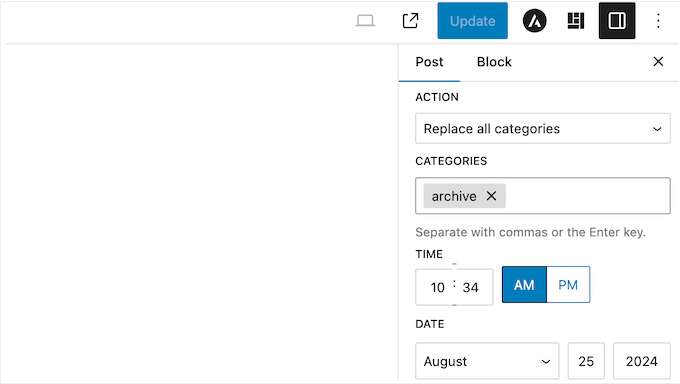
WordPress のコンテンツエディター内で、投稿の有効期限が切れる日時を選択できます。
また、投稿の有効期限が切れたときに PublishPress Future が実行するアクションを設定することもできます。たとえば、投稿を下書きに送信したり、カテゴリを変更したり、新しいカテゴリを追加したり、固定表示にしたり、コンテンツを完全に削除したりできます。
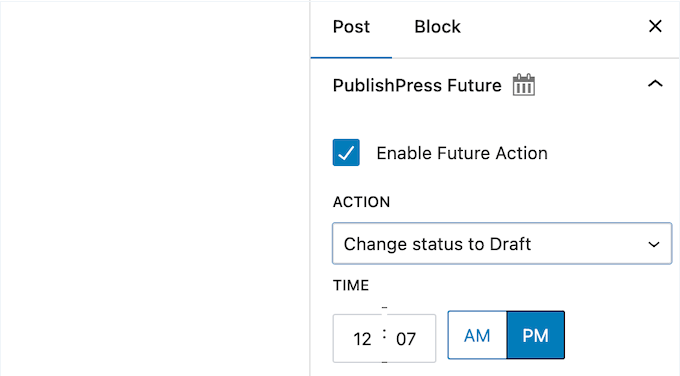
これにより、多くの時間と労力を節約でき、変更が正確なタイミングで実行されることを保証できます。
さらに、訪問者に投稿の有効期限を知らせることもできます。これにより、コンテンツが消える前に、投稿を読んだり、クーポンコードにサインアップしたり、フォームを完了したり、その他のタスクを実行したりするよう促すことができます。このようにして、FOMO を利用して目標を達成できます。
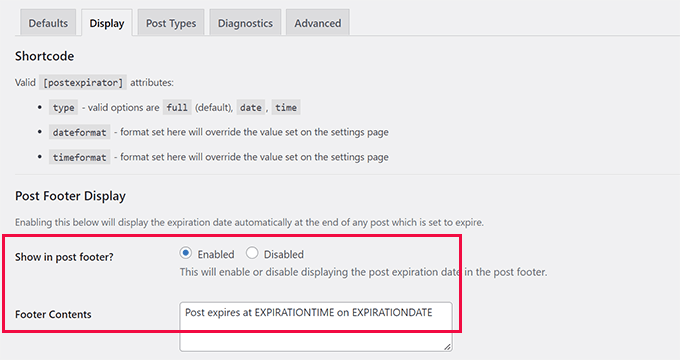
スケジュールを途中で変更する必要がある場合は、PublishPressはWordPressの「一括編集」および「編集終了」機能と統合されています。
これにより、複数の投稿のアクションをすばやく追加したり、有効期限を変更したりできます。
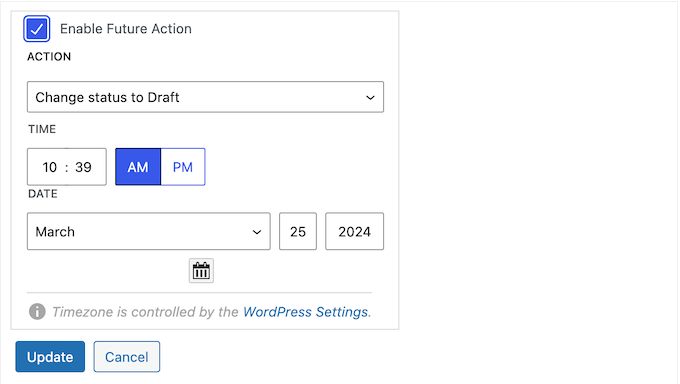
ご覧のとおり、PublishPress Future を使用すると、簡単な自動ワークフローを作成できます。ただし、ウェブサイトで何が起こっているかを監視することは、依然として良い考えです。
それにもかかわらず、PublishPress Futureはコンテンツが更新されるたびにメールを送信できます。
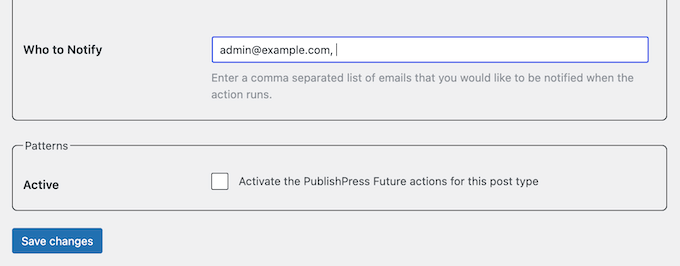
また、コンテンツに加えられたすべての変更のログを保持します。この記録は、WordPressダッシュボードでいつでも直接確認できます。
8. PublishPress ブロック
PublishPress Blocks は、24 個の追加レイアウトオプション、スライダー、ボタン、アイコン、画像ギャラリー、マップ、タブ、お客様の声、アコーディオンなどを備えた強力なブロックライブラリです。
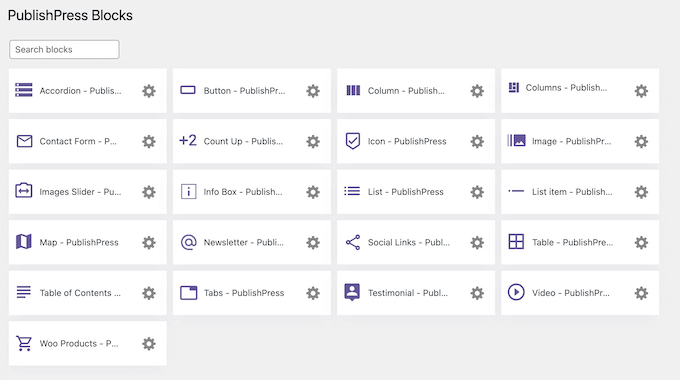
また、投稿、ページ、カスタム投稿タイプを整理されたレイアウトで配置できるコンテンツ表示ブロックもあります。
さらに、著者、カテゴリ、タグなどの要因に基づいてこのコンテンツをフィルタリングできます。このようにして、キュレーションされたコンテンツのリストを表示できます。
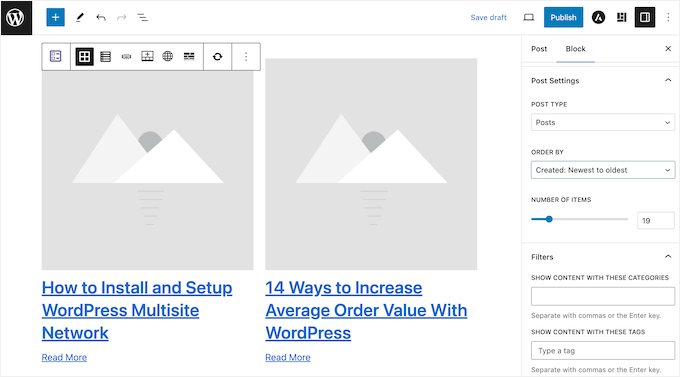
PublishPress BlocksはWooCommerceもサポートしているため、最新の商品を簡単に表示できます。PublishPress Content Displayブロックと同様に、カテゴリ、ステータス、注文などの要因に基づいてこれらの商品をフィルタリングできます。
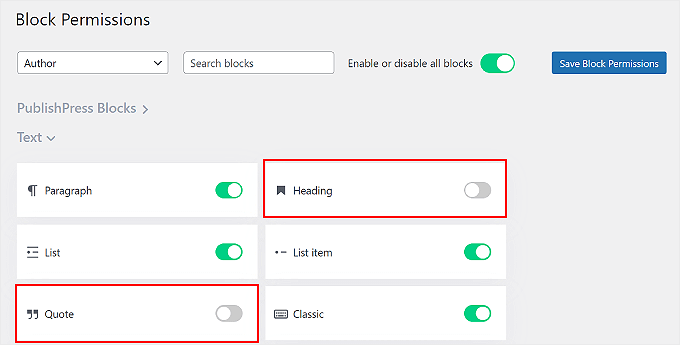
それに加えて、特定のブロックへのアクセスを誰が持つかを制御できます。たとえば、ゲストブロガー全員に対して「クラシック」ブロックを無効にして、それらの使用を停止させることができます。
特定のユーザーからブロックを非表示にするには、該当するロールを選択し、各ブロックを有効または無効にします。
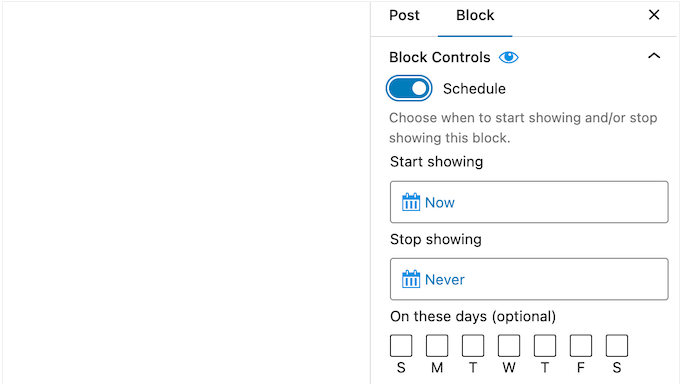
ブロックをスケジュールすることもできるため、訪問者がウェブサイトを訪れる時期に応じて異なるコンテンツが表示されます。
たとえば、時間帯に基づいて異なる行動喚起ボタンを表示したり、プロモーションが終了したらウェブサイトバナーを自動的に削除したりすることができます。
より高度なユーザーのために、ブロックのカスタムCSSスタイルを作成し、ユーザーが利用できるようにすることができます。
9. PublishPress シリーズ
オンラインマガジン、コミック、新聞、または同様の出版物を運営していますか?
PublishPress Series は、投稿やカスタム投稿タイプを号にまとめることができます。例えば、関連するチュートリアルをグループ化したり、記事を月刊オンラインマガジンに配置したりできます。
シリーズはいくつでも作成でき、それらのシリーズをカテゴリに整理することもできます。これは、WordPressの組み込みのカテゴリとサブカテゴリの機能と似ています。
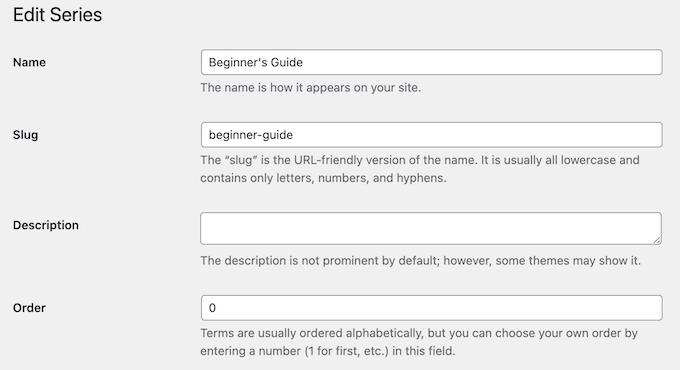
それが完了したら、WordPressエディターでチェックボックスをオンにするだけで、各シリーズに投稿を追加できます。
既存のシリーズの途中に新しい投稿を追加することもでき、PublishPress は順序を調整します。
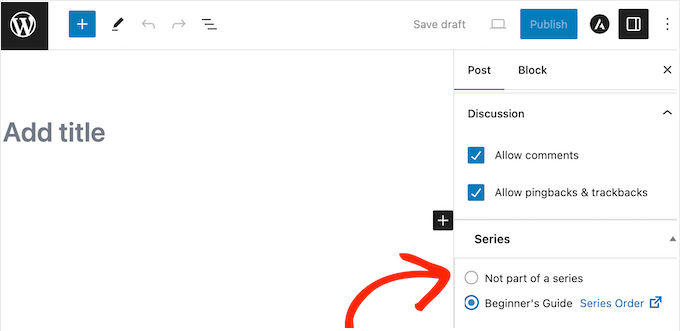
プレミアムプラグインにアップグレードすると、同じ投稿を複数のシリーズに追加できます。
これが完了すると、PublishPressは各ブログ投稿の上部にシリーズに関する情報を表示します。
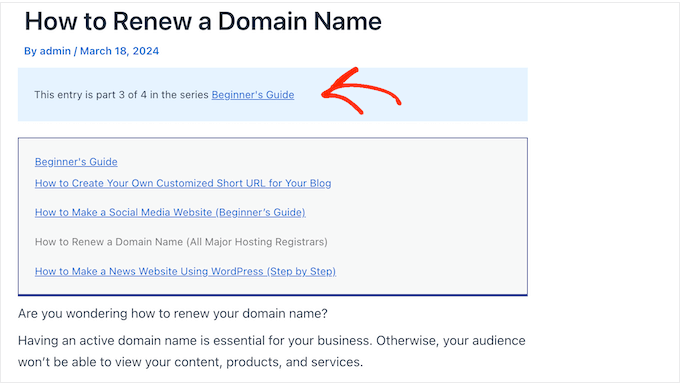
これにより、読者はより多くのコンテンツをチェックするようになり、ページビューを増やし、直帰率を減らすことができます。
PublishPressが自動的に作成するショートコードを使用して、シリーズ情報ボックスを任意のページ、投稿、またはウィジェット対応領域に追加することもできます。これは、WordPressサイト全体でさまざまなシリーズを宣伝するのに最適な方法です。
さらに良いことに、PublishPressの設定にアクセスすることで、これらの情報ボックスの外観をカスタマイズできます。
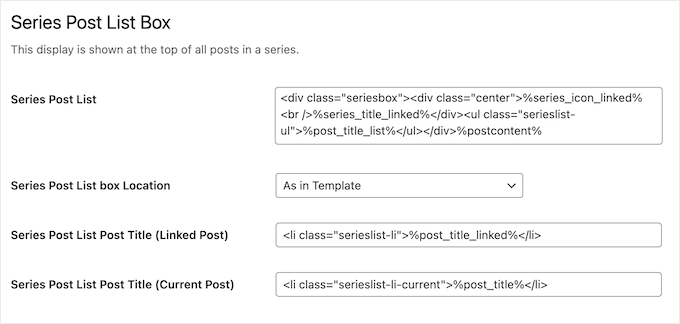
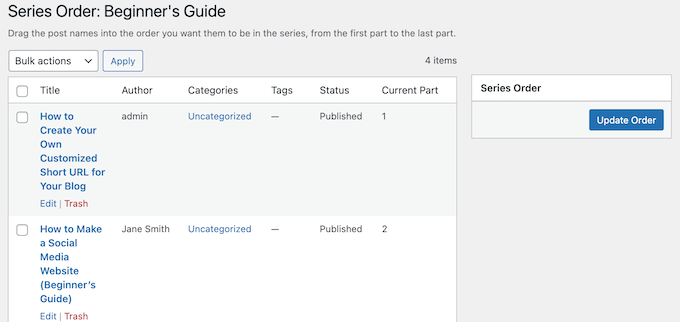
コンテンツを整理するために、PublishPressは特定のシリーズのすべての投稿を表示できる中央の場所を提供します。
ここでは、シリーズの各投稿をスケジュール、公開、または非公開にしたり、順序を変更したりできます。
10. PublishPress ステータス
投稿ステータスは、記事が編集ワークフローのどこにあるかに基づいて、「下書き」や「公開済み」などのステータスで整理します。これにより、自分の投稿や、ゲスト著者や他のユーザーから投稿されたブログを管理するのに役立ちます。
デフォルトでは、WordPressには8つのブログ投稿ステータスがありますが、カスタムステータスを作成したい場合もあります。たとえば、ゲスト投稿者の候補から提出されたブログのアイデアを説明するために「ピッチ」を使用する場合があります。
PublishPress Statusesを使用すると、WordPressウェブサイトにカスタム投稿ステータスを追加できます。その後、組み込みのWordPressステータスとまったく同じ方法で使用できます。
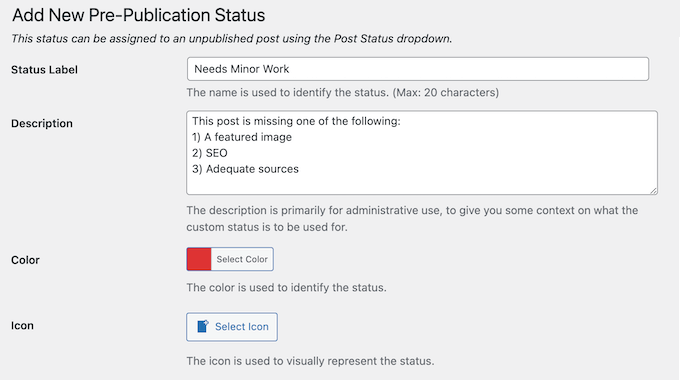
標準で、WordPressにはすべての投稿が「下書き」から「承認済み」まで従う公開前のワークフローがあります。
PublishPress を使用すると、ステータスを追加および削除したり、作業方法をよりよく表すように並べ替えたりすることで、このデフォルトのワークフローを変更できます。
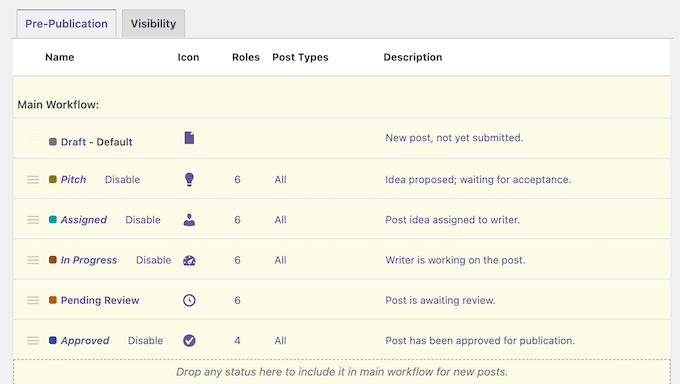
さらに一歩進んで、延期または却下などの代替状態を追加することで、分岐ワークフローを作成できます。
ワークフローを完成させた後、各ステータスを割り当てることができるユーザーを制限したい場合があります。また、特定のステータスを持つ投稿を表示、編集、削除できるユーザーを制限することもできます。
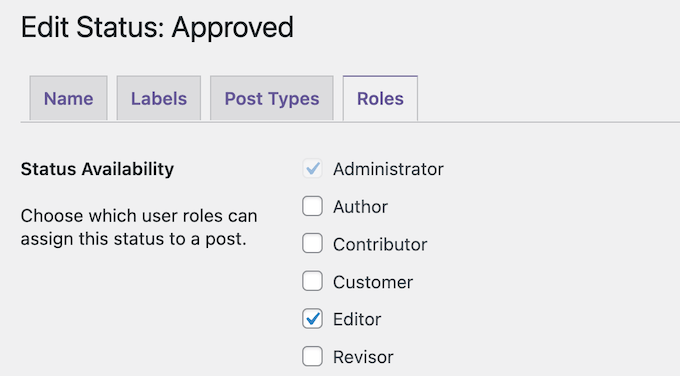
このPublishPressプラグインを慎重に使用することで、ビジネスがどれだけ成長しても、ワークフローを改善し、誤解を避けることができます。
11. コミュニティとプロフェッショナルサポート
PublishPressは、マルチサイトブログからオンラインマガジン、中小企業のサイトまで、あらゆる種類のウェブサイトに対応する完全なパブリッシングツールキットです。
このプラグインスイートをどのように使用する予定であっても、ある時点で追加のヘルプが必要になる場合があります。まず、PublishPressには、各個別のプラグインを網羅した詳細なドキュメントがあります。
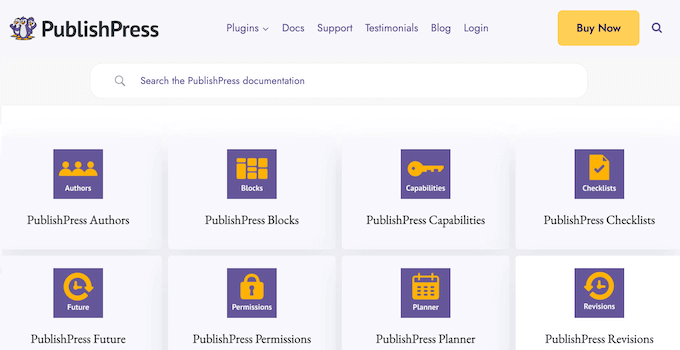
PublishPressブログもあり、さまざまなトピックを探求しています。ここでは、PublishPressプラグインの使用中に発生する可能性のある一般的なWordPressエラーの修正方法に関するガイドから、優れたブログ投稿の書き方に関するアドバイスまで見つけることができます。
プレミアムプランにアップグレードすると、プロフェッショナルサポートも利用できるようになります。チケットを送信するだけで、PublishPressサポートチームのメンバーが月曜日から金曜日まで24時間以内に返信することを目指します。
このトピックの詳細については、WordPressサポートを適切に依頼し、取得する方法に関するガイドをご覧ください。
PublishPressレビュー:価格とプラン
まずは、または予算が限られている場合は、各PublishPressプラグインのライトバージョンをダウンロードできます。ただし、このレビューで言及されているすべての機能を使用したい場合は、PublishPressライセンスを購入する必要があります。
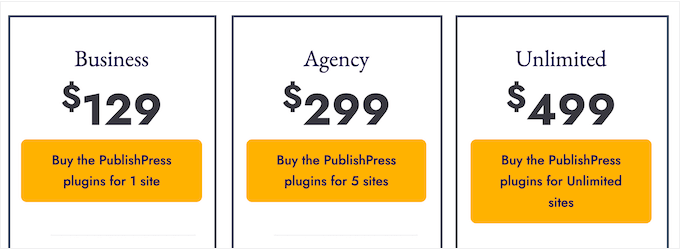
3つのプランから選択でき、各プランにはすべてのプレミアムPublishPressプラグインが含まれています。とはいえ、最適なプランはPublishPressを使用したいサイトの数によって異なります。
- Business。年間129ドルで、PublishPressプラグインを単一のウェブサイトで使用できます。
- エージェンシー。 299ドルで、PublishPressを最大5つのウェブサイトにインストールできます。それを念頭に置いて、WordPress開発者や小規模なエージェンシーに適したオプションです。複数のアフィリエイトマーケティングブログなど、複数のサイトを所有している場合にも適している可能性があります。
- 無制限。 499ドルで、希望する数のウェブサイトでPublishPressプラグインを使用できます。とはいえ、このプランは大規模なWordPress開発エージェンシーにお勧めします。単一のライセンスを購入するだけで、すべてのクライアントサイトでPublishPressスイートを使用できます。
PublishPressレビュー:あなたにとって最適なパブリッシングツールキットは?
PublishPressを使用すると、コンテンツカレンダーの作成、投稿やページの改訂のスケジュール設定、著者権限や機能のカスタマイズなどにより、編集ワークフローを改善できます。
PublishPressのLiteプラグインはWordPress.orgからダウンロードできます。ただし、より高度な機能にアクセスするにはプレミアムプランが必要です。
あなたにとって最適なプレミアムプランは、所有または管理しているサイトの数によって異なります。単一のブログ、ウェブサイト、またはオンラインマーケットプレイスを運営している場合は、ビジネスプランをお勧めします。
ただし、PublishPressを複数のウェブサイトで使用する必要がある場合は、Agencyではこの制限が5サイトに引き上げられ、Unlimitedでは好きなだけ多くのサイトでPublishPressを使用できます。
このPublishPressレビューが、WordPressウェブサイトに最適なパブリッシングツールキットであるかどうかを判断するのに役立ったことを願っています。また、オンラインで収益を上げる方法に関するガイドを確認したり、専門家が選んだ最高のSEOプラグインとツールを確認したりすることもできます。
この記事が気に入った場合は、WordPressのビデオチュートリアルのために、YouTubeチャンネルを購読してください。また、TwitterやFacebookでも私たちを見つけることができます。
PublishPress ユーザーレビュー
他のコミュニティメンバーを支援するために、PublishPressのレビューを共有してください。