


WordPress を使い始めたとき、多くのサイト所有者はビジネスコミュニケーションに個人の Gmail アカウントを使用するという間違いを犯します。それは機能しますが、メールアドレスの末尾に「@gmail.com」が付いていることは、プロフェッショナルなイメージにとって何のメリットもありません。
そこで登場するのがGoogle Workspace(旧G Suite)です。
WPBeginnerでは、数千ものウェブサイトオーナーがGoogle Workspaceでプロフェッショナルなメールホスティングを設定するお手伝いをしてきました。このクラウドベースの生産性スイートが、中小企業の業務方法を、シームレスなコラボレーションからクライアントとのコミュニケーション改善まで、どのように変革できるかを私たちは直接見てきました。
このGoogle Workspaceレビューでは、この人気の生産性スイートについて学んだすべてを共有し、それがあなたのビジネスに適しているかどうかを判断するお手伝いをします。
Google Workspaceレビュー:私の正直な意見(&直接の経験)
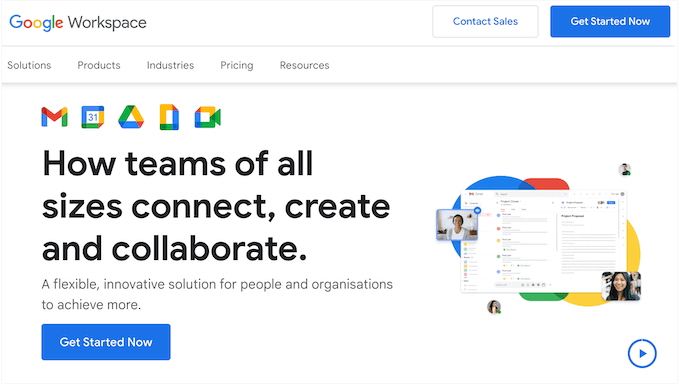
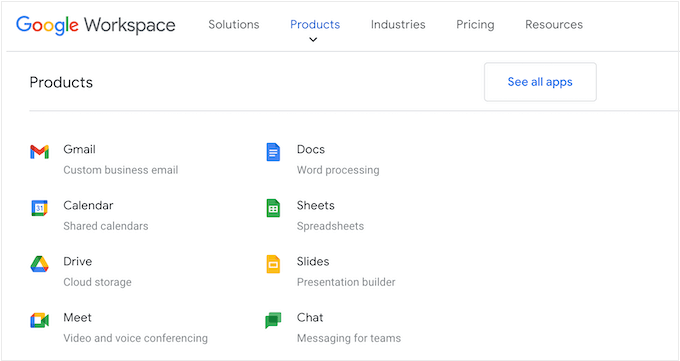
かつてG Suiteとして知られていたGoogle Workspaceは、人気の生産性スイートです。これにより、Drive、Docs、Sheets、Calendarなどの最も人気のあるGoogleアプリをすべて、独自のドメイン名で使用できます。
特に、ブランド化されたメールアドレスを取得できます。これにより、すぐにビジネスがより信頼性が高くプロフェッショナルに見え、訪問者やリードを顧客に転換するのに役立ちます。私の意見では、これはフリーランサー、中小企業のオーナー、さらにはブロガーまで、ほぼすべての人にとって有益なものです!
また、Googleのリアルタイムコラボレーションツールを使用してドキュメントを作成し、クラウドに保存することもできます。これは、どこからでも、いつでもアクセスできることを意味します。同僚、パートナー、その他の連絡先とこれらのドキュメントで共同作業したり、テキスト、音声、またはビデオチャットを使用してコミュニケーションをとったりすることもできます。
さらに、Google Workspaceは現在、Gemini AIワークスペース機能を統合しています(有料アドオンとして利用可能)。これにより、使い慣れたGoogleアプリ内で直接メールの下書き作成、ドキュメントの要約、コンテンツの生成を行うことができます。
Google Workspace レビュー:あなたに合った生産性スイートは?
適切なクラウドベースの生産性スイートがあれば、いつでもどこからでもコンテンツにアクセスでき、世界中の人々と共同作業できます。リモートチームの一員として働く者として、これがどれだけ時間と労力を節約できるかを身をもって知っています。
とはいえ、このGoogle Workspaceレビューでは、それがあなたのWordPressウェブサイトに最適なオールインワン生産性スイートかどうかを判断するお手伝いをします。
1. Gmail
Google Workspaceでは、ドメインにMXレコードを追加できるため、ビジネス名、ウェブサイト名、またはWordPressブログの名前でプロフェッショナルなメールアドレスを作成できます。
考えてみてください。数分でyourname@yourwebsite.comのようなメールアドレスを作成できます。フリーランサー、中小企業のオーナー、人気のブログを運営しているかどうかにかかわらず、信頼性を高める上で重要であることは、私たち全員が同意できることです。
メールが自分のドメインから送信されているように見えるため、よりプロフェッショナルに見え、同時にプロフェッショナルまたはパーソナルブランディングを強化できます。
ユーザーごとに最大30個のメールエイリアスを作成できます。これは、すべてのメッセージを1か所で管理したい場合に役立ちます。たとえば、コンサルタントはクライアントごとに異なるエイリアスを使用し、すべてを単一のアカウントから管理できます。
複数のクライアントプロジェクトを管理する際に、この機能は非常に役立つことがわかりました。個別のメールアカウントを使い分ける代わりに、support@、sales@、info@のような異なるエイリアスを使用して、すべてを1つの受信トレイにルーティングできます。これは、プロフェッショナルなメールホスティングサービスの中で最も過小評価されている機能の1つです。
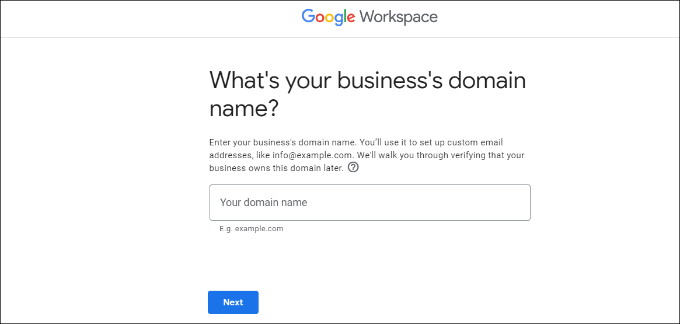
開始するには、ドメイン名とユーザー名を入力するだけで、それが最初のプロフェッショナルなメールアドレスになります。
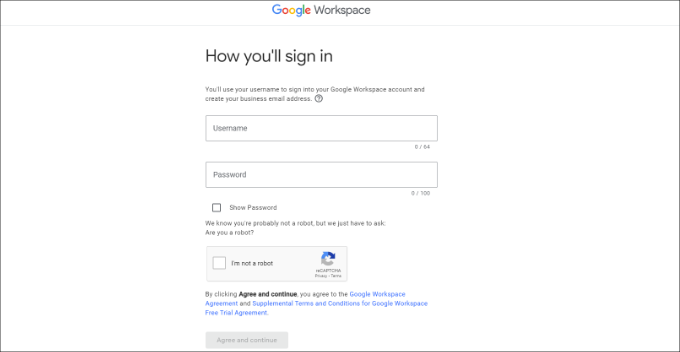
その後、ドメインを認証するだけで、新しいビジネスメールアドレスが利用可能になります。この機能は非常に使いやすく、初心者でも安心です。
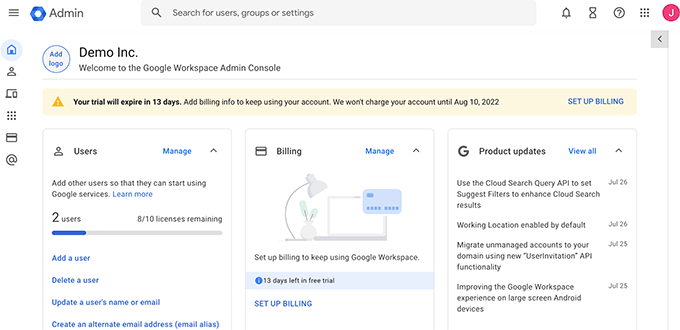
稼働を開始したら、Workspace管理コンソールでGmailアカウントを簡単に管理できます。たとえば、新しいユーザーを追加したり、メールアカウントのストレージ容量を増やしたり、支払いを行ったり、アカウント設定をすべて1か所で調整したりできます。
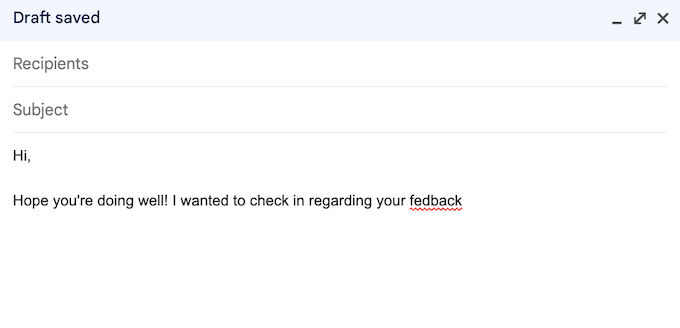
プロフェッショナルなメール署名を追加することもできます。第一印象を与えることが重要であることは誰もが理解しており、よく作成されたメール署名はそれを実現するのに役立ちます。
Gmailには、スマートリプライやスマートコンポーズといった時間節約機能が満載です。これらの提案は、ワークフローを大幅にスピードアップさせることができます。また、組み込みの文法チェッカーとスペルチェッカーも搭載されており、恥ずかしいタイプミスを防ぐのに役立ちます。
Google Workspaceパッケージの一部として、Googleの高度なセキュリティ、フィッシング、スパムフィルターにアクセスできます。実際、Googleのウェブサイトによると、同社の機械学習モデルは、Gmailユーザーに届くスパム、フィッシング、マルウェアの99.9%以上を防いでいます。
Gmailは、セキュリティを強化するために 二要素認証と自動バックアップ も提供しています。
それに加えて、Google Workspaceは非常に信頼性の高いメールプロバイダーとして定評があり、ダウンタイムは非常に少なく、遅延もありません。Googleのウェブサイトによると、ユーザーは99.9%の稼働率保証と0%の計画的ダウンタイムを期待できます。
Google の高い到達率も大きな利点です。メールが迷惑メールフォルダではなく受信トレイに届くことを確信できます。これは、コミュニケーションにメールを依存している企業や個人にとって非常に重要です。
スマートフォンやタブレットを含むあらゆるデバイスからGmailアカウントにアクセスできます。Gmailのモバイルアプリもあり、外出先でメールを管理できます。モバイルアプリをテストしましたが、完璧に動作しました。
Gmailは、Microsoft Outlook、Apple Mail、Mozilla Thunderbirdなど、多くの一般的なデスクトップクライアントに対応しています。実際、Outlookユーザーはメール、イベント、連絡先をGoogle Workspaceと同期できます。この互換性レベルは、デスクトップクライアントを好むユーザーにとって大きなメリットです。
他のプラットフォームからGoogle Workspaceへの移行を計画している場合、Google WorkspaceにはOutlook、Exchange、Lotus用の移行ツールがあります。私はMicrosoft 365からGoogle Workspaceへの複数のクライアントの移行を成功させてきましたが、Googleの組み込みデータ移行サービスを使用すると、プロセスは驚くほど簡単です。
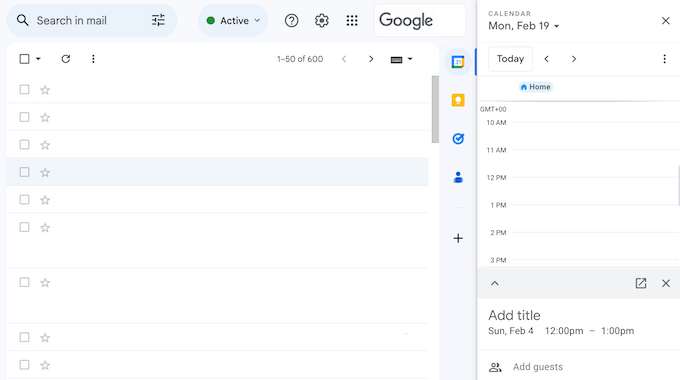
最後に、Gmailは他のすべてのGoogle Workspaceアプリとシームレスに統合されています。これにより、Google Meetの招待状の送信、Googleカレンダーでのイベントの作成、To Doリストへのタスクの追加など、数多くのタスクをGmailダッシュボードで直接実行できます。
Google Workspaceアドオンを使用して、Gmailをお気に入りのサードパーティ製アプリに接続することもできます。アプリマーケットプレイスには、Googleがネイティブで提供するもの以上の機能拡張を提供する、数百ものワークスペースアドオンが含まれています。
例えば、RingCentral、Slack、Zoho のアドオンをインストールできます。
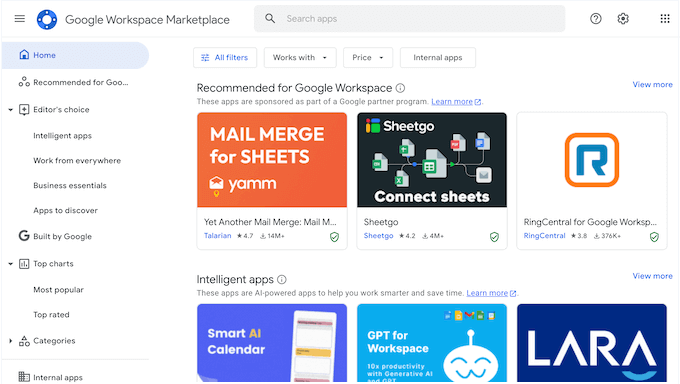
プロのヒント: 私は多くのメールマーケティングサービスをテストしてきましたが、プロフェッショナルなメールアドレスと併用することをお勧めします。適切なサービスを使用すると、自動応答、 マーケティングオートメーション、CRMなど、ビジネスの成長に役立つ高度な機能にアクセスできます。
私の正直なレビュー:Google Workspaceでプロフェッショナルなメールアドレスを取得するのは非常に簡単です。その後、Workspace管理コンソールを通じてGmailを簡単に管理できます。チームメンバーの追加、ストレージのアップグレード、請求処理など、すべてを1か所で行えます。非常に便利です。
それに加えて、Gmailにはスマートリプライやスマートコンポーズのような生産性を向上させる機能が満載です。さらに、恥ずかしいタイプミスを防ぐためのスペルチェッカーも内蔵されています。セキュリティはどうでしょうか?二段階認証や自動バックアップのような機能のおかげで、最高レベルです。要するに、Gmailは万能な優れたソリューションです。
2. Google ドライブ
Googleドライブは、Googleドキュメント、スプレッドシート、スライドなどをすべて保存できるクラウドストレージツールです。Googleの共同作業型クラウドストレージアプローチの基盤であり、チームがどこからでもファイルに簡単にアクセスできるようにします。
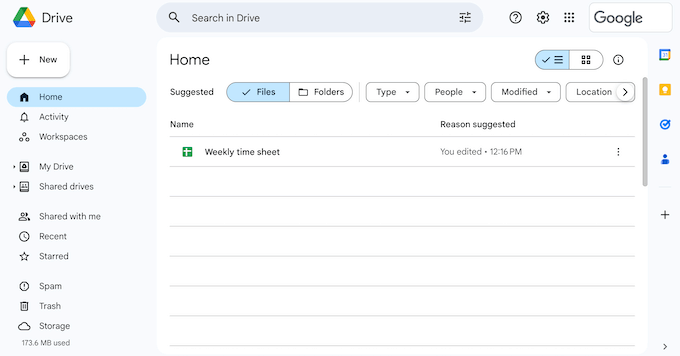
Google Driveでは、Excel、PowerPoint、Word文書などのMicrosoftファイルを含む40種類以上のファイルタイプを開くことができます。これにより、あらゆる種類のプロジェクトに非常に役立ちます。さまざまなファイルタイプでテストしましたが、すべて完璧に処理されました。実際、私は自分のWordPressのバックアップにGoogle Driveを使い始めました。
Googleドライブはクラウドベースのツールであるため、インターネット接続があればどこからでも、どのデバイスからでもファイルにアクセスできます。最近ではそれがどれほど重要であるかは、皆理解しています!
ドライブのデスクトップアプリを使用して、デスクトップから直接Googleドライブファイルにアクセスすることもできます。このように、同期を待つことなく、ローカルコンピュータのスペースを占有することなく、ドキュメントにアクセスできます。
チーム向けに、Google Workspaceは共有ドライブ(以前はチームドライブと呼ばれていました)を提供しています。これは個人のマイドライブとは異なります。共有ドライブは個々のユーザーではなく組織に属するため、誰かが会社を辞めても、そのすべてのファイルはチームがアクセスできるようになります。長期プロジェクトの継続性を維持するために、これは非常に重要だと感じています。
Googleドライブを使用すると、ファイルの共有が簡単になります。他のユーザーに特定のファイルに対するダウンロード、編集、コメント、または表示のみの権限を簡単に付与できます。私は、他のWPBeginnerライターと記事を共同で作成する際に、これが非常に役立つと感じています。
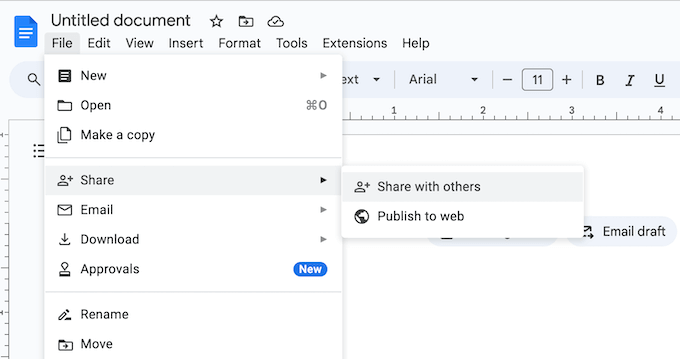
その他の優れた機能として、共有ファイルに有効期限を設定できる点が挙げられます。これは一時的なアクセス権の付与に最適です。例えば、WordPress開発エージェンシーを経営している場合、クライアントとのファイル共有は契約期間中のみに限定したいかもしれません。この機能をテストしましたが、問題なく動作しました。
Googleドライブはセキュリティを真剣に考えており、これは私たち全員が評価できることです。ファイル保護のためにVault(Business PlusおよびEnterpriseプランで利用可能)、集中管理、データ損失防止を使用しています。
Vaultは、コンプライアンス目的でデータを保持およびアーカイブする必要がある企業にとって特に価値があります。保持ポリシーを設定し、特定のコンテンツに対して訴訟ホールドを実行できます。これにより、重要なデータコンプライアンス要件を満たしながら、機密情報を自信を持って保存および共有できます。
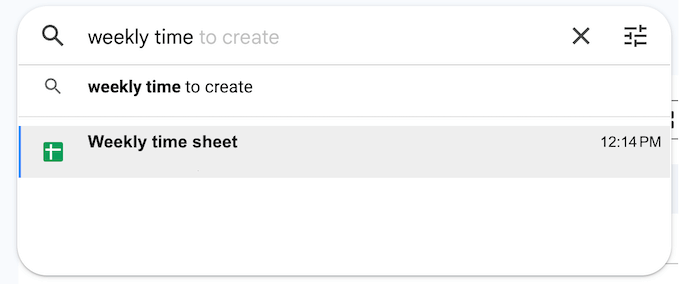
Googleドライブの人工知能検索のおかげで、ファイルを素早く見つけるのは簡単です。これを試してみましたが、驚くほど正確でした。
入力中に探しているものを予測し、結果を提案してくれるため、貴重な時間を節約できます。読者の皆様は、特に大量のファイルを扱う際に、この機能が非常に役立つと感じるでしょう。
最後に、アドオンを使用してGoogleドライブを拡張できます。たとえば、DocuSignアドオンを使用して電子署名を収集したり、ChatGPTを使用してAIでアウトラインを生成したりできます。いくつかのアドオンをテストしましたが、シームレスに統合されました。これにより、ワークフローを効率化するための多くの可能性が開かれます。
正直なレビュー:Google Driveは非常に強力なクラウドストレージであり、非常に汎用性も高いです。
おそらくすでに使用している他のGoogleツールと連携して、機能する方法?それは大きなメリットです。さらに、セキュリティは堅牢であり、AI搭載の検索機能は?本当に賢い-ファイルを見つけるのが簡単になります。
他にもクラウドストレージの選択肢はありますが、Googleドライブの包括的な機能と使いやすさは、トップクラスの候補であり、まだ試していない場合は、ぜひ試してみることを強くお勧めします!
3. Google ドキュメント
Googleドキュメントは、ブラウザで直接ドキュメントを作成および編集できる人気のオンラインワードプロセッサです。個別のソフトウェアをインストールする必要はありません!
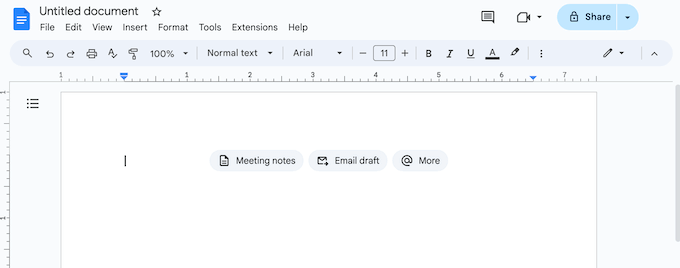
WPBeginnerのライターとして、私は常にGoogleドキュメントを使用しており、その機能には常に感銘を受けています。読者は常に効率的なライティングツールを探していることを知っています。このツールは間違いなくチェックする価値があります。
Microsoft Word や PDF ファイル を含むドキュメントを Google ドキュメントにインポートすることもできます。いくつかの異なるファイル形式でテストしましたが、問題なく機能しました。
Googleドキュメントを使用すると、インターネット接続のあるどのデバイスからでも、どこからでも作業にアクセスできます。Chromeを使用している場合は、オフラインでも作業できます。旅行中にこの機能が非常に役立つことがわかりました。
Google ドキュメントには簡単な共有機能があるため、同じ Google ドキュメントで他のユーザーと共同作業できます。
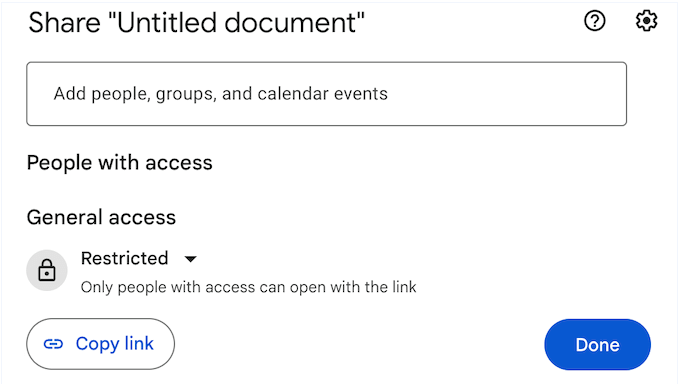
ユーザーが変更を加えるとリアルタイムで確認でき、コメントの投稿や組み込みのライブチャットでのやり取りを通じて直接コミュニケーションできます。複数の著者が同時にブログ記事を編集している様子を想像してみてください。Google ドキュメントならそれが簡単に実現できます。
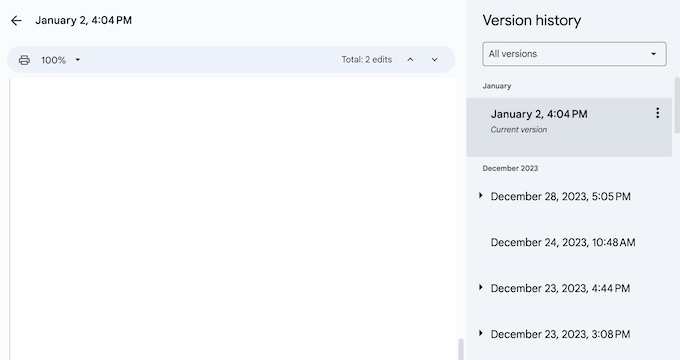
Google ドキュメントは変更履歴も追跡するため、間違いに気づいたときにいつでも編集を取り消すことができます。Google は詳細なバージョン履歴も作成するため、ドキュメントの以前のバージョンに戻すことも可能です。これは古い下書きを見直す際に非常に役立つと実感しています。
完了したら、.docx、.pdf、.odt、.rtf、.txt、.htmlなど、さまざまな形式でドキュメントをエクスポートできます。この柔軟性は、ドキュメントをメールの添付ファイルとして共有したり、CRMアプリなどの他のアプリケーションにアップロードしたりするのに最適です。 すべてエクスポートオプションをテストしましたが、すべて完璧に機能しました。
正直なレビュー: Google ドキュメントは、従来のデスクトップソフトウェアに代わる魅力的な選択肢を提供する、素晴らしいオンラインワードプロセッサです。そのアクセシビリティ、リアルタイム共同編集機能、シームレスなバージョン履歴は、個人およびチームにとって強力なツールとなります。
どこからでも簡単にアクセスでき、同時に他の人と共同作業できるという事実は大きな利点です。さらに、作業のすべてのバージョンが自動的に保存されるため、変更履歴を追跡するのに非常に役立ちます。
完全なデスクトップワードプロセッサのすべての高度な機能が搭載されているわけではありませんが、Google ドキュメントは使いやすく、共同作業に優れ、どのデバイスからでもアクセスできます。ほとんどのライティングタスクにおいて、私の一番のおすすめです。
4. Google スプレッドシート
Google スプレッドシートは、ブラウザで直接アクセスできる人気のスプレッドシートソフトウェアです。
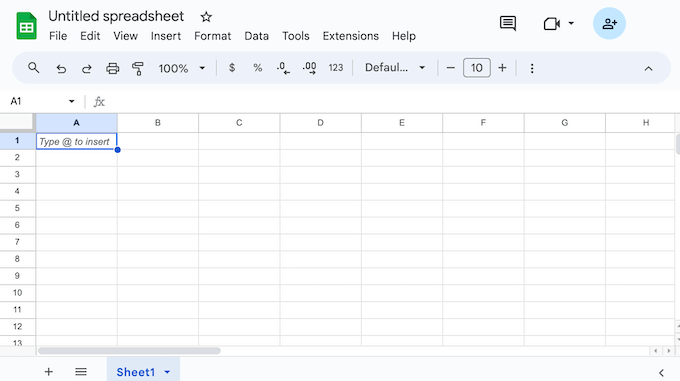
さらに、Chrome または Microsoft Edge を使用している場合は、オフラインでもスプレッドシートを操作できます。外出先でこの機能が非常に役立つことがわかりました。
Google ドキュメントと同様に、スプレッドシートは共同作業を容易にします。チームと作業する際に、この機能を常に使用しています。スプレッドシートを共有したり、他の人が変更を加えるのをリアルタイムで確認したり、ドキュメント内で直接コミュニケーションしたりできます。この合理化されたワークフローにより、チームワークは効率的で楽しいものになります。
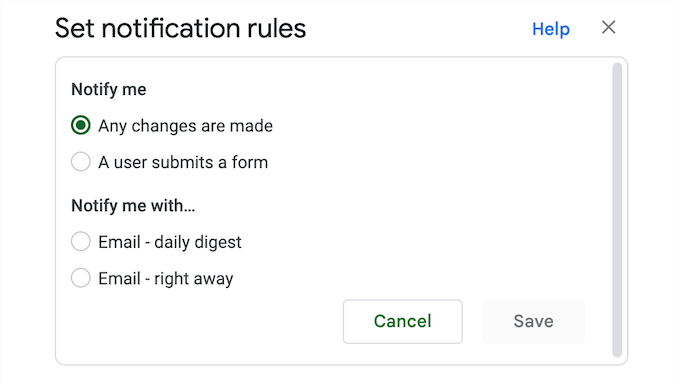
チームでマーケティングキャンペーンの結果を追跡し、全員が同じスプレッドシートを同時に更新しているところを想像してみてください。Google スプレッドシートは、外出中に発生した変更について通知することもできます。
これにより、スプレッドシートの最新の更新を常に把握できます。たとえば、Googleスプレッドシートは、チームメンバーが営業スプレッドシートに新しいデータを追加するたびに通知できます。
データを安全に保つために、個人、グループにアクセスを許可したり、ドメインレベルのアクセスを設定したりできます。
また、有効期限を追加したり、特定の共同作業者に対してダウンロード、コピー、印刷のオプションを無効にしたりすることもできます。これは、機密情報や極秘情報を保護するために不可欠です。利害関係者と財務予測を共有しながら、データのダウンロードや配布を防ぐことを想像してみてください。
もう1つの選択肢は、Googleスプレッドシートを販売することです。読者は、テンプレート、データセット、その他のデジタル製品を販売する際に、この機能を非常に役立つと感じるでしょう。これにより、コンテンツの収益化の新たな可能性が開かれます。
Googleスプレッドシートは、Excel、CSV、プレーンテキストドキュメント、およびMicrosoft Officeなどの外部システムと互換性があります。これにより、複数のプラットフォームで簡単に作業できます。さまざまな形式のファイルをインポートおよびエクスポートしてテストしましたが、問題なく動作しました。
SheetsはGoogleフォームともシームレスに統合されるため、フォームの送信内容をスプレッドシートに自動的に記録できます。これにより、多くの時間を節約できる簡単な自動化ワークフローを作成できます。
また、BigQueryデータコネクタであるConnected Sheetsを使用して、Google SheetsでBigQueryデータを分析することもできます。これは、大規模なデータセットを扱う人にとって強力な機能です。
スプレッドシートにデータを追加する際に、計算を実行する必要がある場合があります。良いニュースは、Google スプレッドシートが 400 を超える数式を使用して値を加算、減算、乗算、除算できるため、別の電卓プラグインやアプリを使用する必要がないことです。
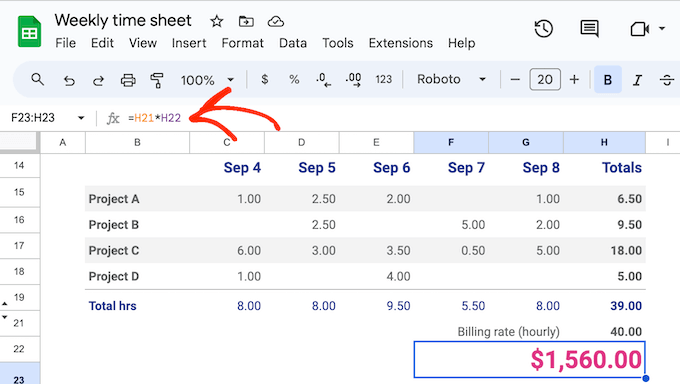
Googleスプレッドシートは、入力中に適切な数式を提案することで、数式での作業をさらに簡単にします。これは、利用可能なすべての数式に慣れていない場合、特に時間を大幅に節約できます。読者がこのインテリジェントなアシスタンスから本当に恩恵を受けることができると想像できます。
時には、データをグラフや図で視覚的に表示したい場合があります。これにより、オンラインストアの収益を最も多く生み出すキャンペーンなど、データの傾向やパターンを把握しやすくなります。
また、多くの複雑なデータを理解しやすい方法で表示したり、他の人に提示したりすることもできます。
Googleスプレッドシートを使用すると、数回のクリックでグラフや図を作成できます。使用したいデータと、折れ線、コンボ、面、散布図、ツリーマップなどの作成したいグラフの種類を選択するだけです。
Googleスプレッドシートは、データに基づいて美しいビジュアルを作成します。
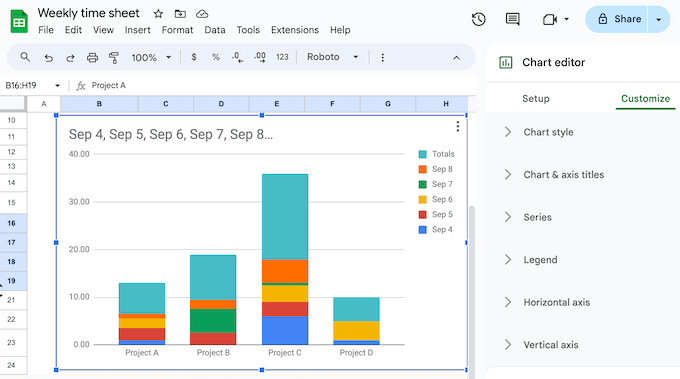
これらのチャートはすべて完全にカスタマイズ可能です。これにより、必要な情報を正確に、明確で理解しやすい方法で表示するように微調整できます。読者はこのレベルの制御を高く評価すると確信しています。色、ラベル、フォントなどを調整して、視覚的に魅力的で情報量の多いチャートを作成できます。
上級ユーザー向けに、Googleスプレッドシートは強力な拡張オプションを提供します。Apps Scriptを試しましたが、それは可能性の世界を開きます。Apps Scriptを使用してカスタム関数、メニュー項目、およびマクロを追加できます。これにより、タスクを自動化し、Googleスプレッドシートを特定のニーズに合わせて調整できます。
AppSheet を使用して、Sheets 上にカスタムモバイルアプリやデスクトップアプリを構築することもできます。行が更新されるたびに Web プッシュ通知 を送信するアプリを作成することを想像してみてください。これはリアルタイムのデータ監視にとって画期的なことです。
さらに、SheetsとWordPressを連携させるための革新的な方法もたくさんあります。例えば、WordPressフォームをGoogle Sheetsに接続したり、SheetsとWooCommerceを接続したりできます。
私の正直なレビュー:全体として、Googleスプレッドシートには非常に感銘を受けています。そのアクセシビリティ、共同編集機能、強力なデータ視覚化ツールは、必須のアイテムです。 幅広い組み込み関数、カスタマイズ可能なグラフ、統合オプションにより、あらゆる規模のビジネスにとって素晴らしい追加機能となります。
最後に、Apps Script と AppSheet を使用して Google スプレッドシートを拡張できるため、カスタムツールを作成したり、タスクを自動化したりできます。これにより、Google スプレッドシートは単なる基本的なスプレッドシートプログラムではなく、必要なものを正確に構築できるプラットフォームになります。
スプレッドシート初心者の方でも、プロの方でも、Google スプレッドシートには、データを管理および分析するための非常に強力で柔軟なツールのセットが用意されています。ぜひチェックしてみてください。
5. Google スライド
プレゼンテーションと聞くと、多くの人はビジネスプレゼンテーションやクラスのプロジェクトを思い浮かべます。しかし、ウェブサイトにプレゼンテーションを追加して、訪問者を引き付け、目を引く方法で情報を表示することもできます。
読者は常に訪問者を引き付ける方法を探していることを知っています。これは間違いなく検討する価値のあることです。たとえば、オンラインストアをお持ちの場合、最新製品の仕様、機能、肯定的な顧客フィードバックを示すスライドショーを作成できます。デモのeコマースサイトでこれをテストしましたが、素晴らしい見た目でした。
Googleスライドを使用すると、ブラウザで直接あらゆる種類のプレゼンテーションを作成し、他の人と共有したり、プレゼンテーションをWordPressウェブサイトに追加したりできます。WordPressとのこのシームレスな統合は、読者にとって大きなプラスです。
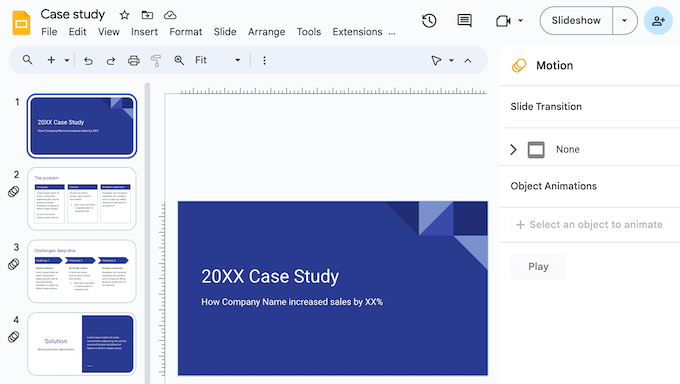
他の Google Workspace アプリと同様に、Google スライドはシームレスな共同作業を可能にします。
私はGoogleスライドを使った数多くのプレゼンテーションで共同作業を行ってきましたが、非常に効率的です。他の人とプレゼンテーションを共同で作成でき、ユーザーごとに特定の権限を設定できます。例えば、個々のユーザーにドキュメントの編集、閲覧、またはコメントの追加のみを行う権限を与えることができます。これにより、プレゼンテーションでのチームワークが簡単かつ効率的になります。
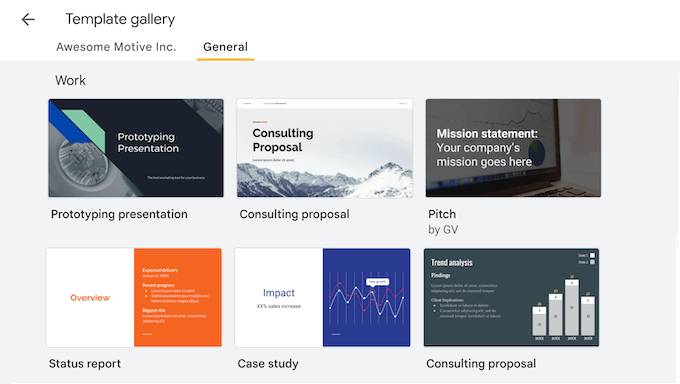
Googleスライドには、美しいプレゼンテーション、スライドショー、WooCommerceの製品ツアーなどを簡単に作成できる組み込みテンプレートライブラリがあります。私もこれらのテンプレートを使用しましたが、素晴らしい出発点となります。
ビデオ、画像、チャート、GIF、ステッカー、図など、あらゆる種類のコンテンツをプレゼンテーションに追加できます。この汎用性により、魅力的で情報量の多いプレゼンテーションを作成できます。
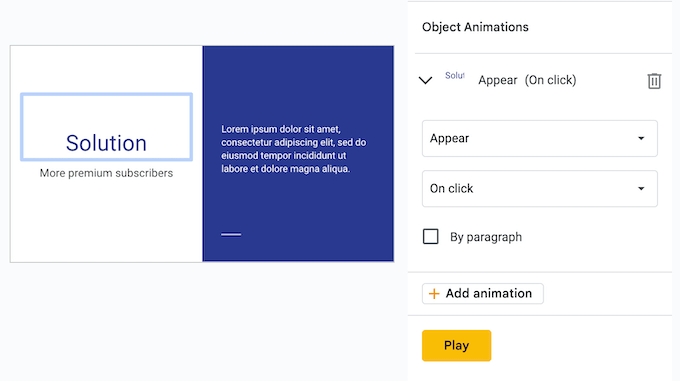
さらに、アニメーションやトランジションを追加して、訪問者や潜在顧客をコンテンツに引きつけることができます。私はこれらの機能を使用して、プレゼンテーションにダイナミックな要素を追加しましたが、非常に効果的です。
そして、Google Workspace アプリではいつものように、作業は自動的に保存されます。さらに、完全な改訂履歴があるため、変更を元に戻したり、以前のバージョンを復元したりできます。
私の正直なレビュー: Google スライドは、プレゼンテーション作成のための非常に用途が広く、使いやすいツールです。
すぐに使えるテンプレート、視覚的な興味を引くアニメーション、スライド間のトランジションは、デザインプロセスを本当に簡素化します。さらに、チームメンバーと同時にプレゼンテーションを共同作業できる機能と、組み込みのバージョン履歴があることは非常に役立ち、安心感を与えてくれます。
WordPressユーザー向けの便利な機能として、Googleスライドのプレゼンテーションをウェブサイトに直接埋め込むことができます。これにより、情報を共有したり、訪問者の注意を引いたりするための素晴らしい方法が生まれます。製品デモ、ステップバイステップのチュートリアル、イベントのまとめなどを、ブログ記事やページ内に簡単に表示できることを想像してみてください。
これは、複雑なコーディングを必要とせずに、ユーザーエンゲージメントを高め、価値あるコンテンツを提供するシンプルでありながら強力な方法です。
6. Googleカレンダー
Googleカレンダー はよく知られたカレンダーアプリであり、私の日常業務に不可欠なものとなっています。Google Workspaceサブスクリプションを使用すると、独自のドメイン名で使用でき、プロフェッショナルなタッチが加わります。これは、皆が素晴らしい特典であることに同意できることです。
Googleカレンダーを使えば、対面イベントやオンラインイベントの共有、会議のスケジュール設定、リマインダーやフォローアップの設定などが簡単に行えます。これらの機能は、整理整頓や効果的な時間管理に非常に役立つと実感しています。
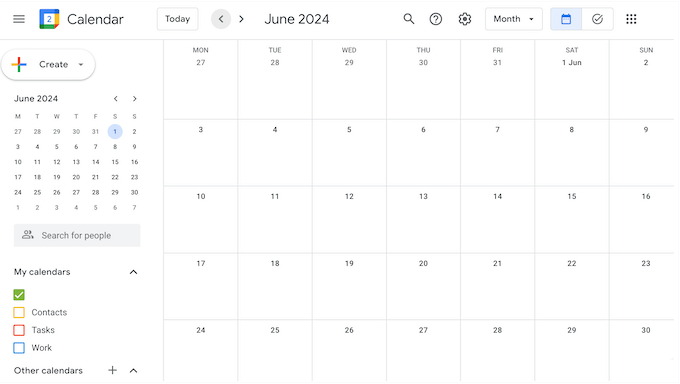
Google カレンダーには、通知とリマインダーのシステムもあり、重要なイベントを見逃すことはありません。このシステムは命綱です。重要な会議や締め切りを逃しそうになった回数を数え切れません。通知は好みに合わせてカスタマイズできるため、今後のイベントのリマインダーを適時に受け取ることができます。
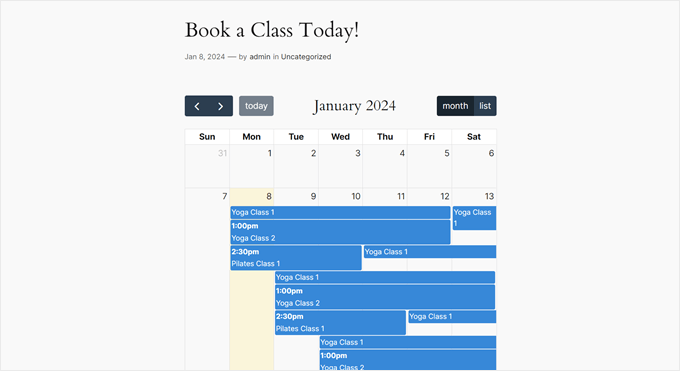
WordPressウェブサイトにGoogleカレンダーを表示することもできるため、訪問者や顧客はあなたのスケジュールを一目で確認できます。
この機能を使用してコミュニティウェブサイトでイベントスケジュールを共有しましたが、見事に機能します。地元の図書館が、公開されているGoogleカレンダーを使用してウェブサイトで今後のイベントやワークショップを表示しているのを想像してみてください。コミュニティに情報を提供し続ける便利な方法です。
会議室やプロジェクトなどのリソースをイベントに追加したり、場所を追加したりすることもできます。プロジェクトのすべての動的な部分を把握するのに非常に役立つことがわかりました。
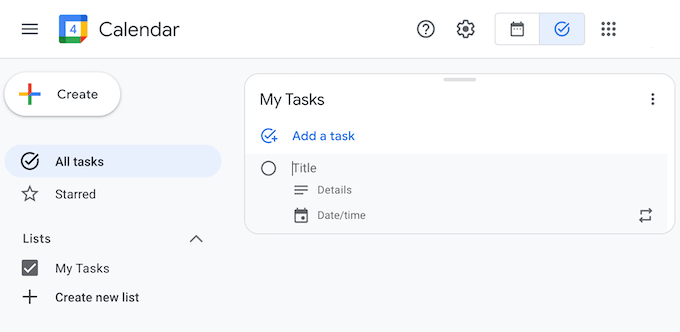
スケジュールを計画する際に、Googleカレンダーにタスクを追加できます。締め切りを設定し、完了したらタスクを完了としてマークすることもできます。フリーランサーがGoogleカレンダー内でクライアントのプロジェクトと締め切りをすべて管理しているところを想像してみてください。プロジェクト管理が簡素化され、すべてが1か所にまとまります。
グループイベントのスケジュール調整は面倒ですが、Googleカレンダーを使えばプロセスが簡単になります。この機能を使ってチームミーティングを調整したことがありますが、本当に助かりました。複数のカレンダーを1つのビューに重ねて表示できるため、参加者が多くても、全員にとって都合の良い時間を見つけやすくなります。
さらに良いことに、ヘルプデスクのような大規模なチームや部署の整理に最適な共有カレンダーを作成できます。私は編集カレンダーやプロジェクトのタイムラインを管理するために共有カレンダーを使用しており、それは信じられないほど効果的です。チームの休日やタウンホールミーティングなどのイベントのために、組織内の誰もがアクセスできるカレンダーを作成することもできます。
勤務時間と場所をカレンダーに追加できるため、同僚はいつ、どこに連絡すればよいかを正確に把握できます。
もう1つの選択肢は、予約ページを通じて空き状況を共有することです。これにより、顧客、パートナー、その他の外部連絡先があなたとの時間をスケジュールできるようになります。この機能をテストしましたが、セットアップは非常に簡単でした。この機能を使用して、ホテルの予約、レストラン、または同様のビジネスの予約を受け付けることもできます。
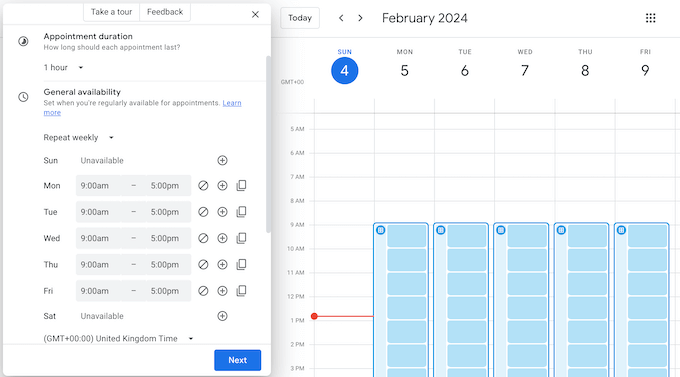
Googleカレンダーは、予定を作成した後、参加者にリマインダーを送信するため、予約を逃すことはありません。
これは、Business Standard以上のGoogle Workspaceの価格プランで利用できる際立った機能の1つです。
有料予約を提供している場合、Googleカレンダーは相手のメールアドレスを確認し、Stripe経由で支払いを受け付けることができ、セキュリティが強化されます。有料のオンラインコンサルティングを提供するコーチが、Googleカレンダーを使って予約と支払いをシームレスに管理している様子を想像してみてください。
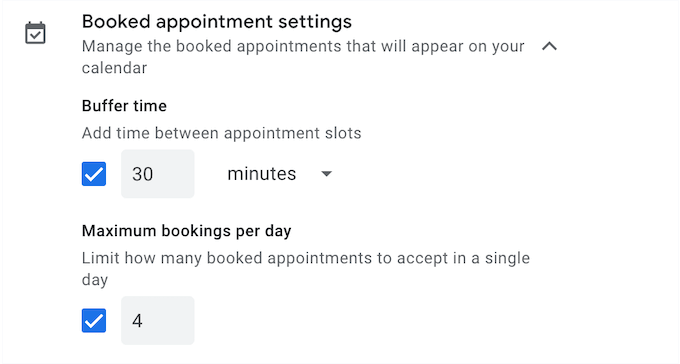
1日の最大予約数を設定したり、予約の間にバッファ時間を設けたり、いつからいつまで予約を受け付けるかを制御したりすることもできます。 これらの設定を試しましたが、高いレベルの制御が可能です。
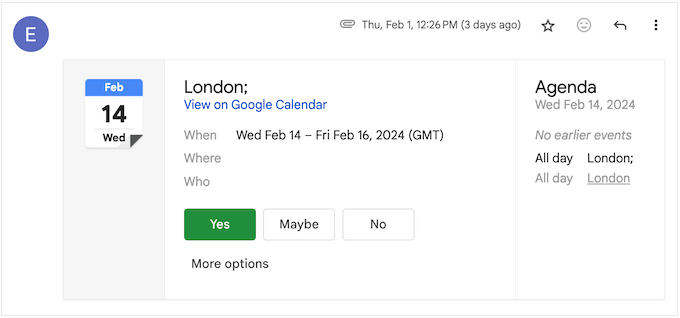
多くの企業が、今後のイベントや予定に関する確認メールを送信します。フライト、会議、レストランの予約、または同様のイベントに関する情報が含まれたメールを受け取ると、Googleカレンダーが自動的にスケジュールに追加します。これにより、イベントの詳細を手動で入力する必要がなくなり、時間と労力を節約できます。
Google カレンダーの招待に返信する際、場所固有の RSVP で返信できるため、参加者は仮想参加か対面参加かを知ることができます。この機能をテストしましたが、素晴らしい追加機能です。
Googleカレンダーは、時間の使い方を理解するのに役立つことさえあります。
私は Time Insights を使用して自分の作業パターンを分析しましたが、それは信じられないほど洞察に富んでいます。Time Insights 機能は、会議に費やす時間、参加するイベントの種類、会議の典型的な期間などを表示します。読者の皆様は常に時間管理を改善する方法を探していることを知っており、この機能は貴重なデータを提供します。

このツールは、スケジュールを分析し、「集中時間」を提案します。この期間中、Googleカレンダーは自動的に通知をミュートし、会議を辞退するため、邪魔されずに作業できます。中断のない集中時間は、ディープワークと生産性に不可欠であることに、私たちは皆同意できると思いますが、Googleカレンダーはそれを簡単にスケジュールできます。
現在別のカレンダーアプリを使用している場合でも、GoogleカレンダーはMicrosoft Outlookを含む多くの人気サービス向けの移行オプションを提供しています。これにより、既存のスケジュールデータを失うことなく、Googleカレンダーに簡単に切り替えることができます。
私の正直なレビュー: 全体として、Googleカレンダーは基本的なスケジュール管理を超えた、強力で多用途なカレンダーアプリです。他のGoogle Workspaceアプリとのシームレスな統合、タイムインサイトやフォーカス時間のようなインテリジェントな機能、柔軟な共有および予約オプションにより、個人およびビジネスにとって価値のあるツールとなっています。
カレンダー内でタスクを管理したり、ウェブサイト用に公開カレンダーを作成したり、通知やリマインダーをカスタマイズしたりできる機能は、さらに価値を高めます。
時間とスケジュールを効果的に管理するための堅牢で統合されたソリューションを探しているなら、Googleカレンダーを試してみることを強くお勧めします。
7. Google Meet
リモートワークのトレンドが上昇するにつれて、多くのチームは同じ建物で働かなくなりました。大企業であれば、複数の国にスタッフがいる場合もあります。
そこでビデオチャットが登場します。
一人で仕事をしている場合でも、 電話会議サービス は、パートナー、サプライヤー、顧客などとのコミュニケーションを簡単かつ柔軟に行う方法です。
Google Workspace サブスクリプションを購入すると、Google Meet へのアクセスも可能になります。
このソリューションは、Googleの堅牢で信頼性の高いインフラストラクチャ上に構築された最大4Kのビデオ会議を提供します。また、ノイズキャンセリング、ライブキャプション、さらにはプロフェッショナルな外観のためのスタジオ照明も提供します。これらの機能をテストしたところ、ビデオ会議の体験が大幅に向上しました。
Workspace のプランによっては、長時間のグループ通話(最大24時間!)を多数の参加者(最大1,000人!)と開催できます。参加者は Google アカウントを使用して参加することも、会議の主催者が個別に承認することもできます。この柔軟性により、さまざまな種類の会議を管理するのに役立ちます。
Google の他のウェブベースのツールと同様に、Google Meet は完全にウェブブラウザで実行されるため、特別なソフトウェアをインストールする必要はありません。Google Chrome、Mozilla Firefox、Microsoft Edge、Apple Safari をサポートしているため、互換性の問題はないはずです。私はさまざまなブラウザで Google Meet を使用しましたが、常に信頼性があります。
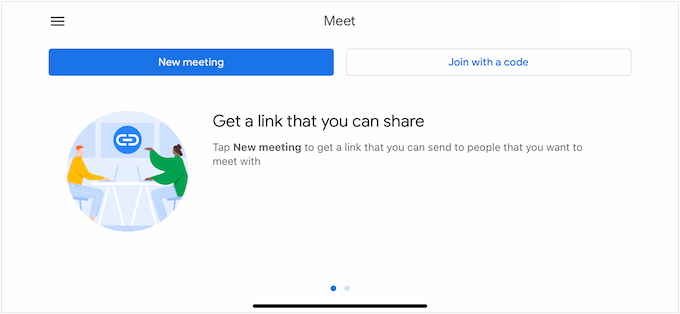
会議にアクセスするには、いくつかの方法があります。まず、サポートされている任意のウェブブラウザで Google Meet のウェブサイトにアクセスし、数回クリックするだけで会議を開始できます。これをテストしましたが、非常に簡単でした。
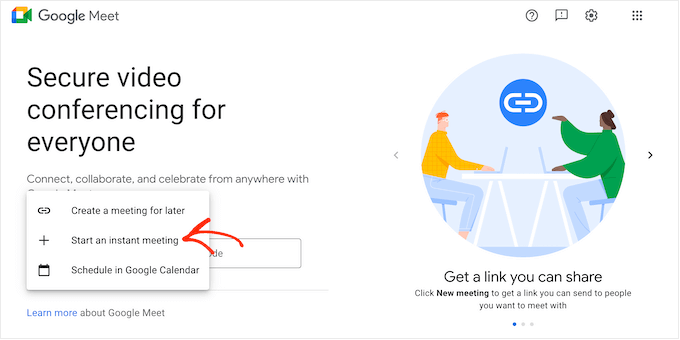
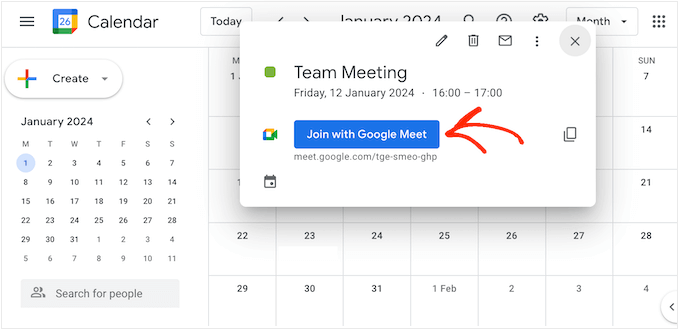
会議の招待をすでに承諾している場合、参加はさらに簡単です。
Googleカレンダーでイベントをクリックするだけです。これにより、「Google Meetで参加」ボタンが表示されるポップアップが開きます。私はこの方法を常に使用しており、非常に効率的です。
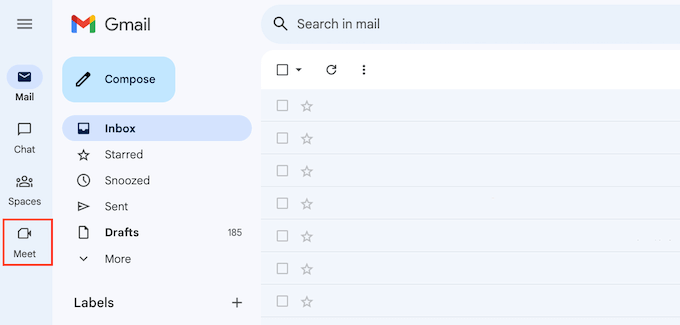
もう1つのオプションは、Gmailアカウント内の「Meet」ボタンをクリックすることです。
ご覧のとおり、会議を作成したり参加したりするのは非常に簡単です。
Google Meet は、ウェブブラウザがなくても全員が参加できることを保証します。ブラウザ経由でログインできないユーザーには、Meet は会議ごとに電話番号と PIN を自動生成します。これにより、代替アクセス方法が提供され、誰もが参加できなくなります。
通話に参加する前に、Googleは会議前の「待機室」を表示します。私はこの時間を利用してカメラとマイクの設定を再確認しており、非常に役立ちます。サウンドとビデオの品質を確認し、会議に参加する前に設定を変更することもできます。
会議の実行中は、インタラクティブな投票、ブレイクアウトルーム、質疑応答セッションを使用して、参加者を引きつけ、リアルタイムで意見を収集できます。チームのブレインストーミングセッション中に意見を収集するための投票や、トレーニングワークショップ中の小グループディスカッションのためのブレイクアウトルームの使用を想像してみてください。
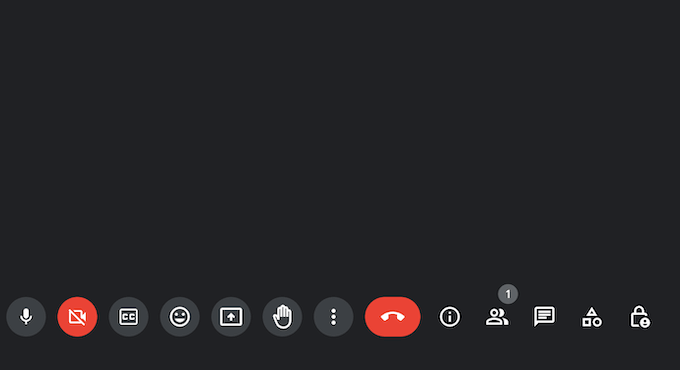
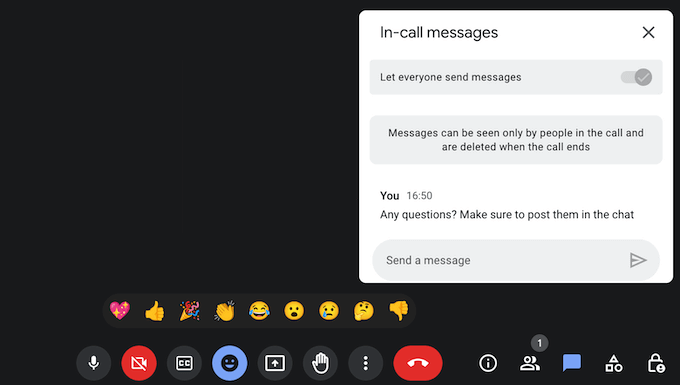
画面の下部には、基本的な設定にアクセスしたり、絵文字を送信したり、質問するために手を挙げたり、その他のタスクを実行したりできるボタンの行もあります。
Meetのライブ共有を通じて、他の参加者と一緒にYouTube動画を視聴するためにGoogle Meetを使用することもできます。 この機能をテストしましたが、共同で動画を共有して話し合う楽しい方法です。この機能にはYouTube Premiumメンバーシップが必要であることに注意してください。
Google Meetミーティングに他の人を招待するのは非常に簡単です。いくつかの異なる方法を試しましたが、どれも簡単でした。自動生成されたリンクまたはダイヤルイン番号を共有するだけです。
Googleカレンダーで新しいイベントを作成して会議をスケジュールすることもできます。
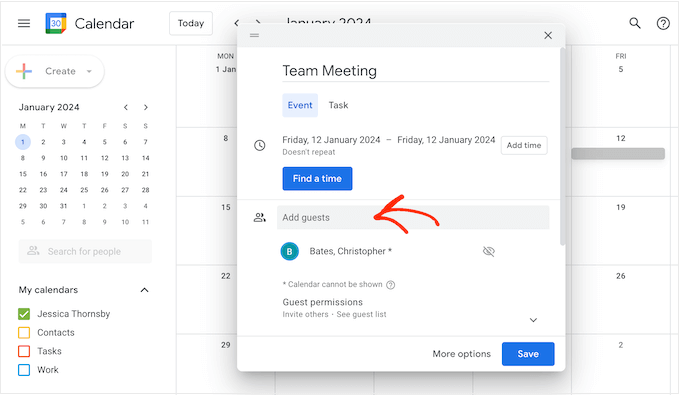
Google Meetは、他のGoogle Workspaceアプリとシームレスに統合されています。私はこの機能を頻繁に使用しており、非常に時間を節約できます。ChromeまたはEdgeを使用して、Googleドキュメント、スプレッドシート、またはスライドから直接会議を開始または参加できます。
これは、ドキュメントを提示して即座にフィードバックを得たり、コンテキスト内でファイルを共同編集したりするのに最適です。Googleドキュメントで提案書を作成しているチームが、Google Meet通話にシームレスに移行して修正を議論する様子を想像してみてください。
スマートフォンやタブレットから定期的にビデオ通話を行う場合は、iOSまたはAndroid向けのGoogle Meetアプリをダウンロードできます。モバイルアプリを使用しましたが、デスクトップ版と同じくらい使いやすいです。ユーザーインターフェースも同様なので、簡単に会議に参加したり作成したりできます。
Google Meet通話中、メインのビデオフィードの横に表示されるメッセージを入力できます。私はこの機能を会議中にリンクや簡単なメッセージを共有するために使用しており、非常に便利です。これにより、話者を中断することなく、サイレントコミュニケーションと迅速な情報共有が可能になります。
Google Meet は通話を録画し、文字起こしを作成することもできます。これらのファイルは会議主催者の Google ドライブに保存され、リアルタイムで会議に参加できなかった関係者と共有する準備が整います。読者の皆様は、会議の記録や欠席者との情報共有にこの機能をご活用いただけると確信しています。
Google はセキュリティとプライバシーを真剣に受け止めています。読者の皆様がこれらの問題について懸念されていることは承知しており、Google Meet はそれらに効果的に対応します。すべてのビデオ会議および音声会議は自動的に暗号化され、不正行為対策が参加者を保護します。セキュリティを強化するために、二要素認証またはシングルサインオン(SSO)を有効にすることができます。
最後に、Google MeetをWordPressウェブサイトに接続し、 Zapierを使用して自動ワークフローを作成できます。たとえば、WordPressで新しい投稿を追加するたびに会議を自動的にスケジュールするために、この人気の ツール を使用できます。同様の自動化をテストしましたが、シームレスに機能しました。
私の正直なレビュー:特にリモートワークへの移行に伴い、Google Meetは私の好みのビデオ会議ツールになりました。ビデオとオーディオの両方の高品質は印象的で、優れた明瞭さを提供します。ノイズキャンセリング(非常に役立ちます!)やライブキャプションなどの機能により、すべてがスムーズに進みます。
コンピューターから参加する場合でも、単に通話で参加する場合でも、誰もが簡単に参加できる点が特に気に入っています。さらに、GmailやGoogleカレンダーなど、私がすでに使用している他のGoogle Workspaceアプリケーションとのシームレスな統合により、Google Meetは非常に便利です。
他にもビデオ会議プラットフォームは確かにありますが、Google Meet は非常に使いやすく、必要な機能をすべて備えており、そのセキュリティとプライバシー対策に信頼を置いています。チーム、クライアント、またはパートナーとの接続のために、信頼性が高く、うまく統合されたソリューションをお探しであれば、Google Meet を試すことを強くお勧めします。
8. Google Chat
Google Chatは、リアルタイムでメッセージを交換できるコラボレーションおよびコミュニケーションツールです。
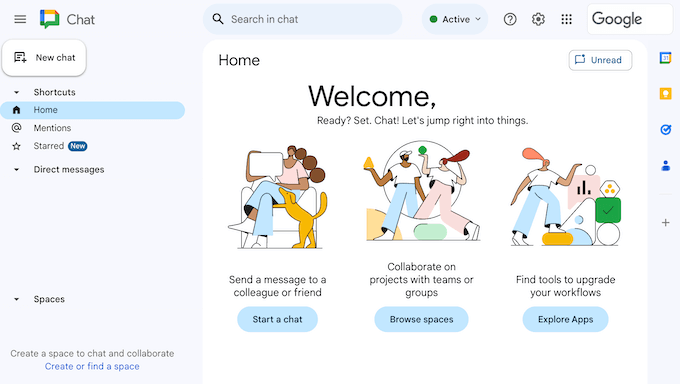
Chatを使用すると、GmailのメールアドレスまたはGoogleアカウントを持っている人にメッセージを送信できます。個人ユーザーとダイレクトメッセージを交換したり、グループチャットを設定したりできます。
Google Chatでは、さまざまなトピックやプロジェクト専用のスペースを作成することもできます。特定のプロジェクトの管理にスペースを使用しましたが、会話を整理するのに最適な方法です。
各スペースに最大50万人のメンバーを追加し、ファイルを共有したり、タスクを割り当てたり、メッセージ履歴を確認したりできます。
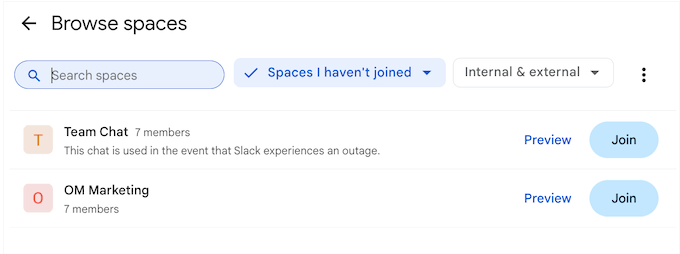
これらのスペースをアナウンス専用にすることもできます。これは、すべての同僚と重要な会社のニュースを共有するのに最適です。マーケティングチームが、新しいキャンペーンの立ち上げを調整し、ファイルを共有し、タスクを割り当て、進捗状況の更新について話し合うために、同じスペース内で専用のスペースを使用しているのを想像できます。
Gmailと同様に、Google Chatにはスマート作成とスマート返信が搭載されています。メッセージへの返信時間を節約するのに、これらの機能は非常に役立つと感じています。メンバーになっているスペースの未読会話の要約を生成することもでき、重要な議論の最新情報を把握できます。この機能をテストしましたが、驚くほど正確でした。
Google Chat は、高度なスパム対策、フィッシング対策、マルウェア対策技術によって保護されています。そのため、プライベートな会話はプライベートなまま保たれると確信できます。
テキストから音声に切り替える必要がありますか?Google Chatなら簡単です。簡単な通話の方がタイピングよりも効率的な場合、この機能をよく利用しています。Chatインターフェースから直接ビデオ通話または音声通話を開始できます。これ以上簡単なことはありません!
私の正直なレビュー:Google Chatは、会話や共同作業に非常に役立つツールであり、私の意見では、チームワークを真剣に向上させ、コミュニケーションを円滑にすることができます。リアルタイムで人にメッセージを送ることができること、そして異なるプロジェクトやチームごとに整理されたスペースがあることは、会話を順調に進めることを非常に簡単にします。
さらに、チャットウィンドウから簡単にビデオ通話や音声通話にジャンプできるという事実は、同僚、クライアント、さらにはパートナーとのつながりにおいて、ゲームチェンジャーとなります。
Google Workspace レビュー:コミュニティとプロフェッショナルサポート
世界で最も人気のある生産性スイートの1つであるため、多くの人々はすでにGoogleのツールに精通しています。しかし、これらのツールを以前に使用したことがある場合でも、Google Workspaceのより高度な機能を活用するにはヘルプが必要になる場合があります。
良いニュースは、Googleには24時間年中無休でアクセスできるオンラインリソースがたくさんあることです。
まず、定期的にウェビナーを開催しており、ライブで視聴したり、オンデマンドでアクセスしたりできます。また、オンライン学習センターもあり、詳細な技術ドキュメントを見つけることができます。この Google Workspace レビューを作成する際に、オンライン学習センターを何度も参照しました。
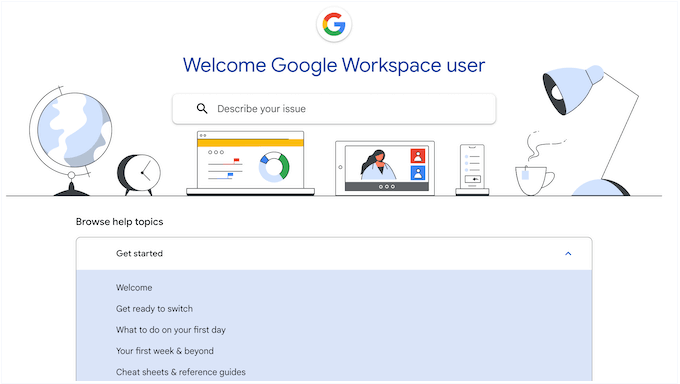
ヒントライブラリ、オンライン製品デモ、Google Workspaceブログもあります。ブログは、新機能やベストプラクティスに関する最新情報を入手するのに特に役立つことがわかりました。
ここでは、特定の Google Workspace 製品の使い方に関する投稿や、生産性を向上させる方法、ウェブサイトのセキュリティを改善する方法、優れたブログ記事の書き方などのトピックに関する一般的なアドバイスを見つけることができます。私の意見では、この多様なコンテンツは、幅広い興味やニーズに対応するのに非常に役立っています。

1対1のサポートが必要な場合は、すべてのGoogle Workspaceプランにプロフェッショナルサポートが含まれています。Google Workspace管理コンソールにログインしてチケットを作成するだけで、カスタマーサポートから連絡があります。
結論は?ターゲットを絞ったコンテンツとプロフェッショナルなサポートの組み合わせにより、Google Workspaceユーザーは成功に必要なリソースを得ることができます。
Google Workspace レビュー:プランと料金
費用をかけずに利用できるGoogleツールはたくさんあり、オンラインでビジネスを成長させるのに役立ちます。しかし、ブランド化されたビジネスメールアドレスを作成したり、その他の高度な機能にアクセスしたりしたい場合は、プレミアムプランを購入する必要があります。
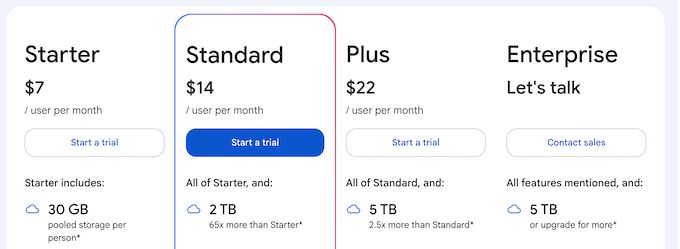
Google Workspaceの価格プランを理解することは、適切なプランを選択するために不可欠です。4つの有料プランから選択でき、すべてカスタムメールアドレスが含まれています。ただし、プラン間にはいくつかの重要な違いがあります。
- ビジネススターター。 ユーザーあたり月額7ドルで、ビデオ会議に100人の参加者を追加でき、ユーザーあたり30GBのプールストレージにアクセスできます。これは、基本的なコラボレーションとストレージのニーズを持つビジネスにとって堅実な出発点です。
- ビジネススタンダード。 ユーザーあたり月額14ドルで、会議に150人の参加者を追加できます。会議を録画し、そのファイルをGoogleドライブに保存することもできます。ユーザーあたり2TBのプールストレージにアクセスでき、予約フォームを作成できます。とはいえ、定期的に会議を開催し、ライブイベントに参加できなかった人とそのコンテンツを共有したい場合は、ビジネススタンダードをお勧めします。
- ビジネスプラス。 ユーザーあたり月額22ドルで、最大500人との会議を作成し、会議を録画し、出席者を追跡できます。とはいえ、ビジネスプラスはより大きなビジネスに最適です。また、Vaultを含む、より高度なセキュリティおよび管理コントロールにアクセスできます。要約すると、ビジネスプラスプランは、より大きなビジネス、またはセキュリティと管理の要件が高いビジネスにとって私のトップピックです。
- エンタープライズ。会議に500人を超えるユーザーを追加する必要がある場合、エンタープライズは制限を1,000人の参加者に引き上げます。大企業がこのプランを効果的に利用しているのを見たことがあります。ユーザーあたり5TBを超えるプールストレージをリクエストすることもでき、強化されたサポートとセキュリティにアクセスできます。これにより、エンタープライズは大規模ビジネス向けの強力なオールインワン生産性スイートになります。
⚠️ ユーザー数に関する重要事項: Business Starter、Business Standard、Business Plus プランは、最大300ユーザーをサポートします。
組織で300ユーザーを超えるサポートが必要な場合は、Enterprise プランにアップグレードする必要があります。
Google Workspaceレビュー:私の正直な意見(&直接の経験)
私は数多くの生産性スイートをテストおよびレビューしてきましたが、Google Workspaceはあらゆる規模のビジネスにとって最良の選択肢の1つであると自信を持って言えます。
私は自分の仕事でそれを使用しており、ワークフローを合理化し、共同作業を強化できることを直接見てきました。小規模なスタートアップから大企業まで、Google Workspace は多様なビジネスニーズに対応する包括的なツールのセットを提供します。
Google Workspaceの主な利点の1つは、使い慣れたGoogleアプリを独自のビジネス名で使用できることです。読者の皆様はプロフェッショナルなブランディングの重要性を理解していると思いますが、これは重要な機能です。
すべてのWorkspaceプランには、カスタムブランドのメールドメイン名が含まれています。これにより、訪問者に対してビジネスがすぐにプロフェッショナルに見えるようになり、リードを生成したり、コンバージョンを増やしたり、オンラインマーケットプレイスでより多くの販売を獲得したりするのに役立ちます。
ただし、各プランにはいくつかの重要な違いがあり、特に会議に関してはそうです。もしあなたがスモールビジネスウェブサイトを運営しているか、従業員が少ない場合は、Business Starterで最大100人の参加者との会議を作成できます。 私は多くのスモールビジネスにこのプランを推奨しており、素晴らしい出発点です。
100 人を超える人を招待する必要がある場合、Business Standard はこの制限を 150 人に引き上げ、ノイズキャンセリング機能と録音機能も追加します。これは、ライブに参加できない場合でも、共有された情報に誰もがアクセスできるようにするために非常に役立ちます。
一方、Business Plusでは、会議に500人の参加者を招待し、会議の出席状況を追跡できます。また、より高度な セキュリティおよび管理コントロールも備わっているため、機密性の高い情報や機密情報を扱う場合は良い選択肢となります。
最後に、Enterprise では最大 1,000 人の参加者で大規模な会議を作成できます。 大企業がこのプランを全社規模の会議やカンファレンスに使用しているのを見たことがあります。このプランは、広範なコミュニケーションとコラボレーションのニーズを持つ組織に最適です。
Google Workspace:よくある質問とその回答
ビジネスツールをアップグレードしたいですか?特に、無料の個人アカウントからGoogle Workspaceのようなよりプロフェッショナルなツールのセットに移行することを考えている場合、質問があるのは自然なことです。
それでは、Google Workspaceがあなたのビジネスに適しているかどうかを判断するのに役立つ、よくある質問とその回答をご紹介します。
Google Workspaceとは何ですか?無料のGoogleアプリとどう違いますか?
Google Workspace(旧G Suite)は、すでに使い慣れている無料のGoogleアプリの有料アップグレード版です。カスタムドメインのメールアドレス、より多くのストレージ容量、追加のセキュリティオプションなど、ビジネスに適したプロフェッショナルな機能を提供します。
中小企業はGoogle Workspaceを利用することでどのようなメリットを得られますか?
中小企業は、Google Workspace のコラボレーションツールから多くのメリットを得ることができます。たとえば、共有ドライブを使用したり、リアルタイムコラボレーションツールを使用してドキュメントやスプレッドシートをリアルタイムで共同編集したりできます。
Google WorkspaceをWordPressと連携できますか?
もちろんです!Google Workspaceは、さまざまな方法でWordPressサイトと統合できます。たとえば、サイトにGoogleカレンダーを追加したり、MonsterInsightsのようなプラグインを使用して、WordPressダッシュボードで直接Googleアナリティクスのデータを確認したりできます。
Google Workspaceはどのようなセキュリティ機能を提供しますか?
Google Workspaceは、安全で信頼性の高いプラットフォームとして高い評価を得ています。その理由も納得できます!フィッシングやマルウェアに対する高度な保護、2要素認証、データ暗号化など、多数のセキュリティ機能が含まれています。これらの機能により、Google Workspaceはデータのプライバシーとセキュリティを優先する企業にとって優れた選択肢となります。
他のプラットフォームから Google Workspace への移行は簡単ですか?
はい、Google は Outlook、Exchange、Lotus からの移行を支援する移行ツールを提供しています。私はいくつかの Google Workspace 移行を正常に完了しましたが、Google のステップバイステップガイドに従えば、プロセスは簡単です。
Google Workspace には CRM が含まれていますか?
いいえ、Google Workspace にはネイティブの CRM ツールは含まれていません。これは、オールインワン プラットフォームとは異なる点の一つです。ただし、App Marketplace で利用可能なワークスペース アドオンを通じて、HubSpot、Salesforce、または Zoho のようなサードパーティ CRM を簡単に統合できます。
追加リソース:Google Workspace
Google Workspaceのパワーを探求する上で、いくつかの追加リソースがあれば大きな違いを生むことができます。生産性の向上から魅力的なメールニュースレターの作成まで、信頼できるガイドやツールを活用することは、あなたの旅を本当に助けることができます。
以下に、この Google Workspace レビューで取り上げた機能に沿った、おすすめの記事をいくつかご紹介します。
- メールニュースレターの作成方法 – エンゲージメントの高いニュースレターを作成して、読者とのつながりを深めましょう。
- あらゆるウェブサイトに必要なWordPressプラグイン – ブログ、ウェブサイト、またはオンラインストアに最適なWordPressプラグインのトップピック。
- WordPressにGoogleアナリティクスを追加する方法 – 詳細な分析で訪問者をより深く理解しましょう。
- 中小企業向け最高のメールマーケティングサービス – メーリングリストを増やし、購読者を長期的に維持するのに役立つ適切なメールプラットフォームを選択してください。
この Google Workspace レビューが、あなたに合った生産性スイートかどうかを判断するのに役立ったことを願っています。次に、WordPress SEO の完全ガイドや、サイト検索を改善する最適なプラグインをご覧ください。
この記事が気に入ったら、WordPressのビデオチュートリアルについては、YouTubeチャンネルを購読してください。 TwitterやFacebookでもフォローできます。

Mzee
今は最悪になった最高のGmailサービス。ひどいサポート、さらに悪いサービス品質、そして時間の無駄。メールボックスが2GB未満なら、彼らと一緒にいてください。小さなメールボックスには最適です。私のメールボックスは30GBで、Googleの創業以来、何十年もかけて成長してきました。彼らがIMAPサービスを停止するか、スロットルする前に2.5GB相当のダウンロードを許可すると言った日に、彼らは私の信頼を完全に失いました。それもすぐに分かりませんでした。彼らは私のメールクライアントに苦情を言いました。私が技術者でもあるとすぐに分かると、隠された真実を明らかにしました。スロットリングと切断の真実。サインアップ時にこの制限は一度も言及されていませんでした。私は、取り戻すことのできないデータを保存するために、莫大な現金を支払ってきました。このようなひどいサービス。
Traci Markle
約 15 回の電話とメールの後、サポートを受けることができません。サブスクリプションをキャンセルできません。使用できないサービスにお金を払っています。この製品ではゼロの支援しか得られません。手間をかけないでください。