


WPBeginnerでは、常にチームとユーザーにとって物事をより簡単にすることを目指してきました。WordPressでSAMLシングルサインオン(SSO)をセットアップすると、すぐにチームにとってその価値が証明され、セキュリティが向上しました。
チームは1回のログインで全てのツールにアクセスでき、セキュリティが強化されたことで安心感を得られました。
SAML SSOは、効率とセキュリティに重点を置くあらゆるビジネスにとって堅実なソリューションです。チームは一度ログインするだけですべてにアクセスでき、ユーザー権限を管理下に置くことができます。
多くの企業は、SSOがパスワード関連のサポートリクエストを削減し、ユーザーが必要なツールに簡単にアクセスできるようにすることで生産性を向上させるのに役立つと考えています。
このガイドでは、SAMLシングルサインオンを適切にセットアップする方法を説明し、サイトのログイン処理方法を変革するお手伝いをします。
💡 要約: WordPressでSAMLシングルサインオン(SSO)を適切にセットアップするには、miniOrange SAML Single Sign Onプラグインをインストールする必要があります。次に、Google WorkspaceのようなIDプロバイダーを接続し、ユーザー属性マッピングとデフォルトのWordPressユーザーロールを構成します。
SAMLシングルサインオン(SSO)とは何ですか?
SAMLシングルサインオン(SSO)により、ユーザーはGoogle Workspace、Okta、またはMicrosoft Entra IDなどの別の信頼できるサービスからの認証情報を使用してWordPressにログインできます。
SAMLはSecurity Assertion Markup Languageの略です。これは、WordPressウェブサイトがIDプロバイダーと通信してユーザーログインを検証できる安全なプロトコルです。
SSOが有効になっていると、ユーザーは毎回個別のユーザー名とパスワードを入力することなく、複数のアプリやプラットフォームにアクセスするために一度サインインするだけで済みます。
これは、複数のオンラインツールを管理する企業、学校、会員制ウェブサイト、およびリモートチームにとって特に役立ちます。たとえば、WPBeginnerでは、SSOはチームメンバーが単一のログインで必要なツールに安全にアクセスするのに役立ちます。
WordPressでSAMLシングルサインオンを使用する理由
WordPressでSAML SSOをセットアップすると、セキュリティとユーザーエクスペリエンスの両方が向上し、アカウント管理がはるかに簡単になります。
主な利点は次のとおりです。
- ウェブサイトのセキュリティを強化する: SSOはパスワード関連のリスクを軽減し、多要素認証(MFA)のような強力な認証方法を使用できます。
- ログインエクスペリエンスを簡素化する: ユーザーは、複数のツールやウェブサイトにアクセスするために1つのログインで済みます。
- ユーザー管理を容易にする: 管理者は、1つのセントラルIDプロバイダーからユーザーアクセスと権限を制御できます。
- ログインの問題とサポートリクエストを削減する: パスワード忘れが少なくなると、認証関連のサポートチケットも少なくなります。
- オンボーディングとオフボーディングを迅速化する: 従業員、学生、またはチームメンバーのアクセスを迅速に付与または削除できます。
それを念頭に置いて、WordPressでSAMLシングルサインオン(SSO)を適切にセットアップする方法を見てみましょう。以下のクイックリンクを使用して、チュートリアルをナビゲートできます。
ステップ 1: miniOrange SAML シングルサインオンをインストールする
WordPressウェブサイトでSAML SSOを有効にする最も簡単な方法は、miniOrange SAML Single Sign Onプラグインを使用することです。
無料で、Google AppsのようなIDプロバイダーにサイトを接続できます。このプラグインは、有料バージョンではOkta、OneLogin、Salesforce、Azure B2C、Keycloak、ADFS、Shibboleth 2、Auth0、Sharepointなどの他のIDプロバイダーもサポートしています。
さらに、このプラグインを使用すると、ユーザーは単一のログインで複数のサイトやアプリケーションにアクセスできます。したがって、チームがアクセスする必要のある他のサイトに対しても、以下の同じ手順を繰り返すことができます。
注意: WordPressマルチサイトネットワークを実行している場合、マルチサイトのサポートはプラグインの有料版で利用可能です。
まず、プラグインをインストールする必要があります。WordPressプラグインに慣れていない場合は、WordPressプラグインのインストール方法をステップバイステップで説明した便利なガイドがあります。
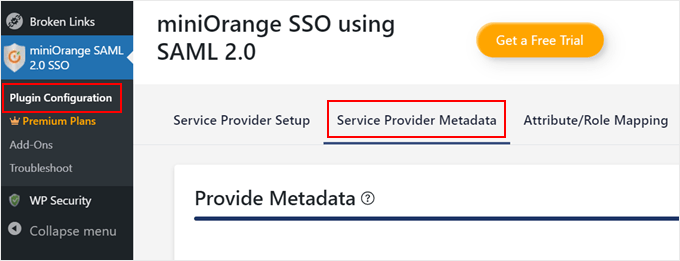
プラグインがインストールされたら、WordPressダッシュボードに移動し、miniOrange SAML 2.0 SSO » Plugin Configurationに移動します。
次に、「サービスプロバイダーメタデータ」タブに切り替えます。次のステップでこのページの情報が必要になるため、開いたままにしておいてください。
ステップ2:サイトをIDプロバイダーに接続する
WordPressにプラグインがインストールされたので、SAMLアイデンティティプロバイダー(SAML IdP)とウェブサイトを接続する時間です。
SAML IdP は、ユーザーアカウントを管理し、ユーザーを認証するサービスです。ユーザーが一度ログインすると、そのログインにより WordPress サイトを含むさまざまなアプリケーションへのアクセスが許可される中央ハブのようなものだと考えてください。
この例では、SAML IdPとしてGoogle Appsを使用します。ただし、Google AppsをSAML IdPとして使用するには、通常のGmailアカウントとは異なるGoogle管理アカウントが必要です。
Google管理アカウントは、組織のGoogle Workspaceのユーザーと設定を管理します。通常、@ gmail.comの拡張子で終わりません。
代替案: Google SSOを設定したいが、Google管理アカウントを持っていない場合。代わりにワンクリックでGoogleログインを設定する方法に関するガイドをお読みください。
1. Google管理コンソールにアクセスし、カスタムSAMLアプリを追加する
まず、Google 管理コンソールページにアクセスしてください。
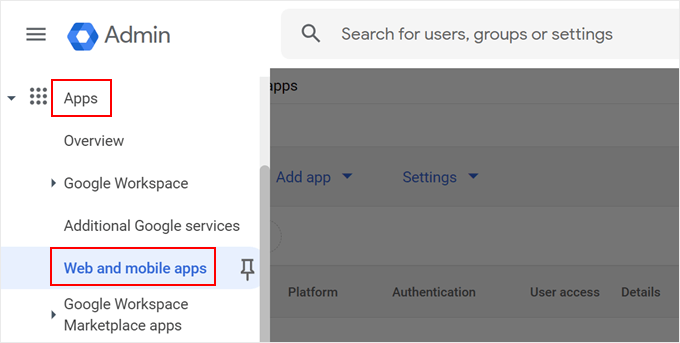
サイドバーメニューで「アプリ」セクションに移動し、「Webおよびモバイルアプリ」をクリックします。
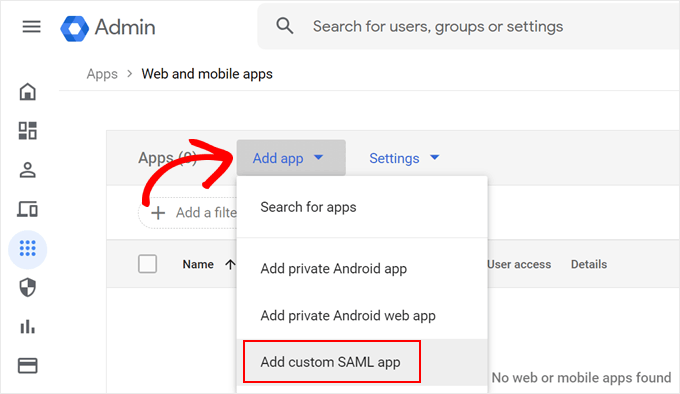
ここから、「アプリの追加」ドロップダウンメニューを開きます。
次に、「カスタムSAMLアプリを追加」を選択します。
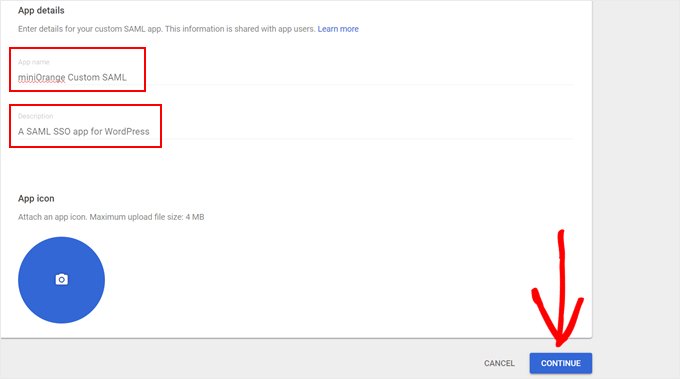
次に、カスタムSAMLアプリに名前(「miniOrangeカスタムSAML」など)と簡単な説明(「WordPress用のSAML SSOアプリ」など)を付けます。
満足したら、「続行」をクリックします。
2. IdPメタデータをダウンロードする
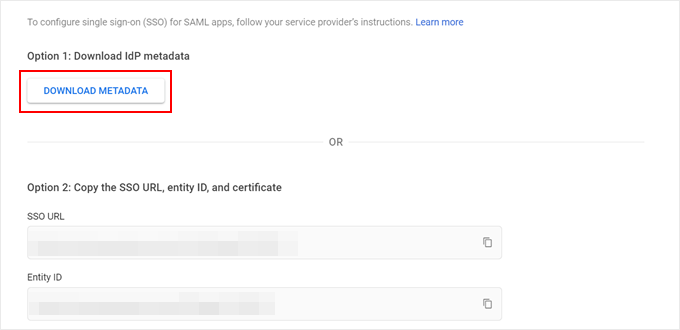
ここで、WordPress SSO を設定するための 2 つのオプションが表示されます。
IdPメタデータをダウンロードする簡単なオプション(オプション1)を選択します。この方法では、IdPメタデータを手動で入力したり、後でx509証明書をコピー&ペーストしたりする必要がないため、はるかに高速です。
「メタデータのダウンロード」をクリックして開始します。
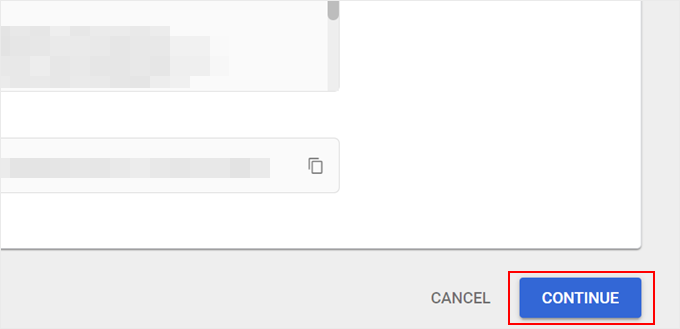
次に、一番下までスクロールします。
「続行」をクリックします。
3. サービスプロバイダーの詳細を設定する
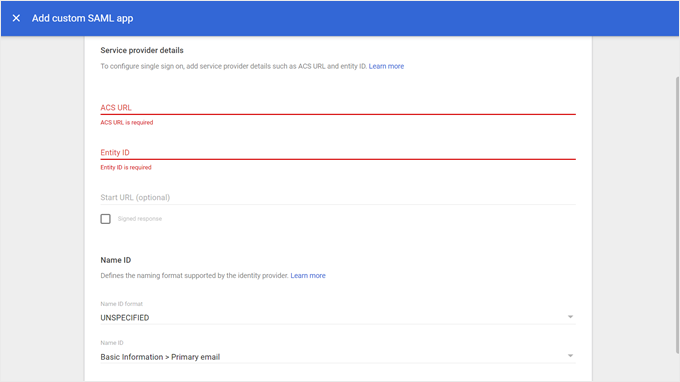
次のページで、サービスプロバイダーの詳細を入力するフォームが表示されます。
私たちの場合は、ミニオレンジの助けを借りたWordPressウェブサイトです。
次に、miniOrangeプラグインページを「Service Provider Metadata」タブで開いたままにしたWordPressダッシュボードに戻ります。
スクロールダウンして、サービスプロバイダー情報(ACS URL と Entity ID)を見つけます。このページは開いたままにしておいてください。Google 管理コンソールとの間で切り替える必要があります。
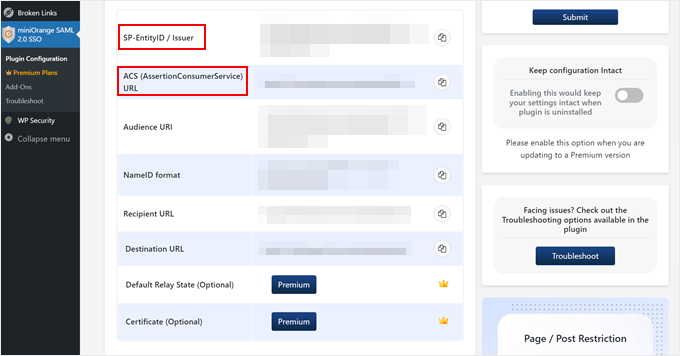
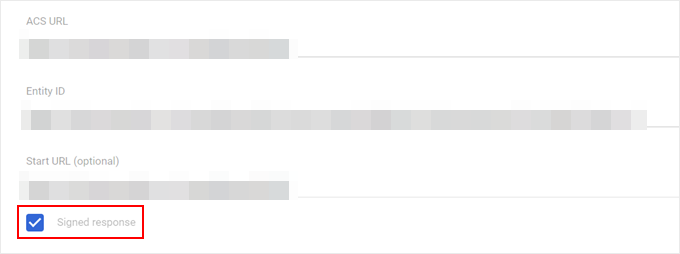
次に、Google管理コンソールに戻り、ACS URLを「ACS URL」フィールドに、Entity IDを「Entity ID」フィールドにコピー&ペーストします。
「署名済み応答」ボックスにもチェックを入れるようにしてください。
4. 名前IDフォーマットを設定する
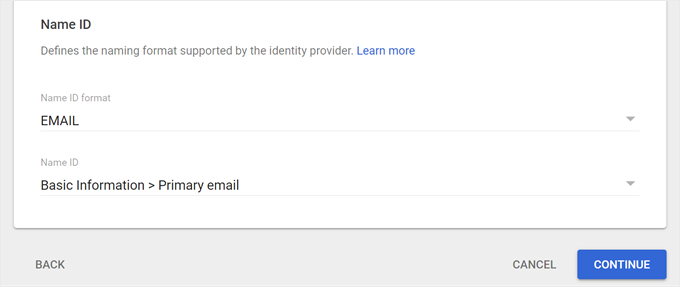
ページを下に移動し、Name IDフォーマットとして「EMAIL」を選択し、Name IDとして「Basic Information > Primary email」を選択します。
次に、「続行」をクリックします。
5. ユーザー属性をマッピングする
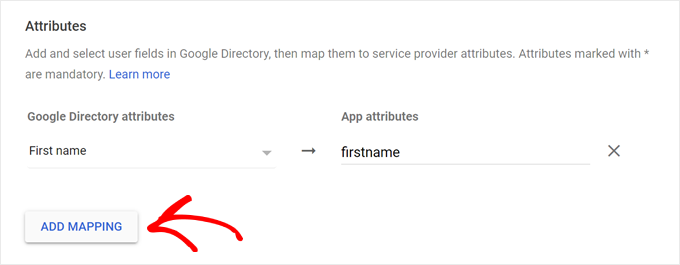
次のステップでは、ユーザーフィールドを追加し、GoogleディレクトリとWordPressサイト(ミニオレンジプラグイン)間でそれらをマッピングします。
これは基本的に、Google アカウントのどの情報が WordPress サイトに転送されるかを選択するようなものです。
「マッピングの追加」をクリックして開始します。次に、Googleから「名」フィールドを追加し、「firstname」属性にマッピングします。
必要に応じて、「姓」を「lastname」、「メールアドレス」を「email」などの他の一般的なマッピングを追加することもできます。
目的のフィールドのマッピングが完了したら、下にスクロールしてください。
次に、「完了」をクリックします。
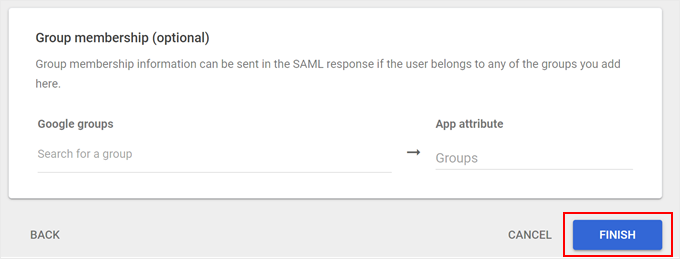
6. ユーザー向けにアプリを有効にする
これで、Google管理コンソールのカスタムSAMLアプリページにアクセスできます。
最後のステップは、ユーザーのためにアプリを有効にすることです。したがって、「全員オフ」をクリックしてください。
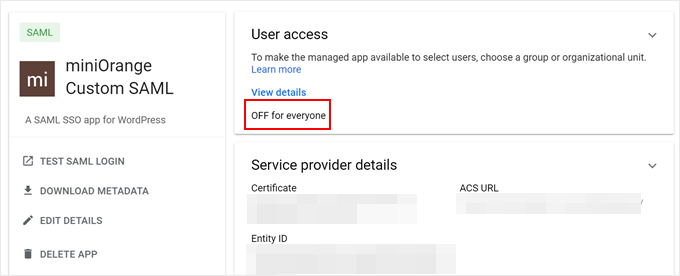
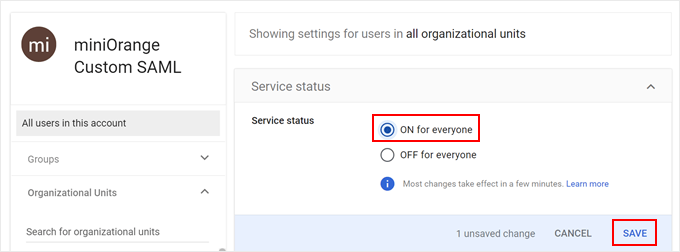
次に、「全員に対してオン」に切り替えます。
最後に、「保存」をクリックして設定を完了します。
ステップ3:WordPress SAML SSO設定の構成
WordPress管理エリアのminiOrange SSOプラグインページに戻りましょう。これでWordPress SSO設定をセットアップします。
次に、「サービスプロバイダーの設定」タブに切り替えて、「Google Apps」を選択します。
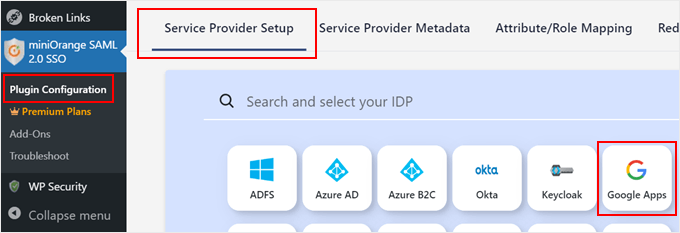
下にスクロールして、「IDPメタデータをアップロード」タブに移動します。
ここで、IDプロバイダー名(おそらく「GoogleApps」のようなもの)を入力し、以前にGoogle管理コンソールからダウンロードしたXMLファイルをアップロードする必要があります。
すべて入力したら、「アップロード」をクリックします。
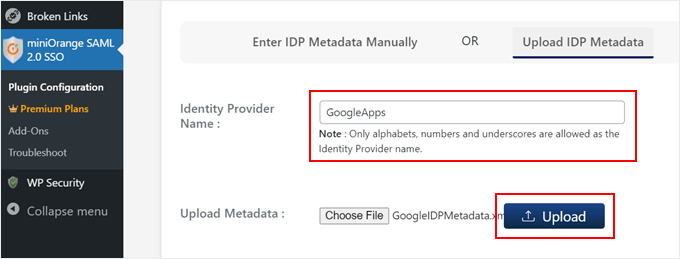
おめでとうございます!WordPressブログとGoogle Apps SAML IdPの接続に成功しました。次に、追加の設定を行いましょう。
まず、「属性/ロールマッピング」タブに切り替えます。
ここで、Google Appsからのユーザー情報がWordPressのユーザーアカウントにどのようにマッピングされるかを定義できます。
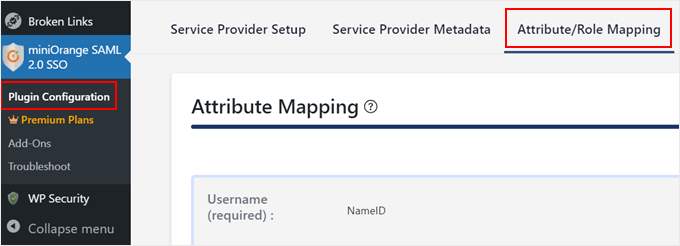
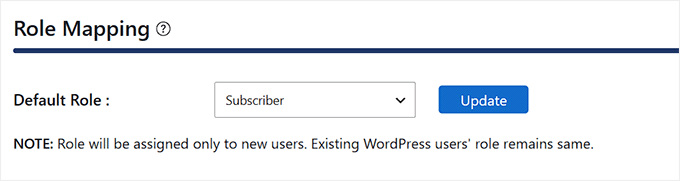
「ロールマッピング」セクションまでスクロールし、SAML SSOを使用してサインインする新規ユーザーに割り当てたいデフォルトのユーザーロールを選択します。
この例では、「購読者」を選択しました。これは、多くのウェブサイトに適した低権限のロールです。選択したら、「更新」をクリックしてください。
📍重要: ユースケースに合った最も低いユーザーロールを選択してください。SAML SSO経由でサインインするすべてのユーザーは、このロールを自動的に継承できます。デフォルトでエディターまたは管理者権限を割り当てると、意図した以上のアクセス権限をユーザーに付与する可能性があります。
次に、「リダイレクトとSSOリンク」タブに切り替えます。
ここで、ユーザーの利便性のために、WordPressログインページに便利なシングルサインオンボタンを追加できます。
「WordPressログインページにシングルサインオンボタンを追加する」というタイトルのオプションが有効になっていることを確認してください。
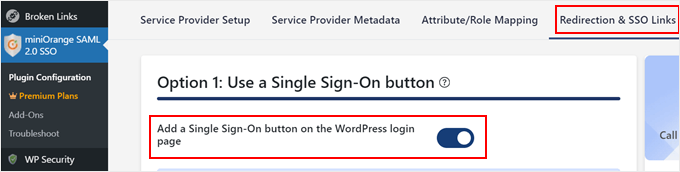
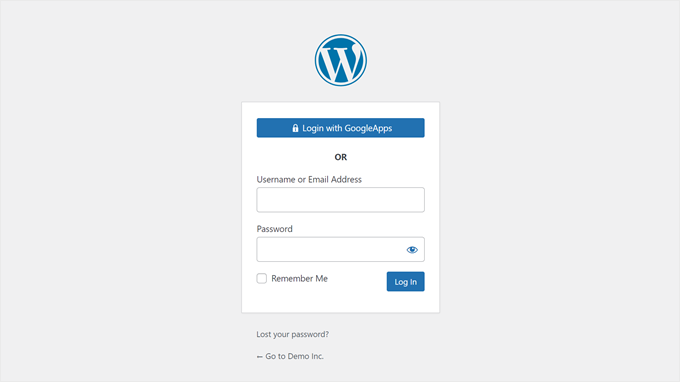
この小さな変更により、WordPressのログイン画面に「[IDプロバイダー名]でログイン」ボタンが追加され、ユーザーは既存のGoogle Appsの認証情報で簡単にログインできるようになります。
私たちのサイトは以下のようになっています:
WordPress SAMLシングルサインオン:よくある質問
WordPress SAML SSOの設定手順を説明しましたが、まだ質問があるかもしれません。一般的な質問をいくつか見てみましょう。
SAMLとSSOは同じものですか?
いいえ、SAMLとSSOは同じではありません。SAML(Security Assertion Markup Language)は、SSOを実装するために使用される特定のプロトコルです。
SAML以外にもSSOを実現する方法はあります。しかし、SAMLはWordPressを含む様々なアプリケーションでSSOを実装するための人気があり安全なオプションです。
SAML SSOとプラグインによるワンクリックログインの違いは何ですか?
SAML SSOはセキュアな認証プロトコルを使用し、WordPressをGoogle WorkspaceやOktaなどのIDプロバイダーに接続します。これにより、セキュリティが強化され、ユーザー管理を一元化できます。
ワンクリックのログインプラグインは通常設定が簡単で、OAuthに依存することが多いですが、SAML SSOと同じレベルのエンタープライズセキュリティとアクセス制御を提供しない場合があります。
WordPressはシングルサインオン(SSO)を提供していますか?
WordPressにはデフォルトで組み込みのSSOサポートは含まれていません。しかし、miniOrange SAML Single Sign OnのようなWordPressプラグインを使用して、SAML SSO機能を簡単に追加できます。
SSO とソーシャルログインは同じものですか?
いいえ、ソーシャルログインはSSOの一種ですが、まったく同じではありません。ソーシャルログインは、GoogleやFacebookなどのアカウントでユーザーがサインインできるようにしますが、SAML SSOはより幅広いエンタープライズIDプロバイダーをサポートし、より高度なセキュリティ機能を提供します。
詳細については、WordPressにソーシャルログインを追加する方法に関するガイドを参照してください。
ログインをより安全にするためのWordPressセキュリティのヒント
SAML SSOログインは非常に安全ですが、WordPressのセキュリティをさらに強化するために実装できる追加のヒントをいくつか紹介します。
- WordPressユーザーに強力なパスワードを強制する。
- 保護の追加レイヤーとして二要素認証(2FA)を有効にする。
- ブルートフォース攻撃を防ぐためにログイン試行回数を制限する。
- ログインログを監視することで、不正なログイン試行に注意してください。
- IPアドレスでWordPress管理エリアへのアクセスを制限する。
- セキュリティ侵害が発生した場合に備えて、定期的にWordPressサイトをバックアップする。
- セキュリティの脆弱性に対処するために、WordPressコア、プラグイン、テーマを最新の状態に保つ。
- すべてのユーザーを強制的にログアウトさせ、時々WordPressでパスワードを変更させる。
この記事がWordPressでSAML SSOを設定する方法を学ぶのに役立ったことを願っています。また、ウェブサイトの無料SSL証明書を取得する方法のガイドや、ウェブサイトを成長させるための必須のWordPressプラグインの専門家による選び方も参照してください。
この記事が気に入った場合は、WordPressのビデオチュートリアルのために、YouTubeチャンネルを購読してください。また、TwitterやFacebookでも私たちを見つけることができます。


パット・ベル
GoogleApp を ID プロバイダーとして使用する場合、すべてのユーザーが実際のユーザーと同じ Google Workspace 内の同じグループに属している必要があるということですか?
私たちのグループは、Google Workspaceのユーザーではないクラブメンバーのメーリングリストです。
WPBeginnerサポート
この方法では、ユーザーが同じグループにいる必要があります。この要件なしでログインするためにGoogleを使用したい場合は、以下のガイドに従ってください
https://www.wpbeginner.com/plugins/how-to-add-one-click-login-with-google-in-wordpress/
管理者
リチャード・クローネ
Google SAML SSO を WordPress マルチサイト環境で使用して、マルチサイト内の特定のサイトをロックダウンすることは可能ですか?
WPBeginnerサポート
この記事の2番目のプラグインには、マルチサイトで動作するオプションがあります。サポートに連絡すれば、探しているものを設定する方法を教えてくれます
管理者
アレックス・ハンクス
SSO は管理者/編集者にも機能しますか?
WPBeginnerサポート
はい、SSO はこれらのロールにも機能します。
管理者