


ウェブサイトを作り始めた頃は、フォントや背景色を変えるだけでも複雑なコードを書く必要がありました。それはフラストレーションがたまり、ビジネスを成長させるための貴重な時間を奪われました。
選択肢が多すぎるため、適切なウェブデザインソフトウェアを見つけるのは、しばしば同じくらい難しいと感じられます。あなたは単に、急な学習曲線なしでプロフェッショナルなサイトを構築するのに役立つツールを求めているだけです。
このガイドでは、私たちがテストし、自身のプロジェクトで使用した最高のウェブデザインソフトウェアを紹介します。
ベストウェブデザインソフトウェア:トップピック
読む時間がありませんか?最高のウェブデザインソフトウェアのトップピックはこちらです:
| カテゴリ | 受賞 | 最適 | 開始価格 |
|---|---|---|---|
| WordPressのデザイン | SeedProd | AI を使用したプロフェッショナルなウェブサイトの作成 | 無料(有料プランは年額$39.50から) |
| ホスト型ウェブサイトビルダー | Wix | 技術的なスキルは不要で、ウェブサイトを完全に作成 | 無料(有料プランは月額$17から) |
| グラフィックデザイン | Adobe Photoshop | プロフェッショナルな画像編集とグラフィック作成 | $22.99/月 |
| UI/UXデザイン | Figma | コラボレーションによるウェブサイトデザインとプロトタイピング | 無料(有料プランは月額$12から) |
| Eコマース | WooCommerce | WordPressで柔軟なオンラインストアを構築する | 無料(有料拡張機能は別途) |
| マーケティング | ビーコン | ウェブサイトのコンテンツをダウンロード可能なリソースに変換する | 無料(有料プランは月額$19から) |
あなたのサイトに最適なツールを見つける準備はできましたか?詳細なレビューを見ていきましょう。
ベストウェブデザインソフトウェアのテストとレビュー方法
適切なウェブデザインソフトウェアの選択がプロジェクトを成功させるか失敗させるかを左右することを私たちは知っています。そのため、私たちは最高のデザインツールを数週間かけてテストおよびレビューし、お客様が特定のニーズに基づいて情報に基づいた決定を下せるようにしました。
まず、すべてのウェブサイト所有者がデザイナーや開発者であるわけではないことを念頭に置きました。小規模ビジネスのオーナー、ブロガー、マーケティング担当者など、シンプルでありながら効果的なツールを必要としている人々もいます。
そのため、SeedProdページビルダーやWixのようなユーザーフレンドリーなオプションと、Adobe Creative Suiteのようなプロフェッショナルツールをテストして含めることにしました。
また、各ツールが基本的なデザインタスクをどれだけうまく処理できるかをテストし、完璧なウェブサイトを構築できるようにしました。モバイルフレンドリーなレイアウトを簡単に作成できますか?どれくらいの創造的な自由がありますか?
ドラッグ&ドロップ編集、既製のテンプレート、コーディング知識を必要としないカスタマイズオプションなどの機能を探しました。
パフォーマンスも、私たちのテストにおける重要な要素でした。各ツールを異なるコンピューターやブラウザでテストし、どの程度うまく動作するかを確認しました。PhotoshopやIllustratorのような強力なツールは確かに機能が豊富ですが、それらはそれほど強力ではないコンピューターでは遅くなる可能性もあります。
もちろん、コストと価値の評価も行いました。すべての無料ツールが基本的であるとは限りません。たとえば、GIMP のような無料の代替手段が、基本的なウェブデザインのニーズに対して Photoshop のような高価なオプションを効果的に置き換えることができるかどうかをテストしました。
ウェブデザインにおけるAIの重要性が高まっていることを考えると、利用可能な場合は各ツールのAI機能も評価しました。デザインの生成、コンテンツの作成、レイアウトの最適化はできますか?
CanvaやAdobe Expressのようなツールは、設計プロセスを大幅にスピードアップできるAI搭載機能で私たちを感銘させました。
WPBeginnerを信頼する理由
WPBeginnerでは、ウェブデザインを教えるだけでなく、実践しています。私たちのチームは、提携企業全体で数十の成功したウェブサイトを作成・最適化してきました。これにより、市場に出回っているほぼすべてのウェブデザインツールに関する実践的な経験を得ることができました。
私たちは、ユーザーがより見栄えの良い、コンバージョン率の高いウェブサイトを作成できるよう支援することに焦点を当てた複数の成功したソフトウェア企業を設立したWordPressの専門家、Syed Balkhiが率いています。さらに、当社のツールとデザインソリューションは、世界中の何百万ものウェブサイトで使用されています。
ウェブサイト作成と最適化における16年以上の経験を通じて、私たちは想像できるあらゆる種類のデザインソフトウェアをテストし、使用してきました。
もっと知りたいですか?当社の編集プロセスをお読みください。
ウェブデザインソフトウェアにはどのような種類がありますか?
トップピックに入る前に、このガイドの主なツールの種類を簡単に説明しましょう。各カテゴリは異なる目的を果たしており、違いを知ることがあなたに最適なソリューションを選択する鍵となります!🤠
- WordPressウェブサイト向け: これらは、既存のWordPressサイトに強力なドラッグアンドドロップデザイン機能を追加するプラグインです。
- ホスト型ウェブサイトビルダー: これらは、デザインツール、ウェブホスティング、サポートを1つのシンプルなパッケージにまとめたオールインワンプラットフォームです。初心者には最適ですが、WordPressよりも柔軟性は低くなります。
- グラフィックデザイン向け: これらは、ロゴ、フィーチャー画像、カスタムアイコン、写真編集など、サイトのビジュアルアセットを作成するために使用されるツールです。
- UI/UX計画向け: このソフトウェアは、最終的なデザインと構築プロセスを開始する前に、ワイヤーフレームとプロトタイプを使用してウェブサイトのレイアウトとユーザーフローを計画するのに役立ちます。
- オンラインストア向け: これらは、ショッピングカート、商品ページ、支払い処理などの必須機能を備え、特にeコマース向けに構築されたプラットフォームとプラグインです。
- マーケティング向け: このカテゴリには、リードマグネットやソーシャルメディアグラフィックの作成など、サイトのプロモーションや訪問者のコンバージョンを支援するために設計されたツールが含まれます。
WordPressウェブサイトに最適なウェブデザインソフトウェア
WordPressはインターネット上の全ウェブサイトの43%以上を支えており、当社自身のすべてのウェブサイトを構築するために使用しているプラットフォームです。WordPressは最も人気のあるコンテンツ管理システムであるため、WordPressと完全に連携する最高のウェブデザインツールを紹介したいと思います。
WordPressのウェブデザインソフトウェアの中から、実際にテストして推奨できるトップピックを見てみましょう。
1. SeedProd
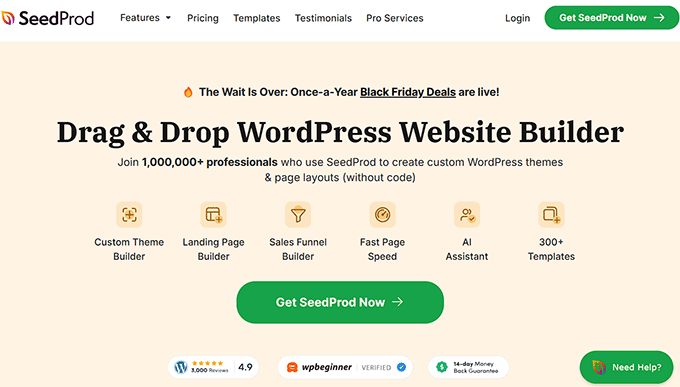
SeedProdはWordPress向けの最高のウェブデザインソフトウェアであり、当社のパートナーウェブサイト全体でカスタムページを作成するために使用しています。
実際、当社の友人であるOptinMonsterはSeedProdを使用して印象的な結果を達成し、マーケティングキャンペーン中にコンバージョン率が340%増加しました。当社の包括的なSeedProdレビューで全機能の詳細を説明しましたが、ここでは主なポイントを共有します。
SeedProd の特別な点は、シンプルさと機能性の組み合わせです。 350以上のテンプレート、多数のデザインブロック、および事前構築済みのセクションテンプレートを使用して、プロフェッショナルなページをすばやく作成できます。
スマートな AI ウェブサイトビルダー(プレミアムプランで利用可能)はこれをさらに進化させ、希望する内容を説明するだけで 1 分以内に完全なウェブサイトを作成できます。

✅ SeedProdの利点:
- デザイン要素を管理するためのレイヤー管理機能を備えた直感的な ドラッグ&ドロップページビルダー
- セールスページ、近日公開ページ、メンテナンスモードページ、カスタムログインページなど、さまざまな目的に合わせた 350 以上のプロフェッショナルデザインのテンプレート
- AIウェブサイトビルダーを試したところ、カスタムフォントと画像を使用して、1分未満でウェブサイト全体を作成することができました。
- ウェブサイトのコピーを生成し、高品質な画像を生成し、コンテンツを 50 以上の言語に翻訳するための AI ツール
- ウェブサイトのコンテンツをパーソナライズするための 動的コンテンツ機能
- メール購読者管理機能を備えた組み込みオプトインフォームブロック
- Google Analytics、Drip、Constant Contact など、人気のツールとの多数の連携
❌ SeedProdのデメリット:
- 無料版はランディングページに限定されており、ウェブサイト全体の作成はサポートされていません
価格設定: SeedProd は、基本的なランディングページや近日公開ページ用の無料バージョンを提供しています。プレミアムプランは年間 39.50 ドルから 239.60 ドルです。また、SeedProd クーポンコードを使用して、初回購入時に最大 60% オフにすることもできます。
SeedProd をお勧めする理由: この WordPress ウェブデザインソフトウェアは、使いやすさとプロフェッショナルな機能の完璧なバランスです。これにより、初心者と経験豊富な WordPress ユーザーの両方にとって、魅力的なウェブサイトを迅速に作成するための優れた選択肢となります。
2. Thrive Theme Builder
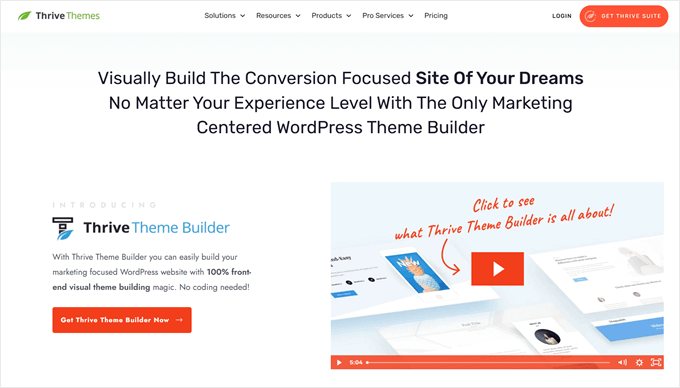
Thrive Theme Builder は、コンバージョン最適化されたウェブサイト、ランディングページ、オンラインストアを作成するために設計された強力なドラッグ&ドロップ WordPress テーマビルダーです。
数百もの WordPress デザイン要素とテンプレートが同梱されています。これらには、ヒーローセクション、お客様の声、リード獲得フォームなどの必須コンポーネントが含まれます。このツールを徹底的にテストし、Thrive Themes レビューで詳細な結果を共有しました。
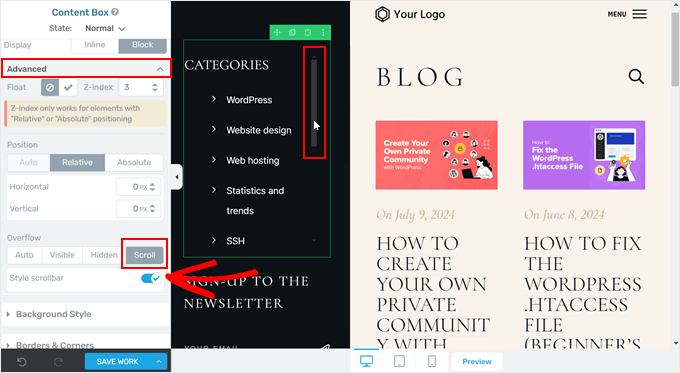
このツールを SeedProd と比較した場合、Thrive Theme Builder はより洗練されたデザイン体験を提供します。要素の動作に対するより深い制御を提供します。たとえば、ページ上のスペースを取りすぎる個々のページ要素にスクロールバーを追加することができます。
✅ Thrive Theme Builderのメリット:
- オンラインストア、パーソナルブランディング、オンラインコースなど、さまざまなニッチに対応する 350 以上のプロフェッショナルにデザインされたテーマとランディングページテンプレート
- コンバージョン重視のデザイン要素(カウントダウンタイマー、リード獲得フォーム、数値アニメーション、価格表など)
- カスタマイズ可能なサイドバー配置と数回のクリックでデザインを変更できる機能による柔軟なレイアウトオプション
- パララックススクロール、スティッキー表示、条件付きコンテンツ表示、モバイル固有の表示などの高度なデザイン設定を特に気に入りました
- エンゲージメントのためのThrive Comments やソーシャルプルーフのためのThrive Ovation など、他の Thrive プラグインとのシームレスな連携
- 完全な WooCommerce 互換性と、HubSpot やKit などの主要な CRM および電子メールマーケティングプラットフォームとの連携
❌ Thrive Theme Builderのデメリット:
- SeedProdと比較して学習曲線が複雑
- 無料版はありません
価格設定: 単体の Thrive Theme Builder は年間 99 ドルです。より多くの機能が必要な場合は、年間 199 ドルでThrive Architect とバンドルするか、年間 299 ドルで完全なThrive Suite を入手できます。
購入時に最大 50% オフになるThrive Themes クーポンを自由にご利用ください。
Thrive Theme Builderをおすすめする理由:このウェブデザインプラットフォームは、高度なデザインコントロールとコンバージョン重視の機能を求めるWordPressユーザーに最適な選択肢です。
WordPressウェブサイト向けのその他のウェブデザインソフトウェア
SeedProdとThrive Theme Builderは、そのパワーと使いやすさから最も推奨していますが、WordPressのエコシステムには優れたツールが満載です。以下のビルダーも非常に人気があり強力で、異なるデザイン体験を探している場合や、他のプロジェクトですでにそれらを使用している場合は、より適しているかもしれません。
3. Beaver Builder: 信頼性が高く安定した WordPress ビルダー

Beaver Builder は、その安定性とクリーンなコードで知られる高く評価されている WordPress ページビルダーです。信頼性が高く直感的なフロントエンド編集エクスペリエンスを提供し、変更をリアルタイムで簡単に確認できます。
このツールは、大量の既製テンプレートよりもパフォーマンスと堅牢でブロートフリーな基盤を優先するユーザーや開発者にとって優れた選択肢です。長期プロジェクトで信頼できるビルダーです。
4. Divi:オールインワンのデザインツールを備えたビジュアルビルダー

Elegant ThemesのDiviは、WordPressテーマであり、ビジュアルページビルダーでもあり、1つのパッケージで完全なデザインフレームワークを提供します。そのビジュアルエディターにより、ページ上のすべての要素を制御できます。
レイアウトパックの膨大なライブラリと巨大なユーザーコミュニティにより、Diviは特に、さまざまなクライアントのために多種多様なウェブサイトを構築するフリーランサーやエージェンシーに人気があります。
最良のウェブデザイン機能を備えたホスティング型ウェブサイトビルダー
誰もがホスティングやプラグインを使ってWordPressブログやサイトを管理したいわけではありません。時には、すべてが1つのパッケージに含まれている、よりシンプルなソリューションを好むかもしれません。そこで役立つのが、オールインワンのウェブサイトビルダーです。
私たちは長年にわたり多くのウェブサイトビルダーをテストし、強力なデザイン機能を提供する優れたオプションをいくつか見つけました。
5. Wix
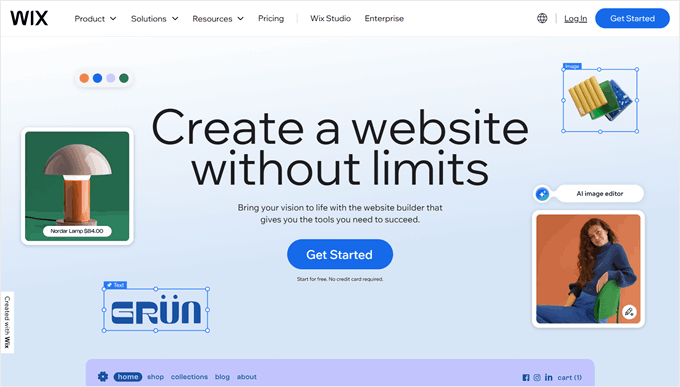
Wixは、ウェブサイトのデザインをシンプルで楽しいものにする、トップクラスのWordPressの代替です。このプラットフォームのテストに多くの時間を費やしましたが、ユーザーフレンドリーなツールとプロフェッショナルなテンプレートの組み合わせに感銘を受けました。
WordPressとの比較に興味がある方のために、どちらのプラットフォームがお客様のニーズに適しているかを判断するのに役立つ、詳細なWix vs. WordPress比較ガイドを作成しました。
ドラッグアンドドロップエディタは、シンプルさとコントロールの優れたバランスを実現しています。ページ上のどこにでも要素を配置でき、スマートグリッドシステムにより、すべてが整然としてプロフェッショナルに見えるようになります。
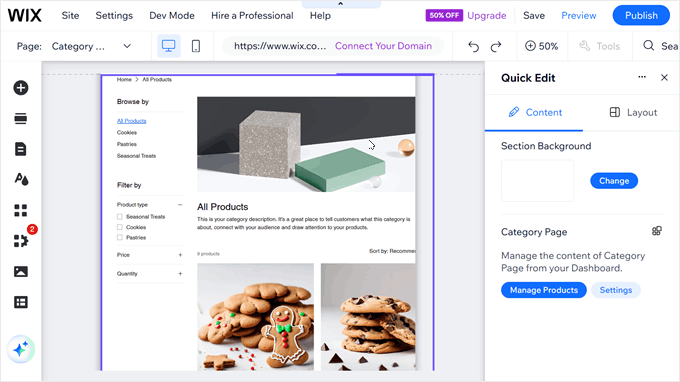
✅ Wixのメリット:
- ホスティングとSSL証明書が含まれたオールインクルーシブプラットフォーム
- あらゆるタイプのウェブサイトに対応する800以上のプロフェッショナルデザインテンプレート
- 直感的なドラッグアンドドロップエディターと便利なグリッド配置
- ウェブサイト作成、コンテンツ生成、画像デザインのための強力なAIツール
- オンライン予約、eコマース、ライブチャットなどの機能を追加するためのアプリマーケットプレイス
❌ Wix の欠点:
- エディタは、特に複数の変更を加える際に、時々遅く感じることがあります。
- エディタは、特に複数の変更を加える際に、時々遅く感じることがあります。
- サイト作成後のテーマの変更はできませんので、慎重に選択してください
- 後でWixから別のプラットフォームにウェブサイトを移行するのは難しく、手作業が必要になることがよくあります
料金: 無料プランから始めてプラットフォームをテストできます。プレミアムプランは月額 $17 から $159 の間です。
Wix を推奨する理由: プロフェッショナルなウェブサイトを作成するために必要なすべてを 1 か所で提供します。これにより、完全なウェブサイト構築および最適化エクスペリエンスを求める初心者にとって最適です。
6. Hostinger Website Builder
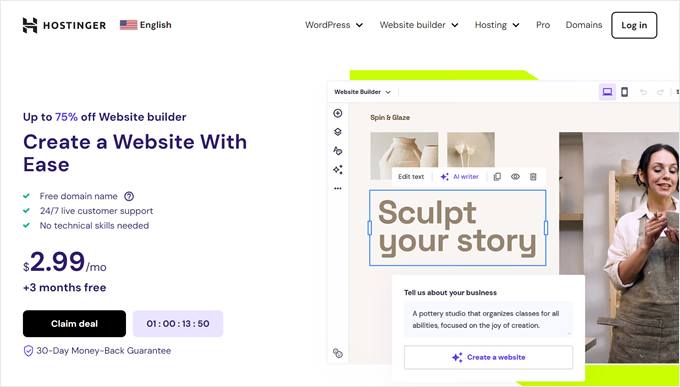
Hostinger Website Builderは、AI搭載ツールを使用してウェブサイトをすばやく簡単に作成できます。初心者向けのこのプラットフォームは、技術的な知識なしでカスタムランディングページ、オンラインストア、ポートフォリオの構築を支援します。
このプラットフォームはHostingerの強力なサーバーで実行されるため、訪問者にとってウェブサイトの読み込みが速くなります。ホスティングパフォーマンスの詳細については、詳細なHostingerレビューをご覧ください。
私たちが最も感銘を受けたのは、AIウェブサイトジェネレーターがわずか数分で完全でパーソナライズされたウェブサイトを作成したことです。このプラットフォームには、ヒートマップによる訪問者の行動分析、画像作成、コンテンツ作成、サイトのSEO改善に役立つAIツールも含まれています。
✅ Hostinger Website Builderのメリット:
- シンプルなドラッグアンドドロップのデスクトップおよびモバイルエディタ
- 150以上の業界別ウェブサイトテンプレートがすぐに利用可能
- ウェブサイト作成と最適化のための包括的なAIツールキット
- 取引手数料なしの組み込み e コマース機能
- 後で切り替えたい場合に備えた、簡単なWordPressへのコンテンツエクスポートオプション
❌ Hostinger Website Builder のデメリット:
- 他のビルダーと比較して、基本的なデザイン要素の選択肢が限られている
価格:プランは月額$2.69から$3.41までで、当社のHostingerクーポンコードを通じて特別な78%割引が利用可能です。
Hostinger Website Builderをお勧めする理由:これは、高速でプロフェッショナルに見えるAI搭載ウェブサイトを作成するための最も手頃な方法の1つです。
その他のウェブデザイン機能を備えたホスト型ウェブサイトビルダー
トップピック以外にも、強力なウェブデザイン機能を提供する有名なツールがあります。次のオプションは、ウェブデザインの世界では定番ですが、オールインワンのホスティングビルダーとは全く異なる仕組みで動作します。
7. Adobe Dreamweaver:クラシックなコードファーストのウェブデザインソフトウェア

このセクションの他のツールとは異なり、Adobe Dreamweaver はプロフェッショナルなデスクトップアプリケーションです。これは、ウェブサイトを公開するために、独自のウェブホスティングを別途購入する必要があることを意味します。
コード(HTMLやCSSなど)を記述してサイトを構築し、ライブのビジュアルプレビューを確認したいデザイナーや開発者にとって、これは強力なツールです。
これは、コード(HTML/CSS)を記述しながらビジュアルプレビューでサイトを構築したいデザイナーにとって強力なツールです。しかし、現在ではレガシーなツールと見なされており、ほとんどの初心者はSeedProdのようなビジュアルビルダーを使用する方が良いでしょう。
グラフィックデザインに最適なウェブデザインソフトウェア
優れたウェブサイトを作成することは、コードとレイアウトだけではありません。目を引くビジュアルも必要です。際立ったロゴ、美しい背景、または魅力的な注目の画像であっても、優れたグラフィックはウェブサイトをよりプロフェッショナルにします。
以下に推奨するツールに加えて、WordPressでAIを使用して画像を生成する方法に関するガイドも役立つかもしれません。
グラフィックデザインを始めたばかりの方でも、これらのビジュアルを作成するのに役立つツールをいくつか見てみましょう。
8. Adobe Photoshop
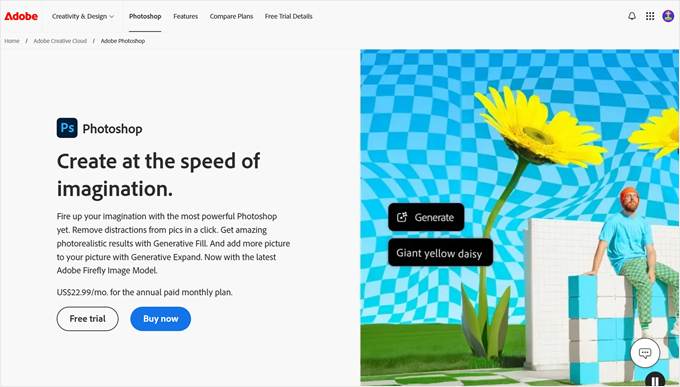
Adobe Photoshopは、写真編集およびグラフィックデザインソフトウェアの業界リーダーです。MacおよびWindowsオペレーティングシステムで利用できるため、オフラインでも使用できます。
新しいAI機能により、Photoshopはこれまで以上に使いやすくなりました。ワンクリックで写真から不要なオブジェクトを削除したり、AI生成コンテンツで空きスペースを埋めたり、画像の境界線を越えて拡張したりすることもできます。
これらのAIツールは、ウェブサイトのグラフィックを微調整するのに特に役立つことがわかりました。たとえば、製品画像の背景をすばやく削除したり、品質を損なうことなく、さまざまな画面サイズに合わせてカスタムヘッダー画像を拡張したりできます。
✅ Adobe Photoshopのメリット:
- プロフェッショナルな見た目のグラフィックを作成するための強力な編集ツール
- ロゴから完全なウェブサイトレイアウトまで、さまざまな種類のデザインに対応
- デザイン要素を整理するのに役立つスマートレイヤーシステム
- 学習に役立つ無料チュートリアルがたくさんオンラインにあります
- 複雑な編集作業を簡単にする新しいAIツール
❌ Adobe Photoshopのデメリット:
- 私たちの経験に基づくと、スムーズに実行するには強力なコンピューターが必要です
- 月額サブスクリプション費用は、頻繁に使用しない場合は高額になる可能性があります
価格設定: Photoshop単体は月額$22.99です。または、その他の便利なウェブデザインツールを含むAdobe Creative Cloudのフルパッケージを月額$69.99で選択できます。7日間の無料トライアルで試すことができます。
Adobe Photoshopを推奨する理由:最も汎用性の高いグラフィックデザインツールです。新しいAI機能により、初心者でもプロフェッショナルなウェブサイトグラフィックをすばやく作成できます。
9. Affinity
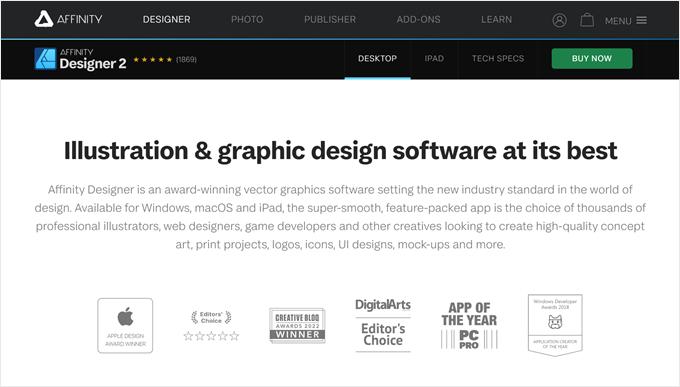
Affinityはグラフィックデザインソフトウェアのゲームを完全に変えました。最近Canvaに買収された、以前は別々だったアプリ(Designer、Photo、Publisher)は、1つの強力で無料のアプリケーションに統合されました。
同じインターフェース内で、ベクターモード(ロゴ用)、ピクセルモード(写真編集用)、レイアウトモードを瞬時に切り替えることができます。これにより、ウェブサイトのあらゆる部分をデザインするための、信じられないほどオールインワンなツールになります。
新バージョンをテストしたところ、MacとWindowsで非常に高速に動作することがわかりました。ソフトウェアは無料ですが、Canva Premiumと統合されており、ジェネレーティブフィルや背景削除などの高度なAIツールを利用できます。
✅ Affinityの長所:
- MacおよびWindowsで完全に無料でダウンロードして使用できます
- ベクター、ピクセル、レイアウトツールを1つのアプリに統合
- CanvaのAIツールとのシームレスな統合(プレミアムユーザー向け)
- Photoshop(PSD)およびIllustrator(AI)ファイルを開いて編集できます
❌ Affinityの短所:
- iPad版は現在開発中です(「近日公開」)
- AI機能には有料のCanvaサブスクリプションが必要です
価格:macOSおよびWindowsでは無料。AI機能はCanva Premiumプランで利用可能になります。
Affinityを推奨する理由:現在利用可能な最も強力な無料デザインソフトウェアであり、複数の高価なツールの必要性を置き換えます。
その他のグラフィックデザイン用ウェブデザインソフトウェア
PhotoshopとAffinity Designerはほとんどのウェブサイト所有者のニーズを満たしますが、デザイナーはより幅広い専門的なツールを使用することがよくあります。以下のソフトウェアオプションは、アニメーション広告から完全なウェブサイトプロトタイプまで、あらゆるものを制作するための業界標準です。
10. Google Web Designer:インタラクティブなHTML5広告とアニメーションの作成用

Google Web Designerは、インタラクティブでアニメーション化されたHTML5ベースのデザインを作成するための無料ツールです。その名前は一般的なウェブデザインを示唆していますが、主な目的は魅力的なバナー広告とウェブコンポーネントを作成することです。
これは、Google ディスプレイ ネットワーク用のアニメーション広告を作成する必要があるマーケターやデザイナーに最適なツールです。完全で機能的なウェブサイトの構築を目的としたものではありません。
11. Adobe Illustrator:ベクターグラフィックスの業界標準

Adobe Illustratorは、ベクターグラフィックスを作成するための世界をリードするソフトウェアです。ピクセルベースの画像(写真など)とは異なり、ベクターグラフィックスは品質を損なうことなくあらゆるサイズに拡大縮小できるため、ロゴやアイコンに最適です。
これは、ウェブサイト用の鮮明で高品質なロゴ、イラスト、アイコンを作成する必要があるプロのグラフィックデザイナーにとって不可欠なツールであり、あらゆるデバイスや画面解像度で完璧に見えます。
12. Sketch:Macユーザー向けのUIデザインツール

Sketchは、デジタルデザイン専用に構築されたベクターデザインアプリケーションですが、Macユーザーのみが利用できます。ユーザーインターフェイス(UI)とユーザーエクスペリエンス(UX)デザインに焦点を当てたことで、業界標準となりました。
コーディングと開発プロセスが始まる前に、高忠実度のウェブサイトモックアップ、アプリインターフェイス、プロトタイプを作成するために、macOS上の多くのデザイナーの間で依然として人気があります。
13. GIMP:強力で無料のPhotoshop代替ソフト

GIMP(GNU Image Manipulation Program)は、完全に無料のオープンソース画像エディターです。写真のレタッチ、画像の合成、グラフィックデザインのための驚くほど包括的な機能セットを提供します。
これは、Adobe Photoshopのような有料ソフトウェアに支払うことなく、クロッピング、リサイズ、カラー補正などの基本的な画像編集タスクを実行する必要がある、予算が限られているブロガーやウェブサイト所有者に最適な選択肢です。
UI/UX計画のための最高のウェブデザインツール
優れたウェブサイトは適切な計画から始まることを、スマートなデザイナーは知っています。ウェブサイトの構造とユーザーエクスペリエンスをマッピングするための最適なツールを以下に示します。
14. Figma
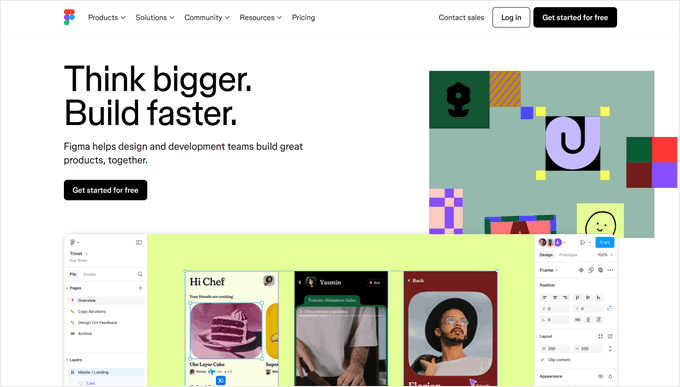
FigmaはウェブデザインのGoogleドキュメントのようなもので、複数の人が同時に同じデザインに取り組むことができます。このリアルタイム共同編集機能は、クライアントやチームメンバーからの即時フィードバックが必要な場合に非常に役立つことがわかりました。
このプラットフォームは、すべてのデバイスで機能するウェブサイトデザインの作成において際立っています。自動レイアウトや新しいAI搭載プロトタイピングツールなどの機能を使用すると、コードを書かずにウェブサイトがモバイル、デスクトップ、タブレットサイズでどのように表示され、機能するかをすばやくテストできます。
Figmaの最も優れた点の1つは、バージョン管理システムです。Googleドキュメントと同様に、誰がどのような変更を加えたかを確認でき、必要に応じて以前のバージョンに戻すことができます。これは、複数の人が同じプロジェクトに取り組んでいる場合に特に役立ちます。
✅ Figmaのメリット:
- 全員が一緒に作業できるリアルタイムコラボレーション
- デザイン履歴を保存するため、以前のバージョンに戻ることができます
- 自動レイアウトでさまざまな画面サイズに自動調整されるデザインを作成します
- Figmaプラグインの多くは、FigmaからWordPressへの変換用のものを含む、追加機能を追加するために利用できます。
- デザインをコードに変換するのに役立つ開発者向け開発モード
❌ Figmaのデメリット:
- 正常に機能するにはインターネット接続が必要です
価格:Figmaは、個人に最適な強力な無料プランを提供していますが、作成できるアクティブなプロジェクトファイルの数には制限があります。有料プランは、Professionalプランがエディターあたり月額12ドルから始まります。
Figmaを推奨する理由: コードを一行も書く前に、リアルタイムでウェブサイトのレイアウトをデザイン、プロトタイプ作成、共同作業する必要があるチームにとって、業界標準のツールです。
15. Moqups
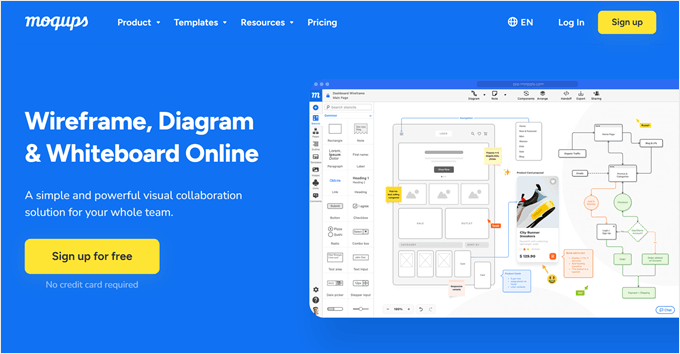
Moqupsは、コードを書く前にウェブサイトのレイアウトを計画するのに役立ちます。紙にウェブサイトをスケッチするようなものですが、デジタルで行います。これにより、デザインの問題を早期に発見し、チームからフィードバックを得ることが容易になります。
通常のデザインツールとは異なり、Moqupsはワイヤーフレームに焦点を当てています。ワイヤーフレームとは、ウェブサイトのどこに何が配置されるかを示すシンプルなアウトラインです。テスト中に、このアプローチは、細部のデザインに早期にこだわりすぎるのではなく、ウェブサイトの機能に集中するのに役立つことがわかりました。
このツールには、ウェブサイトの設計に必要なすべてが含まれています。アイコン、テンプレート、さまざまな種類のページ用の図形があります。ユーザーがサイト内をどのように移動するかを示すフローチャートを作成することもできます。クラウドベースなので、チームはリアルタイムでデザインを共同作業できます。
✅ Moqupsのメリット:
- 150以上のすぐに使えるウェブサイトレイアウトテンプレート
- ビジュアルサイトマップを作成するためのシンプルなツール
- チームコラボレーション機能が組み込まれています
- ラフスケッチをインタラクティブなプロトタイプに変換
❌ Moqupsのデメリット:
- 作業にはインターネット接続が必要
- 無料プランではファイルのエクスポートオプションが制限されます
料金設定: 基本利用は無料プランあり。有料プランは月額8ドルから67ドルまで。
Moqupsをおすすめする理由:詳細なデザイン作業に時間を費やす前に、ウェブサイトの構造とフローを明確にすることができます。
オンラインストア向けの最高のウェブデザインソフトウェア
前述のWordPressページビルダーやウェブサイトビルダーはオンラインストアの作成に役立ちますが、専用のeコマースプラットフォームは、オンライン販売をはるかに容易にする特別な機能を提供します。
16. WooCommerce
WooCommerceは世界中の何百万ものオンラインストアを支えており、WordPressで最も人気のあるeコマースソリューションとなっています。私たちはチュートリアルを作成し、それを使用している読者を支援するために、それ自身を広範囲にテストしました。
私たちの実践的な経験についてさらに詳しく知りたい場合は、詳細なWooCommerceレビューをご覧ください。
WooCommerceの最も良い点は、無料で始められることです。基本的なオンラインストアに必要なすべてが得られます:商品ページ、ショッピングカート、チェックアウトプロセス、PayPalやStripeのような人気の支払いオプション。セットアップウィザードを使用すると、数分でセットアップが完了します。
ストアの見栄えを良くするのも簡単です。WordPressディレクトリの無料オプションから、さまざまなマーケットプレイスのプレミアムデザインまで、何千ものストアテーマから選択できます。WooCommerceに最適なWordPressテーマのリストをご覧ください。
ストアをユニークにするために、SeedProd(以前に議論したツール)やWordPressの組み込みカスタマイズオプションのようなツールを使用できます。さらに、商品比較、顧客レビュー、放棄されたカートの回復などの機能を追加するためのプラグインが無数に利用可能です。
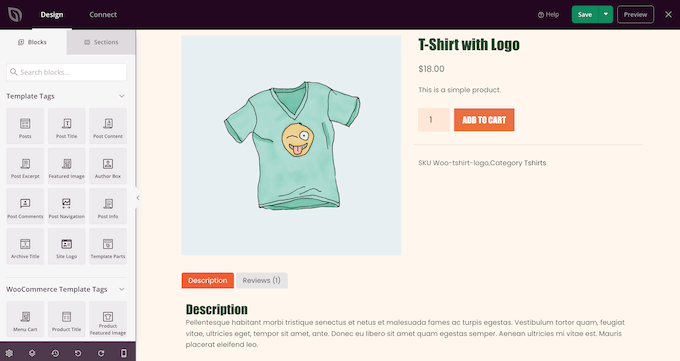
✅ WooCommerceの メリット:
- セットアップと使用は無料(基本機能付き)
- そのまま物理製品とデジタル製品の両方に対応
- 簡単な在庫管理システム
- 割引コードなどの組み込みマーケティングツール
- 複数の通貨と言語をサポート
- 追加機能のためのWooCommerce拡張機能の多くが利用可能です
- 役立つリソースを持つ大規模なコミュニティ
❌ WooCommerceのデメリット:
- オンラインストアを最適化するためにいくつかの拡張機能をインストールする必要がありますが、これはウェブサイトのパフォーマンスと全体的なビジネス費用に影響を与える可能性があります。
料金設定: プラグインは無料です。有料テーマと拡張機能は、1ドルから数百ドルまで様々です。ホスティングについては、SiteGround(月額4.99ドルから)またはBluehost(月額13.99ドルから)をお勧めします。
WooCommerce をお勧めする理由: 特にすでに WordPress を使用している場合、オンラインストアを作成するための最も柔軟で費用対効果の高い方法です。
17. FunnelKit
FunnelKitは、ストアのコンバージョンを最適化するのに役立つWooCommerceのファネルビルダープラグインです。この強力なプラグインを使用すると、訪問者を購買へと導くセールスファネルを作成できます。
このセールスファネルプラグインについては、当社の完全なFunnelKit Funnel Builderレビューでさらに詳しく説明しています。
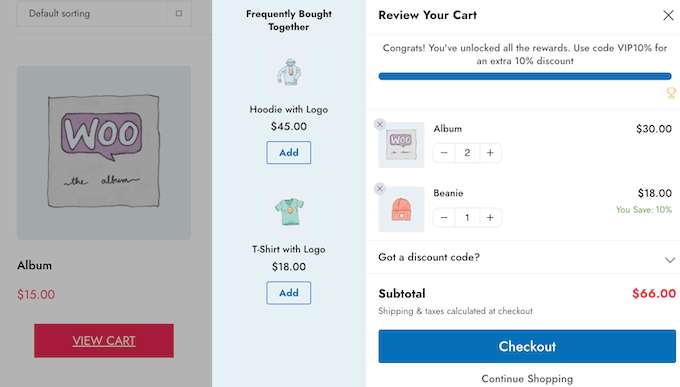
FunnelKitの気に入っている点は、ショッピング体験を向上させる方法です。スライドインカート、ワンクリックアップセル、住所を自動入力するスマートチェックアウトフォームなどの機能を追加できます。調査中、これらのちょっとした工夫が売上を伸ばす上で大きな違いを生むことがわかりました。
このプラグインは、主要なWordPress編集ツールと連携します。Gutenberg、Elementor、またはDiviのいずれを使用しても、お気に入りのページビルダーを使用してファネルをデザインできます。さらに、すべてのテンプレートはモバイルフレンドリーなので、ファネルはスマートフォンやタブレットでも見栄えがします。
✅ FunnelKitのメリット:
- すぐに使えるチェックアウト、スライドインカート、アップセル、注文時の追加販売テンプレートなど、迅速なセットアップのための機能が満載
- 当社のテストでは、デザインはモバイルフレンドリーであることが示されました
- 最適なものを見つけるための組み込みA/Bテスト機能
- 住所の自動入力のようなスマート機能
- 結果を追跡するための詳細なレポート
❌ FunnelKitのデメリット:
- 一部の高度な機能は、上位プランでのみ利用可能です
料金設定: プランは年間99.50ドルから399.50ドルまでです。無料プラグイン版も基本的な機能で利用可能です。
FunnelKitをおすすめする理由: WooCommerceストアに実績のある売上向上機能を追加し、より多くの閲覧者を購入者に変えるのに役立ちます。
オンラインストア向けのその他のウェブデザインソフトウェア
WooCommerceとFunnelKitは、WordPressでの販売のための完全なツールキットを提供します。しかし、そのシンプルさや非常に大規模なストアを処理できる能力で人気のある他の強力なプラットフォームもあります。検討すべき優れた代替案をいくつかご紹介します。
18. BigCommerce:スケーラブルな「ヘッドレス」eコマースプラットフォーム

BigCommerce は、本格的なオンラインストア向けに設計された、強力で専用の eコマースプラットフォームです。スタンドアロンのストアとして機能することも、WordPress と統合することもできます。このセットアップは、しばしば「ヘッドレスコマース」と呼ばれ、BigCommerce がバックグラウンドで支払い処理を行う強力なエンジンとして機能し、WordPress がサイトのデザインとコンテンツを処理することを可能にします。
このアプローチは、コンテンツ管理の強みを持つWordPressを利用したいが、eコマースの技術的な要求(セキュリティや支払い処理など)を専門プラットフォームにオフロードしたいと考えている、大規模または急速に成長しているビジネスに最適です。
19. Shopify:オールインワンのホスト型eコマースソリューション

Shopifyは非常に人気のあるオールインワンeコマースプラットフォームで、オンラインストアの開始、運営、成長に必要なすべてが含まれています。Webホスティング、セキュリティ、支払い処理をすべて1つのシンプルなパッケージで処理します。
技術的な詳細を気にすることなく、オンライン販売を開始するための最も簡単で迅速な方法を求める初心者にも適しています。
マーケティングに最適なウェブデザインソフトウェア
ウェブサイトの成功は、デザインとマーケティングの効果の両方に依存します。両方に優れたツールをいくつか紹介します。
20. Beacon
Beaconは、ウェブサイトのコンテンツを、訪問者が本当に欲しいと思うリードマグネットに変えるのに役立ちます。メールリストを増やすためにPDFガイド、チェックリスト、またはワークブックが必要な場合でも、このツールを使えば驚くほど簡単に作成できます。
このリードマグネットプラットフォームの詳細については、当社のBeaconレビューをご覧ください。
テスト中、Beaconはブログ記事をダウンロード可能なコンテンツに変換するのに特に役立つことがわかりました。最初から始めるのではなく、既存の記事をインポートして、数分で電子書籍に変換できます。
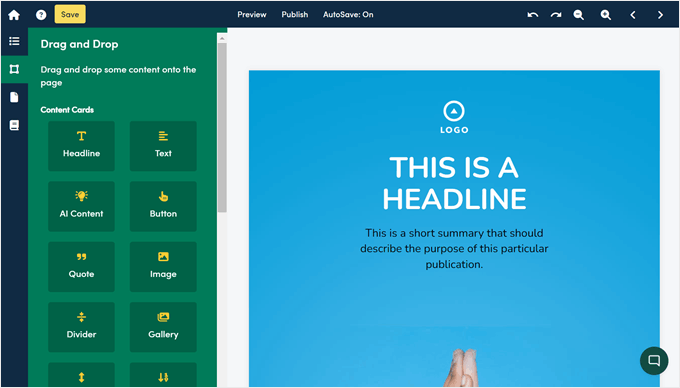
このプラットフォームには、さまざまな業界や機会向けのテンプレートが用意されています。デザインは賞を受賞するほどではないかもしれませんが、クリーンで機能的です。さらに、これらのダウンロードをポップアップオファー、コンテンツアップグレード、埋め込みフォームなどとしてウェブサイトに追加できます。
✅ Beaconのメリット:
- ブログ記事をダウンロード可能なコンテンツに素早く変換
- 業界固有のテンプレートが付属
- 主要なメールマーケティングツールと連携
- 無制限のリードマグネットを作成可能
❌ Beaconのデメリット:
- デザインは他のいくつかの代替案ほど派手ではありません
- フルグラフィックデザインツールと比較すると、テンプレートのカスタマイズは制限されているように感じられる場合があります
価格設定: 無料プランあり。プレミアムプランは月額 $19 から $99 です。
Beaconをおすすめする理由:メールリストを増やすのに役立つ価値あるダウンロード可能なコンテンツを作成する最速の方法です。
21. Canva
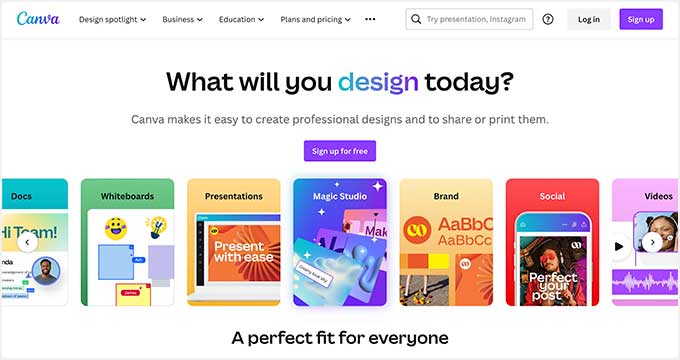
Canvaは、メールを書くのと同じくらい簡単なプロフェッショナルなグラフィックデザインを提供します。私たちは自身のマーケティングニーズのためにそれを使用しており、デジタル製品を作成して販売するためにも活用できます。
このウェブベースのツールは、ソフトウェアのインストールを必要としません。ブラウザを開いて作成を開始するだけです。何百万ものテンプレートとストックフォトがあれば、ヘッダー、ロゴ、インフォグラフィック、さらにはウェブサイトのモックアップなど、ウェブサイトに必要なほとんどすべてのものをデザインできます。
Canvaの新しいAI機能は特に気に入っています。テスト中、希望するものを説明するだけでデザインモックアップをすばやく生成できることがわかりました。さらに、ドラッグアンドドロップエディターと既製のカラーパレットにより、ブランドのスタイルに簡単に合わせることができます。
✅ Canvaのメリット:
- 初心者でも非常に使いやすい
- 豊富なテンプレートとストックフォトのライブラリ
- デザインアイデア生成を支援するAIツール
- チームコラボレーション機能が組み込まれています
- 画像と動画の両方に使用可能
❌ Canvaのデメリット:
- 複雑なデザインでは動作が遅くなることがあります
- 一部の高度な機能は有料プランが必要です
料金:有料プランは、1人あたり年間100ドルから120ドルの範囲です。30日間プレミアム機能を無料で試したり、無料プランを使用したりできます。
Canvaをおすすめする理由: 膨大なテンプレートライブラリとシンプルなツールにより、Canvaは誰でも有能なデザイナーに変えることができます。
他のオプションを検討したいですか?Canvaの代替品に関するガイドをご覧ください。
マーケティング向けその他のウェブデザインソフトウェア
Beacon と Canva は、マーケティングアセットを迅速に作成するのに最適です。すでに Adobe エコシステムを使用している場合や、Canva と似たような感覚の代替ツールを探している場合は、このツールも優れた選択肢です。
22. Adobe Express:誰でも使えるAI搭載デザイン
Adobe Express は、Adobe の使いやすいオールインワンデザインアプリで、Canva のようなツールと直接競合します。Adobe のプロフェッショナルなクリエイティブツール(AI搭載の写真編集など)のパワーを、シンプルなインターフェースでグラフィック、短い動画、ウェブページ作成に活用できます。
このツールは、高度なAdobeソフトウェアの習得に苦労することなく、見栄えの良いプロ品質のソーシャルメディア投稿、フィーチャー画像、マーケティング資料を迅速に作成したいブロガーやビジネスオーナーに最適です。
最高のウェブデザインソフトウェアとは?
当社の広範なテストと実体験に基づき、様々なニーズに対応する最高のウェブデザインツールをご紹介します。
- SeedProd – WordPressウェブサイトに最適な、強力なデザイン機能とAIによるシンプルさを兼ね備え、コーディングなしでプロフェッショナルなサイトを数分で作成できます。
- Wix – 初心者向けのホスト型ウェブサイトビルダーとして最適です。ホスティングからプロフェッショナルなテンプレートまで、必要なものがすべて1つのパッケージに含まれており、直感的なドラッグ&ドロップエディターを備えています。
- Adobe Photoshop – グラフィックデザインに最適です。プロフェッショナルグレードの写真編集およびデザインツールを提供し、AI機能によってさらに使いやすくなりました。
- Figma – UI/UXデザインに最適です。リアルタイムのチームコラボレーションを可能にし、すべてのデバイスで機能するレスポンシブデザインを作成できます。
- WooCommerce – オンラインストアに最適です。特にWordPressを使用する場合、eコマースサイトを作成するための最も柔軟で費用対効果の高い方法を提供します。
- Beacon – リードマグネットに最適です。既存のコンテンツを、メールリストの成長に役立つプロフェッショナルなダウンロード可能なリソースにすばやく変換します。
最終的な選択は、特定のニーズ、技術スキル、予算によって異なります。ほとんどのユーザーには、WordPressを使用している場合はSeedProdから始めるか、オールインワンソリューションが必要な場合はWixから始めることをお勧めします。
ベストウェブデザインソフトウェア:よくある質問
市場にある最高のウェブデザインソフトウェアについて説明したので、よくある質問にお答えしましょう。
ウェブサイトを作成するのに最も簡単なプログラムは何ですか?
私たちの経験に基づくと、WordPressとSeedProdのようなページビルダーを使用するのが、ウェブサイトを作成する最も簡単な方法です。この組み合わせにより、シンプルさとパワーの両方が得られます。SeedProdのドラッグ&ドロップインターフェイスとAIツールにより、ページのデザインが非常に簡単になり、WordPressはコンテンツを管理するために必要なすべての機能を提供します。
オールインワンソリューションをご希望の場合は、Wixが良い代替案となります。ホスティングや技術的な詳細をすべて処理してくれますが、長期的にはWordPressよりも柔軟性が低くなります。
WordPress は Wix より優れていますか?
私たちの意見では、はい。Wix は開始しやすいですが、ウェブサイトが成長するにつれて WordPress はより多くの制御と柔軟性を提供します。WordPress を使用すると、あなたは:
- コンテンツを所有し、どこへでも移動させる
- さらに数千ものプラグインとテーマにアクセス可能
- 長期的に見てコストを削減する
- 無制限にウェブサイトを拡張できます
- カスタマイズのオプションが増える
とはいえ、すべてを任せたい場合や、利便性のためにより多くのお金を払うことを気にしない場合は、Wixの方が適しているかもしれません。
ウェブデザイナーは何を使ってウェブサイトを作成しますか?
プロのウェブデザイナーは伝統的に、コーディングにはAdobe Dreamweaver、レイアウト計画にはFigma、グラフィックにはAdobe Illustratorのようなツールを使用しています。しかし、近年は変化が見られます。
多くのデザイナーは現在、SeedProdやThrive Theme BuilderのようなWordPressベースのツールを好んでいます。これらのツールは、デザインプロセスを大幅にスピードアップし、手動コーディングを少なくし、クライアントへのサイトの引き渡しを容易にするためです。
動画チュートリアル
読むよりも見たいという方のために、最高のウェブデザインソフトウェアのビデオレビューもあります。
追加リソース
この記事が、あなたのデザインツールキットに最適なウェブデザインソフトウェアを見つけるのに役立ったことを願っています。サイト構築に役立つその他のガイドもご覧ください。
- WordPressウェブサイトの作成方法(究極ガイド)
- 最適なウェブサイトビルダーの選び方(比較)
- ウェブサイトに最適なWordPressテーマ
- Elementor vs. Divi vs. SeedProd – どれが一番?
- 最適なWordPressランディングページプラグインの比較
この記事が気に入った場合は、WordPressのビデオチュートリアルのために、YouTubeチャンネルを購読してください。また、TwitterやFacebookでも私たちを見つけることができます。


デニス・ムトミ
ウェブデザインツールのこの解説、大好きです。
さまざまな種類のソフトウェアについてのセクションは本当に参考になりました。すべてを網羅する完璧なツールは一つもない、という私の学びを完全に裏付けています。自分自身のツールキットを構築するのが、間違いなく正しい方法ですね!
モイヌディン・ワヒード
ウェブサイトのデザインに活用できるツールの包括的なリストをありがとうございます。
リストにあるCanvaについて、開発段階に入る前にクライアントに提示できる本格的なウェブサイトデザインを作成するために活用できるか興味があります。
また、コース概要のPDFパンフレットを作成するためにも使用できますか?
美しいPDFコピーを作成するために活用できるものを探しています。
この件に関して、どのようなガイダンスでもいただけると大変助かります。
WPBeginnerサポート
CanvaにはPDFを作成するツールがあります。
管理者
イジー・ヴァネック
または、Figma を試してみるのも良いでしょう。ウェブサイトのデザインだけでなく、テンプレート全体を作成することもできます。これらのテンプレートは、独自のサイトの構築に使用したり、グラフィックアセットとして販売したりすることもできます。これは非常に興味深いツールで、魅力的に感じるかもしれません。私は時々それを使用しており、完全に満足しています。
モイヌディン・ワヒード
貴重なご推薦ありがとうございます。
現在、グラフィックデザインソフトウェアであるCorelDRAWを学んでいます。
あらゆる種類のグラフィックデザインをゼロから作成するための豊富なオプションがあります。
CorelDRAWのツールを学ぶことは、将来的にFigmaや
同様のソフトウェアを使用する際にも役立つと思います。なぜなら、同様のツールが使用されているからです。
モイヌディン・ワヒード
ウェブサイトのデザイン部分のためにFigmaを学ぼうと考えていましたが、SeedProdを使っているので、そこに時間とエネルギーを費やすという考えは捨てました。
SeedProdを使うことは、デザインと開発の両方を同時に行っているようなものです。
その強力な機能に感謝しています。
ルピンダー
シェアありがとうございます。この記事は非常に素晴らしく、役立ちます。開発者にとって非常に有用です。ありがとうございます、そして共有を続けてください。
WPBeginnerサポート
You’re welcome, glad our guide could be helpful
管理者
ニシ
ウェブデザインソフトウェアのリストを共有してくれてありがとう。とても役に立ちました。
WPBeginnerサポート
You’re welcome, glad you liked our article
管理者
アレックス
皆さん、良いリストですね。しかし、ベクターおよびラスターグラフィックデザイン用のAdobe AIとPSを含み、Webおよびモバイルデザイン専用のAdobe XDを含まないのは非常に奇妙です…
編集スタッフ
Adobe XDも優れたソフトウェアであり、スイート全体をお持ちの場合は、XDを使用する価値は間違いなくあります。
私たちのチームの大多数は現在 Affinity スイートを使用しています。なぜなら、はるかに手頃な価格であり、両方の長所を提供してくれるからです。
管理者
ケイレブ・ウィークス
Hi guys – thanks for another great post!
エディターにまだ余裕がある場合、Adobe XDは非常に優れた(無料!)オプションであり、Sketchの多くの機能を持っていますが、WindowsとMacの両方のユーザーが利用できます。おそらく、公式のウェブサイトデザインソフトウェアとして適格でしょうか?
また、WordPress用にBeaver BuilderとDiviがリストされているため、Elementorなしでは何かが欠けているように感じました。とはいえ、WordPressに真に慣れていないオーディエンスのために、WPBeginnerの別の投稿「6 Best Drag and Drop WordPress Page Builders Compared」へのリンクがあれば十分かもしれません。私たちは個人的にElementorを使用するのが大好きで、WordPressでデザインしている他の人に簡単に推奨しています。
両方ともまだ含まれていない場合でも心配ありません!含められる数には限りがあります。WPBeginnerのWordPress/ウェブサイト/デザイン分野への着実な貢献に祝意を表します!
編集スタッフ
こんにちは、ケイレブさん。Beaver Builder の説明欄には、最高のページビルダーに関する記事へのリンクがあります。残念ながら、すべてのデザインソフトウェアやビルダーをリストアップすることはできなかったため、チームで最もよく使用している 2 つを選びました。
This doesn’t discredit other software that exist in the market though
管理者