


WordPressユーザーが直面する一般的な課題の1つは、ドキュメント管理またはファイル管理です。
チームを管理している場合、改訂履歴の追跡、アクセス制御、そして必要なファイルの特定だけでも、すぐに時間のかかる悪夢になりかねません。しかし、WPBeginnerには解決策があります。
この記事では、WordPressをドキュメント管理またはファイル管理システムとして使用する方法を紹介します。これにより、ウェブサイトのすべての重要なドキュメントを保存、整理、共同作業するための合理化されたシステムを持つことができます。
WordPressでドキュメントとファイルを管理する理由
コンテンツチームの一員であれば、複数のプラットフォームを使用してコミュニケーションを取り、タスクに取り組んでいる可能性があります。
たとえば、Google Driveのようなプラットフォームを使用して下書きを共有し、Asanaでプロジェクトを追跡し、Slackを使用してチームメンバーとコミュニケーションを取っているかもしれません。その後、最終的な下書きを画像とともにWordPressに公開する必要があります。
問題は、多くの異なるツールを使用していると、ドキュメントの追跡が容易ではなくなることです。
これらのファイルやドキュメントがWordPressサイトで使用される場合は、すべてをWordPressダッシュボードの1か所にまとめることをお勧めします。これにより、さまざまなツールを操作する混乱なしに、コンテンツを効率的に管理、更新、公開できます。
デフォルトでは、WordPressには、さまざまな種類のファイルを保存するために使用できる組み込みメディアライブラリがあります。ただし、ファイルは保存および整理できるだけで、それ以上のことはできません。
これを踏まえ、WordPressを使用してドキュメントやファイルを簡単に管理する方法を説明します。これらのクイックリンクを使用して、手順をナビゲートできます。
ステップ1:WP Document RevisionsおよびMembersプラグインをインストールする
WordPressでドキュメント管理システムをセットアップする最も簡単な方法は、WP Document Revisionsを使用することです。このプラグインを使用すると、他のユーザーとファイルを共同作業したり、ドキュメントをオンラインで保存したり、各ドキュメントの完全な改訂履歴を確認したりできます。
インストールすべきもう1つのプラグインは Membersです。このプラグインを使用すると、WordPressユーザーロールの権限を作成およびカスタマイズできます。これは、ドキュメントへのアクセスを管理するのに役立ちます。
このガイドでは、Membersの無料バージョンで十分です。ただし、メンバーシップレベルの追加、保護されたコンテンツの作成、さまざまなメンバーシップレベルに基づいたアクセス制限などの追加機能を取得するために、プレミアムMemberPressバージョンにアップグレードしたい場合があります。
まず、これらのプラグインをインストールして有効化する必要があります。詳細については、WordPressプラグインのインストール方法に関するステップバイステップガイドを参照してください。
次に、次のステップに進みます。
ステップ2:WP Document Revisionsに新しいドキュメントをアップロードする
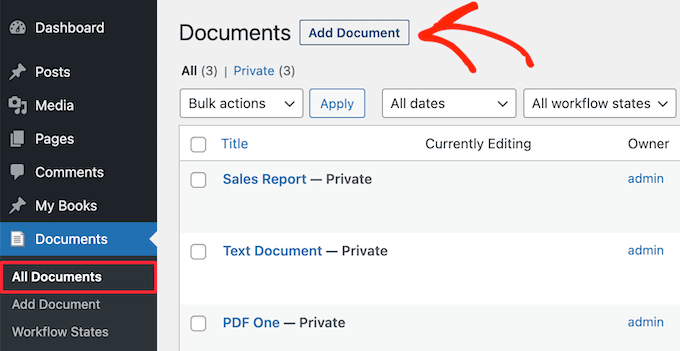
WP Document Revisionsプラグインを有効にすると、左側のメニューに新しい「ドキュメント」オプションが表示されます。
WordPressにドキュメントをアップロードしてみましょう。これを行うには、ドキュメント » すべてのドキュメントに移動します。次に、「ドキュメントを追加」ボタンをクリックします。
次に、ドキュメントにタイトルを付ける必要があります。これは、特にゲストブロガーなど、他のユーザーとWordPressダッシュボードを共有している場合に、ドキュメントを識別するのに役立つものである必要があります。
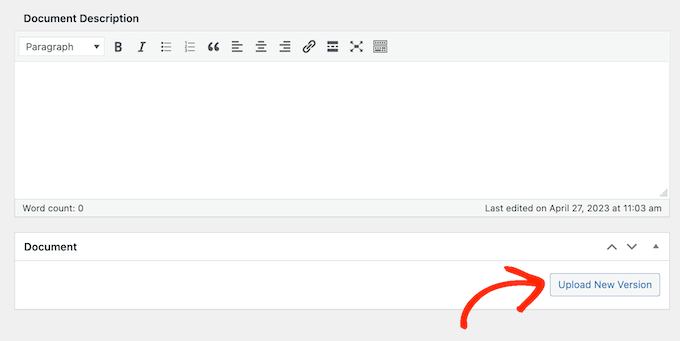
これが完了したら、「新規バージョンをアップロード」ボタンをクリックします。
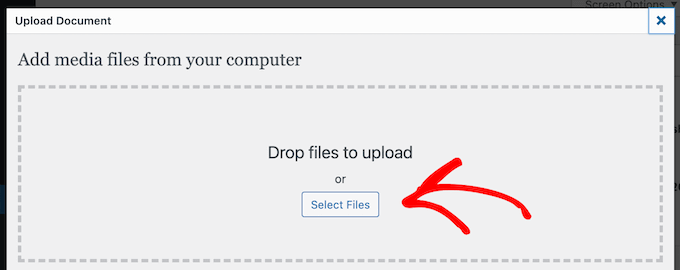
これにより、「ドキュメントのアップロード」ポップアップが表示されます。これは、標準のWordPressメディアライブラリと同様に機能します。
ドキュメントをポップアップにドラッグアンドドロップするか、「ファイルを選択」をクリックしてコンピューターからファイルを選択できます。
WP Document Revisionsは、ファイルをWordPressにアップロードします。
WP Document Revisionsには強力なバージョン管理機能があります。これにより、ドキュメントの履歴全体を表示して、他のユーザーと共同作業することができます。ファイルの以前のバージョンを開いて、いつでも以前のバージョンを復元することもできます。
ドキュメントをアップロードまたは更新するたびに、改訂履歴の要約にメモを入力できます。
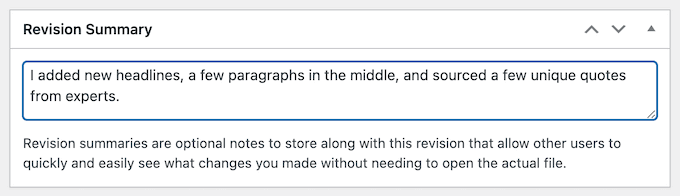
これらのメモは、画面下部の更新ログに、更新を行った人物の名前の横に表示されます。
アップデートに新しいファイルのアップロードが含まれていた場合、「復元」リンクも表示されます。
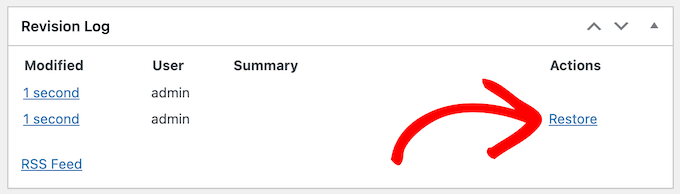
このリンクをクリックするだけで、このバージョンのドキュメントを復元できます。以前のバージョンのファイルに戻しても、履歴はそのまま残るため、情報を失うことはありません。
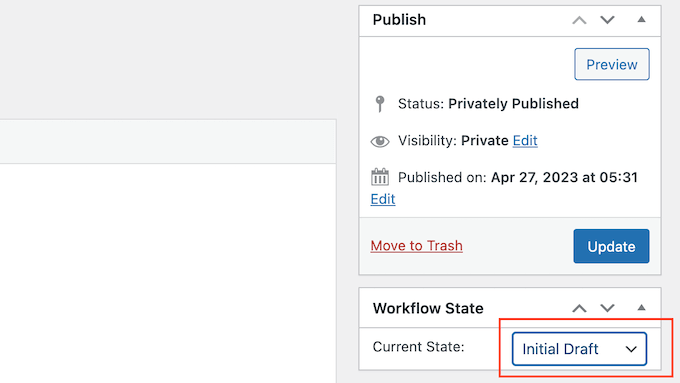
これが完了したら、ドキュメントのワークフローステートを設定できます。
ダッシュボードを他のユーザーと共有している場合、これは、ドキュメントが初期下書きであるか、レビュー中であるか、進行中であるか、またはその他の状態であるかを全員に知らせます。これにより、誤解を避け、複数著者によるWordPressブログの編集ワークフローを改善することができます。
「ワークフローの状態」の下にあるドロップダウンを開き、リストからオプションを選択するだけです。
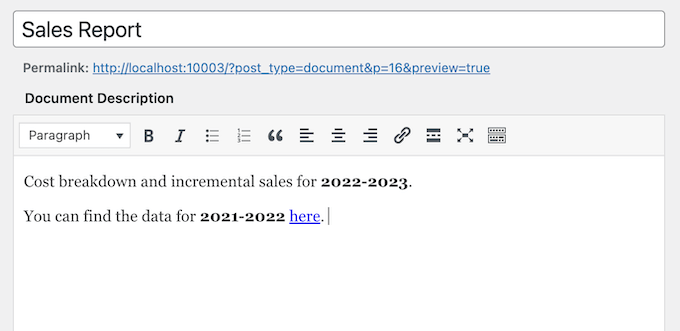
次に、説明を追加すると、他のユーザーがファイルの内容を理解するのに役立ちます。
これを行うには、テキストエディタに入力するだけです。このセクションには、すべての標準テキストフォーマットオプションが含まれているため、リンクを追加したり、箇条書きや番号付きリストを作成したり、太字や斜体のフォーマットを追加したりできます。
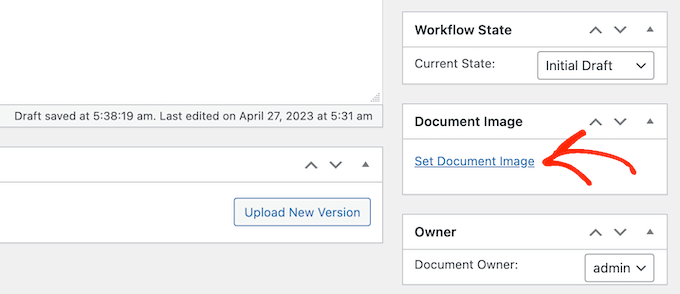
ファイルや追加情報(目次や付録のようなもの)をユーザーが理解するのに役立つドキュメント画像を追加することもできます。
プロセスは、WordPressの投稿やページにアイキャッチ画像を追加するのと似ています。「ドキュメント画像の設定」を選択し、メディアライブラリから画像を選択するか、コンピューターから新しいファイルをアップロードします。
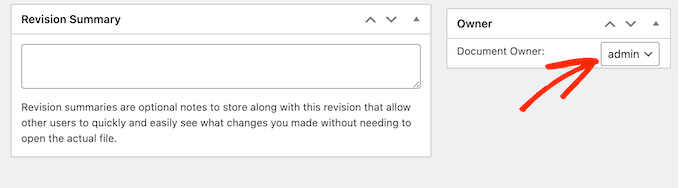
ファイルをアップロードすると、WP Document Revisionsはあなたをドキュメントの所有者としてマークします。
このファイルを他のユーザーに割り当てるには、「オーナー」ドロップダウンを開き、リストから新しいユーザーを選択するだけです。これにより、特にWordPressブログに多数のユーザーや作成者を追加した場合に、ドキュメントを整理しやすくなります。
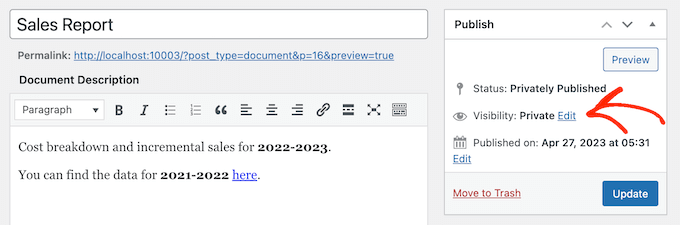
デフォルトでは、WP Document Revisionsはファイルを非公開で公開するため、ログインユーザーのみが表示できます。
別のオプションとして、ドキュメントをWordPressウェブサイトに公開して、ダッシュボードにログインせずにアクセスできるようにすることもできます。
ドキュメントを公開した場合でも、「表示設定」の横にある「編集」リンクをクリックしてパスワードを追加することをお勧めします。
次に、「パスワード保護」を選択し、「パスワード」フィールドに安全なパスワードを入力します。
これが完了したら、「OK」をクリックして変更を保存します。
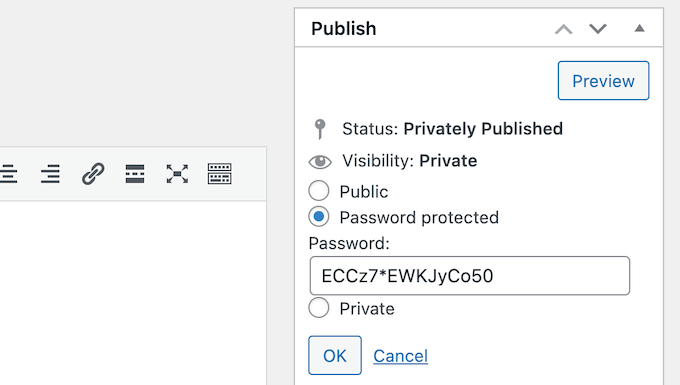
パスワードを使いたくないですか? その場合は、上記と同じ手順に従いますが、今回は「公開」を選択してください。
ファイルをどのように公開しても、WP Document Revisionsはタイトルのすぐ下にそのURLを表示します。ユーザーはこのURLにアクセスしてファイルを表示できます。
代わりにカスタムパーマリンクを作成するには、「編集」ボタンをクリックします。
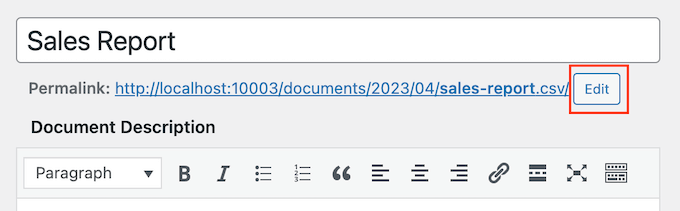
次に、新しいURLを入力して「OK」をクリックします。
入力した情報に満足したら、「更新」ボタンをクリックして設定を保存します。
ステップ3:ドキュメント用の独自のワークフローステートを作成する
前のステップで確認したように、ワークフローの状態により、ドキュメントが初期ドラフトであるか、進行中であるか、またはその他の状態であるかを簡単に確認できます。ブログ投稿を下書きまたは公開として保存する方法と同様に、状態は編集ワークフローを改善できます。
WP Document Revisionsには、最終、進行中、初期ドラフト、レビュー中の4つのデフォルトのワークフロー状態があります。これらのデフォルトの状態を変更したり、状態を追加したりする必要がある場合があります。
ワークフローステートを変更するには、ドキュメント » ワークフローステートに移動します。既存のステートをカスタマイズしたい場合は、その上にカーソルを合わせて「編集」ボタンをクリックするだけです。
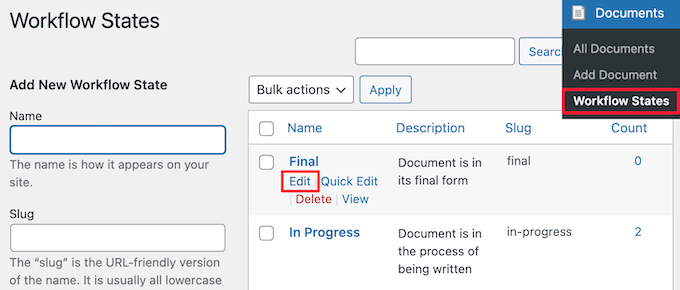
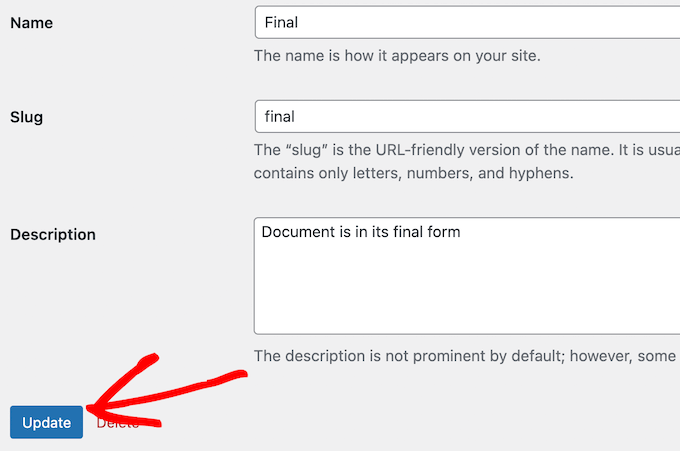
これにより、ワークフローの状態の名前、スラッグ、説明を変更できるエディターが開きます。これは、WordPressでカテゴリーやタグを編集する方法と似ています。
変更が完了したら、「更新」ボタンをクリックします。
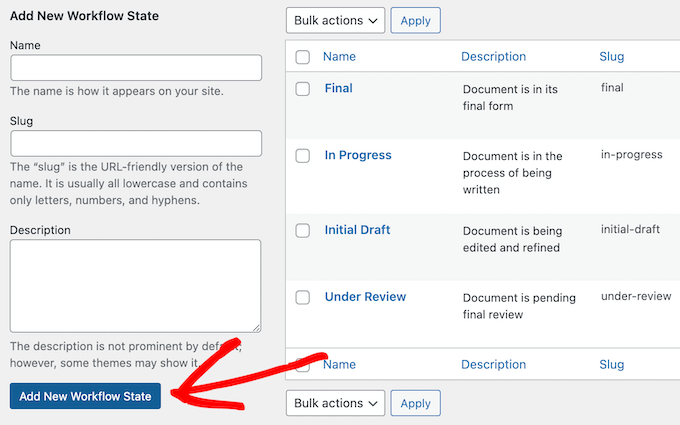
新しいワークフロー状態を追加することもできます。
ドキュメント » ワークフローステートで、新しい名前、スラッグ、説明を入力します。次に、「新しいワークフローステートを追加」ボタンをクリックします。
ステップ4:WordPressでのユーザーロールとドキュメントアクセスを管理する
デフォルトでは、WP Document Revisionsは、ユーザーの役割に基づいて、人々に異なるドキュメント編集機能(パーミッション)を割り当てます。たとえば、作成者は他の人が公開したドキュメントを編集したり、非公開で公開されたドキュメントを読んだりすることはできません。
デフォルトのパーミッションは、ほとんどのウェブサイトに適しているはずです。ただし、これらの設定のいずれかを確認または変更したい場合は、最も簡単な方法はメンバーを使用することです。
Membersをインストールして有効化した後、WordPressウェブサイトのすべての異なるユーザーロールを確認するには、 メンバー » ロール ページにアクセスしてください。
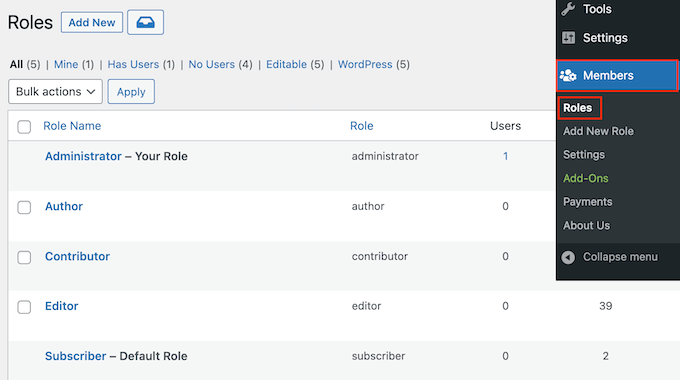
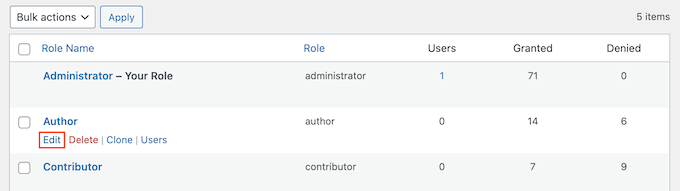
ここで、変更したいユーザーロールの上にマウスカーソルを合わせます。
その後、「編集」が表示されたらクリックして進むことができます。これにより、ユーザーロールエディターが開きます。
左側の列には、すべてのコンテンツタイプが表示されます。
左側のメニューで「ドキュメント」をクリックします。
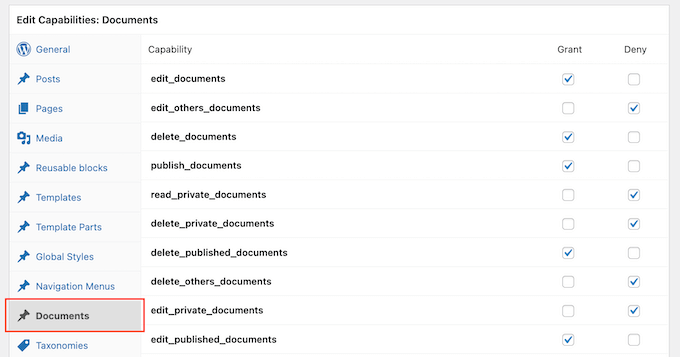
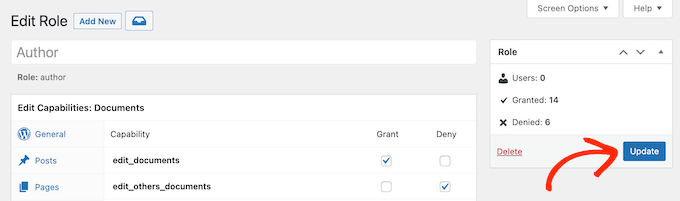
このユーザーロールが持つすべての権限が表示されます。たとえば、他のユーザーのファイルを削除したり、自分のドキュメントを編集したりする機能などです。
各権限について、「付与」または「拒否」のチェックボックスをクリックするだけです。
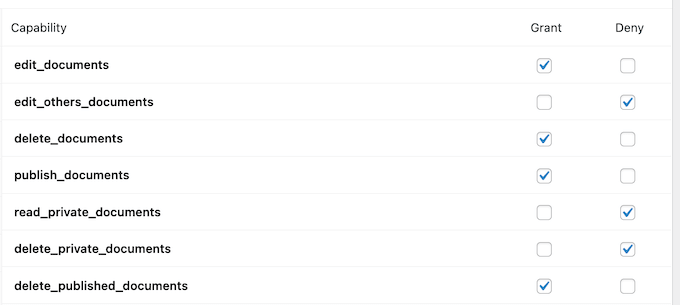
変更に満足したら、「更新」をクリックします。
メンバープラグインの詳細については、WordPressでユーザーの役割に機能を追加または削除する方法に関するガイドを参照してください。
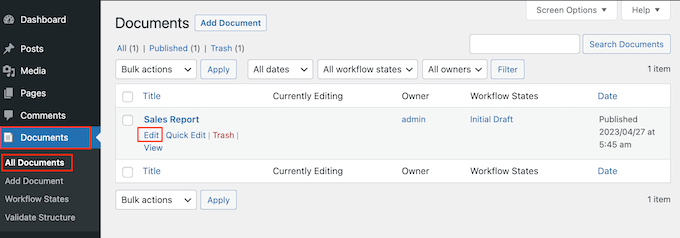
このプラグインをインストールすると、各ドキュメントへのアクセスを制御することもできます。単に「ドキュメント」»「すべてのドキュメント」に移動します。
ここで、いずれかのファイルにカーソルを合わせると、表示される「編集」リンクをクリックします。
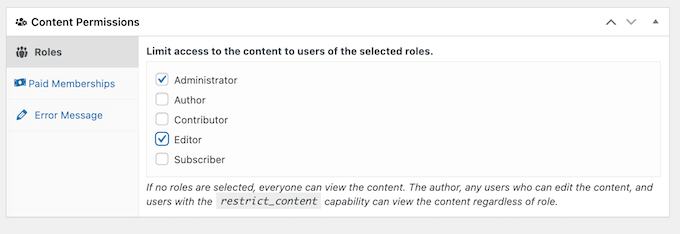
次に、「コンテンツパーミッション」ボックスまでスクロールします。ここでは、WordPressブログまたはウェブサイトのすべてのユーザーの役割のリストが表示されます。
このドキュメントにアクセスする必要がある各ロールの横にあるチェックボックスをオンにするだけです。
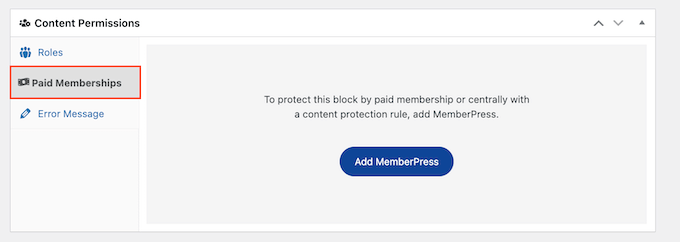
このセクションには、有料メンバーシップタブも表示されます。これにより、有料メンバーへのアクセスを制限できます。
詳細については、WordPressメンバーシップサイトを作成するための究極のガイドを参照してください。
変更に満足したら、以前と同様に設定を保存するために「更新」をクリックします。
WordPressファイルを管理するその他の方法を学ぶ
このガイドでは、WordPressを使用して重要なドキュメントをすべて整理する方法を説明しました。しかし、WordPressでできることはそれだけではありません。WordPressでのファイル管理をさらに簡単にする方法をいくつかご紹介します。
スプレッドシートやプレゼンテーションなどのファイルをウェブサイトにアップロードする必要がありますか?追加のファイルタイプをWordPressにアップロードできるようにする方法に関するガイドがお役に立ちます。これにより、WordPressでこれらのファイルも受け入れられるようになり、すべてを1か所にまとめることができます。
一目でファイルの種類がわかるようにしたいですか?WordPressに添付ファイルアイコンを追加する方法に関する記事が最適です。ファイル名の横に小さな画像を追加して、それがドキュメントなのか、ビデオなのか、それとも他のものなのかを誰もがわかるようにする方法を説明します。
最後に、特にPDFをアップロードする必要がある場合は、それに対応するガイドもあります!PDFファイルをWordPressサイトにアップロードする方法は、それらのPDFをウェブサイトに簡単にアップロードし、正しく表示されるようにする方法を示します。
この記事がWordPressでのドキュメントまたはファイル管理の方法を学ぶのに役立ったことを願っています。また、WordPressのアクティビティログと追跡プラグインのベストセレクションや、WordPressのゴミ箱を自動的に空にする方法に関するガイドも参照することをお勧めします。
この記事が気に入った場合は、WordPressのビデオチュートリアルのために、YouTubeチャンネルを購読してください。また、TwitterやFacebookでも私たちを見つけることができます。


ナンシー
こんにちは!
このプラグインがあるのは嬉しいのですが、ドキュメントをアップロードできません。.accdbファイルをアップロードしようとしていますが、サポートされていないと表示されます。このファイル形式を何とかしてアップロードする方法はありますか?現時点ではこれが唯一の形式です。
ありがとうございます!
WPBeginnerサポート
特定のファイルタイプを許可するために、以下の記事をご覧になることをお勧めします!
https://www.wpbeginner.com/wp-tutorials/how-to-fix-sorry-this-file-type-is-not-permitted-for-security-reasons-error-in-wordpress/
管理者
リオール
一括アップロードはどうですか?数十、あるいは数百ものドキュメントをアップロードする必要がある場合はどうなりますか?
ロン
サードパーティのクラウドから複数のファイルを移行したいと考えています。ウェブサイトを通じてドキュメントを利用できるようにしたいのですが、必要以上の時間をかけたくありません。そのため、一括アップロードが可能かどうかについても疑問に思っています。
tushar
こんにちは、この投稿ありがとうございます。WordPressをプラットフォームとして、WP Document Revisionsをドキュメント管理システムとして使用することは、高価なコラボレーションツールのオープンソースの代替手段であるという点に同意します。非常に役立つ情報です。
マリア・アサン
素晴らしい投稿で、私にとって非常に役立ちました。WordPressをドキュメント管理ソフトウェアとして使用する方法について説明されており、試したところ肯定的な結果が得られ、私と私の会社にとって役立つものとなりました。
マイケル・アトキンス
このプラグインは私に役立つと思います。しかし、まだ質問があります。クラブの議事録のリストを保護されたページに表示するためにプラグインを使用したいと考えています。ドキュメントは書記によって最終的な状態でアップロードされます。したがって、改訂はありません。ドキュメントのリストを提供するページにスラッグを追加できるだけで、ユーザーはドキュメントをクリックしてダウンロードして読むことができるようにする必要があります。
そこで、私の質問は以下の通りです。
1. ドキュメントをアップロードする際に、ドキュメントのカテゴリを指定し、そのカテゴリのドキュメントリストのみをWordPressページに表示することはできますか?
2. プラグインはスラッグをどこで生成しますか、またはスラッグをどのように管理しますか?
3. ドキュメントはデフォルトで最終状態に設定できますか?
4. 誰かが最終状態のドキュメントをダウンロードした場合、他のユーザーが同じドキュメントをダウンロードできないようにロックアウトされますか?
お時間とプラグインをいただき、誠にありがとうございます。
マイク
WPBeginnerサポート
プラグインのサポートに連絡してください。より的確な案内をしてくれるはずです。
管理者
マヌ
ドキュメントをレビューできるのは誰ですか?
マット・グリフィン
WordPressでより強力なドキュメント管理プラグインが必要な場合は、SP Client Document Managerを検索してみてください。ファイル(権限)ごとに誰が見れるかをより細かく制御でき、他にも多くの機能があります。
クリス
こんにちは、この記事はとても参考になりました。ドキュメントのステータスをデフォルトで「公開」にすることはできますか?よろしくお願いします!
サラ・スタンレー
WP Document Revisionsをインストールし、一般公開用のドキュメントをいくつかアップロードしました。
これらのドキュメントには、投稿やページ内で個別にリンクできますが、リンクを手動で追加することなく、公開されているすべてのドキュメントを表示する1つのページをサイトに設けたいと考えています。
そのような機能はありますか?
メニューバーに「ドキュメント」ヘッダーを追加すればそれができると思っていたのですが、どうやらそうではないようです。
ユーザーがサイト内をあちこち探しまわることなく、公開されているすべてのドキュメントを見ることができるように、このページに直接アクセスできるメニューボタンを1つだけ設けたいと思っています。
ノーと言う
これはカスタムテンプレートを作成すれば簡単に実現できます。次に、WP_Queryを使用して公開済みのドキュメントをクエリし、ループ内にリンクを表示します。http://codex.wordpress.org/Class_Reference/WP_Query。WP_Queryを使用すると、基本的にあらゆるものをクエリできます。あなたが求めているものはコーディングが必要ですが、難しいコーディングではありません。
パブロ・ザルツ
新しいページにショートカットの[ドキュメント]を使用するだけで、どのように表示されるか確認してください。
さらにカスタマイズするには、コードを追加する必要があります。
エリック・ラカヨ
このプラグインをどのように使用しますか? このプラグインから誰が恩恵を受けることができますか?
チャド
これをインストールしました… なぜ*.docと*.docxはアップロードできるのですか?これらが最初に試した2つなので、他にもあると思います。
ロバート・コナー
ドキュメントシステムのセットアップに関するレッスンをありがとうございました!
スティーブ・アイラートセン
素晴らしい投稿です!ありがとうございます