


アイキャッチ画像は、サイトを洗練されたプロフェッショナルに見せます。しかし、執筆に集中していると、追加し忘れることがあります。
WPBeginnerでは、サムネイルのない投稿は不完全に見えることに早くから気づきました。また、ブログのレイアウトを崩したり、ソーシャルメディアでのエンゲージメントを低下させたりする可能性もあります。
良いニュースは、これを修正するためにフォールバック画像を自動的に割り当てることができることです。このガイドでは、コードを編集せずにWordPressでデフォルトのアイキャッチ画像をどのように設定するかを説明します。
WordPressでデフォルトのアイキャッチ画像を設定する理由
アイキャッチ画像は、WordPressの投稿や固定ページのメイン画像のことです。
すべての人気のWordPressテーマには、アイキャッチ画像の組み込みサポートが付属しています。
しかし、投稿にアイキャッチ画像(サムネイル画像)をアップロードし忘れることがあります。サイトに他の著者が投稿している場合、その重要性に気づかず、アイキャッチ画像の追加をスキップしてしまう可能性があります。
WordPressテーマでは、通常、アイキャッチ画像がさまざまな場所で使用されます。アイキャッチ画像を追加し忘れると、ブログアーカイブやホームページなどの重要な場所を含む、ウェブサイトのデザインに多くの空白が生じる可能性があります。
例えば、OptinMonsterのような人気のブログは、エンゲージメントを高めるために、ブログインデックスで常に一貫したアイキャッチ画像を表示しています。
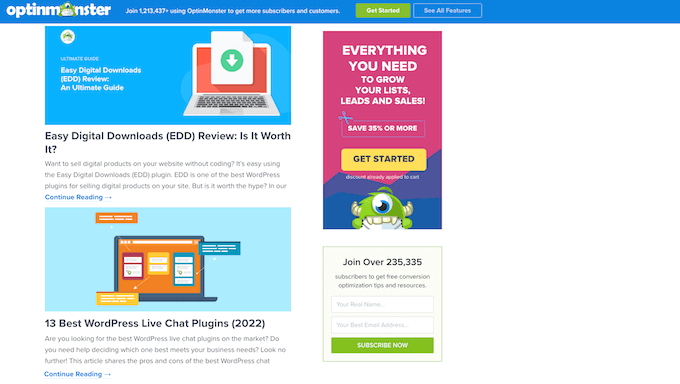
人々はまた、プレーンテキストよりも画像の方が魅力的だと感じています。アイキャッチ画像がない投稿は、トラフィックが少なくなり、コンバージョン率が低下する可能性があります。
これを踏まえて、WordPressでデフォルトのアイキャッチ画像を設定するのは良い考えです。これにより、アイキャッチ画像が利用できない場合にサイトに表示されるものができます。
皆さんの便宜を図るため、各セクションへのクイックジャンプリンクを作成しました。
WordPressでデフォルトのアイキャッチ画像を設定する方法
ほとんどの標準テーマでデフォルトのアイキャッチ画像を最も簡単に設定する方法は、Default Featured Imageプラグインを使用することです。このプラグインは、WordPressのメディアページに新しい設定を追加し、フォールバックアイキャッチ画像をアップロードできます。
まず、Default Featured Imageプラグインをインストールして有効化する必要があります。ヘルプが必要な場合は、WordPressプラグインのインストール方法に関するステップバイステップガイドをご覧ください。
有効化したら、設定 » メディア に移動します。その後、「デフォルトのアイキャッチ画像を選択」ボタンをクリックするだけです。

これで、WordPressメディアライブラリから画像を選択するか、新しいファイルをアップロードできます。アクセシビリティのために、説明的な代替テキスト(サイトロゴやブランド名など)を追加することを忘れないでください。
フォールバック画像を選択したら、画面の下部までスクロールし、「変更を保存」をクリックします。
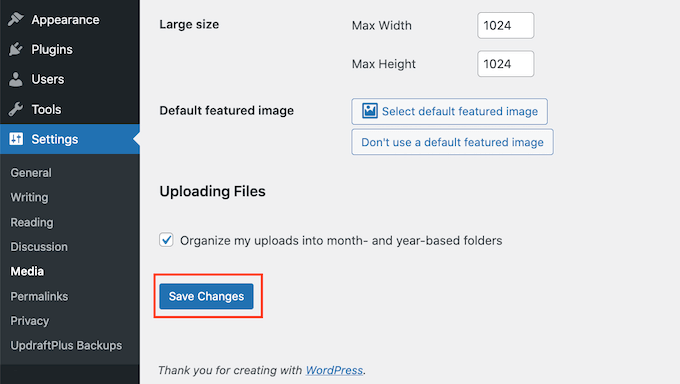
WordPressは、アイキャッチ画像を提供していない投稿や固定ページに対して、選択した画像をデフォルトのサムネイルとして使用するようになります。
上記と同じプロセスを繰り返すことで、いつでもデフォルトの画像を変更できます。
デフォルトのアイキャッチ画像の使用を停止したい場合は、設定 » メディアに移動します。次に、「デフォルトのアイキャッチ画像を使用しない」ボタンをクリックするだけです。
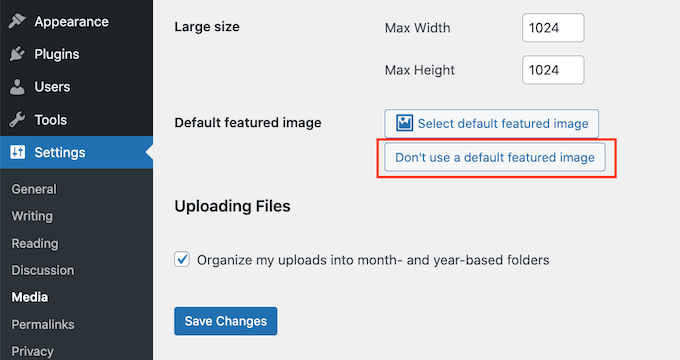
完了したら、「変更を保存」をクリックすることを忘れないでください。
ソーシャルメディア用のデフォルトのアイキャッチ画像をセットする方法
ソーシャルメディアプラットフォームは、新しい読者にリーチし、フォロワーを増やし、より多くの人にあなたのサイトを訪問してもらうための素晴らしい場所です。これを行うには、ソーシャルメディアアカウントに興味深く魅力的なコンテンツを投稿する必要があります。
投稿と一緒に共有されるアイキャッチ画像は、より多くの人があなたのサイトを訪れるきっかけにもなります。
ただし、ソーシャルメディアサイトは、コンテンツを共有する際にアイキャッチ画像を自動的に表示しません。時には間違ったサムネイルが表示されることさえあります。ここでは、WordPressで間違ったサムネイルの問題を修正する方法を説明します。
これを踏まえて、さまざまなソーシャルメディアプラットフォームのデフォルトのアイキャッチ画像を設定することも検討してください。これらのプラットフォームは、ユニークなアイキャッチ画像なしで共有された投稿にこのフォールバックを使用します。
これを行うために、All in One SEO(AIOSEO)プラグインの使用をお勧めします。

AIOSEOは、WPBeginnerを含む300万以上のウェブサイトで使用されている、市場で最高のWordPress SEOプラグインです。検索エンジン向けにWordPressブログまたはウェブサイトを微調整するのに役立つ、最も初心者向けで包括的なSEOツールキットを提供します。
この記事では、AIOSEOの無料版を使用します。
まず、WordPressにAIOSEOプラグインをインストールしてアクティブ化する必要があります。詳細については、WordPressプラグインのインストール方法に関するチュートリアルを参照してください。
有効化すると、プラグインのセットアップウィザードが起動します。プラグインを設定するには、「はじめに」ボタンをクリックし、画面の指示に従ってください。ヘルプが必要な場合は、WordPressでAll in One SEOを正しく設定する方法に関するガイドを参照してください。
それが完了したら、All in One SEO » Social Networks に移動します。

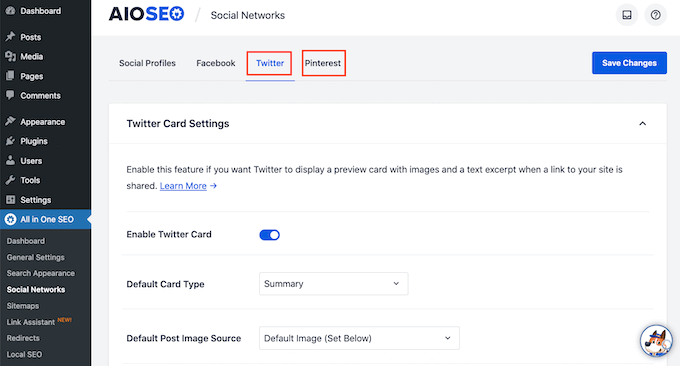
Facebook、Twitter (X)、Pinterestのタブが表示されます。これらのタブを使用して、これらの異なるプラットフォームに固有のデフォルト画像をそれぞれ設定できます。
例として、Facebook のデフォルトアイキャッチ画像を設定する方法を見てみましょう。開始するには、「Facebook」タブをクリックします。

その後、「デフォルトの投稿画像ソース」ドロップダウンを開きます。
次に、「デフォルト画像(以下に設定)」を選択できます。
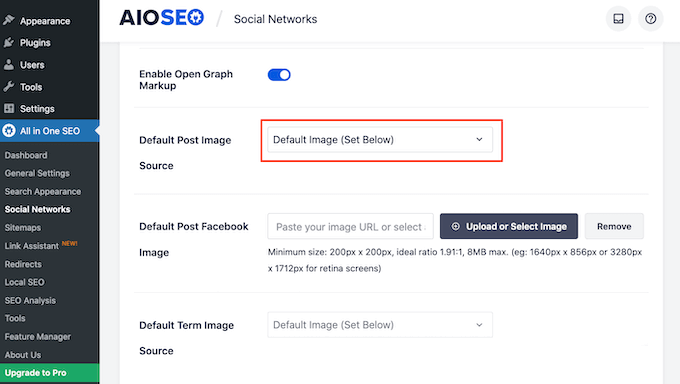
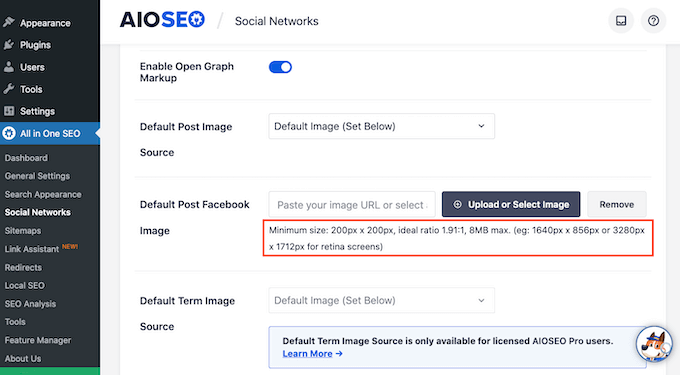
次に、「デフォルトの投稿Facebook画像」セクションを見つけます。
ここでは、Facebookで画像を共有する際に、画像がどのように見栄え良く表示されるかについてのヒントをご紹介します。
詳細については、WordPress向けソーシャルメディア完全チートシートをご覧ください。
デフォルトのアイキャッチ画像を設定するには、「画像のアップロードまたは選択」ボタンをクリックします。
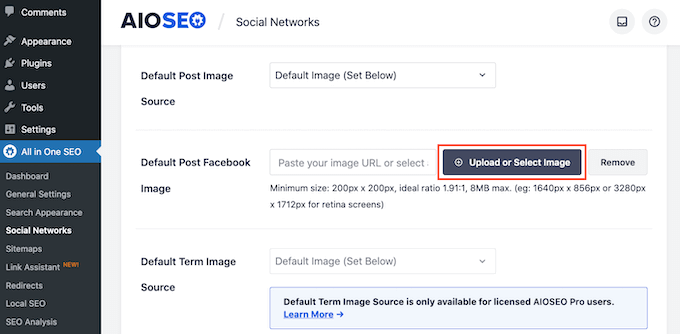
これで WordPress のメディアライブラリが開きます。メディアライブラリから画像を選択するか、新しいファイルをアップロードできます。
最後に、「変更を保存」ボタンをクリックします。この手順を完了すると、Facebookは、フィーチャー画像が利用できない場合に常にこの画像を使用します。
Twitter (X) または Pinterest のデフォルト画像を設定するには、該当するタブをクリックするだけです。上記と同じ手順でフォールバック画像を選択できます。
デフォルトのアイキャッチ画像に関するよくある質問
何千ものWordPressユーザーがデフォルトのアイキャッチ画像を設定するのを支援してきた中で、繰り返し寄せられる一般的な質問に気づきました。ここでは、WordPressでデフォルトのアイキャッチ画像を使用することに関する最もよくある質問をいくつかご紹介します。
1. デフォルトのアイキャッチ画像はサイトのSEOに影響しますか?
いいえ、デフォルトのアイキャッチ画像を使用してもSEOに悪影響はありません。実際、検索エンジンやソーシャルメディアプラットフォームは画像付きの投稿を好むため、役立つ可能性があります。デフォルトの画像がコンテンツに関連しており、altテキストで適切に最適化されていることを確認してください。
2. デフォルト画像が既に設定されている投稿にアイキャッチ画像を追加した場合はどうなりますか?
追加したカスタムアイキャッチ画像は、デフォルト画像を自動的に上書きします。デフォルト画像は、その特定の投稿に特定のアイキャッチ画像が設定されていない場合にのみ表示されます。
3. デフォルトのフィーチャー画像はRSSフィードに表示されますか?
はい、テーマまたはRSSフィードにフィーチャー画像が含まれている場合、デフォルト画像もそこに表示されます。これにより、すべてのコンテンツ配信チャネルで一貫性を維持できます。
WordPressのアイキャッチ画像に関する追加リソース
この記事が、プラグインを使用してWordPressでデフォルトのアイキャッチ画像を設定する方法を学ぶのに役立ったことを願っています。WordPressのアイキャッチ画像に関連する他のガイドも参照したい場合があります。
- 用語集:アイキャッチ画像
- WordPressでアイキャッチ画像または投稿サムネイルを追加する方法
- WordPressブロックエディターにおけるカバー画像とアイキャッチ画像の違い(初心者向けガイド)
- WordPressでアイキャッチ画像が表示されない問題を修正する方法
- WordPressで投稿カテゴリに基づいてフォールバックアイキャッチ画像を設定する方法
- WordPressでアイキャッチ画像を投稿に自動的にリンクする方法
- WordPressで複数の投稿サムネイル/アイキャッチ画像を追加する方法
- WordPress投稿でアイキャッチ画像が重複して表示されるのを修正する方法
- WordPressでアイキャッチ画像を一括編集する方法
- WordPressで投稿にアイキャッチ画像を必須にする方法
- WordPress向けの最高のアイキャッチ画像プラグインとチュートリアル
この記事が気に入った場合は、WordPressのビデオチュートリアルのために、YouTubeチャンネルを購読してください。また、TwitterやFacebookでも私たちを見つけることができます。




レスリー
ポッドキャストのエピソードすべてにポッドキャスト画像を表示できないという問題を解決しました。しかし、過去のすべてのブログ投稿のサムネイルが、代わりにアイキャッチ画像に上書きされてしまいました。それはしたくありませんでした。
モーシン・アラム
このプラグインを使用しましたが、問題なく動作しました。しかし、テーマ関連のプラグインが投稿を取得したときに、このメッセージが表示されました。Warning: Illegal string offset “class” in ……… on line 221 []
他のプラグインを提案するか、このエラーの修正を手伝ってください。
WPBeginnerサポート
プラグインなしでデフォルトのアイキャッチ画像を設定するこのチュートリアルをご覧ください。
管理者
ディーパ・ゴビンド
カテゴリーごとにデフォルトのアイキャッチ画像を設定することは可能ですか?
WPBeginnerサポート
はい、WordPressでカテゴリのデフォルトアイキャッチ画像を設定する方法に関する便利なガイドがあります。
管理者
Dexxe
ホームスライダーにはデフォルトの画像を表示させたいのですが、ブログページには表示させたくありません。どうすればよいですか?
Samedi Amba
このテクニックを私のブログで試しましたが、うまくいきません。プラグインは、この記事で述べられているように、設定>>メディアにオプションを追加しません。何が問題なのでしょうか?プラグインの競合の可能性がありますか?
編集スタッフ
プラグインの競合の可能性があります。
管理者