


商品レビューは、WooCommerceストアにとって最も強力な信頼のシグナルの一つです。問題は、顧客に実際にレビューを残してもらうことです。
ほとんどの購入者は、購入に満足しています。レビューを書く明確な理由がない限り、彼らはレビューを書くことについて考えていません。
そこに、簡単なインセンティブが驚くほどの効果を発揮します。
顧客がレビューを送信した直後にクーポンコードを自動的に送信することで、フィードバックを公正な交換に変えます。顧客は時間の対価として報酬を得、あなたは新しい買い物客があなたから安心して購入できるようにする本物のレビューを得ます。
この正確な設定を使用して、レビュー率を劇的に向上させ、顧客をリピート購入に戻し、より強力な長期的なロイヤルティを構築したストアオーナーを見てきました。
このガイドでは、WooCommerceで自動レビュークーポンを設定する方法をステップバイステップで説明しますので、プロセス全体が自動で実行されます。
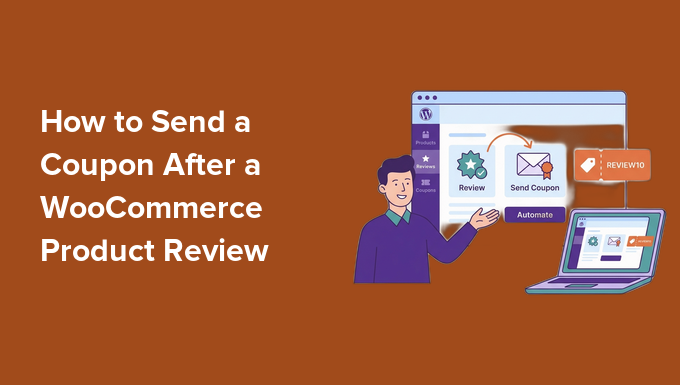
💡クイックアンサー:顧客がレビューを残した後にクーポンを送る方法
Uncanny Automator プラグインを使用して、クーポン配信を自動化できます。単に「ユーザーが商品レビューを投稿する」トリガーを「メールを送信」アクションに接続するだけです。
顧客がWooCommerceの商品レビューを残した後にクーポンを送信する理由
クーポンを送信することは、顧客にレビューを投稿してもらうよう促す最も効果的な方法です。これはあなたのWooCommerceストアで行えます。
ほとんどの満足している顧客は、報酬によって動機付けられない限り、フィードバックを残しません。この戦略の主な利点は次のとおりです。
- より多くのレビューを獲得する:クーポンは、買い物客にレビューを書く時間を取るための具体的な理由を与えます。
- ソーシャルプルーフを構築する: ポジティブなレビューは、将来のバイヤーがあなたのビジネスに自信を持つのに役立ちます。
- 売上を促進する: 顧客は、評価の高い製品を購入する可能性がはるかに高くなります。
- ロイヤルティの向上: 顧客に報酬を与えることで、顧客は大切にされていると感じ、再びあなたから購入するようになります。
さて、WooCommerceの商品レビュー後にクーポンを送信する方法を見てみましょう。
このガイドはいくつかのステップに分かれており、これらのクイックリンクを使用して移動できます。
ステップ1:Uncanny Automatorプラグインの設定
顧客が商品レビューを投稿した後にWooCommerceクーポンを自動送信する最良の方法は、Uncanny Automatorを使用することです。
これは、私たちがテストした中で最高のWordPressおよびWooCommerce自動化プラグインです。コーディングなしで複雑なワークフローを構築でき、さまざまなWordPressプラグインやサードパーティサービスとスムーズに連携できます。

WordPressウェブサイト向けのZapierのようなものだと考えてください。
私たちはそれを詳細にレビューしました。実際の使用でのパフォーマンスを確認するには、Uncanny Automatorのレビューをご覧ください。
注意: Uncanny Automatorには、基本的なタスクを処理する無料バージョンがあります。しかし、私たちはUncanny Automator Proを使用します。なぜなら、ユニークなクーポンコードを自動生成してメールで送信できるからです。
最初のステップは、Uncanny Automatorプラグインをインストールすることです。ヘルプが必要な場合は、WordPressプラグインのインストール方法に関するガイドを参照してください。
有効化したら、Automator » 設定 に移動し、「Uncanny Automator Pro ライセンスキー」フィールドにライセンスキーを入力します。この情報は Uncanny Automator ウェブサイトのアカウントで見つけることができます。
それが完了したら、「ライセンスを有効化」をクリックしてください。

ステップ 2: 製品レビュー後にクーポンコードを送信する自動レシピを作成する
この時点で、顧客があなたの商品のいずれかをレビューするたびにクーポンコードを送信する自動ワークフローを作成する準備が整いました。
新しいレシピを作成する
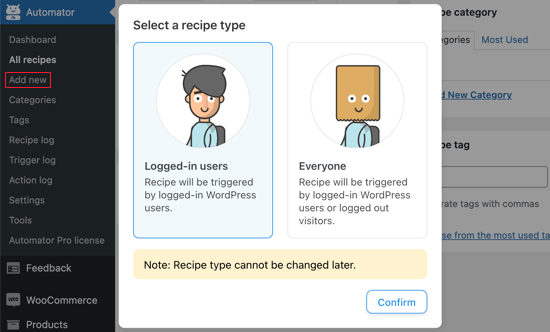
単純に Automator » 新規追加 に移動して、Uncanny Automator が「レシピ」と呼ぶ最初のワークフローを作成します。
ログインユーザー向けにレシピを作成するか、全員向けに作成するかを尋ねられます。クーポンが確認済みのユーザーアカウントに送信されるようにするには、「ログインユーザー」を選択し、「確認」ボタンをクリックします。
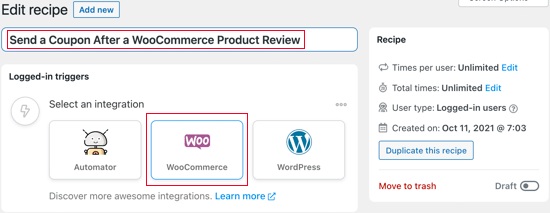
次に、「タイトル」フィールドにレシピの名前を入力して、レシピに名前を付けることができます。これは参照用ですので、好きな名前を使用できます。
WooCommerceをインテグレーションとして選択する
Uncanny Automatorは、WordPressサイトに設定されているすべてのWordPressプラグインとサービスを確認し、利用可能な連携を表示します。
「連携を選択」の下にある「WooCommerce」をクリックしてください。
トリガーを追加する
次に、レシピをトリガーするものは何でも、あなたのWordPressブログまたはウェブサイトで選択できます。
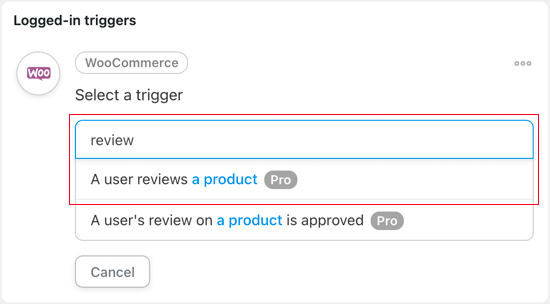
ドロップダウンメニューで、「ユーザーが製品をレビューする」と入力し始め、表示されたら正しいオプションを選択してください。
次に、アクションをトリガーする条件を選択する必要があります。「連携を選択」の下にある WooCommerce アイコンをクリックすることから始めてください。
「トリガーを選択」で「レビュー」と入力します。ご覧のとおり、2つのオプションがあります。
「ユーザーが商品レビューを投稿する」を選択した場合、Uncanny Automatorは、WooCommerceレビューを投稿したユーザーにすぐにクーポンコードをメールで送信します。
一方、クーポンコードを送信する前に手動でレビューを承認したい場合は、次のトリガーを選択します。「ユーザーの製品レビューが承認されたとき」。
次に、ワークフローを、あなたのオンラインマーケットプレイスのすべての商品を顧客がレビューしたときに実行するか、特定の商品のレビューがあったときにのみ実行するかを選択する必要があります。
このガイドでは、デフォルト設定である「すべての商品」を使用します。
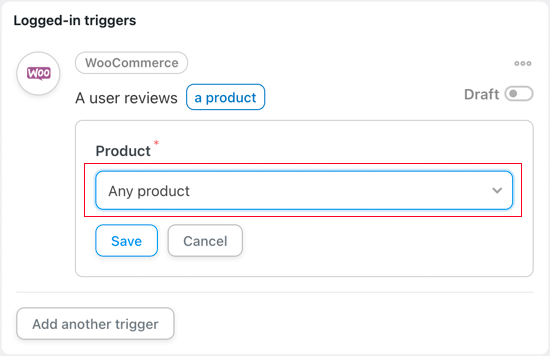
その後、「保存」ボタンをクリックして変更を保存します。
ワークフローのアクションを設定する
アクションを設定する時間です。クーポンを設定する方法はたくさんあるため、これは少し手間がかかります。
開始するには、「アクションを追加」ボタンをクリックします。
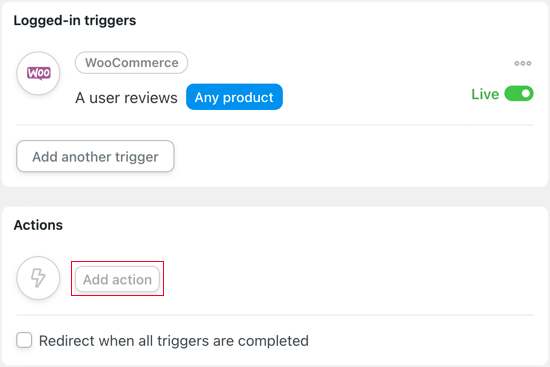
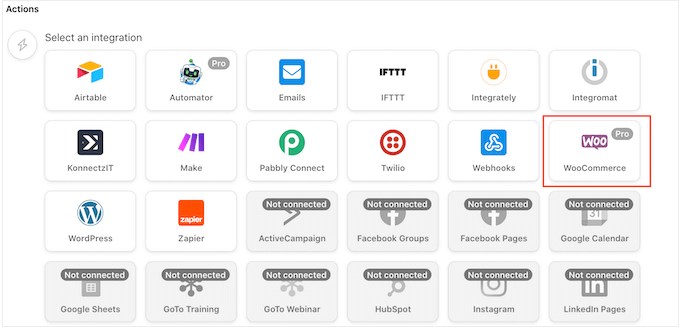
これにより、Uncanny Automatorのすべての連携が表示されます。たとえば、WooCommerceからSMS通知を送信できるTwilio連携があります。
お客様がレビューを投稿するたびにWooCommerceのクーポンコードを送信したいので、「WooCommerce」を選択します。
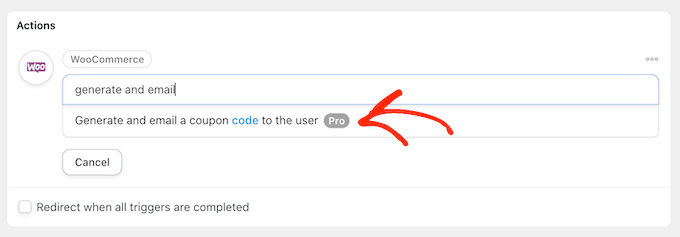
検索バーで「ユーザーにクーポンコードを生成してメールで送信する」と入力し始め、表示されたら正しいオプションを選択します。
クーポンコード設定を構成する
これにより、クーポンコードを作成するための新しい設定が追加されます。
Advanced Couponsのようなプラグインを使用してクーポンを作成した場合は、単に「クーポンコード」フィールドにコードを入力してください。
まだクーポンコードを作成していない場合は、このフィールドを空白のままにすることができます。Uncanny Automatorは、各顧客にユニークな使い捨てコードを生成します。これにより、ユーザーが割引コードを他の人と共有するのを防ぎます。
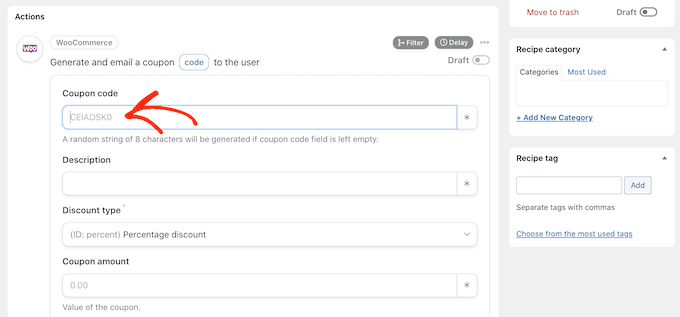
次に、「説明」フィールドにクーポンに関する説明を入力する必要があります。
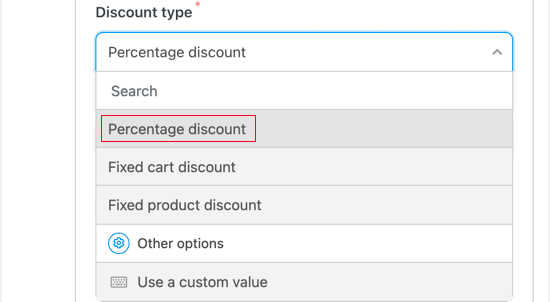
「割引の種類」フィールドでは、固定カート割引やパーセンテージ割引など、作成したいクーポンの種類を選択できます。
このガイドでは、「パーセンテージ割引」を選択します。
次に、「クーポン金額」フィールドに割引率を入力できます。
次の画像では、お客様に購入金額の30%割引を提供しています。
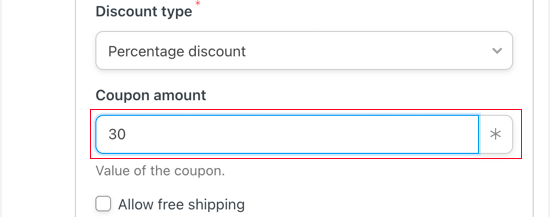
「送料無料を許可する」ボックスをチェックして、送料無料を提供することもできます。
クーポンの有効期限を設定する
WooCommerceでクーポンをスケジュールすることは、多くの時間を節約できます。とはいえ、クーポンが失効するまでの日数、またはYYYY-MM-DD形式で、クーポンに有効期限を設定したい場合があります。
例えば、次の画像では、クーポンは 14 日後に期限切れになります。
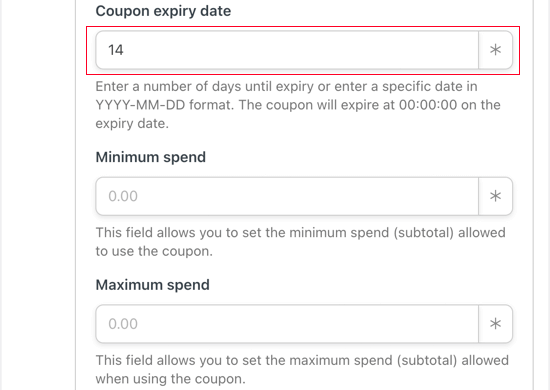
クーポンの最低および最高支出額を設定することもできます。ここではこれらのフィールドを空白にしておくので、顧客はどの購入でもコードを使用できます。
クーポン制限設定を構成する
クーポンに適用できるその他の制限がいくつかあります。「個人利用のみ」は、顧客が同じ購入でこのクーポンを他のクーポンコードと併用することを防ぎます。
セールアイテムにクーポンを使用させたくない場合は、「セールアイテムを除外する」というチェックボックスもあります。
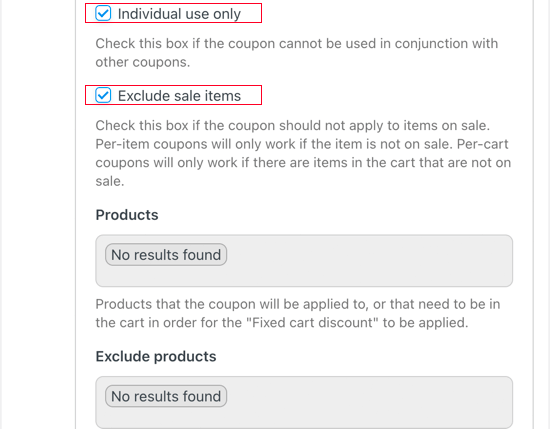
クーポンには、変更できる他の多くの設定があります。たとえば、このクーポンの使用を特定の製品に制限することができます。
これらの設定は非常にわかりやすいので、変更したい点がないか確認する価値はあります。
それが終わったら、「クーポンあたりの使用回数」セクションまでスクロールします。特定コードが顧客によって使用された後に無効になるようにしたいはずです。これを行うには、フィールドに「1」と入力します。
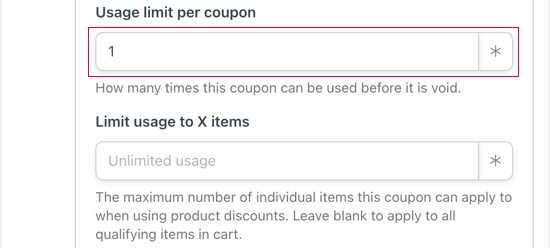
購入点数を制限することも可能です。このガイドでは、顧客がWooCommerceカートにいくつ商品を入れていてもこのクーポンを使用できるように、このフィールドは空白のままにします。
レビュー投稿後にユーザーに送信するメールを作成する
次に、顧客がレビューを投稿するたびに送信されるメールを作成できます。
まず、送信元フィールドに「管理者メール」トークンが、宛先フィールドに「ユーザーメール」トークンが含まれていることを確認してください。追加するには、右側の「*」ボタンを使用できます。
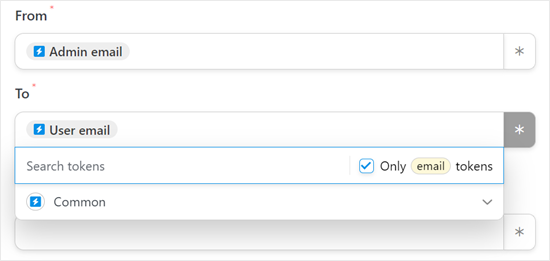
次に、「件名」フィールドにメールの件名を入力します。
その後、小さなテキストエディタにメールを入力できます。
メッセージを開いてもらうために、明確で説明的な件名を入力することをお勧めします。
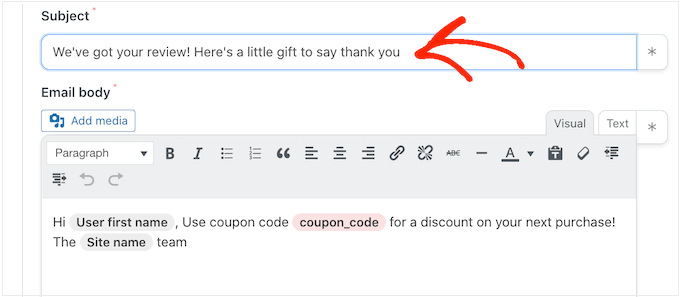
その後、「本文」ボックスでWooCommerceのメールをカスタマイズできます。
プレーンテキストを入力することもできますが、買い物客の注文からプレースホルダー トークンを追加することで、より個人的なメッセージを作成することもできます。これを行うには、単に「*」をクリックし、追加したい情報を検索してください。
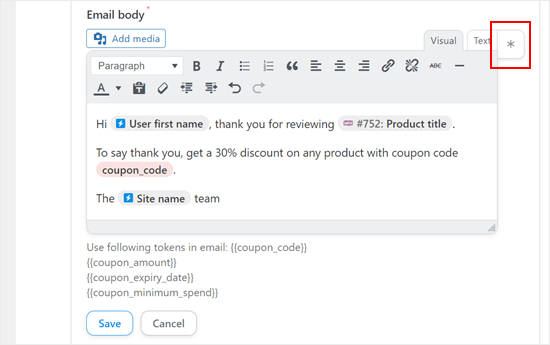
メールに満足したら、「保存」ボタンをクリックしてレシピを保存してください。
ステップ3: Uncanny Automatorクーポンコードメールレシピを有効にする
その後、レシピをアクティブにすることができます。
「レシピ」ボックスで、「下書き」スイッチをクリックして「公開済み」と表示されるようにします。
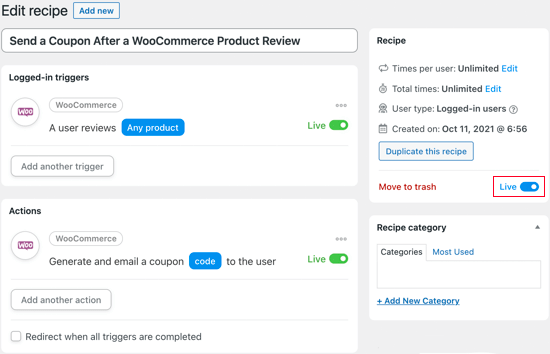
これで、次回誰かがレビューを投稿すると、感謝の印としてクーポンコードが受信トレイに届きます。
プロのヒント: WooCommerceのメールは、配信に失敗することがあります。これを防ぐために、WP Mail SMTPのようなSMTPプラグインを使用して、メールの配信率を高めることができます。
レビューを投稿した後に自動メールを送信するだけでなく、以下のWooCommerceメールも設定することをお勧めします。
- WooCommerce で自動誕生日&記念日メールを送信する方法
- WordPressでWooCommerceのサブスクリプションリマインダーメールを作成する方法
- WooCommerceのカート放棄メールの設定方法
- WooCommerceからTwilio SMS通知を送信する方法(ステップバイステップ)
WooCommerceクーポンに関するよくある質問
WooCommerceクーポンについて、読者からよく寄せられる質問をいくつかご紹介します。
WooCommerceでクーポンを自動適用する方法は?
特定のURLリンクを使用してクーポンを自動的に適用できます。WooCommerceにはデフォルトでこの機能はありませんが、Advanced Couponsのようなプラグインを使用すると、ユーザーがクリックしたときにすぐに割引が追加される「自動適用」リンクを作成できます。
ChatGPT は割引コードを生成できますか?
ChatGPTは「SUMMER20」のようなコードのテキストを提案できますが、ストアで実際の有効なクーポンを作成することはできません。テキストをコピーして、WooCommerceダッシュボード内で割引ルールを手動で設定する必要があります。
WooCommerceにクーポンを追加するにはどうすればよいですか?
これは、メインのWooCommerce設定で有効にできます。WooCommerce » 設定に移動し、「クーポンコードの使用を有効にする」というラベルのチェックボックスをオンにします。その後、カートページとチェックアウトページにフィールドが表示されます。
クーポン詐欺は違法ですか?
クーポン詐欺の使用は、多くの場合、店舗の利用規約違反と見なされ、詐欺として扱われる可能性があります。意図的に自分向けではないコードを使用して無料の商品を入手した場合、販売者は注文をキャンセルしたり、アカウントを禁止したりすることができます。
WooCommerceに最適なクーポンプラグインは何ですか?
WooCommerce向けの最高のクーポンプラグインとして、Advanced Couponsをお勧めします。これは、「1つ購入すると1つ無料」(BOGO)のディール、ロイヤルティプログラム、スケジュールされたクーポンなど、デフォルトシステムにはない機能を追加します。
開始するには、WooCommerceにスマートクーポンを追加する方法のチュートリアルをご覧ください。
割引コードはどこに入力しますか?
通常、割引コードはチェックアウトページまたはカートページに入力します。「クーポンをお持ちですか?コードを入力するにはここをクリックしてください」というリンクを探してください。クリックするとテキストフィールドが開きます。
WooCommerceでクーポンを一括生成するにはどうすればよいですか?
一括でクーポンを作成するにはプラグインが必要です。Advanced Couponsのようなツールを使用すると、一度に数千の一意のコードを生成できるため、メールマーケティングキャンペーンに最適です。
このチュートリアルで、WooCommerceの商品レビュー後にクーポンを送信する方法を学べたことを願っています。また、WooCommerceのカート放棄による売上を回復する方法を学んだり、ストアに最適なWooCommerceプラグインのリストを確認したりすることもできます。
この記事が気に入った場合は、WordPressのビデオチュートリアルのために、YouTubeチャンネルを購読してください。また、TwitterやFacebookでも私たちを見つけることができます。



質問や提案はありますか?コメントを残して、議論を開始してください。