


顧客からのフィードバックは、WPBeginnerの成長の重要な原動力となってきました。私たちは、改善するための最善の方法は、単に尋ねることだと早くから学びました。
もちろん、正直なフィードバックを得るのは常に簡単ではありません。それを実現するには適切なツールが必要です。
そのため、WordPressサイトに顧客フィードバックフォームを追加する方法を正確に示すこのガイドを作成しました。
このガイドでは、WPFormsを使った詳細なアンケートと、UserFeedbackを使った簡単なインサイトの取得方法を学びます。これらは、何百万人ものWordPressユーザーからなる活気あるコミュニティを構築するのに役立ったのと同じツールです。🌟
クライアントからのフィードバックフォームが必要な理由
クライアントフィードバックフォームは、顧客が製品やサービスに関する考えを簡単に共有できるため重要です。クライアントが実際に何を考えているかについての洞察を得ることができます。それは、あなたが物事をどのように運営しているか、何を販売しているか、または全体としてあなたのブランドについてかもしれません。
このようにして、どこを改善すべきか、または何をさらに続けるべきかを知ることができます。
このフィードバックを真剣に受け止めることで、顧客のニーズをより良く満たすようにビジネスを調整し、顧客を満足させ、新規顧客を獲得することができます。
したがって、クライアントフィードバックフォームは単なるお問い合わせフォーム以上のものです。それは、実際の顧客からのインプットのおかげで、ビジネスが順調に進み成長するのを助ける強力なツールです。
このガイドでは、強力で使いやすい2つのツールを紹介します。
- WPForms は、専用の詳細なフィードバックページやアンケートを作成したい場合に最適です。
- UserFeedback は、特定のページに関する即時のフィードバックを得るために、ポップアップアンケートを追加するのに最適な選択肢です。
これを踏まえて、WordPressにクライアントフィードバックフォームを追加する方法を見ていきましょう。
方法1:WPFormsでWordPressクライアントフィードバックフォームを作成する(推奨)
WordPressにクライアントフィードバックフォームを追加する最も簡単な方法は、WPFormsを使用することです。これは市場で最高のWordPressお問い合わせフォームプラグインであり、600万人以上のプロフェッショナルが使用しています。
WPFormsのドラッグ&ドロップフォームビルダーにより、誰でも簡単にオンラインフォームを作成できます。さらに、多くの事前作成済みテンプレートとカスタマイズオプションが用意されています。
WPBeginnerでは、WPFormsを使用して年次読者調査を実施および管理しています。これにより、読者がコンテンツやリソースに本当に何を求めているかをよりよく理解できるようになりました。プラグインの詳細については、WPFormsの詳細レビューをご覧ください。
始めるには、WPFormsアカウントを作成しましょう。WPFormsのウェブサイトで、「今すぐWPFormsを入手」ボタンをクリックし、プランを選択して、サインアッププロセスを完了してください。

📝 注意: このチュートリアルではWPForms Proを使用します。これは、提案フォームテンプレートと、スターレーティング、リッカート尺度、条件付きロジックなどの強力な機能が含まれており、より詳細なフィードバックを得るのに役立ちます。
無料で利用できるWPForms Liteバージョンもあります。
サインアップ後、WPFormsアカウントダッシュボードにアクセスできるようになります。ここにライセンスキーがありますので、すぐに必要になります。
WPFormsプラグインをインストールして有効化しましょう。WordPress管理画面から、プラグイン » 新規追加に移動します。

次の画面で、検索バーを使用してWPFormsプラグインをすばやく見つけてください。
次に、検索結果で「今すぐインストール」ボタンをクリックし、「有効化」をクリックします。

詳細については、WordPress プラグインのインストール方法に関するステップバイステップガイドをご覧ください。
有効化後、WordPressダッシュボードからWPForms » 設定に移動し、ライセンスキーを入力する必要があります。

ライセンスキーは、WPFormsのアカウントエリアで簡単に見つけることができます。
次に、WPForms » 新規追加ページにアクセスして、フィードバックフォームを作成できます。

その後、WPFormsの「セットアップ」ページが表示されます。
ここで、「空白フォーム」オプションまたは**WPForms AI**オプションを使用して、ゼロからフォームを作成できます。
AIツールを使用するには、「Generate Form」をクリックし、簡単なプロンプトを書き、数秒待つだけでツールがフォームを生成してくれます。

事前に作成されたフォームテンプレートを使用することもできます。2,000以上のテンプレートが利用可能なので、ニーズに最適なものが見つかる可能性が高いです。
まず、フィードバックフォームの名前を追加し、「Suggestion Form」テンプレートを選択します。左側の検索バーでテンプレートを検索し、「Use Template」ボタンをクリックします。
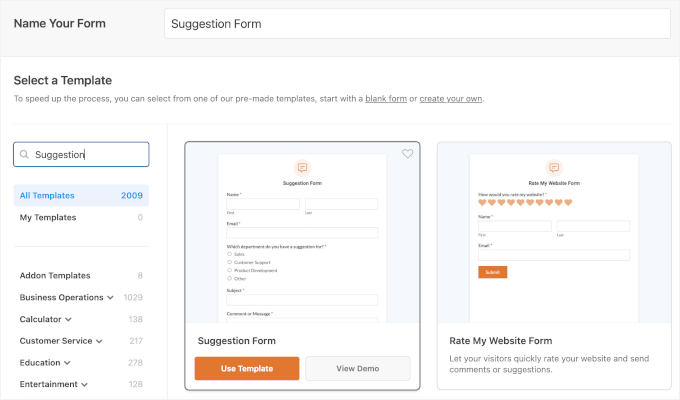
WPForms は、基本的なフィードバックフォームフィールドが既に追加されたフォームテンプレートを読み込みます。フィールドをクリックして編集したり、ドラッグ&ドロップして順序を変更したりできます。
新しいフィールドを追加したい場合は、画面左側から選択してテンプレートにドラッグするだけです。
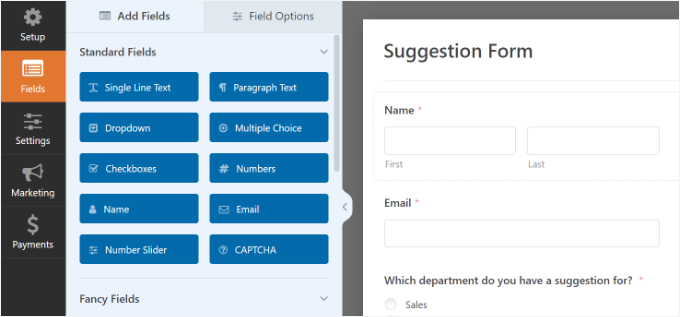
既存のフォームフィールドをテンプレートでさらにカスタマイズすることもできます。
要素をクリックするだけで、さらに多くのオプションが表示され、変更できます。たとえば、フィールドのラベルを編集したり、説明を追加したり、スマートな条件付きロジックを設定したりできます。
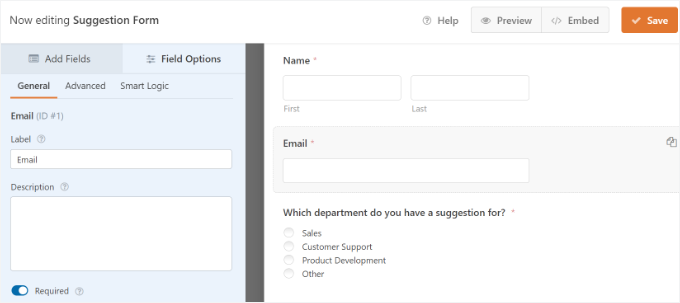
完了したら、「保存」ボタンをクリックしてこれらの設定を保存します。
フォームの通知と確認の設定
WordPressでフィードバックフォームを作成した後、次のステップはフォームの通知と確認を設定することです。
確認はユーザーのためですが、フォーム通知はあなたのためです。WordPressウェブサイトでクライアントがフィードバックフォームを送信すると、メールを受信します。
WPFormsでは、WPFormsビルダー内の「設定」タブから、両方の設定を管理し、希望通りにカスタマイズできます。
まず、フォーム確認設定を編集できます。単に「確認」タブに移動し、ドロップダウンから確認タイプを選択して設定を変更します。
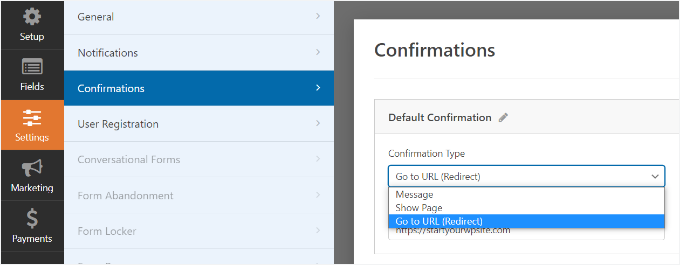
感謝のメッセージを表示することを選択した場合、確認タイプのセクションの下に事前作成されたメッセージがあります。このメッセージを変更して、独自のメッセージを追加できます。
確認タイプドロップダウンから、ユーザーを別のお礼ページまたは別のURLにリダイレクトすることもできます。
次に、「通知」タブに移動します。ここには、すべてのフィードバックフォームの通知をWordPressサイトの管理者メールに送信するためのデフォルト設定があります。これらはフィードバックフォームに最適であり、変更の必要はないかもしれません。
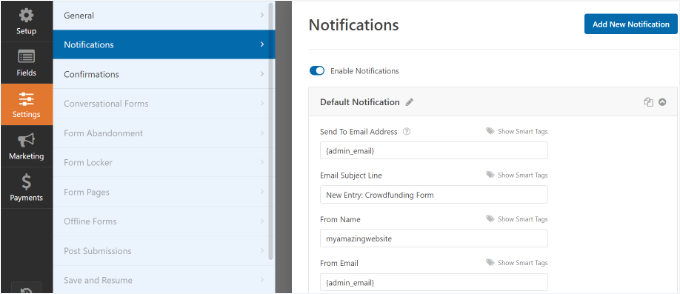
🧑💻 プロのヒント: 通知が受信トレイに届かない場合、サイトはおそらくメール送信に問題を抱えています。これを解決するには、WP Mail SMTPの使用をお勧めします。サイトをメールプロバイダーに接続し、メールが確実に配信されるようにします。
プラグインの詳細については、WP Mail SMTPの詳細レビューをご覧ください。
通知を別のメールアドレスに送信したい場合は、通知設定に追加するだけです。複数のメールアドレスに通知を送信するために、コンマ区切りのメールを追加することもできます。
詳細については、複数の受信者を持つお問い合わせフォームの作成方法に関するガイドをご覧ください。
クライアントフィードバックフォームをウェブサイトに追加する
これで、WordPressサイトにフォームを追加する準備ができました。
WPFormsのフォームビルダーで、「埋め込み」ボタンを上にクリックし、既存のページを選択するか、新しいページを作成してフィードバックフォームを追加できます。

このチュートリアルでは、「新しいページを作成」オプションを選択しましょう。
次に、新しいページの名称を入力する必要があります。これがページのURLにもなります。その後、「開始する」ボタンをクリックします。

または、WPFormsブロックを使用してクライアントフィードバックフォームを追加することもできます。
フォームを追加したいWordPressの投稿またはページを編集します。次に、「+」ボタンをクリックしてWPFormsブロックを追加します。

WPFormsブロックで、ドロップダウンメニューをクリックしてフォームを選択できます。投稿/固定ページを保存または公開できます。
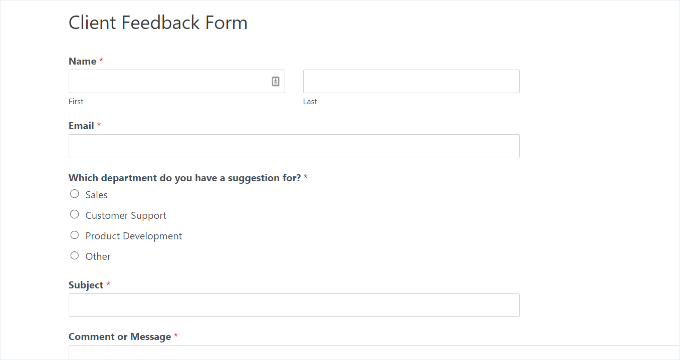
次に、ウェブサイトにアクセスして、クライアントフィードバックフォームが実際に動作していることを確認できます。
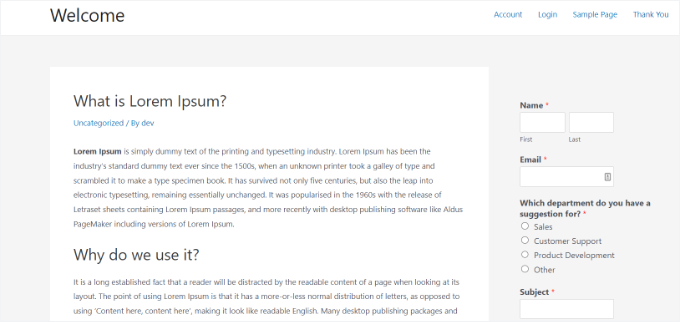
WPFormsには、クライアントからのフィードバックフォームをサイドバーまたはWordPressのその他のウィジェットエリアに追加するために使用できるウィジェットが付属しています。
まず、WordPressの管理画面で外観 » ウィジェットページに移動する必要があります。このページで、サイドバーウィジェットエリアにWPFormsウィジェットを追加できます。

次に、WPFormsウィジェットのドロップダウンメニューからフォームを選択して、サイドバーに表示します。
完了したら、「更新」ボタンをクリックしてください。これで、クライアントからのフィードバックフォームがサイドバーウィジェットに表示されていることを確認するために、ウェブサイトにアクセスできます。
手順については、WordPressフォームの埋め込み方法に関するガイドをご覧ください。
これで、クライアントがフォームを送信すると、フィードバックがメールで送信されます。また、WPForms » Entriesに移動することで、WordPressダッシュボードから直接すべてのエントリを表示することもできます。
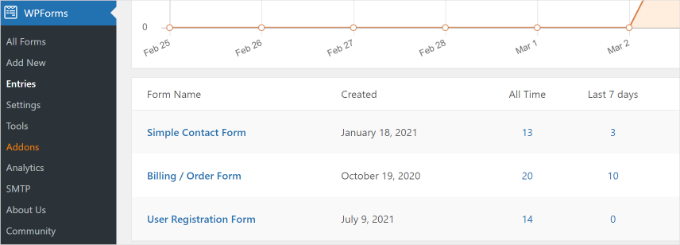
方法2:UserFeedbackを使用してWordPressクライアントフィードバックフォームを作成する
UserFeedbackは、WordPress向けの最高のユーザーフィードバックプラグインの1つです。これにより、ウェブサイト訪問者から洞察に満ちたフィードバックを収集するための、インスタントなオンサイトアンケートフォームを作成できます。
UserFeedbackを使用することで、ウェブデザインの顧客のニーズをより深く理解するのに役立つインタラクティブなアンケートを作成することができました。
さらに、このプラグインは非常に使いやすく、ウェブサイトのフィードバック、NPSアンケート、B2B満足度アンケート、購入後のレビューなど、20以上の既製のテンプレートが付属しています。
プラグインの機能に関する詳細については、UserFeedbackの全レビューをご覧ください。
まず、UserFeedbackアカウントを作成しましょう。
UserFeedbackのウェブサイトにアクセスし、「今すぐUserFeedbackを入手」ボタンをクリックしてプランを選択します。その後、チェックアウトを完了することでプロセスを完了できます。

📝 注: このチュートリアルでは、UserFeedback Proバージョンを使用します。これは、より多くのテンプレートと高度な機能を提供するためです。ただし、無料版のUserFeedbackも使用できます。
サインアップ後、UserFeedbackダッシュボードでUserFeedback Proのzipファイルとライセンスキーを見つけることができます。
ここから、UserFeedbackプラグインをインストールして有効化できます。WordPressの管理画面で、プラグイン » 新規追加 に移動してください。
次に、検索バーを使用してUserFeedbackプラグインを探すことができます。
検索結果で、「今すぐインストール」をクリックし、次に「有効化」をクリックして有効にします。

ヘルプが必要な場合は、WordPressプラグインのインストール方法に関するガイドを参照してください。
プラグインが有効化されたら、UserFeedback » 設定 に移動して、すべてのプレミアム機能のロックを解除できます。
ライセンスキーを利用可能なフィールドに入力してください。

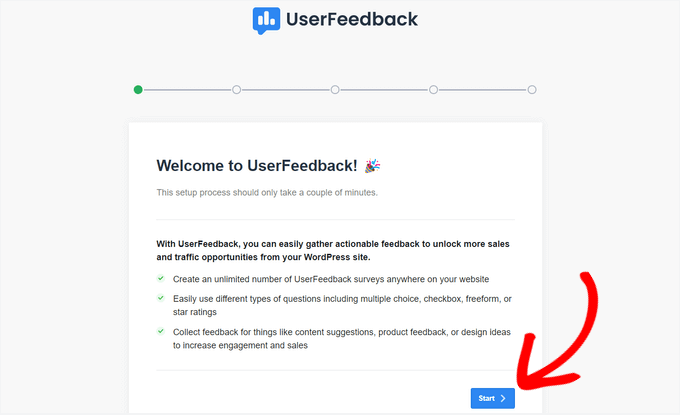
UserFeedbackセットアップウィザードが自動的に起動します。
セットアッププロセスを開始するには、「開始」ボタンをクリックしてください。
次に、クライアントまたは顧客にどのような種類の質問をしたいかを選択できます。
事前に用意された質問をリストから選択するか、独自の質問を作成できます。

心配しないでください。後で質問を変更できます。
質問を選択したら、「次のステップ」ボタンをクリックして続行します。
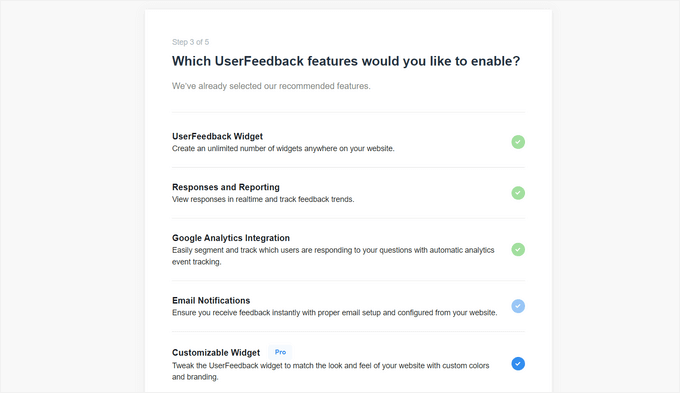
次のページで、特定のUserFeedback機能を有効にできます。必要な機能、またはライセンスレベルで許可されている機能を選択してください。
次に、ページ下部にある「次のステップ」ボタンをクリックします。
これで、クライアントからのフィードバック応答を送信したいメールアドレスを入力できます。
メールアドレスを入力したら、「次のステップ」ボタンをクリックして続行してください。

セットアップウィザードの最後のステップで、有効にした機能がインストールされます。
このような成功メッセージが表示されるはずです:
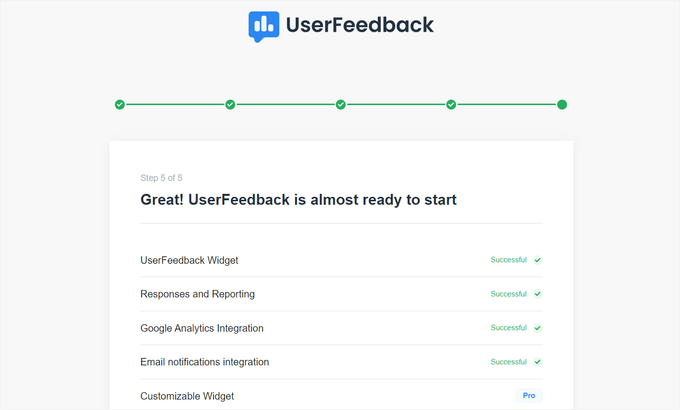
これで、ページ下部にある「ダッシュボードに戻る」ボタンをクリックできます。
これで、UserFeedback クライアントフィードバックフォームをカスタマイズする準備が整いました。
クライアントフィードバックフォームの編集
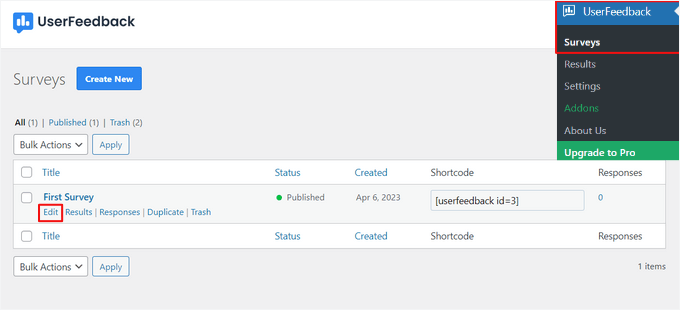
UserFeedbackダッシュボードから、アンケートフォームを編集し、アンケート設定を変更できます。
これを行うには、最初のアンケートにカーソルを合わせ、「編集」リンクをクリックします。
これで、ドロップダウンメニューから質問タイプを変更し、フィールドに入力して質問タイトルを編集できます。
追加の質問を追加するには、「質問を追加」ボタンをクリックしてください。

また、カスタムの感謝メッセージを作成し、フィードバックを送信した後にユーザーを特定のページにリダイレクトすることもできます。
質問の編集が終わったら、「次のステップ」ボタンをクリックします。
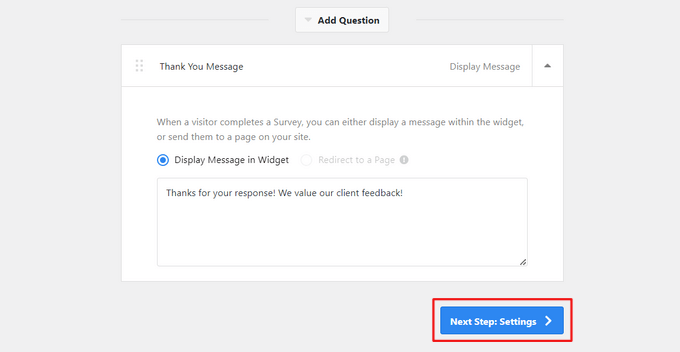
設定ページから、WordPressの分析ソリューションであるMonsterInsightsを使用して、Google Analyticsのトラッキングを有効または無効にすることができます。
次に、「ターゲティング」セクションで、アンケートを表示するデバイスの種類とページを選択できます。
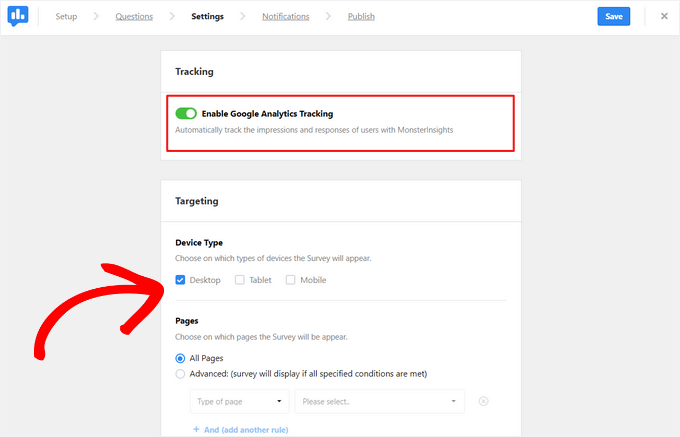
次に、「動作」セクションまでスクロールして設定できます。
- 表示タイミング – 訪問者がサイトにアクセスしてからアンケートが表示されるまでのタイミングを選択します。
- 表示期間 – アンケートが画面に表示される長さを設定します。
- アンケート実施期間 – アンケートをサイトでアクティブにしておく日数または週数を決定します。
たとえば、訪問者がホームページに到着してから10秒後にアンケートが表示され、30秒間表示され、1か月間実行されるように設定できます。

このアプローチは、訪問者が圧倒されることなくアンケートに参加する機会を得られるようにしながら、有益な洞察を収集するのに役立ちます。
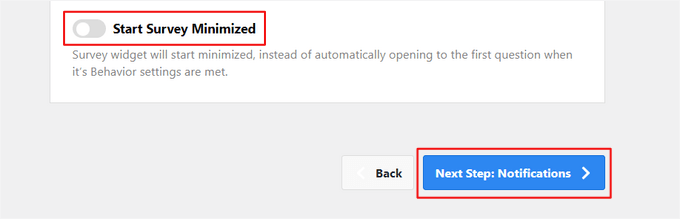
ページの下部で、「アンケートを最小化して開始」オプションを有効または無効にできます。これにより、最初の質問が自動的に開くのではなく、ウェブサイト訪問者にアンケートフォームの目立たないバージョンが表示されます。
「Next Step」ボタンをクリックして続行します。
次に、「通知」ページで、メール通知設定を構成できます。
これには、訪問者が特定の応答をした場合にのみメール通知を送信するための条件付きロジックの有効化が含まれます。
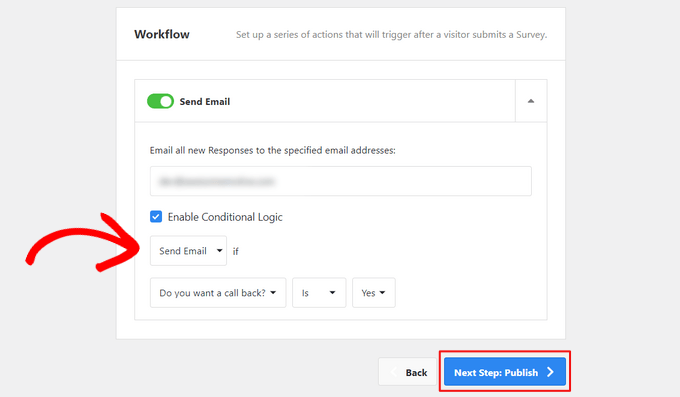
その後、「次のステップ:公開」ボタンをクリックします。
クライアントフィードバックフォームの公開
最後に、クライアントのフィードバックフォームを後で表示するようにスケジュールすることもできます。
今すぐフォームを公開する準備ができたら、「保存して公開」ボタンをクリックするだけです。

これで完了です!ウェブサイトにアクセスして、クライアントフィードバックフォームが機能していることを確認できます。
デモサイトでの表示は次のとおりです。
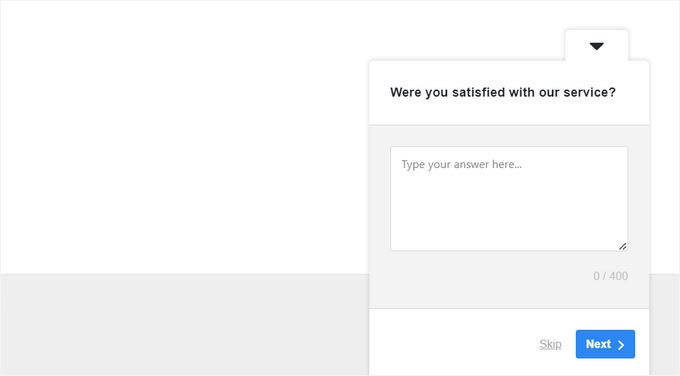
訪問者がアンケートに回答すると、メール通知が届きます。
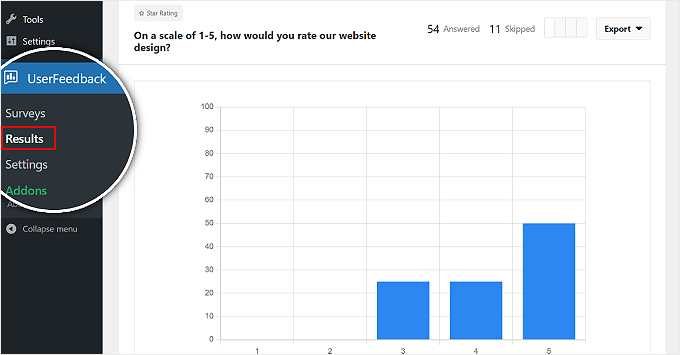
WordPressダッシュボードの「UserFeedback » 結果」に移動して、すべての結果と詳細なレポートを表示することもできます。
よくある質問:WordPressにクライアントフィードバックフォームを追加する方法
プラグインなしでHTMLを使用してフィードバックフォームを作成できますか?
フォームのHTMLを手動で記述することは可能ですが、送信を管理するにはバックエンドコーディングが必要になります。これは複雑であり、初心者にはお勧めできません。WPFormsのようなプラグインは、これらすべてを安全かつ簡単に処理します。
フィードバックフォームを作成するのに最適なツールは何ですか?
詳細なフィードバックフォームとアンケートについては、WPFormsが最適です。ポップアップアンケートによる迅速なフィードバックについては、UserFeedbackが優れた選択肢です。
クライアントにレビューを残してもらうにはどうすればよいですか?
プロセスをシンプルにし、適切なタイミングで尋ね、将来のサービスに対する割引のようなささやかなインセンティブを提供することをお勧めします。
クライアントレビューをサイトに表示する最良の方法は何ですか?
Smash Balloonのようなプラグインを使用して、Google、Yelp、Facebookなどのサードパーティプラットフォームからのレビューを埋め込むことを検討してください。
この記事がWordPressにクライアントフィードバックフォームを簡単に追加する方法を学ぶのに役立ったことを願っています。
ボーナスリソース🔗:フィードバックでUXを改善するその他の方法
フィードバックを収集し、WordPressサイトを改善するための他の方法を探求したいですか?勢いを維持するための役立つチュートリアルをいくつかご紹介します。
- WordPressで記事に関する迅速なフィードバックを得る方法 – 簡単なフィードバックオプションを追加して、読者がコンテンツについてどのように考えているかをすばやく共有できるようにする方法を学びます。ブロガーやコンテンツ作成者に最適です。
- WordPressでウェブサイトのデザインフィードバックを得る方法 – 実際のユーザーからサイトのレイアウト、色、全体的なデザインに関する有用な意見を収集する方法を見つけましょう。ウェブデザイナー、フリーランサー、代理店のウェブサイトに最適です。
- ウェブサイト訪問者に尋ねるべきユーザーエクスペリエンスのフィードバックに関する質問 – サイトで機能していることを学ぶために使用できる、スマートでUX中心の質問リストを入手しましょう。ビジネスサイトのオーナー、マーケター、サイトの使いやすさを向上させるすべての人に役立ちます。
- エンゲージメントを高めるWordPressのリアクションボタンを追加する方法 – 長い返信を必要とせずに、訪問者が絵文字やボタンで投稿にリアクションできるようにして、インタラクションを増やしましょう。ブログ、オンラインマガジン、個人サイトに最適です。
この記事が気に入った場合は、WordPressのビデオチュートリアルのために、YouTubeチャンネルを購読してください。また、TwitterやFacebookでも私たちを見つけることができます。


kzain
WPFormsは間違いなくおすすめです。私のような技術に詳しくない人でも、とても簡単に使えます。
ドラッグ&ドロップビルダーは素晴らしく、あっという間にプロフェッショナルな見た目のフォームを作成できます。
この有益な記事をありがとうございます!感謝します!
イジー・ヴァネック
WPFormsを使用する場合、ガイドに従って、各部署にフォームが送信される指定されたメールを設定することは可能ですか?ユーザーがビジネス部署を選択した場合、そのメールに送信され、テクニカル部署を選択した場合は別のメールに送信されるように。これは可能ですか?
WPBeginnerサポート
はい、WPForms では選択された部署に基づいてメールの送信先を決定できます。
管理者
イジー・ヴァネック
それは完璧です。そのように機能してくれて嬉しいです。複数の部署があり、それぞれが処理用の独自のメールを持っているウェブサイトのためにフォームを作成する必要があります。WP Formsは素晴らしいです。返信ありがとうございます。自分で対応できると確信しています。
イアン・ラフリン
こんにちは、ウェブサイトに新しいお問い合わせページを作成したのですが、メインエリア(新しい投稿が表示される場所)に配置されてしまいました。「私について」ページと並んで、独立したページ(リンク)として配置したかったのです。つまり、お問い合わせフォームにアクセスするために、メインテキストに表示されるのではなく、そのページ(リンク)をクリックする必要があるということです。
どうすればできますか?
ありがとうございます。