


「限定」クーポンコードを送信したのに、翌日にはインターネット中に拡散されていた、なんて経験はありませんか?
季節セールや顧客感謝キャンペーンでクーポンコードを使用するのは好きですが、標準的なクーポンは意図したオーディエンスを超えてすぐに広がる可能性があることを学びました。
良いニュースは、一度限りのパーソナライズされたコードを作成することは、あなたが思うよりも簡単であるということです。
このわかりやすいガイドでは、個々の顧客や特別プロモーションに最適な、WooCommerceでユニークなクーポンコードを設定する方法を詳しく説明します。
💡クイックアンサー:WooCommerceで使い捨てパーソナライズドクーポンを作成する方法
WooCommerceで使い捨てのパーソナライズされたクーポンを作成する最も簡単な方法は、Advanced Couponsプラグインを使用することです。これにより、クーポンコードを特定のメールアドレスまたはユーザーロールで利用可能にし、ユーザーごとの厳格な使用制限を強制して共有を防ぐことができます。
ストアがWooCommerceの1回限り有効なクーポンを必要とする理由 🎯
オンラインストアをより成功させたいですか?使い捨てクーポンは、売上を伸ばし、顧客をオンラインストアに呼び戻すための素晴らしい方法です。これにより、買い物客がカートに商品を入れたまま購入を放棄するのを防ぐことができます。
これらの特別なクーポンが役立つのは次のような場合です。
- 新規顧客に特別な初回購入割引を提供する
- 顧客に誕生日のプレゼントを送る
- 役立つレビューを残してくれた人に「ありがとう」と言う
- ソーシャルメディアプロモーションのための特別コード作成
- 限定セールで顧客に特別感を与える
最も良い点は?これらのクーポンは一度しか使用できないため、同じコードがインターネット中に共有される心配はありません。これにより、プロモーションを特別に保ち、利益を健全に保ちながら、より寛大な割引を提供できます。
これらのスマートクーポンを一度だけ使用できるように作成する準備はできましたか?より多くの売上とハッピーカスタマーを獲得するために、それらをセットアップする方法を正確に説明します。
WooCommerceでスマートクーポンを作成する方法(1回限り有効)
数十のクーポンプラグインをテストした後、Advanced Couponsが最高のWooCommerceクーポンコードプラグインとして際立っていることがわかりました。無料版の使用方法を説明しますが、Advanced Coupons Premiumには、自動クーポンリセットタイマーのような便利な追加機能があります。
詳細については、Advanced Couponsレビューをご覧ください。
基本から始めましょう。まず、Advanced Coupons for WooCommerceプラグインをインストールして有効化する必要があります。方法がわからない場合は、WordPressプラグインのインストールに関する簡単なガイドをご覧ください。
インストールが完了したら、ダッシュボードのMarketing » Couponsに移動し、「Add Coupon」をクリックして開始してください。
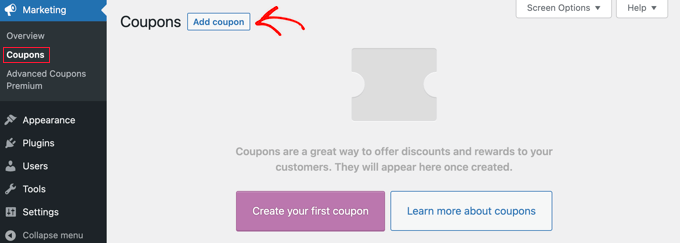
次に、WooCommerceでクーポンを作成する必要があります。
自分で入力するか、「クーポンコードを生成」ボタンをクリックしてシステムに生成させることができます。
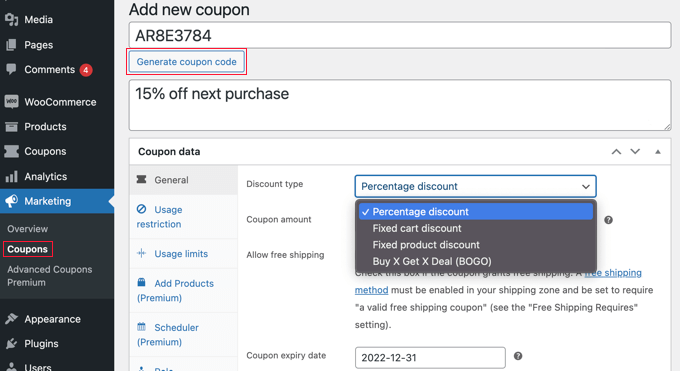
明確な説明を追加することを忘れないでください。これにより、後で見返したときにクーポンが何のためだったのかを思い出すのに役立ちます。
さあ、楽しい部分です。クーポンの使用詳細を設定しましょう。以下では、追加できるさまざまな種類の制限について説明します。
これらの設定を組み合わせて、ストアに最適なクーポンを作成することもできます。
オプション1:クーポンを1回のみ使用可能にする
この方法は、クーポンを訪問者ごとに1回のみ使用するか、合計使用回数を制限するのに最適な方法です。
「新規クーポンを追加」ページで、「クーポンデータ」セクションを確認し、「利用制限」タブをクリックする必要があります。
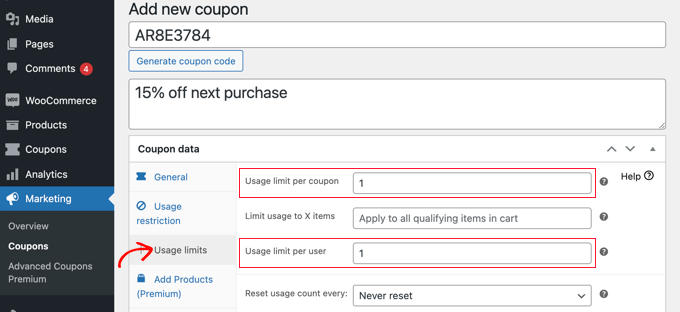
ここで、「ユーザーあたりの使用回数」フィールドに 1 を入力します。これにより、クーポンコードを受け取った各顧客は 1 回しか使用できなくなります。
注意:ゲストチェックアウトを許可する場合、WooCommerceは請求先メールアドレスを使用してこの制限を追跡します。ログインユーザーの場合は、ユーザーIDを追跡します。
または、「クーポンあたりの使用上限」フィールドに数値を入力することもできます。これにより、コードが全ユーザーで合計何回使用できるかに制限が課せられます。
両方のフィールドに数値を入力することもできます。「クーポンごとの使用回数」フィールドに100と入力し、「ユーザーごとの使用回数」フィールドに1と入力したとします。そうすると、最初の100人の顧客がコードを1回使用できるようになります。
プレミアムユーザーは、コードをリセットして、一定期間(例えば毎月または毎年)後に再度機能させることもできます。
オプション 2: クーポンを特定の顧客メールに制限する
この方法では、特定の顧客にのみ利用可能なクーポンをパーソナライズできます。
まだ「新しいクーポンを追加」ページにいるはずです。「クーポンデータ」セクションで、「使用制限」タブに切り替えます。次に、「許可されるメール」フィールドまでスクロールダウンします。
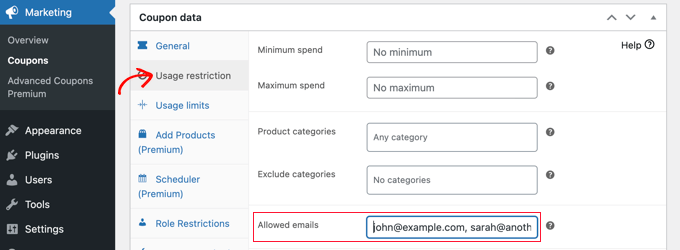
ここでは、単一のメールアドレス、またはカンマで区切られた複数のメールアドレスを入力できます。これらの顧客のみがクーポンを使用できます。
ヒント:メールアドレスはカンマで区切り、スペースは入れないようにしてください。
アスタリスクをワイルドカードとして使用すると、複数のメールアドレスに一致させることができます。たとえば、*@company.comと入力すると、company.comのメールアドレスを持つ誰もがクーポンを使用できるようになります。
ただし、*@gmail.comのような広範なワイルドカードを使用すると、何百万人もの意図しない買い物客が割引を利用できる可能性があるため、注意してください。
ただし、これらのユーザーはクーポンを複数回使用できます。一度だけ使用でき、かつ個別化されたクーポンを作成する必要がある場合は、方法1と方法2を組み合わせることができます。
これで、リストされたユーザーのみがクーポンを1回使用できます。
オプション3:クーポンを特定のユーザーロールに制限する
この方法は、特定のWordPressユーザーロールを持つ顧客にクーポンの使用を制限します。場合によっては、方法2のように長いメールアドレスのリストを入力するよりも簡単です。
💡 Pro Tip: この方法は、メソッド1と組み合わせて、そのユーザーロールを持つ各顧客がクーポンを1回だけ使用できるようにすることもできます。
Advanced Couponsプラグインは、クーポン設定に新しい「ロール制限」タブを追加します。「新規クーポンを追加」ページで、「クーポンデータ」セクションを確認し、このタブをクリックします。
次に、「ロール制限を有効にする」のチェックボックスをオンにします。次に、1つ以上のユーザーロールを選択します。「ユーザーロール」ボックス内をクリックすると、ロールのリストが表示されます。
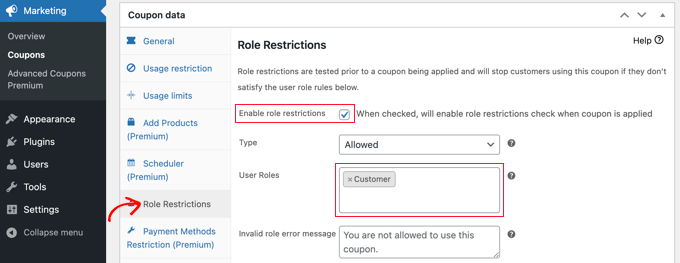
他のロールを持つユーザーがプロモーションにアクセスできない理由を明確にするために、「無効なロールエラーメッセージ」をカスタマイズすることをお勧めします。
この方法には、いくつかの使い方が考えられます。たとえば、ユーザーロールを「顧客」に設定するだけで、ユーザーはコードを使用する前にログインする必要があります。これにより、顧客をより適切に追跡することができます。
別のアイデアは、最もロイヤルカスタマーに特別なWordPressロールを割り当てて、限定クーポンコードを提供できるようにすることです。
この方法を使用して、会員サイト限定のクーポンを作成することもできます。
一度だけ使用できる個別化されたクーポンを発行する方法
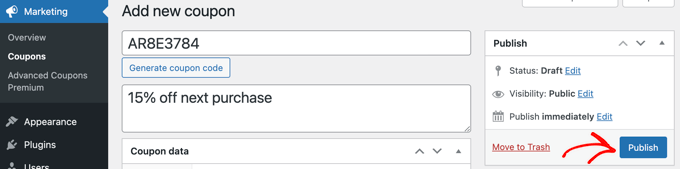
どの方法を使用する場合でも、クーポンをセットアップしたら、ページの右上にある「公開」ボタンをクリックする必要があります。
クーポンが使用可能になりました。顧客に知らせることができます。その方法は、作成したクーポンの種類と、誰に使用してほしいかによって異なります。
たとえば、ウェルカムメールで新規会員にクーポンを提供したり、商品レビューを残した顧客に報酬を与えたりすることができます。オンラインストアにクーポンポップアップを作成したり、メールニュースレターに特別オファーを含めたりすることができます。
また、クーポンURLを介してクーポンを共有可能にすることもできます。これにより、顧客はクリックするだけで割引を適用できます。コードのコピー&ペーストはもう不要です。詳細については、WooCommerceで自動適用クーポンを作成する方法に関するガイドをご覧ください。
ボーナスヒント:WordPressフォームにクーポンフィールドを追加する
サービスまたはシンプルなデジタル製品を販売していますか?完全なショッピングカートは必要ないかもしれません。
WPFormsは、複雑なストア設定なしで支払いを受け付けたり割引を提供したりしたいフリーランサーや非営利団体に最適です。
これは、2,000以上の既製テンプレート、ドラッグアンドドロップビルダー、および完全なスパム保護を備えた、市場で最高のWordPressコンタクトフォームプラグインです。
WPBeginnerでは、これを使用してコンタクトフォームと年次アンケートを作成しており、優れた経験を積んでいます。このツールについてさらに詳しく知りたい場合は、詳細なWPFormsレビューをご覧ください。

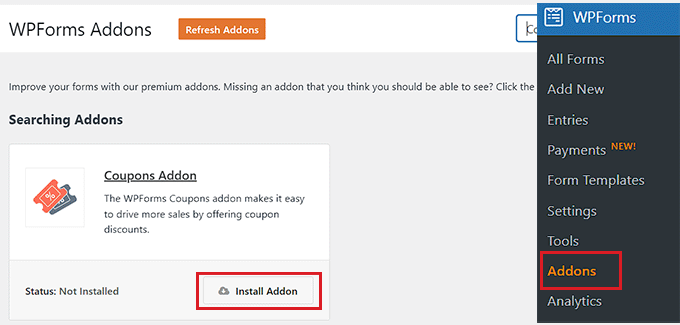
プラグインのアクティベーション後、クーポンアドオンをインストールしてアクティベートするだけです。
注意: クーポンアドオンを使用するには、WPForms Proライセンス以上が必要です
これを行うには、WordPressダッシュボードからWPForms » Addons ページにアクセスする必要があります。
それが完了したら、WPForms » Payments ページに移動し、「Coupons」タブに切り替えます。次に、「+ Add coupon」ボタンをクリックして続行します。
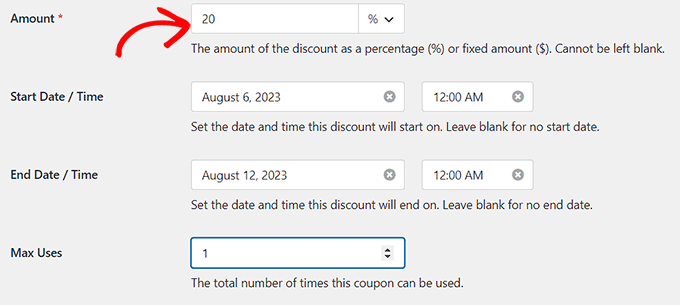
これにより新しい画面が開かれ、クーポンコードの名前、割引額、開始日、有効期限を追加できます。その後、画面をスクロールして、ウェブサイトのどこにクーポンフィールドを追加したいかを選択できます。
最後に、「クーポンを保存」ボタンをクリックして設定を保存することを忘れないでください。
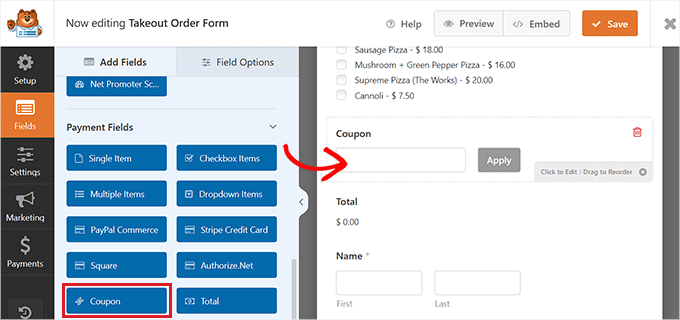
次に、WPFormsのドラッグ&ドロップビルダーにアクセスして、左側の列からクーポンフィールドを選択したフォームプレビューに追加する必要があります。その後、変更を保存するために「保存」ボタンをクリックすることを忘れないでください。
詳細な手順については、WordPressフォームにクーポンコードフィールドを簡単に追加する方法に関するチュートリアルをご覧ください。
クーポン作成に関するよくある質問
WooCommerceクーポンに関する読者からよく寄せられる質問をいくつかご紹介します。
WooCommerceに最適なクーポンプラグインは何ですか?
WooCommerceにはまともな組み込みクーポン機能がありますが、より強力なオプションについてはAdvanced Couponsをお勧めします。
1回限りのコード、BOGO(購入したものをもう1つプレゼント)ディール、配送料割引などを簡単に作成できます。
WooCommerceでプラグインなしで使い捨てクーポンを作成できますか?
はい、できます。標準のWooCommerceクーポン設定で、「使用制限」タブに移動し、「ユーザーごとの使用制限」を1に設定するだけです。
これにより、ログインした顧客はコードを 1 回しか使用できません。
WooCommerceでクーポン使用状況を追跡するにはどうすればよいですか?
WooCommerceは基本的なクーポン使用状況レポートを提供します。
WooCommerce » レポート » クーポンに移動すると、各クーポンが何回使用されたか、および割引総額を確認できます。
クーポンを特定の時間のみ有効にするようにスケジュールできますか?
はい。「クーポン設定」の「一般」タブで、「有効期限」を設定すると、クーポンが自動的に無効になります。
より高度なスケジュール設定については、Advanced Coupons Premiumのようなプラグインが最適です。ステップバイステップの手順については、WooCommerceでクーポンをスケジュールする方法に関するチュートリアルをご覧ください。
このチュートリアルがお役に立ち、WooCommerceで一度だけパーソナライズされたクーポンコードを作成する方法を学べたことを願っています。また、WooCommerceで初回購入割引を与える方法を学ぶか、ストアに最適なWooCommerceプラグインのリストを確認することもできます。
この記事が気に入った場合は、WordPressのビデオチュートリアルのために、YouTubeチャンネルを購読してください。また、TwitterやFacebookでも私たちを見つけることができます。


Mrteesurez
特定のユーザーにストアでの割引を適用したい場合に、パーソナライズされたクーポンは便利です。コンテストや競技会の後に、勝者のみが割引を受けられるように賞として使用することもできます。
共有いただきありがとうございます。