


WPBeginnerでは、ウェブサイトにWhatsApp共有ボタンを使用しています。これにより、読者はガイドを友人や家族に素早く共有できます。これは、コンテンツをより多くの人に届けるのに一貫して役立つシンプルな機能です。
同じ機能をWordPressサイトに追加したい場合、最適な方法を見つけることが課題となります。
設定が簡単で、すべてのデバイスで機能し、デザインに自然に溶け込むものを求めているはずです。ボタンは訪問者が実際に気づいてタップする場所に表示される必要があるため、配置も重要です。
そして、「最高」を謳うプラグインが数多くある中で、どのオプションが自分のサイトに適しているかを知るのは難しい場合があります。
このガイドでは、簡単な手順でWordPressにWhatsApp共有ボタンを追加する方法を説明します。🧑💻

WordPressにWhatsApp共有ボタンを追加する理由
WhatsApp共有ボタンを追加すると、訪問者はコンテンツを友人や家族と簡単に共有できます。誰かがあなたの投稿が役立つと感じた場合、ワンタップまたはクリックでWhatsApp経由で送信できます。
WhatsAppは、人々が日常的に使用しているため、共有に適しています。使い慣れていると感じるため、他のあまり使用されていない共有オプションと比較して、ブログ記事を共有する可能性が高くなります。
主なメリットをいくつかご紹介します。
- 📈 少ない労力でより多くのトラフィックを獲得 – 各共有は、知っている人からの推薦を信頼する新しい読者をもたらす可能性があります。
- 📲 モバイルでリーチ – WhatsAppは20億人以上のユーザーを抱え、そのほとんどがスマートフォンで利用しています。迅速でモバイルフレンドリーな共有に最適です。
- 🤳モバイルでのエンゲージメント向上 – WhatsAppでの共有は簡単ですが、メールなどの他の方法では遅く、扱いにくいと感じることがあります。
- 🌐 グローバルなオーディエンスにリーチ – WhatsAppはヨーロッパ、ラテンアメリカ、アジアで非常に人気があり、国際的なトラフィックに最適です。
- 🤝 信頼関係を構築 – コンテンツがプライベートチャットで共有されると、個人的で信頼できるものだと感じられます。
WhatsAppボタンは、チュートリアル、ハウツーガイド、ニュース記事のような実用的で共有しやすいコンテンツに特に効果的だとわかりました。読者がコンテンツのプロモーターになってくれるのです。
たとえば、レシピブログを運営している場合、読者は夕食のアイデアをすぐに家族のグループチャットに送信できます。ビジネスのヒントを共有する場合、誰かが数秒で同僚に記事を転送できます。
それでは、WordPressにWhatsApp共有ボタンを追加する方法を見てみましょう。
このガイドで共有するすべてのトピックの簡単な概要を以下に示します。
WordPressにWhatsApp共有ボタンを作成する
WhatsApp共有ボタンを作成する最も簡単な方法は、無料のSassy Social Shareプラグインを使用することです。この方法では、ボタンがすべての投稿とページに自動的に追加されるため、毎回個別に設定する必要はありません。
まず、Sassy Social Shareプラグインをインストールして有効化する必要があります。WordPressの管理画面から、プラグイン » 新規追加 に移動します。

次に、検索バーを使用してプラグインをすばやく見つけます。
検索結果で、「今すぐインストール」ボタンをクリックし、次に「有効化」をクリックして、WordPressサイトでプラグインを有効にします。
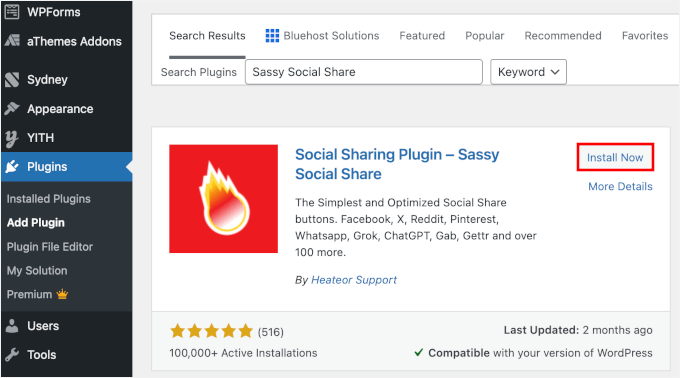
詳細な手順については、WordPressプラグインのインストール方法に関するガイドを参照してください。
プラグインがアクティブになったら、WordPressダッシュボードの左側のサイドバーにある Sassy Social Share に移動する必要があります。
次に、ページ上部の「Standard Interface」タブに切り替えます。
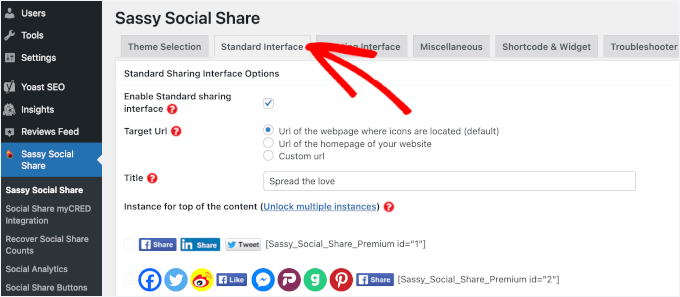
次に、「Select Sharing Services」セクションまでスクロールダウンできます。
ここでは、Facebook、Instagram、Pinterest、Twitterなど、共有ボタンを有効にできるソーシャルメディアプラットフォームのリストが表示されます。
WhatsAppオプション(および該当する場合は他のオプション)の横にあるチェックボックスをオンにするだけです。
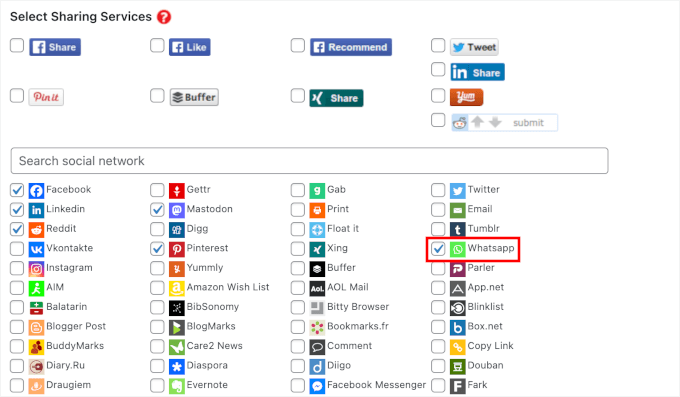
完了したら、設定を保存するために「Save Changes」ボタンをクリックすることを忘れないでください。
WhatsApp共有ボタンの外観をカスタマイズするには、「Theme Selection」タブに移動できます。
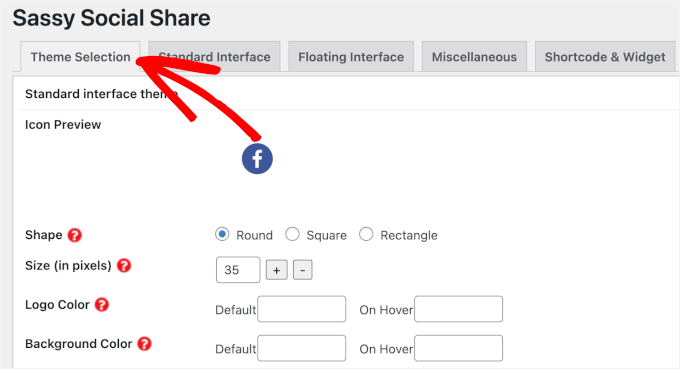
ここから、ボタンのサイズを調整したり、形状(正方形または丸形)を変更したり、ロゴスタイルを変更したり、背景色を更新したりできます。
ユーザーがボタンをすぐに認識できるように、WhatsAppの公式ブランドカラー(明るい緑、16進コード#25D366)を使用することをお勧めします。
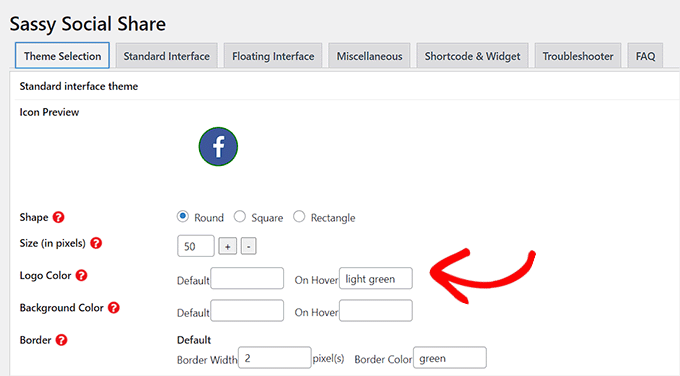
ボタンがサイトのデザインに合うまで、これらの設定を色々試してみることをお勧めします。
外観に満足したら、再度「Save Changes」ボタンをクリックしてください。
これで、ウェブサイトの投稿またはページにアクセスすると、他のソーシャル共有オプションとともにWhatsApp共有ボタンが表示されます。
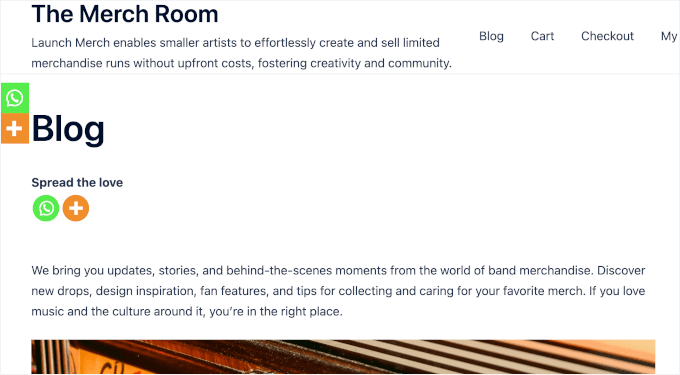
特定の投稿、固定ページ、またはエリアにWhatsApp共有ボタンを追加する
すべてのページにWhatsAppボタンを追加したくないですか?心配いりません。このプラグインを使用すると、個別の投稿や固定ページに簡単に追加することもできます。
特定の投稿やページにのみWhatsApp共有ボタンを表示したい場合は、まず共有ボタンのグローバル表示をオフにする必要があります。
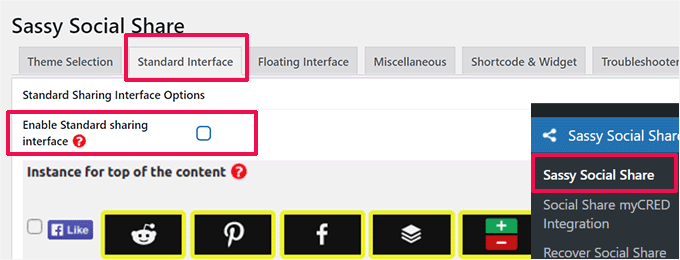
これを行うには、WordPress管理サイドバーのSassy Social Shareページに移動し、「標準インターフェイス」タブに切り替えるだけです。
次に、「標準共有インターフェイスを有効にする」オプションのチェックを外す必要があります。
次に、「Floating Interface」タブに切り替えることができます。
ここから、「Enable Floating sharing interface」オプションのチェックを外すだけです。
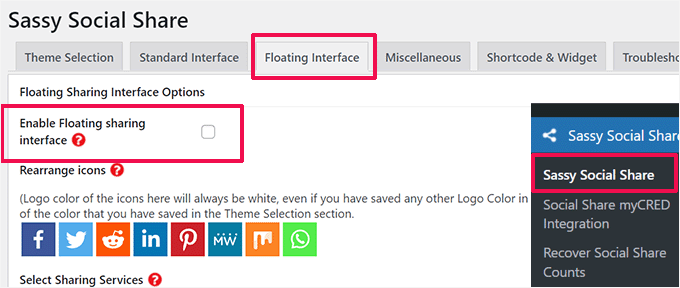
標準およびフローティングのソーシャル共有ボタンの両方を無効にすることで、WhatsAppボタンを必要な場所に手動で追加する準備が整いました。
両方の設定のチェックを外しておくことは良い習慣です。これにより、配置を完全に制御できます。
ブロックエディターにWhatsApp共有ボタンを追加する
この方法は、WhatsApp共有ボタンを特定のページまたは投稿にのみ表示したい場合に最適です。サイト全体に表示する代わりに、簡単なショートコードを使用して正確に表示場所を制御できます。
ボタンを追加するには、コンテンツエディターでWhatsApp共有ボタンを表示したい投稿または固定ページを開くか、新しい投稿または固定ページを作成します。
ブロックエディターに入ったら、左上のプラス(+)アイコンをクリックし、「ショートコード」ブロックを検索します。その後、ブロックをページに追加します。
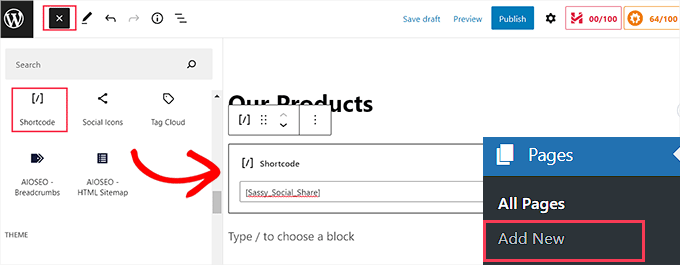
次に、以下のショートコードをコピーして「ショートコード」ブロックに貼り付ける必要があります。
[Sassy_Social_Share]
完了したら、「公開」または「更新」ボタンをクリックして変更を保存します。
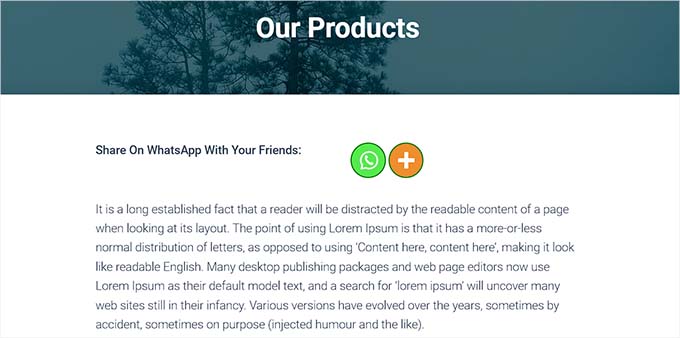
WhatsApp共有ボタンは次のようになります。
ウィジェットとしてWhatsApp共有ボタンを追加する(クラシックテーマのみ)
この方法は、WhatsApp共有ボタンをサイドバーまたはサイト全体にあるその他のウィジェット対応領域に追加したい場合に理想的です。
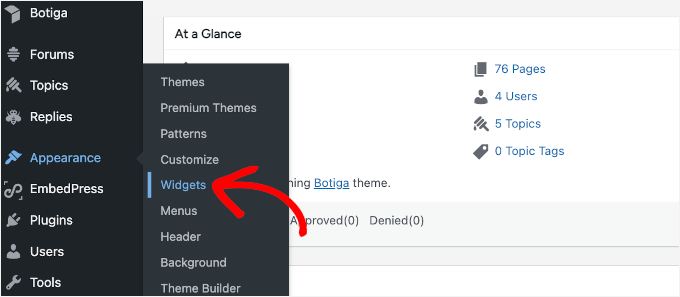
ウェブサイトのサイドバーにWhatsApp共有ボタンを追加するには、管理画面から外観 » ウィジェットページにアクセスする必要があります。これにより、WordPressのウィジェット管理画面が開きます。
ここから、左上の「+」ボタンをクリックし、「ショートコード」ブロックを見つけます。
見つけたら、ウィジェットをクリックしてドラッグし、画面の右側にある目的のウィジェット領域にドロップします。ほとんどのサイトには、「プライマリサイドバー」、「フッターエリア」、または「ブログサイドバー」などの領域があり、WordPressテーマで許可されているものによって異なります。
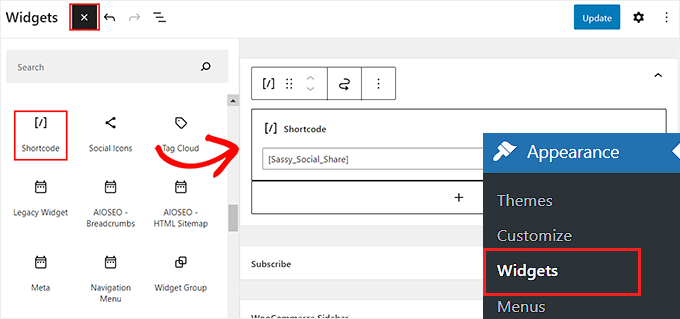
その後、以下のショートコードをブロックにコピー&ペーストするだけです。
[Sassy_Social_Share]
次に、「更新」ボタンをクリックして設定を保存します。
ウェブサイトのサイドバーにWhatsApp共有ボタンを追加すると、このようになります。

フルサイトエディターにWhatsApp共有ボタンを追加する(ブロックテーマのみ)
ブロックテーマを使用している場合、サイト全体エディターを使用することになり、「ウィジェット」ページにはアクセスできなくなります。
まず、サイト全体エディターを起動するには、管理サイドバーから[外観] » [エディター]にアクセスする必要があります。これにより、WordPressの最新のサイト編集インターフェースが開き、テーマ全体のレイアウトを変更できます。

エディターが読み込まれると、右側にサイトのデザインが表示され、左側にナビゲーションメニューが表示されます。
次に、ボタンを追加したい場所に応じて、左側のサイドバーにある「パターン」または「テンプレート」に移動します。
🧑💻 プロのヒント: ボタンを再利用可能なブロックセクション(著者ボックスやフッターエリアなど)に追加したい場合は、「パターン」をクリックします。ボタンが特定のテンプレートを使用するすべての投稿またはページに自動的に表示されるようにしたい場合は、「テンプレート」をクリックします。
このガイドでは、「テンプレート」を選択します。
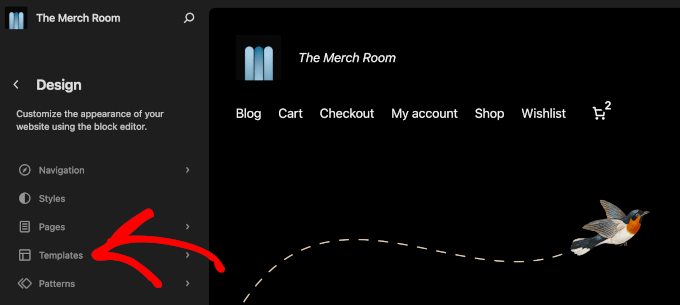
次の画面で、現在のテーマで利用可能なテンプレートのリストが表示されます。
ここから、ボタンを表示させたいエリアを制御するテンプレートを選択できます。
たとえば、ボタンをすべての投稿に表示したい場合は、ブログ投稿を担当するテンプレートを選択します。または、サイトのフッターに表示したい場合は、それを処理するテンプレートを選択します。
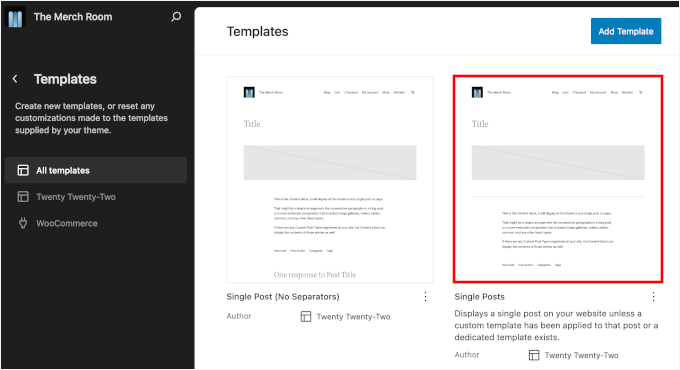
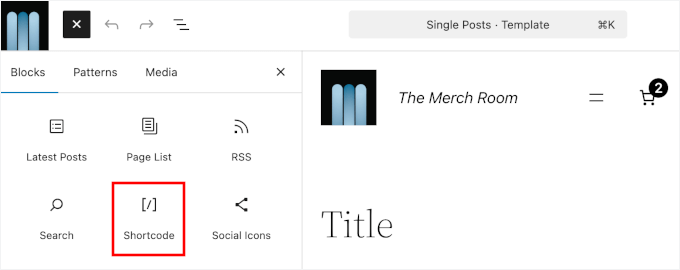
テンプレートを開いたら、プラス(+)アイコンをクリックして新しいブロックを追加します。
次に、 Shortcode ブロックを検索してテンプレートに追加できます。
ここで、Sassy Social Share のショートコードをこのブロックに貼り付けます。
[Sassy_Social_Share]
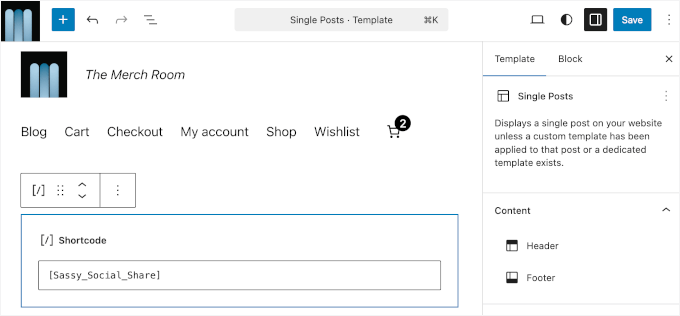
完了したら、上部にある「保存」ボタンをクリックします。
これは、私のデモウェブサイトで WhatsApp シェアボタンがどのように表示されたかです。
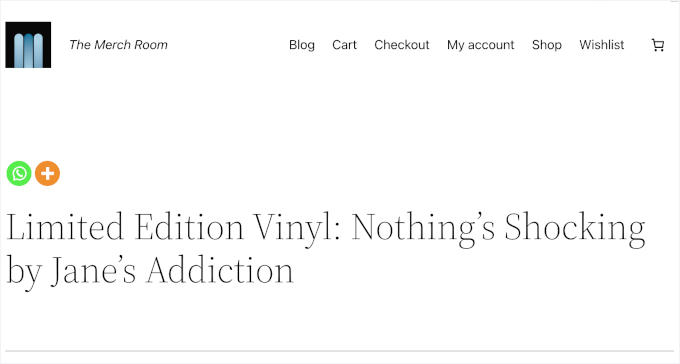
詳細については、WordPressでショートコードを追加する方法に関する完全ガイドをご覧ください。
ボーナス:WordPressにクリックしてチャットするWhatsAppボタンを追加する
訪問者にコンテンツを共有するだけでなく、直接連絡してもらいたい場合は、WhatsApp クリック・トゥ・チャットボタンを追加することもできます。これにより、ユーザーは使い慣れたアプリを使用して、ワンタップで即座にメッセージを送信できます。
これにより、信頼が構築され、より多くの人々が連絡を取り合うようになります。さらに、特にオンラインストアやサービスベースのサイトでは、顧客が購入する前に迅速な回答を必要とすることがよくあるため、効果的です。
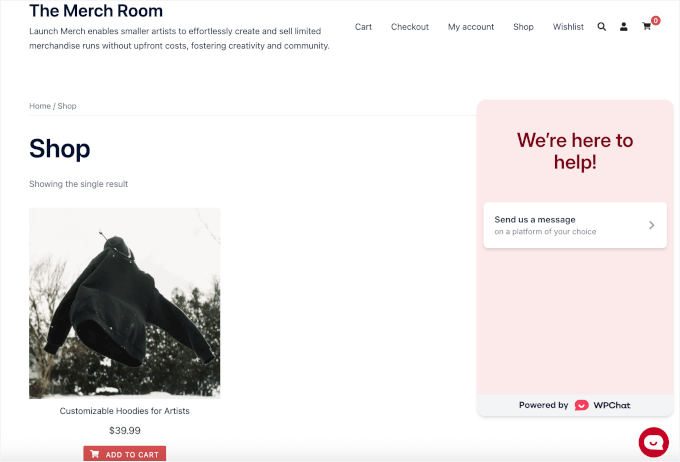
これを行う最も簡単な方法は、WPChatプラグインを使用することです。これは、WhatsAppなどの一般的なメッセージングアプリのクリックしてチャットするボタンをWordPressサイトに直接追加するのに役立つように設計されています。
詳細については、WPChatレビュー全体を確認するか、WordPressにWhatsAppウィジェットを追加する方法に関するステップバイステップガイドに従ってください。
よくある質問:WordPressにWhatsApp共有ボタンを追加する
サイトにWhatsApp共有ボタンを追加したところで、まだいくつかの疑問があるかもしれません。ここでは、迅速かつ明確な回答をいくつかご紹介します。
WordPressにWhatsApp共有ボタンを追加するにはどうすればよいですか?
Sassy Social Shareのようなソーシャル共有プラグインをインストールし、WhatsAppオプションをオンにするだけです。サイト全体にボタンを表示したり、ショートコードを使用して特定のページに追加したり、ウィジェットエリアに配置したり、ブロックテーマのテンプレートに含めたりできます。
プラグインなしでWhatsAppボタンを追加できますか?
はい、可能ですが、かなり技術的です。特別な whatsapp:// URL形式を使用するカスタムHTMLリンクを手動で追加する必要があります。これは複雑になる可能性があり、すべてのページに対して行う必要があります。
専用のプラグインを使用する方がはるかに簡単です。なぜなら、それらはすべてのコードを自動的に処理し、共有ボタンが常に正しく機能することを保証するからです。
共有ボタンにWhatsApp APIは必要ですか?
いいえ。WhatsApp共有ボタンはWhatsAppの公開共有URLを使用するため、APIキーや特別な権限は必要ありません。WordPressサイトならすぐに機能します。
次のステップ:WordPressでチャットツールやその他のソーシャルメディアを使用する
この記事が、WordPressサイトに強力な共有ツールを追加するのに役立ったことを願っています。コンテンツの共有が容易になった今、読者とのつながりを深め、エンゲージメントを高めるための他の方法を検討する準備ができたかもしれません。
そのために、他の人気のあるガイドをいくつかご紹介します。
- WordPressにテキスト読み上げを追加する方法
- WordPressにチャットボットを追加する方法(ステップバイステップ)
- WooCommerceの注文通知を直接WhatsAppに送信する方法
- WordPress向け最高のチャットプラグインのエキスパートピック
- WordPress向けソーシャルメディア完全チートシート
この記事が気に入った場合は、WordPressのビデオチュートリアルのために、YouTubeチャンネルを購読してください。また、TwitterやFacebookでも私たちを見つけることができます。




モイヌディン・ワヒード
ほとんどのソーシャルシェアプラグインには、WhatsAppの共有ボタンやチャットボタンが含まれていません。
Sassy Social ShareプラグインがWhatsAppの共有とWhatsAppチャットの包括的なソリューションを提供していることを知っておくと良いでしょう。
Mrteesurez
OK、もし私があなたの言うことを正しく理解しているなら、WhatsApp チャットボタンは訪問者を直接 WhatsApp モバイルアプリに誘導するということですか、それとも Chrome から直接 WhatsApp Web バージョンでチャットするということですか?
WPBeginnerサポート
シェアボタンを使用すると、ユーザーはWhatsAppに送信され、会話を開始できます。
管理者
ニチン
どのソーシャル共有プラグインを使用していますか?
WPBeginnerサポート
At the moment we are using something custom for our site
管理者
アヌラーダ・チャウラ
他のソーシャル共有オプションと比較して、インドではWhatsApp、Facebook、Twitterがソーシャル共有の大部分を占めていると私は信じています。この記事を共有していただきありがとうございます。
ケイト
画像にWhatsApp共有ボタンを追加できますか?私のブログ記事の多くは画像が多く、記事のURLではなく、記事内の特定の画像を共有したいのですが、それは可能ですか?
ヴィヴィエン
私が気づいたのは、サイトに追加するプラグインが増えるほど、テーマがクラッシュしたときに何が起こったのか理解しにくくなるということです。
トニ
プラグインが何に使用されるかの説明があると役立つと思います。
エルシーアイシー
インストールしました!ありがとうございます。
画面サイズを縮小したら表示されましたが、モバイルでは表示されていません。
役立つコリン
注意: このアプリは、v4.0.7より新しいWordPressの最新バージョンではテストされていません。私のサイトはWordPress 4.2.4を使用しています。使用しても問題ないことをどのように確認できますか?
Panagiotis Tabakis
100% 確実な唯一の方法は、自分でテストするか、WP バージョンで使用したユーザーに相談することです。開発者のメモによると、機能するはずです。