


長いWordPressフォームは訪問者をイライラさせ、途中で諦められてしまうと、見込み顧客を失うことになります。
「保存して続行」機能は、この問題を解決します。ユーザーは進捗状況を保存し、後で都合の良い時にフォームを完成させることができるため、ユーザーエクスペリエンスが向上し、より多くのフォームが完了し、質の高い送信につながります。
主要なフォームプラグインをレビューした結果、WPFormsを使用すると、この機能を追加するのが簡単であることがわかりました。その保存と再開設定は、トグル一つで利用できます。
このガイドでは、WordPressフォームで「保存して続行」機能を有効にする方法を具体的に説明します。これにより、見込み顧客や顧客を逃すことはなくなります。✅
WordPressフォームで「保存して後で再開」を使用するタイミングは?
フォームの完了に時間がかかりすぎると、多くの人が単に諦めてしまいます。「保存して続行」機能は、ユーザーが進捗状況を保存し、後で再開できるようにすることで、この問題を解決します。
これにより、訪問者は自分のペースでWordPressフォームを完了する柔軟性が得られ、放棄率が低下し、送信数が増加します。
「保存して続行」は、特に長くて複雑なフォームに役立ちます。例えば次のようなものです。
- アンケートまたは質問票 – 回答を失うことなく、一時停止して続行できます。
- 求人応募 – 応募者は下書きを保存し、後で戻ってすべてのセクションを完了できます。
- 複数ステップの登録フォーム – 再起動せずに、一度に1つのステップを完了できます。
これを念頭に置いて、WordPressフォームに保存して続行する機能を追加する方法を説明します。以下は、次のセクションでカバーするすべてのステップの概要です。
さあ、始めましょう。
保存して続行機能を追加するにはWordPressフォームプラグインをインストールする
WordPressに保存して再開する機能を追加する最も簡単な方法は、WPFormsを使用することです。これは最高のWordPressお問い合わせフォームプラグインであり、600万以上のウェブサイト所有者が使用しています。
実際、WPFormsはWPBeginnerの定番フォームビルダーです。お問い合わせフォームから年次ユーザーアンケートまで、毎日利用していますが、一度も問題が発生したことはありません。詳細については、WPFormsの完全レビューをご覧ください。
WPFormsを使用すると、お問い合わせフォーム、支払いフォーム、オンライン注文フォーム、ニュースレターサインアップフォームなど、あらゆる種類のWordPressフォームを作成できます。
このプラグインは、ドラッグアンドドロップのフォームビルダーと2,000以上の既製のフォームテンプレートを提供しており、初心者でも使いやすいです。さらに、WPForms AIの登場により、簡単なプロンプトを使用してゼロから独自のフォームを作成できます。

また、カスタマイズ用の多数のフォームフィールドと、人気のメールマーケティングツールやPayPalなどの支払い収集サービスとの統合も利用できます。
最も良い点は? WPFormsの保存して再開アドオンを使用すると、訪問者はフォームを保存し、最後に中断したところから再開できます。
まず、WPFormsアカウントを作成しましょう。WPFormsのウェブサイトで、「今すぐWPFormsを入手」ボタンをクリックして開始できます。次に、プランを選択し、画面の指示に従ってサインアップを完了してください。

📝 注意:このチュートリアルでは、保存と再開アドオンが含まれており、フォームエントリにアクセスできるWPForms Proバージョンを使用します。ただし、開始できるWPForms Liteバージョンもあります。
これで、独自のWPFormsアカウントダッシュボードが作成され、WPForms Proのzipファイルとライセンスキーを見つけることができます。
ここから、WPFormsをウェブサイトにインストールして有効化する必要があります。
WordPress管理画面で、プラグイン » プラグインの新規追加 に移動します。

その後、検索バーを使用してWPFormsプラグインをすばやく見つけることができます。
検索結果で、「今すぐインストール」ボタンをクリックし、次に「有効化」をクリックします。

ヘルプが必要な場合は、WordPressプラグインのインストール方法に関するチュートリアルを参照してください。
有効化したら、WordPressダッシュボードからWPForms » 設定に移動し、ライセンスキーを入力できます。キーはWPFormsアカウントエリアで見つけることができます。

その後、「保存と再開アドオン」を有効にする必要があります。
WordPress管理画面からWPForms »アドオンに移動します。次に、「アドオンをインストール」ボタンをクリックするだけです。
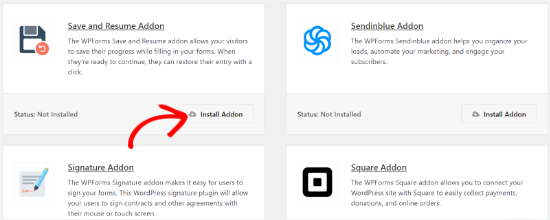
アドオンがアクティブになったら、既存のフォームに保存と続行の機能を追加するか、新しいWordPressフォームを作成できます。
保存して続行する機能付きWordPressフォームを作成する
開始するには、WPForms » 新規追加ページにアクセスしてください。

次の画面で、フォームの事前作成済みテンプレートが表示されます。フォームの名前を入力し、テンプレートを選択して開始できます。
このチュートリアルでは、クライアントのフィードバックを収集するために、提案フォームテンプレートを選択します。テンプレートにカーソルを合わせ、「テンプレートを使用」ボタンをクリックするだけです。
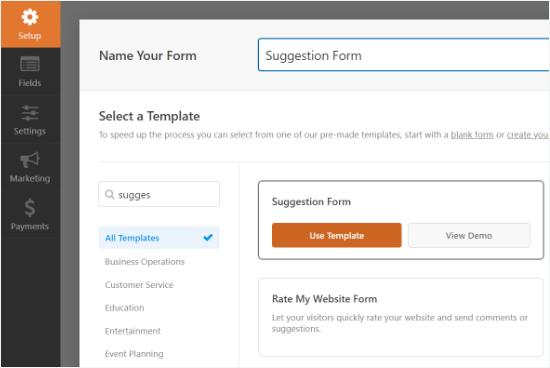
次に、ドラッグ&ドロップビルダーを使用してフォームを編集できます。
追加したいフォームフィールドをドラッグして、テンプレートにドロップするだけです。
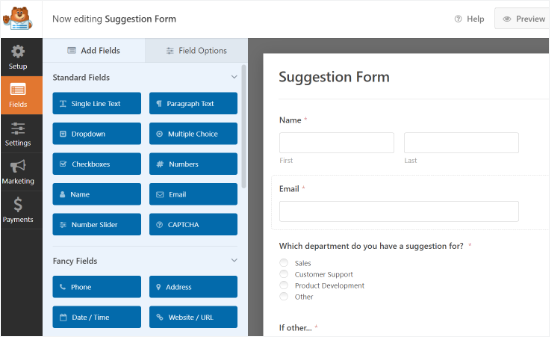
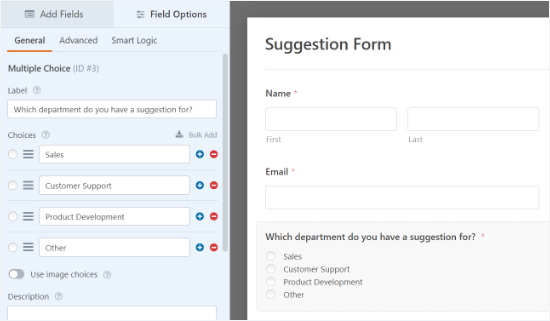
WPFormsでは、フォームの各フィールドを編集することもできます。
たとえば、ラベルを編集したり、説明を追加したり、選択肢の順序を変更したり、フィールドを必須にしたりできます。
その後、左側のメニューから「設定」タブに移動し、「保存と再開」を選択します。
次に、「保存して再開を有効にする」オプションのトグルをクリックします。これにより、ユーザーはフォームを保存して後で入力を続けることができます。
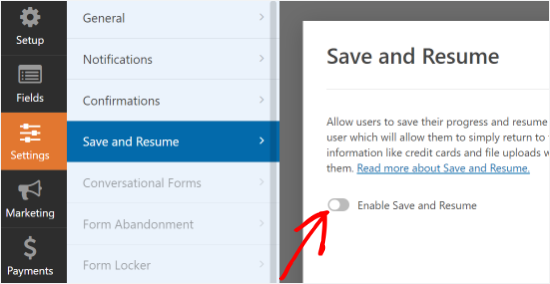
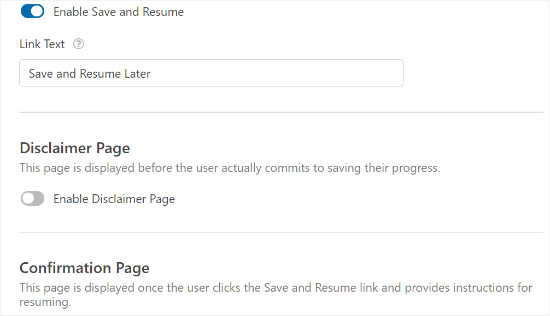
このオプションを有効にすると、保存して再開機能をカスタマイズするための追加設定がアンロックされます。たとえば、送信ボタンの横に表示されるテキストを変更したり、ユーザーがフォームの進捗状況を保存できるようにしたりできます。
さらに、免責事項ページを有効にするオプションがあり、ユーザーが進行状況を保存する前に表示されます。WPFormsでは、確認ページの設定を編集し、ページに表示されるテキストを変更することもできます。
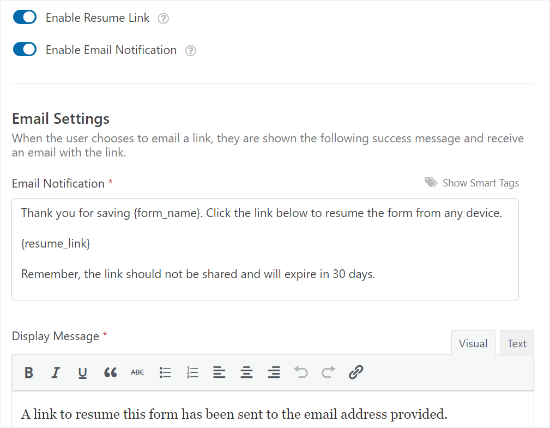
下にスクロールすると、「再開リンクを有効にする」設定があり、ユーザーがフォームリンクをコピーしてブラウザに貼り付けて後で再開できるようにします。
「メール通知を有効にする」オプションもあり、ユーザーのメールアドレスにリンクが送信されるため、受信トレイからフォームにアクセスできます。
訪問者が受信トレイで表示するメールテキストや、表示メッセージを編集することもできます。
WPFormsでは、通知設定と、人々がフォームを送信したときに受け取る確認メールを変更することもできます。
変更が完了したら、上部にある「保存」ボタンをクリックしてフォームビルダーを終了してください。
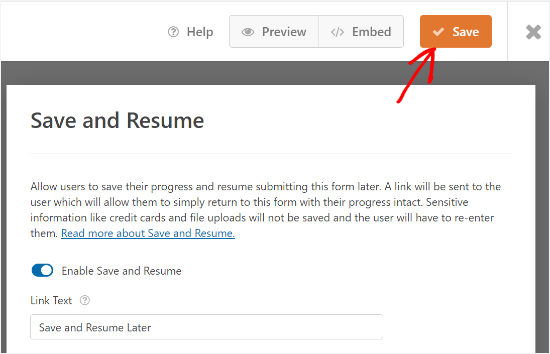
📝 注: フォームメールが受信トレイに届かない場合、通常はWordPressのデフォルトのメール送信方法が原因です。WP Mail SMTP を使用すると、この問題を解決できます。手順については、WordPressのメール送信問題を解決する方法 ガイドをご覧ください。
新しいフォームをWordPressサイトに埋め込む
次に、フォームを追加することができます。これは、任意のブログ投稿またはページに追加できます。
開始するには、フォームビルダーの「埋め込み」ボタンをクリックするだけです。
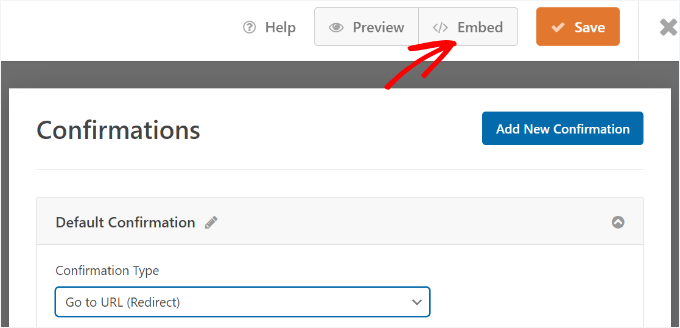
次に、既存のページまたは新しいページにフォームを埋め込むことを選択できます。
このチュートリアルでは、「新規ページを作成」オプションを選択します。

次のポップアップで、新しいページの名前を付けることができます。
その後、「開始する!」ボタンをクリックします。

WordPressエディターに入ったら、「+」ボタンをクリックしてブロックを追加します。
次に、WPFormsブロックを検索してクリックし、コンテンツエディターに追加します。

その後、ドロップダウンメニューから作成したフォームを選択します。
WPFormsブロックにフォームのプレビューが表示されます。
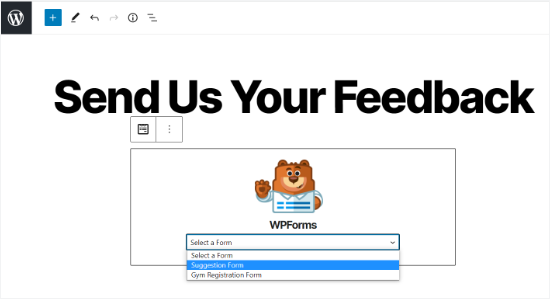
フォームの外観に満足したら、ページを公開できます。
これで、ページにアクセスしてフォームの最後までスクロールすると、「送信」ボタンの横に「後で保存して再開」オプションが表示されます。
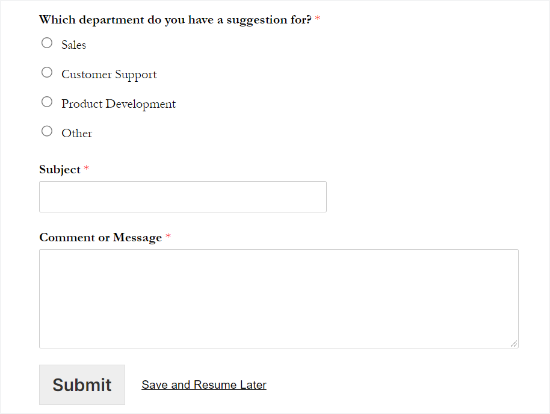
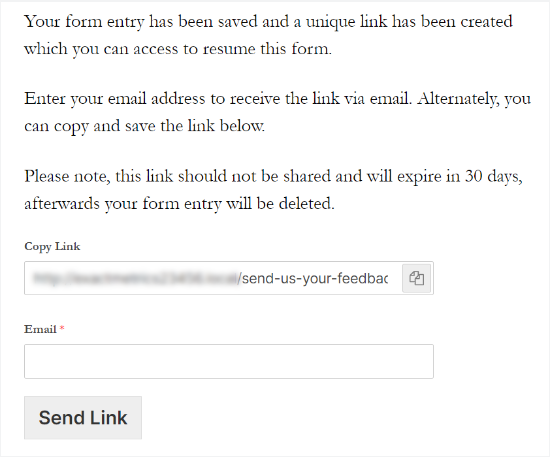
「保存して後で再開」をクリックすると、フォームへのリンクが表示され、コピーできます。
フォームリンクをメールで受信するためのメールアドレスを入力するオプションもあります。
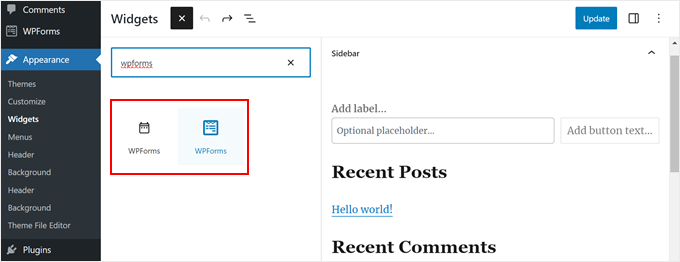
📝 注: クラシックエディターを使用している場合は、サイドバーまたはその他のウィジェット対応エリアにWPFormsウィジェットを追加できます。
外観 » ウィジェットに移動し、サイドバーにWPFormsブロックを追加し、ドロップダウンからアンケートフォームを選択して、「更新」をクリックして保存します。
WordPressフォームのエントリを表示する
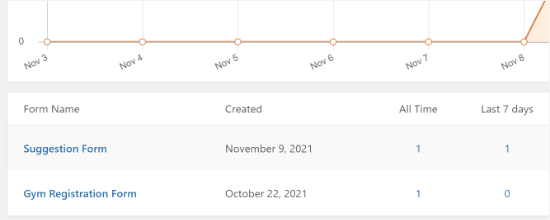
誰かがフォームを部分的に完了し、WPFormsの保存して続行オプションを使用したかどうかを確認するには、WordPressダッシュボードからWPForms » Entriesに移動するだけです。
次に、フォームを選択してエントリを表示することができます。
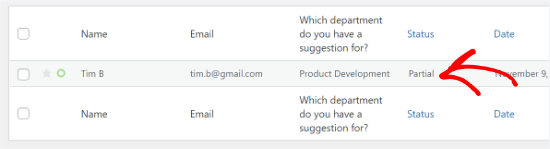
次の画面で、「部分完了」ステータスのエントリを探すことができます。これらは、保存して再開機能をクリックしてフォームの進捗状況を保存したユーザーです。
ユーザーが戻ってフォームを完了すると、ステータスは自動的に「完了」に変更されます。
ボーナスヒント: WordPress フォームコンバージョン追跡を設定する
「保存して続行」を追加することは、ユーザーエクスペリエンスを向上させるための素晴らしいステップです。しかし、フォームが実際にビジネスの成長に役立っているかどうかをどのように知ることができますか?
そのため、フォームのトラッキングを設定することをお勧めします。フォーム送信を監視することで、次のことが可能になります。
- パフォーマンスの高いフォームを確認する
- ユーザーがコンバージョンする可能性が高いページを特定する
- 離脱ポイントを発見し、フォームの放棄を減らす
- どのトラフィックソースがサインアップまたはリードを促進しているかを理解する
私たちの経験では、実際のデータがあれば、フォームの最適化は推測だけよりもはるかに簡単になります。
Google AnalyticsでWordPressフォームのコンバージョンを追跡する方法 ガイドを確認して、ウェブサイトのより賢明な意思決定を開始しましょう。
FAQ: WordPressフォームで保存して続行を使用する
フォームの進捗状況の保存や、送信がどのように保存されるかについて疑問がある場合は、一般的な質問とその回答をいくつかご紹介します。
WordPressはフォームの進捗状況を自動的に保存しますか?
いいえ、WordPressはデフォルトではフォームの入力を保存しません。後で再開できるようにするには、WPFormsのようなプラグインで「保存して続行」を有効にする必要があります。
フォームの入力を保存して後で再開することはできますか?
はい。WPFormsの保存して続行機能を使用すると、ユーザーは進捗状況を保存し、いつでもフォームを完成させるために戻ることができます。
WordPressのフォーム送信内容はどこに保存されますか?
フォームの送信はWordPressデータベースに保存されます。WPFormsを使用している場合、WPFormsの「エントリ」セクションで直接表示できます。
WordPressフォームの使用に関する、より初心者向けのガイド
この記事で、WordPressフォームに保存して続行する機能を追加する方法を学べたことを願っています。次に、以下のガイドも参照してください。
- WordPressフォームのカスタマイズとスタイリング方法
- ドロップダウンフィールドを使用してWordPressフォームを作成する方法
- WordPressでよりインタラクティブなフォームを作成するためのヒント
- WordPressフォームで条件付きロジックを使用する方法
- おすすめのオンラインフォームビルダー(専門家による選定)
この記事が気に入った場合は、WordPressのビデオチュートリアルのために、YouTubeチャンネルを購読してください。また、TwitterやFacebookでも私たちを見つけることができます。



デニス・ムトミ
この保存して続行する機能が大好きです!ウェブデザインのクライアントにとって、まさにゲームチェンジャーとなりました。コンサルテーションフォームに追加したところ、なんと完了率が40%も向上しました!
メール通知オプションも非常に役立つことがわかりました。ほとんどのクライアントは、プロジェクトの詳細をすべて収集するためにさまざまなチームメンバーに確認する必要があるため、保存して後で戻ってくることができるのは完璧です。
私の経験からのちょっとしたヒントですが、メール通知と再開リンクオプションの両方を必ずオンにしてください。クライアントがフォームに戻るための両方の方法を提供した方が良いことがわかりました。メールが見つからなくても、再開リンクがバックアップとして機能します!