


Stripeは、煩わしい手続きなしで世界中でオンライン決済を受け付けることができる人気のプラットフォームです。
この決済ゲートウェイは、オンラインストア、ブログ、寄付サイトなどに最適です。
WPBeginnerでは、ソフトウェアサブスクリプションの販売時など、さまざまな会員制ウェブサイトでStripeによる支払いを受け付けています。Easy Digital Downloads、WPForms、WP Simple Payなどを使用しています。そのため、設定がどれほど簡単で、世界中の新規顧客にリーチを拡大できるかを知っています。
ただし、WordPress およびほとんどの互換性のある eコマースプラグインには、デフォルトで Stripe が有効になっていません。最初に設定する必要があります。
そのため、この記事では、WordPress で Stripe を使用して簡単に支払いを受け付ける方法をご紹介します。いくつかの異なる方法を説明するので、ご自身のニーズに最適な方法を選ぶことができます。

WordPress で支払いを受け付けるために Stripe を使用する理由
Stripeは、ビジネスオーナーがオンライン決済を簡単に受け付けられるようにする、主要な決済ゲートウェイです。
eコマースストア、ブログサイト、非営利団体ウェブサイト、会員制サイトなど、あらゆる種類のWordPressウェブサイトと簡単に連携できます。Stripeを使用すると、継続的な支払い処理を行ったり、ユーザーに1回限りの購入に対する支払い方法を提供したりできます。
Stripeでは、サイトでSSL/HTTPS暗号化を使用する必要があることに注意してください。ウェブサイトにまだSSL証明書がない場合は、WordPressでSSLを追加する方法に関するステップバイステップガイドをご覧ください。
とはいえ、WordPress で Stripe を使用して支払いを受け付けるには、さまざまな方法があります。ニーズに最も適したものを選択できるように、4つの異なる方法を説明します。
簡単に閲覧するには、以下のナビゲーションリンクをご自由に使用してください。
WPForms を使用した WordPress でのカスタム Stripe 注文フォーム
WPFormsは、最高のWordPressフォームプラグインです。カスタム決済フォームを作成し、StripeとPayPalを使用してWordPressサイトで簡単に支払いを受け付けることができます。
このプラグインの使用方法の詳細については、WPFormsの全レビューをご覧ください。
このチュートリアルでは、Stripe Proアドオンが含まれており、より強力な決済フォームフィールドを提供し、追加のトランザクション手数料がかからないWPForms Proプランを使用します。
注意: 無料で使用できるWPForms Liteバージョンもあります。これによりStripe決済を受け付けることができますが、フォーム経由で行われた支払いには3%のトランザクション手数料がかかります。
まず、WPFormsプラグインをインストールして有効化する必要があります。詳細については、WordPressプラグインのインストール方法に関するステップバイステップガイドをご覧ください。
有効化したら、ライセンスキーを入力するために WPForms » 設定 に移動する必要があります。このライセンスキーは、WPForms のウェブサイトのアカウントから取得できます。

確認後、WPForms » アドオン ページに移動する必要があります。
「Stripe Pro」アドオンまでスクロールダウンし、その下にある「アドオンをインストール」ボタンをクリックします。
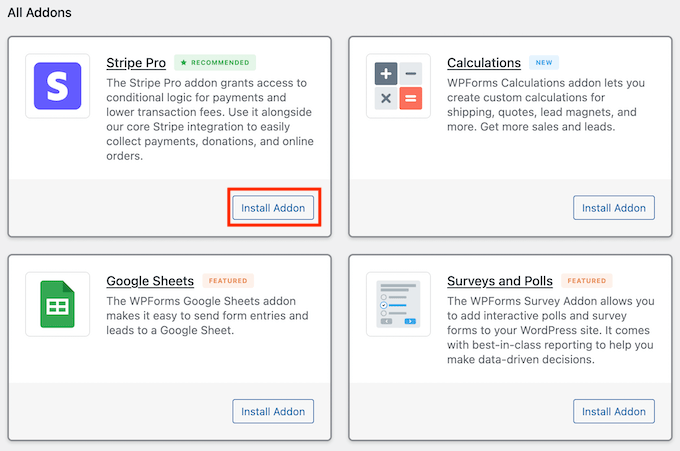
WPFormsは、Stripeフォームアドオンを自動的にインストールして有効化します。
次に、WPForms » Settings ページにアクセスし、「Payments」タブをクリックする必要があります。
そこに移動したら、「Stripeに接続」ボタンをクリックする必要があります。
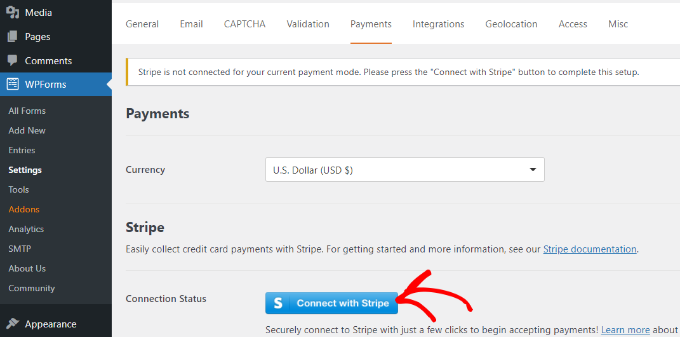
その後、Stripeアカウントにログインし、WPFormsとアカウントを接続します。
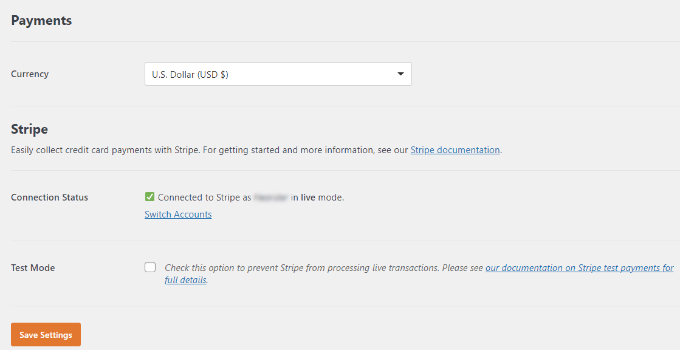
それが完了すると、WPForms の支払い設定ページにリダイレクトされます。「接続ステータス」セクションに緑色のチェックマークが表示され、アカウントが接続されていることを示しているはずです。
次に、WordPressサイトで支払いを受け付けるためのフォームを作成する必要があります。
WPForms » Add New ページにアクセスしてください。これにより、WPForms のドラッグ&ドロップフォームビルダーインターフェイスが起動します。
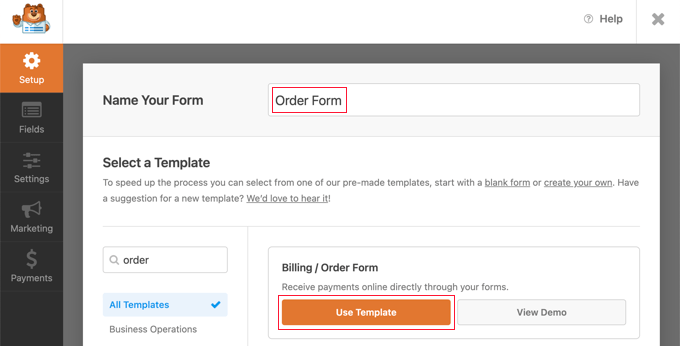
WPForms には、すぐに使えるフォームテンプレートが用意されています。
注文フォーム、寄付フォームなど、いくつかのフォームオプションから選択できます。または、Stripe支払いを受け付けるための空白のフォームを作成することもできます。
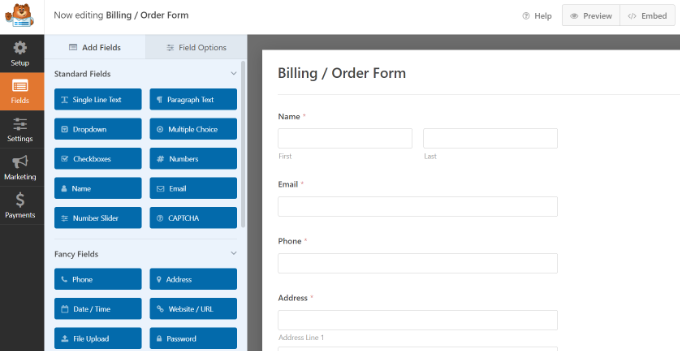
左側の列からテンプレートにドラッグアンドドロップするだけで、新しいフォームフィールドを追加できます。フィールドをクリックするだけで編集することもできます。
オンライン決済を受け付けるには、「Stripeクレジットカード」フォームフィールドを追加する必要があります。このフィールドは「支払いフィールド」セクションにあります。
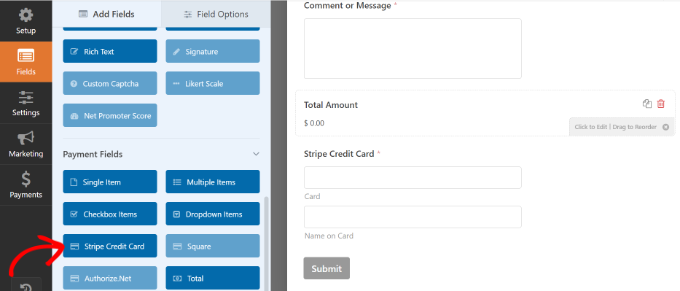
その後、Stripeクレジットカードフィールドをクリックすると、ラベルの編集や説明の追加など、カスタマイズのためのオプションがさらに見つかります。
フォームに満足したら、WPForms のフォームビルダーで 支払い » Stripe タブをクリックする必要があります。
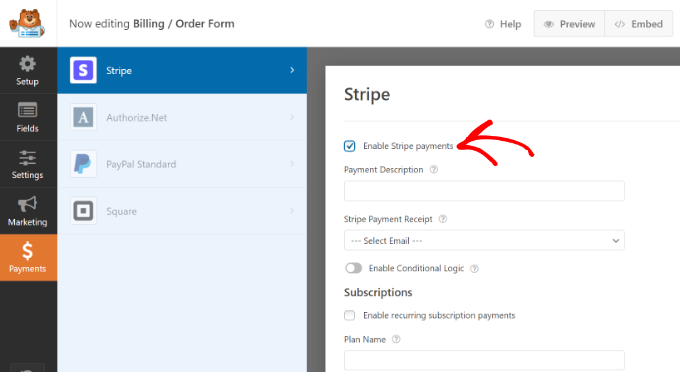
「Stripe決済を有効にする」オプションの横にあるチェックボックスをオンにし、支払いに関する説明を入力してください。支払い領収書を送信することも選択できます。
設定が完了したら、必ず保存してください。
このフォームを任意のWordPressの投稿またはページに追加する準備が整いました。
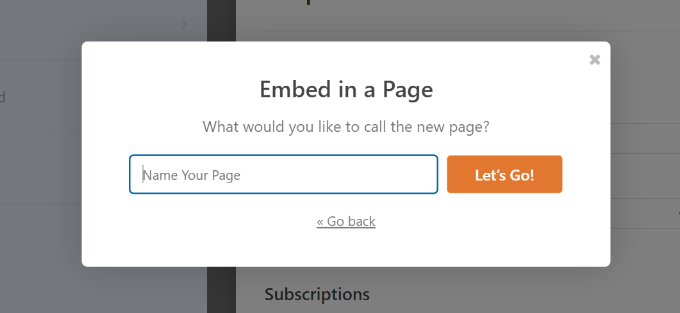
支払いフォームを埋め込む方法は複数あります。フォームビルダーの「埋め込み」ボタンをクリックするだけで、既存のページを選択するか、新しいページを作成するかを選択できます。

このチュートリアルでは、「新規ページを作成」オプションを選択します。
次に、ページの名前を入力し、「Let’s Go!」ボタンをクリックします。
WPForms は、フォームを WordPress コンテンツエディターに追加します。
WPFormsブロックを使用してフォームをドロップダウンメニューから選択することで、手動でウェブサイトにフォームを追加することもできます。

次に、プレビューボタンをクリックして、フォームの外観を確認します。
その後、ページを公開し、ウェブサイトにアクセスして、Stripe 決済フォームが機能していることを確認してください。
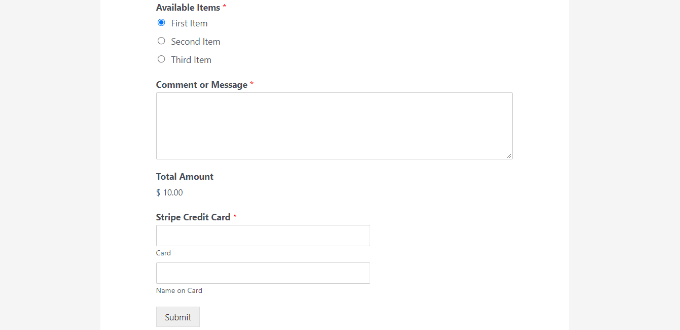
WP Simple Pay プラグインを使用した Stripe 購入ボタン
オンライン決済を受け付ける別の方法として、WP Simple Payを使用することもできます。このツールには多くの経験があり、WordPress向けの最高のStripe決済プラグインだと考えています。ショッピングカートをセットアップせずに支払いを受け取ることができます。
詳細については、WP Simple Payのレビューをご覧ください。
このチュートリアルでは、ウェブサイトに決済フォームを表示できるWP Simple Pay Proプランを使用します。さらに、より多くの支払いオプションを利用でき、ユーザーは1回払いまたは継続的な支払いを設定できます。
注意: Stripe決済を受け付けるために使用できるWP Simple Payの無料版もあります。
まず最初に行うことは、WP Simple Payプラグインをインストールして有効化することです。詳細については、WordPressプラグインのインストール方法に関するステップバイステップガイドをご覧ください。
有効化すると、プラグインはeコマースセットアップウィザードを起動します。「開始する」ボタンをクリックするだけです。
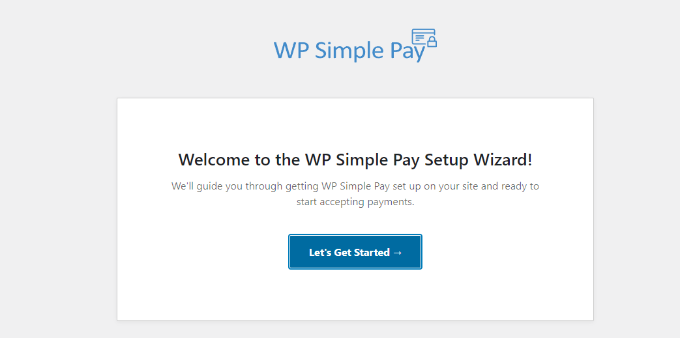
次に、セットアップウィザードでライセンスキーの入力を求められます。WP Simple Pay のライセンスキーは、アカウントエリアの「ライセンス」の下にあります。
キーを入力したら、「アクティベートして続行」ボタンをクリックしてください。

次に、WP Simple PayをStripeアカウントに接続する必要があります。
これを行うには、「Stripeで接続」ボタンをクリックするだけです。

次のステップで、Stripe アカウントにログインし、画面の指示に従って WP Simple Pay プラグインと接続してください。
アカウントが正常に接続されると、セットアップウィザードに戻されます。
次に、メールアドレスを入力し、受信したいメール通知を設定します。たとえば、支払い領収書、今後の請求書、および支払い通知のメールを有効にすることができます。

「保存して続行」ボタンをクリックしてください。
セットアップウィザードの最後のステップは、支払いフォームを作成することです。「支払いフォームを作成」ボタンをクリックするだけです。

次に、特定のニーズに合ったテンプレートを選択できます。
または、「基本フォーム」のリンクをクリックするだけです。
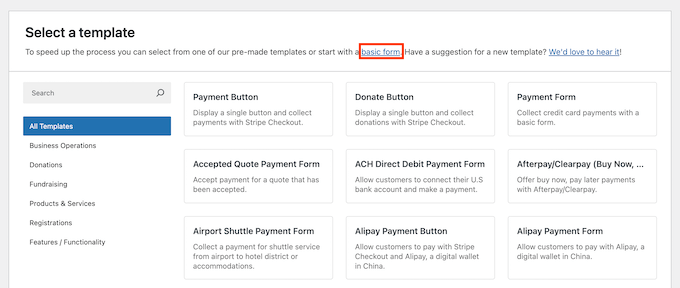
次に、さまざまな支払いフォーム設定が表示されます。
「一般」タブでは、フォームのタイトル、説明、フォームの種類などを編集できます。CAPTCHAを有効にするオプションもあります。
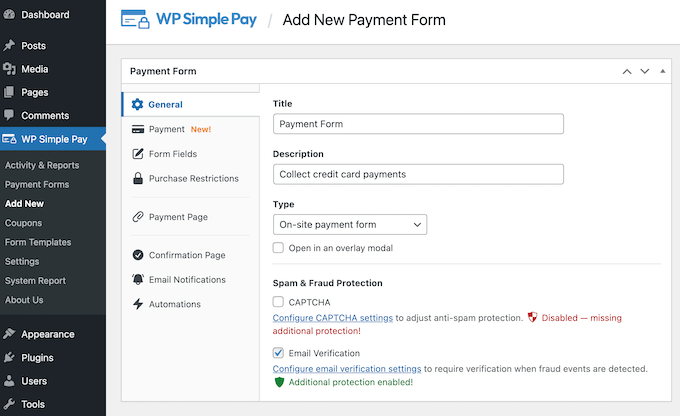
その後、「支払い」タブに移動できます。
ここでは、製品やサービスの価格を入力するオプションがあります。WP Simple Pay では、1 回限りの支払いオプションまたは定期購読オプションを選択することもできます。
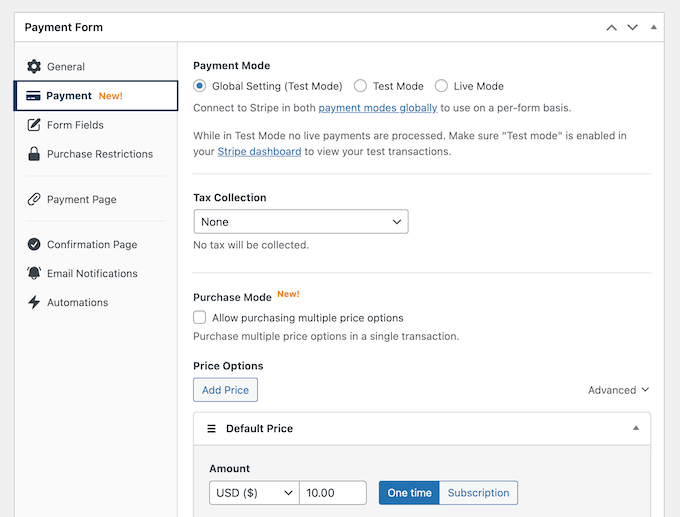
「購入モード」を有効にして、一度に複数のオプションを提供することもできます。さらに、この画面で税率を設定できます。
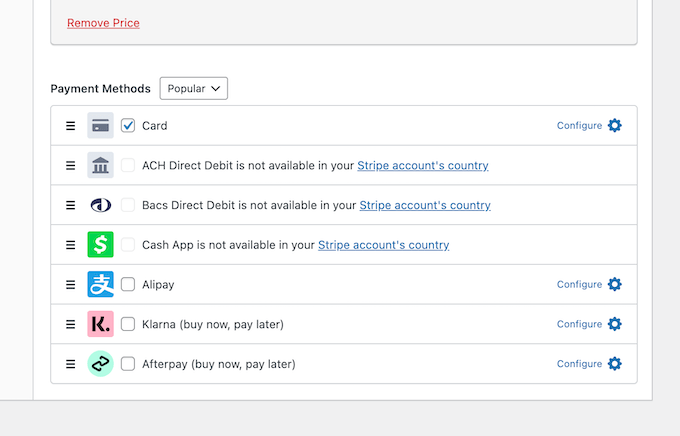
次に、顧客向けの複数の支払いオプション(クレジットカード、Apple Pay、ACH支払い、後払いなど)を選択するために下にスクロールできます。
最後に、フォームビルダーの「フォームフィールド」タブに移動できます。このタブでは、フォームフィールドを追加したり、順序を並べ替えたりできます。
支払いフォームのカスタマイズが完了したら、「公開」ボタンをクリックするだけです。
次に、WP Simple Payブロックを使用して、WordPressウェブサイトのどこにでも支払いフォームを追加できます。
新しいページを追加するか、既存のページを編集するだけです。WordPressコンテンツエディターに入ったら、「+」ボタンをクリックしてWP Simple Payブロックを追加します。
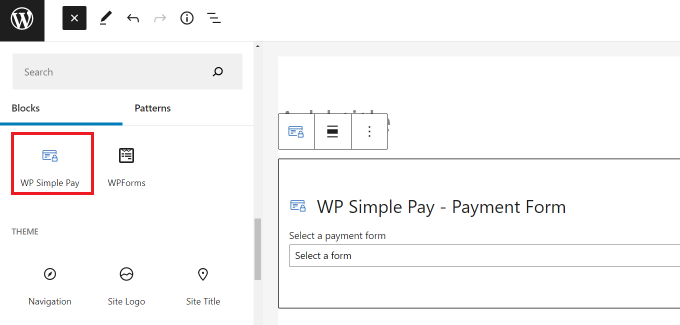
その後、WP Simple Pay ブロックのドロップダウンメニューからフォームを選択します。
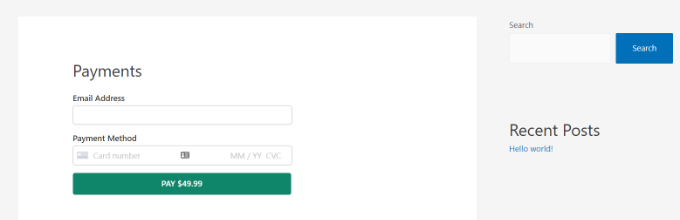
これで、ページをプレビューして公開できます。決済フォームが実際にどのように機能するかを確認するには、ウェブサイトにアクセスしてください。
WooCommerceにStripe決済ゲートウェイを追加する
WordPressでオンラインストアを運営していて、WooCommerceを使用している場合は、Stripeで支払いを受け付ける方法を説明します。
まず、FunnelKitが作成した無料のStripe Payment Gateway for WooCommerceプラグインをインストールして有効化する必要があります。詳細については、WordPressプラグインのインストール方法に関するステップバイステップガイドをご覧ください。
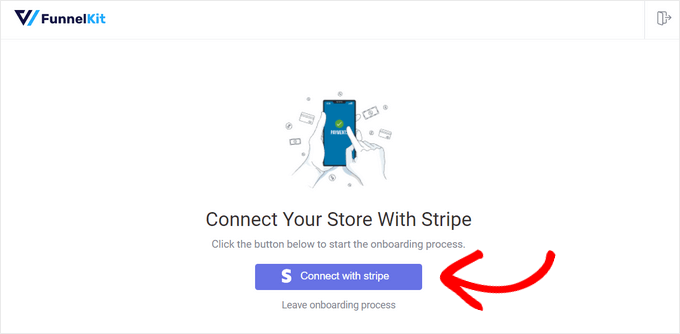
プラグインが有効になったら、「オンボーディングウィザードを開始」ボタンをクリックします。

これにより、ページが開きます。
ここで、「Connect with Stripe」ボタンをクリックして、WooCommerceストアをStripeアカウントに接続できます。
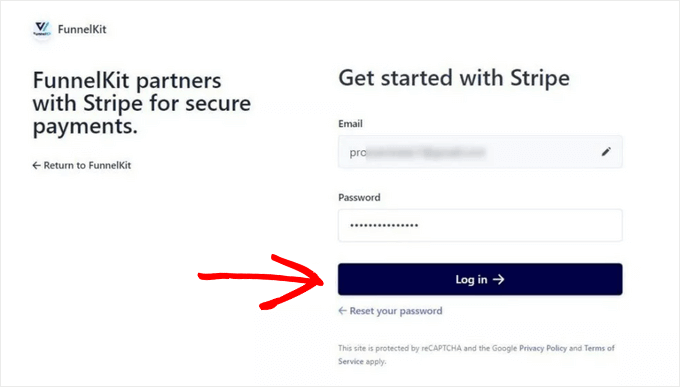
次に、Stripeアカウントのメールアドレスとパスワードを入力するように求められます。
その後、「ログイン」ボタンをクリックして続行します。
次に、Stripe Payment Gateway for WooCommerceプラグインに接続したいStripeアカウントを選択します。
次に、「接続」ボタンをクリックします。

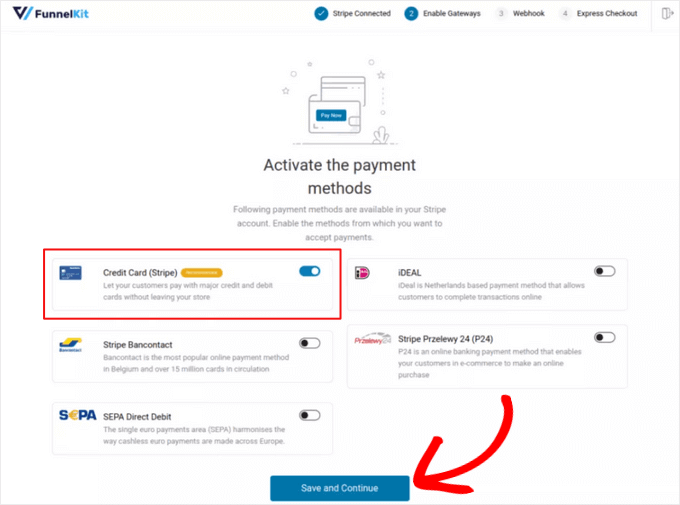
これで、Stripe、SEPAダイレクトデビット、iDEALなど、WooCommerceストアで提供したいすべての支払いゲートウェイを有効にできます。
その後、「保存して続行」ボタンをクリックします。
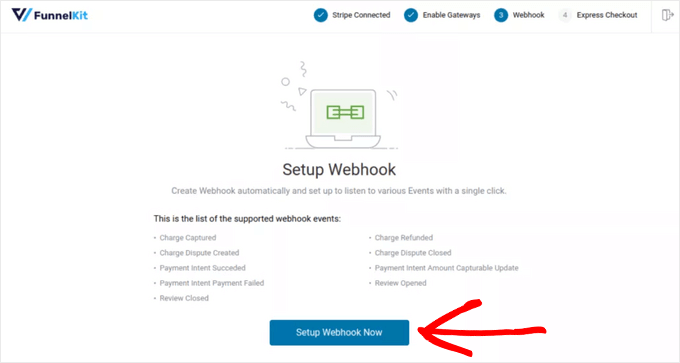
次に、Webhookを設定する必要があります。
これを行うには、単に「今すぐ Webhook を設定」ボタンをクリックしてください。
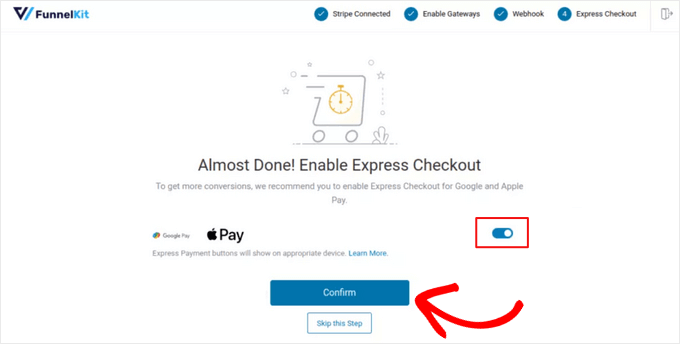
次に、プラグインからエクスプレスチェックアウトオプションを有効にするように求められます。これにより、顧客はGoogle PayやApple Payで支払うことができます。
エクスプレスチェックアウトを有効にするには、スイッチを「オン」に切り替えて「確認」ボタンをクリックします。それ以外の場合は、「このステップをスキップ」ボタンをクリックできます。
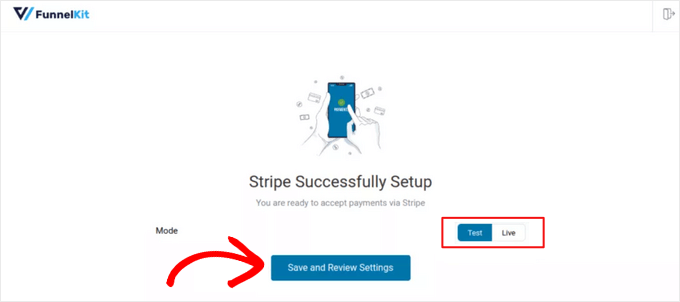
オンボーディングウィザードの最終ステップで、「テスト」モードまたは「ライブ」モードのどちらで実行するかを選択できます。
次に、「設定を保存してレビュー」ボタンをクリックします。
これで WooCommerce の Stripe 設定ページにリダイレクトされます。
ストアでの支払いプロセスを試すために、以前に「テスト」モードを選択した場合は、実際の支払いを受け付ける準備ができたときに、ここで「ライブ」モードに変更できます。
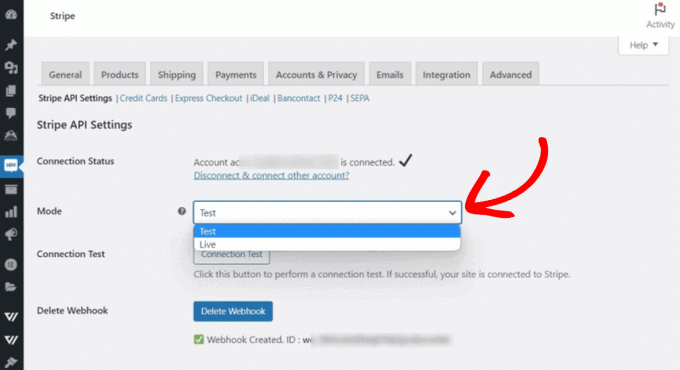
設定を保存するには、変更を保存することを忘れないでください。
ユーザーはチェックアウトページで Stripe を支払いオプションとして表示するようになります。
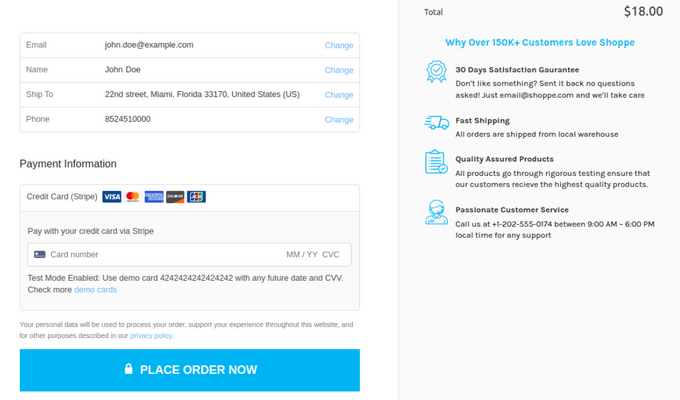
関連:WooCommerceのチェックアウトページをカスタマイズする方法のチュートリアルをご覧ください。
Easy Digital Downloads を使用した Stripe 決済
Easy Digital Downloadsは、市場で最高のWordPress eコマースプラグインの1つです。WordPressサイトからデジタル製品を簡単に販売できます。
まず、Easy Digital Downloadsをインストールして有効化する必要があります。詳細については、WordPressプラグインのインストール方法に関するステップバイステップガイドをご覧ください。
有効化したら、ダウンロード » 設定ページにアクセスし、「支払い」タブをクリックする必要があります。
ここで、「アクティブなゲートウェイ」を見つけ、「Stripe」の横にあるボタンを切り替えます。
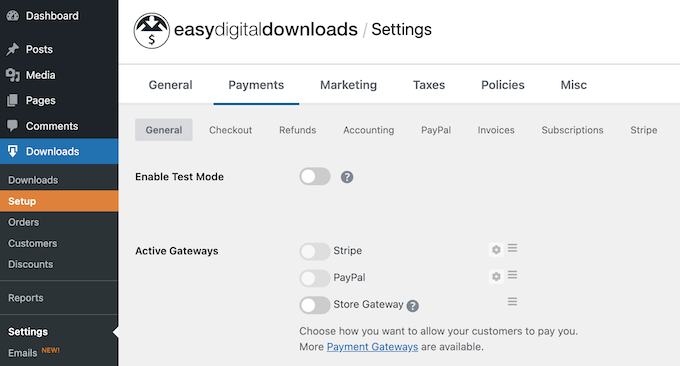
設定を保存するには、ページ下部にある「変更を保存」ボタンをクリックします。
次に、Easy Digital Downloads の「支払い」タブにある「Stripe」設定セクションに移動する必要があります。ここで、「Stripe で接続」ボタンをクリックします。
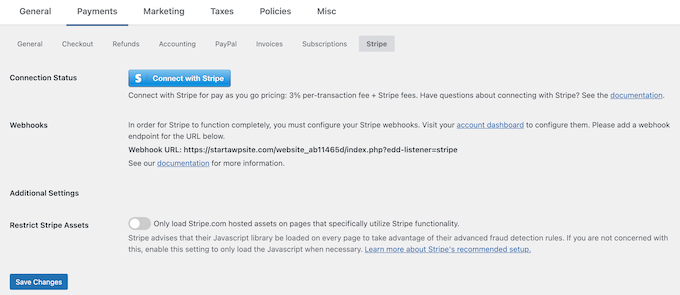
次に、Stripe アカウントにログインし、指示に従って Easy Digital Downloads と接続します。
完了したら、変更を保存して変更を記録することを忘れないでください。
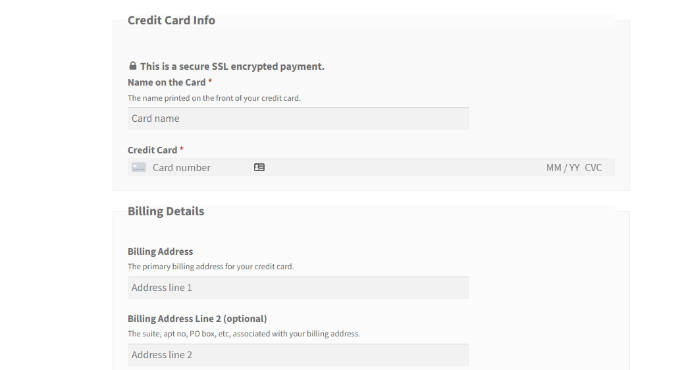
ユーザーはチェックアウト時に Stripe を使用して支払うオプションが表示されるようになります。
WordPress で Stripe 支払いを受け付けるための関連ガイド
WordPress で Stripe を使用して支払いを受け付ける方法がわかったので、これらの他のリソースを確認することをお勧めします。
- Stripe vs. PayPal:WordPressサイトにはどちらが良いか?
- WordPressでStripe QRコード決済を追加する方法
- WordPressでStripeの支払いに対する税金を徴収する方法
- WordPressでStripeのトランザクション手数料を削減する方法
- WordPressにStripeの寄付ボタンを追加する方法(定期支払いオプション付き)
- WordPress サイトで Stripe の支払いをテストする方法
この記事が気に入った場合は、WordPressのビデオチュートリアルのために、YouTubeチャンネルを購読してください。また、TwitterやFacebookでも私たちを見つけることができます。



イジー・ヴァネック
この分かりやすいガイドをありがとうございます!PayPalの手数料(残念ながら安くはありません)にしばらく悩まされていたので、Stripeは私にとって素晴らしい代替手段のように思えます(ブログでの寄付にPaypalを使用しています)。実際に意味のあるステップバイステップのガイドをウェブで探し回っていましたが、まさにこれが必要でした。WordPressにStripeを接続するためのあなたの説明は、爽快なほどシンプルでした。これで、混乱なく支払いを設定できるようになりました。将来的には、電子書籍が販売されるWooCommerceにもStripeを接続したいと思いますが、そのプロセスもこれと非常に似ていると想定していますか?
WPBeginnerサポート
この記事のWooCommerceの手順に従って、Stripeを接続できるはずです。
管理者
Chirag swami
WP Simple Payプラグインで、単一の顧客に対して複数のサブスクリプションを扱うことは可能ですか?
WPBeginnerサポート
特定のセットアップでプラグインに確認して、それが利用可能かどうかを確認することをお勧めします。
管理者
バル
無料のプラグインはありますか?
WPBeginnerサポート
WooCommerceプラグインは無料のプラグインです。
管理者
alzihad
こんにちは、
Stripe連携でサンキューページにリダイレクトするにはどうすればよいですか?
ありがとうございます!
WPBeginnerサポート
Alizhadさん、こんにちは、
フォームを編集してから「設定」をクリックします。ここから「確認」セクションをクリックします。ここで、ユーザーがフォームを送信したときに何を行うかを選択できます。ウェブサイトの任意のページにリダイレクトするか、メッセージを表示するかを選択できます。
管理者
Jaymin
こんにちは、
WordPressウェブサイトにカスタムStripe統合でStripe決済を実装しましたが、正常に動作しています。
WordPress 管理画面で、すべての Stripe 取引を取得するための UI をどのように作成したいですか?管理パネルに取引リストと詳細が必要です。
記事はありますか?ドキュメントは?
ありがとう、
アサド・ウラー
ビデオチュートリアルを作成してください。感謝いたします。
WPBeginnerサポート
Asadさん、こんにちは。
ご要望を承りました。新しい動画が追加されたときに通知を受け取るには、YouTubeチャンネルを購読してください。
管理者
デブ・ハリソン
非常に分かりやすいガイドですが、クライアントが請求書の合計金額を入力する必要があるようにフォームを設定する方法はありますか?
アルヴィンド
WPForms プラグインは、Stripe と PayPal 以外で WordPress サイトでの支払いを許可または受け入れることができますか?
WPBeginnerサポート
Arvind 様
現在、PayPal と Stripe のみサポートしています。
管理者
ドミトリー
こんにちは、このプラグインでStripeを使用して定期的な支払いを設定できますか?
WPBeginnerサポート
こんにちは、ディミトリーさん
WP Simple Pay Pro を使用すると、Stripe を使用して定期的な支払いを受け付けることができます。
管理者
Kanishk Mathur
投稿のアイキャッチ画像をどのように作成するか教えていただけますか?