


ファイルが共有していない人に送られてしまうのではないかと心配になったことはありませんか?これは、デジタル製品を販売している場合でも、単にオーディエンスとリソースを共有している場合でも、多くのWordPressサイト所有者が直面する問題です。
WPBeginnerでは、Easy Digital DownloadsやMonsterInsightsなどのツールを使用して、独自のプレミアムプラグインを管理しています。
これらのツールを使用した経験から、ダウンロード管理は単に不要な共有を防ぐだけではないことがわかりました。それは、あなたの作品を保護し、あなたの聴衆を理解し、ユーザーのためにスムーズな体験を作り出すことでもあります。
このチュートリアルでは、WordPressでファイルダウンロードを管理、追跡、制御する方法を、4つの実証済みの方法で段階的にご紹介します。🙌
WordPressでファイルダウンロードを管理、追跡、制御する理由
ファイルのダウンロードを管理、追跡、制御することで、コンテンツを保護し、オーディエンスを理解し、ビジネスを成長させることができます。
ダウンロードの管理が重要となる状況は数多くあります。
例えば:
- 無料リソースの共有 – ファイルが無料であっても、ダウンロードを追跡することで、どのコンテンツが最も価値があるとオーディエンスが見なしているかを示すことができます。
- デジタル製品の販売 – 支払いを行っている顧客のみが電子書籍、ソフトウェア、またはテンプレートをダウンロードできるようにするため。
- 会員サイトの運営 – 特定のファイルを特定のユーザーロールに制限するため。たとえば、購読者のみにプレミアムリソースを提供する場合など。
- コース教材の提供 – オンラインコースの場合、学生がレッスン、ワークシート、またはビデオにアクセスする方法を制御したい場合があります。
それに加えて、知的財産を保護することも大きな理由です。適切な管理がないと、人々はファイルをオンラインで自由に共有できます。これは、収益と認知度の両方を失う可能性があります。
さらに、ユーザーエクスペリエンスの向上にも役立ちます。ダウンロードを監視することで、何がうまくいっているかを確認し、リソースをより適切に整理し、ユーザーが必要とするものを正確に提供できます。
どの方法があなたに適していますか?
この記事では、4つの異なる方法をご紹介します。
何から始めればよいかわかりませんか?プロジェクトに最適な方法を選択するための簡単なガイドを以下に示します。
- 無料ファイルの中で最も人気のあるものを知りたいだけであれば、方法1(MonsterInsights)を使用してください。
- メンバーシップ(MemberPress)メソッド2は、有料メンバーまたは購読者にのみダウンロードを制限したい場合に使用します。
- 電子書籍やソフトウェアなどのデジタル製品を販売したい場合は、方法3(Easy Digital Downloads)を使用してください。
- 方法4(WooCommerce)を使用する場合は、1つのストアでデジタル製品と物理製品の両方を販売したい場合です。
それでは、これから取り上げる内容を簡単に見ていきましょう。
- WordPressでMonsterInsightsを使用してファイルのダウンロードを追跡する方法
- 方法 2. MemberPress を使用して WordPress でファイルダウンロードを制御する
- Method 3. Managing File Downloads in WordPress Using Easy Digital Downloads
- Method 4. Managing File Downloads in WordPress Using WooCommerce
- ボーナス:WordPressでファイルダウンロードのコンバージョンをトラッキングする方法
- よくある質問: WordPressでのファイルダウンロードの管理、追跡、制御
- WordPress でデジタルダウンロードを販売するための関連記事
WordPressでMonsterInsightsを使用してファイルのダウンロードを追跡する方法
WordPressウェブサイトで無料ダウンロードを提供している場合、それらを管理または制御する必要はないと思うかもしれません。
ただし、ファイルダウンロードを追跡することは依然としてベストプラクティスです。これにより、どの無料ダウンロードが最も人気があるか、そして新しいコンテンツを作成する際にどこにリソースを投資すべきかを知ることができます。
現在、Google Analyticsはファイルダウンロードの追跡を自動的にサポートしていません。幸いなことに、WordPress向けの最高のGoogle AnalyticsプラグインであるMonsterInsightsを使用してダウンロードを追跡できます。
📢 簡単なメモ:私たちは個人的に多くの追跡タスクにMonsterInsightsを使用しています。たとえば、フォーム、ボタン、紹介リンクのコンバージョンを追跡するのに役立ちます。ソフトウェアの詳細については、MonsterInsightのレビュー全体をご覧ください!

まず、MonsterInsightsプラグインをインストールして有効にする必要があります。ヘルプが必要な場合は、WordPressプラグインのインストール方法に関するステップバイステップガイドをご覧ください。
次に、MonsterInsightsを使用してWordPressをGoogle Analyticsアカウントに接続する必要があります。これは非常に簡単です。WordPressにGoogle Analyticsをインストールする方法に関するガイドの手順に従ってください。
プラグインをセットアップしたら、それ以上の設定は必要ありません。ファイルダウンロードはイベントとして自動的に追跡されます。
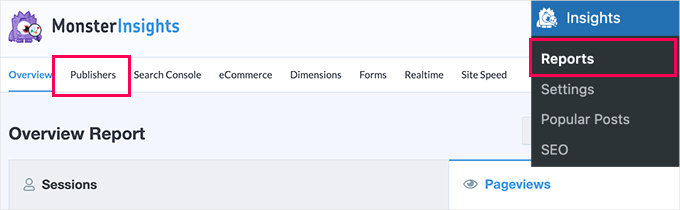
ダウンロードに関する統計情報を表示するには、インサイト » レポート に移動し、「パブリッシャー」タブに切り替えます。
パネルを下にスクロールするだけで、トップダウンロードリンクが表示されます。
これらは、アンカーテキストとともに一覧表示されます。
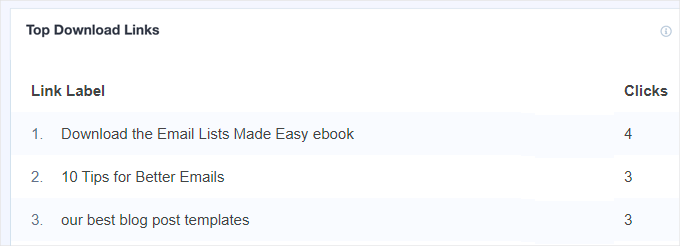
特定のファイルへのリンクが複数ある場合、各リンクはここで個別にリストされます。これは、ユーザーがどのようにファイルをダウンロードするかを正確に知りたい場合に役立ちます。
使用されたリンクに関係なく、どのファイルが最も人気があるかのレポートが欲しい場合はどうなりますか?
次に、「すべてのダウンロードリンクレポートを表示」ボタンをクリックするだけです。これにより、Googleアナリティクスに直接移動し、ダウンロードされたファイルのURLを含むレポートが表示されます。
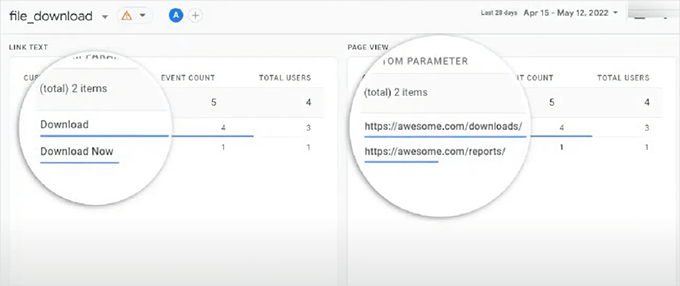
Google Analytics GA4でファイルダウンロードレポートに手動で移動することもできます。
Google Analyticsアカウントにログインし、レポート » エンゲージメント » イベントタブに移動するだけです。
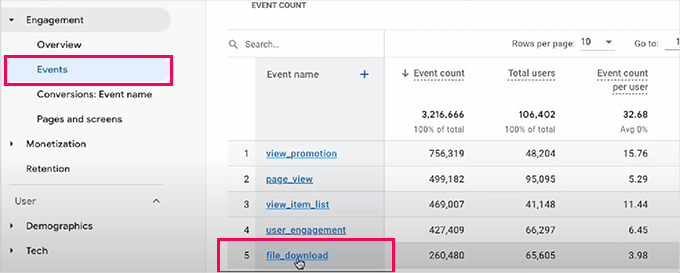
ここから、「イベント名」列の下にある「file_download」リンクをクリックして、ファイルダウンロードレポートを表示します。
デフォルトでは、MonsterInsightsは、.docおよび.docxドキュメント、.xlsおよび.xlsxスプレッドシート、.pptおよび.pptxプレゼンテーション、PDF、およびzipファイルなど、すべての一般的なファイルタイプのダウンロードを追跡します。
他のファイルタイプを追跡したい場合は、それも簡単に行えます。単に Insights » Settings ページに移動し、「Engagement」タブに切り替えてください。
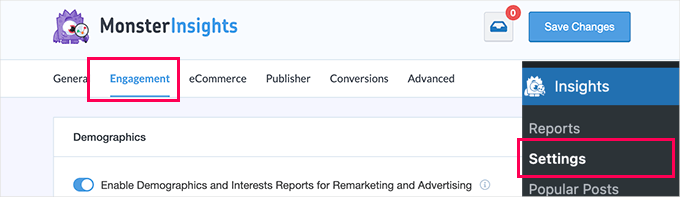
次に、「ファイルダウンロード」セクションまで下にスクロールします。
ここに、現在追跡されているファイル拡張子のリストが表示されます。
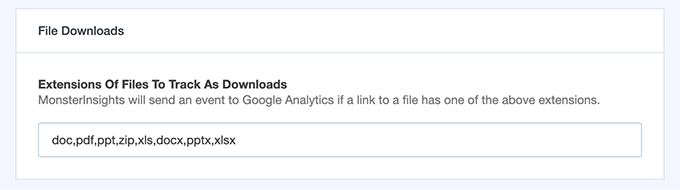
その後、追跡したい追加のファイル拡張子を入力できます。それらの間には必ずコンマを入れてください。
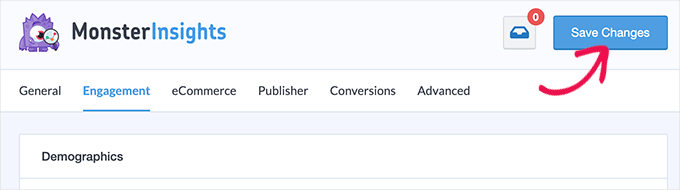
完了したら、設定を保存するために、上部にある「変更を保存」ボタンをクリックすることを忘れないでください。
MonsterInsights は、設定に追加したファイル拡張子で終わるすべてのファイルを追跡し始めます。
🧑💻 プロのヒント:以下の他のソリューションを使用してファイルダウンロードへのアクセスを管理および制御することを選択した場合でも、常にMonsterInsightsを一緒にインストールすることをお勧めします。そうすることで、ビジネスを成長させるために必要な正しい統計情報を確認できます。
方法 2. MemberPress を使用して WordPress でファイルダウンロードを制御する
オンラインコースを販売したり、ダウンロード可能なファイルにアクセスしたりしたい場合は、ファイルダウンロードを制御および管理する優れた方法の1つは、MemberPressを使用することです。
MemberPressは、市場で最高のWordPress会員プラグインであり、プレミアムコンテンツをサイトにロックして、登録ユーザーまたは有料会員のみが利用できるようにすることができます。
📢 重要なお知らせ:MemberPressは当社のビデオサイトを支えており、メンバーシップとコンテンツへのアクセスを効果的に管理するために必要なツールを提供しています。プラグインの詳細と、それがあなたのサイトにどのように役立つかについては、MemberPressの完全なレビューをご覧ください!
このプラグインには、「MemberPress Downloads」というアドオンがあり、メンバーがダウンロードした各ファイルを追跡できます。このアドオンを使用すると、複数のファイルをアップロードしたり、タグ付けしたり、カテゴリ分けしたり、簡単に一覧表示したりすることもできます。
さらに、サイト上の他のコンテンツを保護することもできます。MemberPressは、コースや、メンバーのみがアクセスできるようにしたいプレミアムコンテンツライブラリを構築している場合に最適なプラグインオプションです。
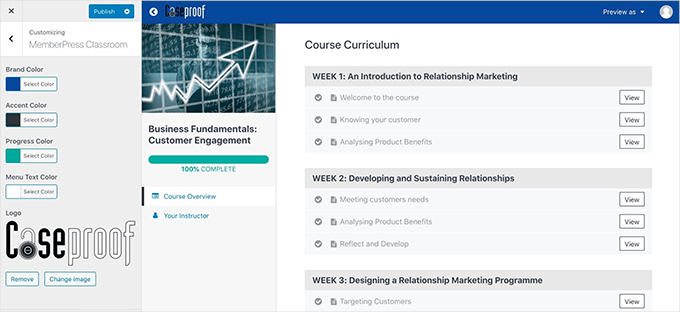
まず、MemberPressプラグインをインストールしてアクティブ化する必要があります。詳細については、WordPressプラグインのインストール方法に関するステップバイステップガイドをご覧ください。
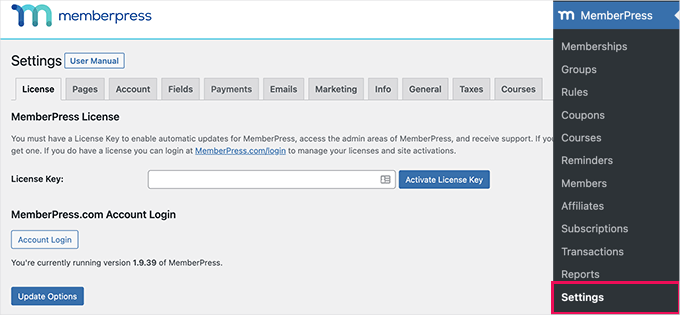
有効化したら、WordPress管理画面のMemberPress » 設定 » ライセンスにライセンスキーを入力してください。この情報は、MemberPressウェブサイトのアカウントの下にあります。
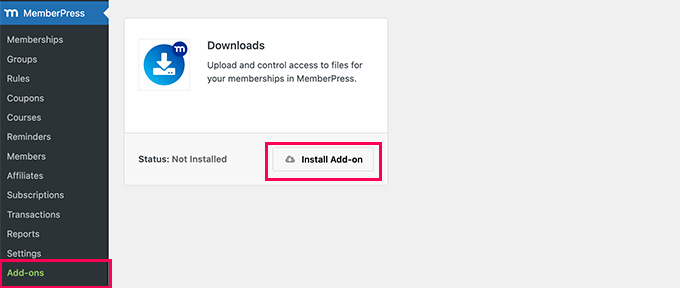
次に、MemberPress » Add-ons ページに移動できます。
ここで、「Downloads」アドオンを見つけるだけです。「Install Add-on」ボタンをクリックしてサイトに追加してください。
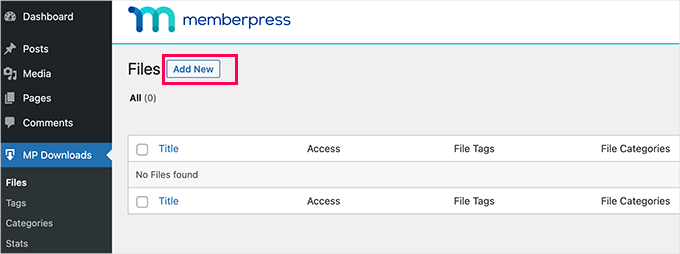
次に、「MP Downloads » Files」に移動します。
ここから、「新規追加」ボタンをクリックして新しいダウンロードを作成しましょう。
次の画面で、ファイルのアップロードページが表示されます。
まず、ダウンロードのタイトルを入力する必要があります。入力したら、使用したいファイルをアップロードできます。
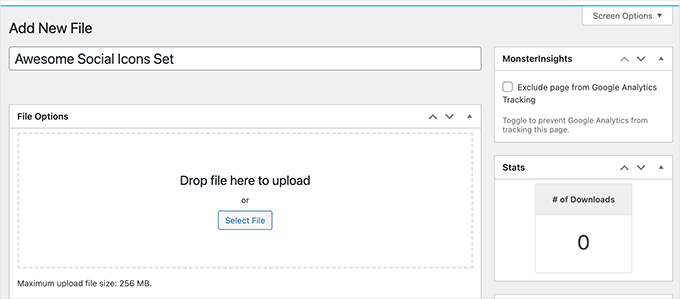
また、このページでカテゴリやタグを追加するなど、追加のオプションを選択することもできます。
ファイルに「paid-members」というタグを付けます。これにより、このファイルや他のファイルをMemberPressルールで簡単に保護できるようになります。
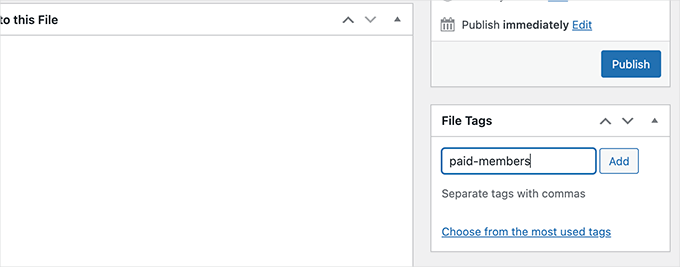
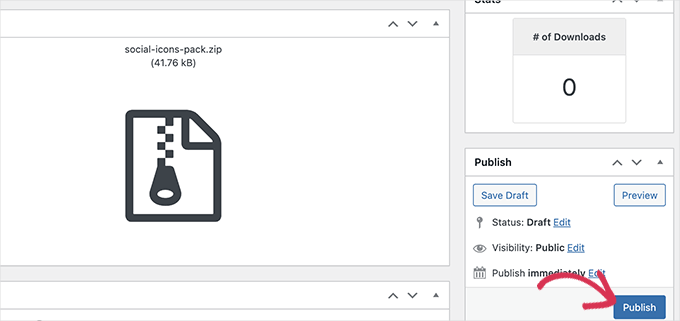
準備ができたら、「公開」ボタンをクリックしてください。
これにより、ダウンロード可能なファイルが公開されます。
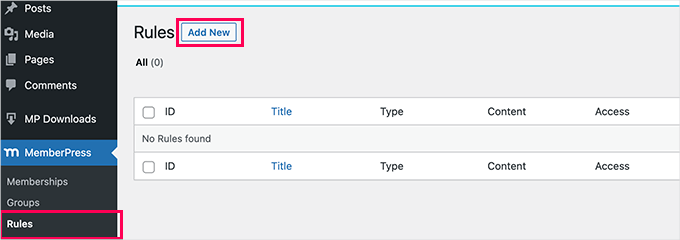
このタグが付いたファイルにアクセスするために満たす必要がある条件を定義するルールがまだない場合は、MemberPress » ルールの下で作成してください。
新しいルールを作成するには、「新規追加」ボタンをクリックするだけです。
新しいルールを追加するページが表示されます。
ここから、タグの新しいルールをカスタマイズできます。
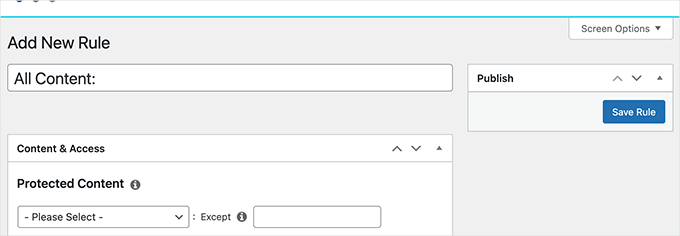
「コンテンツとアクセス」セクションで、「保護されたコンテンツ」の下にあるドロップダウンをクリックします。
その後、「ファイルタグ付きファイル」を選択し、その横のボックスに、使用しているタグを入力して選択します。
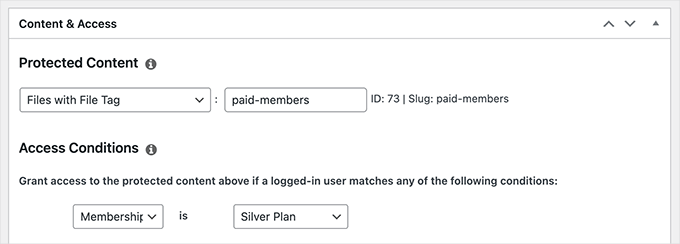
「アクセス条件」の下で、ドロップダウンを開きます。「メンバーシップ」を選択し、適切なメンバーシップレベルの名前を選択します。
まだメンバーシップを設定していない場合は、MemberPress » Memberships で設定できます。
さて、もう一度 MP Downloads » Files に移動しましょう。ここにファイルが一覧表示され、タグに基づいて正しいアクセスタイプが表示されているはずです。
このファイルのショートコードを取得するには、「ショートコードをコピー」リンクをクリックしてください。
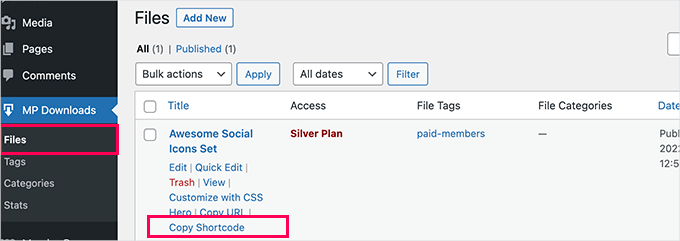
次に、このショートコードを WordPress サイトの任意の投稿またはページに貼り付けることができます。ファイルダウンロード専用の新しいページを作成することもできます。
では、例えば WordPress 管理ダッシュボードから ページ » 新規追加 に移動しましょう。
コンテンツエディタで、単にショートコードをページに貼り付けます。ブロックエディタを使用している場合、WordPressは自動的にショートコードブロックを作成します。
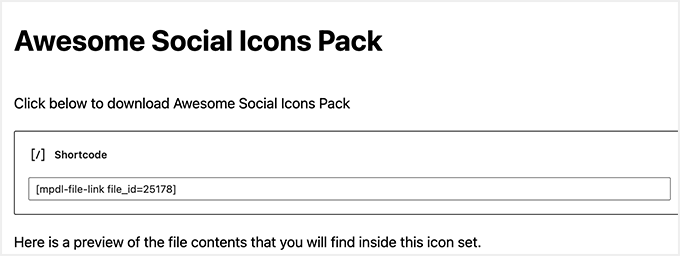
ページに追加したいすべてのコンテンツを追加したら、「公開」ボタンをクリックしてサイトで公開します。
📌 注: メンバーのみがこのダウンロードページにアクセスできるようにするには、ページ自体も保護する必要があります。これは、MemberPress » Rulesに戻り、新しいルールを作成することで実行できます。
今回は、「保護されたコンテンツ」の下で「単一ページ」を選択し、作成したばかりのページを見つけます。これにより、メンバー以外にはページ全体が非表示になります。
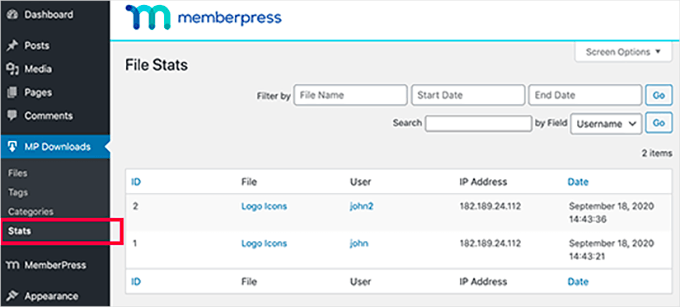
ダウンロード統計は、WordPress管理画面のMP Downloads » Statsにアクセスすることで表示できます。
どのユーザーがファイルをダウンロードしたか、そしてそれがいつ発生したかを正確に示す、各ダウンロードの詳細なログが表示されます。
さらに詳しい説明については、WordPressでメンバーシップサイトを作成する方法のステップバイステップガイドを確認することをお勧めします。
方法3. Easy Digital Downloads を使用して WordPress でファイルダウンロードを管理する
すべてのファイルダウンロードを管理するには、Easy Digital Downloadsをお勧めします。
これは、ファイルダウンロード、電子書籍、ソフトウェア、音楽、WordPressテーマやテンプレートなど、デジタル商品を販売するための最高のWordPress eCommerceプラグインです。
📢 簡単なメモ: WPbeginnerでは、プレミアムWordPressプラグインを販売するためにEasy Digital Downloadsを使用しています。これは非常にうまくいっており、ツールの詳細については、Easy Digital Downloadsの完全なレビューで確認できます。

Easy Digital Downloadsには、ショッピングカート、アクティビティ追跡、複数の支払いゲートウェイ、割引クーポンコードなどの高度な機能が付属しています。
パスワード保護を提供するアドオンで機能を拡張することもできます。または、支払った人のみがデジタル製品にアクセスできるようにペイウォールを作成することもできます。
開始するには、まずEasy Digital Downloadsプラグインをインストールして有効化する必要があります。詳細については、WordPressプラグインのインストール方法のステップバイステップガイドをご覧ください。
有効化後、ダウンロード » 設定 に移動してプラグインを設定できます。まず、ビジネスの詳細を入力し、通貨を選択することから始めます。
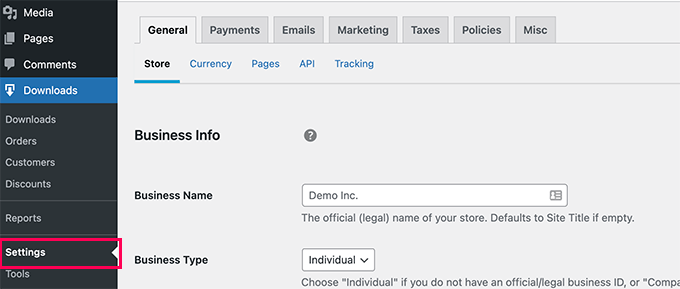
次に、「支払い」タブに切り替えて、支払いゲートウェイを設定しましょう。
Easy Digital Downloadsは、標準でPayPalとStripeをサポートしています。必要に応じて、拡張機能をダウンロードして、より多くの支払いゲートウェイのサポートを追加できます。
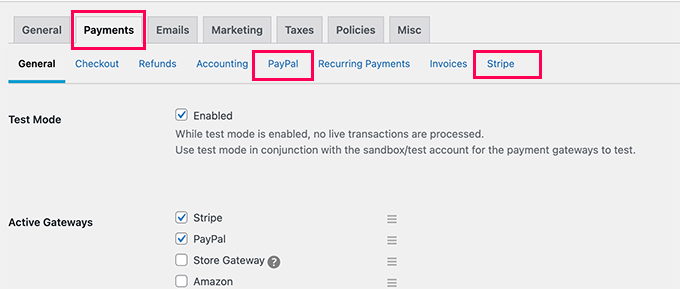
これが完了したら、使用しているゲートウェイのタブに切り替えて、アカウントの詳細を入力できます。
支払い設定後、ファイルダウンロードの追加を開始できます。「ダウンロード」ページに移動し、上部にある「新規追加」ボタンをクリックするだけです。
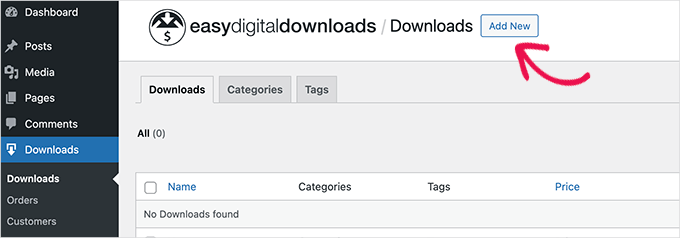
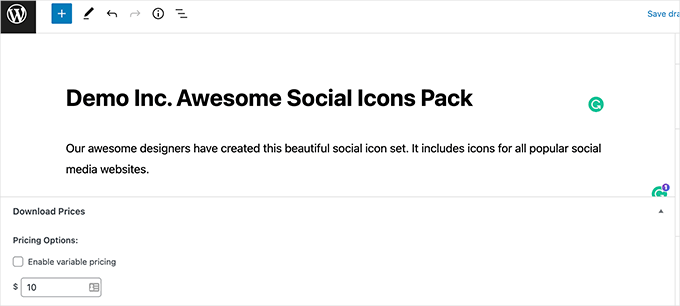
次のページで、ダウンロードのタイトルと説明を入力してください。
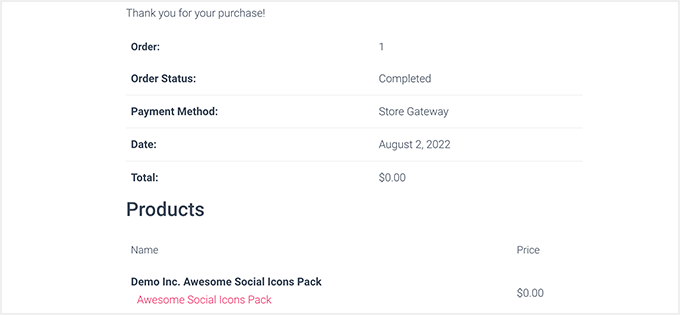
その下で、デジタルダウンロードの価格を設定できます。無料でダウンロードを提供したい場合は、「価格設定オプション」の下に「$0」と入力してください。
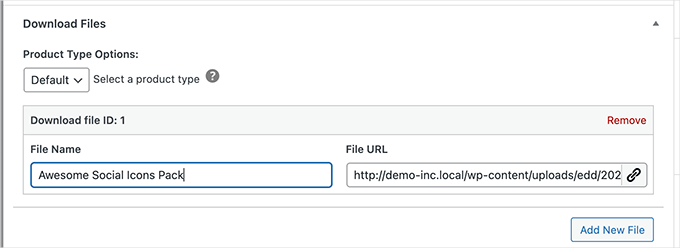
次に、「Download Files」セクションまでスクロールダウンできます。
ここから、ファイルダウンロードのタイトルを追加します。次に、メディアライブラリからファイルを選択するか、コンピューターからファイルをアップロードできます。
次に、ファイルダウンロードのカテゴリまたはタグを追加し、画像を追加し、ダウンロード制限を設定するなどを行います。
すべてが問題なければ、「公開」ボタンをクリックして、ダウンロードをウェブサイトで公開できます。
これで、ファイルダウンロードページをプレビューまたは表示して、動作を確認できます。
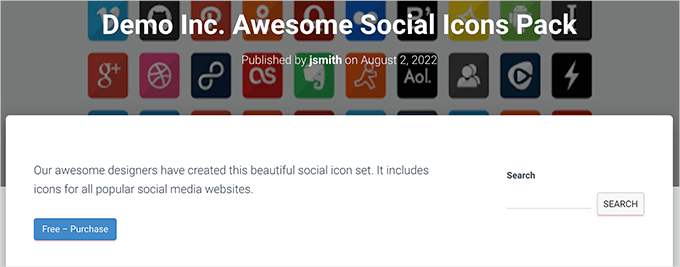
ユーザーはダウンロードをカートに追加し、買い物を続けたり、購入を完了したりできるようになります。
そして、Easy Digital Downloadsのレポートを使用してすべてを追跡および管理できるようになります。
Easy Digital Downloadsの高度なレポートを表示する
Easy Digital Downloadsには、コアソフトウェアに高度なレポート機能は付属していません。
ただし、EDD Advanced Reports拡張機能をインストールすると、高度なレポート機能を利用できます。詳細については、WordPressプラグインのインストール方法のステップバイステップガイドをご覧ください。
🚨 重要:この拡張機能をダウンロードするには「All Access Pass」が必要ですが、EDD Advanced Reports を個別に購入することもできます。
拡張機能を有効にすると、ダウンロード » レポートページにアクセスして、ファイルダウンロードレポートを表示できます。
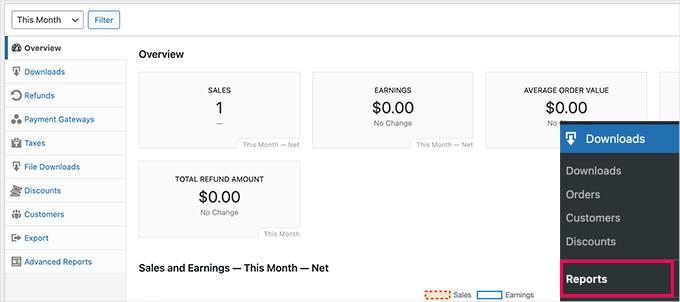
ここから、さまざまなタブに切り替えて詳細なレポートを確認できます。
たとえば、どのファイルがより頻繁にダウンロードされているか、人気の支払いゲートウェイ、返金、税金などを確認できます。
さらに、「高度なレポート」拡張機能を使用すると、サブスクリプション注文、支払い状況などに基づいてデータをフィルタリングし、レポートをエクスポートできます。
方法4. WooCommerceを使用してWordPressでファイルダウンロードを管理する
この方法は、Tシャツやグッズなどの物理的な商品と一緒にファイルダウンロードを販売したいユーザー向けです。
この方法では、WordPressで最も人気のあるeコマースプラグインであるWooCommerceを使用します。ファイルダウンロードを販売したいユーザーや、オンラインストアを作成したいユーザーに最適です。
WooCommerceは、デジタルダウンロードと物理的な商品の両方を販売するために使用できます。また、WordPressのダウンロードマネージャーとして使用して、無料ダウンロードを提供することもできます。顧客の追跡、ダウンロードの管理、統計情報の表示を簡単に行えます。
📢 簡単なメモ:さまざまな種類のオンラインストアでWooCommerceをテストしました。詳細については、詳細なWooCommerceレビューをお読みください!
最初に行う必要があるのは、WooCommerceプラグインをインストールして有効化することです。詳細については、WordPressプラグインのインストール方法に関するステップバイステップガイドを参照してください。
有効化すると、WooCommerceセットアップウィザードが表示されます。ストアの詳細を提供し、画面の指示に従って開始できます。
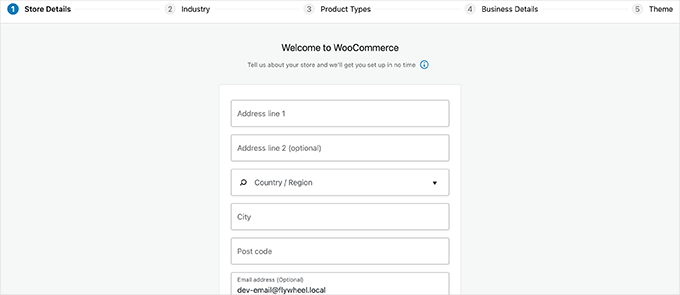
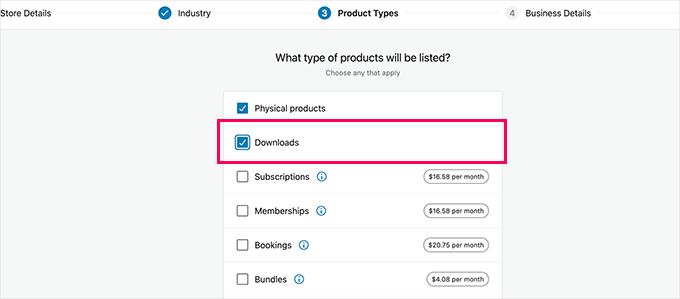
「商品タイプ」画面で、「ダウンロード」を選択する必要があります。
これは、ストアで販売する商品タイプとして一覧表示されます。
セットアッププロセスが完了すると、WooCommerceストアのダッシュボードが表示されます。
製品 » 新規追加 セクションに移動して、最初のファイルダウンロードを追加します。
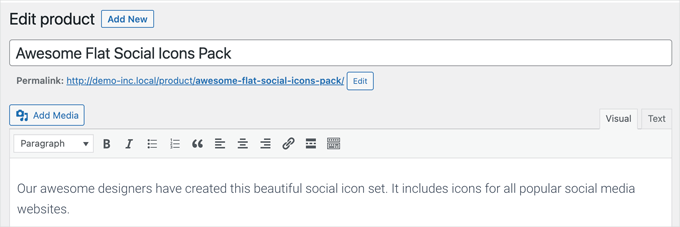
新しい製品にタイトルと説明を入力してください。その後、「製品データ」セクションまでスクロールダウンします。
ここで、「仮想」と「ダウンロード可能」のチェックボックスをオンにして、製品がデジタルダウンロードであることを示します。
- 仮想:サービス、サブスクリプション、またはメンバーシップなど、配送が不要な商品については、このボックスをチェックしてください。
- ダウンロード可能: このチェックボックスをオンにすると、購入後に顧客が受け取る電子書籍やPDFなどのファイルをアップロードできます。
価格も入力する必要があります。無料ダウンロードを作成している場合は、ここに0を入力する必要があります。
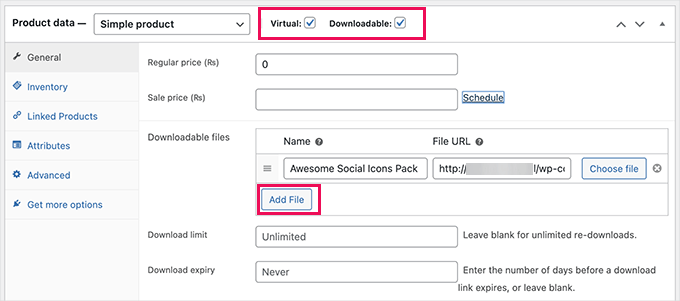
その後、「ファイルの追加」ボタンをクリックして、デジタルダウンロード用のファイルをアップロードします。
必要に応じて、ページ上の他のオプションを入力することもできます。たとえば、商品画像を追加したり、短い説明を追加したり、商品カテゴリを選択したりできます。
満足したら、ページ上部にある「公開」ボタンをクリックして、商品を公開してください。
ユーザーは商品ページにアクセスして、商品をカートに追加できるようになりました。無料の商品の場合、支払い情報を追加せずにチェックアウトできます。それ以外の場合は、通常どおり支払うことができます。
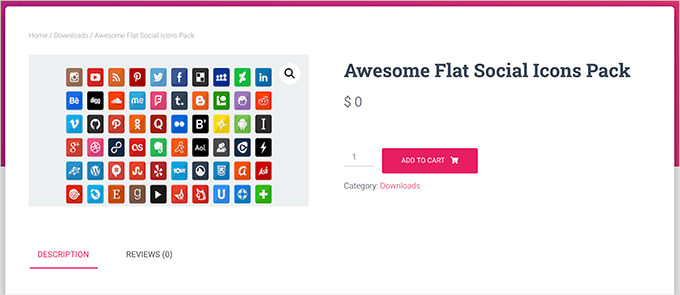
チェックアウト後、ユーザーはファイルをコンピューターにダウンロードする方法についての指示を受け取ります。
WooCommerceでのファイルダウンロードの追跡
ファイルダウンロードの状況を確認するには、WordPressダッシュボードで「アナリティクス » ダウンロード」にアクセスしてください。
ここから、ファイルダウンロードの概要と、その下に人気ダウンロードのリストが表示されます。
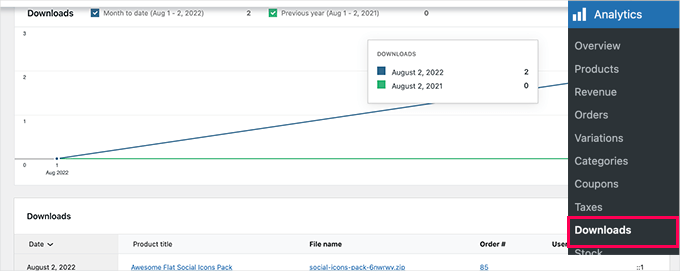
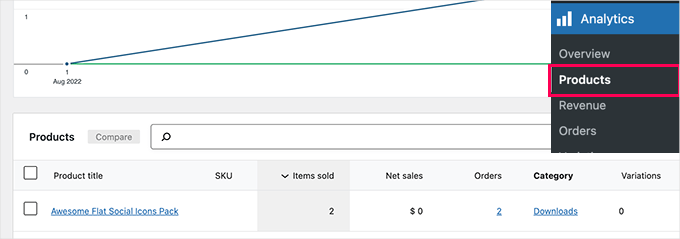
「アナリティクス」の下にある別のページに切り替えることで、ストアの状況を確認することもできます。
例えば、「製品」ページでトップの製品やダウンロードを確認できます。
📌 注:まだWooCommerceを開始していない場合は、最高のWooCommerceホスティングプロバイダーに関するガイドを確認して、セットアップを完了してください。
次に、最高のWooCommerceテーマから選択し、最高のWooCommerceプラグインをインストールしてWooCommerceストアを構築できます。
ボーナス:WordPressでファイルダウンロードのコンバージョンをトラッキングする方法
mentionしたプラットフォームのうち3つは、基本的なレポート機能しか備わっていないことに気づいたかもしれません。
例えば、ダウンロード数、顧客数、購入したファイル数を示すことができます。しかし、顧客がコンバージョンに至ったきっかけを示すことはできません。
この情報は、ウェブサイトで何がうまくいっているかを把握し、ビジネスの成長のための意思決定に役立つため、重要です。
ここでMonsterInsightsが登場します。
eコマースWebサイト向けのこのGoogleアナリティクスプラグインを使用すると、コンバージョンを簡単に追跡できます。その結果、WooCommerceストアの顧客ジャーニーを最適化できます。
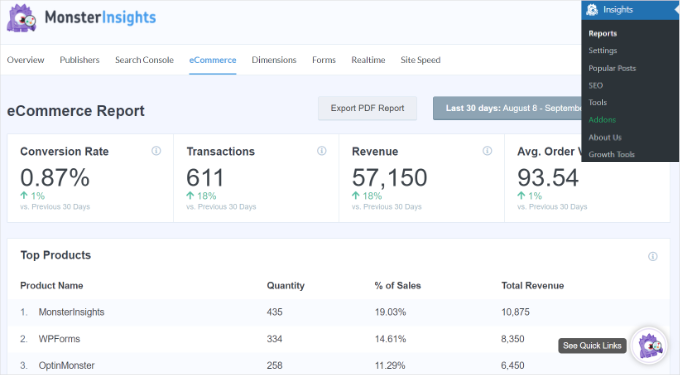
ステップバイステップの手順については、WooCommerceコンバージョン追跡を簡単に設定する方法に関するガイドを参照するか、完全なWordPressコンバージョン追跡ガイドを確認してください。
よくある質問: WordPressでのファイルダウンロードの管理、追跡、制御
WordPressでファイルダウンロードを追跡したいだけの場合、最適なプラグインは何ですか?
ダウンロード追跡のみが必要な場合は、MonsterInsightsが最適です。これはWordPress向けの最高のGoogleアナリティクスプラグインであり、一般的なファイルタイプを自動的に追跡できます。WordPressダッシュボード内で最も人気のあるダウンロードを確認できます。
ファイルのダウンロードを許可するユーザーを制御するにはどうすればよいですか?
ファイルへのアクセスを制限したい場合は、MemberPressが適しています。これにより、登録ユーザーまたは有料メンバーのみがダウンロードできるようにファイルを保護できます。これは、オンラインコース、メンバーシップサイト、またはプレミアムリソースライブラリに非常に適しています。
WordPressでデジタルダウンロードを販売する最良の方法は何ですか?
電子書籍、ソフトウェア、PDFなどのデジタル製品を販売する場合は、Easy Digital Downloadsをお勧めします。デジタル製品専用に構築されており、ショッピングカート、支払いゲートウェイ、顧客管理などの機能が備わっています。
WordPressサイトで物理製品とデジタル製品の両方を販売できますか?
はい!物理的な商品とダウンロード可能なファイルを両方販売したい場合は、WooCommerceが最適なソリューションです。WordPressで最も人気のあるeコマースプラグインであり、両方の製品タイプをスムーズに処理します。
ファイルダウンロードは無料で管理できますか?
はい。これらのプラグインの多くは、開始を支援するために無料バージョンを提供しています。
例えば、MonsterInsights、Easy Digital Downloads、WooCommerceにはすべて無料版があります。詳細な追跡、カスタムアクセスルール、より多くの支払いオプションなどの高度な機能が必要な場合は、プレミアムバージョンにアップグレードすることをお勧めします。
WordPress でデジタルダウンロードを販売するための関連記事
この記事が、WordPressでファイルダウンロードを管理、追跡、制御する方法を学ぶのに役立ったことを願っています。
デジタルダウンロードをより効果的に販売するために、以下のガイドも確認することをお勧めします。
- WordPressでフォントをオンラインで販売する方法
- オーディオブックをオンラインで販売する方法(簡単で分かりやすい方法)
- WordPressで音楽をオンラインで販売する方法
- WordPressでTikTok広告ピクセルを正しく設定する方法
- WordPressでデジタル製品マーケットプレイスを作成する方法
- WordPressでサンキューページを作成する方法
- 最適なWordPress請求書プラグイン
この記事が気に入った場合は、WordPressのビデオチュートリアルのために、YouTubeチャンネルを購読してください。また、TwitterやFacebookでも私たちを見つけることができます。



デニス・ムトミ
私が学んだ役立つヒントです。Easy Digital Downloadsにアップロードする前に、ダウンロード可能なファイルに標準的な命名システムを作成することを常にお勧めします。これは非常に役立ちます!これにより、特に同じデジタル製品のさまざまなバージョンを扱っている場合に、バックエンドでのファイルの追跡と管理がはるかに容易になります。
Method 3のレポート機能は、この整理されたシステムが整っていると、さらに効果的に機能します。信じてください、初期設定の価値はあります!
Dayo Olobayo
私は会員制サイトを運営しており、購読者限定のコンテンツを提供していますが、誰が何をダウンロードしているかを追跡するのに苦労していました。Download Monitorがこの問題を解決してくれました。これで、誰がどのファイルにアクセスしているかを確認でき、正規のユーザーのみがコンテンツにアクセスしていることを保証できます。会員制サイトの管理に非常に役立っています。
イジー・ヴァネック
いくつかのチュートリアルのPDFファイルを作成してダウンロードできるようにする予定です。ダウンロード数を追跡し、それによって潜在的な関心を把握できる機能は素晴らしいオプションです。
WPBeginnerサポート
Glad we could share how to track this information
管理者
グレン
Monster Insights は現在、Pro版の一部としてのみダウンロードレポートを提供しており、無料版では利用できなくなったようです。ご確認いただけますでしょうか?
WPBeginnerサポート
Liteバージョンでもダウンロード追跡は可能ですが、情報はGoogle Analyticsダッシュボードに表示されます。
管理者
ハリド
WordPressサイトにWooCommerceプラグインがありますが、cPanelのユーザー名とログインパスワードがなく、バックエンドにアクセスできません。
何か方法を教えていただけますか?
WPBeginnerサポート
それについては、ホスティングプロバイダーに問い合わせて支援を受けることをお勧めします。
管理者
Nas
電子書籍が所有者のみが開けるように保護できるかどうかを知りたいです。
WPBeginnerサポート
具体的に何を求めているかによっては、この記事で説明している内容が求めているものでない場合、MemberPressに問い合わせることを検討してもよいでしょう。
管理者
デミケット
ファイルごとに何回のダウンロードがあったかを訪問者に伝えるために、ダウンロードカウンターを設定したいのですが。ダウンロードモニターとダウンロードマネージャーのプラグインを使用しましたが、どちらも提供してくれませんでした。どうすればよいですか?
WPBeginnerサポート
プラグインのサポートに連絡すれば、希望する設定の支援を受けられるはずです。
管理者
ジョン
こんにちは。良いチュートリアルです。VIPサイトについて質問があります。サブドメインのダウンロードリンクを制限するにはどうすればよいですか?チュートリアルを販売し、サブスクリプションを支払ったVIPメンバーにのみファイルを販売するウェブサイトを設定したいです。
WPBeginnerサポート
あなたが求めているもののように聞こえるものについては、メンバーシッププラグインを確認し、以下のガイドを確認してください:
https://www.wpbeginner.com/plugins/5-best-wordpress-membership-plugins-compared/
管理者
砂糖
ご支援ありがとうございます、旦那様。
助かります。
WPBeginnerサポート
You’re welcome, glad we could be helpful
管理者
アンジェラ
これはうまくいくかもしれません。ダウンローダーの名前、メールアドレス、ダウンロードしたバージョンを記録できるか確認したかったのです。理想的には、これらの詳細をMailChimpに送信して、ユーザーにアップデートなどの情報を提供できるようにしたいと考えています。
よろしくお願いします!
WPBeginnerサポート
使用する方法によります。使用したいプラグインのサポートに確認すれば、何が保存されているか、そしてそれをニュースレターサービスでどのように使用できるかを知ることができるはずです。
管理者
マルセル・トゥジェッチ
素晴らしい記事です。しかし、訪問者がダウンロードできるようにファイルを公開できるプラグインを探しています。ハードウェアサプライヤーのドライバダウンロードページのようなものです。そのようなものはありますか?ヒントをありがとうございます。
WPBeginnerサポート
お探しのものからすると、もう一度メソッド2を確認することをお勧めします
管理者
マルセル・トゥジェッチ
本当にありがとうございます。試してみます。
Jennifer
ファイルのダウンロード回数を制限することはできますか?
WPBeginnerサポート
Jennifer様
はい、できます。
管理者
アリフェファ
すべてのカテゴリのダウンロードを表示するにはどうすればよいですか?
トゥルシー
非常に有益な投稿をありがとうございます。ユーザーごとのダウンロードを制限するための最適なプラグインについて知りたいです。ご提案いただけると幸いです。
ありがとう