


WordPressウェブサイトの統計情報を見て、なぜ人々が購入しないのか、登録しないのか、あるいは定着しないのか疑問に思ったことがあるかもしれません。データは何が起こっているかを示しますが、なぜそうなのかは示しません。
そこでユーザーエクスペリエンスのフィードバックが役立ちます。
WPBeginnerでは、何がうまくいっていて、何が改善を必要としているかを把握するために、毎年読者アンケートを実施しています。この簡単なステップにより、本当に重要な変更を加えることができました。
しかし、多くのウェブサイト所有者はこの重要なステップをスキップしています。ユーザーに直接尋ねる代わりに、何が実際に機能するかを知らずに、デザインを調整したり、ボタンを移動したり、レイアウトを変更したりします。
良いニュースは、サイト訪問者はしばしば喜んで協力してくれるということです。適切な質問をするだけで済みます。 💬
このガイドでは、訪問者と実際の会話を開始するために使用できる16のユーザーエクスペリエンスに関するフィードバックの質問を共有します。これらの質問は、サイトに自信を持って改善し、ビジネスをより効果的に成長させるための実行可能な洞察を提供します。
WordPressでユーザーエクスペリエンスのフィードバック質問をする理由
WordPressウェブサイトをお持ちの場合、ユーザーにフィードバックを求めることで、ユーザーのニーズ、好み、嫌いな点に関する洞察を得ることができます。これは、ウェブサイトのデザイン、コンテンツ、機能をユーザーの期待に沿うように改善するために不可欠です。
フィードバックは、コンバージョンを増やすために最適化できるウェブサイトの領域、例えばチェックアウトプロセスの改善などを明らかにすることさえあります。その後、これらの提案を実装して、より多くのリードを獲得し、より多くの売上を上げることができます。
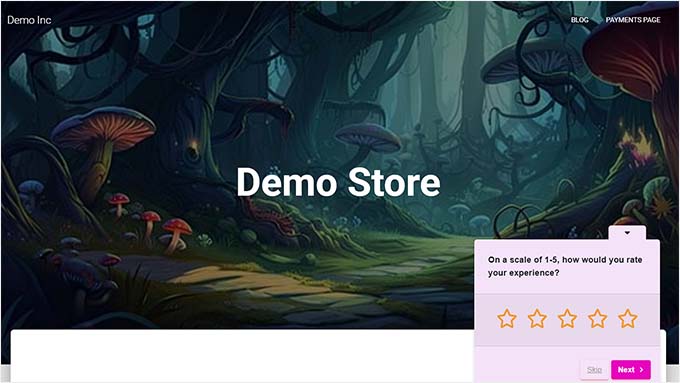
さらに、ユーザーエクスペリエンスに関するフィードバックを求めることは、ユーザーエンゲージメントを高めることができます。訪問者のフィードバックを収集することで、あなたは彼らの意見を尊重し、ウェブサイトの改善に積極的に取り組んでいることを示します。
それでは、ウェブサイト訪問者に尋ねるべき最高のユーザーエクスペリエンスフィードバックの質問のいくつかを説明します。カバーする内容が多いので、このガイドをナビゲートするのに役立つ簡単な概要を以下に示します。
- User Experience Feedback Questions to Ask Website Visitors
- User Experience Feedback Questions to Ask WooCommerce Store Customers
- User Experience Feedback Questions to Ask Website Visitors on Mobile
- WordPressでユーザーエクスペリエンスフィードバックプロンプトを追加する方法
- ボーナスのヒント🌟:WordPressサイトのUX監査を行う方法
- よくある質問:ウェブサイト訪問者に尋ねるUXフィードバックの質問
- WordPressユーザー向けのUX最適化ガイド
さあ、始めましょう。
ウェブサイト訪問者に尋ねるべきユーザーエクスペリエンスに関するフィードバック質問
ウェブサイトのユーザーエクスペリエンス(UX)について詳しく知るために、訪問者に尋ねることができる一般的な質問をいくつか紹介します。
1. 当社のウェブサイトの全体的な使いやすさをどのように評価しますか?
たとえば、WordPressブログを持っているとしましょう。その場合、ユーザーにウェブサイトの全体的な使いやすさを評価してもらうことで、サイトが順調に進んでいるか、改善が必要な領域があるかを迅速に把握できます。
また、全体的なユーザーエクスペリエンスを向上させるために変更を加えるにつれて、ウェブサイトの進捗状況を追跡するのにも役立ちます。
この質問をすると、ユーザーが付けた評価の理由を尋ねるフォローアップ質問を追加できます。これにより、ユーザビリティの問題のパターンを特定し、それらの問題を簡単にトラブルシューティングできるようになります。
2. 当社ウェブサイトの全体的な速度と応答性について、どのように評価しますか?
ウェブサイトの速度は最も重要な要因の1つです。なぜなら、ページの読み込みが速いと、ユーザーエクスペリエンスが向上し、ページビューが増加し、WordPress SEOを強化できるからです。
ユーザーにウェブサイトの速度を評価してもらうことで、ユーザーの満足度とエンゲージメントを測ることができます。例えば、訪問者が低い評価を付けている場合、それは読み込み時間が長すぎて、人々が不満を感じてサイトを離れていることを意味します。
もしそうなら、WordPressサイトを高速化するためのさまざまなヒントを使用して、ユーザーエクスペリエンスを向上させることができます。
3. ウェブサイト改善のためにどのような提案がありますか?
一般的なフィードバック調査の質問の1つは、ユーザーにウェブサイトを改善するための提案を提供するように求めることです。これにより、開発者が見落とした可能性のあるユーザビリティの問題を特定するのに役立ちます。
たとえば、ウェブサイトのコールトゥアクション(CTA)が正しく機能せず、ユーザーが不満を感じてサイトを離れる原因となる可能性があります。

この質問は、ユーザーがウェブサイト全体のユーザビリティを評価した後、フィードバックフォームで尋ねることをお勧めします。この質問は、この問題について知るのに役立ち、また、あなたがユーザーの意見や経験を気にしていることを示すことができます。
4. 当社のウェブサイトのホームページについて、最初の印象はいかがですか?
ホームページはウェブサイトの紹介であり、通常、訪問者が最初に操作するページです。このページは、ユーザーに肯定的な感情を与え、サイトの探索を促す必要があります。
ユーザーにホームページの第一印象について尋ねることで、ウェブサイトの目的を効果的に伝えているかどうかを評価できます。これにより、ブランディングやホームページ全体の見た目に対するユーザーの印象についての洞察を得ることができます。
改善が必要な場合は、WordPressでカスタムホームページを作成する方法に関するガイドをご覧ください。
5. 当社のウェブサイトで最も気に入らなかった点は何ですか?
ユーザーにウェブサイトのどこが気に入らないかを尋ねることで、訪問者や顧客をイライラさせ、不満を引き起こす具体的な問題を発見できます。
たとえば、サイト上の広告の数や、邪魔なポップアップにユーザーがイライラしていることがわかるかもしれません。
これらの問題点を特定したら、ユーザーがウェブサイトを放棄するのを防ぐために修正できます。これにより、ユーザーロイヤルティが向上し、ユーザーエクスペリエンスが改善され、さらにはコンバージョンを増やすのに役立ちます。
6. ウェブサイトのデザインにどのような変更を加えることができますか?
ユーザーからの提案を求めることで、ページ作成時に見落としていた可能性のあるデザイン要素や美学に関するアイデアを得ることができます。
訪問者は、最終的にユーザーエクスペリエンスの向上に役立つ提案を提供することもできます。たとえば、一部のユーザーはナビゲーションメニューの使用が難しいと感じるかもしれません。これにより、ナビゲーションメニューをより見やすく、操作しやすくするというアイデアを得ることができます。
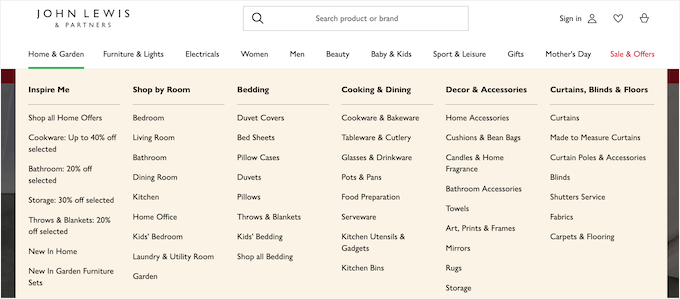
さらに、このユーザーフィードバックは、ウェブサイトのデザインのトレンドを最新の状態に保ち、それらに合わせてページを更新するのに役立ちます。
WooCommerceストアの顧客に尋ねるユーザーエクスペリエンスに関するフィードバックの質問
WooCommerceストアをお持ちの場合、これらの質問をすることで、オンラインストアでのユーザーエクスペリエンスを向上させることができます。
1. 今日のショッピング体験はいかがでしたか?
購入直後にこの質問をすることで、顧客の体験に関するフィードバックを収集するのに役立ちます。
また、製品の閲覧からチェックアウト完了までの全体的なカスタマージャーニーをよりよく理解するのに役立ちます。この質問は、顧客が繰り返し直面している、修正または改善が必要なエラー、パターン、トレンドを明らかにします。
2. 製品をより良くするために何ができますか?
ユーザーに製品改善のための提案を求めることで、顧客の満たされていないニーズに関する洞察を得ることができます。これにより、ユーザーがどのような種類のソリューションを探しているかを理解し、製品の新しい機能の考案につながる可能性があります。
これにより、ユーザーのニーズや期待に応えるように製品を調整できるようになり、他のオンラインストアよりも競争上の優位性を得ることができます。
3. 製品ページで探していた情報は見つかりましたか?
この質問をオンラインアンケートに追加すると、情報ギャップを特定するのに役立ち、ユーザーエクスペリエンスが向上します。製品ページが必要な情報を効果的に伝えているかどうかを判断し、ユーザーが情報に基づいた意思決定を行えるようにします。
これにより、ユーザーが製品についてどのような種類の情報を知りたいかを理解し、それに応じてページを変更できます。
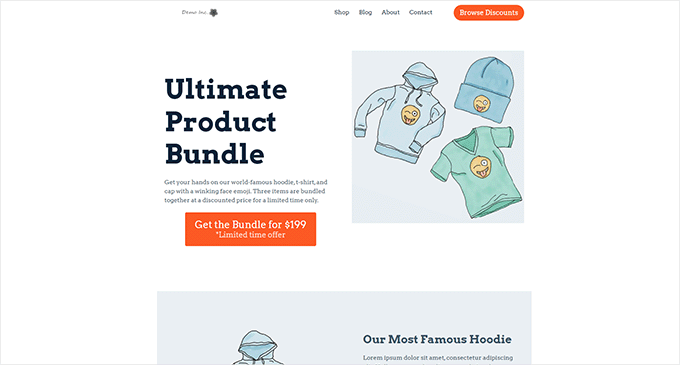
詳細については、WooCommerceの商品ページをカスタマイズする方法に関するガイドを参照してください。
4. 今日お探しになって見つからなかったものはありましたか?
訪問者が探していたものが見つからなかったかどうかを尋ねることで、ストアに何が欠けているかを理解するのに役立ちます。その後、そのアイデアを使用して製品範囲を広げ、人々が実際に望むアイテムを追加できます。
たとえば、衣類をオンラインで販売していて、ウェブサイトのユーザーが衣類に合うアクセサリーを見つけたいと回答した場合、ジュエリーにも進出することができます。
5. 注文をキャンセルした理由は何ですか?
顧客がショッピングカートを放棄する理由はいくつかあります。たとえば、配送料が高い、配送が遅れる、予期しない料金が発生する、またはチェックアウトプロセス中の問題などです。
この質問をすることで、オンラインストアでユーザーが注文をキャンセルする主な理由を特定できます。
たとえば、多くの顧客が配送料のために注文をキャンセルしている場合、配送料の割引を提供することで顧客満足度を向上させることができます。
6. 当社のチェックアウトプロセスで改善すべき点は何ですか?
トップクラスの顧客体験を提供するために、ストアのチェックアウトプロセスは可能な限りシームレスであるべきです。この質問に対する顧客からのフィードバックを収集することで、さまざまな視点を得て、チェックアウトセクションで一般的な問題を特定できます。
たとえば、チェックアウトが長すぎて複雑すぎる場合は、エクスプレスチェックアウトに切り替えることを検討してください。
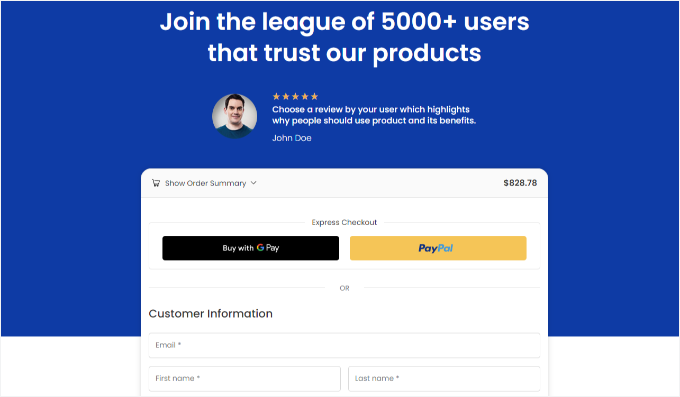
または、WooCommerceのチェックアウトページをカスタマイズする方法に関するガイドのヒントを参照してください。
7. この製品を購入する前に、主な懸念事項や不安は何でしたか?
この質問をウェブサイトのアンケートで尋ねることで、購入の潜在的な障壁を特定し、サイトでそれらに対処するための措置を講じることができます。
例えば、より多くのユーザーに購入を完了してもらうために、製品メッセージングとポジショニングを改善できます。
また、ソーシャルプルーフを追加し、明確な返品ポリシーを表示し、カスタマーサポートを提供することで、これらの懸念に対処し、信頼と満足度を高めることも良い考えです。
さらに、パーソナライズされたレコメンデーションを設定して、エンゲージメントを高めることができます。
モバイルでウェブサイト訪問者に尋ねるべきユーザーエクスペリエンスに関するフィードバックの質問
ユーザーの大多数はモバイルデバイスを使用してウェブサイトにアクセスしています。訪問者に尋ねることができるユーザーエクスペリエンスのフィードバック質問は次のとおりです。これにより、モバイルでウェブサイトを改善することができます。
1. モバイルで当社のウェブサイトはナビゲートしやすかったですか?
通常、ウェブサイトのトラフィックの55%以上はモバイルデバイスから来ています。ただし、画面サイズが小さく、タッチベースのインターフェイスのため、ウェブサイトはモバイルでは異なって表示されます。
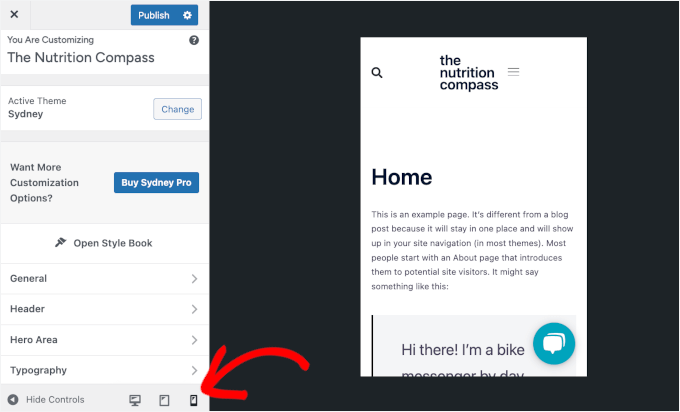
ユーザーにモバイルデバイスでサイトを操作するのがどれほど簡単かを尋ねることは、人々がサイトを不満に思って離れる原因となるデザイン上の問題を特定するのに役立ちます。たとえば、レスポンシブWordPressテーマやその他のレスポンシブデザイン要素を使用する必要がある場合があります。
これにより、モバイルナビゲーションのためにサイトを最適化するのに役立ち、最終的にはより多くのコンバージョンにつながる可能性があります。
2. ページの表示が見えにくかったり、見づらい箇所はありましたか?
モバイルデバイスの画面サイズが小さいと、ページに表示される情報量が制限され、サイトが見づらくなったり、スキャンしにくくなったりする可能性があります。
この質問に対するフィードバックを収集して、モバイル表示用に最適化する必要がある領域を特定できます。また、デスクトップからWordPressサイトのモバイルバージョンを表示する方法に関するガイドに従って、この情報を自分で確認することもできます。
3. ウェブサイトのブログ記事は、モバイルデバイスで読みやすかったですか?
ブログ記事は、テキストが小さく、画像がより圧縮されているため、モバイルデバイスでは異なって表示される可能性があり、ページが窮屈に見えることがあります。
ユーザーがモバイルデバイスであなたの投稿を簡単に読めるかどうかを尋ねることで、読みにくいコンテンツの部分を特定できます。
その後、フォントサイズを変更したり、段落を分割したり、すっきりしたレイアウトを使用したりして、ブログ記事の可読性を高めることができます。詳細については、WordPressで可読性を向上させる方法に関するガイドを参照してください。
WordPressでユーザーエクスペリエンスフィードバックプロンプトを追加する方法
WordPressウェブサイトに簡単なユーザーエクスペリエンス調査を簡単に追加できます。市場で最高のWordPressフィードバックプラグインであるUserFeedbackを使用します。25以上の既製の調査テンプレートが付属しており、無制限の質問をすることができます。
さらに、このプラグインは、多肢選択式の質問、NPS調査(ネットプロモータースコア)、簡単な評価質問、ラジオボタン、メールキャプチャ、フィードバックのための自由回答形式の質問など、さまざまな種類の質問を提供します。
私たちはこのプラグインを実際に使用してインタラクティブな調査を作成し、素晴らしい経験をしました。詳細については、UserFeedbackの詳細レビューをご覧ください。
まず、UserFeedbackアカウントを作成しましょう。UserFeedbackのウェブサイトで、「今すぐUserFeedbackを入手」をクリックし、プランを選択して、チェックアウトを完了してください。

📝 注:UserFeedbackには無料プランがあります。ただし、すべての質問タイプ、ページレベルのターゲティング、エクスポートオプションを解除するために、UserFeedback Proバージョンを使用します。
これで、独自のUserFeedbackアカウントダッシュボードが取得できます。プラグインのzipファイルとライセンスキーはここにあります。
次に、UserFeedbackプラグインをインストールして有効化する必要があります。WordPressダッシュボードで、プラグイン » 新規追加に移動して開始してください。

次に、検索バーを使用してUserFeedbackプラグインをすばやく見つけることができます。
検索結果の「今すぐインストール」をクリックし、表示されたら「有効化」をクリックします。

詳細な手順については、WordPressプラグインのインストール方法に関する初心者向けガイドを参照してください。
有効化したら、WordPress管理画面のサイドバーからUserFeedback » Surveys ページにアクセスし、「新規作成」ボタンをクリックしてください。
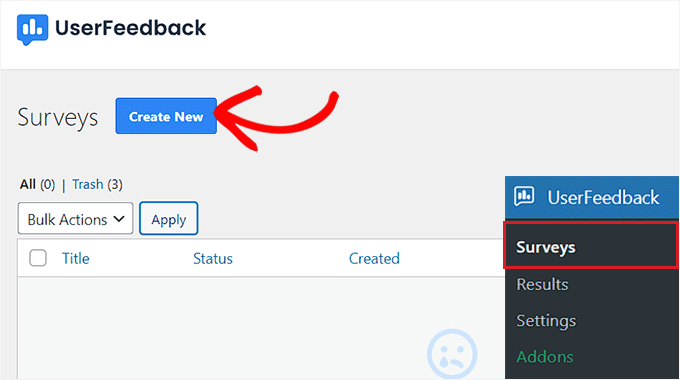
これにより、「テンプレートの選択」ページに移動し、既製のテンプレートのいずれかを選択できます。
ユーザーエクスペリエンスに関するフィードバックを求めたいので、「ウェブサイトエクスペリエンス」テンプレートを選択できます。
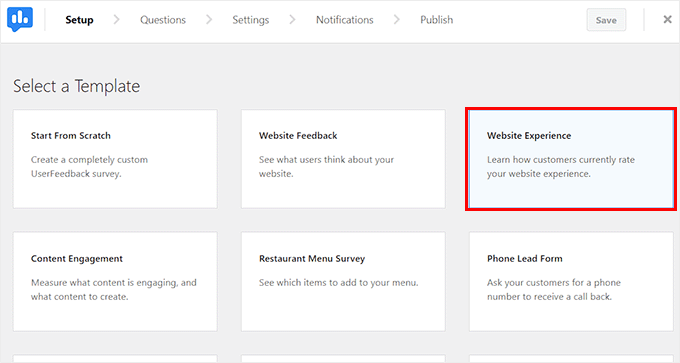
これにより別の画面に移動し、ユーザーエクスペリエンスフィードバックアンケートの作成を開始できます。
デフォルトでは、ウェブサイトエクスペリエンステンプレートはユーザーにサイトでのエクスペリエンスを評価するように求めています。必要に応じて、テキストフィールドからの質問を変更し、ドロップダウンメニューから質問タイプを選択できます。
チェックボックス、ラジオボタン、星評価、テキストフィールドなどを追加できます。
これが完了したら、別の質問を追加したい場合は「質問を追加」ボタンをクリックします。
🧑💻 プロのヒント: アンケートごとに1〜3問にすることをお勧めします。短いアンケートは通常、完了率が高くなります。
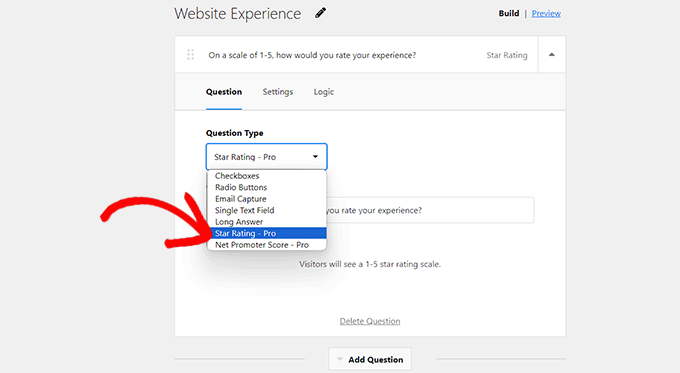
これにより、画面上の別のプロンプトが展開され、別の質問を追加できます。
たとえば、最初の質問でウェブサイトのユーザーエクスペリエンスを評価するようにユーザーに求めた場合、次にサイトで改善が必要だと思うことすべてについてユーザーに尋ねることができます。
その後、質問タイプとして「長文回答」を選択すると、ユーザーは単語数制限なしで回答できます。
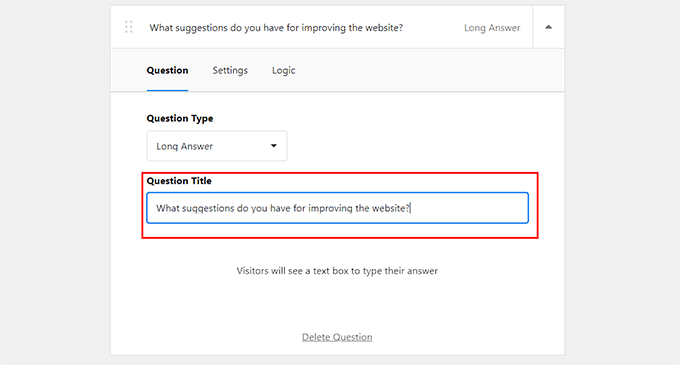
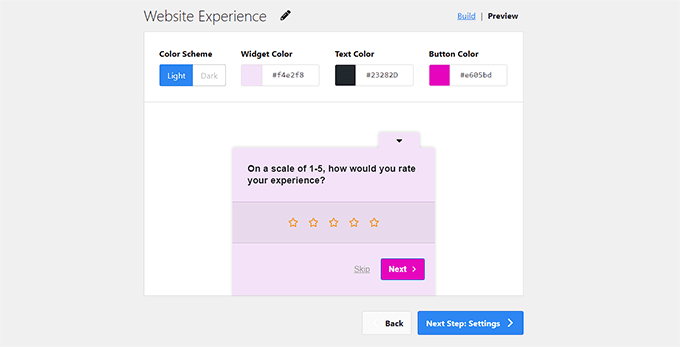
次に、上部にある「プレビュー」リンクに切り替えて、ユーザーエクスペリエンスに関するフィードバックプロンプトをカスタマイズできます。
ここで、プロンプトの配色、ボタン、ウィジェット、テキストの色を変更できます。それが完了したら、「次のステップ:設定」ボタンをクリックします。
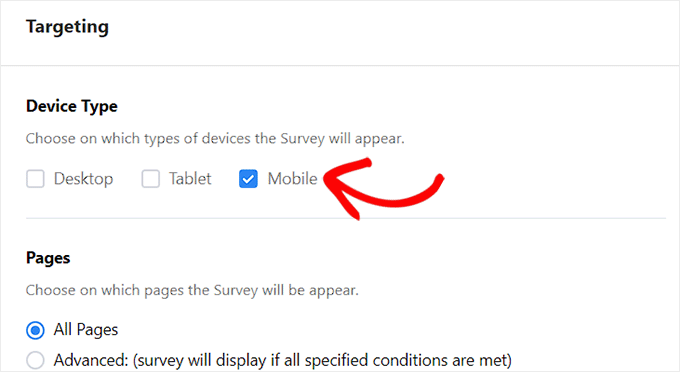
次に、「設定」ページに移動し、まず「ターゲティング」セクションまでスクロールダウンします。
ここで、アンケートを表示するデバイスの種類を選択できます。
たとえば、前述のモバイル固有の質問をしている場合は、「モバイル」オプションを選択する必要があります。これにより、アンケートがモバイルデバイスでサイトを閲覧している訪問者にのみ表示されるようになります。
その後、調査をウェブサイトのすべてのページと投稿に表示したい場合は、「すべてのページ」オプションを選択できます。
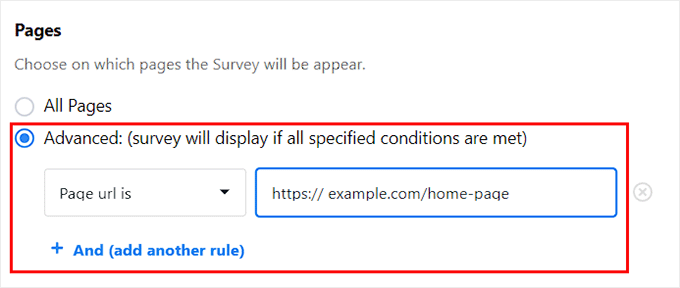
ただし、特定の投稿またはページにアンケートを表示したい場合は、「詳細設定」オプションを選択できます。
次に、ドロップダウンメニューからアンケートの表示条件を指定できます。
たとえば、単一のページに調査を表示したい場合は、右側のドロップダウンメニューから「ページのURLは」オプションを選択し、左側のフィールドにページのURLを追加します。
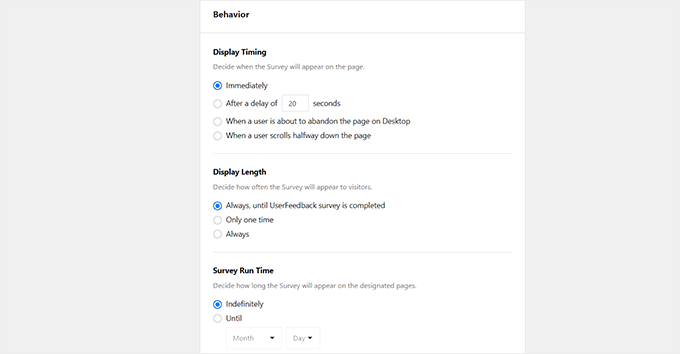
次に、「行動」セクションまでスクロールして、ユーザーエクスペリエンスフィードバックアンケートの表示タイミングを設定します。
ここで、アンケートがページにいつ表示されるか、どのくらいの頻度で表示されるか、そしてウェブサイトでどのくらいの期間実行されるかを決定できます。
それが完了したら、「次のステップ:通知」ボタンをクリックするだけです。
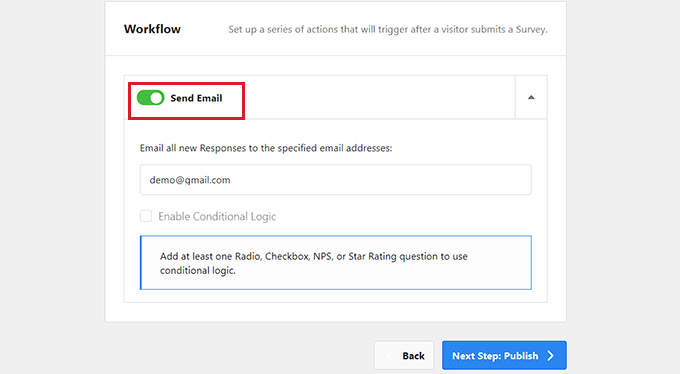
新しいページで、「メールを送信」スイッチをオンにし、ウェブサイトの訪問者がフィードバック調査を完了するたびに通知を受け取りたいメールアドレスを入力します。
その後、「次のステップ:公開」ボタンをクリックします。
「公開」ページで、「アンケートステータス」スイッチを「公開」に切り替えるだけで、アンケートを有効にできます。
調査を後でスケジュールしたい場合は、「後でスケジュール」スイッチをオンにし、特定の日時を追加することで行うことができます。
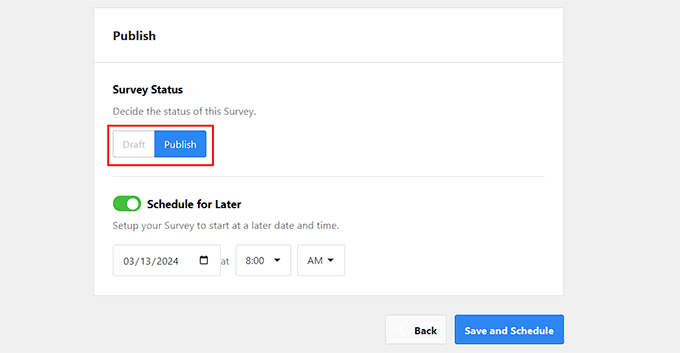
最後に、「保存して公開」または「保存してスケジュール」ボタンをクリックして設定を保存することを忘れないでください。
これで、WordPressサイトにアクセスして、ユーザーエクスペリエンスのフィードバックアンケートが実際に機能していることを確認できます。

調査が公開されたら、WordPress管理ダッシュボードのUserFeedback » 結果ページにアクセスして、その結果を表示できます。
これで、回答数、インプレッション数、訪問者が提供したすべての回答を確認できるようになります。これは、ウェブサイトの全体的なユーザーエクスペリエンスを向上させるのに役立ちます。
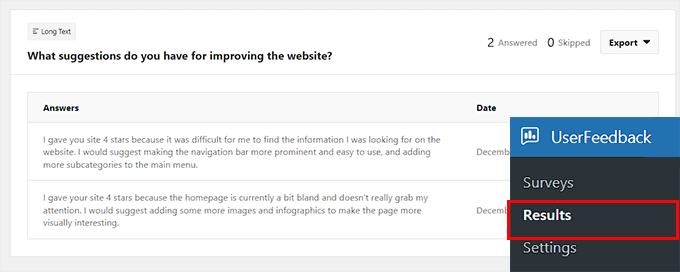
🧑💻 プロのヒント:回答を収集した後、UserFeedbackのAI要約を実行して、明確な洞察に変えることができます。これにより、傾向を特定し、ユーザーが何を求めているかを理解し、次に何を改善するかを簡単に決定できます。
ステップバイステップの説明については、WordPressで調査を作成する方法に関するガイドを参照してください。
ボーナスのヒント🌟:WordPressサイトのUX監査を行う方法
ユーザーエクスペリエンスの向上にフィードバックを収集することに加えて、ウェブサイトのUX監査を実施することも重要です。これは、修正できるユーザビリティの問題がないかサイトをテストすることを意味します。
これは、サイトが効率的であり、全体的に質の高いエクスペリエンスを提供することを保証するための重要なステップです。
UX監査を行うには、まずターゲットオーディエンスを認識し、そのニーズと好みを理解できる必要があります。次に、ユーザーエクスペリエンスが低いウェブサイトのページを見つけることに進むことができます。
これを行うには、市場で最高のGoogle AnalyticsプラグインであるMonsterInsightsを使用できます。
Google AnalyticsのデータをWordPressダッシュボードに直接取り込み、読みやすいレポートで表示します。これにより、訪問者がどこから来ているか、サイトとどのようにやり取りしているか、どのページがコンバージョンを促進しているかをすばやく確認できます。
WPBeginnerでは、あらゆるトラッキングニーズにMonsterInsightsを使用しています。素晴らしい経験でした。機能の詳細については、MonsterInsightsの完全なレビューをご覧ください。
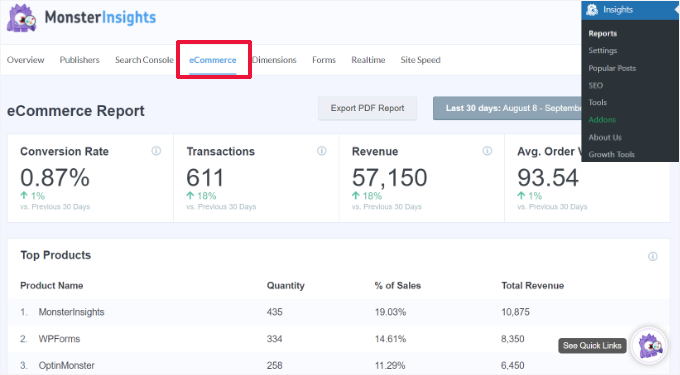
MonsterInsightsプラグインをインストールして有効にした後、WordPress管理エリアからInsights » Addons ページにアクセスするだけで、「eCommerce」アドオンをインストールして有効にできます。
その後、Insights » Reportsページに移動し、「eCommerce」タブに切り替えます。これで、最もパフォーマンスの高い製品とコンバージョンソースを確認できるようになります。これにより、コンバージョンが少ないページや製品を特定することもできます。
さらに、UX監査には、ウェブサイトの速度とパフォーマンスの最適化、ナビゲーションメニューの簡素化、コンバージョン要素のテストなどが含まれる場合があります。
詳細な手順については、WordPressサイトのUX監査の実施方法に関する初心者向けガイドをご覧ください。WordPressサイトのUX監査の実施方法。
よくある質問:ウェブサイト訪問者に尋ねるUXフィードバックの質問
ユーザーからのフィードバック収集について、まだ質問がありますか?以下は、ウェブサイト所有者が開始時に私たちに尋ねる最も一般的な質問への回答です。
ユーザーフィードバックを求める最善の方法は何ですか?
目標によります。UserFeedbackのようなツールを使用した簡単なポップアップアンケートは、その場の反応を捉えるのに最適です。より詳細な意見については、既存の顧客や購読者に対してメールアンケートが効果的です。
アンケートにはいくつ質問を含めるべきですか?
短く焦点を絞り、3〜5問程度にすることをお勧めします。アンケートが短いほど完了率が高くなり、より正確で有用なデータが得られます。
収集したフィードバックをどのように扱えばよいですか?
応答のパターンを探し、最も一般的な問題の修正を優先することをお勧めします。大きな変更を加える場合は、A/Bテストを使用して、それらの更新が実際にユーザーエクスペリエンスを向上させているかどうかを確認できます。
ユーザーフィードバックはどのくらいの頻度で収集すべきですか?
定期的にフィードバックを収集するのは賢明です。四半期ごとのアンケートは良い習慣ですが、購入、サインアップ、または主要なサイトの更新などの特定のイベントの後にアンケートをトリガーして、より的を絞ったインサイトを収集することもできます。
WordPressユーザー向けのUX最適化ガイド
この記事が、訪問者に尋ねるための役立つユーザーエクスペリエンスのフィードバックに関する質問を学ぶのに役立ったことを願っています。これが役立った場合は、次の他のチュートリアルも参照してください。
- WordPressでウェブサイトのデザインフィードバックを得る方法
- WordPressにクライアントからのフィードバックフォームを簡単に追加する方法
- WordPress投稿のエラーをユーザーに通知させる方法
- WordPressでユーザー向けのチャットルームを作成する方法
- WordPressでビジュアルリグレッションテストを簡単に行う方法
- モバイルフレンドリーなWordPressサイトを作成する方法
この記事が気に入った場合は、WordPressのビデオチュートリアルのために、YouTubeチャンネルを購読してください。また、TwitterやFacebookでも私たちを見つけることができます。





デビッド・リム
ユーザーエクスペリエンスの観点から見ると、この記事は非常に役立ちます。ランディングページやウェブショップであっても、ユーザーからのフィードバックは常に重要です。
オヤトグン・オルワセウン・サミュエル
ユーザーエクスペリエンスに関するフィードバックを収集することは、真にターゲット層に響くウェブサイトを作成するために不可欠です。私にとっての重要な学びの一つは、オープンエンドな質問の重要性です。「当社のウェブサイトで気に入った点は何ですか?」や「お探しのものはどのように見つけましたか?」といった質問は、訪問者が非常に価値のある詳細な定性的なフィードバックを提供することを可能にします。また、ユーザーから生成されたフィードバックに基づいて行動し、ユーザーエクスペリエンスを改善することも重要です。これは、多くのWordPressサイトの所有者がユーザーエクスペリエンスを改善し、より魅力的なオンラインプレゼンスを作成するのに役立つ非常に良い記事です。WPBeginner様、ありがとうございます。
ピーター・イリオグベ
Q&A形式では、アンケート、投票、または星評価のどれがうまく機能しますか?誰かに何を勧めますか?
WPBeginnerサポート
それは個人的な好みと、ユーザーからどのようなフィードバックを求めているかという問題になります。ユーザーからどのような情報を求めているかによって、あなたにとって何が最善かが決まります。
管理者