


ブログ記事の作成、ページのデザイン、複数著者サイトの管理など、WordPressエディターの効果的な使い方を知っていれば、時間を節約し、プロフェッショナルな見た目のコンテンツを作成するのに役立ちます。
WPBeginnerでは、すべての投稿とページでGutenbergエディターを使用しています。ライターは、キーボードショートカット、テキストフォーマットツール、ブロックパターンなど、より速く作業する方法を常に模索しています 🕒。
これらの小さな変更は積み重なり、時間を節約し、執筆プロセスを効率化します。 📜
このガイドでは、WordPressエディターでよりスマートに作業するための実践的なヒントを紹介します。これにより、コンテンツエディターをプロのように使用する方法を学ぶことができます。
💡主なポイント:WordPressエディターを使いこなす
コンテンツエディターを使いこなすための最も重要なヒントをいくつかご紹介します。
- キーボードショートカットを使用する:スラッシュ(/)コマンドを使用して、キーボードから手を離さずにブロックを即座に追加することで、執筆をスピードアップします。
- 同期パターンを活用する:(CTAボタンのような)繰り返し使用するコンテンツのために同期パターンを作成し、一度にすべてを更新することで時間を節約します。
- リストビューをマスターする:ドキュメント概要(リストビュー)を使用して、複雑なレイアウトを簡単にナビゲートし、クリックしにくいネストされたブロックを選択します。
WordPressコンテンツエディタをマスターすることのメリット
WordPressを日常的に使用しているなら、Gutenbergブロックエディターを使いこなすことがワークフローをスピードアップする最善の方法です。
フォーマットに苦労したり、レイアウトの問題を修正したりする代わりに、素晴らしいコンテンツの作成に集中できます。その理由は次のとおりです。
- 作業を高速化:キーボードショートカットとパターンを使用して、コンテンツの作成と編集を半分の時間で行います。
- より良いデザイン:コードなしで、カラムやテーブルのようなプロフェッショナルなレイアウトを作成します。
- 一貫性:サイト全体で見出し、フォント、スペーシングを均一に保ちます。
エディターの操作に慣れていると、読者にとってより良い体験を作成するのに役立ちます。
それを踏まえた上で、WordPressのコンテンツエディターを使いこなすための素晴らしいヒントを見ていきましょう。
下のリンクをクリックすると、お好みのヒントにジャンプすることもできます。
- 基本的なブロックを学ぶ
- キーボードショートカットを使い始める
- 行間(シングル・ダブル)
- 編集画面の並べ替え
- WordPressビジュアルエディターでフォントサイズを変更する
- 記事に見出しを追加する
- 投稿に列を追加する
- テキストの横に画像を追加する
- WordPressにYouTube動画を追加する
- WordPress投稿でのテーブル作成
- WordPressの投稿やページにボタンを追加する
- WordPress投稿にカバー画像を追加する
- 投稿のテキストをハイライトする
- 投稿にウィジェットを追加する
- WordPress 投稿にカスタム HTML を追加する
- 投稿の単語数とその他の統計情報を取得する
- 再利用可能なブロックを投稿に追加する
- ボーナスのヒント:WordPressでブロックを削除する
- WordPressのコンテンツエディターの使用に関するよくある質問
1. 基本的なブロックを学ぶ
WordPressコンテンツエディターを使用すると、ブロックがコンテンツの基本的な構成要素であることがわかります。コードに触れることなく、テキスト、画像、動画、ボタンなどを追加できます。
それらの使い方を学ぶと、編集がずっと簡単になります。
画面左上の「ブロックを追加」(+)ボタンをクリックすると、WordPressが提供するすべてのブロックを簡単に確認できます。これにより、利用可能なすべてのブロックのリストが表示されるメニューが開きます。
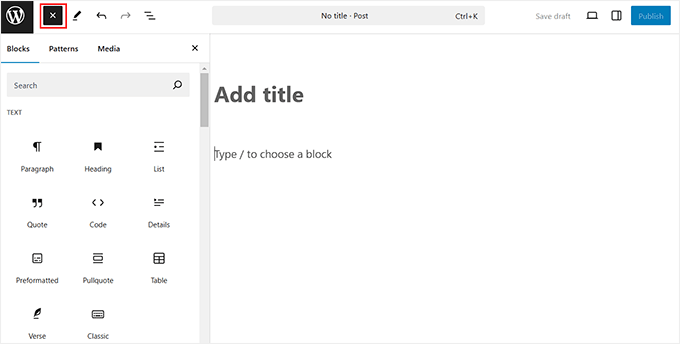
そこから、必要なものを投稿にドラッグアンドドロップするだけです。
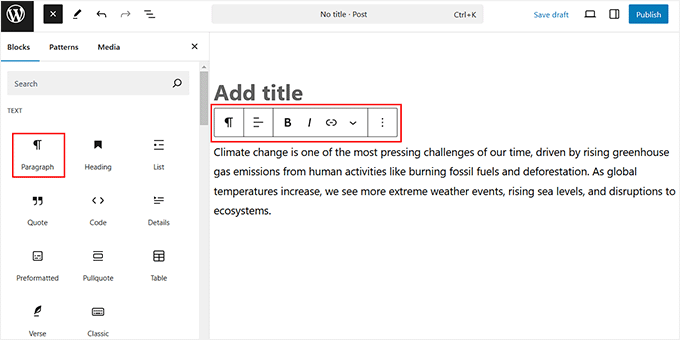
例えば、段落ブロックは最もよく使うブロックです。これは、このようにテキストを書くためのものです。コンテンツをより魅力的にするために、太字、斜体、またはリンクでフォーマットできます。
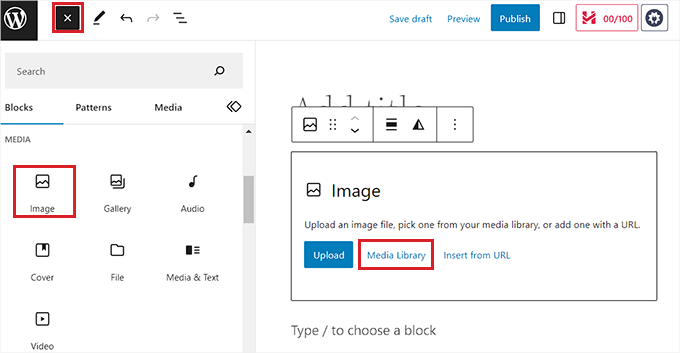
一方、画像ブロックは、投稿に画像を追加するのに役立ちます。エディター内で直接画像をアップロードしたり、サイズを調整したりできます。
検索エンジンが画像を理解できるように、ブロック設定で代替テキストを追加することを忘れないでください。
次に、コンテンツを分割するのに役立つ見出しブロックがあります。見出しは投稿を読みやすくし、検索エンジンがコンテンツをよりよく理解するのに役立ちます。
基本的なブロックを理解すれば、エディターを操作してコンテンツを作成するのがより簡単になります。
2. キーボードショートカットの使用を開始する
キーボードショートカットは、WordPressで執筆中に時間を節約するための優れた方法です。フォーマットオプションをクリックする代わりに、簡単なキーの組み合わせを使用して、より迅速に作業を完了できます。
例えば、スラッシュ(/)コマンドを使用してブロックをすばやく追加できます。メニューを開かずに、新しい行に/と入力するだけで、任意のブロックを検索して追加できます。
| アクション | Windowsショートカット | Macショートカット |
|---|---|---|
| 太字テキスト | Ctrl + B | Cmd + B |
| 斜体テキスト | Ctrl + I | Cmd + I |
| リンクを挿入 | Ctrl + K | Cmd + K |
| 変更を保存 | Ctrl + S | Cmd + S |
ショートカットキーを使ってコンテンツを整理することもできます。
## の後にスペースを入力すると、すぐに見出し 2 が作成されます。また、– を入力してスペースを押すと、箇条書きリストが作成されます。
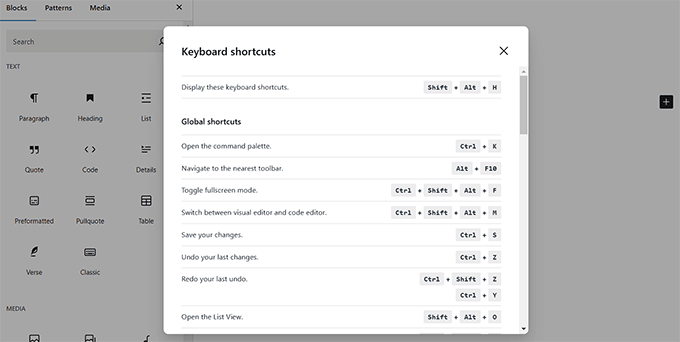
WPBeginnerでは、ライターは常にキーボードショートカットを使用してワークフローを改善しています。詳細については、WordPressのキーボードショートカットに関するガイドをご覧ください。
3. シングルおよびダブル行間
多くの初心者は、WordPressで段落や改行を作成するのが難しいと感じています。
デフォルトでは、WordPressはEnter/Returnキーを押すと、ダブル行間隔で新しい段落を簡単に作成します。
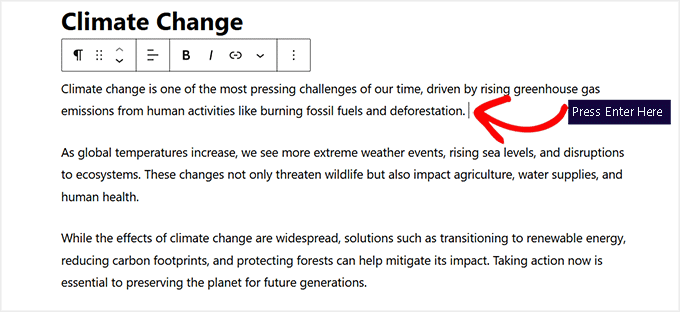
ただし、1行の改行のみが必要な場合は、Shift + Enterキーを同時に押す必要があります。
これにより、余分なスペースを追加せずにテキストを次の行に移動できるため、住所、詩、またはコンパクトなフォーマットに最適です。
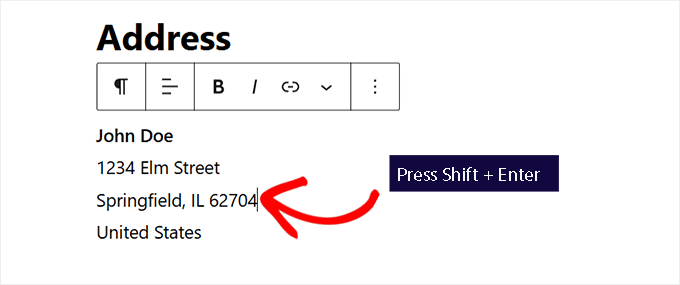
詳細な手順については、WordPressで改行を追加する方法に関するガイドをご覧ください。
4. 編集画面の並べ替え
コンテンツエディターは基本的に、上部のバーと右側の列を備えたクリーンなキャンバスです。これにより、投稿を作成するためのクリーンなユーザーインターフェースが得られます。
エディターは、編集中のブロックの上にツールバーを表示します。ただし、右上隅の 3 つのドットのメニューをクリックしてツールバーを移動できます。
次に、「表示」セクションを探し、「トップツールバー」オプションを選択します。
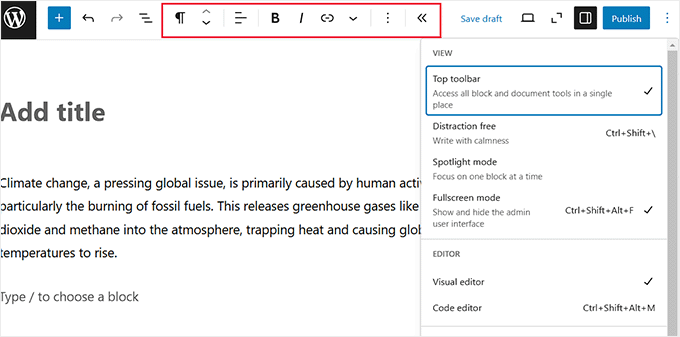
右側のブロックパネルを非表示にして、クリアな執筆スペースを作成することもできます。
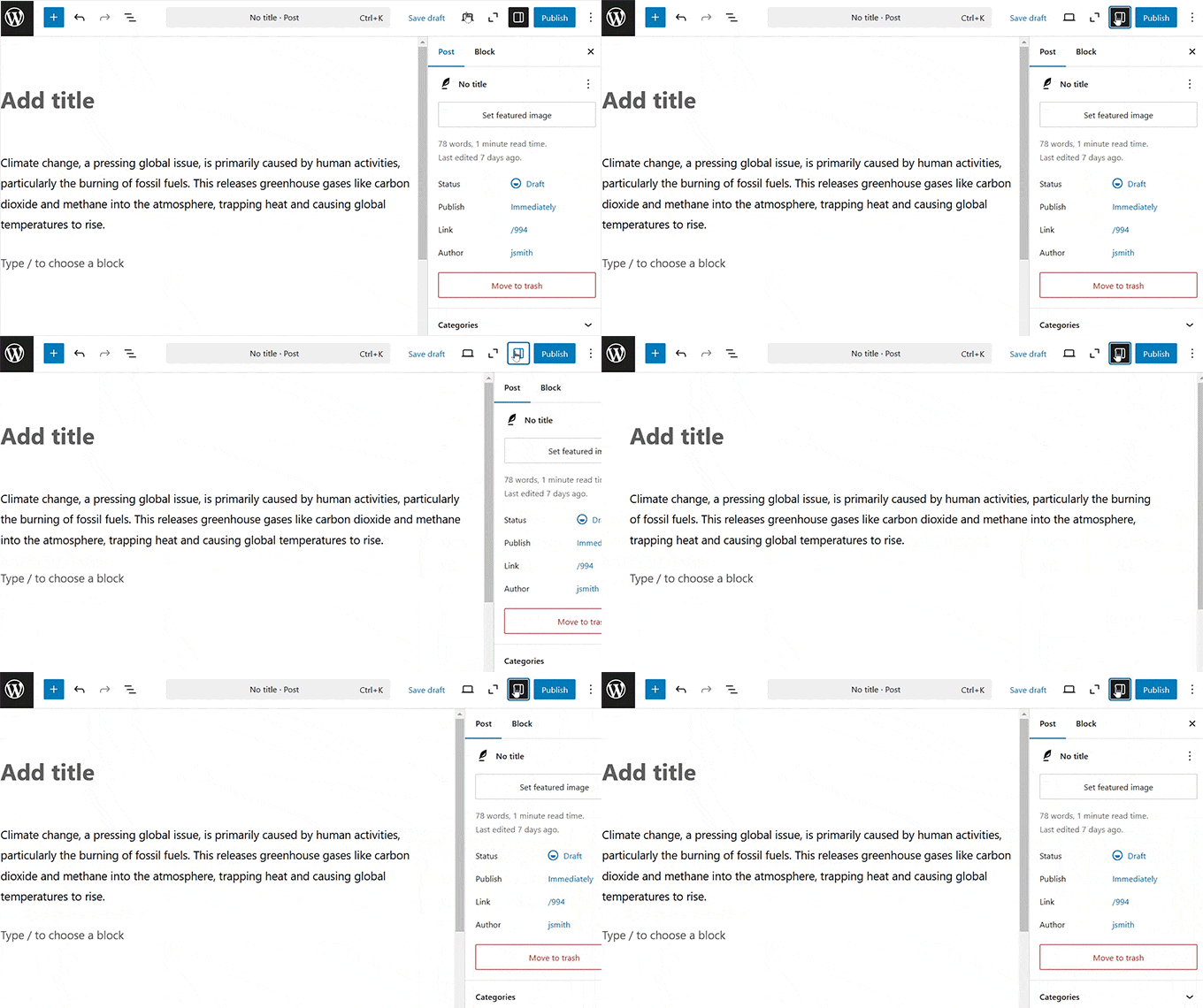
右上の「設定」アイコンをクリックするだけでサイドバーを非表示にできます。
それ以外の場合は、右上隅にある3つのドットアイコンをクリックして「スポットライトモード」オプションを選択することで、スポットライトモードに切り替えることができます。
これは、他のすべてのブロックを暗くし、現在作業中のブロックのみを強調するため、気が散りやすい場合に最適です。

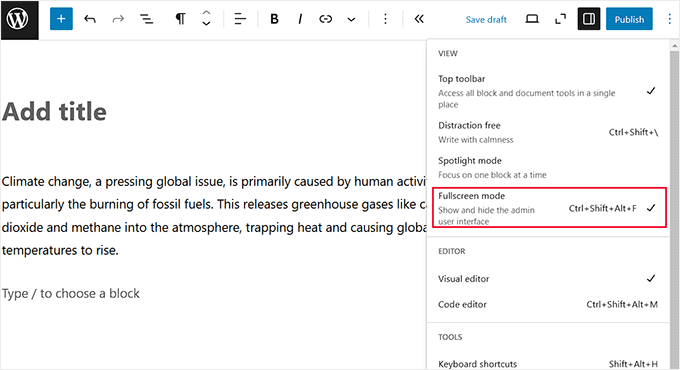
ブロックエディターを使用していると、WordPressの管理サイドバーが左側に表示され、非常に気が散ることがわかります。
その場合は、管理画面を削除し、明確な作業環境を提供する全画面表示モードの使用をお勧めします。
このモードを追加するには、右隅の3点アイコンをクリックして「全画面表示モード」オプションを選択するだけです。
詳細な手順については、WordPressで投稿編集画面を並べ替える方法に関するガイドをご覧ください。
5. WordPressビジュアルエディターでのフォントサイズ変更
時には、デフォルトの文字サイズがコンテンツに最適でない場合があります。フォントを大きくしたり小さくしたりすることで、可読性が向上し、重要なポイントが際立ちます。
テキストブロックを選択すると、WordPress エディターでフォントサイズを簡単に変更できます。それが完了したら、右側のブロック設定サイドバーを確認してください。
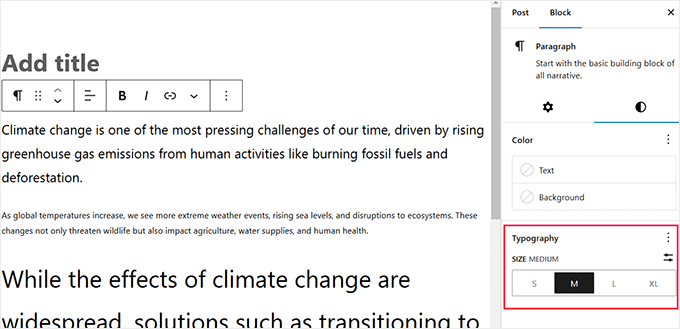
これで、タイポグラフィセクションでプリセットサイズから選択するか、カスタムサイズを入力できます。また、ここから段落ブロックのテキストと背景色を変更することもできます。
詳細については、WordPressでフォントサイズを変更する方法に関するチュートリアルをご覧ください。
6. 記事に見出しを追加する
見出しは記事に論理的な構造を作成します。これにより、検索エンジンはコンテンツの主要トピックを理解しやすくなり、さらに重要なことに、読者が記事をスキャンして読みやすくなります。
コンテンツエディターを使用すると、記事にヘッディングを追加するのが非常に簡単になります。メニューから「ヘッディング」ブロックを選択するだけです。
これが完了したら、ブロックツールバーの「H2」ドロップダウンメニューをクリックして、見出しのサイズを変更できます。見出しにリンクを追加したり、太字にしたり、イタリック体にしたりすることもできます。

さらに、サイドバーの「タイポグラフィ」と「色」設定を使用して、テキストの色とサイズを変更できます。
詳細については、WordPressで見出しタグを正しく使用する方法に関するチュートリアルをご覧ください。

7. 投稿に列を追加する
WordPressのコンテンツエディターには、コンテンツを列に追加できる組み込みの「カラム」ブロックが付属しています。これにより、コンテンツの整理が容易になり、ユーザーの可読性が向上します。
カラムを追加するには、「ブロックを追加」ボタンをクリックして「カラム」ブロックを追加するだけです。次に、ページに追加したいカラムの数を選択する必要があります。
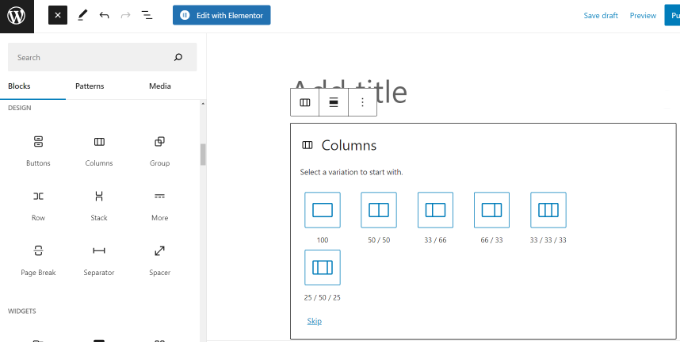
これを行うと、各列にブロックを追加できます。たとえば、段落ブロックを選択してコンテンツを追加できます。
画像、引用ブロック、動画などを追加することもできます。
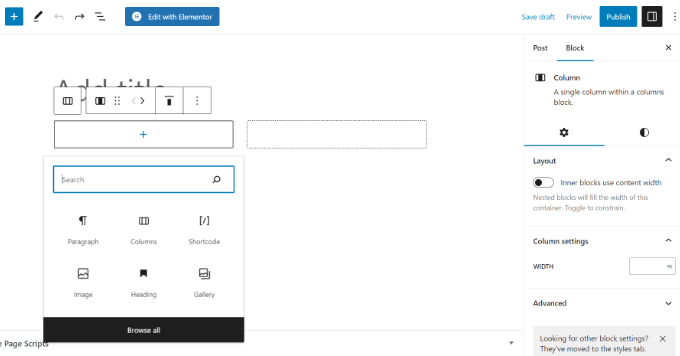
右側には「カラム」ブロックの設定も表示されます。ここから、各カラムの幅を編集したり、背景色を変更したり、その他多くのことができます。
詳細な手順については、WordPressの投稿に複数列のコンテンツを追加する方法に関する初心者向けガイドをご覧ください。
8. テキストの横に画像を追加する
WordPressの古いバージョンでは、テキストの横に適切な配置で画像を挿入するのは非常に困難でした。
しかし、この問題はメディア&テキストブロックで修正されました。
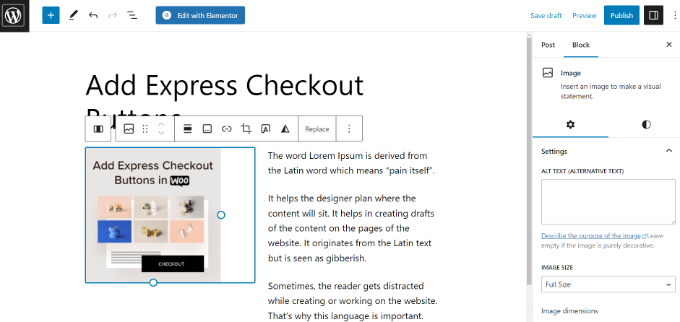
これにより、テキストブロックの隣に画像を追加でき、右側のトグルを使用して2つのセクション間の幅と間隔が自動的に調整されます。
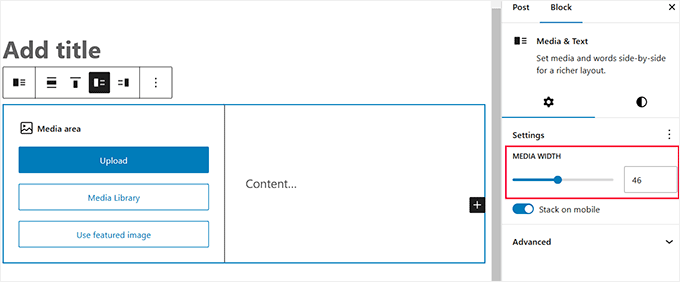
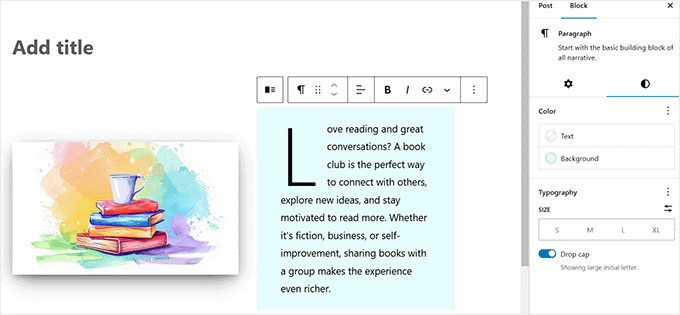
ブロック設定サイドバーを確認して、ブロックをより魅力的にすることもできます。
テキストと背景の色を簡単に変更できます。ドロップキャップを追加したり、タイポグラフィを変更したり、さらに多くのことができます。
9. WordPressにYouTube動画を追加する
WordPressサイトに直接動画をアップロードできますが、お勧めしません。
大きな動画ファイルをアップロードすると、サーバーのリソースと帯域幅を消費し、訪問者にとってウェブサイトが遅くなることがよくあります。
これについて詳しくは、WordPressサイトに動画をアップロードしてはいけない理由に関する記事をご覧ください。
代わりに、動画をYouTubeなどのストリーミングサイトにアップロードし、投稿やページに埋め込むことをお勧めします。
例えば、「YouTube埋め込み」ブロックを使用して、追加したいYouTube動画のURLを貼り付けると、WordPressが自動的に埋め込んでくれます。
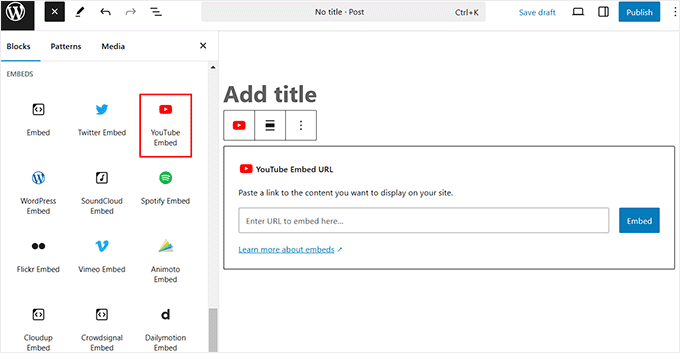
その他、WordPressにはVimeo埋め込み、Dailymotion埋め込み、TikTok埋め込みブロックもあり、これらを使用できます。
エディターで新しい行に動画 URL を貼り付けるだけでもかまいません。WordPress は自動的に YouTube の埋め込みブロックに変換します。

開始するには、WordPressのブログ投稿に動画を簡単に埋め込む方法に関するチュートリアルをお読みください。
10. WordPress投稿でのテーブル作成
ポストエディターには、WordPressの投稿やページにテーブルを追加するためのブロックも付属しています。
これを行うには、テーブルブロックを追加し、追加したい列数と行数を選択するだけです。後で必要に応じて列や行を追加できるので、心配しないでください。
秘密の公開😇: 私たちは同じブロックを使用して、紹介記事のトップ5またはトップ10プラグインテーブルを作成しています。これにより、レイアウトの一貫性が保たれ、読みやすくなります。
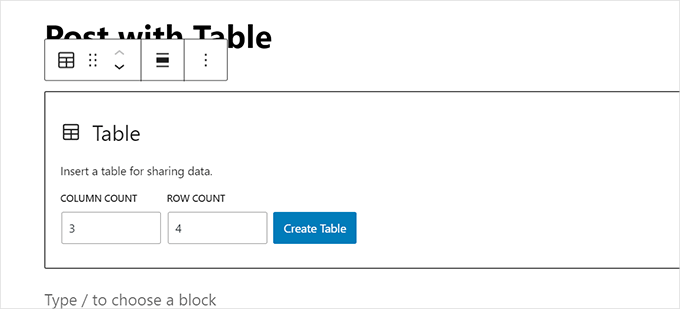
その後、プレーンなテーブルが表示され、ブロックツールバーを使用してテーブルのセルを追加または削除できます。
ブロック設定サイドバーを使用して、背景色とテキスト色を変更することもできます。さらに、ヘッダー行を追加したり、好みに応じて行をハイライトしたりできます。
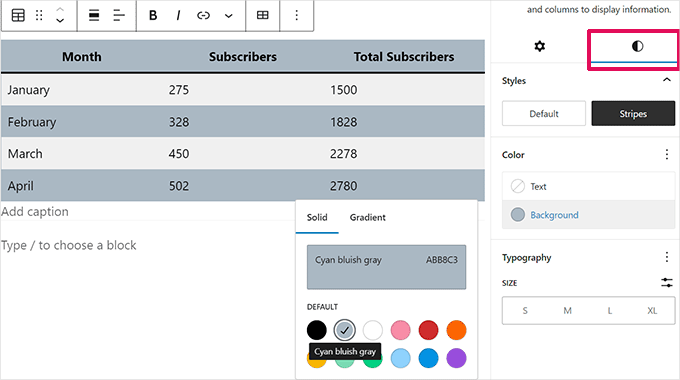
詳細については、WordPressの投稿にテーブルを簡単に追加する方法に関するガイドをご覧ください。
11. WordPressの投稿とページにボタンを追加する
ボタンは、投稿やページにコールトゥアクションを追加したい場合に重要な役割を果たします。幸いなことに、コンテンツエディターには、数回のクリックでボタンを追加できる基本的なブロックがあります。
まず、投稿にボタンブロックを追加してください。追加したら、「テキストを追加…」エリアにCTA(行動喚起)のフレーズを入力します。ブロックツールバーを使用して、ボタンのリンクを追加することもできます。
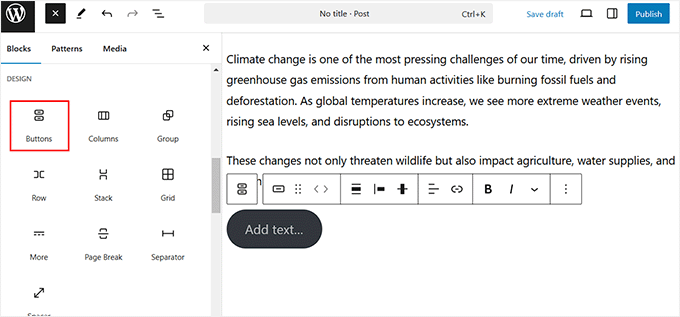
次に、ブロック設定サイドバーを使用して、ボタンのテキストの色、背景色、および半径を変更します。
ボタンは、お好みで中央、左、または右に揃えることもできます。
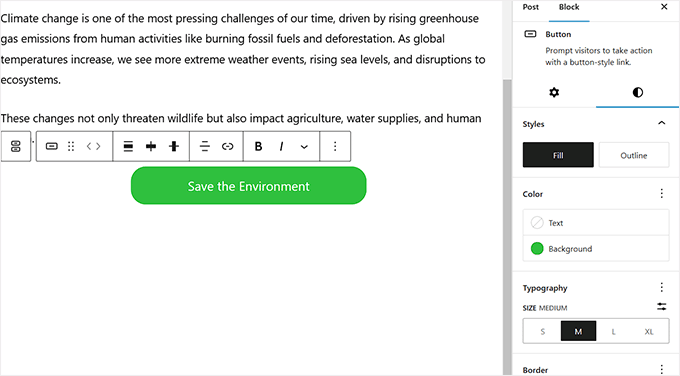
詳細な手順については、WordPressで行動喚起ボタンを追加する方法に関するガイドをご覧ください。
12. WordPress投稿にカバー画像を追加する
New York Timesのような人気のある出版物で、記事の途中にカバー画像が使用されているのを見たことがあるかもしれません。カバー画像とは、記事の途中に配置された画像で、テキストが重ねられている場合もあります。
その目的は、コンテンツをより魅力的にし、テキストを読むことから休憩を提供することです。
コンテンツエディターを使用すると、投稿にカバー画像を簡単に追加できます。「追加」ボタン(+)をクリックしてカバーブロックを見つけることから始めます。
ブロックを追加すると、WordPressメディアライブラリから色または画像を選択するように求められます。この画像または色が背景として使用されます。
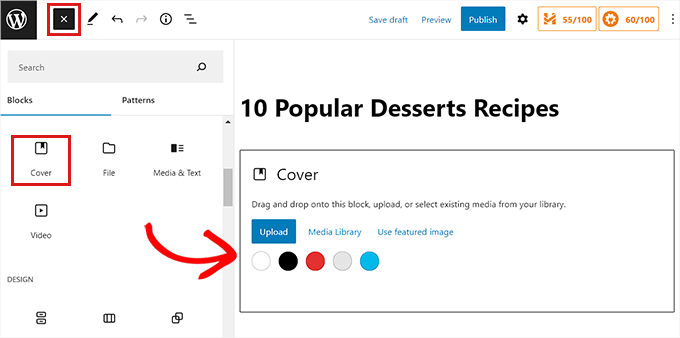
その後、カバーセクションに任意のブロックをドラッグアンドドロップするだけで済みます。例えば、テキスト、動画の埋め込み、画像の追加などを行うことができます。
次に、ブロック設定サイドバーを使用して、ブロックの寸法、オーバーレイの不透明度、タイポグラフィ、および色を調整します。
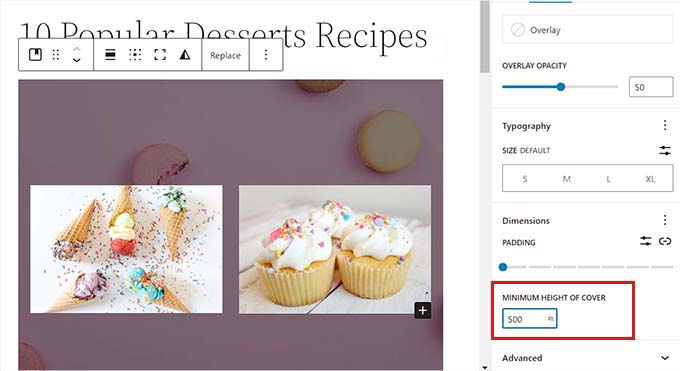
このブロックについて詳しくは、WordPressブロックエディターにおけるカバー画像とアイキャッチ画像の違いに関するガイドをご覧ください。
13. 投稿のテキストをハイライトする
注意を引き、コンテンツをより魅力的にするために、特定の単語やフレーズをハイライトする必要がある場合があります。
Gutenbergエディターを使えば、これを簡単に行えます。ハイライトしたいテキストを選択し、ブロックツールバーの「その他」アイコンをクリックするだけです。
これによりドロップダウンメニューが開き、「ハイライト」オプションを選択する必要があります。
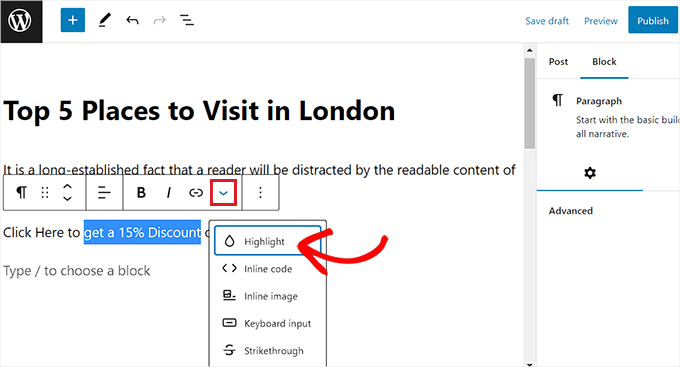
次に、カラーピッカーツールが表示されます。「背景」タブに切り替えて、ハイライトカラーを選択します。
「カスタム」オプションをクリックしてスポイトツールを起動し、カスタムカラーを選択してテキストをハイライトすることもできます。
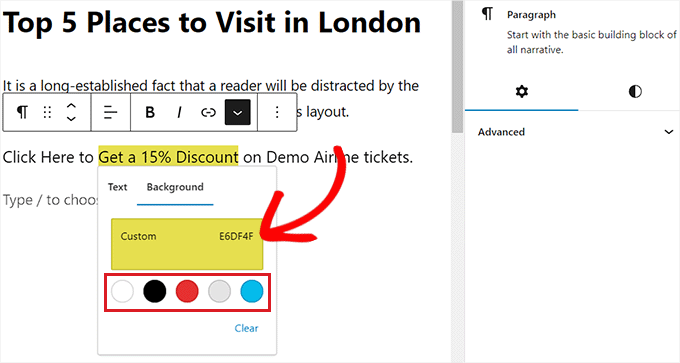
詳細については、WordPressでテキストをハイライトする方法に関するチュートリアルをご覧ください。
14. 投稿にウィジェットを追加する
ウィジェットは、従来のWordPressの機能で、サイトのサイドバーやフッターに要素を追加するために使用されていました。
ブロックエディターでは、これらの機能ウィジェット(「最新投稿」や「アーカイブ」など)の多くを、コンテンツ内の個別のブロックとして直接使用できるようになりました。
ブロックメニューの下にある「ウィジェット」セクションを探すだけです。
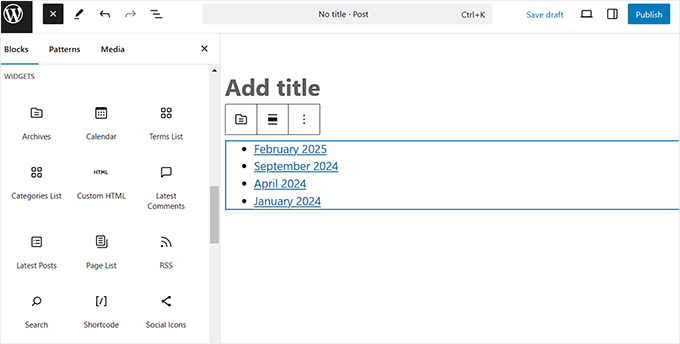
ここから、投稿やページでよく使われるウィジェットを使用できます。
15. WordPress投稿にカスタムHTMLを追加する
WordPressのコンテンツエディターは、完全に視覚的なWYSIWYGエディターです。ただし、必要に応じてHTMLコードを追加することもできます。
これは、メールニュースレターフォーム、広告バナー、インタラクティブカレンダーなど、HTMLコードスニペットを提供するサードパーティ製コンテンツを埋め込むのに役立ちます。
これを行う最も簡単な方法は、カスタムHTMLブロックを投稿に追加することです。その後、追加したいHTMLを貼り付けるだけです。
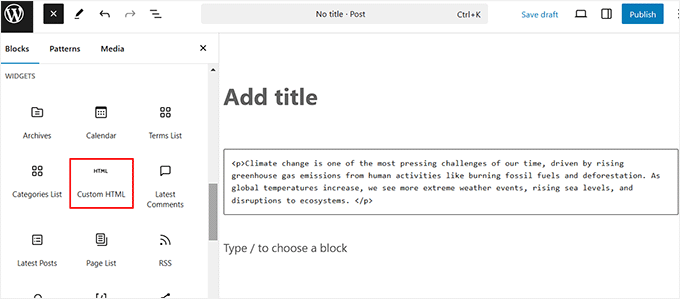
ただし、ブロックツールバーの3点アイコンをクリックして、カスタムHTMLで既存のコンテンツを表示することもできます。ドロップダウンが開いたら、「HTMLとして編集」オプションを選択します。
これで、個々のブロックのHTMLが表示され、好きなように編集できるようになります。
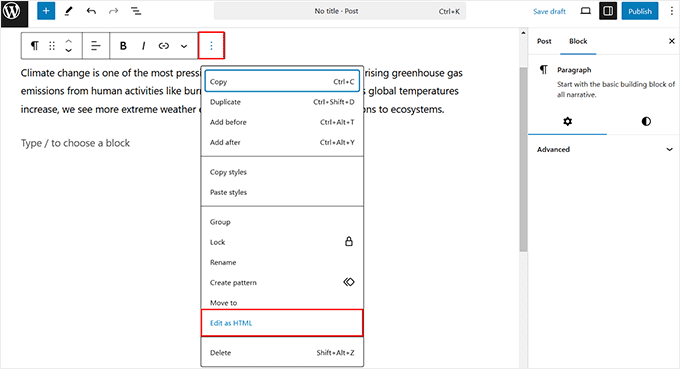
詳細については、WordPressのコードエディターでHTMLを編集する方法に関するチュートリアルをご覧ください。
16. 投稿の単語数とその他の統計情報を取得する
長文の記事を作成している場合、記事の簡単な概要、単語数、およびすべての配置を確認したい場合があります。
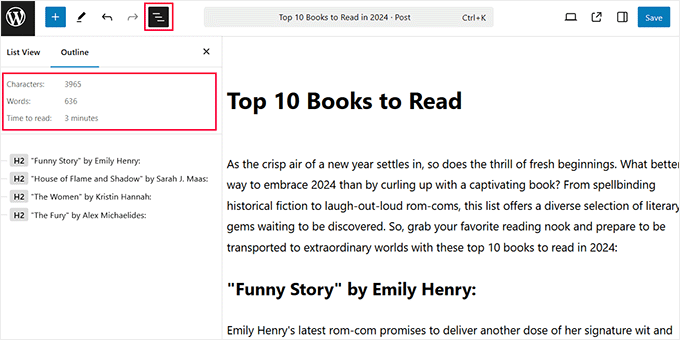
WordPressのコンテンツでは、これらの統計情報を非常に簡単に確認できます。これを行うには、上部にある「ドキュメント概要」ボタンをクリックし、「アウトライン」タブに切り替えます。
これで、投稿またはページの単語数、文字数、推定読書時間を表示できます。単語数は、書き続けると自動的に更新されることに注意してください。
使用した見出しに基づいて、記事のアウトラインを表示することもできます。
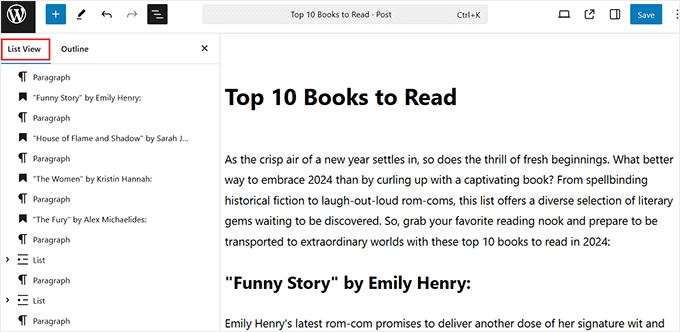
ただし、使用したすべてのブロックを表示したい場合は、上部にある「リスト表示」アイコンをクリックします。
これは、ビジュアルエディターでクリックしにくいカラムのようなネストされたブロックを選択するのに最適な方法です。より詳細なデータを取得するには、WordPressで単語数統計を取得する方法に関するガイドをご覧ください。
17. 同期パターン(旧:再利用可能なブロック)の使用
WordPressの古いバージョンでは、「再利用可能なブロック」を使用すると、ブロックを保存して複数のページで使用できました。現在、この機能は「同期パターン」に名前が変更されました。
主な利点は、同期されたパターンを編集すると、サイト全体で使用されているすべての場所に自動的に更新されることです。
たとえば、CTAボタンを一度作成し、数回クリックするだけで必要な場所に挿入できます。
秘密のヒント 😇: 購読CTA用の同期されたパターンブロックを作成しました。これは、各WPBeginner記事の最後に表示されます。毎回再作成するのではなく、ライターは単に作成済みのブロックを投稿に挿入するだけです。
これにより時間が節約され、サイト全体でCTAの一貫性を保つことができます。
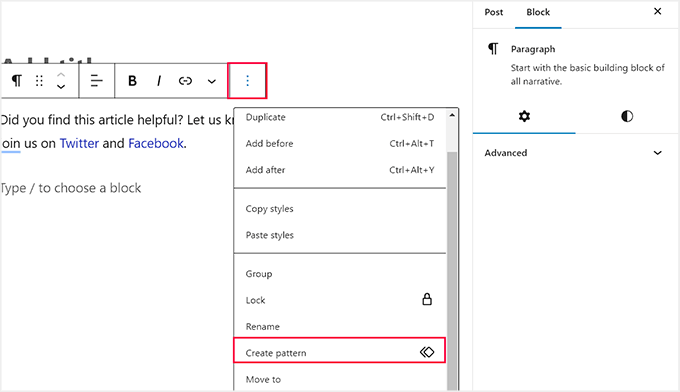
パターンを作成するには、保存したいブロックのブロックツールバーにある3点アイコンをクリックするだけです。
次に、「パターンを作成」を選択し、開いたポップアップで名前を付けます。
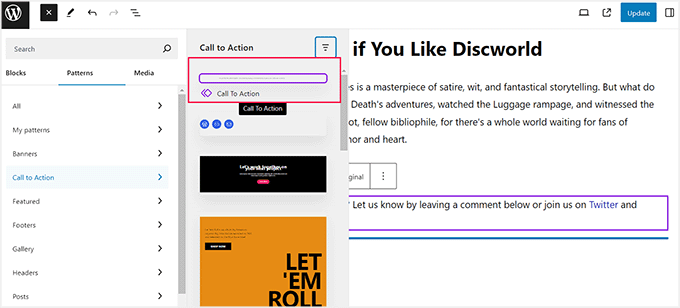
これが完了したら、ブロックメニューを開き、「パターン」タブに切り替えます。ここでは、パターン機能によって提供されるすべてのデフォルトカテゴリのリストに気づくでしょう。
パターンに選択したカテゴリをそのまま選択してください。カテゴリを選択しなかった場合、パターンは「未分類」タブに保存されます。
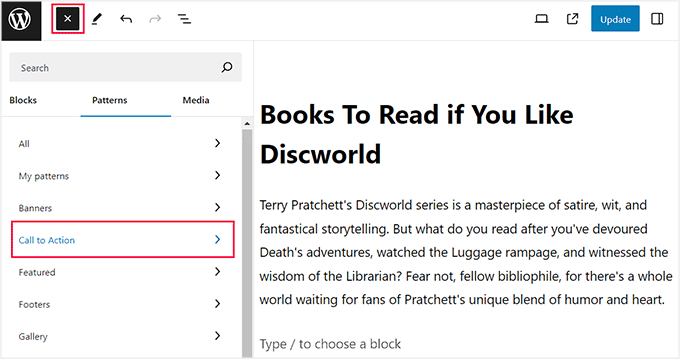
適切なカテゴリをクリックしてください。クリックすると、そのセクションに保存されているすべてのパターンをリストしたプロンプトが開きます。
作成したパターンをクリックして、WordPressのページまたは投稿に追加してください。
詳細な手順については、WordPressで再利用可能なブロックを作成する方法に関するガイドをご覧ください。
ボーナスのヒント:WordPressでブロックを削除する
初心者の場合、デフォルトのWordPressブロックをいくつか使用する必要がない場合があります。その場合は、不要なブロックを削除してブロックメニューを整理することをお勧めします。
これにより、必要なブロックをすばやく見つけやすくなり、集中しやすくなります。
そして、数回クリックするだけで非表示にしたブロックをいつでも元に戻すことができるので、心配しないでください。
ブロックを削除するには、コンテンツエディターの右上にある3点アイコンをクリックします。ドロップダウンが表示されたら、「設定」オプションを選択します。

画面にポップアップが表示され、「ブロック」タブに切り替える必要があります。次に、投稿エディターで非表示にしたいブロックの横にあるチェックボックスをオフにします。
完了したら、「X」アイコンをクリックしてプロンプトを終了します。これでWordPressでブロックを正常に非表示にできました。

詳細については、WordPressでブロックを削除する方法に関するガイドをご覧ください。
WordPressのコンテンツエディターの使用に関するよくある質問
WordPressコンテンツエディターを使いこなす上で、よく寄せられる質問をいくつかご紹介します。
WordPressを学ぶのに最も早い方法は?
WordPressを学ぶ最も速い方法は、実践することです。個人のブログまたはサンドボックスサイトを開始し、ブロックエディターを試してその仕組みを確認してください。
WPBeginnerのようなサイトでステップバイステップのチュートリアルに従うことで、特定のタスクを素早く学ぶこともできます。
WordPressでコンテンツを編集するには?
変更したい投稿の下にある「編集」リンクをクリックするだけです。これによりブロックエディターが開き、テキストや画像を直接クリックして変更できます。
WordPressでHTMLとCSSを使用できますか?
はい、WordPressでHTMLとCSSを使用できます。HTMLについては、「カスタムHTML」ブロックを使用して、特定のコードスニペットをコンテンツに追加するだけです。
CSSについては、テーマカスタマイザーの「追加CSS」セクションにカスタムスタイルを追加するか、WPCodeのようなプラグインを使用できます。
この記事が、WordPressコンテンツエディターをマスターするための新しいヒントを発見するのに役立ったことを願っています。また、WordPressウィジェットとブロックの比較や、最高のWordPress Gutenbergブロックプラグインのトップピックもご覧ください。
この記事が気に入った場合は、WordPressのビデオチュートリアルのために、YouTubeチャンネルを購読してください。また、TwitterやFacebookでも私たちを見つけることができます。


イジー・ヴァネック
これは、ブロックエディターをよりよく理解したい人にとって、まさに完璧な記事です。通常は避けてページビルダーを使用することを好む私にとって、基本的なこととWordPressが提供するネイティブエディターの使い方を説明する記事を作成するために誰かが時間を割いてくれたことに本当に感謝しています。このような記事のおかげで、私はGutenbergでの作業に徐々に自信を取り戻しています。私にとっては複雑なエディターですが、改善されていることは認識しており、よりよく理解してより多く使用する必要があります。このような記事を作成していただきありがとうございます。私にとって非常に役立ちます。
Mrteesurez
素晴らしい投稿です。
ブロックエディターでは、単語数、段落数などを確認する方法がなかったので、以前はクラシックエディターに切り替えていました。
この投稿でブロックエディターの使い方を教えてもらいました。WordPressやブログ全般について、まだまだ知らなければならないことがたくさんあります。
ありがとう。
WPBeginnerサポート
You’re welcome, glad we could share how to do this in the block editor
管理者
カディル
これは本当に完全なガイドです。ありがとうございます
WPBeginnerサポート
You’re welcome
管理者
ハリド
エディターに見出しブロックが見つかりません。誤って削除してしまったのでしょうか?どうすれば元に戻せますか?
WPBeginnerサポート
Your theme’s header is decided by your theme, not the post/page editor. For changing it you would normally go under Appearance>Customize.
管理者
サナヴィ
初心者にとって非常に役立ちます。この記事をブックマークします。これらのヒントを私のブログで必ず実装します。
WPBeginnerサポート
Glad you found our article helpful
管理者
マイケル・トーレス
私のような新しいブロガーにとって非常に役立ちます。基本は非常に重要です。
WPBeginnerサポート
Glad our article could be helpful
管理者
ボブ
素晴らしい記事ですね。私のような初心者にとって素晴らしいツールになりそうです。動画チュートリアルはありますか?どのように行うか見せてもらうのが好きなので。
WPBeginnerサポート
そのために、こちらの動画セクションをご覧ください:https://videos.wpbeginner.com/
管理者
アビジット・バンガル
新しいブロックとの連携をテストするために新しいギャラリープラグインを使おうとしていたのですが、ブロックは以前よりも柔軟になりました。しかし、カラム機能につまずき、いくつかの組み合わせを試してみました。ある程度は、ギャラリープラグインの使用を減らし、カラムの使用を増やすことになると思います。もちろん、カラムがギャラリープラグインができることすべてを代替できるわけではありません。しかし、私にとっては、多くの時間と労力を節約するのに役立ちました。
非常に役立ちます!チームの皆さん、ありがとう!
WPBeginnerサポート
Thanks for sharing how you’re using the block editor, while it won’t have all the features it can help those looking for a custom gallery setup
管理者
Kurt
1行改行…Shift + Enter…素晴らしい。もっと早く知っていればよかったです。
WPBeginnerサポート
Glad we could teach you something new and hope this trick helps with your content
管理者
ミヒャエル・ヴァルター
Gutenbergエディターに関する非常に良い記事です。しかし、まだ納得していません。私にとって、Gutenbergエディターは、私が尋ねなかった質問に対する優れた答えのままです。幼稚園に娘を送るために巨大なSUVに乗るようなものです。誤解しないでください、ピカピカの巨大なSUVは素晴らしいものですが、私は単なるWordPressの著者です。できる限り、信頼できるトヨタ(つまり、プラグイン経由の「古い」WPエディター)にこだわり続けます。
WPBeginnerサポート
Understandable, as the block editor improves it should become more useful for new WordPress users and have tools that those who have used the classic editor want to use
管理者
Mohamed Hassan
ありがとうございます。有益で役立つ投稿です。
WPBeginnerサポート
You’re welcome, glad our post could be helpful
管理者
ヴァレンティン・ボーン
Nice overview … but
`デフォルトでは、WordPressのビジュアルエディターでは、段落テキスト、見出しなどのフォントサイズを変更できます。`
これは間違っています(そしてひどいアドバイスを示唆しています)—フォントサイズのために「段落」、「見出し」などを使用しないでください(ただし、段落や見出しのマークアップには使用してください)!言及したフォントサイズの変更方法に関する記事では、わずかに良いオプションを提供していますが(つまり、TinyMCE Advancedなどを使用してフォントサイズダイアログを追加すること)、その記事の非常に最後に、重要なアドバイスを提供しています。
`注意: すべての段落(つまり、投稿全体のコンテンツ)のフォントサイズを変更したい場合は、TinyMCE Advanced を使用しないでください。代わりに、style.css ファイルでスタイルを調整する必要があります。`
これはさらに拡張されるべきです:「純粋にスタイル上の理由でコンテンツの一部フォントサイズを変更したい場合は、そのためのクラスを作成し、その要素に追加してください」(おそらくプラグインの助けを借りて)—そうでなければ、テーマの基本フォントサイズを変更するたびに、すべての投稿やページを手動でクロールして、手動で設定したフォントサイズを再調整する必要があります。
パワン・シン
管理者様、読者の皆様がどのエディターを使用しているか教えていただけますか。テキストのスタイリングに感銘を受けました。
アマンダ
素晴らしい記事です!非常に役立つことを学び、あなたから学んだ他の役立つことも思い出しました!本当にありがとうございます!
ボブ・ディーベル
とても参考になりました!多くを学び、感謝しています!
kittkatt123
テキストエディターとビジュアルエディターを切り替えるキーボードショートカットはありますか?それとも毎回クリックする必要がありますか?
リック・テイサン
メディアライブラリにビジュアルを追加する方法を尋ねました。このページに案内されました。ライブラリにビジュアルを追加する方法については何も書かれていません。最悪です。ブログ投稿に入れる写真をライブラリに追加しようとして39分もかかりました。
楽にしてください
!!!!!!
WPBeginnerサポート
Rick さん、こんにちは。
投稿編集画面で「メディアを追加」というラベルのボタンが表示されます。それをクリックして写真をアップロードできます。
WordPress管理画面のメディア > 新規追加ページにアクセスして、WordPressライブラリに写真を追加することもできます。
この方法で問題が解決したかどうかお知らせください。
管理者
ハミド
とても役立つヒントを共有してくれてありがとう。
ナディーム
Thanks so much for this easy and simple explanation of all the necessary suggestions for writing an article on wordpress. Keep posting such amazing articles.
ルーファスB
あなたたちからの最高のニュースレターの一つです。他の推奨記事へのリンクは非常に役立ちました。
アーメド
素晴らしいヒント、ありがとう
ジャグモハン・シン・ネギ
サイードさん、Google での検索で初めてのランディングページです。WordPress、ブログ、AdSense などに関する情報を他のソースで探す必要はないと思います。
本当に素晴らしい投稿で、完全な情報と 10/9 のプレゼンテーションだと思います。
WPBeginnerスタッフ
WordPressのテーマは、コンテンツの見た目に関するすべての処理を担当します。ただし、WordPressのテーマはそれぞれ異なるため、ビジュアルエディターは自動的にどのスタイルを使用すべきかを推測できません。この問題を解決するために、WordPressテーマにエディタースタイルシートを追加するのが標準的な方法です。お使いのテーマには、それがないようです。テーマ開発者にサポートを依頼するか、独自のエディタースタイル.cssファイルを作成し、テーマのメインスタイルシートからルールをコピーすることができます。
ゲイリー・ニール・ハンセン
素晴らしいヒントをありがとうございます。冒頭で、ビジュアルエディターはWYSIWYG環境であると述べていますが、入力した内容が適切なフォーマットとフォントで表示されるのは、「プレビュー」ボタンを押してからです。エディターが真のWYSIWYGとして機能するように設定することはできますか?
クリス・フィネガン
素晴らしいまとめです。今後は見出しのキーボードショートカットを使用します!
WPBeginnerスタッフ
「テキストとして貼り付け」ボタンと、3.9以降利用できなくなった「Wordから貼り付け」ボタンを混同しています。
Dave Porter
はい、その通りです!
デレク・ワイアット
HTMLからビジュアルエディターへ、またはその逆に切り替えるとき、HTML情報が剥ぎ取られないようにするにはどうすればよいですか?どのように発生するのかパターンに気づいていませんが、最も望まないときに発生します…
安全策として、フォーマットを失いたくないので、HTMLエディターに留めています。誰かこれを防ぐ方法を知っていますか?
Dave Porter
Derekさん、Tiny MCE Advancedをチェックしてみてください
https://wordpress.org/plugins/tinymce-advanced/
そして設定を確認してください – やのようなHTMLを削除しないオプションがあります
John Mauldin
あなたのサイトが提供する素晴らしい情報すべてを知らない人は、本当に素晴らしい機会を逃していると言わざるを得ません。情報を直接的で、くだらない、ほとんどの人が理解できる簡単な言葉で書かれた形式で提示している点が気に入っています。素晴らしい仕事を続けてください!JM
ロジャー・リル
こんにちは、要約ありがとうございます。これで時間を節約できそうです。
Dave Porter
isn’t #13 obsolete with WP 3.9 ?
And ‘TinyMCE Advanced’ is worth a mention
Dave