


Nel corso degli anni, abbiamo ricevuto molte domande sui campi personalizzati e su come gli utenti possano sfruttarli al meglio sul loro sito web WordPress.
I campi personalizzati sono una comoda funzionalità di WordPress che ti consente di aggiungere dati e informazioni extra ai tuoi articoli e alle tue pagine. Molti plugin e temi popolari di WordPress utilizzano i campi personalizzati per memorizzare dati importanti.
Abbiamo esperienza con i campi personalizzati di WordPress. In questo articolo, ti mostreremo come utilizzare i campi personalizzati di WordPress con alcuni suggerimenti, trucchi e hack.

Poiché questo è un articolo lungo, abbiamo aggiunto un indice per facilitare la navigazione. Utilizza semplicemente i collegamenti rapidi qui sotto per passare alla sezione che desideri leggere:
- Cosa sono i campi personalizzati di WordPress?
- Aggiungere campi personalizzati in WordPress
- Visualizzare i campi personalizzati nei temi WordPress
- Risoluzione dei problemi: Impossibile trovare il campo personalizzato nel menu a discesa nella schermata di modifica dell'articolo
- Creare un'interfaccia utente per campi personalizzati utilizzando Advanced Custom Fields
- Come nascondere campi personalizzati vuoti con istruzioni condizionali
- Aggiungere valori multipli a un campo personalizzato
- Come cercare articoli per campo personalizzato in WordPress
- Visualizzare articoli con una chiave personalizzata specifica
- Come aggiungere il nome dell'autore ospite utilizzando campi personalizzati
- Come visualizzare i contributori di un articolo utilizzando campi personalizzati
- Come visualizzare campi personalizzati al di fuori del loop in WordPress
- Visualizzare un'intestazione, un piè di pagina, una barra laterale personalizzata utilizzando campi personalizzati
- Manipolare il contenuto del feed RSS con campi personalizzati
- Come manipolare il titolo del feed RSS con campi personalizzati
- Come impostare la data di scadenza per gli articoli in WordPress utilizzando campi personalizzati
- Come stilizzare singoli articoli utilizzando campi personalizzati
Cosa sono i campi personalizzati di WordPress?
I campi personalizzati di WordPress sono metadati utilizzati per aggiungere informazioni aggiuntive all'articolo o alla pagina che stai modificando.
Per impostazione predefinita, quando scrivi un nuovo post, una pagina o qualsiasi altro tipo di contenuto, WordPress salva quel contenuto in due parti diverse.
La prima parte è il corpo del tuo contenuto che aggiungi utilizzando l'editor di contenuti di WordPress.
La seconda parte sono le informazioni su quel contenuto. Ad esempio, il titolo, l'autore, la data, l'ora e altro ancora. Queste informazioni sono chiamate metadati.
Un'sito web WordPress aggiunge automaticamente tutti i metadati richiesti a ogni post o pagina che crei. Puoi anche creare e archiviare i tuoi metadati utilizzando campi personalizzati.
Per impostazione predefinita, l'opzione dei campi personalizzati è nascosta nella schermata di modifica del post. Per visualizzarla, devi fare clic sul menu con i tre puntini nell'angolo in alto a destra dello schermo e selezionare 'Preferenze' dal menu.
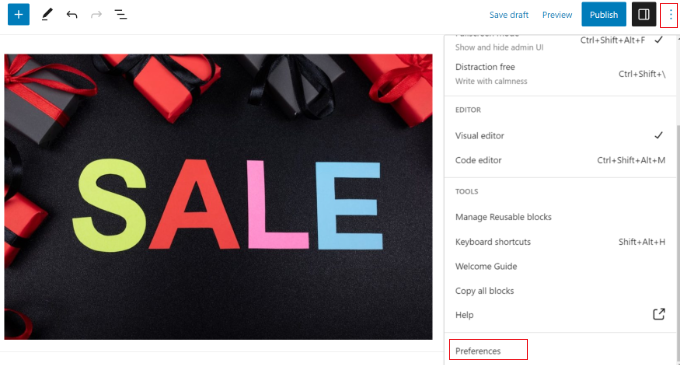
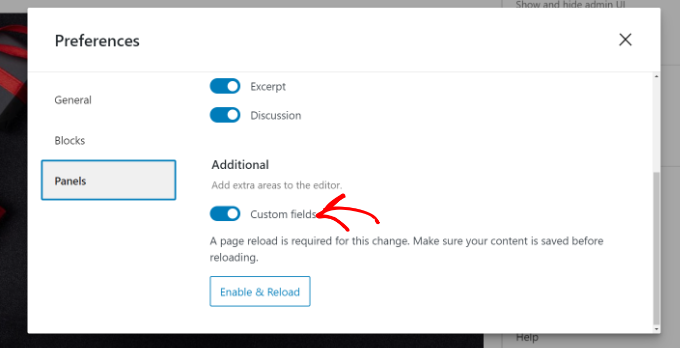
Questo aprirà una finestra popup in cui dovrai passare alla scheda 'Pannelli' e quindi abilitare l'opzione 'Campi personalizzati'.
Dopodiché, fai semplicemente clic sul pulsante ‘Abilita e ricarica’ per ricaricare l'editor dei post.
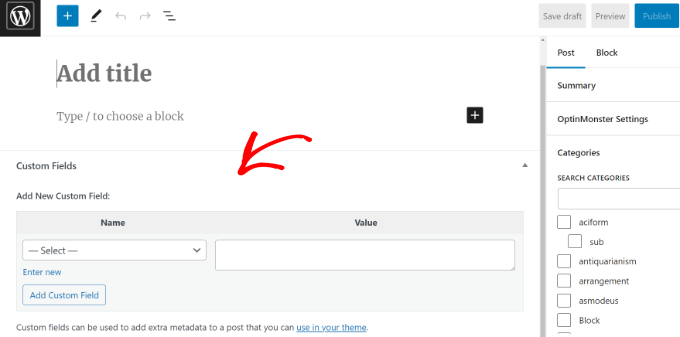
L'editor dei post si ricaricherà e potrai vedere il pannello Campi personalizzati sotto l'editor dei contenuti.
I campi personalizzati possono essere utilizzati per aggiungere qualsiasi informazione relativa al post, alla pagina o ad altro tipo di contenuto. Queste meta-informazioni possono quindi essere visualizzate nel tuo tema.
Tuttavia, per farlo, dovrai modificare i file del tuo tema WordPress.
Nota: Questo tutorial è consigliato per gli utenti che hanno già familiarità con la modifica dei file del tema. È utile anche per aspiranti sviluppatori WordPress che desiderano imparare a utilizzare correttamente i campi personalizzati nei propri temi o plugin.
Detto questo, diamo un'occhiata a come aggiungere e utilizzare i campi personalizzati in WordPress.
Aggiungere campi personalizzati in WordPress
Innanzitutto, devi aprire un post o una pagina nell'editor a blocchi in modo da poter aggiungere campi personalizzati. Quindi, devi andare alla meta box Campi personalizzati.
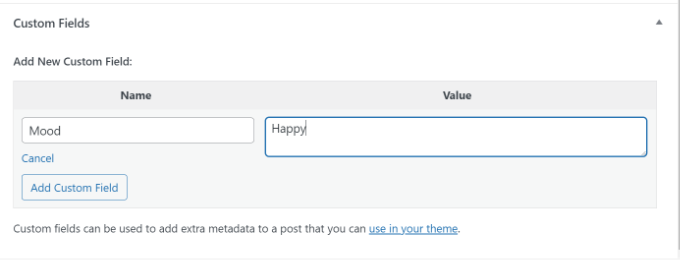
Successivamente, devi fornire un Nome per il tuo campo personalizzato e quindi inserire il suo Valore. Fai clic sul pulsante ‘Aggiungi campo personalizzato’ per salvarlo.
Il campo verrà memorizzato e visualizzato nella meta box Campi personalizzati in questo modo:
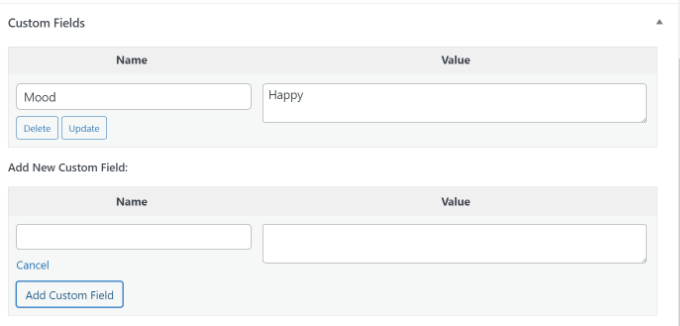
Puoi modificare questo campo personalizzato in qualsiasi momento e quindi fare clic sul pulsante ‘Aggiorna’ per salvare le modifiche. Puoi anche eliminarlo se non desideri più utilizzarlo.
Ora, devi salvare il tuo post per memorizzare le impostazioni del tuo campo personalizzato.
Visualizzare i campi personalizzati nei temi WordPress
Per visualizzare il tuo campo personalizzato sul tuo sito web, dovrai modificare i file del tuo tema WordPress e gli snippet di codice.
Sconsigliamo di modificare direttamente i file del tema perché il minimo errore può compromettere il tuo sito web. Un modo più semplice per farlo è utilizzare WPCode.
È il miglior plugin per snippet di codice per WordPress che ti consente di aggiungere codice personalizzato e gestire snippet dalla tua dashboard di WordPress.
Se non l'hai mai fatto prima, ti consigliamo anche di leggere la nostra guida su come copiare e incollare codice in WordPress.
Innanzitutto, dovrai installare e attivare il plugin gratuito WPCode. Per maggiori dettagli, consulta la nostra guida per principianti su come installare un plugin WordPress.
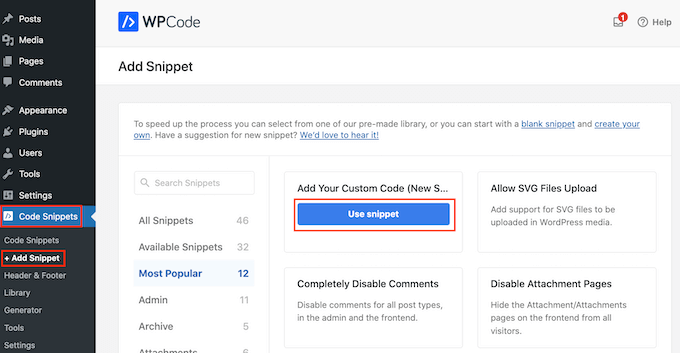
Dopo l'attivazione, dovrai andare su Snippet di codice » + Aggiungi snippet dalla dashboard di WordPress e selezionare l'opzione 'Aggiungi il tuo codice personalizzato (Nuovo snippet)'.
Ora devi copiare questo codice per aggiungerlo ai file del tuo tema:
<?php echo get_post_meta($post->ID, 'key', true); ?>
Non dimenticare di sostituire key con il nome del tuo campo personalizzato.
Successivamente, devi inserire il codice nell'area 'Anteprima codice' e cambiare il Tipo di codice in 'Snippet PHP'.
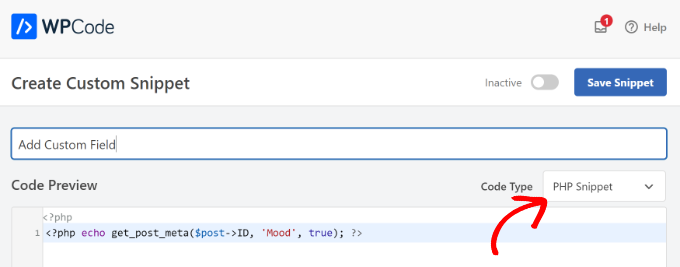
Ad esempio, abbiamo utilizzato questo codice nel nostro tema demo:
<p>Today's Mood: <?php echo get_post_meta($post->ID, 'Mood', true); ?></p>
Da qui, puoi scorrere verso il basso fino alla sezione Inserimento.
Qui, puoi selezionare dove verrà eseguito il codice. Per impostazione predefinita, WPCode inserirà automaticamente il codice ed eseguirà ovunque sul tuo sito web.

Tuttavia, puoi cambiare questo e selezionare dove desideri che appaia il campo personalizzato.
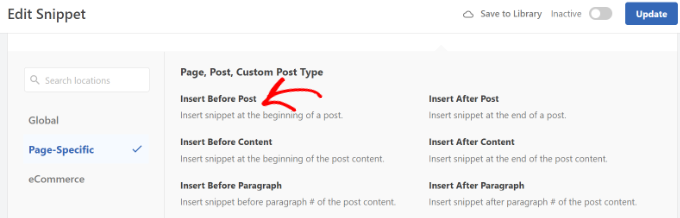
Ad esempio, sceglieremo la scheda 'Specifico per pagina' e selezioneremo l'opzione 'Inserisci prima del post'. In questo modo, il campo personalizzato apparirà all'inizio del post del blog.
Ora puoi salvare le modifiche e visitare il post in cui hai aggiunto il campo personalizzato per vederlo in azione.
Puoi utilizzare questo campo personalizzato anche in tutti gli altri tuoi blog WordPress.
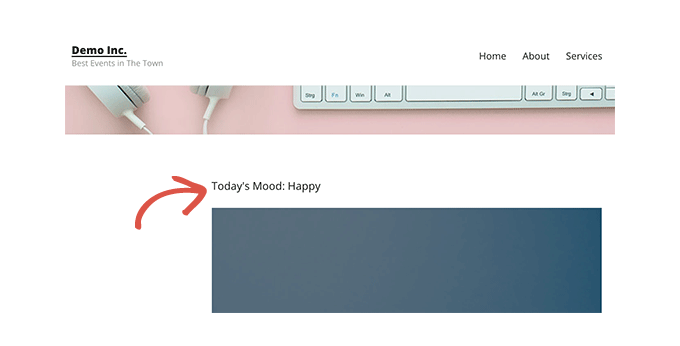
Puoi anche regolare facilmente il campo personalizzato per diversi post del blog. Crea semplicemente un nuovo post o modifica uno esistente.
Quindi, vai alla casella meta Campi personalizzati, seleziona il tuo campo personalizzato dal menu a discesa e inserisci il suo Valore.
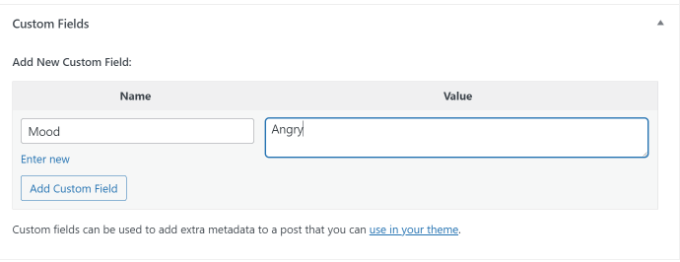
Una volta terminato, fai semplicemente clic sul pulsante 'Aggiungi campo personalizzato' per salvare le modifiche e quindi pubblica o aggiorna il tuo post.
Risoluzione dei problemi: Impossibile trovare il campo personalizzato nel menu a discesa nella schermata di modifica del post
Per impostazione predefinita, WordPress carica solo 30 campi personalizzati nel menu a discesa nella schermata di modifica del post.
Se stai utilizzando temi e plugin di WordPress che utilizzano già campi personalizzati, questi potrebbero apparire per primi nel menu a discesa e non potrai vedere il tuo campo personalizzato appena creato.
Per risolvere questo problema, dovrai aggiungere il seguente codice al file functions.php del tuo tema o utilizzando WPCode (consigliato):
add_filter( 'postmeta_form_limit', 'meta_limit_increase' );
function meta_limit_increase( $limit ) {
    return 50;
}
Il codice sopra cambierà quel limite a 50. Se ancora non riesci a vedere il tuo campo personalizzato, puoi provare ad aumentare ulteriormente quel limite.
Creare un'interfaccia utente per campi personalizzati utilizzando Advanced Custom Fields
Come puoi vedere, una volta aggiunto un campo personalizzato, dovrai selezionare il campo e inserire il suo valore ogni volta che scrivi un post.
Se hai molti campi personalizzati di WordPress o più autori che scrivono sul tuo sito web, questa non è una soluzione ideale.
Non sarebbe bello se potessi creare un'interfaccia utente in cui gli utenti possono compilare un modulo per aggiungere valori ai campi personalizzati?
Infatti, è quello che fanno già così tanti plugin WordPress popolari.
Ad esempio, la casella del titolo SEO e della meta descrizione all'interno del popolare plugin All in One SEO è una meta box personalizzata:
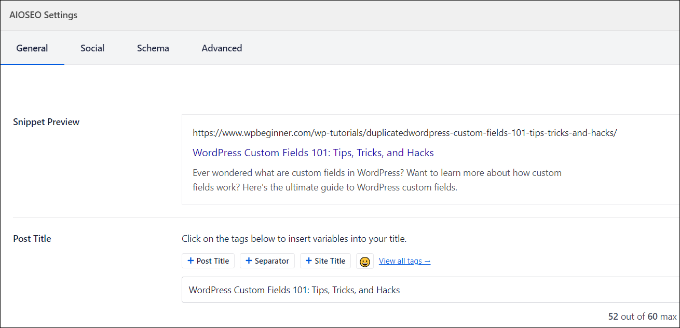
Il modo più semplice per creare un'interfaccia utente per l'aggiunta di campi personalizzati è utilizzare il plugin Advanced Custom Fields.
La prima cosa da fare è installare e attivare il plugin Advanced Custom Fields. Per maggiori dettagli, consulta la nostra guida passo passo su come installare un plugin WordPress.
Dopo l'attivazione, devi visitare la pagina ACF » Gruppi di Campi e fare clic sul pulsante ‘Aggiungi Nuovo’.
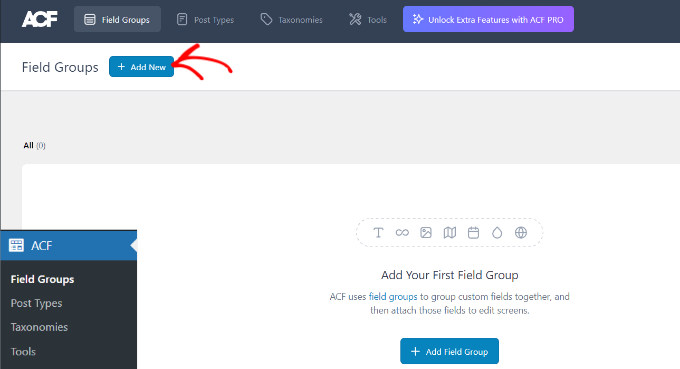
Un gruppo di campi è come un contenitore con un set di campi personalizzati. Ti consente di aggiungere più pannelli di campi personalizzati.
Ora, devi fornire un titolo per il tuo gruppo di campi e fare clic sul pulsante ‘+ Aggiungi Campo’ nell'angolo in alto a destra.
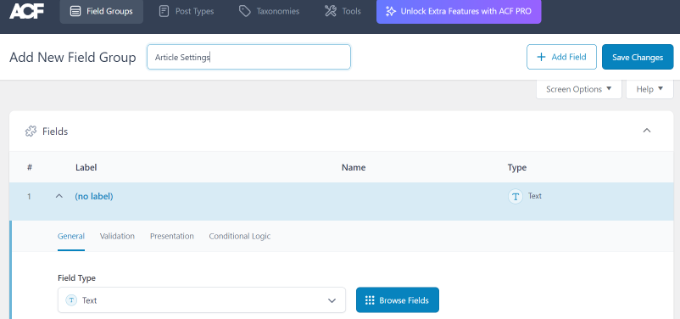
Ora puoi selezionare un tipo di campo.
Advanced Custom Fields ti consente di creare tutti i tipi di campi, inclusi testo, caricamento immagini, numeri, menu a discesa, caselle di controllo e altro ancora.
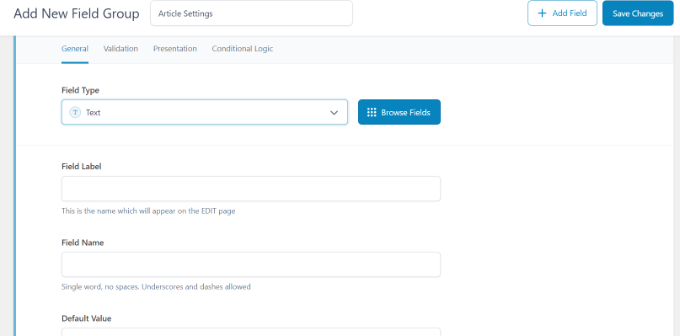
Successivamente, puoi scorrere verso il basso per vedere altre opzioni per quel particolare campo, come nome del campo, etichetta del campo e valore predefinito. Puoi modificarli in base alle tue esigenze.
Puoi anche aggiungere più campi al tuo gruppo di campi, se lo desideri. Una volta terminato, fai semplicemente clic sul pulsante ‘Salva Modifiche’.
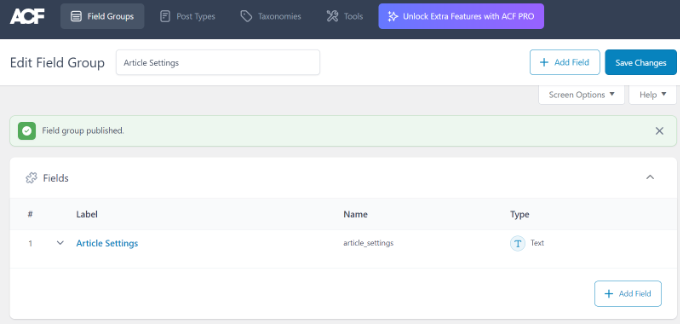
Successivamente, modifica un post o creane uno nuovo, e vedrai un nuovo pannello con i tuoi campi personalizzati di WordPress sotto l'editor di contenuto.
Per istruzioni dettagliate passo dopo passo, puoi consultare la nostra guida su come aggiungere meta box personalizzate nei post e nei tipi di post di WordPress.
Come nascondere campi personalizzati vuoti con istruzioni condizionali
Finora, abbiamo trattato come creare un campo personalizzato e visualizzarlo nel tuo tema.
Ora, vediamo come verificare che il campo personalizzato non sia vuoto prima di visualizzarlo. Per fare ciò, modificheremo il nostro codice per verificare prima se il campo contiene dati:
<?php

$mood = get_post_meta($post->ID, 'Mood', true);

if ($mood) { ?>

<p>Today's Mood: <? echo $mood; ?></p>

<?php

} else {
// do nothing;
}

?>
Non dimenticare di sostituire Mood con il nome del tuo campo personalizzato.
Aggiungere valori multipli a un campo personalizzato
I campi personalizzati possono essere riutilizzati nello stesso post per aggiungere più valori. Devi solo selezionare nuovamente il campo e aggiungere un altro valore nella casella 'Valore'.
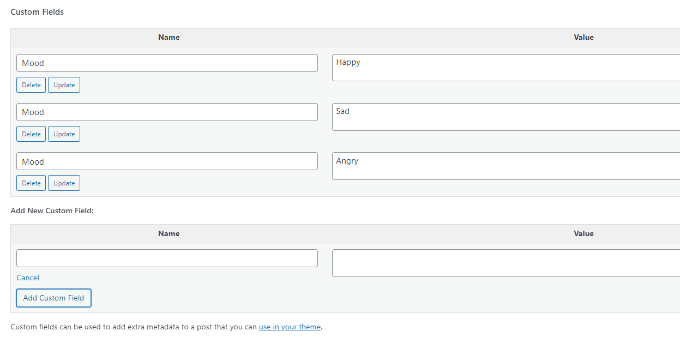
Tuttavia, il codice che abbiamo utilizzato negli esempi precedenti sarà in grado di mostrare un solo valore.
Per visualizzare tutti i valori di un campo personalizzato, dobbiamo modificare il codice e farlo restituire i dati in un array. Dovrai aggiungere il seguente codice al tuo file del tema:
<?php
$mood = get_post_meta($post->ID, 'Mood', false);
if( count( $mood ) != 0 ) { ?>
<p>Today's Mood:</p>
<ul>
<?php foreach($mood as $mood) {
            echo '<li>'.$mood.'</li>';
            }
            ?>
</ul>
<?php
} else {
// do nothing;
}
?>
Ancora una volta, non dimenticare di sostituire Mood con il nome del tuo campo personalizzato.
In questo esempio, noterai che abbiamo modificato l'ultimo parametro della funzione get_post_meta in false. Questo parametro definisce se la funzione deve restituire un singolo valore o meno. Impostandolo su false, essa può restituire i dati come un array, che poi visualizziamo in un ciclo foreach.
Come cercare articoli per campo personalizzato in WordPress
La ricerca predefinita di WordPress non funziona con alcun campo personalizzato sul tuo sito web. Utilizza solo il contenuto per trovare il post che tu o i tuoi visitatori state cercando sul tuo sito.
Tuttavia, SearchWP cambia questo migliorando la tua ricerca WordPress. È il miglior plugin di ricerca WordPress che va oltre l'utilizzo del contenuto del post e indicizza tutto, inclusi campi personalizzati di WordPress, documenti PDF, tabelle personalizzate, testo, file e altro.
Puoi regolare l'algoritmo di ricerca senza modificare il codice utilizzando SearchWP. Semplicemente installa il plugin e poi vai su SearchWP » Algoritmo dalla tua area di amministrazione di WordPress.
Successivamente, devi andare alla scheda 'Engines' e quindi regolare il cursore 'Attribute Relevance'. Questo cambierà l'importanza data a ciascun attributo durante una ricerca.
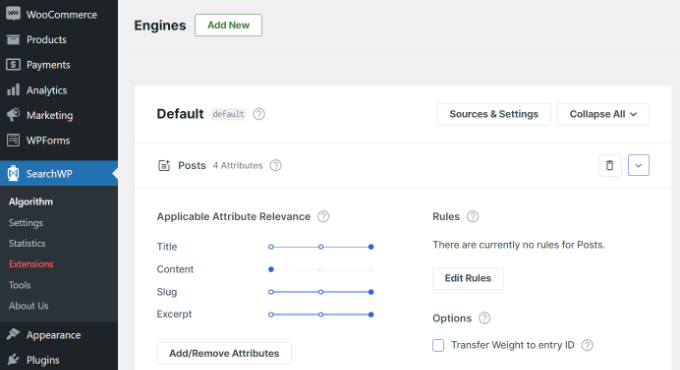
Ad esempio, puoi impostare il cursore 'Custom Fields' al massimo e regolare i cursori per altri attributi di conseguenza. In questo modo, SearchWP darà la preferenza ai dati nei campi personalizzati quando cerca contenuti in WordPress.
Un altro vantaggio dell'utilizzo di SearchWP è che funziona con alcuni dei plugin di campi personalizzati più popolari, tra cui Advanced Custom Fields (ACF), Meta Box e Pods.
Per maggiori dettagli, puoi leggere la nostra guida per principianti su come migliorare la ricerca WordPress con SearchWP.
Visualizzare articoli con una chiave personalizzata specifica
WordPress ti consente di visualizzare post con chiavi personalizzate e i loro valori. Ad esempio, se stai cercando di creare una pagina di archivio personalizzata per visualizzare tutti i post con chiavi personalizzate specifiche, puoi utilizzare la classe WP_Query per interrogare i post che corrispondono a tali campi.
Puoi utilizzare il seguente codice come punto di partenza:
$args = array(
    'meta_key'   => 'Mood',
    'meta_value' => 'Happy'
);
$the_query = new WP_Query( $args );

<?php
// the query
$the_query = new WP_Query( $args ); ?>

<?php if ( $the_query->have_posts() ) : ?>

    <!-- the loop -->
    <?php while ( $the_query->have_posts() ) : $the_query->the_post(); ?>
        <h2><?php the_title(); ?></h2>
        <?php the_content(); ?>

    <?php endwhile; ?>
    <!-- end of the loop -->

    <!-- pagination here -->

    <?php wp_reset_postdata(); ?>

<?php else : ?>
    <p><?php _e( 'Sorry, no posts matched your criteria.' ); ?></p>
<?php endif; ?>
Non dimenticare di sostituire i parametri meta_key e meta_value con i tuoi valori.
Come aggiungere il nome dell'autore ospite utilizzando campi personalizzati
Vuoi aggiungere un guest post ma non vuoi aggiungere un nuovo profilo utente solo per quel post? Un metodo più semplice è aggiungere un nome di autore ospite come campo personalizzato.
Per fare ciò, dovrai aggiungere il seguente codice al file functions.php del tuo tema o utilizzare WPCode (consigliato):
add_filter( 'the_author', 'guest_author_name' );
add_filter( 'get_the_author_display_name', 'guest_author_name' );
function guest_author_name( $name ) {
global $post;
$author = get_post_meta( $post->ID, 'guest-author', true );
if ( $author )
$name = $author;
return $name;
}
Per maggiori dettagli, consulta la nostra guida su come incollare snippet dal web in WordPress.
Questo codice aggancia una funzione ai filtri the_author e get_the_author_display_name in WordPress.
La funzione controlla prima il nome dell'autore ospite. Se esiste, sostituisce il nome dell'autore con il nome dell'autore ospite.
Ora, dovrai modificare il post in cui desideri visualizzare il nome dell'autore ospite. Vai alla casella meta Campi personalizzati, aggiungi il nome del tuo autore ospite e infine fai clic sul pulsante 'Aggiungi campo personalizzato'.
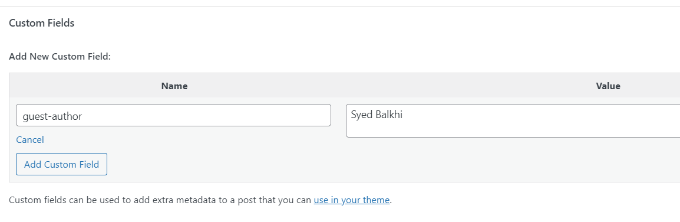
Per maggiori dettagli, consulta il nostro articolo su come riscrivere i nomi degli autori ospiti con campi personalizzati in WordPress.
Come visualizzare i contributori di un articolo utilizzando campi personalizzati
Su molti blog popolari e siti di notizie, molti autori contribuiscono alla scrittura di un singolo articolo. Tuttavia, WordPress consente di associare un solo autore a un post.
Un modo per risolvere questo problema è utilizzare il plugin Co-Authors Plus. Per saperne di più, consulta la nostra guida su come aggiungere più autori a un post di WordPress.
Un altro metodo consiste nell'aggiungere i collaboratori come campo personalizzato.
Innanzitutto, devi modificare il post in cui desideri visualizzare co-autori o collaboratori. Quindi, scorri verso il basso fino alla casella meta Campi personalizzati e aggiungi i nomi degli autori come campi personalizzati di co-autore.
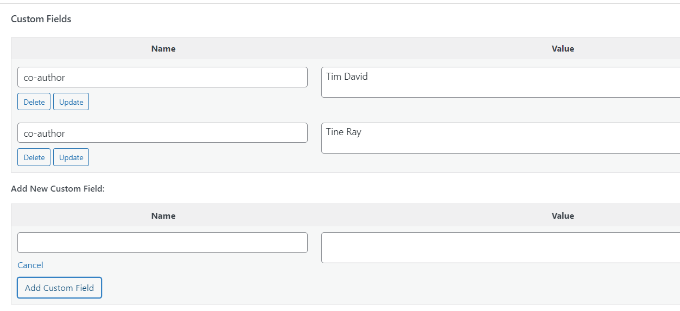
Ora, devi aggiungere questo codice ai file del tuo tema dove vuoi mostrare i co-autori:
<?php

$coauthors = get_post_meta($post->ID, 'co-author', false);
if( count( $coauthors ) != 0 ) { ?>
<ul class="coauthors">
<li>Contributors</li>
<?php foreach($coauthors as $coauthors) { ?>
           <?php echo '<li>'.$coauthors.'</li>' ;
            }
            ?>
</ul>
<?php
} else {
// do nothing;
}
?>
Per visualizzare i nomi degli autori separati da virgole, puoi aggiungere il seguente CSS personalizzato:
.coauthors ul {
display:inline;
}
.coauthors li {
display:inline;
list-style:none;
}
.coauthors li:after {
content:","
}
.coauthors li:last-child:after {
    content: "";
}
.coauthors li:first-child:after {
    content: ":";
}
Ecco come appariva sul nostro sito demo.
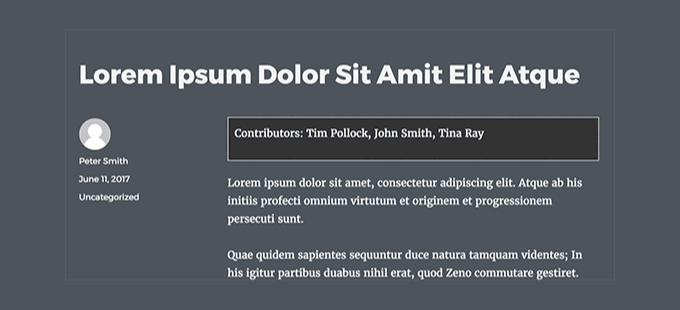
Come visualizzare campi personalizzati al di fuori del loop in WordPress
Cosa succede se devi mostrare campi personalizzati nella barra laterale di un singolo post?
Per visualizzare i campi personalizzati al di fuori del loop di WordPress, puoi aggiungere il seguente codice ai file del tuo tema:
<?php
global $wp_query;
$postid = $wp_query->post->ID;
echo get_post_meta($postid, 'key', true);
wp_reset_query();
?>
Non dimenticare di sostituire key con il nome del tuo campo personalizzato.
Visualizzare un'intestazione, un piè di pagina, una barra laterale personalizzata utilizzando campi personalizzati
Di solito, la maggior parte dei temi WordPress utilizza la stessa intestazione, piè di pagina e barra laterale su tutte le pagine.
Ci sono anche molti modi per mostrare diverse barre laterali, intestazioni o piè di pagina per diverse pagine del tuo sito web. Puoi consultare la nostra guida su come visualizzare una barra laterale diversa per ogni post o pagina di WordPress.
Un modo per farlo è utilizzare i campi personalizzati. Modifica semplicemente il post o la pagina in cui desideri mostrare una barra laterale diversa e quindi aggiungi la barra laterale come campo personalizzato.
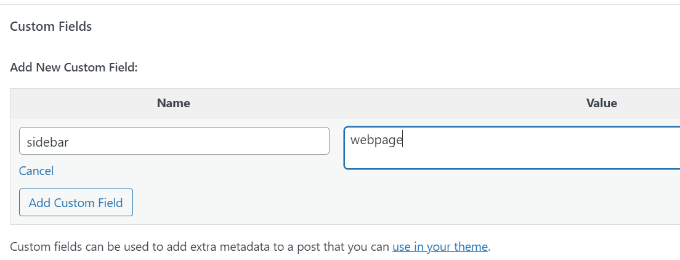
Ora, devi modificare il file del tuo tema WordPress, come single.php, dove desideri visualizzare una barra laterale personalizzata. Cercherai il seguente codice:
<?php get_sidebar(); ?>
Sostituisci questa riga con il seguente codice:
<?php
global $wp_query;
$postid = $wp_query->post->ID;
$sidebar = get_post_meta($postid, "sidebar", true);
get_sidebar($sidebar);
wp_reset_query();
?>
Questo codice cerca semplicemente il campo personalizzato della barra laterale e quindi lo visualizza nel tuo tema. Ad esempio, se aggiungi webpage come campo personalizzato della barra laterale, il codice cercherà un file sidebar-webpage.php da visualizzare.
Dovrai creare il file sidebar-webpage.php nella cartella del tuo tema. Puoi copiare il codice dal file sidebar.php del tuo tema come punto di partenza.
Manipolare il contenuto del feed RSS con campi personalizzati
Vuoi visualizzare metadati o contenuti aggiuntivi per gli utenti del tuo feed RSS? Utilizzando i campi personalizzati, puoi manipolare il tuo feed RSS di WordPress e aggiungere contenuti personalizzati ai tuoi feed.
Innanzitutto, devi aggiungere il seguente codice al file functions.php del tuo tema o utilizzare WPCode (consigliato):
function wpbeginner_postrss($content) {
global $wp_query;
$postid = $wp_query->post->ID;
$coolcustom = get_post_meta($postid, 'coolcustom', true);
if(is_feed()) {
if($coolcustom !== '') {
$content = $content."<br /><br /><div>".$coolcustom."</div>
";
}
else {
$content = $content;
}
}
return $content;
}
add_filter('the_excerpt_rss', 'wpbeginner_postrss');
add_filter('the_content', 'wpbeginner_postrss');
Ora, crea semplicemente un campo personalizzato chiamato 'coolcustom' e aggiungi qualsiasi valore desideri. Puoi usarlo per visualizzare pubblicità, immagini, testo o qualsiasi altra cosa tu voglia.
Per maggiori dettagli, consulta la nostra guida su come copiare e incollare codice dal web in WordPress.
Come manipolare il titolo del feed RSS con campi personalizzati
A volte, potresti voler aggiungere testo extra al titolo di un post per gli utenti del feed RSS. Ad esempio, questo può essere utile se stai pubblicando un post sponsorizzato o un post ospite.
Innanzitutto, devi aggiungere il seguente codice al file functions.php del tuo tema o utilizzare WPCode per aggiungere lo snippet di codice personalizzato senza compromettere il tuo sito web:
function wpbeginner_titlerss($content) {
global $wp_query;
$postid = $wp_query->post->ID;
$gpost = get_post_meta($postid, 'guest_post', true);
$spost = get_post_meta($postid, 'sponsored_post', true);

if($gpost !== '') {
$content = 'Guest Post: '.$content;
}
elseif ($spost !== ''){
$content = 'Sponsored Post: '.$content;
}
else {
$content = $content;
}
return $content;
}
add_filter('the_title_rss', 'wpbeginner_titlerss');
Successivamente, devi modificare il post in cui desideri visualizzare il testo aggiuntivo nel campo del titolo.
Quindi, aggiungi guest_post e sponsored_post come campi personalizzati.
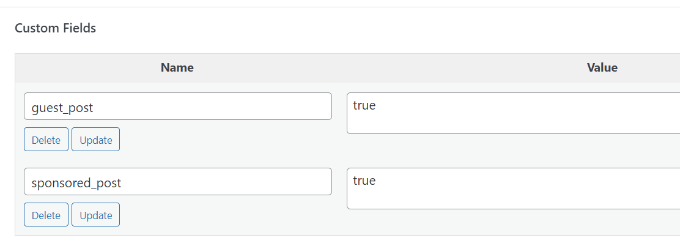
Se uno di questi due campi personalizzati viene trovato con il valore "true", il codice aggiungerà il testo appropriato prima del titolo. Questa tecnica può essere utilizzata in molti modi per adattarsi a qualsiasi cosa tu desideri.
Vuoi scoprire altri trucchi per i feed RSS? Consulta la nostra guida su come aggiungere contenuti e manipolare i tuoi feed RSS di WordPress.
Come impostare la data di scadenza per gli articoli in WordPress utilizzando campi personalizzati
Vuoi impostare una data di scadenza per alcuni post sul tuo sito WordPress? Questo è utile quando vuoi pubblicare contenuti solo per un periodo specifico, come sondaggi o offerte a tempo limitato.
Un modo per farlo è rimuovere manualmente il contenuto del post o utilizzare un plugin come Post Expirator.
Un'altra opzione è utilizzare i campi personalizzati per far scadere automaticamente i post dopo un tempo specifico. Dovrai modificare i file del tuo tema e modificare il loop di WordPress in questo modo:
<?php
if (have_posts()) :
while (have_posts()) : the_post();
$expirationtime = get_post_meta($post->ID, "expiration", false);
if( count( $expirationtime ) != '' ) {
if (is_array($expirationtime)) {
$expirestring = implode($expirationtime);
}

$secondsbetween = strtotime($expirestring)-time();
if ( $secondsbetween >= 0 ) {
echo 'This post will expire on ' .$expirestring.'';
the_content();
} else {
echo "Sorry this post expired!"
}
} else {
the_content();
}
endwhile;
endif;
?>
Nota: Dovrai modificare questo codice per adattarlo al tuo tema.
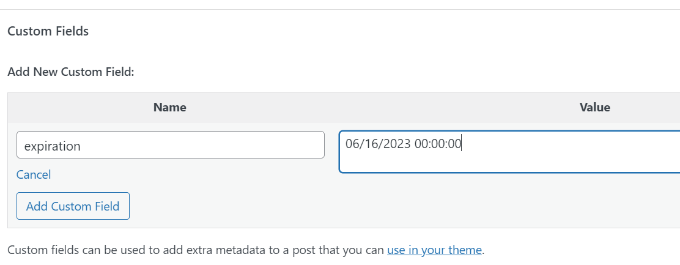
Dopo aver aggiunto questo codice, puoi aggiungere il campo personalizzato di scadenza al post che desideri far scadere. Assicurati di aggiungere l'ora in questo formato: mm/gg/aaaa 00:00:00.
Come stilizzare singoli articoli utilizzando campi personalizzati
Vuoi cambiare l'aspetto di un singolo post usando il CSS? WordPress assegna automaticamente a ogni post la propria classe, che puoi utilizzare per aggiungere CSS personalizzato.
Tuttavia, utilizzando i campi personalizzati, puoi aggiungere le tue classi personalizzate e quindi utilizzarle per stilizzare i post in modo diverso.
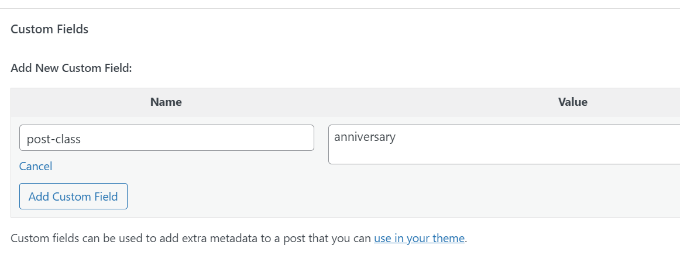
Innanzitutto, devi modificare un post che desideri stilizzare in modo diverso. Vai alla casella Campi personalizzati e aggiungi il campo personalizzato post-class.
Successivamente, devi modificare i file del tuo tema WordPress e aggiungere questo codice all'inizio del loop di WordPress:
<?php $custom_values = get_post_meta($post->ID, 'post-class'); ?>
Ora, devi trovare la riga con la funzione post_class().
Ecco come appariva nel nostro tema demo:
<article id="post-<?php the_ID(); ?>" <?php post_class(); ?>>
Devi cambiare questa riga per includere il valore del tuo campo personalizzato in questo modo:
<article id="post-<?php the_ID(); ?>" <?php post_class($custom_values); ?>>
Ora, se esamini il codice sorgente del post utilizzando lo strumento di ispezione, vedrai la tua classe CSS del campo personalizzato aggiunta alla classe del post.
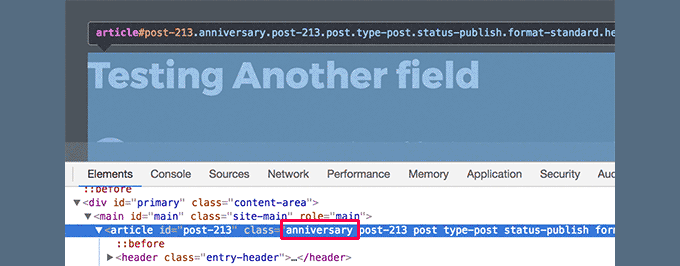
Ora puoi usare questa classe CSS per aggiungere CSS personalizzato e stilizzare il tuo post in modo diverso.
Speriamo che questo articolo ti abbia aiutato a saperne di più sui campi personalizzati di WordPress. Potresti anche voler consultare la nostra guida su come aggiungere campi personalizzati automaticamente alla pubblicazione del post e i migliori plugin per la creazione di pagine WordPress per aiutarti a progettare il tuo sito web come desideri.
Se ti è piaciuto questo articolo, iscriviti al nostro Canale YouTube per tutorial video su WordPress. Puoi trovarci anche su Twitter e Facebook.





JiaNan
Ciao Team WPBeginner
Ho provato tutti i metodi menzionati nell'articolo, ma il mio campo personalizzato non appare nel post. Il nome del mio campo personalizzato è 'Mood' e ho aggiunto il metodo di visualizzazione utilizzando WPCode. Ho davvero bisogno del tuo aiuto ora. Potrebbe essere che il mio WordPress abbia disabilitato la visualizzazione dei campi personalizzati?
Supporto WPBeginner
Ti consigliamo di dare un'occhiata al nostro articolo qui sotto che copre alcuni dei motivi comuni per cui ciò accade. Normalmente non dovrebbe essere qualcosa di disabilitato per i siti.
https://www.wpbeginner.com/wp-tutorials/how-to-fix-custom-fields-not-showing-in-wordpress/
Amministratore
kzain
Stavo cercando di trovare qualcosa che mi spiegasse davvero cosa sono i campi personalizzati e uomo Questo articolo lo fa incredibilmente bene.
La guida passo passo è fantastica, ma per me è sembrata un po' opprimente perché tutte le informazioni erano troppe per me. Nel complesso, una grande risorsa per principianti e professionisti! Ho una domanda veloce però. Come si aggiunge un campo personalizzato per un'immagine? GRAZIE MILLE.
Supporto WPBeginner
The simplest way to add that would be to use the Advanced Custom Fields plugin.
Amministratore
Moinuddin Waheed
Questa è senza dubbio l'illustrazione più dettagliata sui campi personalizzati in WordPress.
Ho usato molti campi personalizzati ma non ho mai saputo esattamente cosa fossero e come funzionassero dietro le quinte.
Questa guida è molto pertinente e utile per aumentare la mia comprensione dei campi personalizzati.
Grazie wpbeginner per questo tutorial.
Jiří Vaněk
I campi personalizzati in WordPress sono ancora qualcosa di cui sono a conoscenza, capisco vagamente come funzionano, ma non ci sono mai veramente addentrato. Ogni volta che leggo guide sui forum di discussione, molte persone vi fanno riferimento. Questa guida mi aiuterà finalmente a iniziare, a studiare meglio questo argomento e a impegnarmi pienamente con esso.
Supporto WPBeginner
Glad we could help clear this up
Amministratore
Himanshu Gautam
Ho fatto lo stesso
ma ogni tema ha file diversi.
quindi funziona bene dopo aver inserito il codice in meta.php per visualizzare tutti i metadati personalizzati nella pagina dei post.
ma su un altro sito web con un tema diverso, non riesco a capire dove inserire il codice.
Supporto WPBeginner
Se non funziona con un tema specifico, ti consigliamo di contattare il supporto di quel tema, che di solito può aiutarti a capire come funzionerà con il loro tema.
Amministratore
Peter
È anche possibile utilizzare i valori dei campi personalizzati in functions.php?
Ad esempio, un valore vero/falso per evitare di accodare uno script speciale che voglio usare solo in post/pagine speciali?
Supporto WPBeginner
Sì, potresti farlo se volessi.
Amministratore
Tony
Se utilizzo campi personalizzati per memorizzare dati per CF7, come l'indirizzo email relativo a una singola pagina di filiale, devo modificare o aggiungere qualcosa nelle cartelle del tema? Non voglio visualizzare questi contenuti nella pagina, ma averli disponibili per l'uso da parte di CF7... se ha senso.
Supporto WPBeginner
Dovresti contattare il supporto del plugin per sapere come impostarlo. Per impostazione predefinita, il tuo tema non visualizzerebbe quei dati.
Amministratore
Tamer Ziady
C'è un modo per forzare i campi personalizzati? Cioè, se un post non ha un campo specifico compilato; l'autore può essere avvisato che deve compilare questo campo?
Supporto WPBeginner
Sebbene al momento non abbiamo un metodo consigliato, ci assicureremo di dare un'occhiata.
Amministratore
Mike Claggett
Cosa stai usando per creare l'indice dei contenuti "su questa pagina?
Lo stai facendo manualmente o stai usando un plugin?
È SUPER FANTASTICO – LO ADORO.
Grazie per tutto il tuo duro lavoro.
MC
Supporto WPBeginner
We are creating it manually at the moment
Amministratore
SK
Ciao,
Avevo il campo personalizzato installato su WordPress 4.3. A causa della necessità di aggiornare WordPress all'ultima versione, dopo aver effettuato l'aggiornamento, i Campi personalizzati sembrano non funzionare correttamente. Ho visto il menu, ma in Post o Pagina sono andato all'opzione schermo e non vedo la spunta per il campo personalizzato.
Supporto WPBeginner
Se stai usando l'editor a blocchi, dovresti fare clic sull'ellissi verticale, andare su opzioni e lì puoi abilitare i campi personalizzati allo stesso modo in cui faresti per le opzioni dello schermo.
Amministratore
Ian
Ciao,
Per manipolare il contenuto dei feed RSS con campi personalizzati e per altre modifiche, quando dici di aggiungere il seguente codice nel file functions.php del tuo tema, dove esattamente lo stai aggiungendo? Sono in Modifica temi e sono andato sotto functions.php e vedo il codice ma non ho idea di dove aggiungere l'esempio sopra, per esempio.
Supporto WPBeginner
You can add it wherever you like in the file but we normally recommend the end of your functions.php so you can easily remove it should you want in the future
Amministratore
Dionisis
E se volessimo aggiungere un campo personalizzato al titolo del post?
Ad esempio, se volessimo aggiungere una data a destra del titolo?
(sto usando moduli con campi personalizzati per i miei visitatori, ecco perché ho bisogno di un campo personalizzato nel titolo)
Supporto WPBeginner
Per configurare qualcosa del genere, dovresti consultare la sezione sulla visualizzazione dei campi personalizzati nell'articolo qui: https://www.wpbeginner.com/wp-tutorials/wordpress-custom-fields-101-tips-tricks-and-hacks/#displaycustomfields
Amministratore
Norman Murray
Articolo eccellente con molti esempi illustrativi utili
Supporto WPBeginner
Thank you
Amministratore
Jasmine
Ciao, voglio creare un modulo che ponga agli utenti diverse domande e poi la pagina successiva mostri un menu laterale personalizzato in base alle risposte che l'utente ha inserito nel modulo. È possibile con i campi personalizzati?
Supporto WPBeginner
È possibile, ma probabilmente richiederà codice personalizzato o un plugin personalizzato per impostare visualizzazioni specifiche per l'utente
Amministratore
Bill
I campi personalizzati NON vengono visualizzati nel mio menu a discesa "Opzioni schermo". Sto usando WP 5.2.3 e il tema Twenty Nineteen. Pertanto, non riesco a passare al primo passaggio. Come posso risolvere questo problema? Grazie.
Supporto WPBeginner
Per l'editor a blocchi, le opzioni schermo si trovano sotto i tre puntini in alto a destra, quindi vai su opzioni
Amministratore
Hasse
Qual è il modo migliore per assegnare automaticamente un valore di campo personalizzato dall'ID univoco del post del blog? Gli utenti non dovrebbero essere in grado di vederlo o modificarlo. Viene utilizzato solo per la corrispondenza dei dati nel passaggio di testo.
Supporto WPBeginner
Dipenderebbe da quale sia il tuo obiettivo con il valore del campo personalizzato. I campi personalizzati servono normalmente per modificare i contenuti su base post per post. Se hai bisogno dell'ID durante la modifica di un post, dovresti essere in grado di ottenerlo dall'URL del post se lo stai usando durante la modifica di un post specifico: https://www.wpbeginner.com/beginners-guide/how-to-find-post-category-tag-comments-or-user-id-in-wordpress/
Amministratore
Trang
Grazie, ho passato metà giornata a cercare un modo per aggiungere una sezione di sottotitoli senza usare un plugin. Si scopre che posso farlo con il campo personalizzato.
Supporto WPBeginner
You’re welcome, glad our guide could help
Amministratore
Guilherme R. C.
Sono nuovo di WordPress e questo articolo mi ha aiutato a capire un po' di più questo strumento, molto facile da seguire.
Ottimo. Grazie!
Supporto WPBeginner
Glad our article could help
Amministratore
Moxet Khan
Uno degli articoli più completi sui campi personalizzati, apprezzo molto la spiegazione passo dopo passo.
Yogesh Gautam
Grazie WP Beginner!
Stavo cercando un modo per incorporare un javascript come campo personalizzato nell'intestazione di post specifici. Non ho trovato alcun metodo accurato e soddisfacente per farlo.
Fortunatamente il tuo post mi ha aiutato a farlo in un attimo.
Grazie ancora!
Arqam Saleem
Questo articolo è davvero fantastico, per favore dimmi un'altra cosa. Come si aggiunge un campo personalizzato per un'immagine??
Sally Bowles
Voglio solo dire un ENORME GRAZIE!!!!
Tamie
Voglio aggiungere un contatore al mio blog per tracciare il numero di visitatori, come posso farlo?
Supporto WPBeginner
Ciao Tamie,
Consulta la nostra guida su come installare Google Analytics in WordPress.
Amministratore
Charles
voglio visualizzare alcuni campi personalizzati in tutti i post che si trovano in una categoria.
Posso farlo? Mi aiuteresti?
Krish
Voglio inserire un contatore che mostri il numero di post in una categoria nella sezione della homepage.
È possibile con i campi personalizzati.
Bob
Ciao,
Articolo molto interessante davvero…
In realtà ho bisogno di aiuto riguardo a questo argomento, se possibile, ovviamente..
1- Ho un sito web WordPress
2- Voglio che l'utente abbia una sezione chiamata i miei veicoli come parte del proprio profilo
3- Gli utenti possono aggiungere o rimuovere veicoli
4- Il record del veicolo è composto da 3 campi correlati: Anno / Marca / Modello
5- I dati dei 3 campi sopra possono essere raccolti dall'API Carquery WP inserendo shortcode in qualsiasi pagina secondo le loro istruzioni.
Sono bloccato su come realizzare questo processo:
1- Un utente aprirà una pagina chiamata i miei veicoli
2- Può aggiungere / rimuovere / modificare veicoli
———————————————————————————————————
Non mi dispiace se c'è un altro modo disponibile per ottenere ciò che sto cercando..
Grazie in anticipo...
Jeff Cohan
Ottimo argomento trattato bene!
Sono confuso, tuttavia, sul perché, nell'esempio "Imposta la data di scadenza per i post...", il terzo parametro di get_post_meta() sia impostato su false (NON valore singolo), e poi il codice utilizzi implode() per concatenare i valori di scadenza se ce ne sono multipli. Non dovrebbe esserci (al massimo) UN SOLO valore di scadenza per post? E se ci fossero multipli, la funzione implode() genererebbe un valore temporale inutilizzabile?
James Shapiro
Ottimo articolo! C'è la possibilità che tu possa approfondire questo argomento per aggiungere campi utente al database degli utenti e poi utilizzare questi dati per visualizzazioni condizionali sul sito? Grazie....
Supporto WPBeginner
Ciao James,
Consulta la nostra guida su come aggiungere campi aggiuntivi al profilo utente in WordPress.
Amministratore
Nazgyl
Questo articolo è fantastico! grazie mille.
E se volessi avere un campo personalizzato, e i valori fossero preimpostati e visualizzati all'autore come un menu a tendina, o una selezione multipla.
È realizzabile? Potresti gentilmente condividere uno snippet di codice?
Staff editoriale
Sì, puoi assolutamente farlo con il plugin Advanced Custom Fields menzionato sopra nell'articolo.
Amministratore