


Vedere un avviso di 'Sito ingannevole in arrivo' sul proprio sito web è un'esperienza spaventosa. Di solito significa che Google ha contrassegnato il tuo sito come non sicuro per i visitatori.
Questo può causare un calo immediato del traffico e danneggiare la tua reputazione. La maggior parte delle persone chiama questo il Blacklist di Google, e sembra che il tuo duro lavoro stia scomparendo.
La buona notizia è che puoi risolvere questo problema senza essere un esperto di tecnologia. Abbiamo aiutato innumerevoli lettori a ripulire i loro siti e a recuperare le loro classifiche di ricerca.
In questa guida, ti mostreremo esattamente come identificare il problema e far rimuovere il tuo sito WordPress dalla blacklist.
Soluzione rapida: Per rimuovere un avviso di blacklist di Google, devi identificare il problema in Google Search Console sotto 'Azioni manuali e di sicurezza', pulire i file o i link interessati, quindi fare clic sul pulsante 'Richiedi revisione'. La maggior parte dei siti viene ripristinata entro 72 ore da una pulizia efficace.
Cos'è una Blacklist di Google?
Potresti aver sentito altri proprietari di siti web parlare di una 'blacklist di Google'. Potrebbero essere preoccupati che se il loro sito web finisce nella blacklist, andranno in bancarotta.
Sebbene Google non mantenga un'unica 'blacklist' pubblica, utilizza un 'Elenco di blocco Navigazione sicura' per segnalare siti pericolosi e 'Azioni manuali' per penalizzare coloro che violano le linee guida di ricerca. Nel 2026, essere su questi elenchi esclude anche i tuoi contenuti dall'apparire nelle Panoramiche AI di Google.
Queste penalità possono causare la perdita di molto traffico o persino la completa rimozione dall'indice di Google. Generalmente, la punizione si adeguerà al crimine, con penalità più estreme per le violazioni più gravi.
Potrebbe essere che un membro del team di Google abbia notato che il tuo sito web viola le loro linee guida e abbia applicato la penalità manualmente. Queste penalità verranno visualizzate nelle sezioni 'Azioni manuali' e 'Problemi di sicurezza' di Google Search Console.
Or Google’s algorithm may penalize your website with a low ranking because it is not optimized for search engines. Perhaps your content isn’t helpful or doesn’t match the keywords people are searching for, or there are technical issues with your site, such as slow loading speeds.
Indicatori comuni che il tuo sito è in blacklist
Spesso, noterai segni di una blacklist di Google prima ancora che appaia l'avviso 'Sito ingannevole in arrivo'. Per mia esperienza, cogliere queste bandierine rosse in anticipo può impedire che le tue classifiche di ricerca crollino completamente.
- Calo improvviso del traffico: Controlla i tuoi report di Google Analytics. Un calo netto e inspiegabile delle visite organiche spesso significa che Google ha rimosso le tue pagine dall'indice.
- Avvisi del browser: Non è solo Chrome. Anche Firefox e Safari potrebbero mostrare ai tuoi visitatori avvisi come 'Pagina di attacco segnalata' o 'Sito ingannevole'.
- Spam nei risultati di ricerca: Esegui una ricerca su Google per
site:tuodominio.com. Se vedi caratteri giapponesi, link a farmacie o titoli strani che non hai scritto tu, è probabile che il tuo sito sia stato compromesso. - Segnalazioni degli strumenti di sicurezza: Strumenti di alta autorità come il Report sulla Trasparenza di Google Safe Browsing elencheranno esplicitamente lo stato del tuo sito come “Non sicuro”.
With that being said, let’s take a look at the different types of penalties that Google hands out and how you can fix your WordPress website to rank higher:
- Identify and Fix Manual Actions Google Has Taken
- Identify and Fix Security Issues Google Has Flagged
- Ask Google to Review Your Website Status
- Perform an SEO Audit to Fix Algorithm Penalties
- Use a Technical SEO Checklist to Fix Algorithm Penalties
- Frequently Asked Questions About Google Blacklists
- Risorse aggiuntive
1. Identify and Fix Manual Actions Google Has Taken
One way that Google penalizes websites it is concerned about is with a ‘manual action’. This is where a human reviewer working for Google finds your website has violated their guidelines and manually applies a penalty.
These penalties are usually given to websites that are trying to manipulate Google’s rankings. This is behavior that Google will not reward.
However, these issues will usually receive a less severe penalty than security issues, where a user’s safety may be compromised. We’ll talk more about those in the next section.
Per scoprire se Google ha intrapreso azioni manuali contro il tuo sito WordPress, devi accedere al tuo account Google Search Console e navigare su Sicurezza e Azioni Manuali » Azioni Manuali. Nella dashboard del 2026, questa sezione evidenzia anche i problemi relativi allo spam generato dall'IA.
Suggerimento: Se non l'hai già fatto, dovrai prima seguire la nostra guida su come collegare il tuo sito web a Google Search Console.
Qui vedrai eventuali penalizzazioni manuali fornite da Google.
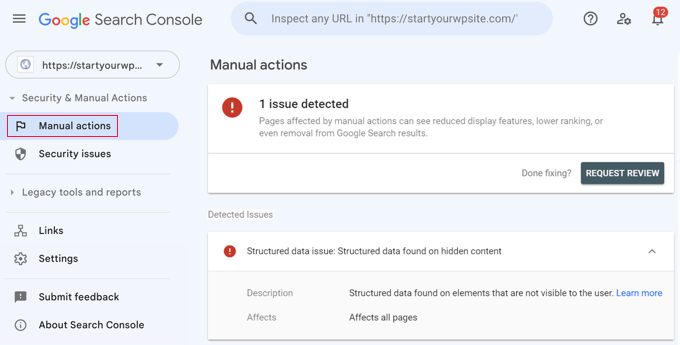
Se vedi il messaggio “Nessun problema rilevato”, allora non ci sono azioni manuali contro il tuo sito web e puoi passare alla Sezione 2 qui sotto per vedere se Google ha segnalato problemi di sicurezza.
Tuttavia, se ci sono azioni manuali, dovrai correggerle e quindi inviare una richiesta di riesame a Google. Ti mostriamo come farlo nella Sezione 3 di questo articolo.
Detto questo, diamo un'occhiata a come risolvere i problemi di azione manuale più comuni.
Il tuo sito web contiene spam
Potresti aver ricevuto un'azione manuale perché il tuo sito web contiene spam. I siti web che lo fanno intenzionalmente meritano di essere inseriti nella blacklist, ma a volte lo spam viene lasciato da utenti o terze parti:
- Utenti che lasciano commenti contenenti link pubblicitari
- Hacker che hanno ottenuto l'accesso al tuo sito e aggiunto link di spam al tuo contenuto
- Se il tuo sito web ha un modulo utente, gli utenti potrebbero lasciare contenuti di spam lì
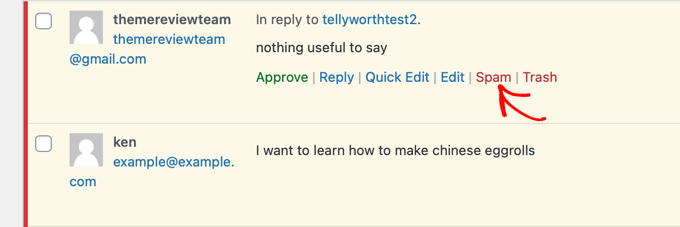
Per controllare il tuo sito web alla ricerca di commenti di spam con link pubblicitari o nomi utente di spam, fai semplicemente clic su Commenti nella tua dashboard e quindi contrassegna il commento come Spam.
Puoi saperne di più nella nostra guida su suggerimenti e strumenti per combattere lo spam nei commenti in WordPress.
Nota: Prima di apportare modifiche massive ai tuoi link o di disconoscere domini, ti consigliamo vivamente di creare un backup completo di WordPress. Questo ti permette di ripristinare il tuo sito se rimuovi accidentalmente link importanti.
Ci sono backlink innaturali da o verso il tuo sito
Google considera ogni link al tuo sito web come una raccomandazione. Questi sono chiamati backlink, e più backlink hai, più alta è generalmente la tua posizione nei risultati di ricerca.
Sfortunatamente, alcune persone cercano di manipolare le valutazioni di Google acquistando 'link innaturali' verso i loro siti web. Google penalizzerà giustamente sia il sito che acquista sia il sito che vende backlink.
Tuttavia, potresti avere link da o verso siti web non attendibili senza saperlo, quindi assicurati di eliminare tutti i link esterni sul tuo sito web che non corrispondono al tuo contenuto o che sembrano di spam.
Il modo più semplice per eliminare più link è utilizzare la funzione Link Assistant in AIOSEO Pro. Vai semplicemente su All in One SEO » Link Assistant e poi fai clic su “Report Domini” in cima alla pagina.
Questo report evidenzierà automaticamente tutti i link che sembrano innaturali. Basta selezionare i domini a cui non si desidera collegarsi, scegliere 'Elimina' dal menu Azioni di massa e fare clic sul pulsante 'Applica'.
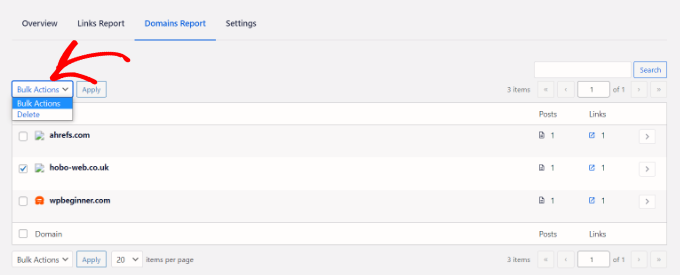
Invece di rimuovere istantaneamente tutti i link a un determinato dominio, potresti preferire eliminare i link uno per uno facendo clic sul dominio nel Report Domini di AIOSEO.
Questo ti mostrerà ogni link a quel dominio e il post che lo contiene. Puoi rimuovere un singolo link facendo clic sull'icona del cestino a destra.
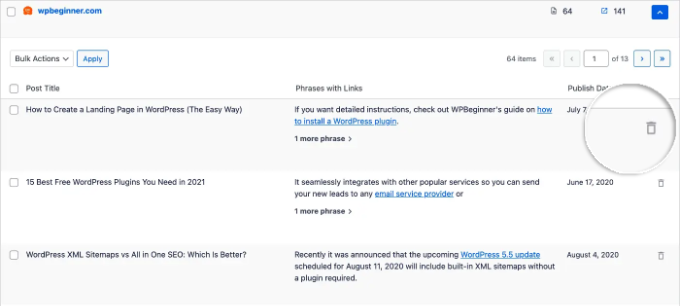
Il tuo prossimo compito è rimuovere i backlink tossici che puntano al tuo sito web. Questo non è così facile e può diventare piuttosto tecnico. Google elencherà eventuali link innaturali sotto 'Azioni manuali'.
Puoi utilizzare lo strumento di disconoscimento link di Google all'interno di Google Search Console. Questo deve essere fatto con attenzione, quindi assicurati di leggere le istruzioni di Google su come disconoscere i link al tuo sito.
Puoi saperne di più su altri metodi di disconoscimento nella nostra guida sui backlink o nella guida di AIOSEO su come gestire i backlink tossici.
Tuttavia, se rimuovi accidentalmente backlink validi, puoi danneggiare la tua SEO. Pertanto, ti consigliamo di lasciare il disconoscimento a un professionista SEO di un'agenzia di sviluppo WordPress raccomandata.
Il tuo sito web contiene contenuti inutili
Google penalizza anche i siti web che hanno contenuti scarsi che offrono poco valore ai lettori, come ad esempio:
- Siti web con un alto volume di post di bassa qualità
- Siti web con contenuti duplicati da altri siti web
- Siti web che utilizzano il cloaking per mostrare a Google contenuti diversi da quelli che vedono i loro utenti
I contenuti di bassa qualità dovranno essere riscritti completamente. Ciò includerà contenuti con un alto tasso di rimbalzo che causa l'abbandono del tuo sito web da parte delle persone.
Puoi vedere facilmente i tassi di rimbalzo e il traffico per diversi post utilizzando MonsterInsights Pro, il miglior plugin di Google Analytics per WordPress. Naviga semplicemente su Insights » Reports e fai clic sulle schede Publishers » Overview.
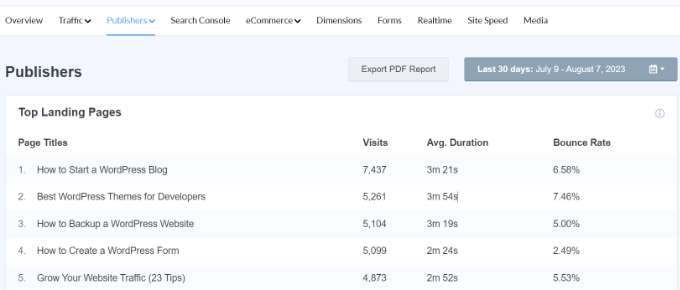
Cerca post scadenti con un tasso di rimbalzo del 70% o un basso numero di visite. Dovrai aggiungere più valore a questi post coprendo l'argomento in modo più approfondito, aggiungendo immagini e video per renderli più coinvolgenti e assicurandoti che siano unici.
Se hai copiato contenuti da altri siti web, dovrai riscriverli anche quelli.
Tuttavia, se vieni penalizzato perché un altro sito web ha raschiato il tuo sito web, puoi utilizzare strumenti come Copyscape per trovare contenuti plagiati. Puoi saperne di più nella nostra guida su come trovare e rimuovere facilmente contenuti rubati in WordPress.
Il tuo contenuto contiene keyword stuffing
Un altro modo in cui le persone cercano di manipolare i motori di ricerca è con il keyword stuffing. Questo è quando riempiono una pagina web di parole chiave nella speranza di ottenere classifiche più alte, così:
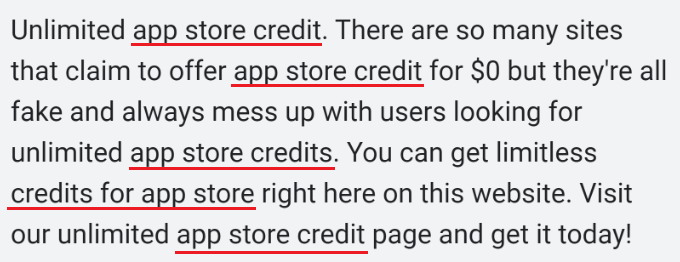
Potresti aver fatto accidentalmente qualcosa di simile sul tuo sito web prestando troppa attenzione alla tua ricerca di parole chiave. Questo è noto come 'sovra-ottimizzazione' e può portare Google a intraprendere azioni manuali sul tuo sito web.
Il modo più semplice per evitare il riempimento involontario di parole chiave è misurare la densità delle parole chiave dei tuoi contenuti utilizzando il WPBeginner Keyword Density Checker gratuito.
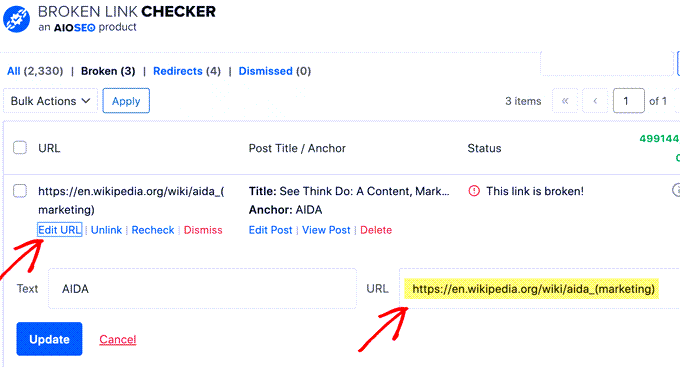
In questo esempio, le prime 3 parole chiave sono evidenziate perché la loro densità è troppo alta, il che potrebbe portare Google a intraprendere azioni manuali. Raccomandiamo di mantenere la densità delle parole chiave intorno al 2%.
Per istruzioni dettagliate, puoi fare riferimento alla nostra guida su come evitare il keyword stuffing e correggere l'ottimizzazione eccessiva nella SEO.
2. Identifica e correggi i problemi di sicurezza segnalati da Google
Dopo aver verificato le azioni manuali, puoi anche controllare Google Search Console per vedere se Google ha segnalato problemi di sicurezza per il tuo sito. La priorità di Google è proteggere i propri utenti da danni, quindi queste penalità sono spesso più serie.
Naviga semplicemente su Sicurezza e azioni manuali » Azioni manuali in Google Search Console.
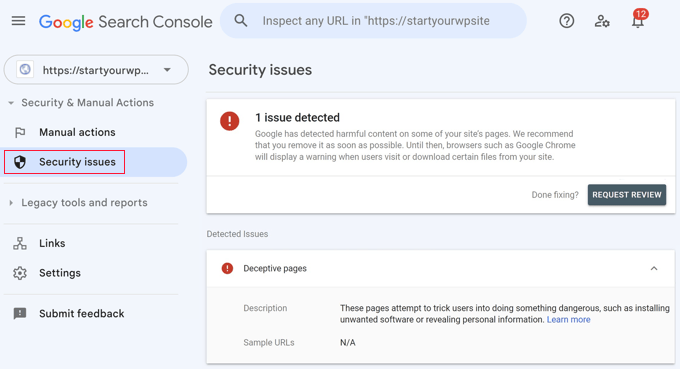
Se ci sono problemi di sicurezza, verranno elencati qui insieme a una breve spiegazione. Dovrai risolvere questi problemi e poi chiedere a Google di riconsiderare il tuo sito, e ti mostreremo come farlo di seguito nella Sezione 3.
Se non ci sono azioni manuali o problemi di sicurezza, allora il tuo sito web viene semplicemente penalizzato dall'algoritmo di Google e puoi passare direttamente alla Sezione 4.
Diamo un'occhiata a come risolvere i principali problemi di sicurezza segnalati da Google.
Il tuo contenuto è stato modificato da hacker
Contenuti che sembrano fuori posto, come link spam, testo senza senso o argomenti non correlati al tuo sito, sono un buon segno che gli hacker hanno ottenuto l'accesso al tuo sito web e hanno modificato i tuoi contenuti. Google segnalerà questo come un problema di sicurezza.
Spesso, gli hacker modificano i tuoi contenuti per reindirizzare i tuoi visitatori a siti dannosi o irrilevanti a tua insaputa. Questo è altamente pericoloso per la sicurezza e la privacy dei tuoi utenti.
Vorrai seguire la nostra guida su segni che il tuo sito WordPress è stato hackerato per scoprire se il tuo sito web è stato compromesso e cosa puoi fare per ripulirlo.
Il tuo sito web sta inviando notifiche dannose
Nel 2026, un motivo comune per una penalità di Google è lo 'Spam di notifiche'. Gli hacker possono installare script che invitano i tuoi visitatori a iscriversi alle notifiche del browser, che poi li bombardano con annunci o link di phishing. Google ora segnala proattivamente i siti che utilizzano questi modelli ingannevoli.
Il tuo sito web contiene malware o attacchi di phishing
Un altro problema pericoloso che segnalerà un problema di sicurezza in Google Search Console è quando il tuo sito web contiene malware o tenta di indurre gli utenti a fornire informazioni personali. Queste situazioni mettono a rischio i tuoi utenti.
Ciò accade quando Google identifica download dannosi o URL che potrebbero portare i tuoi visitatori su siti web non sicuri che diffondono malware.
Google mette in blacklist circa 10.000 siti web ogni giorno per malware e migliaia di altri per phishing. Verranno mostrati avvisi agli utenti riguardo al tuo sito web, il che porterà a un drastico calo del traffico verso il tuo sito.
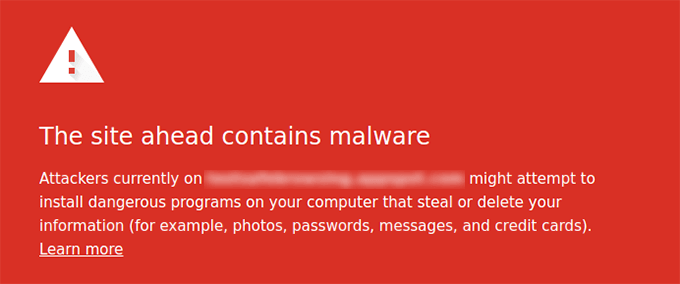
Il tuo primo passo dovrebbe essere quello di controllare il tuo sito web utilizzando lo strumento di navigazione sicura di Google per vedere il tuo report di sicurezza.
Puoi imparare come trovare e rimuovere malware seguendo la nostra guida su come scansionare il tuo sito WordPress per codice potenzialmente dannoso.
3. Chiedi a Google di rivedere lo stato del tuo sito web
Una volta risolte le azioni manuali e i problemi di sicurezza che hanno portato al tuo inserimento in blacklist, puoi inviare una richiesta di riesame chiedendo a Google di rimuovere le penalità.
Puoi farlo accedendo al tuo account Google Search Console e navigando nell'area 'Azioni manuali' o 'Problemi di sicurezza'. Quindi, in fondo a uno dei problemi, devi semplicemente fare clic sul pulsante 'Richiedi revisione'.
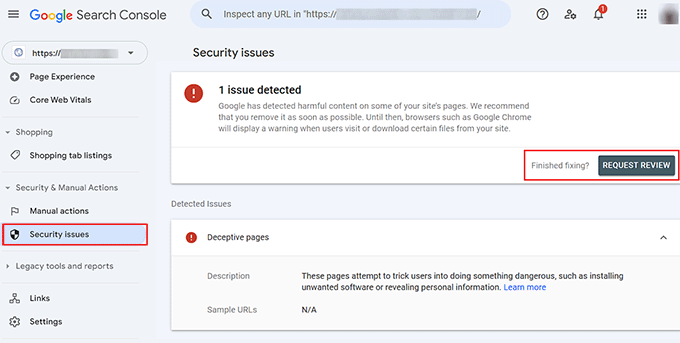
Assicurati che la tua richiesta sia completa in modo che la tua revisione abbia la massima possibilità di successo:
- Dovresti spiegare che comprendi le linee guida e le best practice di Google e condividere dove hai trovato la documentazione relativa al problema, come nei forum di Google, nei video di YouTube e nelle pagine di supporto di Google.
- Assicurati di elencare tutto ciò che hai fatto per risolvere i problemi. Potresti anche voler includere screenshot e altre prove per dimostrare che sei stato scrupoloso.
- Fai sapere loro che hai progettato il tuo sito web per aiutare gli utenti, non per ingannare i motori di ricerca e che continuerai a seguire le linee guida di Google in futuro.
Dopodiché, dovrai aspettare che Google esamini la tua richiesta e ti dia una risposta. A seconda della gravità dei problemi e della penalità, questo può richiedere giorni, settimane o mesi.
4. Esegui un audit SEO per correggere le penalità algoritmiche
Se non ci sono azioni manuali o problemi di sicurezza elencati in Google Search Console, o a volte anche se ci sono, allora l'algoritmo di Google potrebbe semplicemente assegnare al tuo sito web un ranking basso. In altre parole, devi lavorare sulla SEO del tuo sito.
Molti dei nostri utenti ci hanno detto che l'idea di ottimizzare per la SEO di WordPress sembra complicata e spaventosa, ma non deve esserlo. Puoi iniziare con la nostra guida definitiva alla SEO di WordPress per principianti per imparare le basi e applicarle al tuo sito web.
Questo ti aiuterà a risolvere potenziali problemi uno per uno. Attraverso questo processo, risolverai diversi errori e problemi SEO in cui il tuo sito non è correttamente ottimizzato per i motori di ricerca. Questo aiuterà il tuo sito web a posizionarsi più in alto nei risultati di ricerca.
Diamo un'occhiata ad alcune strategie SEO che fanno la differenza maggiore per il tuo posizionamento.
Monitora gli aggiornamenti dell'algoritmo di Google
Di tanto in tanto, Google cambierà il suo algoritmo, e questo può influire sul tuo traffico in modi inaspettati. Potresti chiederti come un aggiornamento ha influito sul tuo sito web.
Fortunatamente, AIOSEO monitora gli aggiornamenti dell'algoritmo di Google e li visualizza insieme alle tue impressioni di ricerca. Questo ti permette di vedere se un calo di traffico potrebbe essere stato causato da un aggiornamento dell'algoritmo.
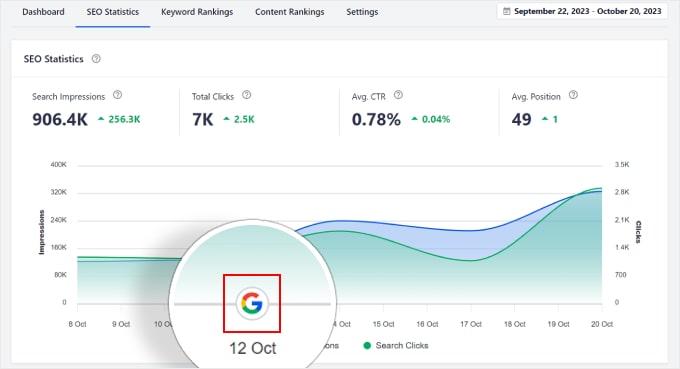
Puoi saperne di più nella nostra guida su come monitorare gli aggiornamenti dell'algoritmo di Google in WordPress.
Fai ricerca di parole chiave per il tuo sito
La prima cosa che devi assicurarti è che stai scrivendo di argomenti che le persone cercano. Le parole e le frasi che le persone digitano nelle ricerche di Google sono chiamate 'parole chiave'.
La ricerca di parole chiave è il processo di scoperta delle parole chiave pertinenti al tuo blog.
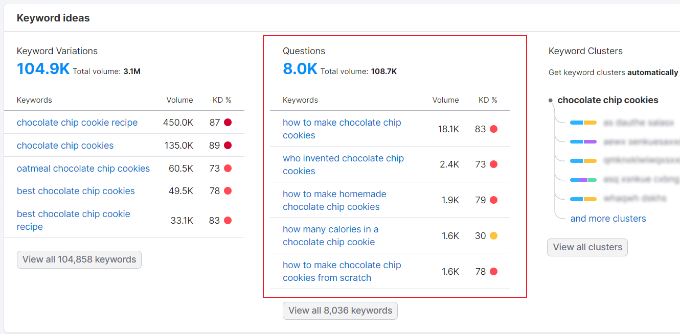
Scrivere di quegli argomenti, rispondere alle domande che gli utenti cercano e utilizzare parole chiave popolari nei contenuti del tuo sito web ti aiuterà a posizionarti più in alto.
Per maggiori dettagli, consulta la nostra guida su come fare ricerche di parole chiave per il tuo blog WordPress.
Aggiungi link interni
Un altro modo per migliorare la tua SEO e recuperare da una penalizzazione di Google è aggiungere collegamenti interni ai tuoi contenuti. Questa è l'abitudine di aggiungere collegamenti ad altri contenuti pertinenti sul tuo sito web.
Quando una pagina web ha molti link che puntano ad essa, l'algoritmo di Google la considera importante e la posiziona più in alto nei risultati di ricerca.
Il modo più veloce per aggiungere collegamenti interni al tuo sito è utilizzare Link Assistant di All in One SEO. Fornisce un comodo elenco di suggerimenti di collegamenti e può aggiungere questi collegamenti ai tuoi post con un semplice clic del mouse.
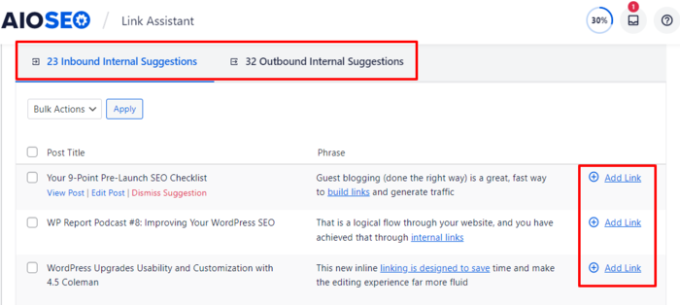
Puoi imparare come fare questo seguendo la nostra guida definitiva al linking interno per la SEO.
Correggi i collegamenti interrotti
I link interrotti frustrano gli utenti perché portano a una pagina che non esiste più, e tutto ciò che vedono è un messaggio di errore 404. Sono anche dannosi per la SEO perché l'algoritmo di Google considera i siti con molti link interrotti di bassa qualità, portando a un basso posizionamento.
Questo rende la correzione dei link interrotti uno dei modi migliori per posizionarsi più in alto. Ci sono molti strumenti che puoi usare per scoprire i link interrotti, ma devi scegliere attentamente.
Alcuni di questi strumenti controllano ripetutamente i tuoi link a siti web esterni per assicurarsi che funzionino. Ma questo comportamento sembra sospetto e può comportare il blocco del tuo sito, proprio ciò che stai cercando di evitare.
Ecco perché raccomandiamo Broken Link Checker. Controlla i tuoi link utilizzando un server esterno, quindi il tuo sito web non riceverà una penalità da Google e non danneggerà le prestazioni del tuo sito web.
Per saperne di più, consulta la nostra guida dettagliata su come trovare e correggere i link non funzionanti in WordPress.
5. Usa una checklist SEO tecnica per correggere le penalità dell'algoritmo
L'algoritmo di Google non controlla solo il tuo contenuto, ma controlla anche gli aspetti tecnici del tuo sito web, come la velocità di caricamento delle tue pagine e se il tuo sito appare bene sui dispositivi mobili.
Abbiamo messo insieme una checklist tecnica di SEO per WordPress per aiutarti a risolvere questi problemi in modo che il tuo sito web si posizioni più in alto.
La checklist ti aiuterà a verificare oltre una dozzina di problemi, ma la prima cosa da verificare è il tuo punteggio Interaction to Next Paint (INP). Google ora utilizza l'INP come fattore di ranking primario per misurare la rapidità con cui il tuo sito risponde agli input dell'utente come clic e tocchi.
Google utilizza la velocità di caricamento delle pagine come fattore di posizionamento, quindi i siti che si caricano rapidamente hanno un vantaggio rispetto ai siti a caricamento lento.
Il modo più semplice per verificare la presenza di problemi di prestazioni è utilizzare lo strumento gratuito per il test della velocità del sito web di IsItWP. Questo strumento fornirà al tuo sito un punteggio complessivo e offrirà suggerimenti per migliorare la velocità della pagina.
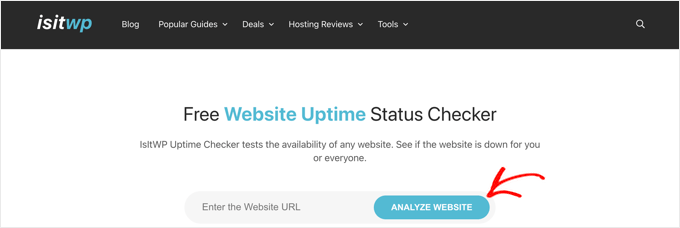
Per istruzioni dettagliate e maggiori opzioni, consulta la nostra guida su come eseguire un test della velocità del sito web.
Se scopri che il tuo sito web è lento, dovrai anche consultare la nostra guida definitiva per potenziare le prestazioni di WordPress.
Frequently Asked Questions About Google Blacklists
Ecco le risposte alle domande più comuni su come correggere un sito web bloccato da Google Safe Browsing e ripristinare il tuo sito WordPress.
Come posso liberarmi di una blacklist di Google?
Per liberarti di una blacklist di Google, devi prima identificare il problema di sicurezza specifico o l'azione manuale in Google Search Console.
Una volta che hai ripulito il malware, rimosso i link spam o corretto le violazioni SEO tecniche, puoi fare clic sul pulsante 'Richiedi revisione'. Google scansionerà nuovamente il tuo sito e rimuoverà l'avviso se i problemi sono risolti.
È possibile essere rimossi dalla blacklist?
Sì, è assolutamente possibile essere rimossi dalla blacklist. La maggior parte dei siti WordPress può recuperare il proprio posizionamento entro 24-72 ore da una revisione di sicurezza positiva.
La chiave è essere meticolosi nella pulizia in modo che gli scanner automatici di Google non trovino alcun codice dannoso residuo durante il processo di revisione.
Perché il mio sito web è in blacklist su Google?
Il tuo sito web potrebbe essere in blacklist per diversi motivi, tra cui infezioni da malware, pagine di phishing o tattiche SEO 'Black Hat' come il keyword stuffing e l'acquisto di link innaturali.
Nel 2026, Google segnalerà anche i siti per 'Spam di notifiche' o per l'utilizzo di contenuti generati dall'IA che non offrono alcun valore al lettore.
Come rimuovere il malware da WordPress?
Per rimuovere il malware, dovresti utilizzare un plugin di sicurezza per scansionare i tuoi file principali, temi e plugin. Dovrai eliminare tutti i file non riconosciuti e sostituire i file principali corrotti con versioni nuove dal repository di WordPress.org.
Per una guida dettagliata, consulta la nostra guida su come scansionare il tuo sito WordPress alla ricerca di codice dannoso.
Risorse aggiuntive
Speriamo che questo tutorial ti abbia aiutato a conoscere le blacklist di Google e come risolverle. Potresti anche voler consultare queste risorse aggiuntive:
- Guida definitiva alla sicurezza di WordPress: un manuale passo passo su come proteggere il tuo sito da futuri attacchi.
- Come correggere un sito WordPress compromesso: la nostra guida dettagliata per ripulire il codice dannoso.
- Checklist SEO per WordPress: una guida per garantire che i tuoi contenuti rimangano ottimizzati ed evitino le penalizzazioni degli algoritmi.
- I migliori plugin di backup per WordPress: perché mantenere backup regolari è la tua migliore difesa contro la perdita di dati.
- Come creare un modulo di contatto: usa WPForms per raccogliere in modo sicuro il feedback dei lettori senza rischi per la sicurezza.
Se ti è piaciuto questo articolo, iscriviti al nostro Canale YouTube per tutorial video su WordPress. Puoi trovarci anche su Twitter e Facebook.


Moinuddin Waheed
Questa è una medicina curativa per tutti coloro che hanno riscontrato questo tipo di problema.
La parte positiva è che Google e gli strumenti di analisi ti informano su questi compromessi e segnali di avvertimento nella Google Search Console stessa per fare il necessario.
Monitorare attivamente il nostro sito per queste analisi aiuterà sicuramente a risolvere il problema in modo tempestivo.
Grazie per questa guida utile.
Mrteesurez
Essere inseriti nella blacklist di Google può essere un duro colpo per il traffico e la reputazione del tuo sito. È fantastico sapere che con i giusti passaggi, come l'utilizzo di plugin SEO e di sicurezza e la rimozione di malware, puoi tornare in carreggiata. La manutenzione regolare e i backup sono fondamentali per evitare questi problemi in primo luogo. Grazie per la chiara spiegazione, è un promemoria per essere sempre attenti alla sicurezza del sito!
Moinuddin Waheed
La cosa peggiore di questi problemi e segnali di avvertimento degli algoritmi di Google sono le loro conseguenze psicologiche.
Quando ci si imbatte in questi guai e non si ha una solida comprensione di cosa fare, c'è un calo improvviso di fiducia.
L'ansia e la paura di perdere i dati e il sito web trattengono e impediscono di intraprendere qualsiasi azione.
Questo tipo di guida è oro puro consegnato tempestivamente per curare i problemi.
Apprezzerei la tua esperienza e i tuoi suggerimenti riguardo al mantenimento dei siti web ultra sicuri.
Jiří Vaněk
Questo è esattamente il tipo di articolo che tutti coloro che hanno incontrato un problema simile staranno cercando. Ho avuto a che fare con quel noto schermo rosso per amici o conoscenti diverse volte. Il sito web è stato hackerato ed è finito nella lista dei siti compromessi di Google. Sapevo come risolvere il sito, quello non era il problema, ma non ho mai saputo veramente come procedere per rimuovere quello schermo di avviso rosso. In quel momento, questa sarebbe stata una miniera d'oro assoluta di informazioni. La sto sicuramente salvando nei miei preferiti perché non credo che sarà l'ultima volta che avrò bisogno di queste informazioni.