


WP-config è uno dei file più potenti del tuo sito WordPress e svolge un ruolo importante nel funzionamento di WordPress dietro le quinte.
Qui a WPBeginner, lavoriamo con WordPress da anni e abbiamo scoperto alcuni trucchi di configurazione di WordPress molto utili che la maggior parte dei principianti non conosce.
Sia che tu stia affrontando problemi di memoria, abbia bisogno di una migliore sicurezza o voglia velocizzare il tuo flusso di lavoro di sviluppo, le giuste modifiche a wp-config possono trasformare il modo in cui il tuo sito opera.
In questo articolo, condivideremo alcuni dei trucchi di configurazione di WordPress più utili che ti aiuteranno a risolvere problemi, ottimizzare e proteggere il tuo sito WordPress.
Come utilizzare questi trucchi di configurazione di WordPress?
WordPress viene fornito con un potente file di configurazione chiamato wp-config.php. Si trova nella cartella principale di ogni sito WordPress e contiene importanti impostazioni di configurazione.
Per saperne di più, consulta la nostra guida su come modificare il file wp-config.php in WordPress.
Tutte le migliori società di hosting WordPress offrono l'installazione di WordPress con 1 clic, il che significa che non avrai mai bisogno di modificare il file wp-config.php durante l'installazione. Questo è il motivo principale per cui molti utenti non hanno familiarità con la potenza di questo file.
Puoi usare il file wp-config per risolvere problemi, ottimizzare e proteggere il tuo sito WordPress.
Il file wp-config.php è uno strumento potente e un piccolo errore nel codice può rendere il tuo sito web inaccessibile. Dovresti modificare questo file solo quando necessario e creare sempre un backup completo di WordPress prima di apportare qualsiasi modifica.
Detto questo, diamo un'occhiata ad alcuni utili trucchi di configurazione di WordPress che puoi utilizzare sul tuo sito web WordPress. Puoi utilizzare i collegamenti rapidi qui sotto per passare direttamente ai trucchi che ti interessano di più:
- Le impostazioni di configurazione di base di WordPress
- Aggiungere chiavi di sicurezza in WordPress
- Modificare il prefisso delle tabelle di WordPress
- Attivare il debug in WordPress
- Modificare l'indirizzo del tuo sito o di WordPress
- Sovrascrivere i permessi dei file
- Modificare le impostazioni delle revisioni dei post
- Modificare le impostazioni del cestino di WordPress
- Aggiungere costanti FTP/SSH alla configurazione di WordPress
- Consentire la riparazione automatica del database
- Aumentare il limite di memoria PHP
- Spostare la directory wp-content
- Utilizzare tabelle utente personalizzate
- Abilitare la rete Multi-Site
- Proteggere il tuo file di configurazione di WordPress
1. Le impostazioni di configurazione di base di WordPress
Per impostazione predefinita, è sufficiente inserire le impostazioni del database durante l'installazione di WordPress. Se non è presente un file wp-config.php, ti verrà chiesto di crearne uno inserendo le informazioni del tuo database.
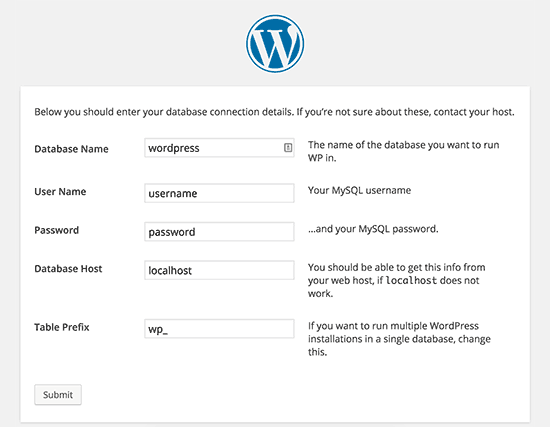
WordPress tenterà di salvare automaticamente queste impostazioni generando un file wp-config.php. Tuttavia, se non ci riesce, dovrai aggiungerle manualmente.
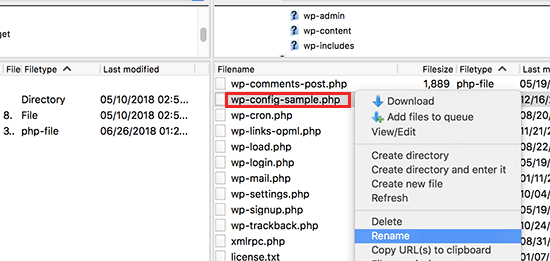
Per fare ciò, dovrai connetterti al tuo sito web utilizzando un client FTP. Una volta connesso, dovrai rinominare il file wp-config-sample.php in wp-config.php.
Dopodiché, puoi procedere a modificare il file wp-config.php appena creato. Dovrai aggiungere le informazioni del tuo database modificando le seguenti righe:
define('DB_NAME', 'database-name');
define('DB_USER', 'database-username');
define('DB_PASSWORD', 'database-password');
define('DB_HOST', 'localhost');
Non dimenticare di salvare le modifiche e caricare nuovamente il file sul server.
2. Aggiungere le chiavi di sicurezza in WordPress
L'installazione predefinita di WordPress aggiunge automaticamente le chiavi di sicurezza al tuo file di configurazione. Queste chiavi di sicurezza vengono utilizzate per aggiungere un ulteriore livello di sicurezza all'accesso e all'autenticazione dei cookie di WordPress.
Puoi sempre rigenerare le chiavi di sicurezza se ritieni che qualcuno possa accedere al tuo sito web senza un'autenticazione adeguata. La modifica delle chiavi di sicurezza disconnetterà tutti gli utenti connessi.
define( 'AUTH_KEY',         'put your unique phrase here' );
define( 'SECURE_AUTH_KEY',  'put your unique phrase here' );
define( 'LOGGED_IN_KEY',    'put your unique phrase here' );
define( 'NONCE_KEY',        'put your unique phrase here' );
define( 'AUTH_SALT',        'put your unique phrase here' );
define( 'SECURE_AUTH_SALT', 'put your unique phrase here' );
define( 'LOGGED_IN_SALT',   'put your unique phrase here' );
define( 'NONCE_SALT',       'put your unique phrase here' );
Per maggiori informazioni, consulta il nostro articolo sulle chiavi di sicurezza di WordPress e su come utilizzarle.
3. Modificare il prefisso delle tabelle di WordPress
Una tipica installazione predefinita di WordPress aggiunge un prefisso wp_ a tutti i nomi delle tabelle del database di WordPress. Alcuni esperti di sicurezza di WordPress ritengono che la modifica del prefisso della tabella possa rendere il tuo database di WordPress più sicuro.
Per fare ciò, devi modificare la seguente riga nella configurazione di WordPress.
$table_prefix = 'wp_';
Se stai facendo questo per un sito web esistente, dovrai anche cambiare il prefisso della tabella nel tuo database di WordPress. Per fare ciò, consulta il nostro articolo su come cambiare il prefisso del database di WordPress.
4. Attiva il Debugging in WordPress
WordPress viene fornito con una comoda funzione di debug che ti consente di visualizzare o nascondere gli errori di WordPress quando sei in modalità di debug. Per attivarla, dovrai aggiungere questa regola nel tuo file di configurazione di WordPress.
define( 'WP_DEBUG', true );
Puoi anche attivare il debugging nascondendo gli errori sul tuo sito web e salvandoli invece in un file di log. Per farlo, aggiungi le seguenti righe alle tue impostazioni di configurazione.
define( 'WP_DEBUG', true );
define( 'WP_DEBUG_LOG', true );
define( 'WP_DEBUG_DISPLAY', false );
Questo creerà un file debug.log all'interno della cartella wp-content del tuo sito web e memorizzerà tutti gli errori e gli avvisi di debug all'interno del file di log.
5. Modifica l'indirizzo del tuo sito o di WordPress
Normalmente, puoi impostare i tuoi URL di WordPress e del sito dalla pagina Impostazioni » Generali. Tuttavia, potresti non essere in grado di farlo se non hai accesso al tuo sito WordPress, vedi errori di reindirizzamento, o hai appena spostato il tuo sito.
In tal caso, puoi cambiare gli URL del tuo sito e di WordPress tramite il file wp-config.php aggiungendo le seguenti righe:
define('WP_HOME', 'http://www.example.com');
define('WP_SITEURL', 'http://www.example.com');
Non dimenticare di sostituire example.com con il tuo nome di dominio.
6. Sovrascrivi i permessi dei file
WordPress ti consente di sovrascrivere i permessi dei file se il tuo host ha permessi restrittivi per tutti i file utente. La maggior parte degli utenti non ne ha bisogno, ma esiste per coloro che ne hanno bisogno.
define('FS_CHMOD_FILE', 0644);
define('FS_CHMOD_DIR', 0755);
Per saperne di più sui permessi dei file, consulta il nostro articolo su come risolvere errori di permessi di file e cartelle in WordPress.
7. Modifica delle impostazioni delle revisioni dei post
WordPress ha una funzionalità molto utile di revisioni dei post che ti permette di annullare le modifiche ai tuoi post e pagine tornando a una versione precedente o a un salvataggio automatico.
Puoi disabilitare o modificare le impostazioni delle revisioni dei post tramite il file di configurazione. Ecco diverse impostazioni delle revisioni dei post che puoi utilizzare.
Puoi cambiare la frequenza con cui WordPress salva un autosave come revisione aggiungendo la seguente riga:
define('AUTOSAVE_INTERVAL', 120); // in seconds
Alcuni articoli sul tuo sito potrebbero avere decine di revisioni dei post a seconda di quanto tempo ci è voluto per scriverli. Se pensi che questa funzione ti infastidisca, puoi limitare il numero di revisioni per post.
define('WP_POST_REVISIONS', 10);
Se per qualche motivo desideri disabilitare completamente la funzione di revisione dei post (cosa non raccomandata), puoi usare il seguente codice per disabilitare le revisioni dei post.
define( 'WP_POST_REVISIONS', false );
8. Modifica delle impostazioni del cestino di WordPress
WordPress è dotato di una funzione di cestino chiamata Cestino. Quando un utente invia un post al cestino, questo viene comunque memorizzato sul tuo sito web per i successivi 30 giorni come cestino. Dopo tale periodo, WordPress li elimina automaticamente per sempre.
Puoi cambiare questo comportamento modificando il numero di giorni per cui desideri conservare il cestino.
define( 'EMPTY_TRASH_DAYS', 15 ); // 15 days
Se non ti piace questa funzione, puoi disabilitarla aggiungendo la funzione qui sotto:
define('EMPTY_TRASH_DAYS', 0 );
Nota: Usare zero significa che i tuoi post verranno eliminati definitivamente. WordPress non chiederà conferma quando fai clic su Elimina definitivamente. Qualsiasi clic accidentale potrebbe costarti...
Per saperne di più, consulta il nostro articolo su come limitare o disabilitare la funzionalità di svuotamento automatico del cestino in WordPress.
9. Aggiunta di costanti FTP/SSH alla configurazione di WordPress
Per impostazione predefinita, WordPress ti consente di aggiornare il core di WordPress, i temi e i plugin dalla bacheca di amministrazione. Ci sono alcuni host che richiedono una connessione FTP o SSH ogni volta che provi ad aggiornare o installare un nuovo plugin.
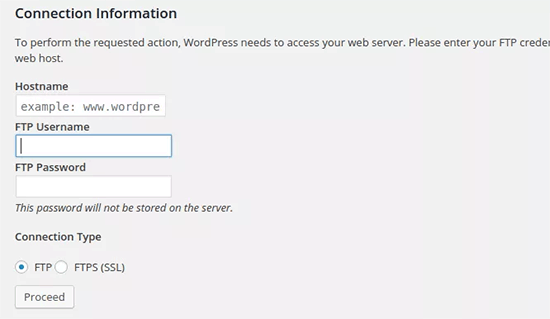
Utilizzando i codici, puoi impostare le costanti FTP o SSH e non dovrai più preoccupartene.
// forces the filesystem method: "direct", "ssh", "ftpext", or "ftpsockets"
define('FS_METHOD', 'ftpext');
// absolute path to root installation directory
define('FTP_BASE', '/path/to/wordpress/');
// absolute path to "wp-content" directory
define('FTP_CONTENT_DIR', '/path/to/wordpress/wp-content/');
// absolute path to "wp-plugins" directory
define('FTP_PLUGIN_DIR ', '/path/to/wordpress/wp-content/plugins/');
// absolute path to your SSH public key
define('FTP_PUBKEY', '/home/username/.ssh/id_rsa.pub');
// absolute path to your SSH private key
define('FTP_PRIVKEY', '/home/username/.ssh/id_rsa');
// either your FTP or SSH username
define('FTP_USER', 'username');
// password for FTP_USER username
define('FTP_PASS', 'password');
// hostname:port combo for your SSH/FTP server
define('FTP_HOST', 'ftp.example.org:21');
Nota: Non dimenticare di sostituire il percorso di WordPress e ftp.example.com con le tue informazioni FTP Host.
10. Abilita Riparazione Automatica Database
WordPress è dotato di una funzionalità integrata per ottimizzare e riparare automaticamente il database di WordPress. Tuttavia, questa funzionalità è disattivata per impostazione predefinita.
Per abilitare questa funzionalità, devi aggiungere la seguente riga al tuo file di configurazione di WordPress.
define('WP_ALLOW_REPAIR', true);
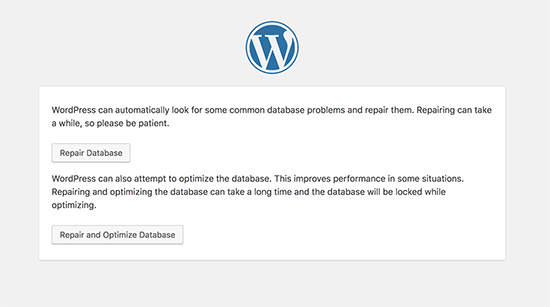
Dopo aver aggiunto questa riga, devi visitare il seguente URL per ottimizzare e riparare il database di WordPress.
http://example.com/wp-admin/maint/repair.php
Non dimenticare di sostituire example.com con il tuo nome di dominio. Vedrai una semplice pagina con le opzioni per riparare o riparare e ottimizzare il database. Non è necessario essere loggati per accedere a questa pagina.
11. Aumenta il Limite di Memoria PHP
Alcuni degli errori più comuni di WordPress sono causati da esaurimento della memoria PHP. Puoi aumentare il limite di memoria PHP tramite il file wp-config.php. Incolla semplicemente il codice qui sotto:
define('WP_MEMORY_LIMIT', '128M');
12. Spostamento della Directory wp-content
WordPress ti consente di spostare la tua directory wp-content. Alcuni esperti ritengono che ciò possa contribuire a rafforzare la sicurezza di WordPress.
Dovrai aggiungere il seguente codice al tuo file wp-config.php:
define( 'WP_CONTENT_DIR', $_SERVER['DOCUMENT_ROOT'] . '/blog/wp-content' );
define( 'WP_CONTENT_URL', 'http://example/blog/wp-content');
define( 'WP_PLUGIN_DIR', $_SERVER['DOCUMENT_ROOT'] . '/blog/wp-content/plugins' );
define( 'WP_PLUGIN_URL', 'http://example/blog/wp-content/plugins');
Non dimenticare di sostituire example.com con il tuo nome di dominio.
13. Utilizza Tabelle Utente Personalizzate
Per impostazione predefinita, WordPress salva tutti i dati utente nelle tabelle wp_users e wp_usermeta. Utilizzando la funzione seguente, puoi specificare la tabella in cui desideri che vengano archiviate le tue informazioni utente.
define('CUSTOM_USER_TABLE', $table_prefix.'my_users');
define('CUSTOM_USER_META_TABLE', $table_prefix.'my_usermeta');
14. Abilita Rete Multi-Sito
Ogni sito WordPress viene fornito con una funzionalità multisite integrata che ti consente di creare più siti WordPress utilizzando la stessa installazione. Per saperne di più, consulta la nostra guida completa su come installare e configurare una rete WordPress multisite.
Puoi abilitare la funzionalità multisito aggiungendo la seguente riga al tuo file di configurazione di WordPress:
define('WP_ALLOW_MULTISITE', true);
15. Proteggere il tuo file di configurazione di WordPress
Come puoi vedere, il file wp-config.php contiene impostazioni di WordPress davvero importanti. Per impostazione predefinita si trova nella cartella principale di WordPress, ma puoi spostarlo. Può essere spostato al di fuori della tua directory public_html, in modo che gli utenti non possano accedervi. WordPress sa per impostazione predefinita cercare in altre directory se il file non viene trovato nella cartella principale di WordPress.
Puoi anche aggiungere il seguente codice al tuo file .htaccess per limitare l'accesso a questo file.
# Protect wp-config.php
<Files wp-config.php>
    order allow,deny
    deny from all
</Files>
Speriamo che questo articolo ti abbia aiutato a scoprire alcuni utili trucchi di configurazione di WordPress che non conoscevi. Potresti anche voler consultare la nostra mega lista di oltre 57 consigli, trucchi e hack di WordPress più richiesti che puoi utilizzare sul tuo sito o le nostre scelte dei migliori strumenti per freelance, designer e sviluppatori WordPress.
Se ti è piaciuto questo articolo, iscriviti al nostro Canale YouTube per tutorial video su WordPress. Puoi trovarci anche su Twitter e Facebook.





Jiří Vaněk
Grazie per il fantastico articolo. Ero particolarmente interessato al punto 2, poiché ho lottato costantemente per capire la funzione di queste chiavi di sicurezza. Grazie per il link nell'articolo a contenuti aggiuntivi, dove sono finalmente riuscito a saperne di più su questa funzione e a comprendere meglio l'intera questione. Per quanto riguarda il punto 4, è bene mantenere abilitato il log di debug, o dovrebbe essere attivato solo in caso di problemi?
Supporto WPBeginner
In most cases it is recommended to not have debug mode active unless you are looking for an error on your site.
Amministratore
Jiří Vaněk
Grazie per la tua risposta. Questo era esattamente il punto su cui ero insicuro, poiché avevo letto su diversi siti che avere la modalità di debug e il log di debug costantemente attivi potrebbe non essere del tutto sicuro. Sono molto grato che tu me l'abbia confermato anche tu. Grazie a te, ho imparato come usare efficacemente la modalità di debug, e mi ha già aiutato diverse volte. Sono contento di avere ora una completa chiarezza su quando attivarla e disattivarla.
tareq khury
Ciao e grazie per questo importante post.
La mia domanda è dove devo aggiungere questi codici, nel file config.php
ma in quale riga esattamente.
saluti
Supporto WPBeginner
Non c'è una riga specifica, ma è normalmente meglio aggiungere il codice in fondo in modo che sia facile da trovare e rimuovere se lo si desidera in futuro.
Amministratore
Ali
Grazie mille. Ma voglio sapere qualcosa di più dettagliato sul punto 9. Dove posizionare questo codice e altro?
Supporto WPBeginner
The code would go into your wp-config.php file
Amministratore
Gurjit Singh
Grazie per questo post utile.
Stavo cercando questo 10. Consenti riparazione automatica del database.
Grazie mille.
Grazie e cordiali saluti,
Gurjit Singh
Supporto WPBeginner
Glad our article could help
Amministratore
Domenica
Mi affido ai tuoi tutorial per lo sviluppo del mio sito web. I problemi qui sono che non hai indicato chiaramente dove verranno incollati questi codici nei vari ambienti. Attendo una tua risposta.
Sunny Sum
Voglio aumentare il mio limite di timeout del server, dove posso trovare quel codice???
Stu Rader
Wow, davvero fantastico. Questo ha aiutato moltissimo.
Sto lottando con una cosa nell'impostazione del mio CDN (che quanto sopra ha risolto al 98% :).
Sto cercando di escludere una sottocartella dal mio sottodominio CDN poiché sta causando una violazione di accesso.
Ho provato una mezza dozzina di direttive CORS NGINX in un blocco server .conf senza successo.
Voglio capire come usare questo file nel dominio principale piuttosto che come è scritto di seguito:
L'accesso al font a ‘https://cdn.mydomain.com/wp-content/themes/mytheme/includes/lib/assets/fonts/fontawesome/fontawesome-webfont.woff?v=4.7.0’ dall'origine ‘https://mydomain.com’ è stato bloccato dalla policy CORS: Nessun header ‘Access-Control-Allow-Origin’ è presente sulla risorsa richiesta. L'origine ‘https://mydomain.com’ non è quindi autorizzata all'accesso.
Grazie se puoi indicarmi una soluzione o informazioni pertinenti che potresti avere!!
Stu
Hypez
Possono verificare le informazioni in wp-config.php se i nomi del database o delle password corrispondono e cambiarli in caso contrario.
Gopal
Il mio sito WordPress aggiunge numeri strani come suffisso a ogni URL di pagina. Perché sta succedendo? Ho cambiato le impostazioni dei permalink per visualizzare i nomi dei post; non ha aiutato.
Potresti per favore guidarmi?
Ecco alcuni URL di pagina del mio sito:
Supporto WPBeginner
Prova questi suggerimenti per la risoluzione dei problemi di WordPress passo dopo passo e vedi se risolvono il tuo problema.
Amministratore
Alex
Ho questo 'problema' – per me dipende dal fatto che BackupBuddy debba essere eseguito in modalità cron WP alternativa. La FAQ di BackupBuddy mi ha detto di aggiungere questo:
define(‘ALTERNATE_WP_CRON’, true);
al mio file wp_config.php che ora aggiunge numeri casuali ecc. agli URL.
È questo per me, perché rimuoverlo lo ferma ma impedisce anche a BackupBuddy di funzionare correttamente.
David Pascal
Ho sempre apprezzato la lettura dei contenuti su questo sito. Grazie per aver condiviso questi fantastici trucchi.
ugwu victor
Uso il plugin useronline… Quando sono nella dashboard di useronline, noto che alcuni utenti vogliono accedere al mio CSS predefinito, caricare immagini link con il loro browser! Quindi ho paura che vogliano hackerare il mio sito! Per favore, un aiuto su come fermarli
Exnius
Ehi, trucchi fantastici, grazie mille. Molto utile!
Garratt Campton
Registro errori di WordPress –
Come dovrei fare questo in un ambiente locale?
Attualmente sto usando DesktopServer (Xampp lite – Installa siti con estensione .dev localmente, ad esempio “mysite.dev”) con SourceTree (Git) – Tuttavia, sto cercando di capire quale percorso dovrei usare per il mio file di log degli errori, ma si sta rivelando difficile. Potrei usare un percorso URL completo come “http://mysite.dev/php_error.log”? o ha bisogno di essere il percorso del file di sistema “C:/Users/Garratt/Documents/mysite.dev/php_error.log”?
Staff di WPBeginner
Sì.
Imparare il tedesco a Monaco
Ciao, grazie per il grande riassunto!
Ho una domanda: qualsiasi modifica in wp-config è immediatamente efficace?
Angsuman Chakraborty
Sì, è immediatamente efficace
Nathan Pinno
Ho una domanda: come si trasferisce la proprietà di un sito da un utente a un altro? Ad esempio, l'ho configurato con il mio account amministratore, ma voglio che un altro utente sia l'amministratore principale e si occupi degli aggiornamenti e dei post. Dubito di poter semplicemente impostarlo come amministratore e me stesso come abbonato e aver finito, quindi qual è il percorso corretto per farlo?
Staff di WPBeginner
Sì, questo è un modo per farlo. Un sito WordPress può anche avere più amministratori.
Se vuoi trasferire anche la proprietà del dominio, dell'hosting web e del database, dovrai creare un account utente per loro nel tuo pannello di controllo di hosting web. Dopodiché potrai dare loro il controllo completo su dominio, hosting e database.
Nathan Pinno
Hanno già tutto questo, li sto solo aiutando a riqualificare il loro sito web (perché al momento non ha un bell'aspetto né è facile da aggiornare). Ho trovato questo fantastico tema per chiese per loro (dato che sto lavorando sul sito web della mia chiesa) e volevo vedere quanto sarebbe stato difficile cambiare gli amministratori. L'ultima volta che un mio sito aveva più amministratori, solo il primo amministratore (ID #1) poteva aggiornare i plugin, i temi e WP in generale.
Anon
Non sono troppo sicuro, ma di solito devi farlo nel tuo Terminale come: sudo adduser sudo.
john
Dopo aver eliminato l'errore del database, ora non ho più errori ma ora ho solo una pagina bianca senza codice sorgente? Per favore, aiutami cosa fare ora. Grazie
Toufiq Hassan Shawon
Grazie, mi aiuta molto, perché non aggiungi
define(‘WP_CACHE’, true);
roger
utile!
allora, per quanto riguarda la messa in sicurezza del file WP-Config? grazie
Oscar
Solo un avviso, l'Hostname GoDaddy indicato non funziona (forse almeno non per tutti) e nemmeno l'opzione $_ENV.
Ho trovato istruzioni su dove trovare il mio Hostname specifico qui:
http://support.godaddy.com/help/article/39/viewing-your-databases-details?locale=en
Maganizo
Non potrei ringraziarti di più! Hai toccato il cuore di qualsiasi lavoro online in modo molto chiaro! Siete davvero ottimi insegnanti! Non potrebbe essere migliore di così! Scrivete di più!
brad
Ciao ragazzi
Ottimo sito, ottime informazioni, l'ho appena trovato. con il sicuro
Proteggere il tuo file WP-Config
dove si trova il codice di cui abbiamo bisogno? per favore
Brad
Bon
c'è qualche configurazione in wordpress 3.5 in modo che i file caricati utilizzino WP_HOME o WP_SITEURL definiti? grazie
Heather Wood
Fantastico. C'è così tanta roba su wordpress che non sapevo nemmeno. Come il codice di definizione per la riparazione del database. questo è un ottimo articolo. Dovrò sicuramente aggiungerlo ai preferiti.
yadicemil
Grazie per questi utili consigli. Sono un principiante e ho un sito web wordpress.org.
Ho seguito le tue istruzioni e ho modificato il file wp-config copiando le chiavi sicure prese dal sito web: https://api.wordpress.org/secret-key/1.1/salt/
Dopo aver inserito il nuovo file di configurazione nella cartella WP-Admin sul server, viene visualizzato un errore "Parse error: syntax error, unexpected T_VARIABLE....".
Quella riga è: "$table_prefix = ‘wp_’;" e non è mai stata modificata.
Come posso correggere questo errore? Grazie.
wpbeginner
@yadicemil Non devi metterlo nella cartella wp-admin.
Mark Hedley
Like it
marco
spacchi uomo, grazie per le informazioni
Tony Cosentino
Ottime informazioni su un'area così importante come la configurazione. Con tutti gli hack farmaceutici in corso di recente, l'ultimo consiglio è il mio preferito. Proteggere quel dannato file wp-config sembra essere la chiave del successo in questi giorni.
Grazie per lo sforzo di mettere tutte queste informazioni in un unico posto a beneficio di tutti noi.
Cordiali saluti
Tony
Aidan
Bello, è informativo e sempre un buon ripasso se ne dimentico qualcuno.
Grazie per aver condiviso!
Aminul Islam Sajib
Cosa fa esattamente aggiungere quelle # proteggi wpconfig.php… al file .htaccess?
Devo fare qualcos'altro dopo aver spostato .htacess da public_html alla cartella principale?
Staff editoriale
Non sposterai mai il file .htaccess. Quel file rimane nella tua cartella public_html o nella cartella in cui è installato WordPress… Il codice in quel file impedirà qualsiasi accesso al file wp-config.php dal web.
Puoi spostare il file wp-config.php nella directory principale (una sopra public_html) per aggiungere un ulteriore livello di sicurezza. Uno o l'altro andrebbe bene… fare entrambi è eccessivo.
Amministratore
Andrew Nacin
Per riferimento, 3.0 non include più chiavi di sicurezza, né le installazioni 2.9 erano meno sicure per quanto riguarda l'autenticazione.
I primi quattro sono chiavi. Gli ultimi quattro sono salt. I salt mancavano da wp-config.php prima del 3.0, ma in realtà abbiamo aggiunto i salt qualche versione fa. Li abbiamo aggiunti a wp-config.php nel 3.0 in modo da poterli popolare facilmente all'installazione, ma non sono necessari.
Se i salt non sono definiti (o rimangono quelli predefiniti, ad es. “Inserisci frase univoca qui”), allora WP genera semplicemente stringhe casuali da usare come salt e le memorizza nel database.
Inoltre, per un registro degli errori, dovresti invece usare queste costanti:
define( 'WP_DEBUG', true ); // Abilita la segnalazione degli errori.

define( 'WP_DEBUG_DISPLAY', false ); // Nasconde gli errori.

define( 'WP_DEBUG_LOG', true ); // Registra gli errori in wp-content/error.log (o usa @ini_set('error_log') )
Questo ha il vantaggio aggiuntivo di esporre gli avvisi PHP, che forniscono agli sviluppatori avvertimenti su codice che potrebbe essere migliore o potrebbe contenere errori.
Staff editoriale
Grazie Andrew. Non sapevo delle chiavi SALT. L'ho visto solo in 3.0 e ho pensato fosse una nuova aggiunta.
Amministratore
Adam W. Warner
Ottima spiegazione, e facile da leggere per i principianti. Manderò le persone qui per imparare;)
Ozh
$_ENV{DATABASE_SERVER} ??
La sintassi non mi sembra corretta ($_ENV[‘stuff’] forse ma {stuff} non credo) e ho appena controllato, non ho trovato nessun host a cui ho accesso che abbia questa definizione. Sicuramente non è qualcosa di comune.
A parte questo, bel riassunto. Nota che WP non cerca “in altre directory” per trovare wp-config.php, va solo una directory più su (che nella maggior parte dei casi è fuori dalla root del server).
gopalb
Grazie…. è davvero un buon tutorial… Puoi scrivere il tutorial dettagliato passo dopo passo di “Proteggere il tuo file WP-Config” per noi…
Staff editoriale
The last two steps are pretty easy to follow, but sure will add that one to the list
Amministratore
Carlos
Ottimo articolo come sempre. Mi piace particolarmente il suggerimento sul file .htaccess.
DaveK
Wow plenty there to get my teeth into, thanks WPB
Angie Bowen
Grazie mille per tutte queste ottime informazioni. Questo è il lato di WordPress che devo imparare di più, quindi userò questo post come trampolino di lancio per approfondire davvero.