


Una volta ho provato ad acquistare un paio di cuffie che desideravo molto. Ma quando sono arrivato alla pagina di checkout, il negozio mi ha chiesto di accedere.
Dato che era un acquisto unico, non volevo creare un account e iniziare a ricevere email promozionali. Quindi, me ne sono andato e ho trovato lo stesso modello altrove.
È stato allora che mi è venuto in mente: molti acquirenti online probabilmente fanno la stessa cosa.
Curioso, ho iniziato a indagare e ho scoperto che WooCommerce offre effettivamente un'opzione di checkout ospite integrata. È un'impostazione semplice che può salvare vendite che altrimenti perderesti all'ultimo passaggio.
Ecco perché ho creato questa guida: per guidarti attraverso tutto ciò che devi sapere sul checkout ospite in WooCommerce.
Alla fine, saprai come impostare correttamente il checkout ospite e trasformare più visitatori in clienti paganti. 🚀
Ecco una rapida panoramica di tutti gli argomenti che tratterò in questa guida:
- Cos'è il checkout ospite in WooCommerce?
- Vantaggi del checkout ospite in WooCommerce
- Quando utilizzare il checkout ospite (scenari migliori)
- Come abilitare il checkout ospite in WooCommerce
- Ottimizza il tuo negozio con Merchant
- More Options to Customize WooCommerce Checkout
- 🏆 Vittorie rapide per migliorare il checkout ospite
- 🚀 Porta il checkout ospite oltre con FunnelKit
- Domande frequenti sul checkout ospite di WooCommerce
Cos'è il checkout ospite in WooCommerce?
Il checkout ospite consente ai clienti di acquistare dal tuo negozio WooCommerce senza creare un account sul tuo sito web.
Invece di registrarsi o accedere, possono semplicemente aggiungere articoli al carrello, inserire i propri dati al checkout e completare l'acquisto.
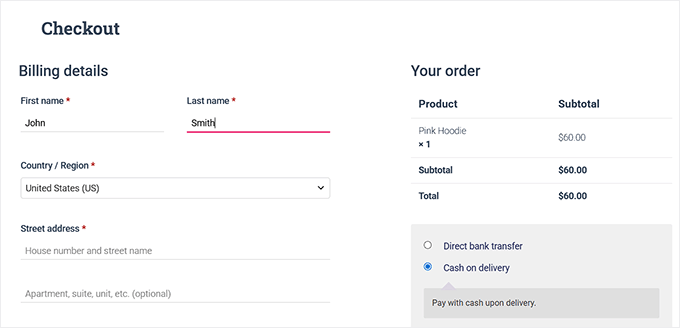
Pensala come entrare in un negozio fisico: prendi ciò di cui hai bisogno, paghi al bancone e te ne vai, senza bisogno di iscrizione o registrazione.
Questa opzione velocizza il processo di acquisto e lo rende più conveniente, specialmente per acquirenti alle prime armi o occasionali.
Vantaggi del checkout ospite in WooCommerce
Abilitare il checkout come ospite migliora l'esperienza di acquisto per i clienti e aiuta i proprietari dei negozi a realizzare più vendite.
Rimuove passaggi aggiuntivi, riduce la frustrazione e rende lo shopping più fluido. Ecco una semplice ripartizione:
| Per i proprietari dei negozi 🛍️ | Per i clienti 🙌 |
|---|---|
| Tassi di conversione più elevati – Più persone completano i loro ordini poiché non devono creare un account. | Checkout più veloce e senza problemi – Gli acquirenti possono pagare e andare via in pochi clic. |
| Riduzione dell'abbandono del carrello – Gli ospiti sono meno propensi ad abbandonare a metà percorso. | Nessuna registrazione forzata – I clienti non si sentono pressati a condividere dettagli aggiuntivi. |
| Acquisti d'impulso più veloci – Perfetto per acquisti una tantum o dell'ultimo minuto. | Privacy e fiducia – Gli acquirenti possono limitare i propri dati a quanto necessario per la consegna. |
| La raccolta di email è ancora possibile – Puoi comunque raccogliere le email degli acquirenti per le ricevute o per future attività di marketing. | Maggior controllo – I clienti possono decidere in seguito se desiderano creare un account. |
👉 In breve: il checkout ospite aiuta i proprietari di negozi a vendere di più, offrendo ai clienti un'esperienza di acquisto più semplice e senza stress.
Quando utilizzare il checkout ospite (scenari migliori)
Il checkout ospite può aiutarti a ottenere più vendite, ma non è ideale per ogni situazione.
Ad esempio, i negozi che vendono articoli di alto valore o abbonamenti potrebbero richiedere account per motivi di sicurezza e gestione a lungo termine.
Da quello che ho visto, il checkout ospite funziona meglio quando i clienti desiderano un acquisto rapido e senza complicazioni.
Alcuni scenari comuni includono:
- 🎉Saldi festivi o stagionali – Gli acquirenti vogliono approfittare velocemente delle offerte.
- 👋Clienti alla prima visita – Rendi facile per i nuovi visitatori completare il loro primo ordine.
- 🎁Acquisti di regali – Le persone che acquistano regali spesso non vogliono creare un account.
- 💸Prodotti a basso costo, acquisto singolo – Gli acquisti veloci non richiedono account a lungo termine.
- 💻Download digitali – Accesso istantaneo ai file senza passaggi aggiuntivi.
Utilizzare il checkout ospite in queste situazioni può ridurre l'attrito e aiutare più visitatori a completare i loro acquisti.
Come abilitare il checkout ospite in WooCommerce
Il modo più semplice che ho trovato per abilitare il checkout ospite è stato utilizzare le impostazioni predefinite di WooCommerce.
WooCommerce è il miglior plugin eCommerce per WordPress e ti dà il controllo completo sul tuo negozio online. Ecco perché è la mia raccomandazione principale per la vendita di prodotti fisici.
Abbiamo anche una recensione dettagliata di WooCommerce che puoi consultare per saperne di più su tutte le sue funzionalità e opzioni integrate.
Per abilitare il checkout ospite, devi visitare la pagina WooCommerce » Impostazioni » Account e Privacy.
Qui vedrai un'opzione etichettata 'Abilita checkout ospite (consigliato)'.
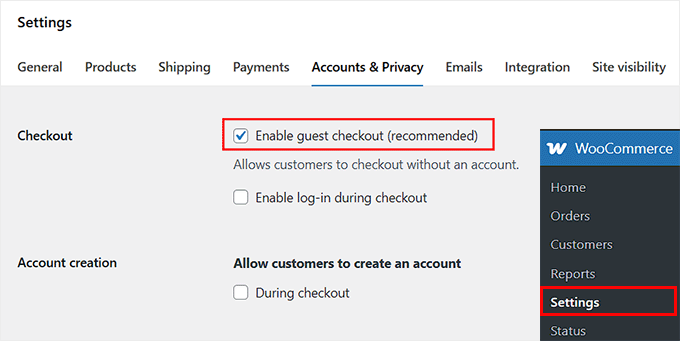
Questa impostazione consente alle persone di acquistare senza creare un nome utente o una password. Procedi e seleziona quella casella per abilitare il checkout ospite per il tuo negozio.
Una volta fatto, fai semplicemente clic sul pulsante 'Salva modifiche' per memorizzare le tue impostazioni.
Ora puoi visitare il tuo negozio online e testare il checkout per assicurarti che tutto funzioni correttamente.
Ottimizza il tuo negozio con Merchant

Merchant by aThemes è un plugin WooCommerce all-in-one che aiuta a migliorare il tuo negozio e ottimizzare il checkout.
Offre funzionalità come notifiche di esaurimento scorte, barre di spedizione gratuita e promozioni acquista X, ottieni Y.
Questi moduli aiutano a ridurre l'abbandono del carrello e incoraggiano gli ospiti a completare i loro ordini senza complicare il processo di checkout.
Altre opzioni per personalizzare il checkout di WooCommerce
Esplorando le impostazioni del checkout ospite, ho notato alcune altre opzioni sulla stessa pagina che possono migliorare la tua esperienza di checkout.
Non devi usarle tutte, ma sapere cosa è disponibile può aiutarti a personalizzare l'esperienza.
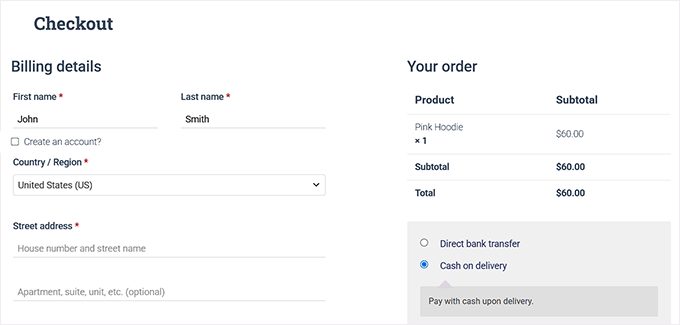
Consenti agli acquirenti di creare un account durante il checkout
Puoi anche offrire ai clienti la possibilità di creare un account durante il checkout. WooCommerce può persino generare automaticamente nomi utente e password, in modo che i clienti non debbano pensarci.
Per attivarlo, vai su WooCommerce » Impostazioni » Account e privacy e seleziona 'Durante il checkout' per l'impostazione 'Consenti ai clienti di creare un account'.
Questo ti offre il meglio di entrambi i mondi: un flusso di checkout rapido come ospite che consente comunque agli utenti di registrarsi senza problemi, senza reindirizzarli a una pagina di registrazione separata.
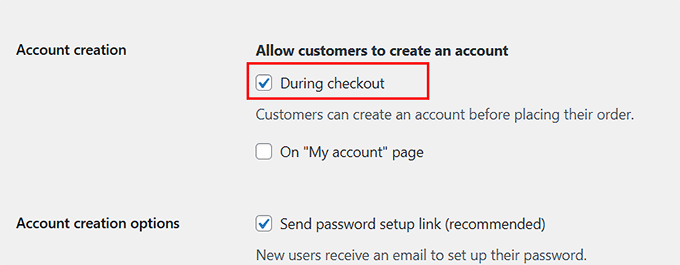
Questo è utile quando vuoi che gli acquirenti abituali salvino le loro informazioni per la prossima volta. Aiuta anche le persone a cui piace tracciare gli ordini o salvare gli indirizzi di spedizione.
Questa configurazione è ideale per negozi in cui è probabile che i clienti tornino per acquisti futuri.
Forza il checkout solo per ospiti
A volte, potresti voler saltare del tutto gli account e mantenere il checkout esclusivamente per gli ospiti. Per fare ciò in WooCommerce, devi disabilitare sia la creazione dell'account che le opzioni di accesso durante il checkout.
Vai semplicemente su WooCommerce » Impostazioni » Account e privacy e deseleziona le opzioni di creazione dell'account. Quindi, assicurati anche di deselezionare l'opzione 'Abilita accesso durante il checkout'.
Una volta disattivate queste impostazioni, gli acquirenti potranno effettuare il checkout solo come ospiti.
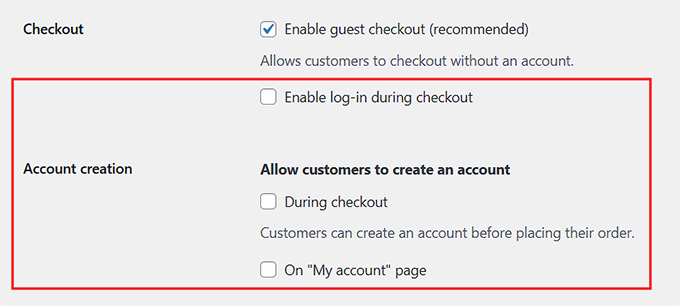
Questa configurazione funziona molto bene per acquisti rapidi e unici, come download digitali, articoli stagionali o vendite lampo.
Gli acquirenti possono completare rapidamente il loro ordine senza passaggi aggiuntivi, che è esattamente ciò che desiderano in questi scenari.
Consenti ai clienti di ritorno di accedere durante il checkout
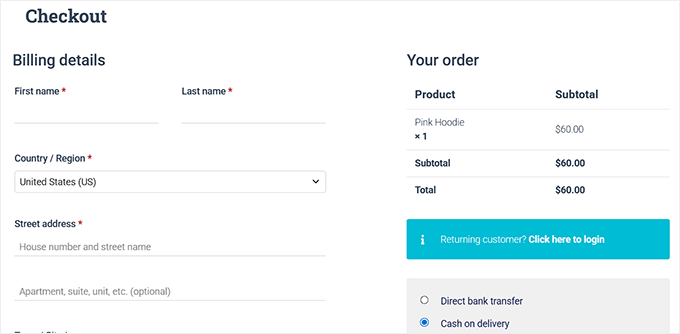
Puoi anche consentire agli acquirenti di ritorno di accedere durante il checkout invece di passare attraverso il flusso ospite.
Basta selezionare ‘Abilita accesso durante il checkout’ nella pagina WooCommerce » Impostazioni » Account e privacy. Questo semplifica le cose per chi ha già acquistato da te.
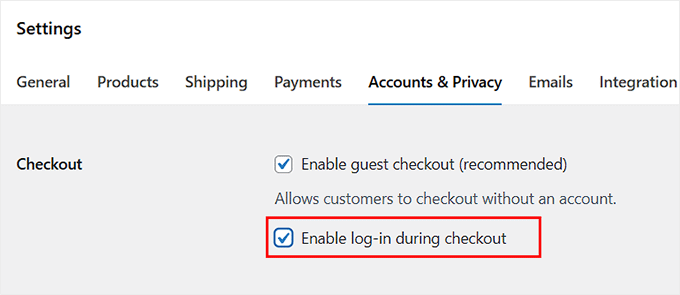
Possono recuperare indirizzi salvati, controllare ordini passati e completare l'acquisto più velocemente.
È perfetto se il tuo negozio ha un mix di acquirenti nuovi e abituali, o prodotti basati su abbonamento dove gli acquirenti di ritorno beneficiano dell'accesso.
🏆 Vittorie rapide per migliorare il checkout ospite
Ora che il tuo checkout ospite è configurato, il passo successivo è rendere le cose ancora più fluide per i tuoi acquirenti.
Ecco alcuni rapidi consigli che trovo più efficaci per aumentare le conversioni e offrire agli acquirenti un'esperienza migliore:
- ✨Semplifica il flusso di checkout: Combina le sezioni di spedizione e fatturazione e rimuovi i campi non necessari. Meno passaggi = checkout più veloce.
- 🏠Abilita il completamento automatico degli indirizzi: Lascia che il modulo di checkout suggerisca gli indirizzi mentre digiti. Questo velocizza il checkout e riduce gli errori.
- ✅Aggiungi la validazione inline: Evidenzia gli errori mentre i clienti digitano in modo che possano correggerli subito.
- 📱Assicurati un design mobile-friendly: La maggior parte degli acquirenti utilizza il telefono, quindi assicurati che il tuo checkout funzioni senza problemi su schermi piccoli.
- 🛤️Mostra indicatori di progresso: Fai vedere ai clienti quanti passaggi rimangono nel processo di checkout.
- 💳Offri molteplici opzioni di pagamento: Dai agli acquirenti una scelta in modo che possano pagare nel modo più semplice per loro.
- 📝Utilizza etichette dei campi chiare e concise: Evita la confusione mantenendo le etichette brevi e facili da capire.
Ti consiglio di provare alcuni di questi rapidi suggerimenti perché sono super facili da implementare e possono fare una differenza immediata nella tua esperienza di checkout.
Per imparare come impostare queste strategie, consulta la nostra guida su come creare un'esperienza di checkout più veloce in WooCommerce.
🚀 Porta il checkout ospite oltre con FunnelKit
I suggerimenti che ho appena trattato sono ottimi successi rapidi. Ma se vuoi davvero portare il tuo checkout ospite al livello successivo, FunnelKit Funnel Builder vale la pena di essere considerato.
Ti consente di personalizzare completamente il tuo checkout WooCommerce, rendendo l'esperienza più fluida e su misura per i tuoi acquirenti.
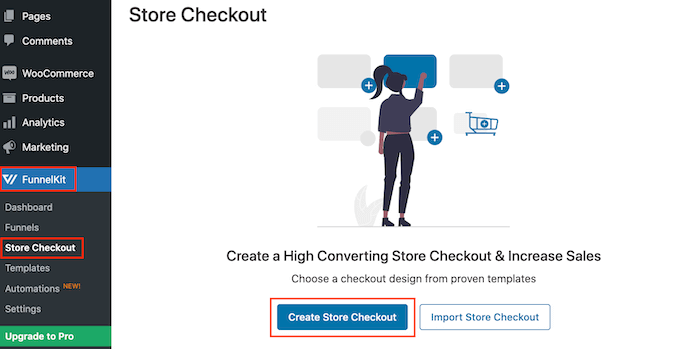
Ho testato a fondo FunnelKit e l'ho trovato molto affidabile. Questo potente plugin WooCommerce offre funzionalità come la riorganizzazione dei campi del checkout, l'aggiunta di upsell / cross-sell, pulsanti di aggiunta al carrello fissi, timer a conto alla rovescia, timer di prenotazione del carrello e barre di avanzamento.
Puoi anche evidenziare i prodotti visualizzati di recente, mostrare articoli complementari e creare un flusso di checkout guidato per ridurre i carrelli abbandonati.
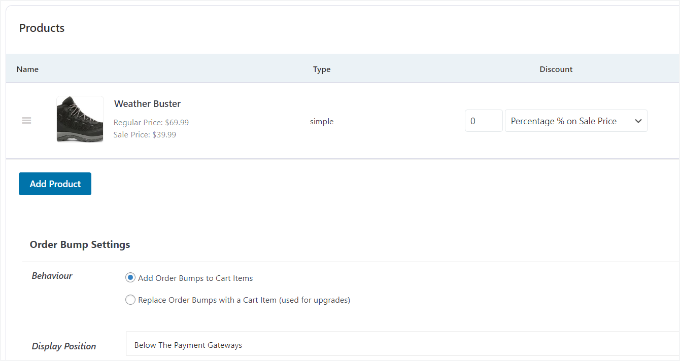
Per vedere esattamente come utilizzare FunnelKit e personalizzare il tuo checkout WooCommerce, dai un'occhiata alla nostra guida passo passo su come personalizzare la pagina di checkout di WooCommerce.
Domande frequenti sul checkout ospite di WooCommerce
Alcuni dei nostri lettori hanno chiesto informazioni sul checkout ospite, quindi ho raccolto le risposte alle domande più comuni:
Il checkout ospite è sicuro?
Sì! Il checkout ospite è sicuro quanto un normale checkout WooCommerce. Tutta l'elaborazione dei pagamenti è gestita dal tuo gateway di pagamento, quindi i dati del cliente sono protetti.
Posso raccogliere le email dei clienti senza costringerli a creare un account?
Assolutamente. Anche con il checkout ospite, WooCommerce raccoglie comunque l'email del cliente durante il checkout.
Questo ti permette di inviare email transazionali, come aggiornamenti degli ordini, ricevute e notifiche di spedizione. Se il cliente acconsente, puoi anche inviare email di marketing in seguito, il tutto senza richiedere la creazione di un account.
Posso disabilitare il checkout ospite in seguito?
Sì, puoi. Se decidi che solo gli utenti registrati debbano acquistare, vai semplicemente su WooCommerce » Impostazioni » Account e privacy e deseleziona l'opzione di checkout per gli ospiti.
Come traccio gli ordini degli ospiti?
Gli ordini degli ospiti vengono salvati in WooCommerce proprio come gli ordini normali. Come proprietario del negozio, puoi visualizzarli nella pagina Ordini e filtrare per email del cliente.
Dal punto di vista del cliente, possono controllare il loro stato sulla pagina 'Traccia il tuo ordine' del tuo sito web inserendo il loro ID ordine ed email, o semplicemente fare affidamento sugli aggiornamenti via email inviati da WooCommerce.
Spero che questo articolo ti abbia aiutato a imparare come abilitare facilmente il checkout per gli ospiti in WooCommerce. Potresti anche voler consultare la nostra guida su come aggiungere la spedizione basata sul peso in WooCommerce o i nostri consigli esperti per recuperare i carrelli abbandonati sul tuo negozio.
Se ti è piaciuto questo articolo, iscriviti al nostro canale YouTube per tutorial video su WordPress. Puoi anche trovarci su Twitter e Facebook.


Hai una domanda o un suggerimento? Lascia un commento per iniziare la discussione.