


Nella nostra esperienza, una delle cose fondamentali che dovresti imparare in WordPress è come utilizzare gli shortcode nei tuoi widget della barra laterale.
Questo perché molti plugin utilizzano gli shortcode per visualizzare i loro contenuti invece di avere i propri widget. Sapere come utilizzare gli shortcode nelle barre laterali ti consente di fare di più con il tuo sito e ottenere il massimo da diversi plugin.
Questo articolo ti mostrerà come utilizzare gli shortcode nei tuoi widget della barra laterale di WordPress. Tratteremo metodi sia per temi classici che per temi a blocchi.
Perché utilizzare gli shortcode nei tuoi widget della barra laterale di WordPress?
Gli shortcode ti consentono di aggiungere contenuti e funzionalità avanzate al tuo sito web, inclusi moduli di contatto, tabelle, commentatori principali e molto altro. WordPress include diversi shortcode predefiniti, ma alcuni plugin aggiungono anche i propri shortcode.
Ad esempio, puoi visualizzare le foto di Instagram nella barra laterale di WordPress utilizzando uno shortcode fornito da Smash Balloon Instagram Feed.
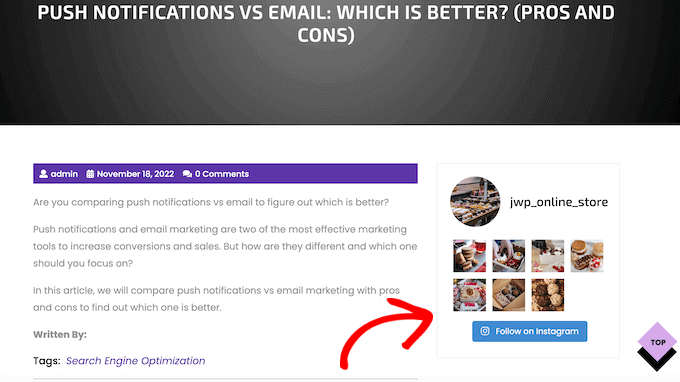
Questo contenuto apparirà quindi su tutto il tuo sito web WordPress, quindi non è necessario aggiungerlo manualmente a ogni pagina e post. Questo può farti risparmiare un sacco di tempo e fatica e aiuta a mantenere coerente il design del tuo sito.
Tenendo presente questo, diamo un'occhiata a diversi modi per aggiungere e utilizzare gli shortcode nei widget della barra laterale di WordPress. Utilizza semplicemente i collegamenti rapidi qui sotto per passare direttamente al metodo che desideri utilizzare.
Metodo 1: Aggiungere uno Shortcode all'Editor Widget a Blocchi di WordPress (Temi Classici)
La maggior parte dei temi classici per WordPress gratuiti e a pagamento sono dotati di barre laterali pronte per i widget. Tenendo presente questo, spesso puoi semplicemente aggiungere un widget Shortcode alla barra laterale del tuo sito web.
Innanzitutto, vai su Aspetto » Widget nella tua bacheca. Qui vedrai tutte le diverse aree in cui puoi aggiungere widget in WordPress, inclusa la barra laterale.
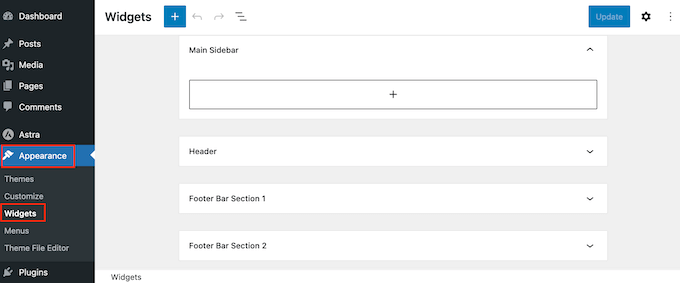
Fai semplicemente clic sul pulsante ‘+ Aggiungi blocco’ e inizia a digitare ‘Shortcode’.
Quando appare il blocco giusto, trascinalo sulla barra laterale di WordPress.
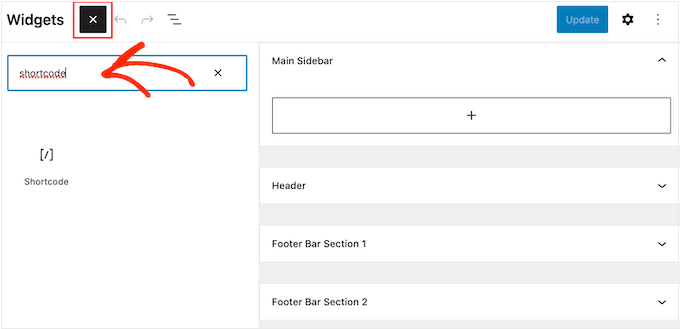
Ora puoi aggiungere il tuo shortcode al blocco.
Una volta terminato, non dimenticare di fare clic su 'Aggiorna' per rendere effettive le modifiche.
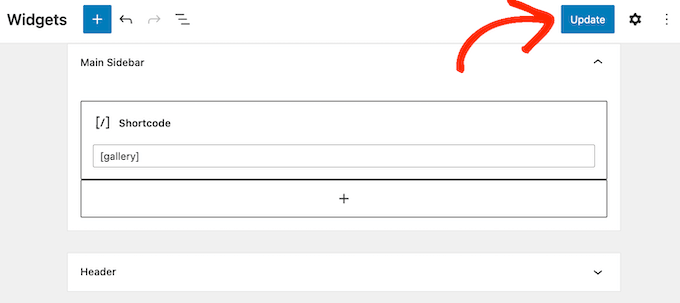
Ora puoi visitare il tuo blog o sito web WordPress per vedere lo shortcode in azione.
Metodo 2. Aggiungere uno Shortcode all'Editor del Sito Completo (Temi a Blocchi)
Se stai utilizzando un tema a blocchi, puoi aggiungere uno shortcode alla barra laterale utilizzando l'Editor del sito completo. Nella tua bacheca di WordPress, vai su Temi » Editor.
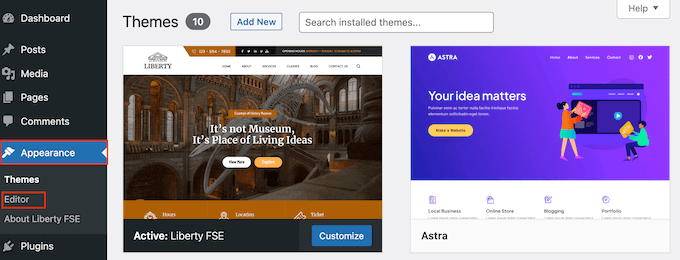
Ora vedrai alcune impostazioni per modificare il tuo tema a blocchi.
Per modificare la barra laterale del tuo tema, in genere devi fare clic sul menu ‘Pattern‘.
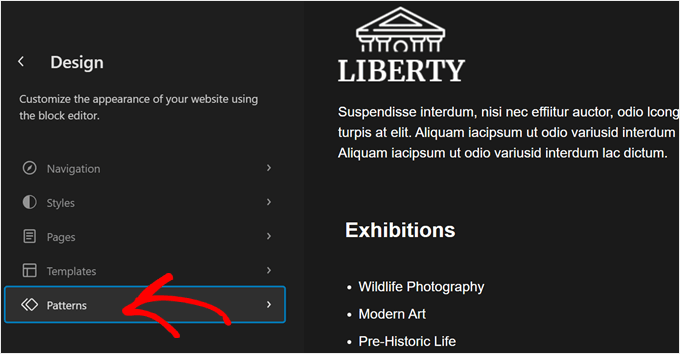
Ora, scorri verso il basso fino a ‘Parti del modello’.
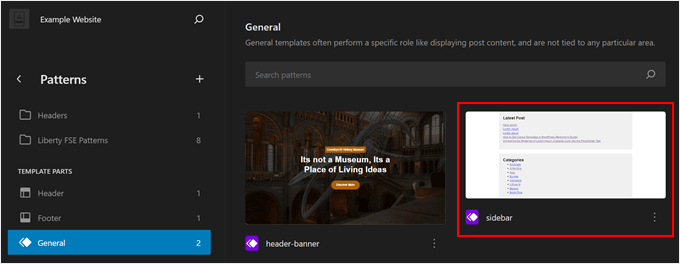
Qui troverai le parti del modello predefinite del tuo tema a blocchi, come intestazioni, piè di pagina e barre laterali. I temi classici in genere categorizzano questi elementi come aree widget.
Proprio come i temi classici, il tuo tema a blocchi potrebbe avere o meno una parte del modello per la barra laterale. In tal caso, potresti doverne creare una tu stesso. Puoi leggere la nostra guida per principianti all'editing completo del sito di WordPress su come farlo.
Una volta individuata la tua barra laterale, fai semplicemente clic su di essa.
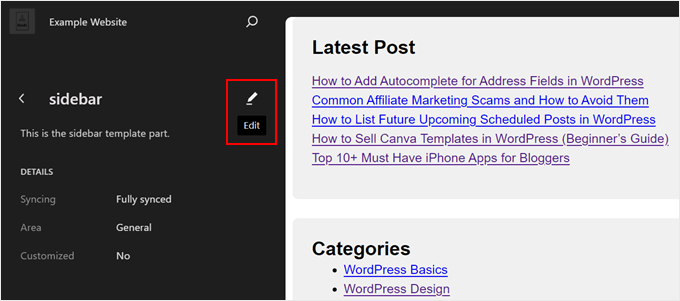
Successivamente, fai semplicemente clic sul pulsante 'Modifica' a forma di matita.
Questo ti porterà all'editor a blocchi per modificare la barra laterale.
Ora, proprio come quando si utilizza l'editor a blocchi, è possibile fare clic sul pulsante ‘+ Aggiungi blocco’ ovunque.
Successivamente, seleziona il blocco ‘Shortcode’.
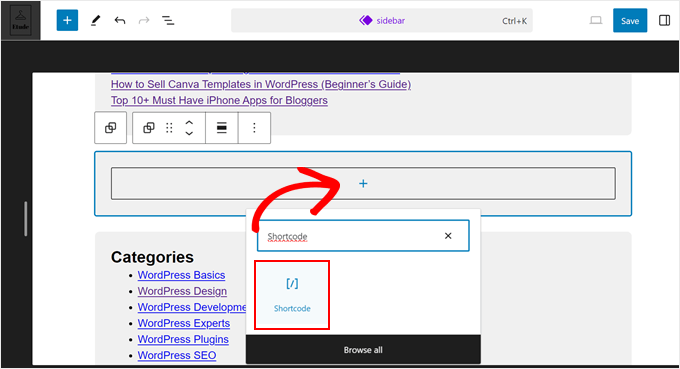
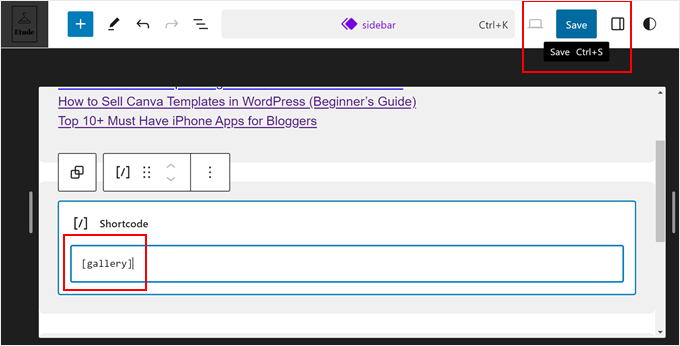
Una volta terminato, aggiungi semplicemente lo shortcode come faresti normalmente.
Quindi, fai clic su 'Salva' per rendere ufficiali le tue modifiche.
Suggerimento Pro: Se sei passato di recente a un tema a blocchi da uno classico e desideri utilizzare il tuo vecchio widget della barra laterale come blocco, leggi la nostra guida su come convertire un widget di WordPress in un blocco.
Metodo 3: Utilizzo del widget HTML personalizzato (più personalizzabile)
A volte potresti voler mostrare altri contenuti insieme allo shortcode. Ad esempio, RafflePress può aggiungere un concorso o un giveaway alla tua barra laterale utilizzando uno shortcode. Per attirare ancora più attenzione sul concorso, potresti voler mostrare un'intestazione sopra la competizione.
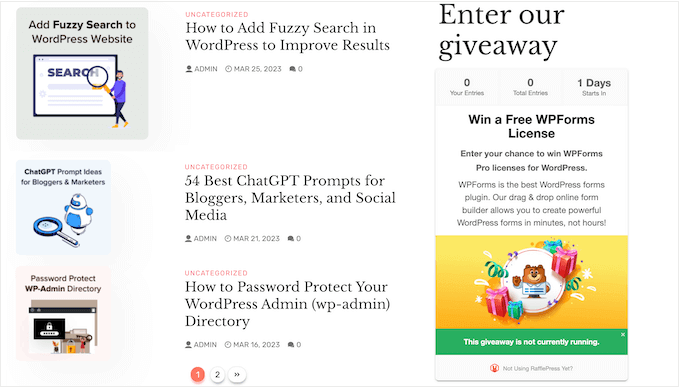
Invece di creare blocchi Shortcode e Intestazione separati, puoi semplicemente aggiungere lo shortcode e il testo a un blocco HTML personalizzato.
Questo ti aiuta a disporre i diversi contenuti in un bel layout. Puoi anche stilizzare il blocco utilizzando l'HTML, in modo da poter controllare esattamente come appare nella barra laterale.
Per maggiori dettagli, consulta la nostra recensione completa di RafflePress.
Il blocco HTML personalizzato non supporta gli shortcode per impostazione predefinita, ma puoi cambiarlo facilmente aggiungendo codice personalizzato a WordPress. Dopo aver aggiunto questo codice, puoi utilizzare gli shortcode in qualsiasi blocco HTML personalizzato sul tuo intero sito web WordPress.
Spesso, troverai guide con istruzioni per aggiungere codice personalizzato al file functions.php del tuo sito. Tuttavia, questo non è raccomandato poiché eventuali errori nel codice possono causare errori comuni di WordPress o persino bloccare completamente il tuo sito.
È qui che entra in gioco WPCode.
Questo plugin gratuito rende facile aggiungere CSS, PHP, HTML personalizzati e altro a WordPress, senza mettere a rischio il tuo sito. Ancora meglio, viene fornito con una libreria di snippet pronti all'uso, incluso codice che ti consente di utilizzare shortcode nei widget di testo.
Per iniziare, dovrai installare e attivare WPCode. Per maggiori informazioni, puoi consultare la nostra guida passo passo su come installare un plugin di WordPress.
Dopodiché, vai su Snippet di codice » Aggiungi snippet nella dashboard di WordPress. Ora puoi iniziare a digitare 'shortcode'.
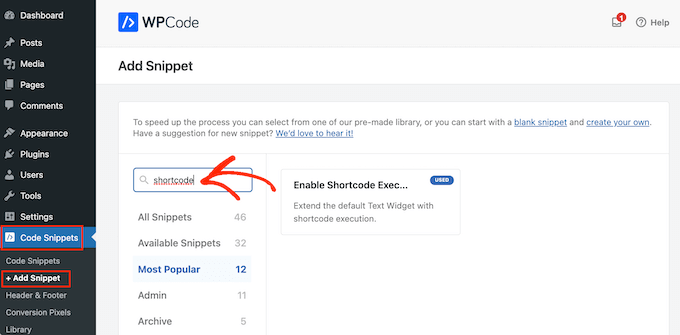
Quando appare, passa il mouse sopra lo snippet seguente: 'Abilita esecuzione shortcode nei widget di testo'.
Puoi quindi procedere e fare clic su 'Usa snippet'.
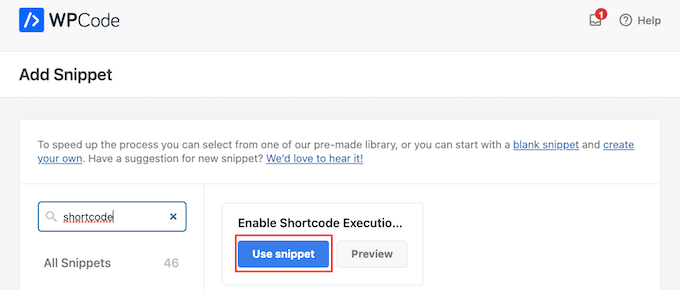
Questo aprirà lo snippet nell'editor di WPCode. WPCode configura le impostazioni dello snippet per te, quindi puoi semplicemente fare clic sull'interruttore 'Inattivo' in modo che diventi blu.
Fatto ciò, fai clic su 'Aggiorna' per rendere attivo lo snippet.
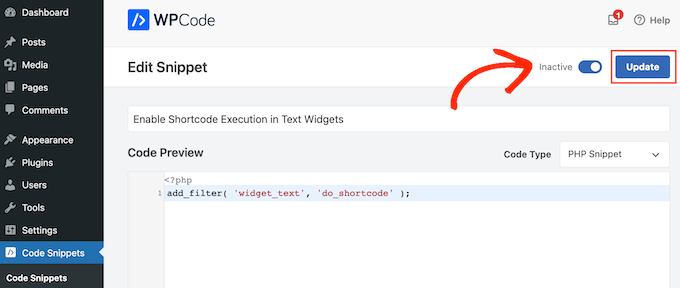
Ora, puoi aggiungere uno shortcode a qualsiasi widget di testo.
Vai semplicemente su Aspetto » Widget e digita 'HTML personalizzato' nella barra di ricerca.
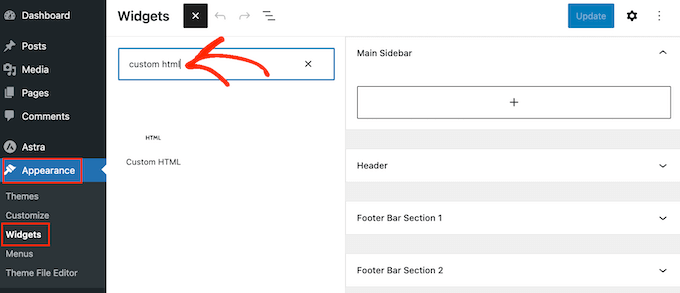
Quando appare il blocco giusto, trascinalo sulla barra laterale del tuo sito web.
Fatto ciò, puoi aggiungere il tuo HTML e shortcode al blocco.
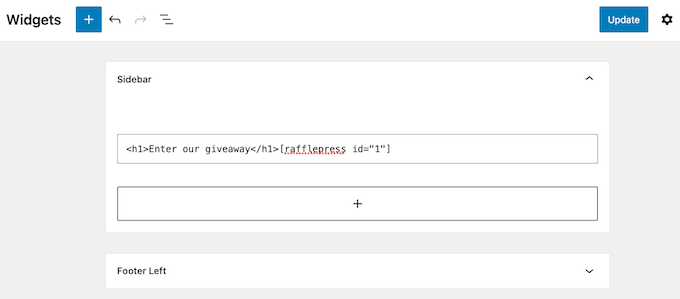
Quando sei soddisfatto di come è configurato il widget, fai clic su 'Aggiorna'.
Ora, se visiti il tuo sito web, vedrai lo shortcode e l'HTML personalizzato attivi.
FAQ: Utilizzo degli Shortcode nei Widget della Barra Laterale di WordPress
Indipendentemente dal tema che stai utilizzando, dovresti essere in grado di aggiungere shortcode alla barra laterale utilizzando uno dei metodi sopra indicati.
Tuttavia, se hai bisogno di ulteriore aiuto, ecco alcune delle domande più frequenti sull'aggiunta di shortcode alla barra laterale.
Come cambio la posizione in cui appare il widget della barra laterale?
La posizione della barra laterale è controllata dal tuo tema WordPress. Se non sei soddisfatto della posizione della barra laterale, potresti essere in grado di modificarla utilizzando le impostazioni del tema.
Molti temi WordPress ti permettono di scegliere tra diversi layout. Spesso, questo include la visualizzazione della barra laterale su diversi lati dello schermo.
Puoi andare al Personalizzatore del tema di WordPress o all'Editor del sito completo per vedere le aree della barra laterale disponibili.
Come aggiungo una barra laterale al mio tema WordPress?
Se il tuo tema non ha una barra laterale, potresti creare un tema figlio e quindi aggiungere una barra laterale utilizzando il codice.
Puoi leggere la nostra guida su come aggiungere intestazioni, piè di pagina e barre laterali personalizzate in WordPress per maggiori informazioni.
Se non ti senti a tuo agio a scrivere codice, puoi anche creare un tema WordPress personalizzato utilizzando un plugin come SeedProd. Puoi usare questo popolare plugin page builder per progettare il tuo tema e la tua barra laterale utilizzando un semplice editor drag-and-drop.
Per istruzioni dettagliate, consulta la nostra guida su come creare un tema WordPress personalizzato senza codice.
Come utilizzo uno shortcode diverso su ogni post o pagina?
A volte potresti voler utilizzare diversi shortcode su alcuni dei tuoi post e pagine. Ad esempio, potresti voler mostrare i post più popolari sulla tua pagina archivio e visualizzare annunci sulla tua homepage.
Per saperne di più, consulta la nostra guida su come visualizzare barre laterali diverse per ogni post e pagina in WordPress.
Speriamo che questo articolo ti abbia aiutato a imparare come aggiungere facilmente shortcode ai tuoi widget della barra laterale di WordPress. Potresti anche voler consultare la nostra guida su come mostrare o nascondere widget su pagine WordPress specifiche e le nostre scelte esperte dei migliori temi compatibili con Gutenberg.
Se ti è piaciuto questo articolo, iscriviti al nostro Canale YouTube per tutorial video su WordPress. Puoi trovarci anche su Twitter e Facebook.


Dennis Muthomi
I’ve found that creating a standardized template combining shortcodes with custom HTML and CSS classes makes it much easier to maintain consistent branding while allowing for client-specific styling adjustments.
Using WPCode instead of editing functions.php directly has saved me from many potential issues across different sites. Great tip including that safer approach in the guide!
Mrteesurez
Intendi, nell'ultimo metodo, che posso aggiungere shortcode nella casella del widget HTML originale e farli funzionare bene proprio come la casella del widget shortcode?
Supporto WPBeginner
For now you should be able to
Amministratore
Ralph
Gli shortcode sono una delle cose migliori di WordPress. Fanno risparmiare così tanto tempo quando dobbiamo cambiare il codice in un solo posto e ovunque altro si aggiorna da solo. Li adoro!
Ho usato Ad Inserter per anni, ma è limitato a 20 shortcode nella versione gratuita. Passero sicuramente al metodo di WordPress ora che lo so.
Supporto WPBeginner
Glad you found it helpful
Amministratore
Arkanum
Thanks! For me it’s work
Supporto WPBeginner
Glad our guide helped
Amministratore
Zdenko Zec
Ciao. L'ho provato sul mio sito web sviluppato in locale ma non funziona. Ho provato sia con il widget di testo sia aggiungendo il filtro a functions.php e usando l'HTML personalizzato. Potresti condividere i tuoi pensieri a riguardo? Grazie
Supporto WPBeginner
Potresti voler assicurarti che lo shortcode che stai usando sia uno shortcode funzionante.
Amministratore
Grazie mille!!
Ottimo post! grazie mille
Supporto WPBeginner
You’re welcome
Amministratore
Muhammad Zeeshan
Ciao
Buongiorno
In realtà voglio mostrare solo il testo del post su una pagina specifica, come posso fare?
Supporto WPBeginner
Per quello che sembra tu stia cercando, potresti voler dare un'occhiata a:
https://www.wpbeginner.com/plugins/how-to-insert-wordpress-page-content-to-another-page-or-post/
Amministratore
Rahul
La scorsa notte ho installato un plugin per shortcode. Ma non sono riuscito a usarlo. Ma ora ci sono riuscito
Supporto WPBeginner
Glad our article could help
Amministratore
Ahmer
Questo è un post molto buono e informativo su come usare gli shortcode.
Stavo cercando un articolo del genere.
Gli shortcode fanno davvero la differenza nei blog e molte persone non sanno come usarli correttamente.
MikeL
L'opzione codice personalizzato funziona solo nell'area CONTENUTO del testo del widget, ma non nell'area TITOLO.
nicole
dove si va per creare effettivamente gli shortcode?? Sto cercando dove trovare le impostazioni mostrate in questo screenshot:
Neville
Ciao,
Ho esperienza nello sviluppo di siti web, ma sono nuovo a WooCommerce. Sto costruendo un sito web per un cliente, basato sul tema Avada WP (5.6.1). Questo è in fase di sviluppo:
Vedrai che c'è una carosello nella pagina Home, ma ho cercato senza successo un plugin per sostituirlo che mi permetta di visualizzare prodotti variabili in stile galleria/griglia. Deve funzionare con le variazioni di prodotto di WooCommerce, ad esempio prezzo, categoria, breve descrizione. Anche Aggiungi al carrello sarebbe ideale.
Mi chiedo se gli shortcode potrebbero essere usati per creare questo?
Se sì, come potrebbero essere aggiunti per sostituire il carosello?
Grazie.
Neville
Brendan
Ciao,
Ho provato a usare il widget shortcode come hai suggerito, ma sono ancora incapace di allineare i widget nel footer uno accanto all'altro piuttosto che uno sopra l'altro.
Riesci ad aiutarmi per favore?
Grazie!
Brendan
lukman
Non funziona
Mathiew Burkett
Ciao
Ho creato il plugin specifico per il sito e ho attivato il plugin.
Sto cercando di far funzionare uno shortcode in un'altra area dove uno shortcode attualmente non funziona con il mio tema.
Sto usando il tema Socrates versione 3.08.
Ecco un link a uno screenshot che ho creato che mostra i due punti che ho cerchiato con un cerchio rosso dove ho bisogno che uno shortcode funzioni e ho fatto clic con il pulsante destro del mouse sull'area in cui devo aggiungere il plugin e l'ho ispezionato per trovare il codice nell'area del mio tema in cui sto cercando di far funzionare uno shortcode e ho aggiunto anche lo screenshot del codice.
Qualcuno potrebbe dirmi se esiste una funzione che potrei aggiungere al plugin specifico del sito che farà funzionare uno shortcode nelle due aree che ho cerchiato.
Gurpreet Singh Saini
Grazie, funziona.
Bilal
sì, funziona.
A WP Life
Ciao,
Segnalato dall'utente dopo il nuovo aggiornamento di WordPress 4.5.3.
Shortcode non funziona nel widget di testo..
Il nostro plugin è
Ho bisogno di aiuto, grazie in anticipo.
A WP Life
Supporto WPBeginner
Si prega di segnalare il conflitto all'autore del plugin.
Amministratore
Vinicius
Grazie!
Monuruzzaman Milon
Davvero fantastico, amo tutti i tuoi post del blog. Perché sto imparando lo sviluppo di temi per WordPress. Davvero mi aiuta con l'hook add_filter.
Grazie,
Alfredo
Grazie mille.
Arra Referees
Grazie per questo. Mi ha salvato la vita. Stavo usando un plugin (GCAL) con un widget speciale per la barra laterale ma non mi permetteva di aggiungere un link al calendario sotto di esso senza addentrarmi nel codice. Semplicemente aggiungendo questo e usando lo shortcode ha davvero fatto il suo dovere. Molte grazie. Funziona in 4.1.1
Manuel Meurer
Ottimo consiglio, funziona ancora alla grande in Wordpress 4.0!
cob-web
This saved my day – thanks!
slim shady
interpreterà tutto come shortcode?
Supporto WPBeginner
No, solo se uno shortcode è registrato. Ad esempio, se non hai uno shortcode [mele], verrà visualizzato così com'è.
Amministratore
firoz
Voglio uno shortcode nella barra laterale
queenofthehivemomof5
Ho provato a metterlo in fondo al template functions PHP all'interno dei tag php e ottengo ancora il codice RAW avvolto attorno al mio shortcode. Lo shortcode viene visualizzato, mostra solo [raw] [/raw] ai suoi lati.
Altri suggerimenti? Grazie in anticipo!
wpbeginner
@queenofthehivemomof5 Devi incollarlo tra i tag php e assicurarti che non faccia parte di altre funzioni... quindi è meglio posizionarlo in fondo.
queenofthehivemomof5
C'è una parte specifica del file functions.php in cui dovrei incollarlo? Non sembra funzionare per me. Ottengo l'output del mio shortcode ma è circondato da "Raw".
[raw][/raw]TAB 1TAB 2TAB 3[raw][/raw]Contenuto scheda 1[raw] [raw] [raw][/raw] (qualcosa del genere)
edward.caissie
Questa riga di codice può essere aggiunta a un plugin che ha uno shortcode e farà la stessa cosa... anche se aggiungere la riga di codice al file functions.php di un Child-Theme sarebbe un metodo più a prova di futuro.