


Abbiamo aiutato molti imprenditori ad avviare le proprie boutique online e abbiamo notato che la maggior parte lotta con le stesse sfide. Si sentono sopraffatti dai dettagli tecnici, preoccupati di scegliere la piattaforma sbagliata o non sanno come attrarre clienti.
La buona notizia? Avviare una boutique online è molto più facile oggi di quanto non lo fosse!
In questa guida completa, condivideremo tutto ciò che abbiamo imparato negli anni aiutando i proprietari di negozi ad avere successo online. Ti guideremo attraverso i passaggi esatti per lanciare il tuo negozio di boutique, dalla scelta della piattaforma giusta alla configurazione del tuo negozio e alla generazione delle tue prime vendite.
Sia che tu stia partendo da zero o che tu voglia far crescere la tua boutique esistente, troverai passi concreti per aiutare il tuo negozio a prosperare.
Cosa ti serve per avviare un negozio di boutique online?
Avviare la tua boutique online potrebbe sembrare un'impresa importante, ma fidati di noi, è molto più semplice di quanto probabilmente immagini! Per mettere online il tuo negozio, ecco cosa ti servirà:
- Un nome di dominio: Questo è l'indirizzo del tuo sito web su Internet (pensalo come il nome del tuo negozio).
- Un account di web hosting: Questo è dove tutti i file del tuo sito web risiederanno online (come affittare uno spazio per il tuo negozio).
- La tua completa attenzione per 30 minuti.
Sì, hai letto bene.
Puoi effettivamente costruire un negozio online di boutique completamente funzionale da zero in meno di 30 minuti, e non devi essere un mago della tecnologia per farlo.
Ti guideremo attraverso tutto ciò che devi sapere, passo dopo passo. Segui semplicemente la nostra checklist e sarai sulla buona strada per lanciare una boutique online di successo che generi vendite.
Tratteremo:
- Scegliere la migliore piattaforma per negozi online di boutique
- Configurare il tuo negozio online di boutique
- Configurare WordPress e WooCommerce sul tuo sito web
- Aggiungere prodotti al tuo negozio online di boutique
- Modificare o personalizzare il tuo tema WordPress
- Aggiungere plugin per estendere il tuo negozio online e aumentare le vendite
- Scopri di più su WordPress per far crescere il tuo negozio
Ora, ecco la nostra guida passo passo per avviare una piattaforma di boutique online.
1. Scegliere la migliore piattaforma per negozi online di boutique
L'errore più grande che i nuovi proprietari di negozi commettono è scegliere la piattaforma eCommerce sbagliata per il loro negozio online. Questo potrebbe essere un errore costoso. Non solo dovrai rifare tutto il lavoro, ma potresti anche perdere denaro.
Fortunatamente, sei qui, quindi possiamo aiutarti a evitare di commettere quell'errore.
Quando si tratta di piattaforme eCommerce per boutique, consigliamo solo due piattaforme: Shopify o WooCommerce (basato su WordPress).
Shopify è una soluzione all-in-one con cui è rapido iniziare. Tuttavia, il costo può essere uno svantaggio significativo, a partire da $ 29 al mese e arrivando fino a $ 299 al mese per maggiori funzionalità – e questo non include nemmeno i costi aggiuntivi per app di terze parti.
Inoltre, sei praticamente obbligato a utilizzare il loro sistema di pagamento, altrimenti ti addebiteranno commissioni di transazione aggiuntive. È una spesa considerevole per i piccoli imprenditori.
Ecco perché la maggior parte dei proprietari di boutique sceglie WordPress + WooCommerce. È economico, ha tutte le funzionalità di cui probabilmente avrai bisogno, è super flessibile e puoi configurarlo in meno di 30 minuti.
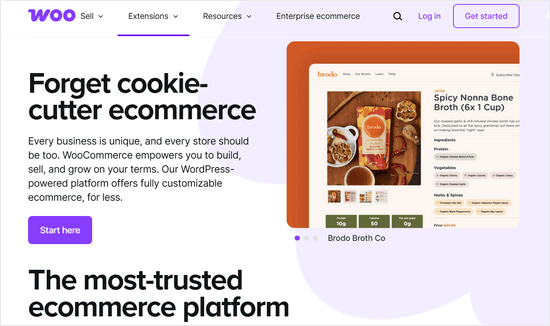
WooCommerce è anche la piattaforma eCommerce più popolare al mondo.
Se vuoi approfondire le differenze, dai un'occhiata al nostro confronto affiancato tra Shopify e WooCommerce.
In questo tutorial, ti guideremo attraverso come avviare un negozio di boutique online utilizzando WooCommerce.
2. Configurazione del tuo negozio di boutique online
Per avviare un negozio online, devi avere un nome di dominio, un hosting web e un certificato SSL.
Un nome di dominio è l'indirizzo del tuo sito web su Internet. Questo è ciò che gli utenti digitano nei loro browser per raggiungere il tuo sito web, ad esempio, google.com o wpbeginner.com.
L'hosting web è dove risiedono i file del tuo sito web su Internet; puoi pensarlo come la casa del tuo sito web su Internet. E tieni presente che ogni sito web su Internet necessita di un hosting web.
Ultimo ma non meno importante, hai bisogno di un certificato SSL. Questo aggiunge un livello di sicurezza speciale al tuo sito web, in modo da poter accettare carte di credito e altre informazioni personali.
Normalmente, se acquistati separatamente, un nome di dominio costa circa $14,99/anno, l'hosting web costa circa $8,99/mese e un certificato SSL costa circa $69,99/anno.
Sono molti i costi di avvio.
Fortunatamente, Bluehost, un provider di hosting ufficiale raccomandato da WordPress e WooCommerce, ha accettato di offrire ai nostri utenti un nome di dominio gratuito, un certificato SSL e uno sconto sull'hosting web.
In pratica, puoi iniziare con soli $2,99 / mese.
Questo ti aiuterà a mantenere i costi di costruzione di un sito WordPress al minimo assoluto.
Tuttavia, Bluehost offre anche un piano di hosting WooCommerce dedicato che include oltre $1.000 di estensioni premium per WordPress e WooCommerce, che ne valgono assolutamente la pena.
Questo costa $21,99 al mese, ma include funzionalità di sicurezza e backup ed estensioni premium per WooCommerce come abbonamenti, prenotazioni, ecc.
Nota: Noi di WPBeginner crediamo nella trasparenza. Se ti registri con Bluehost utilizzando il nostro link di affiliazione, guadagneremo una piccola commissione senza costi aggiuntivi per te (anzi, risparmierai denaro e otterrai un dominio gratuito).
Riceveremmo questa commissione per aver raccomandato quasi tutte le aziende di hosting WordPress, ma raccomandiamo solo prodotti che crediamo aggiungeranno valore ai nostri lettori.
Se stai cercando un'alternativa a Bluehost, ti consigliamo di provare l' hosting WooCommerce di SiteGround. È un altro provider di hosting WordPress ufficialmente raccomandato.
Tenendo conto di ciò, procediamo con l'ottenimento del nome di dominio del tuo negozio, dell'hosting web e del certificato SSL.
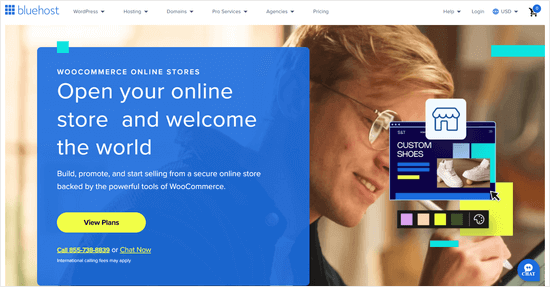
Devi iniziare aprendo il sito web Bluehost WooCommerce in una nuova finestra e facendo clic sul pulsante 'Visualizza piani'.
Successivamente, ti verrà chiesto di scegliere un piano di hosting. Il loro piano ‘eCommerce Premium’, che costa $21,99 al mese, include oltre $1.000 di estensioni premium per WordPress e WooCommerce.
È un ottimo affare perché le estensioni WooCommerce Subscription e Bookings costano entrambe più dell'abbonamento annuale di Bluehost.
In alternativa, puoi selezionare il piano ‘eCommerce Essentials’ per $13,99 al mese, che ti fornirà alcune estensioni WooCommerce di base.
Nota: Se stai cercando il piano da $ 2,99 al mese, allora vorrai fare clic su questo link.
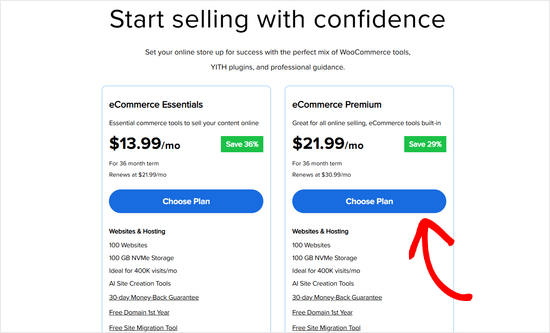
Dovrai quindi fare clic sul pulsante ‘Scegli piano’ sotto un piano per continuare.
Successivamente, ti verrà richiesto di inserire o scegliere un nome di dominio. Ricorda, ottieni un nome di dominio gratuito con Bluehost.
Se hai bisogno di aiuto per scegliere un nome di dominio per il tuo negozio, puoi utilizzare il nostro strumento gratuito per la generazione di nomi aziendali.

Nella schermata successiva, vedrai la pagina del carrello e un riepilogo del tuo ordine.
Da qui, devi confermare che il pacchetto che hai scelto sia corretto.
Suggerimento esperto: Ottieni i maggiori risparmi iscrivendoti a un piano di 3 anni.
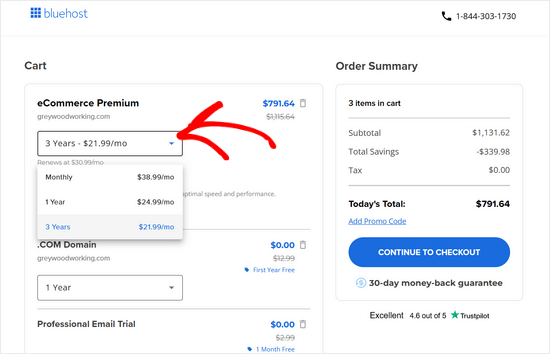
Dopo aver confermato il tuo pacchetto di hosting, fai clic sul pulsante ‘Continua al checkout’.
Ora devi inserire i dettagli del tuo account, come il tuo nome e indirizzo.
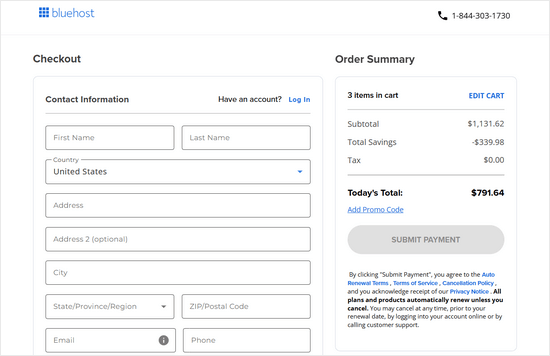
Dopo aver inserito i dettagli di pagamento e acquistato il tuo hosting, Bluehost ti invierà via email i dettagli del tuo account.
Ora puoi procedere ad accedere al tuo account Bluehost e continuare a configurare WordPress e WooCommerce.
3. Configurazione di WooCommerce
La cosa positiva del piano Bluehost WooCommerce è che viene fornito con una procedura guidata automatizzata che ti accompagna durante l'intera configurazione.
Innanzitutto, ti verrà chiesto quanto aiuto ti serve per creare il tuo sito. Fai semplicemente clic sul pulsante ‘Non ho bisogno di aiuto’, poiché hai questo tutorial per aiutarti.
Nella schermata successiva, puoi selezionare ‘Negozio online’ come tipo di sito web e continuare semplicemente a seguire la procedura guidata di creazione del sito web.
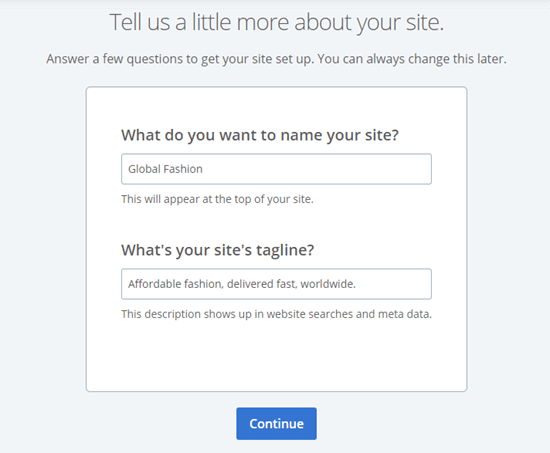
Nell'ultimo passaggio, Bluehost ti chiederà di inserire un nome e uno slogan per il tuo sito web. Puoi cambiarlo in seguito, quindi non preoccuparti se non hai ancora deciso.
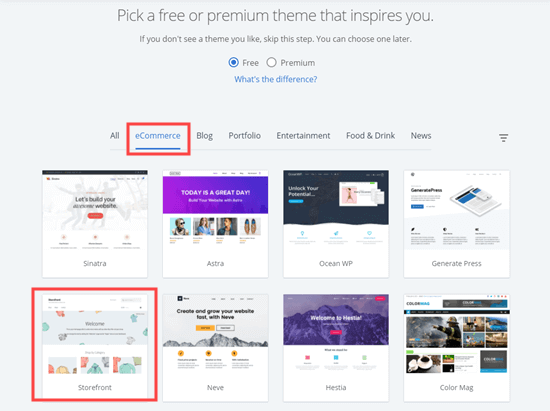
Bluehost ti offrirà ora alcuni temi WordPress tra cui scegliere. Se sei insicuro, puoi iniziare con il tema Storefront.
Puoi cambiare il tema di WordPress in seguito.
Dopo questo, Bluehost installerà sia WordPress che WooCommerce per te.
Una volta che la schermata si aggiorna, vedrai la tua dashboard di Bluehost. Puoi accedere a WordPress facendo clic su 'Modifica sito'.
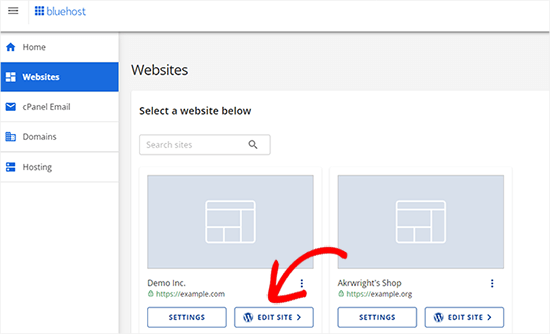
Il tuo sito WordPress si aprirà in una nuova finestra.
Quindi, vedrai la tua area di amministrazione di WordPress.
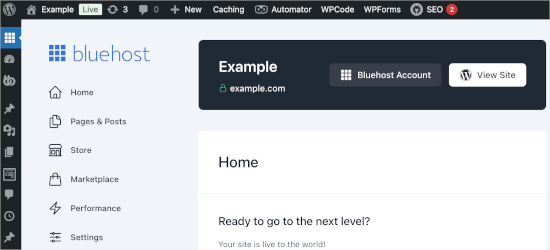
Bluehost ti offre un certificato SSL gratuito preinstallato per mantenere sicuro il tuo sito.
Mentre il tuo certificato è attivo, devi assicurarti che il tuo sito reindirizzi effettivamente i visitatori alla versione sicura del tuo URL.
Molti host moderni come Bluehost gestiscono questo reindirizzamento automaticamente nella loro dashboard di hosting. Detto questo, ti consigliamo di controllare prima le impostazioni del tuo hosting, poiché la modifica manuale dei tuoi URL nelle impostazioni generali di WordPress può talvolta causare errori di accesso o bloccarti fuori dalla tua dashboard se configurata in modo errato.
Se il tuo sito non mostra automaticamente l'icona del lucchetto nel browser, il modo più sicuro per risolvere questo problema è utilizzare un plugin come Really Simple SSL. Questo strumento rileverà automaticamente il tuo certificato e configurerà il tuo sito per caricarsi tramite HTTPS con un singolo clic, senza che tu debba modificare alcun campo URL tecnico.
Per saperne di più su questo argomento, consulta la nostra guida su come ottenere un certificato SSL per il tuo sito WordPress.
Fatto ciò, puoi procedere e configurare il tuo negozio online.
Fai semplicemente clic sul link WooCommerce sul lato sinistro dello schermo, quindi segui la procedura guidata di configurazione di WooCommerce per impostare il tuo negozio online con il tuo indirizzo, settore, tipi di prodotto e dettagli aziendali.
Dopo aver completato la procedura guidata di configurazione, devi aggiungere i metodi di pagamento per accettare pagamenti online sul tuo negozio di boutique.
WooCommerce si integra con una serie di gateway di pagamento popolari. I più popolari sono PayPal e Stripe (carte di credito).
Per collegare WooCommerce a un gateway di pagamento, dovrai andare su WooCommerce » Impostazioni e passare alla scheda 'Pagamenti'.
Qui, è sufficiente fare clic sull'interruttore nella colonna ‘Abilitato’ per il metodo di pagamento che si desidera utilizzare. Utilizzeremo ‘PayPal Standard’ per il nostro negozio online.
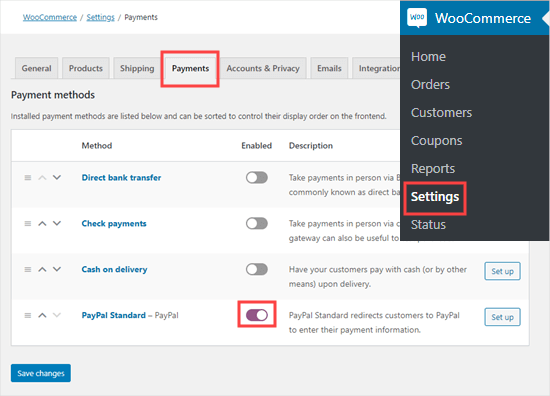
Dopo aver attivato un metodo di pagamento, fai clic sul pulsante ‘Configura’ alla sua destra.
Per il metodo ‘PayPal Standard’, verrai quindi portato a una pagina in cui dovrai inserire il tuo indirizzo email PayPal.
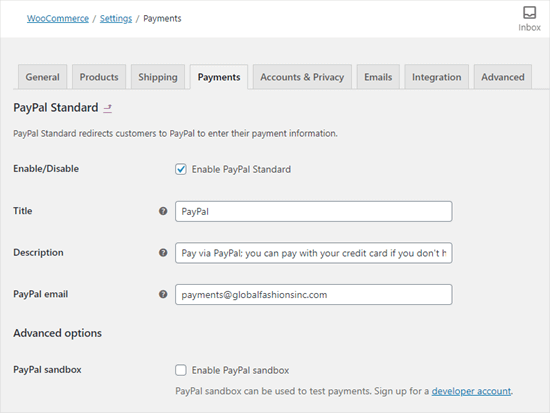
Una volta terminata la configurazione, non dimenticare di scorrere verso il basso e fare clic sul pulsante ‘Salva modifiche’ in fondo alla schermata.
Puoi tornare alla scheda Pagamenti e aggiungere altri metodi di pagamento come Stripe.
Invece di configurare il componente aggiuntivo Stripe predefinito di WooCommerce, consigliamo di utilizzare il plugin gratuito Stripe Payment Gateway for WooCommerce. Viene fornito con funzionalità aggiuntive e una procedura guidata di configurazione semplice.
Suggerimento esperto: Consigliamo di attivare i pagamenti tramite assegno e/o contrassegno durante la configurazione del tuo negozio online. Ciò rende facile creare ordini di prova senza spendere soldi.
4. Aggiungi prodotti alla tua boutique online
Ora che hai configurato i metodi di pagamento, è il momento di aggiungere prodotti al tuo negozio online. Se non hai ancora effettuato alcuna ricerca di prodotti, consulta la nostra guida completa su come scegliere i migliori prodotti da vendere online.
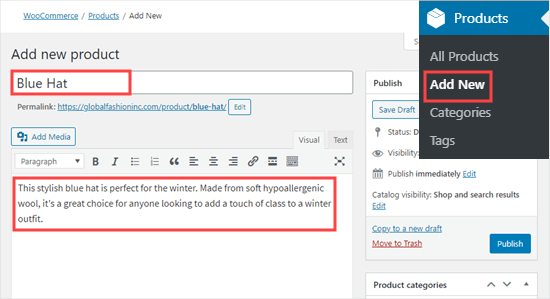
Per aggiungere un prodotto, andiamo su Prodotti » Aggiungi nuovo dalla tua area di amministrazione di WordPress.
Innanzitutto, devi inserire un titolo del prodotto e fornire una descrizione dettagliata. Questo non solo aiuta a incrementare le vendite fornendo ai potenziali clienti i dettagli di cui hanno bisogno, ma aiuta anche la tua pagina prodotto a posizionarsi in alto sui motori di ricerca.
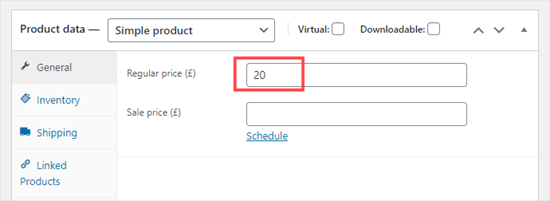
Successivamente, puoi scorrere verso il basso fino alla sezione ‘Dati Prodotto’ sotto la casella di descrizione. Qui, devi decidere sui tuoi prezzi e inserire il ‘Prezzo Normale’ del tuo prodotto.
Se è in saldo, puoi impostare anche un ‘Prezzo Saldo’.
Sotto la casella ‘Dati Prodotto’, puoi inserire facoltativamente una breve descrizione del tuo prodotto. Questa appare nelle aree in cui la descrizione lunga non si adatta.
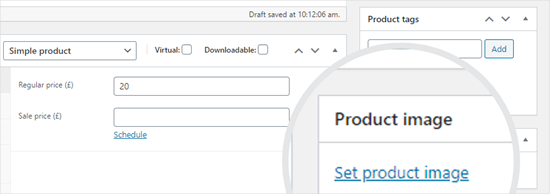
Successivamente, facciamo clic sul link ‘Imposta Immagine Prodotto’ sul lato destro dello schermo per caricare le immagini del prodotto.
Suggerimento esperto: Ti consigliamo vivamente di ottimizzare le tue immagini per il web per garantire che il tuo sito web sia sempre velocissimo.
Puoi farlo facilmente utilizzando uno strumento gratuito basato sul web come TinyPNG prima di caricare i tuoi file, o installando un plugin per WordPress come EWWW Image Optimizer o ShortPixel. Questi plugin comprimono automaticamente le tue immagini mentre le carichi nella tua libreria multimediale, facendoti risparmiare tempo e mantenendo le prestazioni del tuo sito al massimo.
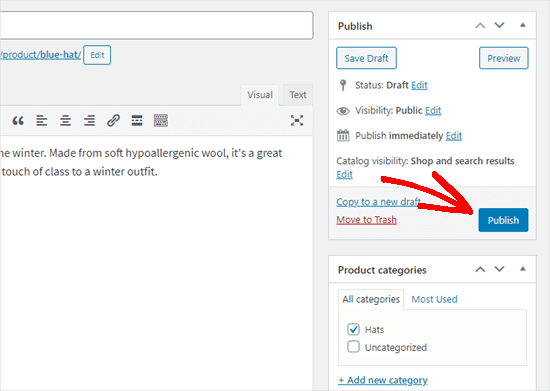
Sopra l'area di caricamento delle foto del prodotto, puoi anche impostare le categorie e i tag del tuo prodotto. Consigliamo di assegnare al tuo prodotto almeno una categoria.
Una volta inseriti tutti i dettagli per il tuo prodotto, fai semplicemente clic sul pulsante ‘Pubblica’ per metterlo online sul tuo sito web.
Da qui, puoi ripetere lo stesso processo per aggiungere altri prodotti, se necessario.
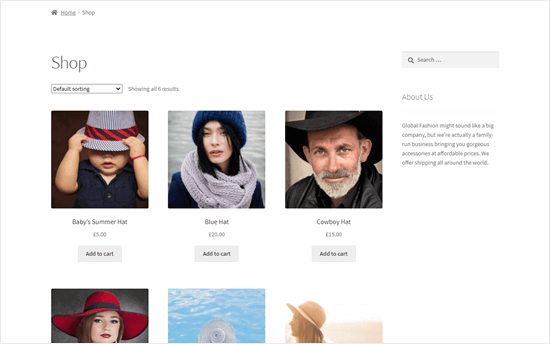
Una volta aggiunti i tuoi prodotti, puoi visitare il tuo sito per vederli elencati nella tua pagina Negozio.
5. Cambia o Personalizza il Tuo Tema WordPress
I temi controllano il modello di design del tuo sito web. Ci sono migliaia di temi WordPress gratuiti e a pagamento tra cui puoi scegliere, e la maggior parte di essi è compatibile con WooCommerce.
Tuttavia, proprio come non ogni outfit è perfetto per ogni occasione, non ogni tema è ideale per mostrare gli articoli della tua bellissima boutique.
Bluehost potrebbe installare il tema ‘Storefront’ per impostazione predefinita, o potresti star utilizzando un altro tema predefinito in questo momento.
La cosa fantastica è che puoi cambiare facilmente il design del tuo sito web installando un tema WordPress diverso. Non sai da dove cominciare? Abbiamo messo insieme un elenco curato dei migliori temi WordPress per WooCommerce specificamente progettati per negozi online come il tuo.
Uno dei nostri temi WooCommerce preferiti è Botiga. Viene fornito con più siti di partenza pronti all'uso, molte opzioni di personalizzazione semplici e potenti funzionalità di shopping.

Una volta trovato un tema che ti colpisce, dovrai scaricarlo e installarlo. Se hai bisogno di un piccolo aiuto, consulta la nostra guida per principianti su come installare un tema WordPress.
La maggior parte dei temi WordPress sono altamente personalizzabili. Ad esempio, puoi cambiare font, colori, stili di intestazione, sfondi e altro ancora per abbinare il tuo brand.
Poiché WordPress si è evoluto, ora ci sono due modi diversi per personalizzare il tuo sito a seconda del tuo tema. Un modo rapido per capire quale stai usando è guardare nel menu ‘Aspetto’ nella barra laterale: se vedi ‘Editor’, stai usando un tema a blocchi moderno; se vedi ‘Personalizza’, stai usando un tema classico.
Se stai utilizzando un tema a blocchi, puoi andare su Aspetto » Editor per personalizzare il tuo tema.
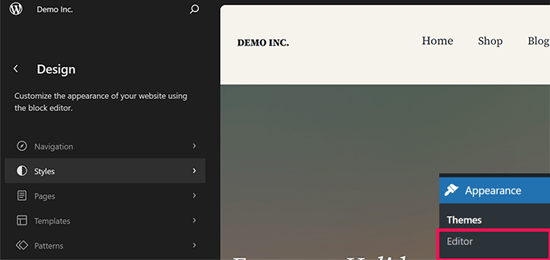
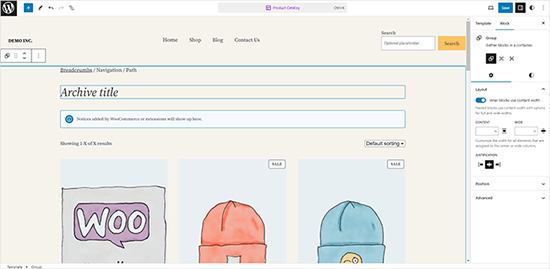
Funziona come l'editor predefinito di WordPress, utilizzando blocchi per aggiungere o rimuovere elementi dal layout del tuo sito web.
Puoi scegliere qualsiasi pagina o modello da modificare. Puoi anche semplicemente fare clic sugli elementi nel pannello di anteprima per modificarli.
D'altra parte, se stai utilizzando un tema WordPress classico, puoi personalizzarlo utilizzando invece il 'Personalizzatore del tema'.
Vai semplicemente alla pagina Aspetto » Personalizza per avviare il personalizzatore del tema. Vedrai quindi un'anteprima live del tuo sito con le opzioni di personalizzazione nella colonna di sinistra.
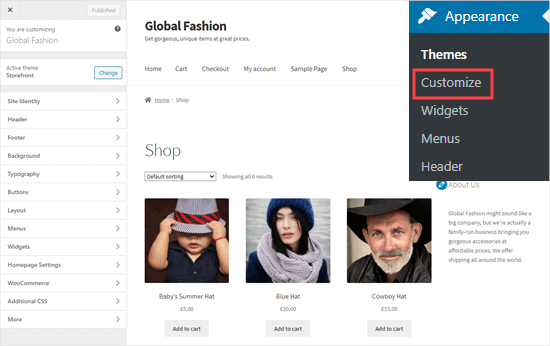
Le schede sulla sinistra ti consentono di modificare vari aspetti del tuo sito. Le opzioni di WooCommerce ti consentono di controllare come viene visualizzato il tuo negozio.
Ad esempio, puoi andare su WooCommerce » Catalogo Prodotti per cambiare l'aspetto della tua pagina Negozio. Qui, abbiamo impostato la nostra pagina negozio per avere quattro immagini per riga invece di 3 per riga.
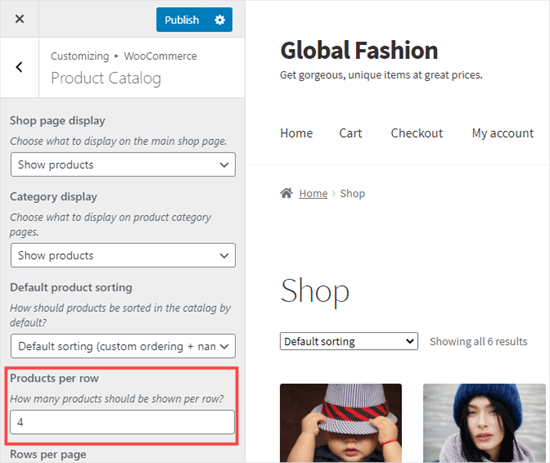
Non appena apporti una modifica, vedrai un'anteprima live della tua personalizzazione. Assicurati di verificare che tu sia soddisfatto di tutte le tue pagine, comprese quelle funzionali come le pagine del carrello e del checkout.
Una volta terminate le modifiche utilizzando il personalizzatore del tema, devi semplicemente fare clic sul pulsante Pubblica in alto a sinistra. Questo salva le tue modifiche e le rende live sul tuo sito web.
Suggerimento Pro: Se vuoi personalizzare ulteriormente il tuo negozio WooCommerce, puoi utilizzare uno dei page builder drag & drop, o utilizzare un plugin di styling come CSS Hero per creare stili personalizzati senza codice.
6. Aggiungi Plugin per Estendere il Tuo Negozio Online e Aumentare le Vendite
I plugin sono come le app per il tuo sito WordPress. Ti permettono di aggiungere nuove funzionalità al tuo negozio online. Alcuni plugin di WordPress sono essenziali e tutti i negozi WooCommerce potrebbero averne bisogno, mentre altri puoi scegliere di aggiungerli per funzionalità specifiche.
La parte migliore di WordPress è che ci sono oltre 59.000 plugin che puoi utilizzare per aggiungere nuove funzionalità al tuo sito senza dover assumere uno sviluppatore.
Puoi seguire la nostra guida passo passo su come installare un plugin WordPress per installare uno qualsiasi dei plugin seguenti.
Ecco le nostre raccomandazioni per alcuni dei plugin più essenziali per il tuo negozio online:
- MonsterInsights – Plugin di analisi WordPress leader che ti aiuta a monitorare le statistiche dei visitatori (versione gratuita disponibile).
- WPForms – Il costruttore di moduli n. 1 per WordPress, fidato da 6 milioni di siti web. Puoi usarlo per creare moduli di contatto, sondaggi, quiz, ecc. (versione gratuita disponibile).
- AIOSEO – Plugin SEO WordPress leader che aiuterà il tuo negozio a posizionarsi più in alto su Google e altri motori di ricerca (versione gratuita disponibile).
- SeedProd – Il costruttore di pagine drag-and-drop n. 1 che ti consente di creare facilmente pagine di checkout WooCommerce personalizzate, pagine del carrello, griglie di prodotti e altro ancora.
- Duplicator – Plugin di backup WordPress leader che ti aiuterà a creare backup automatici in caso di emergenza (versione gratuita disponibile).
- OptinMonster – Il miglior toolkit di ottimizzazione delle conversioni che ti aiuterà a ottenere più iscritti e vendite (versione gratuita disponibile).
- Sucuri – Offre un plugin gratuito per la scansione di malware per siti web per WordPress.
- WP Mail SMTP – Aiuta a migliorare la recapitalità delle email del tuo sito web, in modo che i clienti ricevano le loro ricevute, informazioni di accesso, ecc. (disponibile una versione gratuita).
- FunnelKit Automations – Ti consente di personalizzare le email di WooCommerce e impostare email di follow-up e flussi di lavoro automatizzati per aumentare le vendite.
Oltre a questi, abbiamo il nostro elenco completo dei migliori plugin per WooCommerce che potresti voler controllare per funzionalità aggiuntive.
Ecco alcuni dei nostri altri plugin e strumenti WooCommerce consigliati che possono aiutarti a realizzare più vendite.
Se stai cercando un modo intelligente per aumentare le vendite e far acquistare di più ai tuoi clienti nella tua boutique online, offrire coupon intelligenti è una strategia fantastica.
Invece di offrire semplicemente ai tuoi clienti uno sconto su tutto nel loro carrello WooCommerce, puoi utilizzare coupon intelligenti per creare tutti i tipi di campagne e promozioni diverse. Ad esempio, potresti creare coupon "acquista uno, ricevi uno" (BOGO) per aumentare davvero le vendite di un articolo specifico (come cappotti invernali all'inizio dell'estate).
Consigliamo di utilizzare Advanced Coupons per creare tutti i tipi di coupon intelligenti per WooCommerce inclusi sconti BOGO, sconti percentuali, coupon regalo gratuiti e molto altro. Ti offre un'enorme flessibilità per creare promozioni davvero efficaci per la tua boutique.
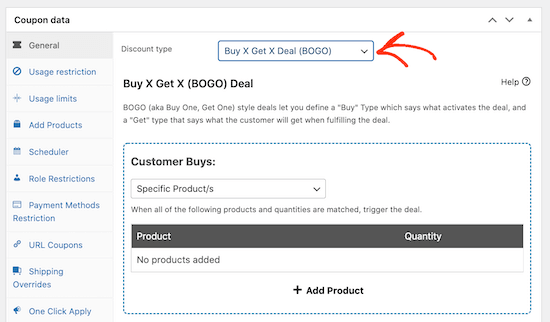
Vuoi vedere tutte le incredibili cose che questo plugin può fare per la tua boutique? Lo abbiamo messo alla prova e scritto una recensione completa di Advanced Coupons. È pieno di informazioni per aiutarti a decidere se è lo strumento giusto per potenziare le tue vendite.

Ammettiamolo, alle persone piace essere informate e nessuno vuole perdersi qualcosa di speciale. È qui che entra in gioco la FOMO (Fear Of Missing Out - Paura di perdersi qualcosa), e può cambiare le regole del gioco per la tua boutique online.
Se usata strategicamente, la FOMO può creare un senso di urgenza, coinvolgere maggiormente gli acquirenti con il tuo sito e, in definitiva, portare a maggiori vendite. Un modo fantastico per sfruttare questo aspetto sul sito web della tua boutique è utilizzare TrustPulse.
Questo potente plugin di social proof mostra le azioni in tempo reale che i visitatori stanno compiendo sul tuo sito web, inclusi gli acquisti recenti. Usiamo TrustPulse per mostrare gli acquisti sui siti web dei nostri partner come OptinMonster, e i risultati sono stati incredibili!
Infatti, abbiamo scritto una recensione dettagliata di TrustPulse basata sulle nostre esperienze con il plugin, che può aiutarti a decidere se è lo strumento giusto per la tua boutique online.
Se decidi di procedere con TrustPulse, puoi consultare la nostra guida passo passo su come sfruttare la FOMO e aumentare le conversioni. Ha tutto ciò di cui hai bisogno per iniziare e trasformare quei visitatori in acquirenti.
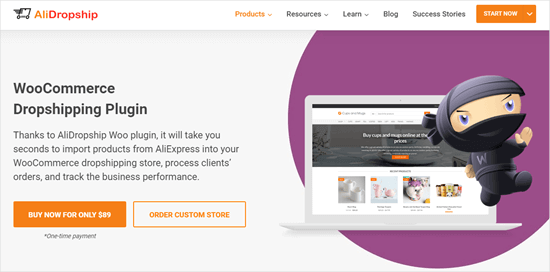
Se ami l'idea di avere una boutique online ma non vuoi affrontare il mal di testa di immagazzinare prodotti e spedirli tu stesso, allora dovresti assolutamente dare un'occhiata a AliDropship. È il miglior plugin dropshipping per WordPress che ti consente di importare prodotti direttamente da AliExpress nel tuo negozio WooCommerce.
Il dropshipping è una scelta popolare per le nuove boutique perché ti permette di testare nuove tendenze di prodotto o intere categorie senza il rischio di acquistare inventario in blocco in anticipo.
Dato che paghi per un prodotto solo dopo che un cliente lo ha già acquistato da te, non devi preoccuparti di rimanere bloccato con scorte invendute che non hanno riscosso successo con il tuo pubblico.
È un modo fantastico per iniziare a vendere online con meno investimenti iniziali e meno gestione quotidiana. AliDropship si occupa del lavoro più pesante sincronizzando automaticamente i prezzi dei tuoi prodotti e i livelli di scorte, in modo che il tuo negozio rimanga sempre aggiornato con i tuoi fornitori.
Alternativa: Un altro modello di business popolare per lo shopping online è creare un negozio affiliato Amazon. Questo ti consente di promuovere prodotti di terze parti nel tuo negozio boutique e inviarli ai clienti per una commissione.
Puoi consultare la nostra guida per costruire un negozio affiliato Amazon utilizzando WordPress.
Gli acquirenti di oggi si aspettano risposte rapide alle loro domande e qualsiasi esitazione riguardo al loro acquisto può facilmente portare a una vendita persa per la tua boutique. Su WPBeginner, offriamo servizi professionali, inclusa assistenza di emergenza per siti hackerati, quindi so quanto sia importante un supporto clienti rapido.
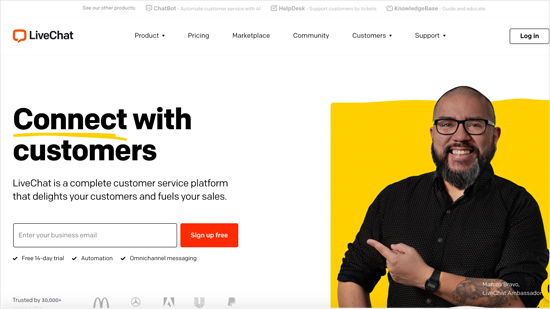
Vuoi aggiungere la live chat al sito della tua boutique? Secondo noi, LiveChat è uno dei migliori software di live chat sul mercato. Ti permette di rispondere ai visitatori e ai clienti dal tuo laptop, tablet e dispositivi mobili. Puoi aggiungere i membri del tuo team per velocizzare le risposte.
Abbiamo effettivamente utilizzato LiveChat sul nostro sito WPBeginner Pro Services, in modo da poter rispondere immediatamente ai visitatori e ai potenziali clienti. Abbiamo persino scritto una recensione completa di LiveChat basata sulle nostre esperienze, in modo che tu possa vedere se è adatto alla tua boutique.
La stessa azienda ha anche un altro ottimo strumento chiamato ChatBot, che ti aiuta a creare flussi di lavoro intelligenti per rispondere automaticamente alle domande dei clienti e aumentare le vendite. Ancora una volta, abbiamo messo alla prova questo plugin e creato una recensione approfondita di ChatBot, in modo che tu possa saperne di più su come potrebbe funzionare per la tua boutique online.

Pensa a una lista email come a una raccolta speciale di nomi e indirizzi email di persone che hanno detto: "Sì, voglio sentirti!". Ti hanno dato il permesso di inviare loro aggiornamenti e promozioni sulla tua fantastica boutique.
Puoi creare questa preziosa lista utilizzando un software di email marketing e poi inviare facilmente una newsletter a tutti nella tua lista con aggiornamenti sui tuoi ultimi post del blog, nuovi arrivi nel tuo negozio online o qualsiasi altra notizia entusiasmante sulla tua attività.
Ci sono centinaia di servizi di email marketing là fuori, ma raccomandiamo Constant Contact per il sito web della tua boutique. Rende super facile connettersi con i tuoi clienti via email, in modo da poterli tenere aggiornati su nuovi prodotti, offerte speciali e incoraggiarli a tornare a fare acquisti.
Constant Contact è ricco di potenti funzionalità per aiutarti a farlo in modo efficace, tra cui email di follow-up automatiche, strumenti per testare diversi approcci di email, integrazione perfetta con WooCommerce e la possibilità di inviare email personalizzate automaticamente.
Per saperne di più, consulta la nostra dettagliata recensione di Constant Contact.
Alternativa: Se stai cercando un'alternativa a Constant Contact, allora consigliamo Drip per gli utenti Pro e Sendinblue come alternativa generalmente valida.
7. Scopri di più su WordPress per far crescere il tuo negozio
WPBeginner è il più grande sito di risorse gratuite di WordPress per principianti. Il nostro obiettivo principale è fornire tutorial di WordPress utili e facili da seguire per i proprietari di piccole imprese, blogger e creatori di siti WordPress non tecnici. Puoi saperne di più su di noi qui.
Per saperne di più su WordPress, ti consigliamo di iniziare con:
- Dizionario WPBeginner – Il posto migliore per cercare termini di WordPress. Spieghiamo tutto in modo semplice per i principianti.
- Video WPBeginner – Nuovo di WordPress? Guarda i nostri video per padroneggiare WordPress.
- Blog WPBeginner – Il luogo centrale per tutti i nostri tutorial di WordPress.
Abbiamo anche una guida per mostrare agli utenti come sfruttare al meglio le risorse gratuite di WPBeginner.
Molti dei nostri utenti digitano le loro domande su Google e aggiungono semplicemente 'wpbeginner' alla fine. Questo mostra loro la risposta più utile alla loro domanda.
Per ulteriore aiuto e supporto, ti consigliamo di unirti al nostro gruppo Facebook gratuito WPBeginner Engage. Ha oltre 98.000 membri e si concentra sull'aiutare i principianti e gli utenti non esperti di tecnologia ad andare avanti con WordPress.
Puoi anche iscriverti al canale YouTube di WPBeginner. Condividiamo regolarmente utili tutorial video su WordPress.
Domande frequenti sulla creazione di un negozio di boutique online
Avendo aiutato migliaia di persone ad avviare il loro negozio online, abbiamo risposto a parecchie domande. Di seguito sono riportate le risposte alle domande più frequenti sulla creazione di un sito web di eCommerce.
Ho bisogno di un business plan o di una licenza commerciale per vendere online?
No. non hai bisogno di una licenza commerciale per vendere online. Puoi iniziare come ditta individuale, che è quello che fanno la maggior parte delle persone.
Una volta che la tua attività inizia a decollare, puoi registrare una LLC ufficiale, una società o una società a responsabilità limitata in base al tuo paese / giurisdizione legale.
Ridurre questi costi e barriere iniziali può permetterti di iniziare più velocemente.
Come scelgo i migliori prodotti per il mio negozio online?
Tutti i proprietari di boutique devono pensare al loro pubblico di riferimento perché avrà un enorme impatto sul loro successo complessivo.
Ad esempio, un negozio di abbigliamento online rivolto ai ventenni potrebbe vendere magliette geek. Una boutique di abbigliamento online per i boomer in pensione potrebbe concentrarsi su abbigliamento casual pratico ma elegante.
Abbiamo una guida dettagliata su come scegliere i migliori prodotti da vendere online.
Inoltre, puoi prendere spunto dai dropshipper ed espandere la tua collezione di prodotti utilizzando un plugin per il dropshipping. Questo ti permette di vendere prodotti senza la complicazione dell'inventario.
Come posso fare più vendite?
Puoi aumentare le vendite dal tuo sito web di eCommerce creando una lista email, aumentando i tuoi follower sui social media o persino collaborando con influencer.
Potresti anche utilizzare strategie di marketing più avanzate come il retargeting dei visitatori che abbandonano prodotti nei loro carrelli.
Come ogni rivenditore, devi prestare attenzione a misurare gli sforzi di marketing e a tracciare ciò che funziona. Ricorda, la tua attività online compete con molti altri negozi online come eBay e grossisti, quindi devi considerare come far risaltare il tuo negozio.
Devo riscuotere l'imposta sulle vendite?
Potrebbe essere necessario riscuotere l'imposta sulle vendite, a seconda di dove vivi. Dovresti consultare il sito web del tuo governo locale per i dettagli a riguardo.
Esistono plugin per WooCommerce che possono gestire l'imposta sulle vendite per te.
Posso addebitare la spedizione separatamente?
Sì, puoi assolutamente aggiungere i costi di spedizione al checkout di WooCommerce. Esistono plugin che possono calcolare automaticamente le tariffe di spedizione in base all'indirizzo dell'utente.
Puoi anche utilizzare il plugin Advanced Coupons che abbiamo menzionato in precedenza per offrire spedizione gratuita per ordini superiori a un certo importo in $ per incoraggiare acquisti più elevati.
Posso vendere i miei prodotti all'ingrosso?
Sì, puoi assolutamente vendere i tuoi prodotti all'ingrosso a prezzi inferiori. Sebbene WooCommerce non disponga di questa funzionalità per impostazione predefinita, puoi utilizzare il plugin Wholesale Suite for WooCommerce per vendere i tuoi prodotti all'ingrosso.
Ad esempio, se hai un'attività di abbigliamento online, puoi offrire ai fornitori all'ingrosso un accesso separato, sconti sui prezzi all'ingrosso e moduli d'ordine separati in modo che possano effettuare ordini di grandi dimensioni in una volta sola.
Come inizio con la mia boutique online?
Avviare una nuova attività può sembrare scoraggiante, ma devi solo seguire la nostra guida passo dopo passo.
Inizia pensando al tuo cliente ideale e poi registrando un nome di dominio e un account di hosting.
Consigliamo vivamente di utilizzare l'hosting WooCommerce di Bluehost per mantenere i costi iniziali il più bassi possibile. Il processo di configurazione è semplice e non richiederà più di 30 minuti.
Inoltre, WordPress + WooCommerce è il miglior costruttore di siti web per il tuo negozio online.
Avvia oggi stesso il tuo negozio online di boutique »
Esistono altre piattaforme di eCommerce per negozi di boutique?
Sì, oltre a WooCommerce, ci sono diverse altre piattaforme di e-commerce che puoi utilizzare, come Shopify, BigCommerce, Wix, ecc.
Abbiamo fatto un confronto dettagliato delle migliori piattaforme di e-commerce. Tuttavia, consigliamo sempre agli utenti di utilizzare WooCommerce per la sua flessibilità, convenienza e facilità d'uso.
Speriamo che questo articolo ti abbia aiutato a capire come avviare un negozio di boutique online che generi vendite. Potrebbero interessarti anche i nostri articoli su come far crescere la tua attività online e su come monitorare le conversioni di WooCommerce per effettuare più vendite.
Se ti è piaciuto questo articolo, iscriviti al nostro Canale YouTube per tutorial video su WordPress. Puoi trovarci anche su Twitter e Facebook.



Abdullah Al Imran
Ciao, questo è un bel tutorial per creare un sito web di e-commerce. grazie per aver condiviso cose così belle.
Supporto WPBeginner
Glad our guide was helpful
Amministratore