


Aiutare i nostri clienti e lettori a creare negozi eCommerce WordPress ci ha dimostrato quanto possano essere preziose le raccomandazioni intelligenti di prodotti.
I migliori negozi le utilizzano per aiutare i clienti a trovare articoli che altrimenti non scoprirebbero tramite la ricerca. Molti negozi WooCommerce raccomandano prodotti simili, versioni aggiornate o articoli spesso acquistati insieme per aumentare le vendite.
Questo approccio funziona perché aiuta genuinamente i clienti aumentando al contempo le tue entrate. Se fatto bene, le raccomandazioni sembrano utili piuttosto che invadenti.
La buona notizia è che aggiungere raccomandazioni di prodotti efficaci al tuo sito WordPress è più facile di quanto potresti pensare.
Dopo aver testato molte opzioni, abbiamo messo insieme sette metodi semplici che offrono risultati reali per aziende di tutte le dimensioni.
💡Risposta rapida: 7 modi per mostrare raccomandazioni di prodotti
Il modo migliore per mostrare raccomandazioni di prodotti è utilizzare un plugin WordPress che si adatti alle esigenze del tuo negozio. Ecco i metodi più efficaci che abbiamo testato:
- Nella pagina del prodotto: Usa gli upsell integrati di WooCommerce o un plugin come Merchant per mostrare raccomandazioni direttamente sulla pagina del prodotto.
- Nella pagina del carrello: Aggiungi articoli complementari nella pagina del carrello utilizzando la funzione di cross-sell predefinita di WooCommerce.
- In un carrello scorrevole: Usa un plugin come FunnelKit Cart per visualizzare le raccomandazioni in un carrello a comparsa.
- Come Order Bumps: Offri un'offerta dell'ultimo minuto sulla pagina di checkout con FunnelKit Builder.
- Con email post-acquisto: Invia email di follow-up automatiche con prodotti pertinenti utilizzando FunnelKit Automations.
- Nei popup: Mostra suggerimenti mirati in un popup con uno strumento come OptinMonster.
- Per download digitali: Usa il componente aggiuntivo cross-sell e upsell per Easy Digital Downloads se vendi beni digitali.
Perché mostrare raccomandazioni di prodotti in WordPress?
Se hai un negozio online, mostrare raccomandazioni di prodotti sulla pagina del carrello o del checkout può aumentare il valore medio dell'ordine sul tuo sito.
Suggerendo prodotti pertinenti, puoi aiutare i clienti a scoprire articoli che potrebbero interessare loro, portando a un'esperienza di acquisto più soddisfacente.
Ad esempio, se un cliente acquista un cappello nel tuo negozio di abbigliamento, puoi consigliare occhiali da sole perché entrambe queste opzioni proteggono dal sole e vengono spesso acquistate insieme.
Puoi mostrare queste raccomandazioni come carrello scorrevole, order bump, upsell o prodotti cross-sell. Puoi persino inviare email automatiche agli utenti dopo l'acquisto per aumentare le tue vendite.
Detto questo, diamo un'occhiata a come mostrare facilmente raccomandazioni di prodotti in WordPress.
Per questo tutorial, utilizzeremo più metodi, quindi puoi usare i link qui sotto per saltare a quello di tua scelta:
- Method 1: Show Product Recommendations on the Products Page
- Metodo 2: Mostra raccomandazioni di prodotti nella pagina del carrello
- Metodo 3: Mostra raccomandazioni di prodotti come carrello scorrevole
- Metodo 4: Mostra raccomandazioni di prodotti come ordini aggiuntivi (Order Bumps)
- Metodo 5: Offri raccomandazioni post-acquisto con email
- Metodo 6: Mostra raccomandazioni di prodotti nei popup
- Metodo 7: Visualizza raccomandazioni di prodotti in Easy Digital Downloads
- Bonus: Imposta correttamente il monitoraggio dell'e-commerce in WordPress
- Domande frequenti sulla visualizzazione dei consigli sui prodotti
Metodo 1: Mostra raccomandazioni di prodotti nella pagina dei prodotti
Se vuoi mostrare raccomandazioni pertinenti nella pagina dei prodotti, allora questo metodo fa per te.
Per impostazione predefinita, WooCommerce ti consente di farlo con la sua funzionalità di upsell integrata.
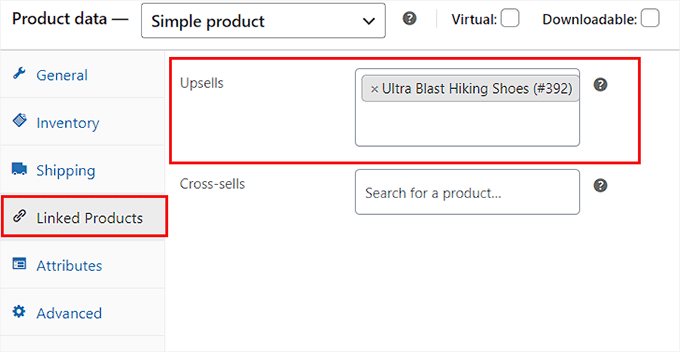
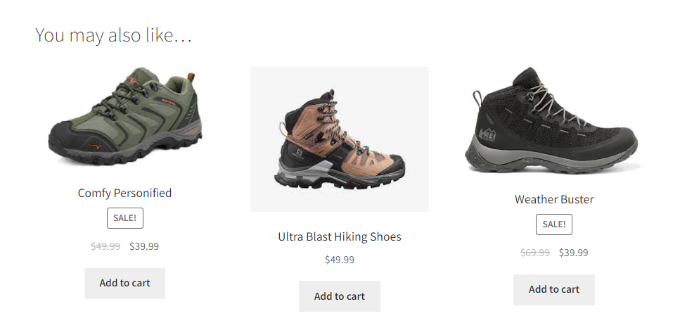
Puoi usarlo per consigliare versioni premium del prodotto che il cliente sta visualizzando. Questi articoli selezionati appariranno sulla pagina del prodotto, spesso in una sezione intitolata 'Potrebbe interessarti anche...'
Per maggiori dettagli, consulta il nostro tutorial su come fare l'upsell dei prodotti in WooCommerce.
Usa il Plugin Merchant per raccomandazioni più flessibili
Tuttavia, se desideri un maggiore controllo su dove e come appaiono le tue raccomandazioni, ti consigliamo di utilizzare il plugin Merchant di aThemes.
Offre una funzionalità Prodotti Complementari che ti dà la flessibilità di visualizzare raccomandazioni pertinenti non solo sulla pagina del prodotto, ma anche nel carrello e persino al checkout.
Come uno dei migliori plugin per upsell e cross-sell, puoi anche usarlo per suggerire versioni premium di un prodotto, come gli upsell di WooCommerce, o semplicemente visualizzare articoli che si abbinano bene a ciò che il cliente sta visualizzando.
Per iniziare, installa e attiva il plugin Merchant. Per i dettagli, consulta il nostro tutorial su come installare un plugin WordPress.
Nota: Tieni presente che Merchant ha un piano gratuito, ma avrai bisogno della versione pro per accedere al modulo Prodotti Complementari.
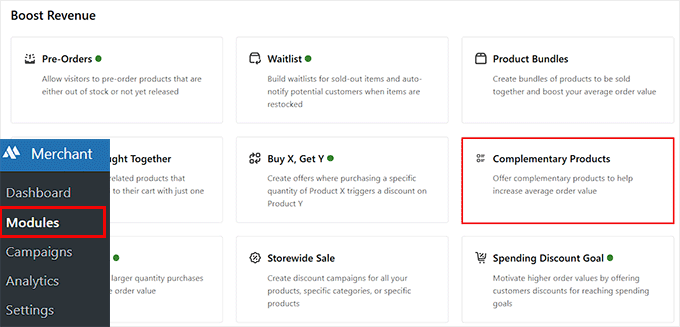
Dopo l'attivazione, visita la pagina Merchant » Moduli e fai clic sulla sezione ‘Prodotti Complementari’.
Nella nuova schermata, fai clic sul pulsante ‘Abilita’ per attivare il modulo.
Successivamente, dovrai creare una campagna: questo è ciò che alimenta la sezione dei prodotti complementari sul tuo sito.
Tieni presente che ogni campagna è legata a una sezione di prodotti complementari, quindi se desideri raccomandazioni diverse per prodotti diversi, dovrai creare campagne separate per ciascuna.
Inizia impostando lo Stato della Campagna su ‘Attiva’ dal menu a discesa e assegna un nome chiaro alla tua campagna, in modo da poterla identificare facilmente in seguito.
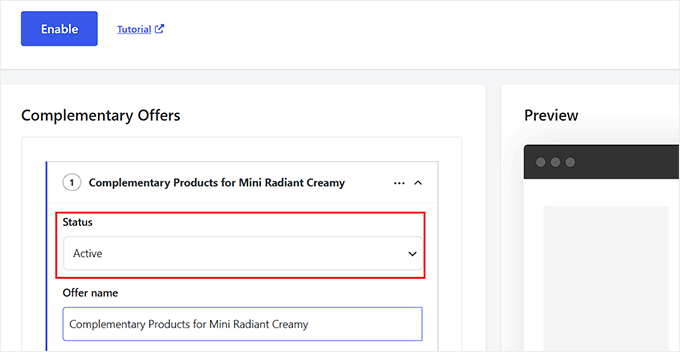
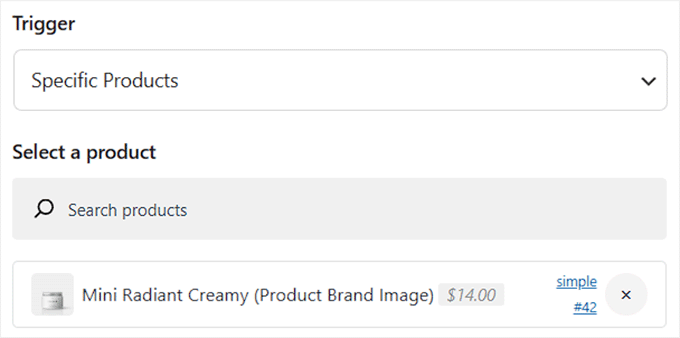
Ora è il momento di impostare il Trigger.
- Se scegli Tutti i Prodotti, la tua sezione di prodotti complementari apparirà su tutte le pagine dei prodotti.
- Ma se desideri raccomandazioni specifiche per un particolare prodotto (o gruppo di prodotti), seleziona Prodotti Specifici come trigger. Quindi, cerca e seleziona i prodotti a cui desideri applicare questa campagna. Queste sono le pagine in cui verrà visualizzata la sezione complementare.
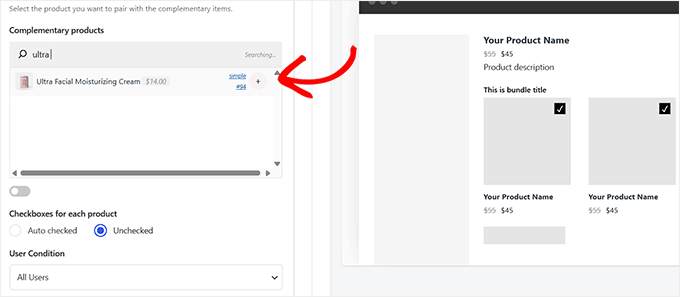
Successivamente, scorri fino all'area Prodotti Complementari e cerca gli articoli che desideri consigliare.
Questi potrebbero essere accessori, strumenti correlati o qualsiasi altra cosa che si abbini bene al prodotto o ai prodotti principali per i quali stai creando la sezione.
Una volta configurato tutto, vedrai un'anteprima live sul lato destro dello schermo che mostra esattamente come apparirà la sezione dei tuoi prodotti complementari sul tuo sito.
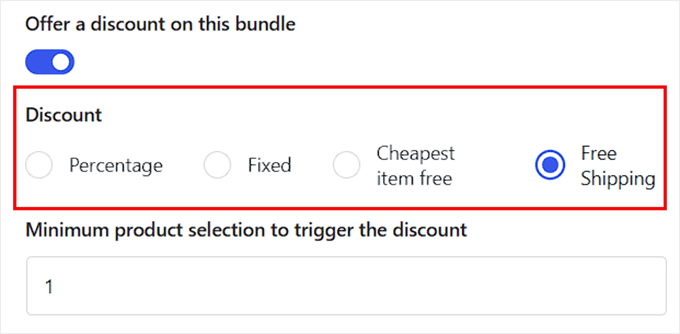
Se vuoi dare agli acquirenti una piccola spinta in più, ti consigliamo di attivare l'interruttore 'Offri uno sconto su questo bundle'.
Questo aprirà impostazioni aggiuntive dove potrai scegliere il tipo di sconto che desideri offrire quando qualcuno aggiunge articoli complementari al proprio carrello. Le opzioni includono:
- Percentuale di sconto
- Importo fisso di sconto
- Articolo più economico in omaggio
- Spedizione gratuita
Puoi anche impostare il numero minimo di articoli che un cliente deve selezionare dall'elenco complementare per sbloccare lo sconto.
Ad esempio, se lo imposti su 1, l'offerta si applicherà non appena il cliente sceglie almeno un articolo consigliato, ma puoi aumentare il numero se necessario.
Dopodiché, scorri verso il basso ed espandi la sezione 'Pagina Singola Prodotto'. Imposta lo stato su Attivo, quindi scegli dove vuoi che appaia la sezione complementare. Puoi scegliere di mostrarla prima del pulsante aggiungi al carrello, dopo il riepilogo del prodotto o dopo le schede del prodotto.
Puoi persino aggiungere un titolo e una breve descrizione opzionali. Questo è un ottimo posto per far sapere ai clienti che riceveranno uno sconto o la spedizione gratuita quando acquistano dalla lista consigliata.
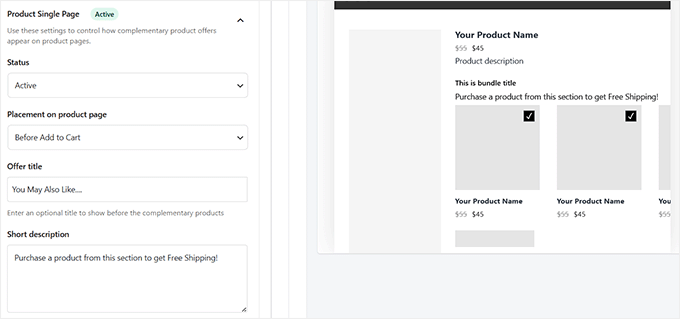
Dopodiché, scorri verso il basso e fai clic sul pulsante 'Aggiungi Nuova Offerta Complementare' per avviare una nuova campagna e ripetere il processo.
Infine, vai alla sezione 'Aspetto' per personalizzare l'aspetto dei tuoi prodotti complementari.
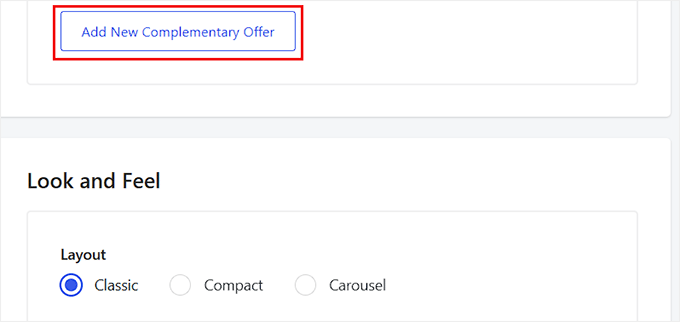
Puoi scegliere un layout, lo stile delle caselle di controllo e modificare elementi come il colore delle caselle di controllo, i colori del titolo e della descrizione, la dimensione del carattere, il raggio degli angoli e altro ancora.
Tieni presente che dovrebbe corrispondere perfettamente al tuo marchio.
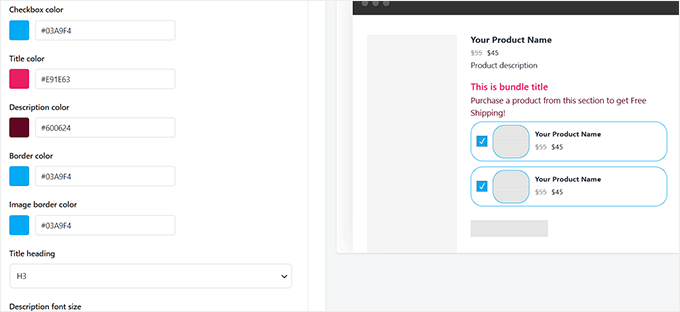
Quando sei soddisfatto di tutto, fai clic sul pulsante 'Salva' in alto.
Ora, visita semplicemente le tue pagine prodotto per vedere la tua sezione di prodotti complementari dal design accattivante in azione.
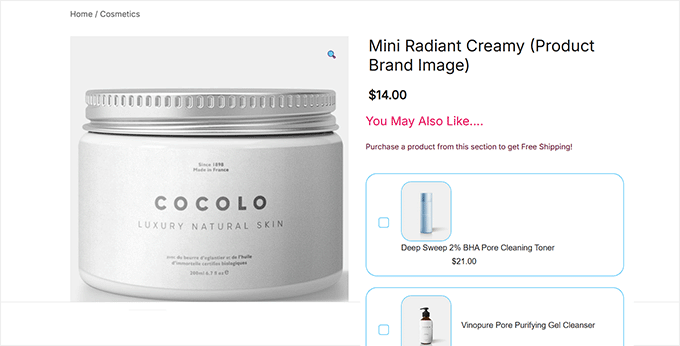
Metodo 2: Mostra raccomandazioni di prodotti nella pagina del carrello
Se desideri visualizzare le raccomandazioni dei prodotti sulla pagina del carrello proprio mentre il cliente si sta spostando verso il checkout, questo è il metodo da utilizzare.
WooCommerce offre l'opzione di cross-selling predefinita che ti consente di mostrare prodotti pertinenti e complementari senza utilizzare alcun plugin.
Innanzitutto, apri il prodotto scelto nell'editor di WooCommerce e scorri verso il basso fino alla sezione ‘Dati prodotto’.
Qui, passa alla scheda ‘Prodotti collegati’, dove puoi aggiungere prodotti pertinenti da visualizzare nella pagina del carrello nella sezione ‘Cross-sells’.
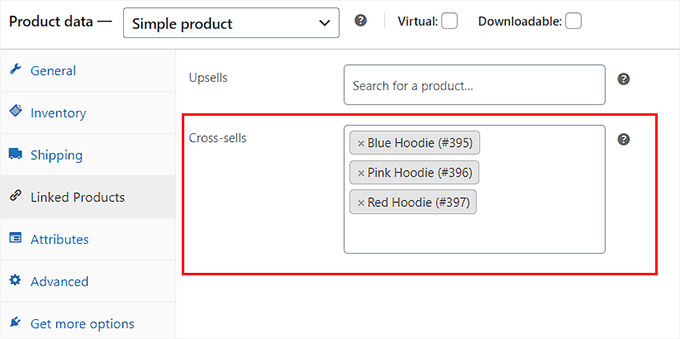
Una volta terminato, fai clic sul pulsante ‘Pubblica’ o ‘Aggiorna’ in alto per salvare le impostazioni.
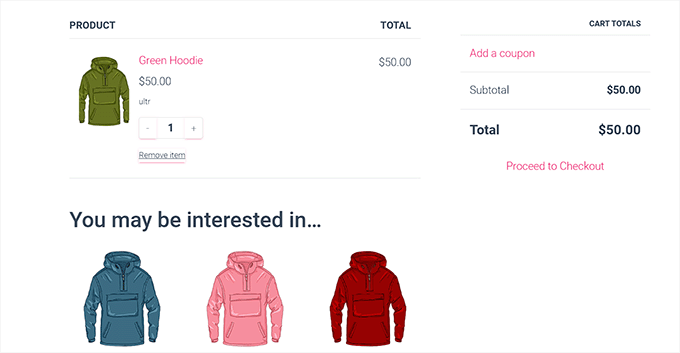
Ora, visita il tuo negozio e aggiungi un prodotto al carrello per accedere alla pagina del carrello. Qui, noterai che i consigli sui prodotti vengono visualizzati nella sezione ‘Potresti essere interessato a…’.
Metodo 3: Mostra raccomandazioni di prodotti come carrello scorrevole
Puoi utilizzare questo metodo se desideri mostrare raccomandazioni di prodotti in un carrello scorrevole.
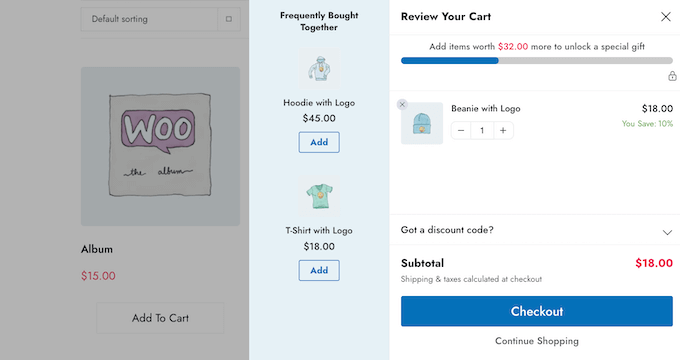
FunnelKit è un popolare plugin WooCommerce che ti consente di aggiungere un carrello scorrevole al tuo negozio e anche di mostrare raccomandazioni pertinenti all'interno di questo carrello per incoraggiare gli utenti a effettuare più acquisti.
Quando l'abbiamo testato, l'abbiamo trovato super facile da usare e scalabile.
Innanzitutto, devi installare e attivare il plugin Sliding WooCommerce Cart by FunnelKit. Per i dettagli, consulta il nostro tutorial su come installare un plugin WordPress.
Dopo l'attivazione, vai alla pagina FunnelKit » Carrello e attiva l'interruttore ‘Abilita carrello’ su ‘Attivato’.
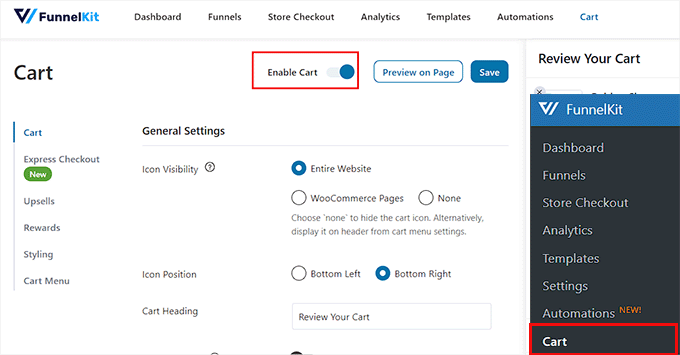
Successivamente, puoi selezionare la visibilità del carrello scorrevole, la posizione dell'icona, il campo coupon, il riepilogo e le impostazioni di checkout dalla sezione sottostante. Per maggiori dettagli, consulta il nostro tutorial su come aggiungere facilmente un carrello scorrevole in WooCommerce.
Una volta soddisfatto, devi passare alla colonna ‘Upsells’ a sinistra e attivare l'interruttore ‘Abilita Upsells del carrello’ su ‘On’.
Nota: Tieni presente che avrai bisogno della versione pro del plugin per sbloccare la funzionalità upsell.

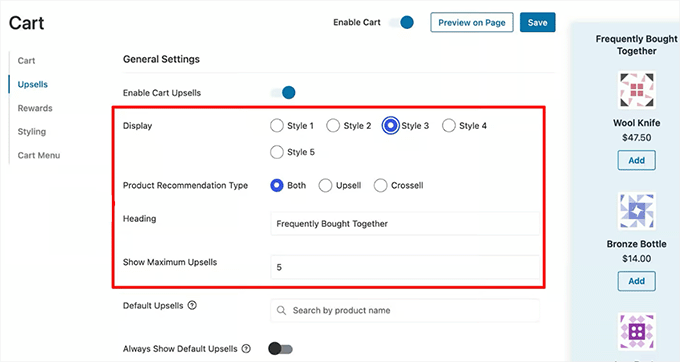
Questo aprirà nuove impostazioni nella pagina da cui puoi configurare il layout di visualizzazione per le raccomandazioni dei prodotti. Potrai vedere un'anteprima per ogni stile di layout nell'angolo destro dello schermo.
Dopodiché, devi selezionare se desideri mostrare prodotti cross-sell o upsell come raccomandazioni. Puoi anche scegliere l'opzione ‘Entrambi’.
Quindi, puoi aggiungere un titolo da visualizzare in cima alle raccomandazioni dei prodotti e scegliere il numero di raccomandazioni da visualizzare.
Una volta fatto ciò, scorri verso il basso fino alla sezione ‘Upsells e Cross-Sells’ per visualizzare l'elenco di tutti i prodotti sul tuo negozio online.
Da qui, espandi la scheda di un prodotto e fai clic sul pulsante ‘Aggiungi Upsell’ o ‘Aggiungi Cross Sell’ per aggiungere raccomandazioni.
Ricorda che i prodotti upsell sono come la versione premium del prodotto che il cliente ha aggiunto al carrello, mentre i prodotti cross-sell sono quelli correlati al prodotto che l'utente sta acquistando.

Cliccando su uno dei pulsanti, si aprirà un popup sullo schermo da cui puoi cercare e aggiungere il prodotto che desideri venga visualizzato nelle raccomandazioni.
Puoi seguire lo stesso processo per tutti i prodotti sul tuo negozio online.

Una volta terminato, fai clic sul pulsante 'Salva' in alto per memorizzare le tue impostazioni.
You can now visit your WooCommerce to view the sliding cart with product recommendations.
Metodo 4: Mostra raccomandazioni di prodotti come ordini aggiuntivi (Order Bumps)
Use this method to display relevant product recommendations as an order bump, which is a technique used on the checkout page to show relevant products to customers at a lower price point.
This can often convince them to buy it right before finishing the checkout process.
Per creare order bumps, dovrai installare e attivare Funnelkit Builder. Per maggiori dettagli, consulta la nostra guida passo passo su come installare un plugin WordPress.
Quando l'abbiamo testato, l'abbiamo trovato sorprendentemente potente e adatto ai principianti. Per maggiori dettagli, consulta la nostra recensione di FunnelKit Builder.
Nota: FunnelKit Builder ha un piano gratuito, ma avrai bisogno della versione pro per sbloccare la funzionalità degli order bumps.
Dopo l'attivazione, visita la pagina FunnelKit » Impostazioni dalla barra laterale dell'amministratore e passa alla scheda 'Licenza' nella colonna di sinistra.
Quindi, inserisci la tua chiave di licenza e fai clic sul pulsante 'Attiva' e 'Salva modifiche' per memorizzare le tue impostazioni. Puoi ottenere queste informazioni dal tuo account sul sito web di FunnelKit.

Successivamente, dovrai creare una pagina di checkout sul tuo negozio WooCommerce utilizzando FunnelKit. Per maggiori informazioni a riguardo, consulta il nostro tutorial su come personalizzare la pagina di checkout di WooCommerce.
Una volta fatto ciò, vai alla pagina FunnelKit » Checkout del negozio dalla dashboard di WordPress e fai clic sul pulsante 'Aggiungi Order Bump'.
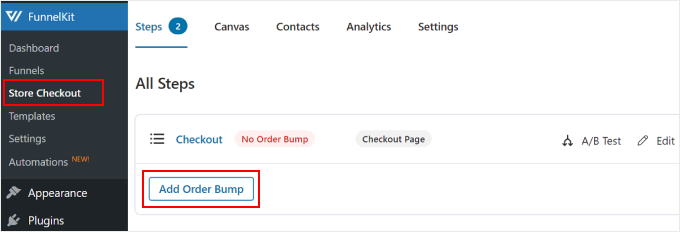
Questo aprirà un popup dove dovrai aggiungere un nome per l'order bump che stai creando e fare clic sul pulsante 'Aggiungi'.
Il plugin aggiungerà ora l'order bump al tuo funnel di checkout. Qui, fai clic sul pulsante 'Modifica' per iniziare il processo.
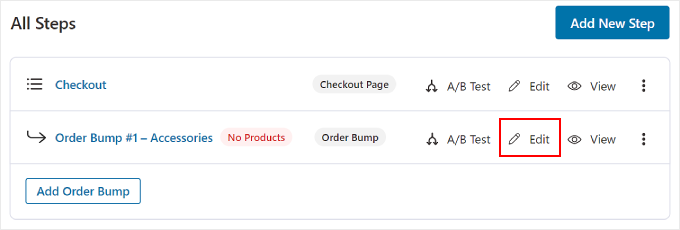
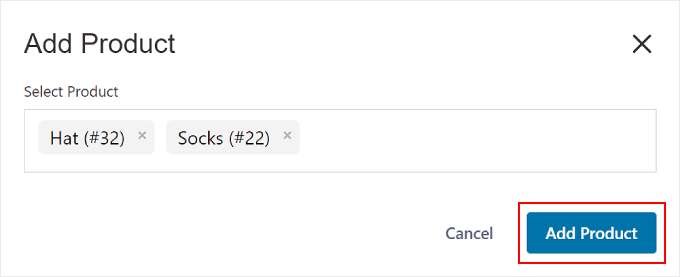
Questo ti porterà a una nuova schermata dove dovrai fare clic sul pulsante 'Aggiungi prodotto' per aprire un popup.
Qui, digita e aggiungi i prodotti che ritieni possano completare l'acquisto degli acquirenti e quindi fai clic sul pulsante 'Aggiungi prodotto'.
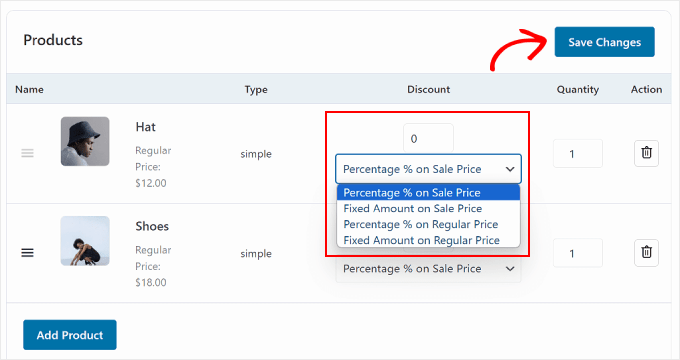
Successivamente, puoi selezionare un tipo di sconto per i prodotti che hai scelto dal menu a discesa e puoi persino offrire più di una quantità per ogni articolo ai clienti.
Una volta fatto ciò, fai semplicemente clic sul pulsante 'Salva modifiche' per memorizzare le tue impostazioni.
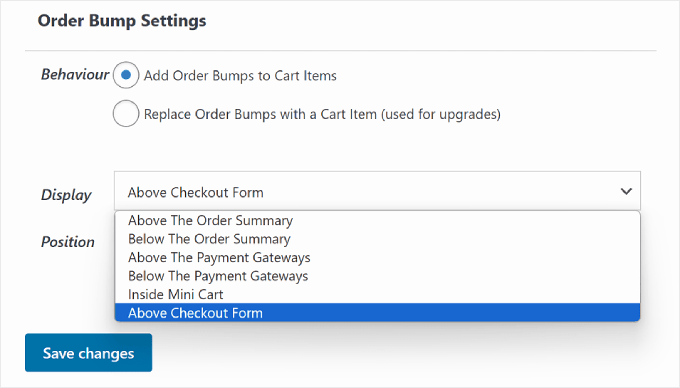
Quindi, scorri verso il basso fino alla sezione 'Impostazioni Order Bump', dove puoi selezionare il comportamento e la posizione di visualizzazione dell'order bump durante il checkout.
Ad esempio, se selezioni l'opzione ‘Aggiungi prodotti aggiuntivi agli articoli del carrello’ come comportamento del prodotto aggiuntivo, ai clienti verranno suggeriti questi prodotti da aggiungere come acquisto extra.
Tuttavia, quando scegli ‘Sostituisci prodotti aggiuntivi con un articolo del carrello (usato per gli upgrade)’, offri ai clienti la possibilità di sostituire il loro acquisto effettuando l'upgrade a una versione di fascia più alta del prodotto.
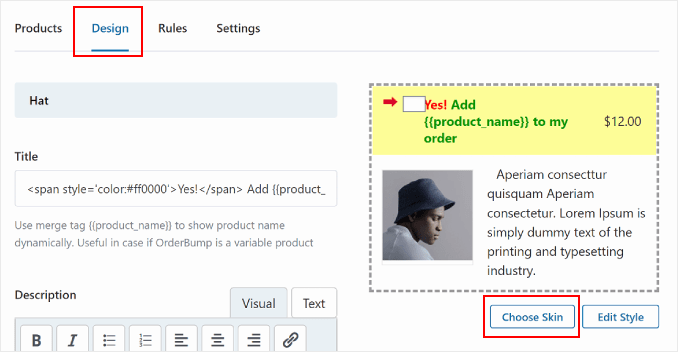
Dopodiché, passa alla scheda ‘Design’ dall'alto. Qui puoi configurare l'aspetto dell'offerta del prodotto aggiuntivo per i clienti.
Puoi aggiungere un titolo e una descrizione e modificare i colori del testo, il colore di sfondo, il colore dell'interruttore, il bordo, la dimensione del carattere, la visualizzazione del prezzo e il riempimento e la larghezza della casella. Una volta soddisfatto, fai clic sul pulsante ‘Salva’ per memorizzare le tue impostazioni.
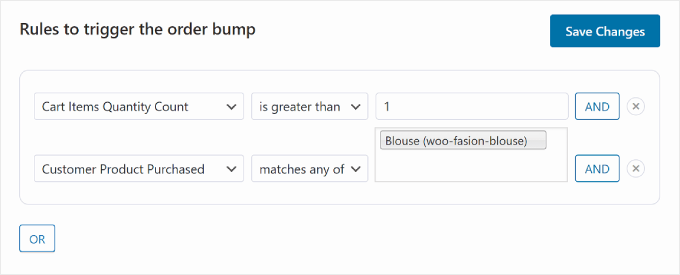
Ora è il momento di passare alla scheda ‘Regole’, dove devi fare clic sul pulsante ‘Aggiungi regole’.
Questo visualizzerà alcune nuove impostazioni sullo schermo che puoi utilizzare per visualizzare il prodotto aggiuntivo per prodotti specifici. Le regole possono basarsi sul carrello, sul cliente, sulla geografia o sulla data e ora.
Ad esempio, se desideri visualizzare il prodotto aggiuntivo al checkout per un prodotto specifico, devi scegliere l'opzione ‘Prodotto acquistato dal cliente’ dal menu a discesa sulla destra.
Dopodiché, aggiungi semplicemente il nome del prodotto nel campo di testo sulla destra e fai clic sul pulsante ‘Salva modifiche’ per memorizzare le tue impostazioni.
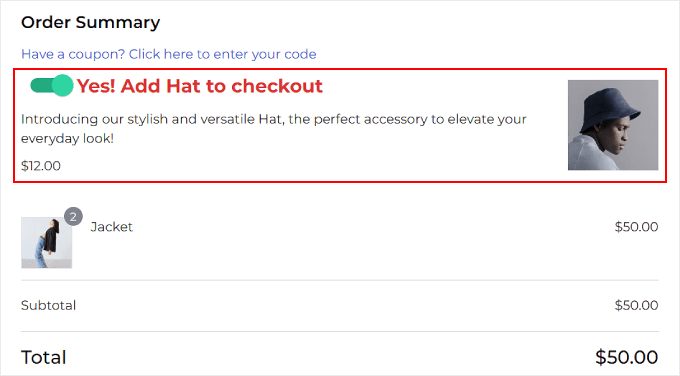
Ora, visita il tuo WooCommerce per visualizzare il prodotto aggiuntivo nella pagina di checkout di un prodotto specifico.
Se desideri saperne di più sulle regole di attivazione per gli order bumps, puoi consultare la nostra guida per principianti su come creare un order bump in WooCommerce.
Metodo 5: Offri raccomandazioni post-acquisto con email
Se desideri inviare un'email di raccomandazione post-acquisto ai clienti, questo metodo fa per te. Per questo, avrai bisogno di FunnelKit Automations, che è un potente plugin di automazione.
L'abbiamo testato a fondo e l'abbiamo trovato la migliore soluzione di automazione sul mercato. Per saperne di più, consulta la nostra recensione di FunnelKit Automations.
Puoi creare un flusso di lavoro con esso che invierà automaticamente un'email di raccomandazione agli utenti qualche tempo dopo il loro acquisto.
Innanzitutto, devi installare e attivare il plugin FunnelKit Automations. Per le istruzioni, consulta il nostro tutorial su come installare un plugin WordPress.
Nota: Avrai bisogno di un piano a pagamento per FunnelKit Automations per creare il flusso di lavoro avanzato descritto in questo metodo.
Dopo l'attivazione, visita la pagina FunnelKit Automations » Automations dalla dashboard di WordPress e fai clic sul pulsante ‘Crea Automazione’.
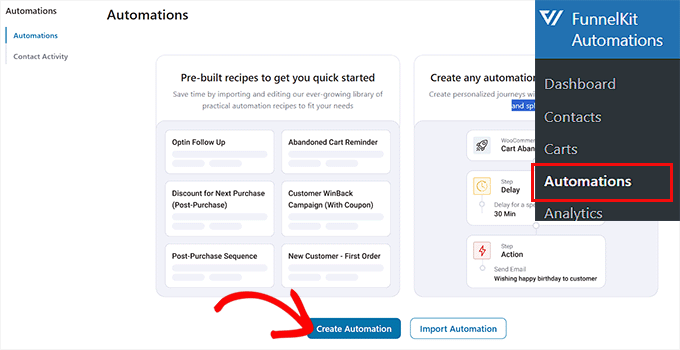
Questo ti porterà alla pagina ‘Aggiungi Automazioni’, dove vedrai un elenco di modelli predefiniti offerti dal plugin.
Da qui, passa alla scheda ‘WooCommerce’ e seleziona il modello ‘Sequenza Post Acquisto’.
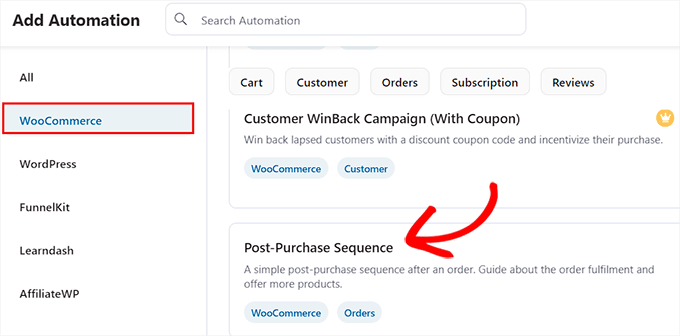
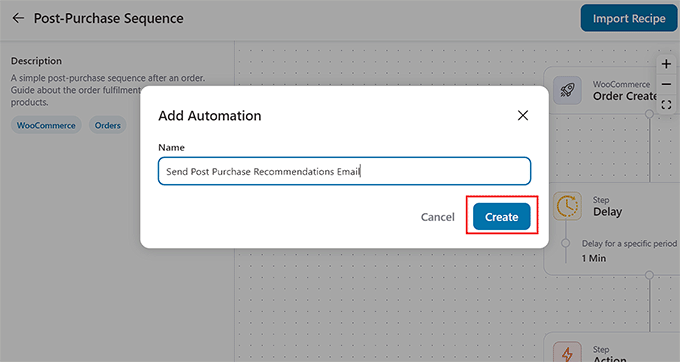
Facendo ciò, si aprirà un'anteprima del flusso di lavoro automatizzato in una nuova scheda da cui dovrai fare clic sul pulsante ‘Importa Ricetta’.
Questo aprirà un nuovo prompt. Qui, aggiungi il nome del flusso di lavoro che stai creando e fai clic sul pulsante ‘Crea’.
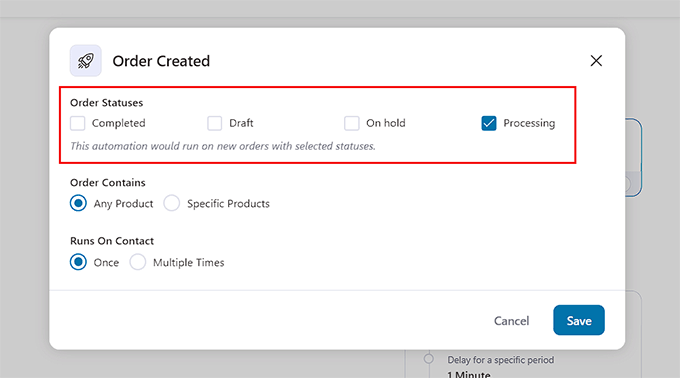
L'editor di FunnelKit Automation verrà ora avviato sullo schermo. Puoi iniziare facendo clic sulla scheda ‘Ordine Creato’. Questo è il trigger che avvierà il flusso di lavoro.
Apparirà un popup sullo schermo, dove dovrai selezionare lo stato dell'ordine. Ad esempio, se selezioni l'opzione ‘In elaborazione’, l'email verrà inviata agli utenti dopo che avranno effettuato il loro ordine.
Tuttavia, scegliendo l'opzione ‘Completato’, i clienti riceveranno un'email dopo aver ricevuto l'ordine al loro indirizzo. Configura queste impostazioni e fai clic sul pulsante ‘Salva’.
Una volta fatto ciò, fai clic sulla scheda ‘Ritardo’.
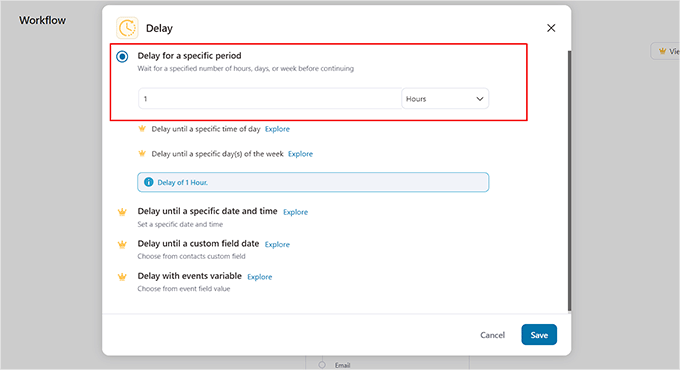
Questo aprirà il prompt sullo schermo dove potrai scegliere quanto tempo dopo l'acquisto l'email dovrebbe essere inviata agli utenti. Ad esempio, puoi scegliere 1 ora dal menu a discesa.
Dopodiché, fai clic sul pulsante 'Salva' per memorizzare le tue impostazioni.
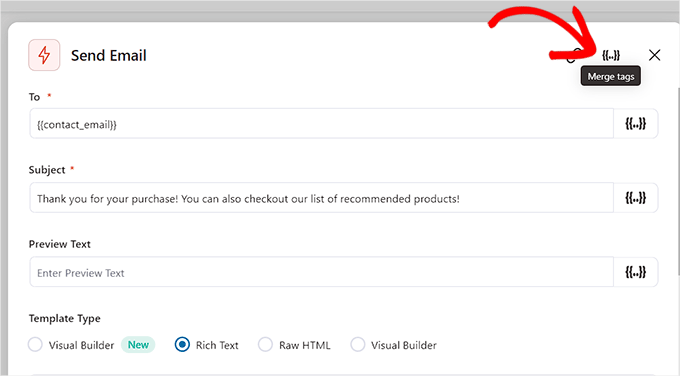
Successivamente, fai clic sulla scheda 'Azione' nell'editor per aprire le sue impostazioni nel popup. Qui, puoi iniziare configurando la riga dell'oggetto dell'email.
Quindi, fai clic sull'opzione 'Tag di unione' in alto.
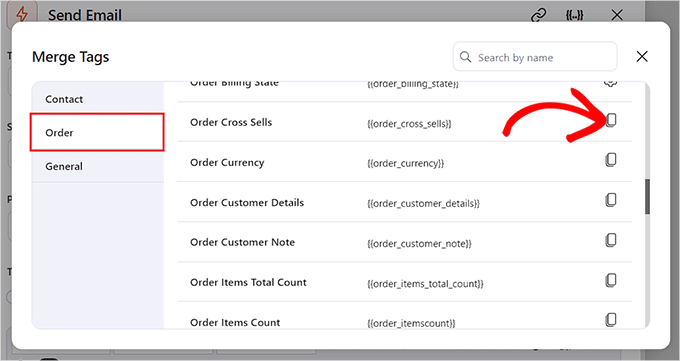
Fatto ciò, si aprirà un popup dove dovrai passare alla scheda 'Ordini'.
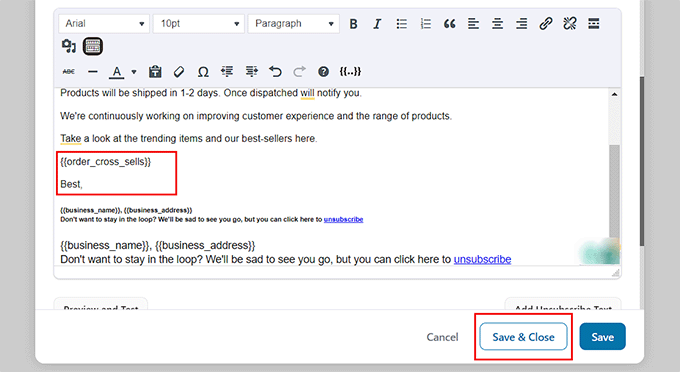
Successivamente, scorri verso il basso fino all'opzione 'Cross-sell degli ordini' e fai clic sul pulsante copia accanto ad essa.
Il prompt si chiuderà ora automaticamente e potrai scorrere verso il basso fino al costruttore di testo nel popup 'Azione'.
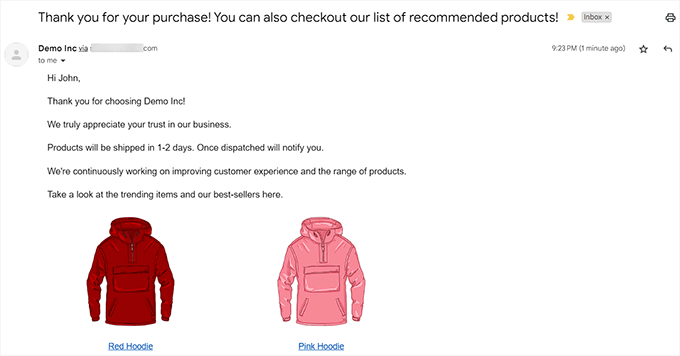
Qui, puoi modificare il contenuto dell'email secondo le tue preferenze e aggiungere il tag dei cross-sell. Ora, gli utenti vedranno un elenco di prodotti pertinenti che hai aggiunto per il prodotto acquistato utilizzando WooCommerce o FunnelKit.
Una volta terminato, fai semplicemente clic sul pulsante 'Salva e chiudi'.
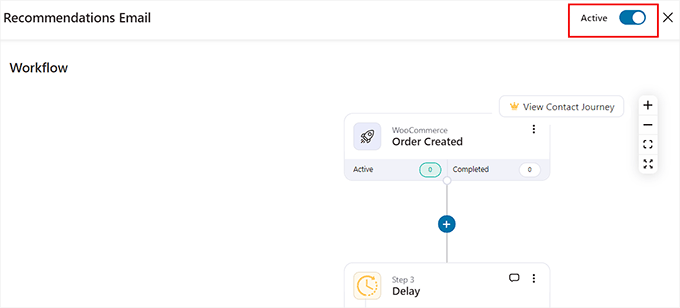
Ora puoi rivedere il tuo flusso di lavoro automatizzato per vedere se desideri apportare modifiche.
Dopodiché, sposta l'interruttore 'Inattivo' in alto su 'Attivo'.
Ora, i tuoi clienti riceveranno un'email con raccomandazioni di prodotti esattamente un'ora dopo l'acquisto.
Metodo 6: Mostra raccomandazioni di prodotti nei popup
Se desideri mostrare raccomandazioni di prodotti nei popup, allora questo metodo fa per te.
Per questo, avrai bisogno di OptinMonster, che è il miglior strumento di lead generation e ottimizzazione delle conversioni sul mercato. Ti consente di creare popup, ruote della fortuna gamificate, banner e barre fluttuanti utilizzando i suoi modelli predefiniti e l'editor visivo.
Ha anche una tecnologia di exit intent che ti consente di visualizzare popup di prodotti agli utenti proprio mentre stanno per lasciare il tuo negozio.
Su WPBeginner, abbiamo utilizzato questo strumento più volte per promuovere i nostri servizi pro e la nostra newsletter e abbiamo ottenuto ottimi risultati. Per maggiori dettagli, consulta la nostra recensione di OptinMonster.
Per creare un popup di raccomandazione prodotto, dovrai creare un account sul sito web di OptinMonster.
Una volta fatto ciò, apri la tua bacheca WordPress e installa il plugin OptinMonster gratuito, che collegherà il tuo sito web allo strumento.
Dopo l'attivazione, si aprirà la procedura guidata di configurazione di OptinMonster, dove dovrai fare clic sul pulsante ‘Collega il tuo account esistente’. Potrai quindi seguire le istruzioni sullo schermo per completare il processo.

Successivamente, visita la pagina OptinMonster » Impostazioni e fai clic sul pulsante ‘Genera automaticamente chiavi + Connetti WooCommerce’.
Se non lo fai, le campagne create con OptinMonster non verranno mostrate nel tuo negozio.
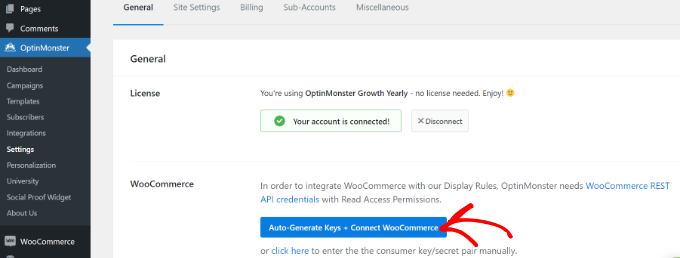
Una volta fatto ciò, vai alla pagina OptinMonster » Modelli dalla dashboard di WordPress e seleziona ‘Popup’ come tipo di campagna.
Successivamente, fai clic sul pulsante ‘Usa modello’ per un modello che desideri utilizzare. Per questo tutorial, abbiamo utilizzato il modello ‘Raccomandazioni prodotto’.
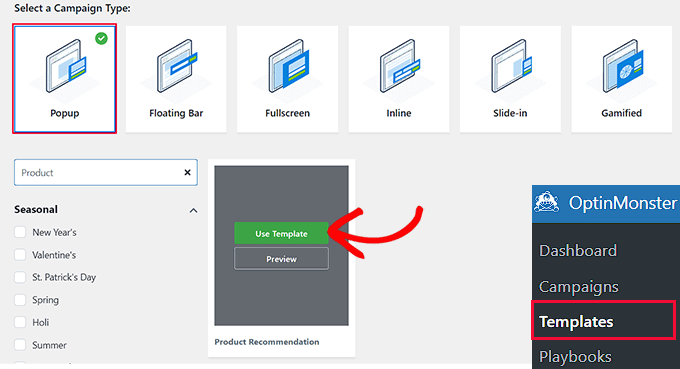
Questo aprirà una finestra in cui puoi aggiungere un nome per la campagna che stai creando.
Una volta fatto ciò, verrà avviato l'editor drag and drop di OptinMonster. Qui puoi utilizzare diversi blocchi per aggiungere un'immagine, dettagli e CTA per un prodotto. Per ulteriori istruzioni, consulta il nostro tutorial su come creare un popup WooCommerce per aumentare le vendite.
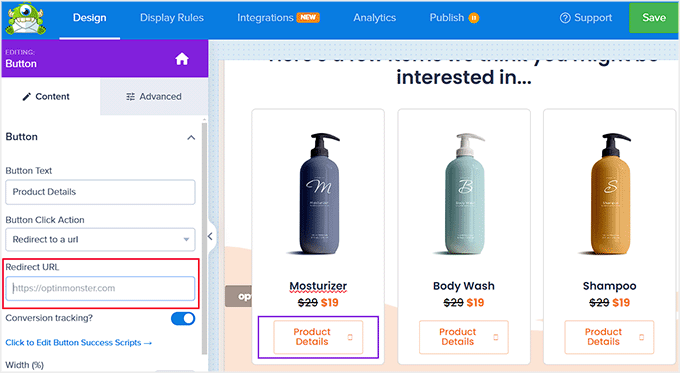
Quindi, fai clic sul pulsante ‘Dettagli prodotto’ nell'anteprima del popup per aprire le sue impostazioni nella colonna di sinistra. Ora puoi aggiungere l'URL della pagina del prodotto nel campo ‘URL di reindirizzamento’.
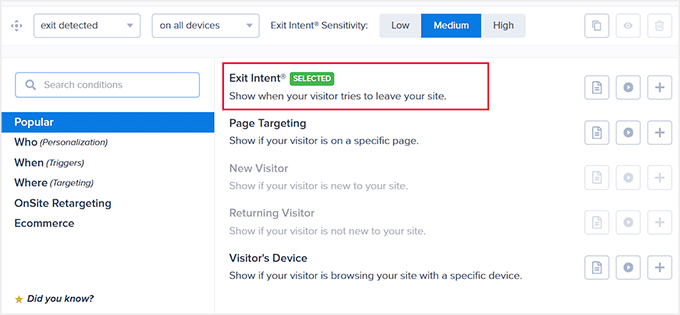
Ora, passa alla scheda ‘Regole di visualizzazione’ in alto. Qui, imposterai le condizioni per la visualizzazione del popup di raccomandazione del prodotto.
Per fare ciò, apri il menu a discesa ‘Tempo sulla pagina’ e scegli l'opzione ‘Targeting pagina’.
Questo ti permetterà di mostrare il tuo popup agli utenti sulla pagina di un prodotto specifico, consentendoti di effettuare cross-selling o up-selling del prodotto.
Dopo aver scelto questa opzione, seleziona ‘contiene’ dal menu a discesa centrale e quindi aggiungi l'URL della pagina del prodotto in cui desideri visualizzare il popup di raccomandazione specifico.
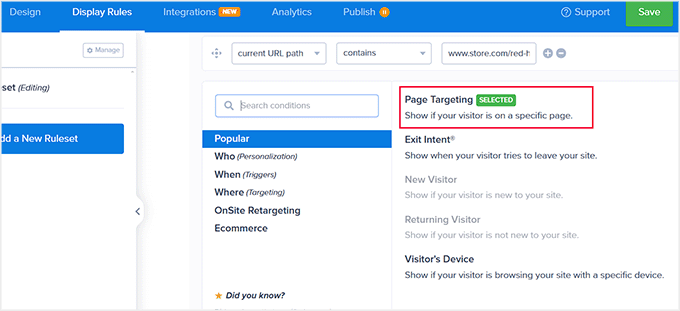
Puoi anche scegliere l'opzione ‘Intento di uscita’ per visualizzare il popup quando l'utente sta per abbandonare il tuo negozio.
Se lo desideri, puoi modificare l'intensità della funzionalità per mostrarla a più clienti.
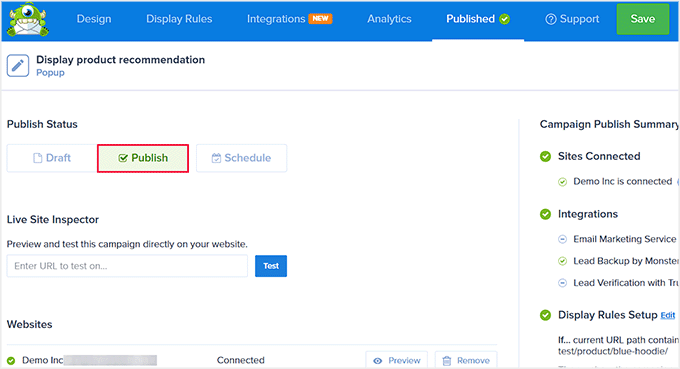
Infine, passa alla scheda ‘Pubblica’ dall'alto.
Qui, fai clic sul pulsante ‘Pubblica’ per rendere attivo il tuo popup. Quindi, fai clic sul pulsante ‘Salva’ per memorizzare le tue impostazioni.
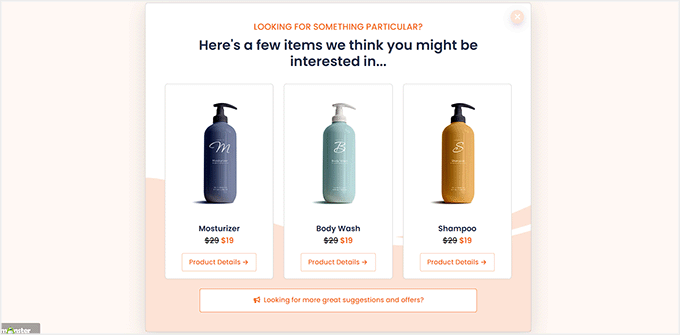
Ora puoi visitare il tuo negozio online per vedere il popup di raccomandazioni prodotto in azione.
Se hai selezionato una pagina specifica per il popup, allora devi recarti su quella pagina per vedere i risultati.
Metodo 7: Visualizza raccomandazioni di prodotti in Easy Digital Downloads
Se vendi download digitali nel tuo negozio online, allora i metodi sopra descritti potrebbero non essere adatti a te.
In tal caso, puoi utilizzare Easy Digital Downloads, che è il miglior plugin per la vendita di beni digitali, per mostrare raccomandazioni di prodotti. Diversi dei nostri marchi partner vendono i loro plugin utilizzandolo e l'hanno trovato super scalabile. Per maggiori dettagli, consulta la nostra recensione di EDD.
Innanzitutto, devi installare e attivare Easy Digital Downloads. Per maggiori dettagli, consulta la nostra guida su come installare un plugin WordPress.
Nota: EDD ha un piano gratuito, ma avrai bisogno della versione pro per sbloccare il componente aggiuntivo Cross-sell e Upsell.
Dopo l'attivazione, visita la pagina Download » Impostazioni dalla barra laterale di amministrazione di WordPress per inserire la tua chiave di licenza. Puoi ottenere informazioni dal tuo account sul sito web di EDD.
Quindi, fai clic sul pulsante ‘Attiva’.

Una volta fatto ciò, devi configurare il tuo negozio per iniziare a vendere prodotti. Per istruzioni, consulta la nostra guida per principianti su come vendere download digitali in WordPress.
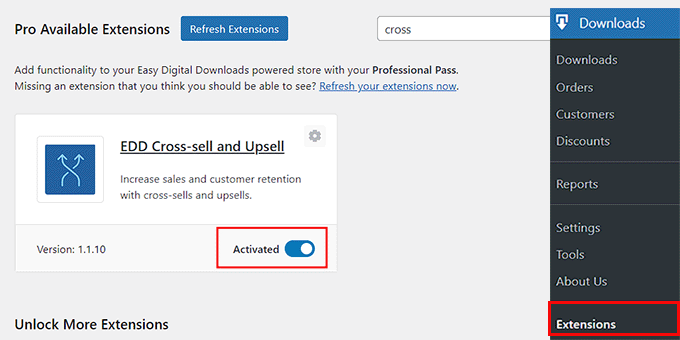
Successivamente, vai alla pagina Download » Estensioni e individua il componente aggiuntivo 'EDD Cross-sell and Upsell', quindi fai clic sul pulsante 'Installa' sotto di esso.
Una volta installato il componente aggiuntivo, mostrerà automaticamente un interruttore attivato come questo:
Ora è il momento di visitare la pagina Download » Impostazioni e passare alla scheda 'Estensioni'.
Da qui, puoi configurare l'intestazione per i prodotti upsell e cross-sell. Ricorda che i prodotti upsell sono come una versione premium del prodotto che l'utente sta acquistando, mentre i prodotti cross-sell sono quelli correlati ai prodotti acquistati.
Puoi aggiungere le tue intestazioni a tuo piacimento e anche regolare il numero di raccomandazioni di prodotti da mostrare dai menu a discesa.
Dopodiché, fai semplicemente clic sul pulsante ‘Salva modifiche’ per memorizzare le tue impostazioni.
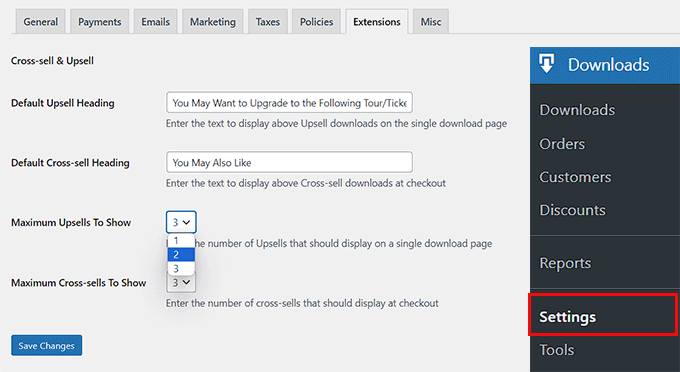
Ora, apri il prodotto digitale in cui desideri aggiungere le raccomandazioni di prodotti.
Una volta che appare l'editor a blocchi, scorri semplicemente verso il basso fino alla sezione ‘Cross-sell e Upsell’, dove puoi aggiungere intestazioni personalizzate per ogni sezione.
Se non aggiungi un'intestazione, verranno aggiunte alla pagina le intestazioni predefinite che hai configurato.
Dopodiché, seleziona le raccomandazioni di prodotti upsell dal menu a discesa. Puoi seguire lo stesso processo anche per i prodotti cross-sell.
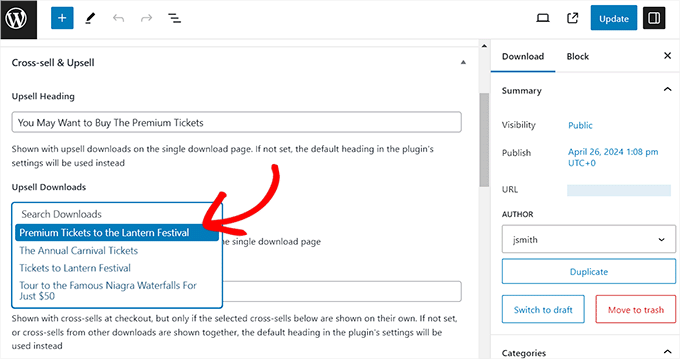
Una volta terminato, fai semplicemente clic sul pulsante ‘Aggiorna’ o ‘Pubblica’ per memorizzare le tue impostazioni.
Ora apri la pagina del prodotto sul front-end del sito web e vedrai che il prodotto upsell verrà raccomandato sulla pagina del prodotto.
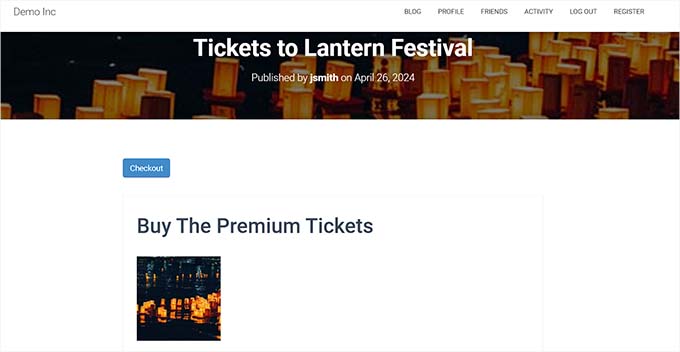
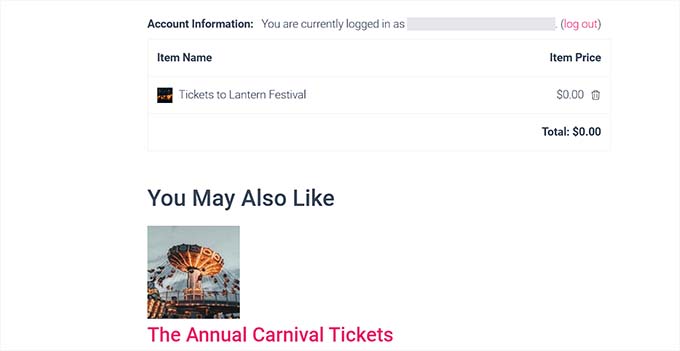
D'altra parte, i prodotti cross-sell verranno raccomandati agli utenti quando si trovano sulla pagina di checkout.
Ecco come apparivano i prodotti cross-sell sul nostro sito web demo.
Bonus: Imposta correttamente il monitoraggio dell'e-commerce in WordPress
Una volta aggiunte le raccomandazioni di prodotti, è ora che tu imposti il tracciamento per il tuo negozio online per trovare i tuoi prodotti più venduti, vedere quali campagne hanno le migliori prestazioni e capire come le persone trovano e utilizzano il tuo sito web.
Questo ti aiuterà a scoprire quale tipo di prodotti i clienti sono propensi ad acquistare insieme ad altri nel tuo negozio. Ad esempio, potresti notare che chiunque acquisti una crema solare sta anche acquistando un cappello.
Con queste informazioni, puoi mostrare raccomandazioni di prodotti pertinenti ai clienti e aumentare le tue conversioni.
Per fare ciò, avrai bisogno di MonsterInsights, che è la migliore soluzione di Google Analytics sul mercato.

Dopo l'attivazione del plugin, collega semplicemente il tuo sito web a Google Analytics. Per i dettagli, consulta il nostro tutorial su come installare Google Analytics in WordPress.
Successivamente, vai alla pagina Insights » Addons dalla dashboard di WordPress e installa l'addon eCommerce.
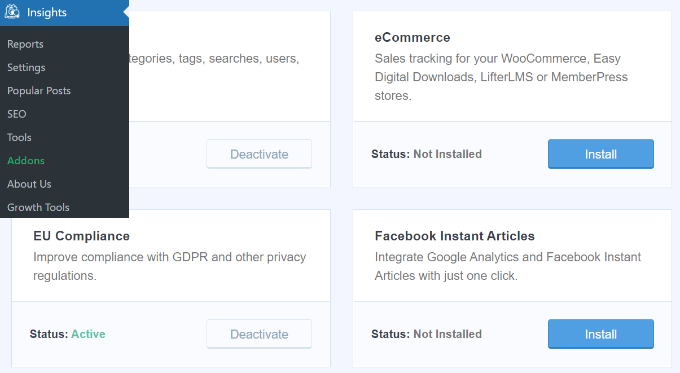
Ora visita la pagina Insights » Settings e passa alla scheda 'eCommerce'. Qui, devi attivare l'interruttore 'Use Enhanced eCommerce' su 'On'.
Una volta fatto ciò, MonsterInsights inizierà a registrare le analisi e a trovare i dati di cui hai bisogno, inclusi tasso di conversione, transazioni, entrate, valore medio dell'ordine e prodotti principali.

Per i dettagli, consulta il nostro tutorial su come configurare correttamente il monitoraggio dell'eCommerce in WordPress.
Domande frequenti sulla visualizzazione dei consigli sui prodotti
Ecco alcune domande che i nostri lettori ci hanno posto prima di mostrare consigli sui prodotti sui loro siti web:
Qual è la differenza tra un upsell e un cross-sell?
Un upsell incoraggia i clienti ad acquistare una versione più costosa e aggiornata del prodotto che stanno visualizzando. Ad esempio, suggerire una versione premium di un plugin con più funzionalità.
Un cross-sell suggerisce prodotti correlati che completano l'articolo nel carrello. Ad esempio, se un cliente acquista una fotocamera, un cross-sell potrebbe essere una scheda di memoria o una borsa per fotocamera.
Quale metodo di raccomandazione del prodotto è migliore per un principiante?
Per i principianti, il modo più semplice per iniziare è utilizzare le funzionalità integrate di WooCommerce, come mostrato nel Metodo 1 (Upsells) e nel Metodo 2 (Cross-sells). Queste opzioni non richiedono l'installazione di plugin aggiuntivi e ti permettono di iniziare subito.
L'aggiunta di raccomandazioni sui prodotti rallenterà il mio sito web?
Plugin moderni e ben codificati come quelli menzionati in questa guida sono costruiti per le prestazioni e non dovrebbero avere un impatto notevole sulla velocità del tuo sito. Tuttavia, è sempre importante utilizzare un provider di hosting WordPress veloce e un plugin di caching per garantire che il tuo negozio rimanga veloce.
Posso automatizzare i suggerimenti di prodotti?
Sì, molti plugin consentono l'automazione. Ad esempio, WooCommerce visualizza automaticamente prodotti correlati in base a categoria e tag.
Per automazioni più avanzate, FunnelKit Automations ti consente di creare flussi di lavoro per inviare automaticamente e-mail di raccomandazione post-acquisto.
Speriamo che questo articolo ti abbia aiutato a capire come mostrare raccomandazioni di prodotti in WordPress. Potrebbe anche interessarti la nostra guida per principianti su come trasferire le commissioni di elaborazione dei pagamenti ai clienti in WordPress e le nostre migliori scelte per i migliori plugin per la personalizzazione delle email di WooCommerce.
Se ti è piaciuto questo articolo, iscriviti al nostro Canale YouTube per tutorial video su WordPress. Puoi trovarci anche su Twitter e Facebook.




Hai una domanda o un suggerimento? Lascia un commento per iniziare la discussione.