


I backup regolari sono importanti per la tranquillità. Ma cosa succede se hai solo un backup del database?
Ripristinare un sito WordPress da un backup può sembrare scoraggiante, ma è più facile di quanto pensi.
Su WPBeginner, abbiamo visto molti casi in cui gli utenti si sono affidati a un plugin gratuito che non ha eseguito il backup dei loro file. Senza un backup completo, ripristinare il tuo sito può essere complicato.
Se ti trovi attualmente in questa situazione, non preoccuparti. In questa guida, ti insegneremo come ripristinare il tuo sito utilizzando solo un backup del database. Sebbene potrebbe non recuperare tutto, ti aiuterà a recuperare dati vitali.
Cos'è un database WordPress?
Un database è come una gigantesca stanza di archiviazione elettronica. Ti aiuta a mantenere organizzato un sacco di informazioni. Puoi anche pensarlo come una versione digitale di un archivio o di una biblioteca.
Ora, un database WordPress conserva molte informazioni importanti che aiutano il tuo sito web a funzionare senza intoppi. Ecco una semplice panoramica del tipo di dati che contiene:
- File multimediali: Informazioni su immagini, video e altri file che carichi, inclusi dove sono archiviati e i loro dettagli.
- Informazioni sui post: Include i tuoi post del blog, il loro contenuto, i titoli e dettagli aggiuntivi.
- Informazioni sugli utenti: Dettagli sulle persone che utilizzano il tuo sito, come nomi utente, password (che sono nascoste in modo sicuro) e i loro ruoli.
- Commenti: Registrazioni dei commenti lasciati dagli utenti, inclusi ciò che hanno detto e il loro stato di approvazione.
- Impostazioni: Dati che controllano come funziona e appare il tuo sito.
Nel complesso, un database WordPress mantiene tutto ordinato e facile da gestire. Permette inoltre a molte persone di utilizzare e aggiornare il sito contemporaneamente senza causare conflitti.
Ecco perché ti consigliamo di eseguire il backup del tuo sito WordPress nel caso in cui qualcosa vada storto con il tuo sito. In questo modo, non perderai i tuoi preziosi dati.
Potresti anche voler consultare il nostro tutorial su come eseguire manualmente il backup del database di WordPress.
Come ripristinare un sito WordPress con un solo backup del database
Ora che sappiamo quanto sono importanti i database, parliamo di qualcosa di più pratico.
Quindi, cosa succede se il tuo sito web si rompe e hai solo un backup del database? Potrebbe sembrare complicato, ma non preoccuparti, ti copriamo noi!
Nelle prossime sezioni, ti mostreremo come ripristinare il tuo sito WordPress utilizzando solo un backup del database. Che tu sia un professionista o un principiante, questa guida ti aiuterà a rimettere online il tuo sito con tutti i tuoi dati importanti.
Ecco una rapida panoramica di tutti i metodi che tratteremo in questa guida:
- Metodo 1: Ripristinare un sito WordPress con solo un backup del database utilizzando un plugin
- Metodo 2: Ripristinare un sito WordPress con solo un backup del database senza plugin
- Risoluzione dei problemi di ripristino
- Recupero di immagini perse per il tuo sito WordPress
- Trovare e correggere collegamenti interrotti
Pronto? Iniziamo!
Metodo 1: Ripristinare un sito WordPress con solo un backup del database utilizzando un plugin
In questa sezione, ti mostreremo un metodo semplice per principianti per ripristinare un sito WordPress utilizzando solo un backup del database.
Duplicator è il miglior plugin di backup e ripristino di WordPress sul mercato. Ti consente di ripristinare qualsiasi tipo di backup, anche i backup cloud, con un solo clic. Inoltre, può aiutarti a ripristinare il tuo sito anche se non riesci ad accedere alla tua dashboard.

Per iniziare, puoi installare e attivare il plugin Duplicator. Se hai bisogno di aiuto, puoi fare riferimento alla nostra guida su come installare un plugin di WordPress.
Dopo l'attivazione, attiviamo innanzitutto la tua chiave di licenza.
Naviga semplicemente su Duplicator Pro » Impostazioni » Generali e incolla la tua chiave nel campo corretto. Puoi trovare la tua chiave di licenza nel tuo account Duplicator Pro.

Nota: Esiste anche una versione gratuita di Duplicator. Ma avrai bisogno della versione Pro per creare backup del database.
Creare un backup del database in Duplicator
Per creare un backup del database, vai semplicemente nel pannello 'Backup' dalla dashboard di WordPress.
Da qui, puoi fare clic sul pulsante 'Aggiungi nuovo'.

Questo aprirà la procedura guidata di configurazione.
Innanzitutto, puoi inserire un nome per il backup del tuo database. Puoi anche utilizzare i tag dinamici per creare automaticamente un nome, come la data, l'ora e il titolo del tuo sito web, ad esempio.
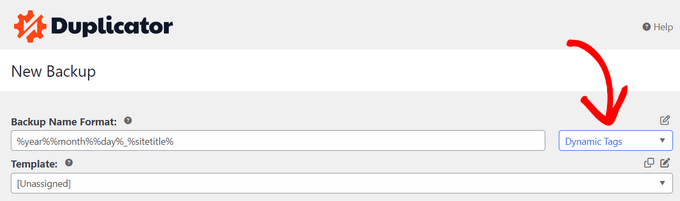
Successivamente, devi navigare nella sezione Backup » Filtri e quindi fare clic sul pulsante 'Solo database'.
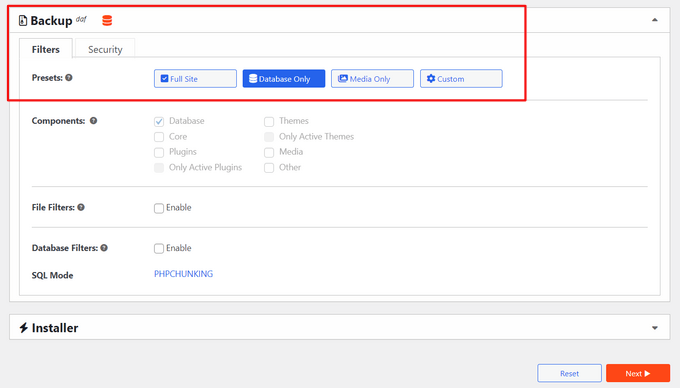
Quindi, puoi scorrere il pannello e fare clic sul pulsante 'Avanti' per continuare il processo.
Duplicator eseguirà quindi una scansione del tuo sito WordPress e condividerà una revisione. Ecco come appare:
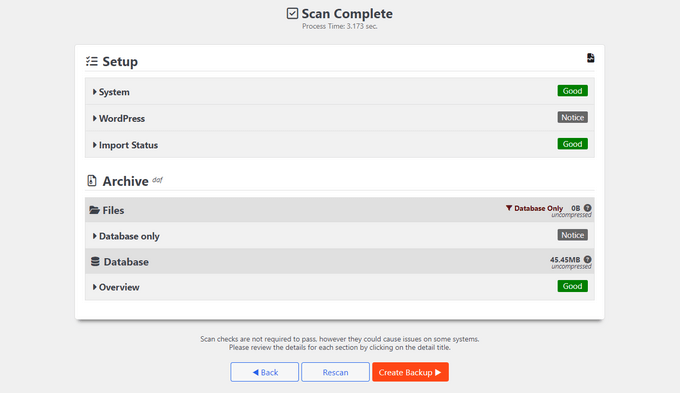
Fai clic sul pulsante 'Crea backup' in fondo al pannello.
Ripristinare il backup del database
Nel pannello 'Backup' di Duplicator, il tuo backup del database ha un'icona di database come questa:
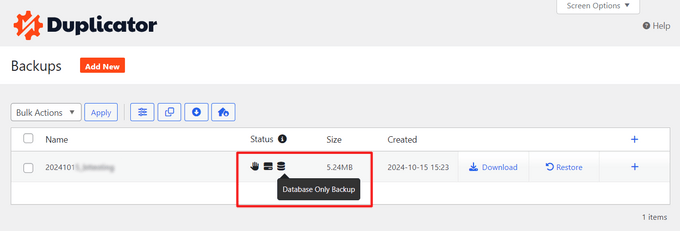
Ora, se si verifica un errore, puoi ripristinare rapidamente il tuo sito web WordPress utilizzando il backup del database.

Fai semplicemente clic su 'Ripristina' e il plugin aprirà una finestra popup per il processo.
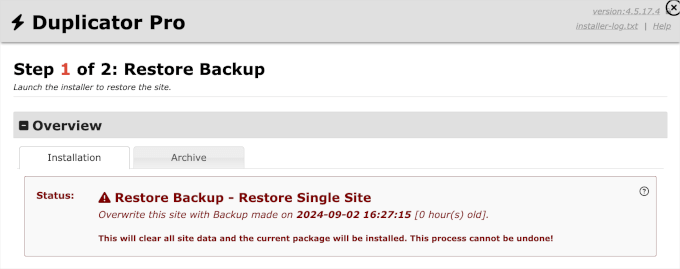
Potresti voler leggere l'intera pagina.
Al termine, puoi selezionare la casella dei termini e condizioni e fare clic sul pulsante 'Ripristina backup'.
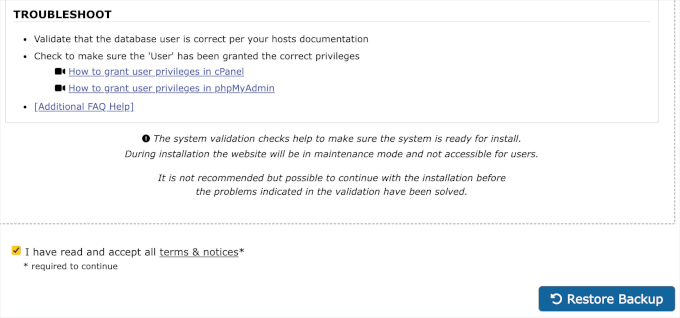
Dovrai quindi fare clic su 'OK' nel popup di conferma.
E questo è tutto. Ora puoi accedere alla tua area amministratore come richiesto.
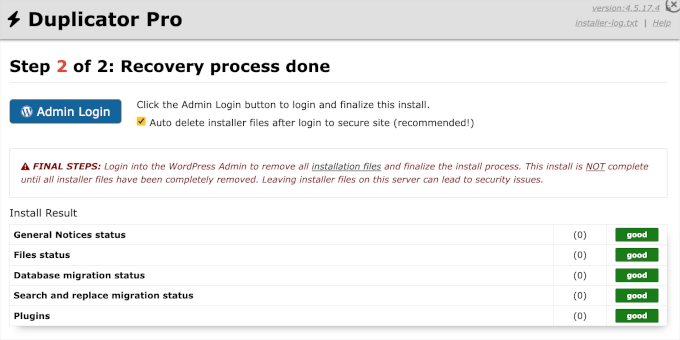
Se non riesci ad accedere alla tua bacheca di amministrazione di WordPress a causa di un errore, dovrai scaricare il file zip del backup di Duplicator e il file dell'installer da dove li hai archiviati. Questo può essere il tuo spazio di archiviazione locale o un servizio cloud.
Vorrai anche assicurarti di avere un programma FTP come FileZilla installato sul tuo computer.
Per iniziare, devi connettere il programma FTP al server del tuo sito web.
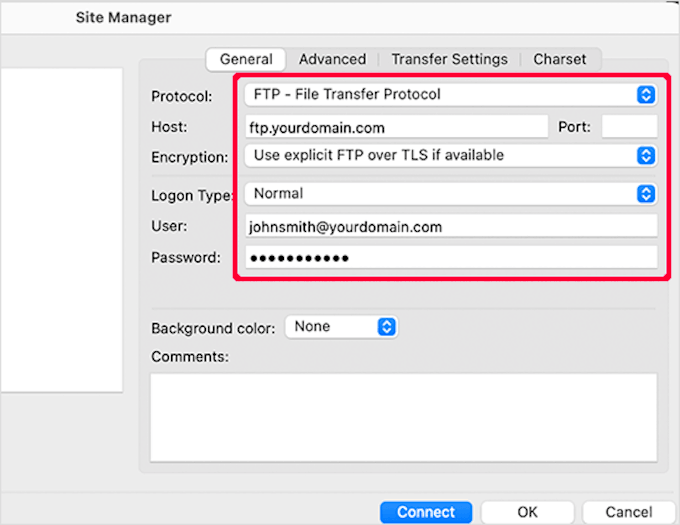
Dopodiché, carica semplicemente il file zip del backup e il file dell'installer nella cartella public_html. Questa è la directory principale in cui è installato WordPress.
Se hai bisogno di aiuto, puoi consultare la nostra guida su come utilizzare FTP per caricare file su WordPress per principianti. Copre tutto, dalla connessione del tuo sito al caricamento dei file.
Fatto ciò, puoi avviare il processo di ripristino.
Apriamo il tuo browser web e andiamo su https://tuo-dominio/installer.php. Assicurati di sostituire tuo-dominio con l'indirizzo effettivo del tuo sito.
Da qui, tutto ciò che resta da fare è seguire le istruzioni sullo schermo fornite dall'installer per completare il processo di ripristino.
Metodo 2: Ripristinare un sito WordPress con solo un backup del database senza plugin
Per questo metodo, assumeremo che tu abbia il backup del database di WordPress in un file zip. Se non ne hai ancora uno, ecco come creare manualmente un backup del database di WordPress.
Se ti stai riprendendo da una brutta esperienza con il tuo provider di hosting web, allora è probabilmente ora di trovare un host migliore.
Abbiamo selezionato alcuni dei migliori provider di hosting WordPress. Queste sono le aziende con cui abbiamo lavorato e di cui ci siamo fidati nei nostri progetti.
Correlato: Vuoi sapere se è ora di cambiare hosting? Allora potresti voler consultare la nostra guida ai indicatori chiave per cui dovresti cambiare il tuo hosting WordPress.
Preparazione per il ripristino del backup del database di WordPress
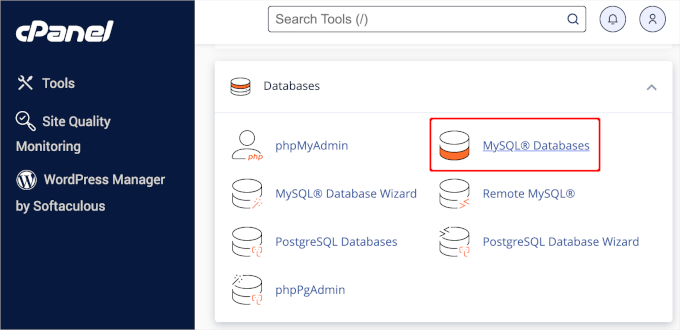
Innanzitutto, dovrai creare un nuovo database. Accedi semplicemente al tuo account cPanel e fai clic su 'MySQL Databases' nella sezione 'Databases'.
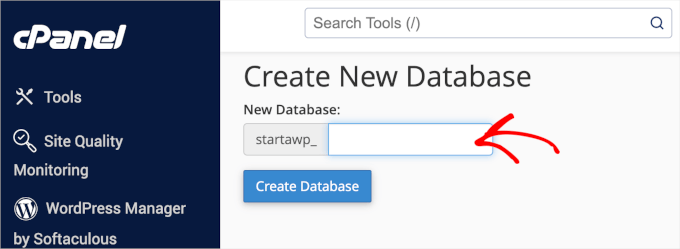
Successivamente, vorrai creare un nuovo database.
Per fare ciò, puoi fornire un nome per il tuo database e quindi fare clic sul pulsante 'Create Database'.
Ora che hai creato un database, hai bisogno di un utente MySQL a cui verranno assegnati tutti i privilegi per lavorare sul tuo database appena creato.
Nella stessa pagina dei database MySQL, scorri verso il basso fino alla sezione 'MySQL Users Add New User' e compila i campi.
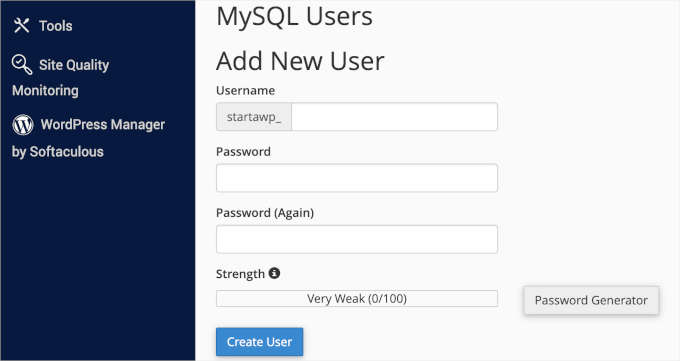
Assicuriamoci di avere una combinazione di nome utente e password robusta per il tuo utente del database. Quindi, procedi e fai clic su 'Create User'.
Successivamente, devi aggiungere questo utente al database MySQL.
Quindi, scorri verso il basso fino alla sezione 'Add User To Database', seleziona l'utente e il database dai menu a discesa, quindi fai clic sul pulsante 'Add'.
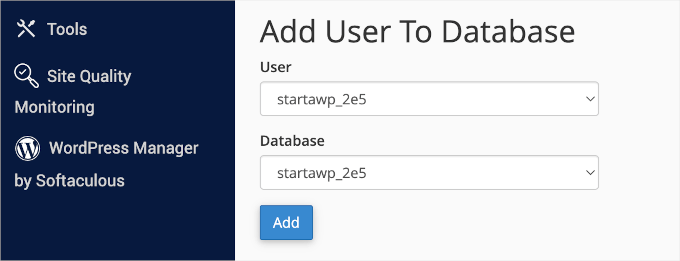
A questo punto, il tuo nuovo database dovrebbe essere pronto.
Importazione del backup del database di WordPress
Il passo successivo è importare il nuovo database di WordPress.
Per fare ciò, dovrai tornare alla dashboard di cPanel. Quindi, nella sezione 'Databases', fai clic su 'phpMyAdmin'.
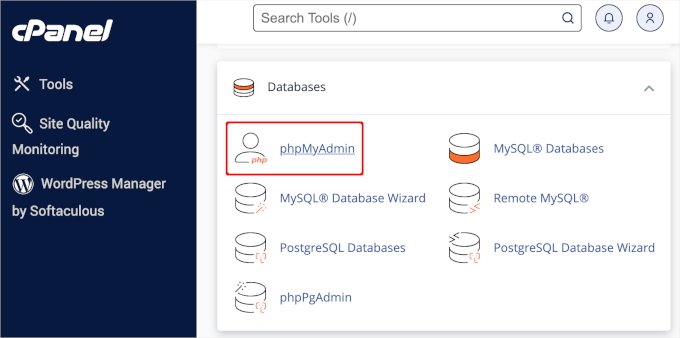
Dopodiché, puoi selezionare il database che hai creato nella pagina phpMyAdmin e fare clic sul pulsante 'Import'.
Successivamente, facciamo clic su 'Choose File' per caricare il file di backup del tuo database di WordPress. Fai semplicemente clic sul pulsante 'go' in fondo alla pagina per iniziare l'importazione.
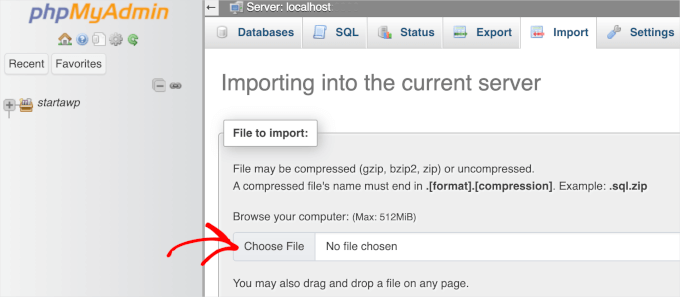
Vedrai un messaggio di successo al termine del processo di importazione.
Ripristino del tuo sito WordPress
A questo punto, hai importato correttamente il tuo database WordPress. Il passo successivo è installare WordPress utilizzando il tuo nuovo database.
Per ripristinare WordPress manualmente, dovrai installarlo manualmente sul tuo server. Se hai bisogno di aiuto, puoi consultare il nostro tutorial sull'installazione di WordPress passo dopo passo e passare alla sezione 'Come installare WordPress utilizzando FTP' per istruzioni dettagliate.
Durante l'installazione, quando raggiungi il passaggio 'Crea un file di configurazione', inserisci semplicemente il nome del database e l'utente che hai creato in precedenza.
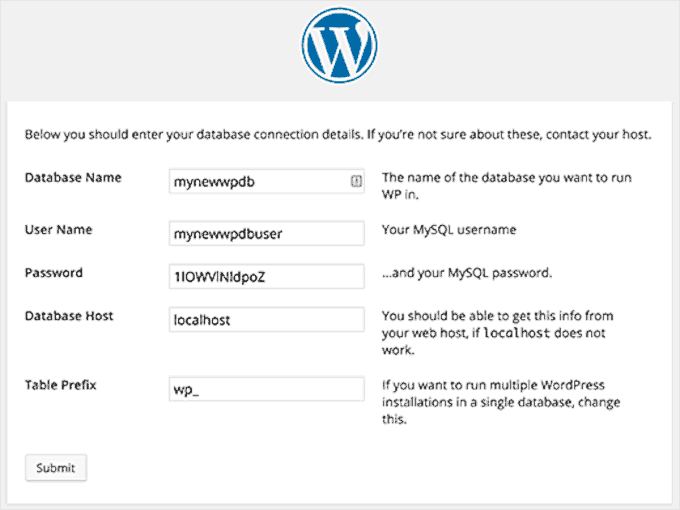
Dovresti quindi vedere un messaggio che indica che WordPress può connettersi al tuo database e che puoi eseguire l'installazione.
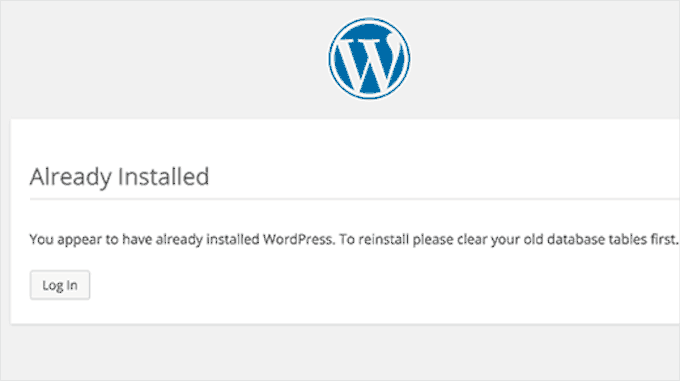
Cliccando sul pulsante di installazione, ora vedrai il messaggio 'Già installato'.
Procedi e clicca sul pulsante 'Accedi' per accedere all'area di amministrazione di WordPress.
Risoluzione dei problemi di ripristino
Poiché non hai i tuoi vecchi file di WordPress, diverse cose potrebbero mancare. Alcune possono essere ripristinate facilmente, mentre altre saranno un po' più difficili. Le esamineremo una per una.
1. Tema
Semplicemente installa una copia fresca del tuo tema WordPress. Se hai apportato modifiche dirette ai file del tuo tema, tutte quelle modifiche andranno perse.
Dovrai rivedere le opzioni del tema per impostarlo come prima.
2. Widget
Se utilizzi un tema classico, come Astra o Inspiro, allora sai che i widget svolgono un ruolo importante. Fortunatamente, sono memorizzati nel tuo database di WordPress e il passaggio al tuo vecchio tema ripristinerà alcuni dei tuoi widget.
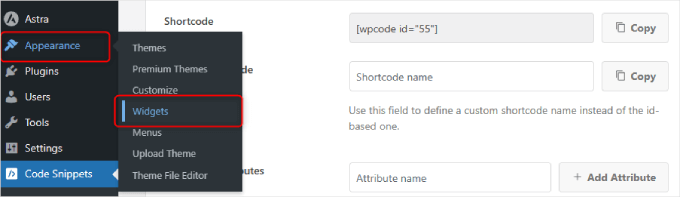
Puoi sempre andare su Aspetto » Widget per aggiungere e riorganizzare i widget nelle tue barre laterali.
Alcuni plugin di WordPress sono dotati dei propri widget. Per utilizzare tali widget, dovrai prima installare e attivare tali plugin.
3. Permalink
La struttura dei permalink del tuo sito è anch'essa memorizzata nel database e verrà ripristinata automaticamente. Tuttavia, se stai riscontrando errori 404 sul front-end del tuo sito, devi aggiornare le impostazioni dei permalink.
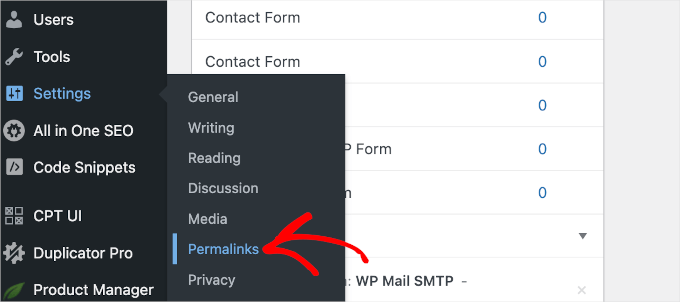
Vai semplicemente su Impostazioni » Permalink e fai clic sul pulsante 'Salva modifiche' senza cambiare nulla. Questo aggiornerà la struttura degli URL di WordPress.
4. Plugin
WordPress memorizza un registro dei plugin attivi del tuo sito.
Quando visiti la pagina dei plugin per la prima volta, WordPress ti mostrerà un elenco di errori per ogni plugin che era nel database ma non è più installato.
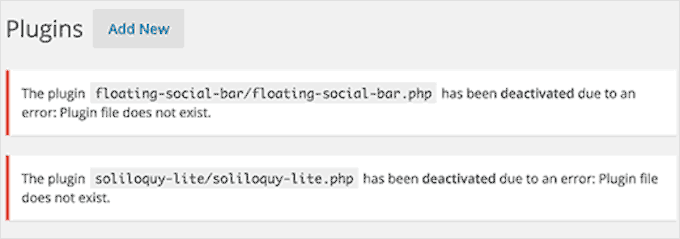
Tutto ciò che devi fare è copiare tutti i nomi dei plugin e iniziare a installarli e attivarli uno per uno.
Recupero di immagini perse per il tuo sito WordPress
Trovare e sostituire le immagini perse sul tuo sito web potrebbe essere la parte più complicata del recupero. A seconda della quantità di contenuti e immagini che hai, questo potrebbe richiedere molto tempo.
Sfortunatamente, non c'è una soluzione facile. Dovrai utilizzare una varietà di strumenti per estrarre le tue immagini da diverse fonti e le tue possibilità di recuperare tutte le immagini sono piuttosto basse.
1. Controlla le cache del tuo browser
Se hai perso di recente il tuo sito web, puoi controllare la cache del tuo browser.
Gli utenti di Google Chrome su Windows possono provare Chrome Cache Viewer.
Gli utenti di Google Chrome su Mac saranno sfortunati. Non siamo stati in grado di trovare alcuna soluzione ragionevole per sfogliare, visualizzare in anteprima e salvare immagini dalla cache di Google Chrome su Mac.
2. Cerca le tue immagini nelle cache web
Esistono diversi servizi web che conservano versioni memorizzate nella cache dei siti web.
Puoi iniziare cercando le tue immagini nella ricerca immagini di Google. Inserisci semplicemente l'URL del tuo sito e potrai vedere le immagini che Google ha trovato sul tuo sito web.
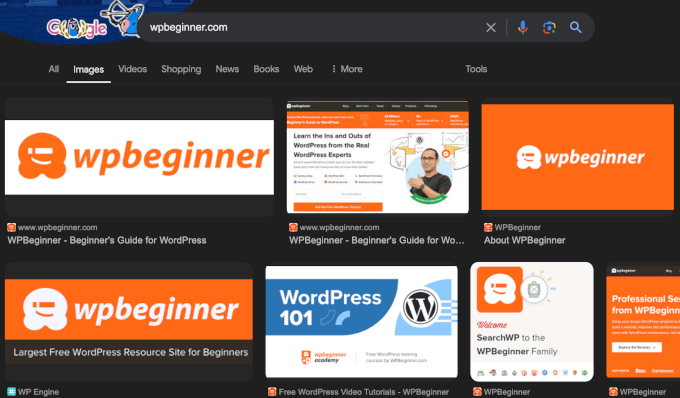
Puoi fare clic su un'immagine per vedere un'anteprima più grande e salvare l'immagine.
Se stai ripristinando un sito molto vecchio e non riesci a trovare immagini su Google o Bing, allora puoi provare Archive.org. È un'organizzazione no-profit che memorizza snapshot di siti web a scopo storico.
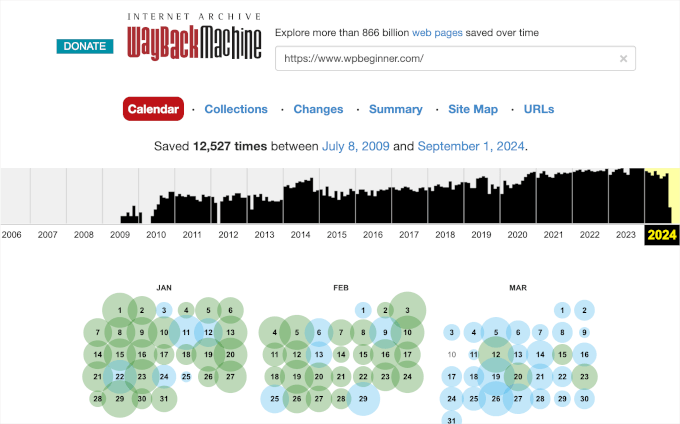
3. Sostituire le immagini sul tuo sito web
Se il tuo vecchio sito non aveva molti contenuti, puoi sostituire manualmente le immagini nei tuoi post. Tuttavia, se hai molti contenuti, trovare e sostituire manualmente le immagini sarà un po' più difficile.
Ma non preoccuparti. Ti mostreremo come sostituirle facilmente.
Per fare ciò, ti consigliamo di utilizzare Search & Replace Everything by WPCode. Questo plugin gratuito può aiutarti a sostituire rapidamente immagini non funzionanti ovunque sul tuo sito con un solo clic.
Quindi, installiamo e attiviamo il plugin Search & Replace Everything. Se hai bisogno di aiuto, puoi leggere la nostra guida su come installare un plugin di WordPress.
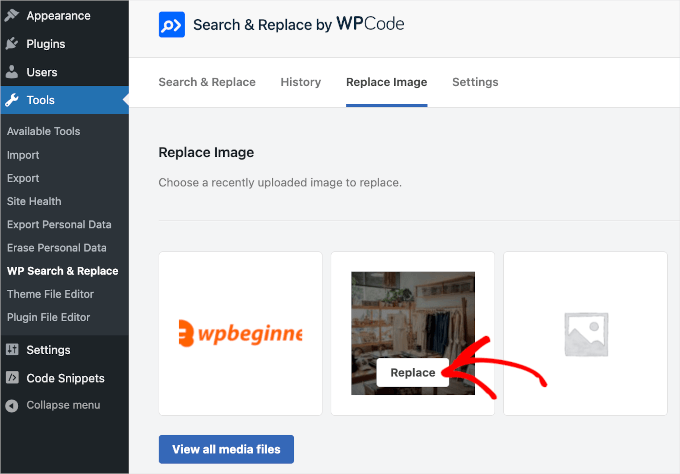
Dopo aver attivato il plugin, puoi navigare su Strumenti » WP Cerca e Sostituisci » Sostituisci immagine. In quest'area, vedrai tutte le tue immagini esistenti.
Passa semplicemente il mouse sull'immagine che desideri sostituire e fai clic sul pulsante 'Sostituisci'.
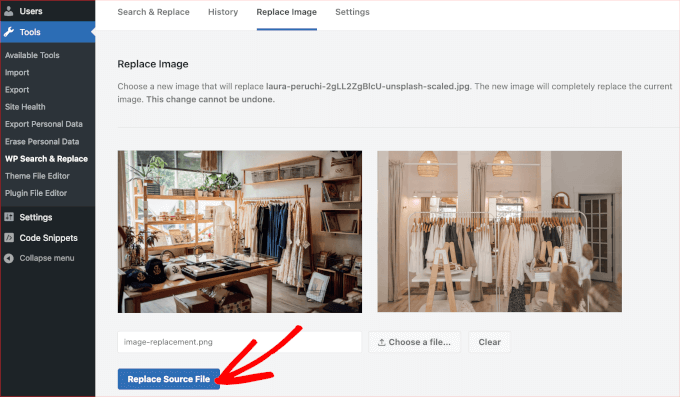
Nel pannello 'Sostituisci immagine', puoi fare clic su 'Scegli un file' o 'Scegli una nuova immagine per vedere un'anteprima qui' per selezionare il tuo nuovo file dal tuo computer.
Il nuovo file apparirà quindi accanto a quello vecchio.
Se tutto sembra a posto, fai clic sul pulsante 'Sostituisci file sorgente'. Il plugin Cerca e Sostituisci tutto elaborerà quindi la sostituzione.
Per istruzioni dettagliate, puoi fare riferimento alla nostra guida su come sostituire facilmente file di immagini e media in WordPress.
Trovare e correggere collegamenti interrotti
Potresti anche avere problemi con link interrotti dopo aver ripristinato il backup del tuo database.
Per assicurarti che tutto sia a posto, puoi utilizzare Broken Link Checker by AIOSEO. Questo plugin può aiutarti a controllare regolarmente i link non funzionanti sul tuo sito web, sia interni che esterni, che portano a un errore 404.
Per iniziare, dovrai installare e attivare il plugin Broken Link Checker . Per maggiori dettagli, puoi consultare la nostra guida passo passo su come installare un plugin di WordPress.
Dopo l'attivazione, segui semplicemente la procedura guidata di configurazione per impostare il tuo account.
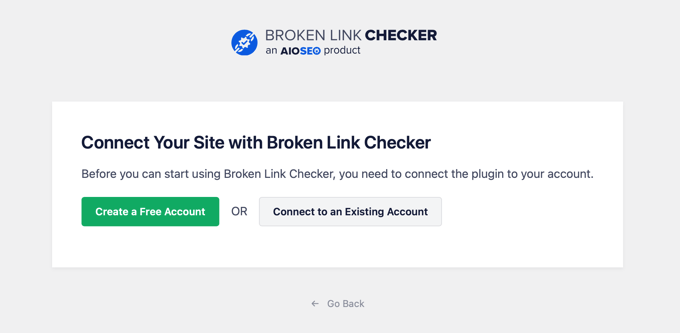
Se hai già acquistato la versione Pro, fai semplicemente clic sul pulsante ‘Connetti a un account esistente’. Ti verrà chiesto di accedere al tuo account.
Dopo aver completato il processo di configurazione, il plugin funzionerà in background per trovare i link nei tuoi post, pagine e tipi di post personalizzati.
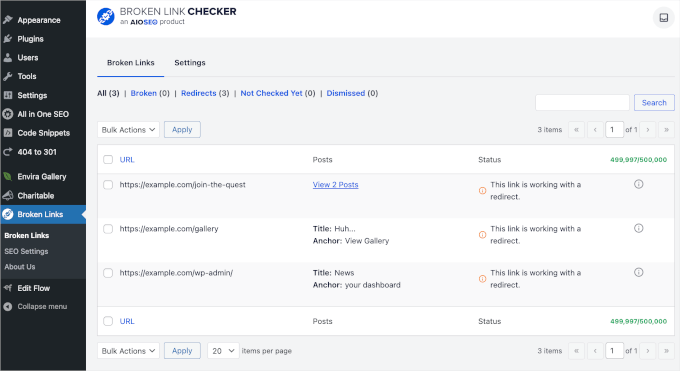
Puoi navigare su Link Interrotti dalla tua dashboard di WordPress, e il plugin ti mostrerà un elenco di tutti i link interrotti sul tuo sito.
Per maggiori dettagli, consulta la nostra guida su come trovare e correggere i link non funzionanti in WordPress.
Speriamo che questo articolo ti abbia aiutato a ripristinare il tuo sito WordPress dal backup del database. Successivamente, potresti anche voler consultare i nostri suggerimenti e trucchi per proteggere la tua area di amministrazione di WordPress e le nostre scelte dei migliori plugin di backup per WordPress.
Se ti è piaciuto questo articolo, iscriviti al nostro Canale YouTube per tutorial video su WordPress. Puoi trovarci anche su Twitter e Facebook.





Moinuddin Waheed
Grazie per questa guida.
Ho un backup del 2016 di uno dei miei blog e ho provato più volte senza riuscire a ripristinarli.
Proverò questi passaggi e vedrò se sarò in grado di ripristinare correttamente il mio database.
La cosa che mi manca sono i post che avevo scritto sul mio blog.
Spero che questo funzioni.
Ruby Yeo
Hi, please help, the ‘create a configuration file’ part didn’t pop up after successful installation
Supporto WPBeginner
Dovresti assicurarti di utilizzare il metodo di installazione FTP dalla guida sottostante, poiché se utilizzi i metodi integrati dei provider di hosting, loro si occupano di quel passaggio per te, motivo per cui non vedresti quella pagina.
https://www.wpbeginner.com/how-to-install-wordpress/#installftp
Amministratore
Mallory
Grazie per questo articolo! Ho ripristinato il mio sito dal file di database. Ma quando ho visitato la pagina dei plugin per la prima volta, non ho copiato immediatamente l'elenco degli errori dei plugin dai file dei plugin che non esistono più. Ora la notifica è scomparsa. C'è un modo per ritrovare questo elenco? C'erano diversi plugin che non ricordo ma che devono essere reinstallati.
Supporto WPBeginner
Purtroppo, non abbiamo una posizione specifica che raccomanderemmo per ritrovare gli errori.
Amministratore
Emmanuelkwofie
Hi, I was noticed by my hosting company that hackers have back door to my website so I should clean it and didn’t know what to do, so I did a backup of my theme, plugins, and upload and downloaded it to my local pc. I did not also remove the database. so in all, I have my database and the other files I backed up. Please, can I still get my website back and how? i don’t have the htc.access file and the wp.config file. How do i get my website back as it was?
Supporto WPBeginner
Se il metodo in questo articolo non aiuta, potresti dare un'occhiata al nostro altro articolo qui: https://www.wpbeginner.com/beginners-guide/beginners-guide-how-to-restore-wordpress-from-backup/
Amministratore
Dean
I ran restore database and let it run for HOURS. All the time it said “loading”. When I went back into cPanel the dbase size is 0.00.
Is there some voodoo magic I can use to restore my database?
Supporto WPBeginner
Dovresti prima contattare il tuo provider di hosting per verificare se ci sono problemi da parte loro che potrebbero impedire il ripristino.
Amministratore
LibertySky
Invece di "Già installato" ho una nuova installazione pulita e nulla è stato ripristinato
Supporto WPBeginner
Salve,
Si prega di riprovare i passaggi e assicurarsi che le impostazioni del database siano corrette.
Amministratore
eswaran
Ho installato WordPress sul server e ho effettuato un backup utilizzando questo, ho creato una copia identica di WordPress sulla mia macchina locale. Ho installato alcuni plugin sul server e ho ripristinato il file fisico del plugin tramite FTP sulla mia macchina locale. Poi ho preso il backup del DB dal server e l'ho ripristinato sulla mia macchina locale.
Il problema è che ho attivato i plugin sul server ma dopo aver ripristinato il database, i plugin non sono attivi automaticamente sulla mia macchina locale. Ogni volta devo attivarli manualmente.
Per ottenere questo, devo aggiornare qualche script SQL nel database?
Ronny P.
Grazie. Il sito restituiva 404 su tutti i post, si è risolto dopo aver aggiornato l'impostazione dei permalink.
Richard Adarkwah
Questo articolo è fantastico e ci ha permesso di recuperare il nostro sito web!
Lisander
Ho un vecchio sito che volevo recuperare, ma il mio vecchio laptop si è rotto.
Hovevo un backup più vecchio in giro (non l'ultimo). Ho seguito questi passaggi, ora ho circa il 70% ripristinato.
Grazie per la guida.
Mustapha
Grazie mille,
Ho ripristinato il 90% del mio template perso, ci ho lavorato duramente per 2 mesi per crearlo.
Molte grazie!
zhul
quindi cosa succede al mio vecchio articolo se ripristino il nuovo backup da un altro sito?
sostituisce tutti i dati?
Ahmed LAHMAR
Grazie WPBeginner,
Ho avuto la stessa brutta esperienza, ma fortunatamente le mie immagini erano archiviate nel CDN gratuito offerto da WordPress.com
Ewan Yates
Grazie per questa ottima guida. Una domanda veloce però…
Quando si crea un nuovo database e utente, devono essere gli stessi di quelli nel backup?
Supporto WPBeginner
No, puoi creare un nuovo database sotto un utente diverso.
Amministratore
Polveroso
Questa è un'ottima guida per quelle situazioni in cui un backup completo non è disponibile. I backup completi sono così importanti! Grazie!