


Nel corso degli anni, abbiamo costruito la nostra lista email utilizzando diverse strategie. Una di queste consiste nell'offrire contenuti di valore che gli utenti possono scaricare in cambio di un indirizzo email.
Molte aziende utilizzano download di file gratuiti come eBook, white paper e PDF per raccogliere indirizzi email e potenziali lead. Secondo la nostra esperienza, questi lead magnet convertono molto bene perché offrono agli utenti un incentivo che li motiva a iscriversi. Questa è una strategia semplice ma efficace che può probabilmente avvantaggiare la tua attività online.
Pertanto, in questo articolo, ti mostreremo come richiedere facilmente un indirizzo email per scaricare un file in WordPress.
Perché richiedere un indirizzo email per scaricare un file in WordPress?
L'email è ancora il modo migliore per comunicare con i clienti online. Molte aziende raccolgono indirizzi email come potenziali lead che possono contattare per effettuare una vendita.
Ad esempio, un negozio online può acquisire lead via email in base agli interessi degli utenti. Quegli utenti potrebbero non effettuare un acquisto subito, ma ti dà l'opzione di convertirli in seguito.
Allo stesso modo, se stai vendendo un corso online, puoi offrire agli utenti il download di una lezione gratuita in cambio dei loro indirizzi email. In questo modo, puoi inviare email mirate a quegli utenti e convincerli ad acquistare il tuo corso premium.
Non deve sempre trattarsi di un download di file gratuito. Puoi vendere eBook, musica, software e altri download digitali.
Cosa ti serve per raccogliere indirizzi email
Il modo più semplice per raccogliere e creare liste email è utilizzare un servizio di email marketing. Questo ti permette non solo di raccogliere indirizzi email, ma anche di inviare email accattivanti, creare segmenti di clienti, monitorare i tassi di apertura e altro ancora.
Consigliamo di utilizzare Constant Contact come il miglior servizio di email marketing per le piccole imprese. Ti consente di raccogliere facilmente indirizzi email, inviare email mirate, segmentare il tuo pubblico e far crescere la tua attività.
Soprattutto, funziona molto bene con WordPress, WooCommerce e tutti gli altri plugin essenziali di WordPress.
Se hai bisogno di alternative, puoi provare Brevo (precedentemente Sendinblue) o Drip.
Nota: Puoi comunque raccogliere indirizzi email anche se non vuoi utilizzare subito un servizio di email marketing. Tutti i metodi descritti di seguito funzionerebbero comunque per il contatto manuale.
Detto questo, diamo un'occhiata a come richiedere un indirizzo email per scaricare un file in WordPress. Ti mostreremo diversi metodi, e potrai scegliere quello che funziona meglio per te:
1. Raccogli indirizzi email per download di file in WordPress con OptinMonster
Questo metodo è il più flessibile, incredibilmente potente e consigliato a tutti gli utenti.
Per questo metodo, utilizzeremo OptinMonster. È il miglior software di generazione di lead sul mercato e ti consente di raccogliere facilmente indirizzi email con potenti popup, moduli di iscrizione, banner e altro ancora.
Innanzitutto, devi registrarti per un account OptinMonster.

Successivamente, dovrai installare e attivare il plugin OptinMonster sul tuo sito web WordPress. Per maggiori dettagli, consulta la nostra guida passo passo su come installare un plugin WordPress.
Questo plugin gratuito è un semplice connettore tra il tuo sito web WordPress e il tuo account OptinMonster.
Dopo l'attivazione, devi visitare la pagina OptinMonster » Impostazioni e fare clic sul pulsante 'Collega account esistente'.

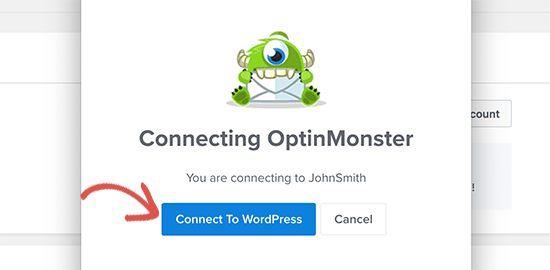
Questo aprirà un popup in cui puoi accedere e collegare il tuo sito WordPress al tuo account OptinMonster.
Fai semplicemente clic sul pulsante 'Connetti a WordPress'.
Ora che il tuo sito WordPress è connesso, sei pronto per creare la tua prima campagna.
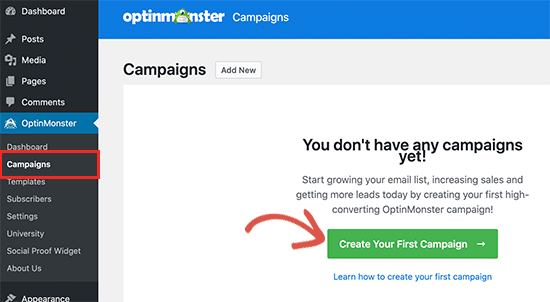
Vai alla pagina OptinMonster » Campagne e fai clic sul pulsante 'Aggiungi nuovo' o 'Crea la tua prima campagna'.
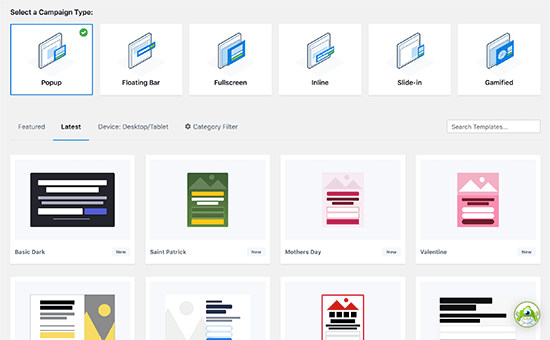
Successivamente, ti verrà chiesto di selezionare un tipo di campagna. OptinMonster supporta popup lightbox, barre fluttuanti, opt-in inline, schermo intero, slide-in e campagne gamificate.
Ai fini di questo tutorial, creeremo una campagna popup lightbox. Sotto, puoi scegliere un modello di campagna facendo clic su di esso.
Ti verrà quindi chiesto di fornire un nome per la tua campagna.
Puoi inserire qualsiasi nome qui per identificarla facilmente, quindi fare clic sul pulsante 'Inizia a costruire'.
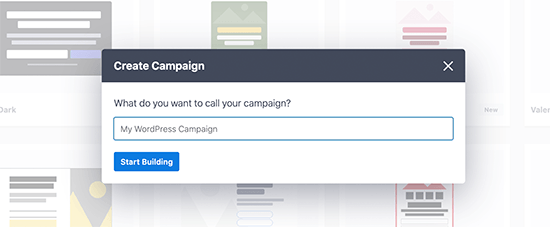
Questo avvierà l'interfaccia di creazione campagne di OptinMonster con un'anteprima live della tua campagna nel pannello di destra.
Puoi fare clic su qualsiasi elemento della tua campagna per modificarlo.
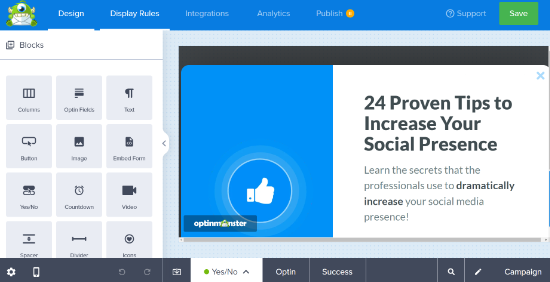
Una volta soddisfatto del design, puoi passare alla vista Successo.
Questa è la vista che i tuoi utenti vedranno quando avranno inviato i loro indirizzi email.
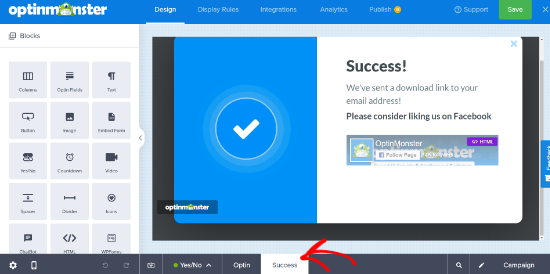
Ci sono diversi modi per consentire agli utenti di scaricare il file nella vista di successo. Puoi modificare il testo e aggiungere un link al file di download.
Una volta terminato, non dimenticare di fare clic sul pulsante 'Salva' per memorizzare le impostazioni della tua campagna.
Successivamente, devi fare clic sulla scheda 'Integrazioni' in alto per connettere il tuo provider di servizi email.

Fai semplicemente clic sul pulsante 'Aggiungi nuova integrazione' e quindi seleziona il tuo provider email dall'elenco. Segui le istruzioni sullo schermo per configurarlo.
Nota: Se desideri solo acquisire lead via email per il tuo software CRM o per contatti manuali, OptinMonster può utilizzare automaticamente la sua funzione MonsterLeads per memorizzarli per te.
Ora che tutto è configurato, puoi passare alla scheda Pubblica per rendere attiva la tua campagna. Semplicemente cambia lo Stato di pubblicazione da Bozza a 'Pubblica' facendo clic su di esso.
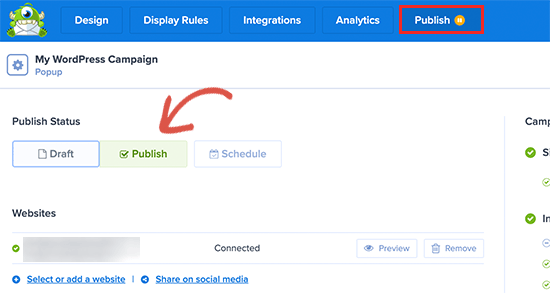
Non dimenticare di fare clic sul pulsante 'Salva modifiche' per salvare le impostazioni della tua campagna, quindi fai clic sul pulsante Chiudi per uscire dal builder.
Dopo di che, verrai reindirizzato al tuo sito WordPress, dove potrai configurare dove e quando desideri visualizzare la campagna.
Ad esempio, puoi mostrarlo su pagine o articoli specifici, a clienti esistenti, a clienti WooCommerce target e altro ancora. Per i dettagli, consulta la nostra guida su come mostrare contenuti personalizzati a utenti diversi in WordPress.
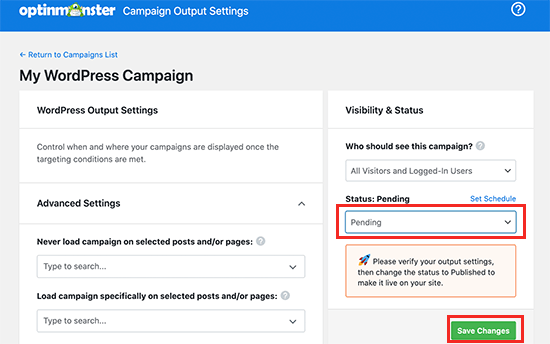
Per questo tutorial, lo mostreremo a tutti i visitatori. Dopodiché, imposta semplicemente lo stato da in sospeso a pubblicato e fai clic sul pulsante 'Salva modifiche' per lanciare la tua campagna.
Ora puoi visitare il tuo sito web in una nuova scheda in incognito per vedere la tua campagna in azione.
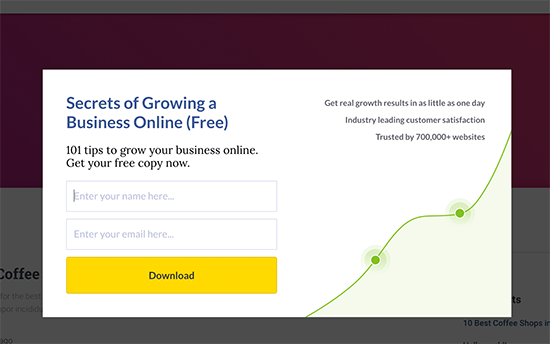
I tuoi utenti potranno fornire il loro indirizzo email.
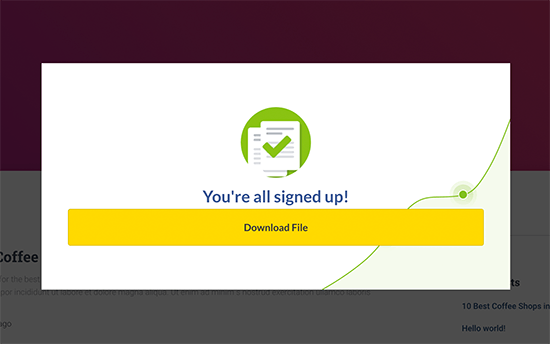
Dopodiché, vedranno la visualizzazione di successo della tua campagna con un link per il download del file.
2. Raccogli indirizzi email per il download di file in WordPress con WPForms
Questo metodo è utile se desideri creare moduli personalizzati per la generazione di lead e aggiungerli alle tue landing page di WordPress.
Per questo metodo, utilizzeremo WPForms. È il miglior plugin per la creazione di moduli WordPress che ti consente di creare facilmente moduli personalizzati per la cattura di lead che puoi aggiungere ovunque sul tuo sito web.
Ti consente inoltre di reindirizzare gli utenti al download di un file dopo l'invio del modulo.
Innanzitutto, devi installare e attivare il plugin WPForms. Per maggiori dettagli, consulta la nostra guida passo passo su come installare un plugin WordPress.
Dopo l'attivazione, devi visitare la pagina WPForms » Settings per inserire la tua chiave di licenza. Puoi trovare queste informazioni nel tuo account sul sito web di WPForms.

Dopodiché, puoi andare alla pagina WPForms » Aggiungi nuovo per creare il tuo modulo di acquisizione email.
Innanzitutto, fornisci un nome per il tuo modulo e quindi seleziona un modello.
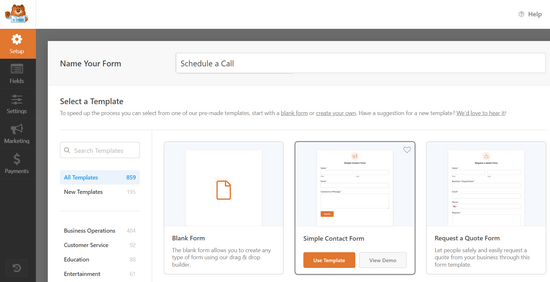
I modelli sono un punto di partenza e WPForms viene fornito con diversi modelli di uso comune. Ad esempio, puoi scegliere un modello di modulo di iscrizione alla newsletter o un modulo di contatto.
Dopo aver scelto il modello, WPForms avvierà l'interfaccia del generatore di moduli con un'anteprima del tuo modulo live sulla destra.
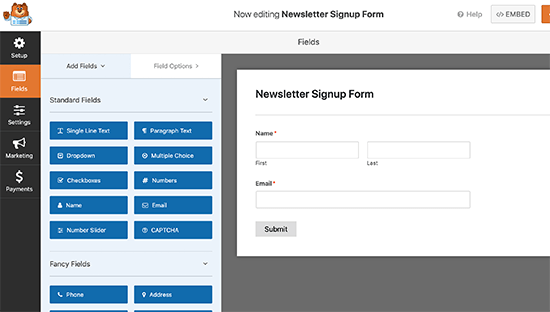
Da qui, puoi fare clic su qualsiasi campo del modulo per aggiungerlo, modificarlo, spostarlo su o giù, o eliminarlo.
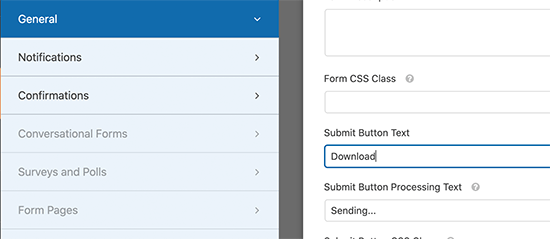
Puoi anche fare clic sul pulsante 'Invia' per cambiare il testo in 'Scarica'.
Una volta terminata la modifica del modulo, devi passare alla scheda marketing per collegarlo al tuo provider di servizi email.
Puoi saltare questo passaggio se gestisci manualmente i lead dei moduli.
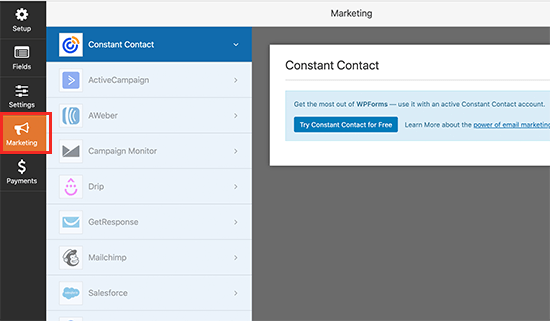
WPForms supporta tutte le principali piattaforme di email marketing. Fai semplicemente clic sul tuo provider di servizi email e segui le istruzioni sullo schermo per collegarlo.
Una volta terminato, devi passare alla scheda 'Impostazioni' e quindi fare clic su 'Conferma'. Da qui, puoi configurare cosa fare quando un utente invia il modulo.
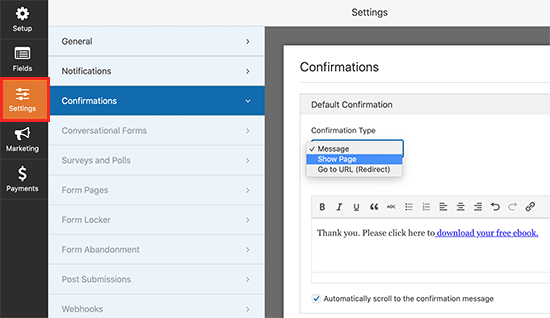
Puoi scegliere di mostrare un messaggio con un link per il download del file. Puoi anche mostrare agli utenti una pagina sul tuo sito web per scaricare il file o reindirizzarli all'URL di download del file.
Una volta terminato, non dimenticare di fare clic sul pulsante 'Salva' in alto per memorizzare le tue impostazioni.
Aggiungere il modulo al tuo sito web
WPForms rende semplicissimo aggiungere i tuoi moduli ovunque sul tuo sito web.
Modifica semplicemente il post o la pagina in cui desideri visualizzare il modulo. Nella schermata di modifica del post, fai clic sul pulsante (+) aggiungi nuovo blocco e seleziona il blocco WPForms.
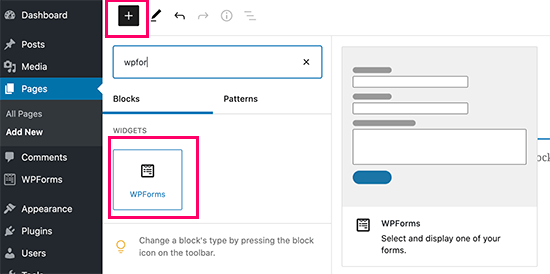
Questo aggiungerà il blocco WPForms al contenuto del tuo post o della tua pagina.
Devi selezionare il modulo che hai creato in precedenza dal menu a discesa.
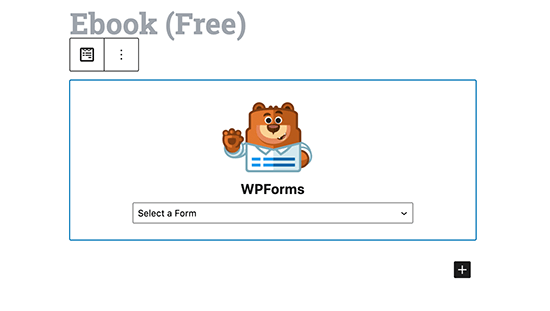
Vedrai un'anteprima live del tuo modulo nell'editor di contenuti.
Ora puoi salvare o pubblicare il tuo post/pagina e visitare il tuo sito web per vedere il tuo modulo in azione.
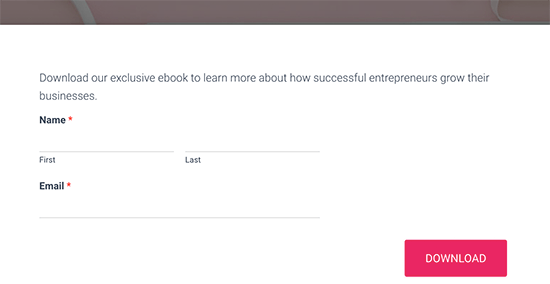
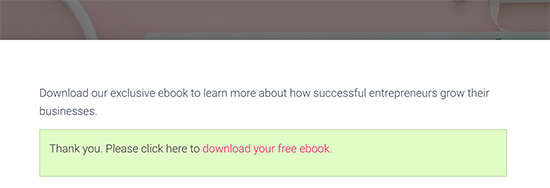
In base alle tue impostazioni, quando gli utenti inviano il modulo, riceveranno il messaggio di conferma con il link per il download del file o verranno reindirizzati.
Ecco un'anteprima di come apparirà:
3. Raccogli indirizzi email per i download di file in WordPress con MemberPress
Questo metodo è consigliato se desideri rendere il download del file disponibile per utenti esistenti, membri o utenti paganti.
Per questo metodo, utilizzeremo MemberPress. È il miglior plugin per membership di WordPress e ti consente di controllare facilmente l'accesso a contenuti premium, download di file, contenuti riservati ai membri e altro ancora.
Innanzitutto, devi installare e attivare il plugin MemberPress. Per maggiori dettagli, consulta la nostra guida passo passo su come installare un plugin WordPress.
Puoi vedere la guida definitiva alla creazione di un sito di membership WordPress.
Dopo l'attivazione, devi visitare la pagina MemberPress » Impostazioni per inserire la tua chiave di licenza. Puoi trovare queste informazioni nel tuo account sul sito web di MemberPress.
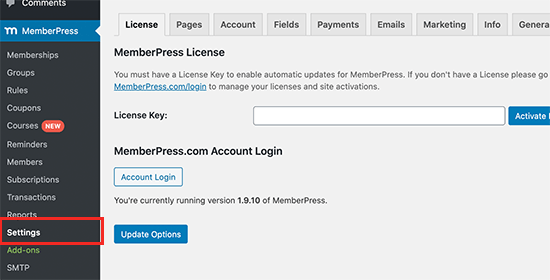
Successivamente, devi passare alla scheda 'Pagamenti' e selezionare un metodo di pagamento per accettare pagamenti per gli abbonamenti di membership.
Puoi anche creare piani di abbonamento gratuiti, se lo desideri.
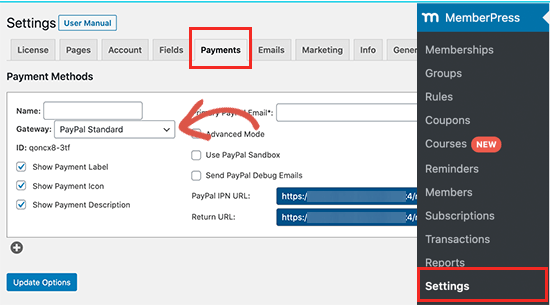
MemberPress supporta PayPal e Stripe. Puoi anche usare Authorize.net con i loro piani Plus e Pro.
Dopo aver selezionato il metodo di pagamento, ti verranno richiesti i dettagli del tuo account. Puoi anche scegliere di aggiungere più metodi.
Una volta terminato, fai clic sul pulsante ‘Aggiorna opzioni’ per salvare le modifiche.
Ora sei pronto per creare un piano di iscrizione.
Vai semplicemente alla pagina MemberPress » Memberships e fai clic sul pulsante ‘Aggiungi nuovo’.
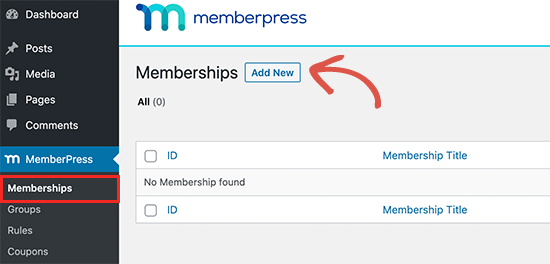
Nella schermata successiva, puoi dare un nome al tuo piano di iscrizione e impostare un'opzione di prezzo.
A seconda di come desideri organizzare le tue iscrizioni, puoi scegliere piani a vita, in scadenza o a scadenza fissa.
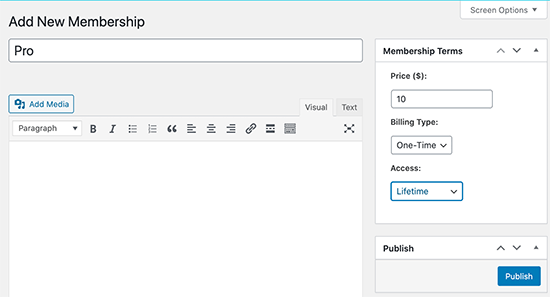
Dopodiché, fai clic sul pulsante ‘Pubblica’ per rendere disponibile il tuo piano di iscrizione.
Successivamente, devi creare una regola di accesso. Questo ti permette di controllare le parti del tuo sito web che desideri siano protette e disponibili solo per i membri.
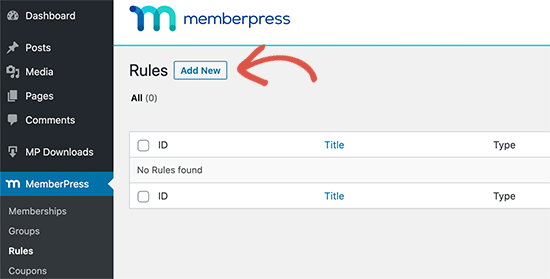
Nella schermata successiva, devi scegliere quale contenuto desideri limitare sotto ‘Contenuto protetto’.
MemberPress offre una vasta gamma di opzioni. Puoi selezionare post che corrispondono a determinati tag, categorie, pagine che si trovano sotto la stessa pagina genitore, post singoli o qualsiasi URL.
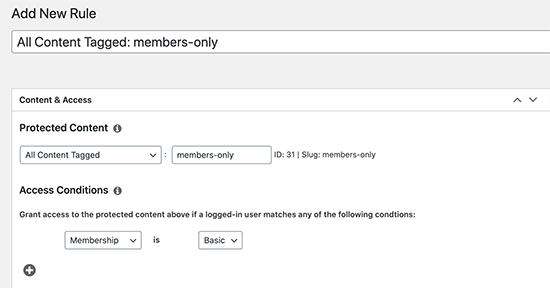
For instance, we have chosen to protect all content-tagged members only.
Below that, you need to select who will have access to the protected content. We have chosen anyone who has a Basic membership.
Once you have set up the rule, don’t forget to click on the ‘Save Rule’ button to save your changes.
Next, you need to create content that you want to be protected. For this tutorial, we want users to be able to download a file.
You can create a new post in WordPress based on our rules settings. We will simply add the tag members-only to protect this page.
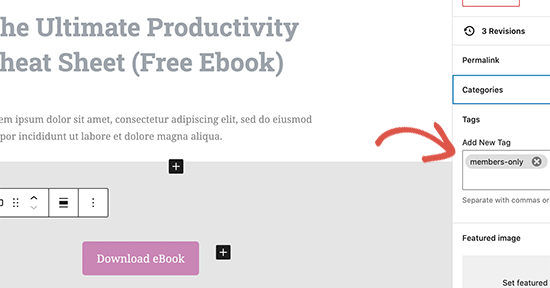
Dopodiché, puoi semplicemente aggiungere il tuo file scaricabile come link o come pulsante di download nel contenuto del post.
Next, scroll down to the ‘Membership Unauthorized Access’ box and set the ‘Unauthorized Message:’ to custom. After that, you can add a custom message you want to show to users who have not signed up yet.
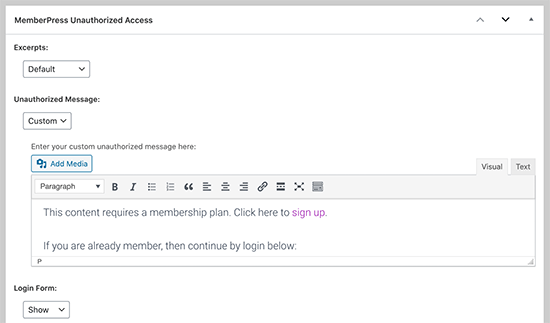
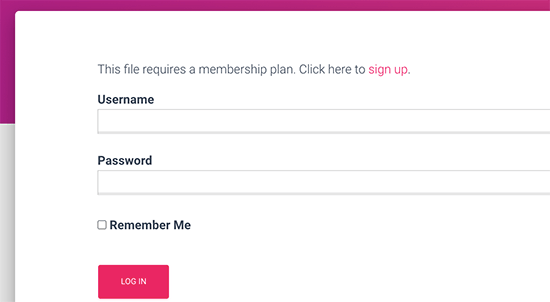
You can now save or publish your content and preview it in a new browser window using incognito mode.
You’ll see your custom unauthorized access message with the login form.
Connecting MemberPress to Your Email Service
MemberPress works with all top email marketing providers, and you can automatically add all new members to your website into your email list.
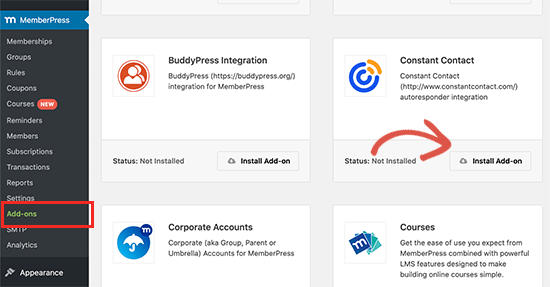
Vai semplicemente alla pagina MemberPress » Addons e installa l'addon per il tuo provider di posta elettronica. Ai fini di questo tutorial, ti mostreremo Constant Contact, ma le impostazioni sono praticamente le stesse per la maggior parte dei provider di posta elettronica.
Successivamente, vai alla pagina MemberPress » Settings e passa alla scheda 'Marketing'.
Da qui, puoi connettere il tuo servizio di posta elettronica fornendo le chiavi API del tuo account.
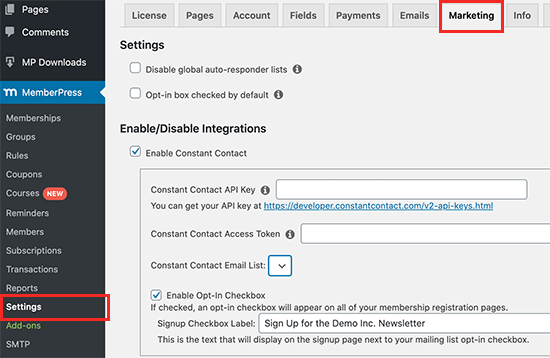
Per i dettagli, dovrai consultare la documentazione di MemberPress per il tuo provider di servizi di posta elettronica.
Dopo aver inserito le informazioni richieste, fai clic sul pulsante Aggiorna opzioni per salvare le impostazioni.
Successivamente, devi visitare la pagina MemberPress » Memberships e modificare il piano di appartenenza che hai creato in precedenza. Scorri verso il basso fino alla casella 'Opzioni di appartenenza' e passa alla scheda Avanzate.
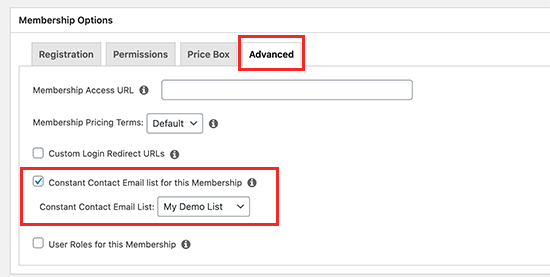
Da qui, puoi selezionare l'opzione per abilitare una casella di controllo per l'iscrizione via email per quel piano di appartenenza.
Dopodiché, non dimenticare di fare clic sul pulsante 'Aggiorna' per salvare le modifiche.
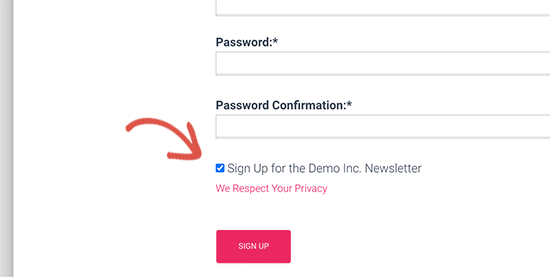
Ora, quando gli utenti visitano la pagina di iscrizione, vedranno un'opzione per iscriversi alla tua lista email.
Bonus: Monitora i tuoi download di file in WordPress
Ora che hai abilitato il requisito dell'email per scaricare un file in WordPress, potresti voler vedere come gli utenti lo trovano e quanti utenti lo scaricano.
Puoi farlo usando MonsterInsights. È il miglior plugin di Google Analytics sul mercato e ti consente di monitorare facilmente i download di file in WordPress.

Con MonsterInsights, puoi visualizzare i report all'interno della tua bacheca di WordPress.
Puoi visualizzare il report dei link di download più popolari per vedere quali contenuti il tuo pubblico ama scaricare di più.
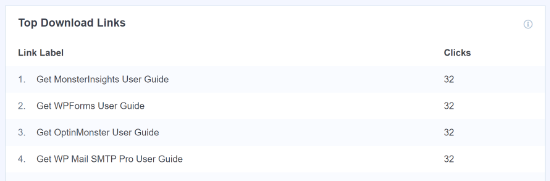
Per maggiori dettagli, consulta la nostra guida completa su come monitorare facilmente i download di file in WordPress.
Speriamo che questo articolo ti abbia aiutato a imparare come richiedere facilmente un indirizzo email per scaricare un file in WordPress. Potresti anche voler consultare la nostra guida su come creare un paywall in WordPress e i diversi modi per proteggere i contenuti in WordPress.
Se ti è piaciuto questo articolo, iscriviti al nostro Canale YouTube per tutorial video su WordPress. Puoi trovarci anche su Twitter e Facebook.





Jiří Vaněk
Ho completato diversi e-book e, dopo aver letto questo tutorial, ho avuto l'idea che sia in realtà un'ottima strategia di marketing non regalarli completamente gratis, ma creare una campagna in Optin Monster e offrirli agli utenti in cambio del loro indirizzo email. Sono molto curioso ed entusiasta di vedere quanto aumenterà il numero di indirizzi email nella lista attuale. Idea brillante.
Dennis Muthomi
Questa è una guida davvero utile!
offrire una risorsa scaricabile gratuitamente come un ebook è un ottimo modo per incentivare le persone a iscriversi.
ma, un problema importante che ho riscontrato è che gli utenti forniscono indirizzi email usa e getta/temporanei solo per ottenere il download, lasciandomi con un sacco di email inutili nella mia lista.
Esiste un modo per strumenti come OptinMonster o WPForms di rilevare e bloccare questi indirizzi email usa e getta dall'essere in grado di scaricare il file?
Supporto WPBeginner
Se sei preoccupato per le email temporanee come queste, potrebbe essere meglio collegare il tuo modulo a una newsletter e far sì che la prima email della tua newsletter sia l'invio del file. In questo modo, riceverebbero il file solo se possono accedere all'email che usano per l'iscrizione.
Amministratore