


Quando abbiamo lanciato il nostro primo blog, le pagine di archivio di WordPress erano un vero grattacapo. Queste pagine generate automaticamente creavano problemi di contenuti duplicati che danneggiavano il nostro posizionamento SEO, e ci sono voluti molti tentativi ed errori per metterle sotto controllo.
La buona notizia è che non è necessario essere esperti di tecnologia per risolvere questo comune problema. Abbiamo aiutato migliaia di utenti a trovare l'approccio giusto, e ora ti guideremo attraverso gli stessi metodi che abbiamo testato e utilizzato noi stessi.
Che tu sia un principiante o a tuo agio con un po' di codice, troverai una soluzione semplice per gestire le tue pagine di archivio senza danneggiare la tua SEO.

Cosa dovresti sapere sulla rimozione delle pagine di archivio
Hai mai notato pagine sul tuo sito WordPress che elencano post del blog più vecchi per mese, categoria o tag? Queste sono chiamate pagine di archivio.
Le pagine di archivio raggruppano automaticamente i tuoi post di WordPress, il che può essere utile per la navigazione.

Tuttavia, potrebbero esserci casi in cui potresti dover rimuovere le pagine di archivio.
Ad esempio, queste pagine possono creare quello che gli esperti SEO chiamano contenuto 'povero' o 'duplicato'. Poiché le pagine di archivio spesso mostrano solo brevi estratti dei tuoi post completi, possono creare molte pagine con contenuti molto simili e di scarso valore.
I motori di ricerca preferiscono indicizzare i tuoi post originali e dettagliati, e avere troppe di queste pagine di archivio simili può diluire la forza SEO del tuo sito.
Ogni tipo di pagina di archivio utilizza anche un diverso URL che può visualizzare contenuti simili in base a un filtro specifico. Questo può creare involontariamente più URL i cui contenuti si sovrappongono.
Oppure, forse hai una categoria che non viene utilizzata molto o non ha più senso. Eliminare la pagina di archivio della categoria può ripulire il tuo sito web.
Prima di rimuovere effettivamente queste pagine, tuttavia, ci sono alcune cose che devi sapere. Alcuni utenti potrebbero utilizzare queste pagine per scoprire e aggiungere ai preferiti vecchi post del blog che li interessano. Se le elimini, questi utenti potrebbero avere difficoltà a ritrovare quei post.
Dal punto di vista dell'SEO (ottimizzazione per i motori di ricerca), eliminare le pagine di archivio in modo improprio può creare collegamenti interrotti. Questo può frustrare i visitatori che atterrano su queste pagine interrotte e danneggiare il posizionamento del tuo sito nei risultati di ricerca.
Sebbene WordPress non ti permetta di eliminare direttamente le pagine di archivio, ci sono delle soluzioni alternative che puoi adottare per gestirle.
In questa guida passo passo, ti aiuteremo a rimuovere le pagine di archivio senza danneggiare il tuo SEO di WordPress. Puoi utilizzare questi collegamenti rapidi per saltare al metodo preferito:
- Noindex delle pagine di archivio con AIOSEO (Consigliato)
- Metodo 2: Noindex Archivi Specifici di Autore o Data con Codice
- Reindirizza le pagine di archivio per evitare collegamenti interrotti
- Rimuovi le pagine di archivio con un plugin (per siti non di blog)
- Alternativa: Crea pagine di archivio personalizzate
- Domande frequenti sulla rimozione delle pagine di archivio
- Risorse aggiuntive
Immergiamoci ed esploriamo questi metodi per espandere la funzionalità del tuo sito.
Metodo 1: Noindex delle pagine di archivio con AIOSEO (Consigliato)
Il primo metodo è quello che noi e molti esperti SEO raccomandiamo di più. Invece di rimuovere completamente le pagine d'archivio, è meglio impostarle su noindex dai motori di ricerca. In questo modo, gli utenti potranno ancora trovare queste pagine sul tuo sito web, ma i motori di ricerca non le considereranno.
John Mueller di Google è stato effettivamente interrogato su questo argomento in una sessione di domande e risposte una volta. Ecco cosa ha avuto da dire:
Puoi rimuovere il contenuto di vecchie cose se vuoi, [oppure] puoi spostarle in una sezione archivio. Puoi impostare quelle vecchie pagine su noindex in modo che le persone possano ancora accedervi quando visitano il tuo sito web.
John Mueller, Search Advocate at Google
 John Mueller, Search Advocate at Google
Il modo più semplice per impostare le pagine d'archivio su noindex è utilizzare un plugin WordPress come All in One SEO (AIOSEO). Questo metodo non richiede alcun codice, rendendolo adatto ai principianti.
Inoltre, ottieni tonnellate di altre funzionalità SEO come un ottimizzatore di contenuti on-page, una checklist di audit SEO, supporto per lo schema markup e altro ancora.

Innanzitutto, devi installare il plugin AIOSEO. Puoi usare la versione premium o la versione gratuita, poiché entrambe includono le funzionalità necessarie per noindexare le pagine di archivio.
Per maggiori informazioni, puoi consultare la nostra guida su come installare un plugin WordPress e come configurare AIOSEO correttamente.
Opzione 1: Noindex Multiple Archive Pages
Per questa opzione, puoi andare su All in One SEO » Aspetto della ricerca. Quindi, naviga nella scheda 'Tassonomie'.
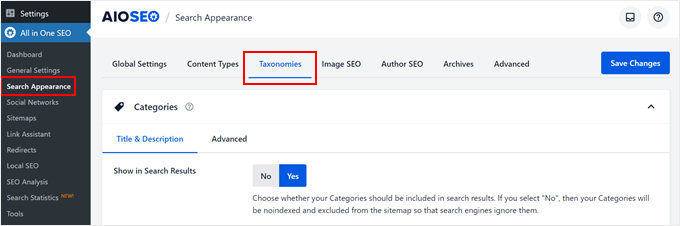
Nella sezione 'Categorie', fai clic su 'No' nell'impostazione 'Mostra nei risultati di ricerca'.
Vedrai quindi questa notifica: "Le tue categorie verranno noindicizzate ed escluse dalla sitemap in modo che i motori di ricerca le ignorino. Puoi ancora controllare come appare il titolo della loro pagina qui sotto."
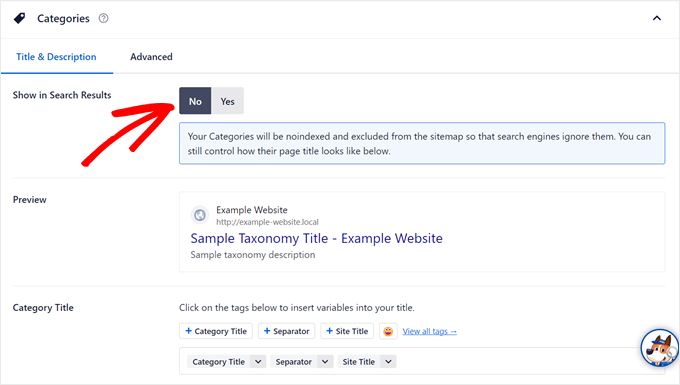
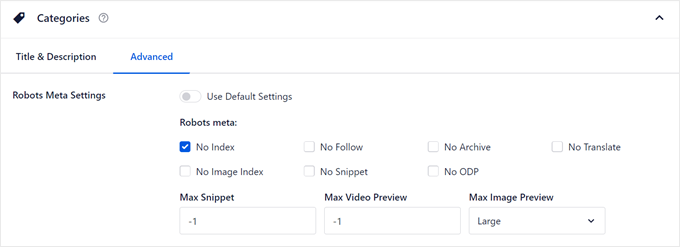
Se passi alla scheda 'Avanzate', vedrai che le impostazioni predefinite sono state disabilitate.
La casella di controllo 'No Index' dovrebbe essere stata selezionata anche nelle impostazioni 'Meta Robots'.
Puoi quindi scorrere verso il basso per noindex le tue pagine di archivio tag e altre tassonomie personalizzate che hai.
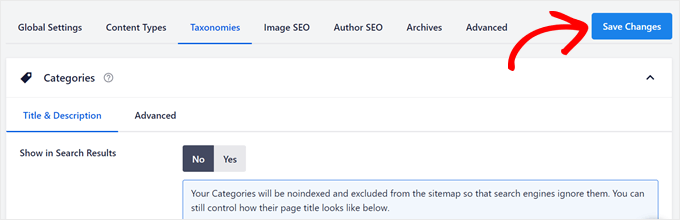
Una volta fatto, fai clic su ‘Salva modifiche’ nell’angolo in alto a sinistra.
Per noindex le pagine di archivio di data e autore, dovrai passare alla scheda ‘Archivi’.
Vedrai le opzioni per noindex le pagine di autore e data.
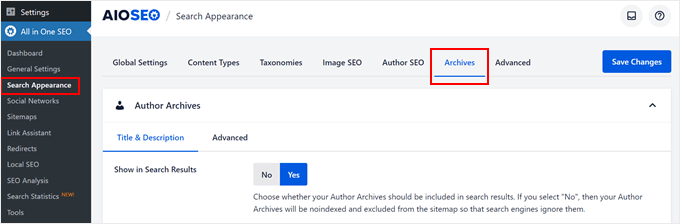
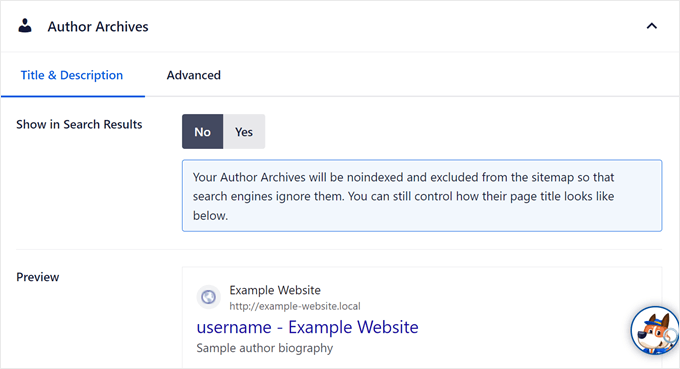
Come prima, fai semplicemente clic su ‘No’ nell’impostazione ‘Mostra risultati di ricerca’ e ripeti lo stesso passaggio per la pagina degli archivi di data sottostante.
Fatto ciò, vai avanti e premi il pulsante ‘Salva modifiche’ in alto.
Opzione 2: Noindex Pagine di Archivio Specifiche (Solo Tassonomie)
Questa opzione serve per noindex solo pagine di archivio specifiche. Ad esempio, potresti avere solo una pagina di categoria obsoleta che vorresti che i motori di ricerca non includessero nelle pagine dei risultati, ma vuoi che il resto delle tue pagine di categoria venga ancora indicizzato.
Quello che devi fare è aprire la pagina della categoria, del tag o della tassonomia personalizzata sul front-end del tuo sito web. Quindi, fai clic su ‘Modifica categoria’ nella barra di amministrazione in alto, come nello screenshot qui sotto.
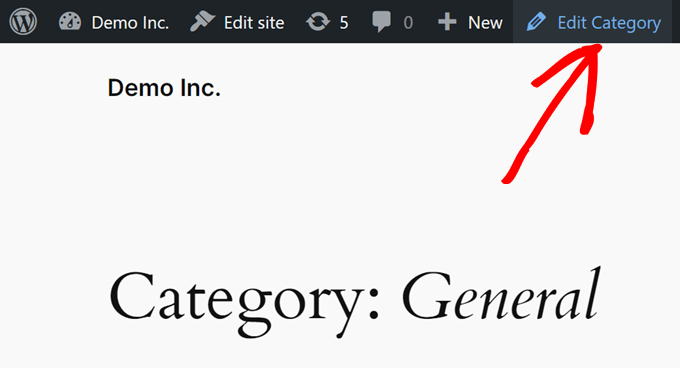
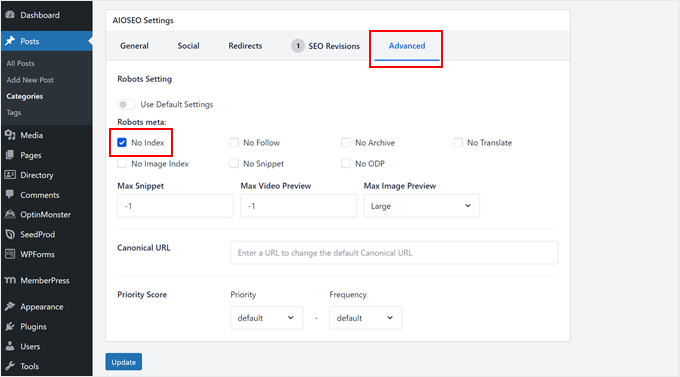
Questo aprirà l’editor di categorie o tag. Qui, scorri verso il basso fino alla sezione ‘Impostazioni AIOSEO’ e passa alla scheda ‘Avanzate’.
In ‘Impostazioni Robots’, dovrai disabilitare l’opzione ‘Usa impostazioni predefinite’ e selezionare la casella ‘No Index’.
Dopo di che, fai semplicemente clic su ‘Aggiorna’.
Sfortunatamente, AIOSEO non ha ancora una funzione per noindex pagine di archivio specifiche non tassonomiche. Fortunatamente, c’è ancora un modo semplice per farlo usando il metodo seguente.
Metodo 2: Noindex Archivi Specifici di Autore o Data con Codice
Questo metodo è perfetto se vuoi noindexare la pagina di archivio di un autore specifico o un archivio basato sulla data (come per un singolo mese), che AIOSEO non ti permette di targettizzare individualmente. Per fare ciò, dovrai aggiungere uno snippet di codice personalizzato al tuo sito web.
Se questo processo ti sembra intimidatorio, non preoccuparti. Il modo più sicuro per aggiungere codice a WordPress è utilizzare WPCode, il miglior plugin per snippet di codice sul mercato.

Questo plugin rende facile inserire codice personalizzato senza dover interagire direttamente con i file del tuo tema, riducendo la probabilità di rompere il tuo sito web. Inoltre, il tuo codice personalizzato non verrà sovrascritto quando aggiorni il tuo tema, quindi il tuo codice noindex rimarrà al suo posto.
Innanzitutto, installiamo e attiviamo WPCode. Sia la versione gratuita che la versione premium funzioneranno bene per questo tutorial, anche se la versione premium offre una modalità speciale per testare in sicurezza il tuo codice prima che vada online.
Per maggiori informazioni, puoi consultare la nostra guida su come installare un plugin di WordPress.
Successivamente, dovrai andare su Snippet di codice » + Aggiungi snippet. Quindi, puoi selezionare ‘Aggiungi il tuo codice personalizzato (Nuovo snippet)’ e fare clic su ‘Usa snippet’.
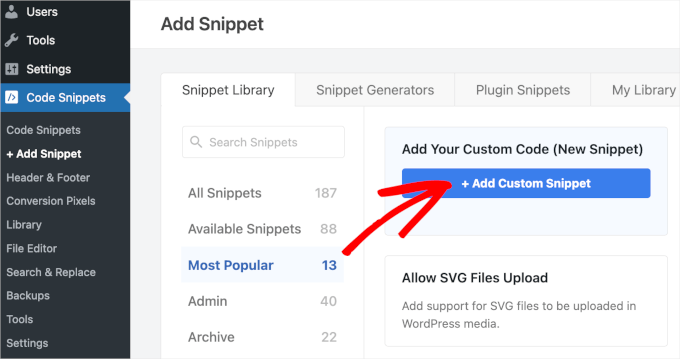
Ora, procedi e dai un nome al tuo nuovo snippet. Può essere qualcosa di semplice come ‘Noindex Pagine Archivio’.
Quindi, vorrai assicurarti che il Tipo di codice sia ‘Snippet HTML’.
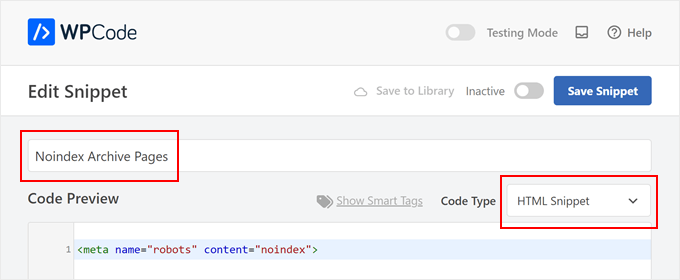
Nella casella ‘Anteprima codice’, copia e incolla il seguente codice:
<meta name="robots" content="noindex">
Questo codice è un tag meta robots specificamente progettato per istruire i motori di ricerca a non indicizzare una particolare pagina web.
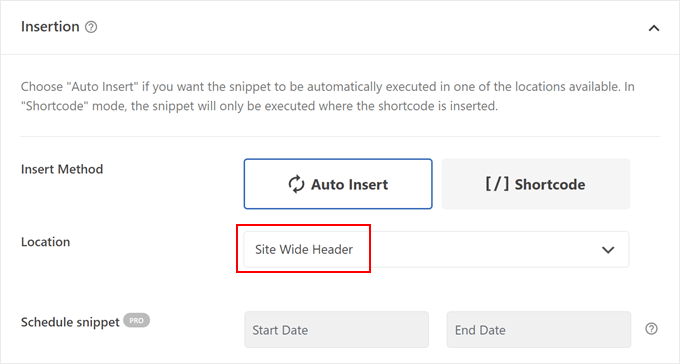
Una volta fatto, puoi scorrere verso il basso fino alla sezione ‘Inserimento’.
Da qui, vorrai assicurarti che il ‘Metodo di inserimento’ sia ‘Inserimento automatico’ e la ‘Posizione’ sia ‘Intestazione sito’.
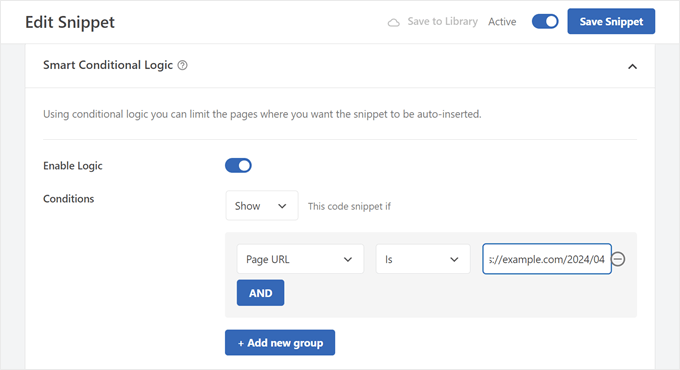
Spostiamoci di nuovo più in basso nella pagina fino alla sezione ‘Logica condizionale intelligente’.
Quello che vuoi fare è attivare l’impostazione ‘Abilita logica’.
Per quanto riguarda le ‘Condizioni’, dovrai selezionare ‘Mostra’ e scegliere ‘URL pagina’ e ‘È’. Puoi quindi inserire l’URL della specifica pagina di archivio che desideri noindicizzare nell’ultimo campo.
Sentiti libero di fare clic su ‘E’ per aggiungere altre pagine da noindicizzare.
Una volta fatto, è ora di rendere il codice ‘Attivo’ e fare clic su ‘Salva snippet’.
Ecco fatto. Per vedere se la tua pagina è stata noindicizzata con successo, puoi aprire la pagina di archivio e visualizzare il codice sorgente della pagina.
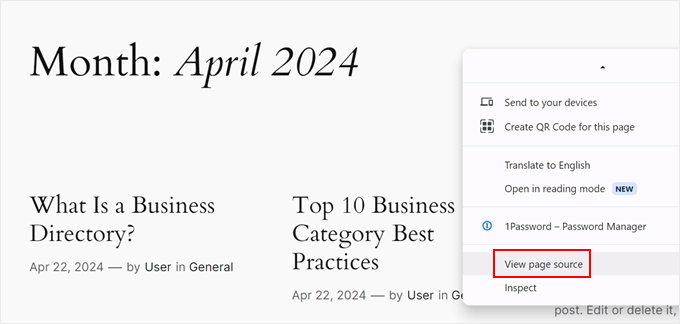
Se utilizzi Chrome, fai clic con il pulsante destro del mouse in un punto qualsiasi della pagina e seleziona ‘Visualizza sorgente pagina’.
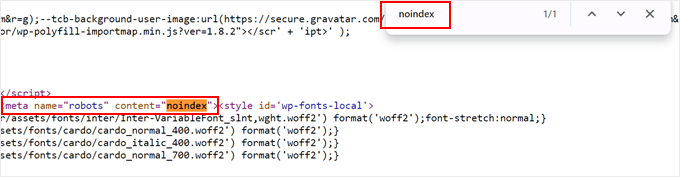
Ora, puoi premere ‘Control/Command + F’ sulla tastiera per aprire una barra di ricerca e digitare ‘noindex’. Dovrebbe evidenziare il tag noindex che hai aggiunto in precedenza.
Se si trova tra i tag <head> e </head>, significa che hai aggiunto il codice correttamente.
Metodo 3: Reindirizza le pagine di archivio per evitare link interrotti
Supponiamo che tu abbia deciso che rimuovere determinate pagine di archivio dal tuo blog WordPress sia la migliore linea d'azione. Ma sei preoccupato per i collegamenti interrotti o per i visitatori frustrati che potrebbero comunque tentare di accedervi.
Questo può accadere se qualcuno ha salvato nei preferiti una vecchia pagina di archivio sul tuo sito web.
Quello che puoi fare è reindirizzare le pagine di archivio utilizzando un plugin di reindirizzamento. In questo modo, i visitatori che arrivano su quei vecchi link non vedranno un messaggio di errore.
Nota: Questo metodo utilizzerà AIOSEO Pro poiché dispone della funzionalità per reindirizzare facilmente una pagina a un'altra sul tuo sito web.
Innanzitutto, installa e attiva AIOSEO su WordPress. Puoi leggere la nostra guida su come installare un plugin per WordPress per ulteriori istruzioni.
Quindi, vai su All in One SEO » Redirects.
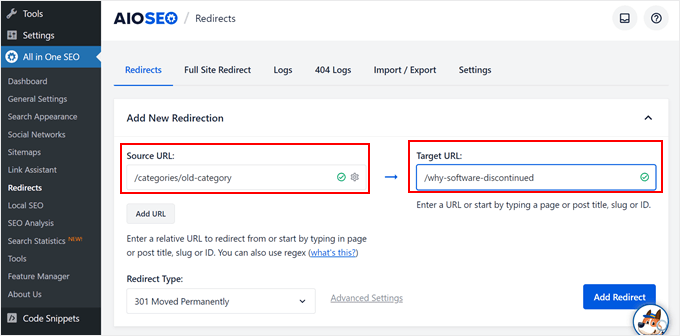
Nella scheda ‘Redirects’, dovrai inserire l’‘URL di origine’ (la tua pagina di archivio) e l’‘URL di destinazione’ (la pagina a cui vuoi reindirizzare gli utenti).
Si consiglia di scegliere una pagina che sia in linea con ciò che i visitatori potrebbero cercare quando atterrano sulla vecchia pagina di archivio.
Ad esempio, supponiamo che tu abbia un sito web di recensioni software e desideri reindirizzare un archivio di categoria per una piattaforma dismessa. Un buon URL di destinazione potrebbe essere un post recente che hai scritto spiegando perché il software non è più disponibile.
In questo modo, i visitatori ottengono informazioni utili anche se la pagina di archivio originale non è più disponibile.
In alternativa, puoi reindirizzare l'utente alla homepage.
Di seguito, dovrai scegliere un 'Tipo di reindirizzamento'. Puoi utilizzare '301 Spostato permanentemente' se desideri che la pagina di destinazione sia la nuova sede permanente per i visitatori che accedevano alla pagina di archivio.
Una volta fatto, fai clic su ‘Aggiungi reindirizzamento’.
Ora, procedi e apri la tua vecchia pagina archivio. Se arrivi all'URL della pagina di destinazione, il reindirizzamento è andato a buon fine.
Per maggiori informazioni, puoi consultare la nostra guida per principianti alla creazione di reindirizzamenti 301 in WordPress.
Metodo 4: Rimuovere le pagine archivio con un plugin (per siti non di blog)
Forse il tuo sito WordPress non ha un blog e le pagine archivio non aggiungono valore al tuo sito. Se questo è il caso, allora questo metodo è per te.
Dovrai installare il plugin Smart Archive Page Remove, che renderà facile rimuovere le pagine archivio dal tuo sito WordPress.
Disclaimer: Siamo consapevoli che questo plugin non è stato testato con le ultime 3 versioni principali di WordPress e potrebbe presentare problemi di compatibilità. L'abbiamo testato con successo nel nostro ambiente, ma i tuoi risultati potrebbero variare. Per maggiori informazioni, consulta la nostra guida su come usare in sicurezza plugin WordPress obsoleti.
Innanzitutto, installa e attiva il plugin WordPress nella tua area amministrativa. Se hai bisogno di aiuto, puoi consultare la nostra guida su come installare un plugin WordPress.
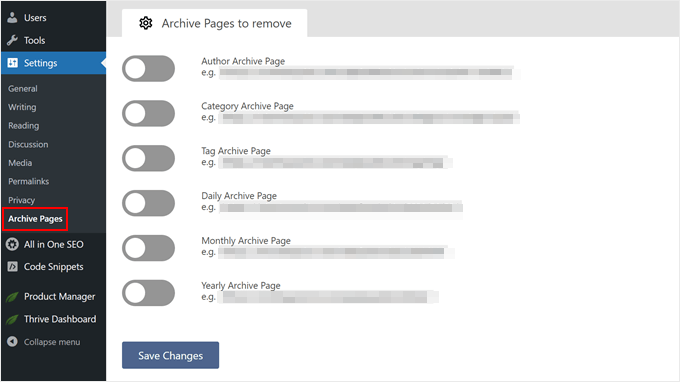
Dopo l'attivazione, puoi andare su Impostazioni » Pagine Archivio.
Successivamente, dovrai selezionare quali pagine archivio desideri eliminare e fare clic sui pulsanti di attivazione/disattivazione. Una volta fatto, fai clic su ‘Salva modifiche’.
Dopo aver salvato le modifiche, le vecchie pagine di archivio porteranno ora a un errore di tipo 'Pagina 404 non trovata'. Questo non è l'ideale per i tuoi visitatori o per la SEO.
Per risolvere questo problema, il tuo ultimo e più importante passaggio è reindirizzare quegli URL vecchi alla tua homepage. Segui semplicemente le istruzioni del Metodo 3 per creare un reindirizzamento per ogni tipo di archivio che hai disabilitato (come reindirizzare /date/ e /author/ alla tua homepage).
Questo assicura che non ci siano collegamenti interrotti che danneggiano il tuo sito.
Alternativa: Crea pagine di archivio personalizzate
Invece di rimuovere completamente le pagine archivio, considera di creare pagine archivio personalizzate. Questo ti darà un maggiore controllo su come le pagine appaiono e funzionano, offrendo una migliore esperienza utente ai visitatori.
Se la tua pagina archivio è facile da navigare, gli utenti la troveranno utile e rimarranno più a lungo sul tuo sito web. A loro volta, puoi aumentare le tue visualizzazioni di pagina e ridurre il tuo tasso di rimbalzo, e i motori di ricerca vedranno questo come un segno che gli utenti apprezzano il tuo sito web.
Il modo più semplice per creare una pagina archivio personalizzata è con SeedProd. Questo page builder drag-and-drop ha tonnellate di modelli e blocchi di costruzione per progettare una pagina archivio user-friendly che le persone trovano utile.
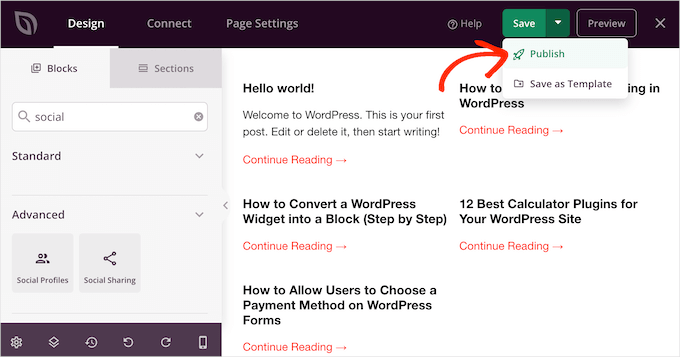
Ecco alcuni suggerimenti per migliorare le tue pagine archivio:
- Includi un modulo di ricerca personalizzato per aiutare gli utenti a filtrare l'elenco dei contenuti.
- Mostra i tuoi contenuti più popolari dall'archivio per mantenere i visitatori coinvolti.
- Se hai tipi di post personalizzati specifici (come le ricette), prova a creare e organizzare pagine di archivio per questi post per una navigazione più semplice.
- Visualizza le tue pagine di archivio nella barra laterale o nel menu di navigazione in modo che gli utenti possano accedervi facilmente quando necessario.
Domande frequenti sulla rimozione delle pagine di archivio
Ecco alcune delle domande più comuni che ci vengono poste sulla gestione delle pagine di archivio in WordPress.
1. Cosa sono le pagine di archivio in WordPress?
Le pagine di archivio sono generate automaticamente da WordPress per organizzare i tuoi post. Raggruppano i contenuti per categorie, tag, date (mensili o annuali) e autori.
2. È dannoso per la SEO rimuovere le pagine di archivio?
Rimuovere le pagine di archivio può essere dannoso per la SEO se non fatto correttamente. Eliminarle può creare collegamenti interrotti (errori 404) che frustrano gli utenti e segnalano una cattiva esperienza ai motori di ricerca.
Inoltre, alcuni utenti potrebbero trovare utili queste pagine per navigare nel tuo sito, quindi rimuoverle completamente potrebbe danneggiare l'interazione dell'utente.
3. Qual è il modo più sicuro per gestire le pagine di archivio indesiderate?
Il metodo più sicuro e consigliato è quello di noindexare le pagine di archivio utilizzando un plugin come All in One SEO. Questo indica ai motori di ricerca di non mostrare la pagina nei risultati di ricerca, il che aiuta a evitare problemi di contenuto duplicato.
Allo stesso tempo, la pagina rimane accessibile ai visitatori del sito web che potrebbero trovarla utile.
4. Dovrei creare una pagina di archivio personalizzata invece di rimuoverla?
Sì, creare una pagina di archivio personalizzata è un'ottima alternativa. Utilizzando un page builder come SeedProd, puoi progettare una pagina più user-friendly e visivamente accattivante che migliora la navigazione e incoraggia i visitatori a esplorare ulteriormente i tuoi contenuti.
Risorse aggiuntive
Speriamo che questo articolo ti abbia aiutato a imparare come rimuovere le pagine di archivio in WordPress in modo sicuro ed efficace. Potrebbero interessarti anche questi articoli su come migliorare la SEO del tuo sito e far crescere il tuo pubblico:
- Come aggiungere parole chiave e meta descrizioni in WordPress
- Consigli comprovati per aumentare il traffico del tuo blog
Se ti è piaciuto questo articolo, iscriviti al nostro canale YouTube per tutorial video su WordPress. Puoi anche trovarci su Twitter e Facebook.


Kzain
volevo che questo fosse rimosso dal mio blog, questo è molto utile, e Questo è un ottimo punto sull'uso di un reindirizzamento per le pagine di archivio che non vuoi vengano visualizzate! Un reindirizzamento 301 assicura che eventuali link esistenti o backlink a quelle pagine puntino ancora al tuo sito web e mantengano il valore SEO.
Supporto WPBeginner
Glad our guide was helpful!
Amministratore
uzoma ichetaonye
Mi piace l'idea di non indicizzare le pagine di archivio invece di eliminarle, poiché potrebbero essere utili ai visitatori online che potrebbero aver bisogno di queste pagine web di archivio per navigare nel tuo sito web.
MA ECCO IL MIO CONTRIBUTO SU QUESTO: Dirò che SOLO le pagine delle categorie dovrebbero essere quelle non indicizzate, ma le pagine dei tag dovrebbero essere CANCELLATE completamente poiché sono di scarsa/nulla utilità per i siti web. Infatti, la maggior parte di queste pagine dei tag spuntano da sole, costituiscono un fastidio e sprecano il budget di scansione.
È esattamente quello che ho fatto per il mio sito web e ha aiutato a sanificare l'architettura dei link del mio sito web e a risparmiare il budget di scansione.
Grazie
Uzoma ichetaonye
Supporto WPBeginner
Può essere meno utile, ma dipenderebbe da come stai usando i tuoi tag se sono utili o meno.
Amministratore
Mrteesurez
Grazie per il tuo consiglio.
Molte di queste pagine di archivio sprecano budget di scansione, ma è utile per siti con molti contenuti sul loro sito web, ogni tag o pagina di categoria sarà di aiuto per loro nell'ordinare i contenuti. Ad esempio, siti di notizie, grandi siti di pubblicazione online e altro ancora, persino WPbeginner usa gli archivi per organizzare i contenuti. Dipende generalmente dal caso d'uso e dal modello di business.