


Substack è facile da avviare, ma quella semplicità ha spesso un costo nascosto per i creatori. Si incontrano rapidamente dei limiti quando si desidera cambiare i font o creare una pagina di destinazione personalizzata.
Il vero problema è che non si possiedono completamente il proprio pubblico o il proprio flusso di entrate. Ecco perché così tanti scrittori cercano una piattaforma che offra vera libertà e flessibilità.
Ho aiutato molti creatori a migrare da Substack a WordPress per riprendere il controllo del proprio lavoro. Il processo è semplice e apre nuovi modi per far crescere la propria newsletter.
In questa guida, ti accompagnerò passo dopo passo nel trasferimento dei tuoi contenuti e degli iscritti.
Perché dovresti passare da Substack a WordPress?
Molti creator passano da Substack a WordPress perché offre più controllo, flessibilità e opzioni di monetizzazione. Con WordPress, puoi personalizzare completamente il tuo sito, possedere la tua lista email e aggiungere funzionalità come abbonamenti a pagamento, corsi online e vendita di prodotti digitali, tutto senza commissioni di piattaforma.
Substack fa un ottimo lavoro nel promuoversi come la soluzione semplice e all-in-one per i creatori di newsletter. Ti permette di iniziare a pubblicare in pochi minuti e si occupa dei dettagli tecnici per te.
Ma quella convenienza iniziale diventa alla fine una grande restrizione. Man mano che la tua newsletter cresce, raggiungerai i limiti di ciò che Substack può fare.
Il problema più grande è la mancanza di controllo, il che significa che la tua newsletter finisce per assomigliare a quella di tutti gli altri. Non puoi personalizzare i moduli di iscrizione, creare pagine di destinazione uniche o regolare il layout per adattarlo al tuo marchio.
Inoltre, c'è la sfida della monetizzazione. Substack trattiene il 10% di ogni abbonamento a pagamento, il che si accumula rapidamente.
Sei anche vincolato al loro modello di abbonamento, il che significa che non puoi vendere corsi, prodotti digitali o aggiungere altre fonti di guadagno direttamente al tuo sito.
E, in definitiva, Substack controlla il tuo rapporto con il tuo pubblico. Puoi esportare la tua lista, ma la piattaforma detta come viene consegnato il tuo contenuto e a quali analisi puoi accedere. Con WordPress, sei tu al comando.
Per i dettagli completi, consulta il nostro confronto tra Substack e WordPress.
Cosa aspettarsi migrando da Substack a WordPress
Migrare la tua newsletter potrebbe sembrare intimidatorio, ma è più facile di quanto pensi. Lo dividerò in passaggi chiari e gestibili.
Ecco una rapida panoramica di ciò che faremo insieme:
- Prepara le fondamenta di WordPress: Sceglieremo un hosting affidabile, installeremo WordPress e creeremo la nuova casa per la tua newsletter.
- Esporta e importa il tuo contenuto: Ti mostrerò come scaricare i tuoi post e i dati degli iscritti da Substack e spostarli in sicurezza su WordPress.
- Crea il tuo nuovo sistema di email: Collegheremo il tuo sito a un servizio di email marketing professionale, dandoti il pieno controllo sulle tue campagne e automazioni.
- Finalizza la migrazione: importeremo la tua lista di iscritti, aggiungeremo reindirizzamenti per non perdere traffico e personalizzeremo il tuo sito per adattarlo al tuo brand.
Alla fine di questo tutorial, avrai una piattaforma di newsletter professionale che possiedi e controlli completamente.
Passaggio 1: Configura il tuo sito web WordPress
Il primo passo è configurare il sito web WordPress che servirà come nuova destinazione per i tuoi contenuti.
Per fare ciò, avrai bisogno di due cose: un nome di dominio e hosting WordPress. Mentre il software WordPress è gratuito, l'hosting è dove i file del tuo sito web sono archiviati online.
Raccomando sempre Bluehost ai nuovi utenti. Sono un host WordPress raccomandato ufficialmente, il loro supporto è eccellente e rendono la configurazione incredibilmente semplice. Inoltre, offrono ai lettori di WPBeginner un'offerta speciale che include un nome di dominio gratuito per il primo anno.
Alternative: Se preferisci esplorare altre opzioni, Hostinger e SiteGround sono anche ottime scelte. Ho usato entrambi su altri progetti e ho avuto buone esperienze.
Per iniziare, vai sul sito web di Bluehost e fai clic sul pulsante 'Inizia ora'.

Nella schermata successiva, sceglierai un piano di hosting.
Per la maggior parte dei siti di newsletter, il piano Starter ha tutto ciò di cui hai bisogno. Puoi sempre effettuare l'aggiornamento in seguito se le tue esigenze aumentano.

Dopodiché, imposterai il tuo nome di dominio, e questa parte è importante.
Se stai iniziando con un dominio nuovo di zecca, puoi richiedere il tuo dominio gratuito ora digitandolo nella casella 'Crea un nuovo dominio'.
Ma se hai già un dominio personalizzato collegato al tuo sito Substack (come mynewsletter.com), scegli 'Creerò il mio dominio più tardi'. Questo evita tempi di inattività mentre completi la migrazione.
Perché impostare il tuo dominio più tardi? 🤔 Se punti il tuo dominio personalizzato a WordPress troppo presto, il tuo sito Substack andrà offline prima che tutto venga trasferito. Ti mostrerò esattamente quando e come aggiornarlo più avanti in questa guida.
Dopo aver terminato la registrazione, Bluehost installerà automaticamente WordPress per te.
Accedi semplicemente al tuo account Bluehost, individua il tuo nuovo sito e fai clic sul pulsante ‘Modifica sito’. Questo ti porterà direttamente alla tua bacheca di WordPress.

Se stai usando un host diverso o desideri maggiori indicazioni su questa parte, consulta la nostra guida completa su come installare WordPress.
Passaggio 2: Installa i plugin necessari per l'importazione
Per importare i tuoi post da Substack, dovrai installare due plugin gratuiti. Il principale è il Substack Importer, ma si basa su uno strumento principale chiamato WordPress Importer per funzionare correttamente.
Potrebbe sembrare un po' tecnico, ma ti guiderò attraverso il modo più veloce per configurarlo.
Prepara il WordPress Importer
Nella tua bacheca di WordPress, vai su Strumenti » Importa. In fondo all'elenco, vedrai ‘WordPress.’ Fai semplicemente clic sul link ‘Installa ora’.
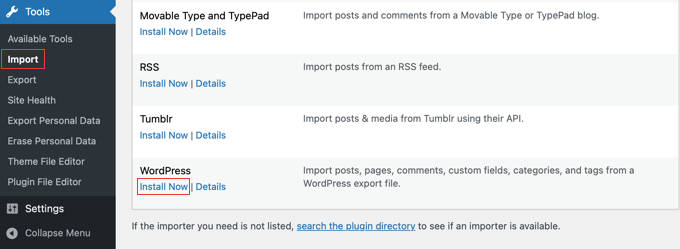
Una volta terminata l'installazione, il link cambierà in ‘Esegui importatore’.
Ecco un passaggio importante: fai clic su 'Esegui importatore' ora per inizializzare lo strumento. Potrebbe portarti a una schermata che ti chiede di caricare un file, ma per ora puoi ignorarla. Questo assicura semplicemente che lo strumento sia attivo in modo che l'importatore Substack funzioni correttamente nel passaggio successivo.
Dopodiché, verrai reindirizzato alla schermata di caricamento dell'importatore, ma puoi ignorarla per ora. Siamo pronti per installare il prossimo plugin.
Installa il Substack Importer
Successivamente, devi installare il plugin Substack Importer, che gestirà il formato specifico della tua esportazione Substack. Per istruzioni dettagliate, puoi consultare la nostra guida su come installare un plugin WordPress.
Poiché hai già attivato lo strumento principale di importazione di WordPress, questo plugin si installerà correttamente senza problemi. Il tuo sito è ora completamente preparato per importare i tuoi contenuti Substack, cosa che ti mostrerò come fare nel passaggio 4.
Passaggio 3: Esporta i tuoi contenuti da Substack
Ora dobbiamo tornare su Substack un'ultima volta per scaricare tutti i tuoi contenuti. Questo include i tuoi post, le bozze e la tua lista di iscritti.
Devi accedere al tuo account Substack e andare alla dashboard della tua pubblicazione. Una volta lì, dovresti fare clic su 'Impostazioni' nel menu in alto e scorrere verso il basso finché non trovi la sezione 'Esporta'.
Vedrai un'opzione per 'Esporta i tuoi dati'. Fai clic sul pulsante 'Nuova esportazione'.
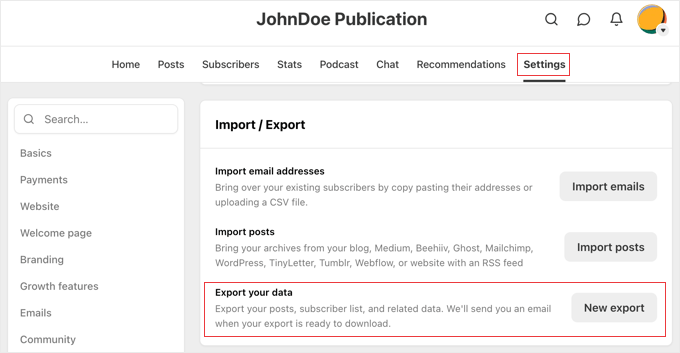
Substack creerà un file .zip che potrai scaricare e che conterrà tutti i tuoi post e le tue immagini. Questo file zip conterrà anche un file CSV con gli indirizzi email dei tuoi iscritti e altre informazioni. Potrebbero volerci alcuni minuti se hai molti contenuti.
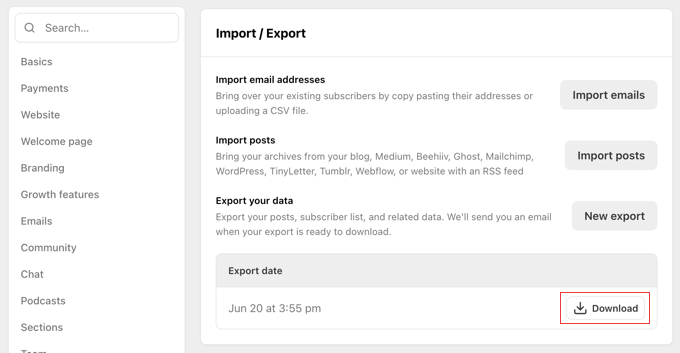
Quando il file di esportazione sarà pronto, riceverai una notifica via email e potrai fare clic sul pulsante ‘Scarica’ per salvarlo sul tuo computer. Questo file è uno dei tuoi beni più preziosi, quindi salvalo in un posto sicuro.
Passaggio 4: Importa i tuoi post in WordPress
Ora la parte entusiasmante! Spostiamo i tuoi contenuti sul tuo nuovo sito web WordPress. Grazie al plugin che hai installato, questo processo è in gran parte automatizzato.
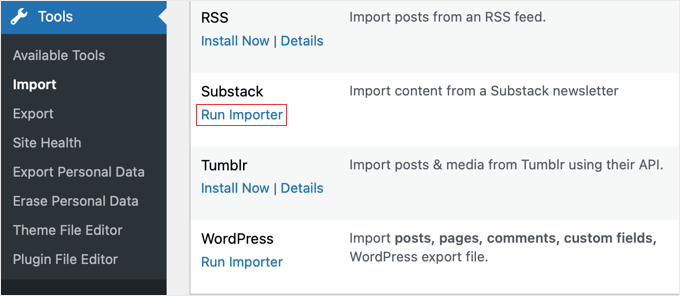
Torna alla tua bacheca di WordPress e vai su Strumenti » Importa. Dovresti ora vedere ‘Substack’ nell'elenco degli importatori disponibili.
Fai clic sul link ‘Esegui importatore’ sotto di esso.
Il plugin ti chiederà di caricare il file che hai ottenuto da Substack. Fai clic su ‘Scegli file’ e seleziona il file .zip contenente l'esportazione dei tuoi post.
Il plugin fornisce anche un campo opzionale per inserire il tuo URL Substack. Questo può aiutare nell'importazione dei commenti e dei dettagli dell'autore, ma puoi lasciarlo vuoto se lo desideri.
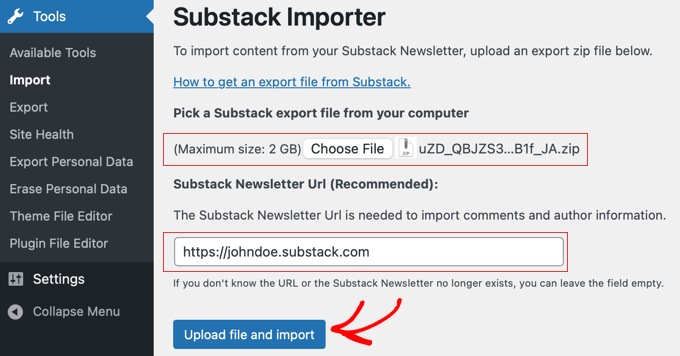
Quindi, fai clic su ‘Carica file e importa’.
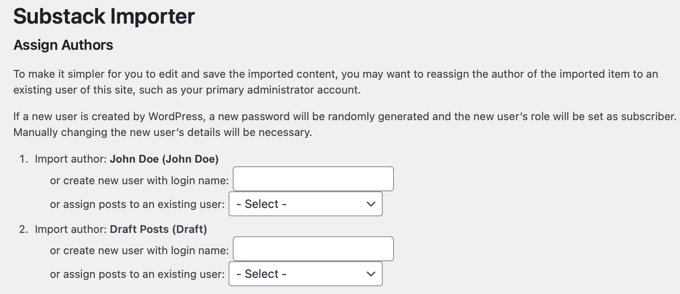
Nella schermata successiva, ti verrà chiesto di assegnare un autore per i post importati. Puoi creare un nuovo autore o assegnarli al tuo account utente WordPress esistente.
Prima di continuare, assicurati di selezionare la casella accanto a ‘Scarica e importa allegati file’.
Questo è un passaggio importante che dice a WordPress di salvare tutte le immagini dai tuoi post Substack sul tuo nuovo sito web, in modo che nulla venga lasciato indietro.
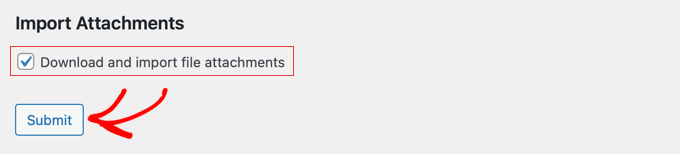
Fai clic su ‘Invia’ per iniziare. L'importatore ora farà la sua magia, creando nuovi post di WordPress per ogni articolo dal tuo file Substack. Questo potrebbe richiedere alcuni minuti.
Una volta terminato, vai su Post » Tutti i Post. Dovresti vedere tutti i tuoi articoli Substack proprio lì in WordPress! Prenditi un momento per fare clic su alcuni e assicurarti che il contenuto e la formattazione siano corretti.
Fase 5: Configura il tuo sistema di newsletter via email
WordPress non invia newsletter via email per impostazione predefinita, il che rappresenta una differenza sostanziale rispetto a Substack.
Invece, hai bisogno di un servizio di email marketing dedicato per gestire i tuoi iscritti e inviare le tue newsletter. Questo ti dà molta più potenza e flessibilità.
Raccomando di utilizzare Constant Contact. È incredibilmente facile per i principianti, si integra perfettamente con WordPress e offre potenti funzionalità come automazione e analisi che vanno ben oltre Substack.
Con Constant Contact, puoi segmentare il tuo pubblico, testare le tue righe oggetto con test A/B, creare bellissime landing page e visualizzare report dettagliati su chi apre e clicca le tue email.
Innanzitutto, dovrai iscriverti a un account Constant Contact. Una volta dentro, devi creare una nuova lista email per i tuoi iscritti.
Quindi, puoi facilmente collegare il tuo sito web WordPress a Constant Contact utilizzando il plugin WPForms. È il miglior costruttore di moduli per WordPress e ti consente di creare bellissimi moduli di iscrizione alla newsletter che aggiungono automaticamente i nuovi iscritti alla tua lista Constant Contact.
Abbiamo una guida completa, passo dopo passo, su come aggiungere iscrizioni via email al tuo blog WordPress. Questo tutorial ti guiderà nell'impostazione di Constant Contact, nella creazione di un modulo di iscrizione con WPForms e nel suo inserimento sul tuo nuovo sito web.
Fase 6: Migra la tua lista di iscritti
È ora di spostare il tuo bene più importante: i tuoi iscritti. Questo passaggio richiede attenzione per garantire una transizione fluida per i tuoi lettori.
Importante: Prima di importare qualsiasi contatto, ti consiglio vivamente di inviare un'ultima email dal tuo account Substack. Dovresti informare il tuo pubblico del trasferimento, spiegare i vantaggi e dirgli di prestare attenzione alle email dal tuo nuovo sistema. Questo è un passaggio fondamentale per mantenere la fiducia e garantire che le tue nuove email non vengano contrassegnate come spam.
Devi accedere al tuo account Constant Contact. Quindi, vai alla sezione 'Contatti' e cerca il pulsante 'Aggiungi contatti'.
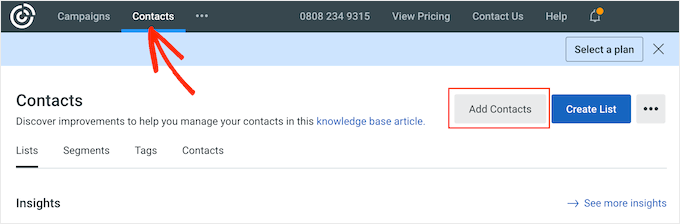
Vedrai un'opzione per caricare da un file, come vedi nello screenshot qui sotto.
Innanzitutto, dovrai decomprimere il file di esportazione scaricato da Substack. All'interno, cerca il file CSV contenente i tuoi iscritti. Il nome del file sarà solitamente subscribers.csv o conterrà la parola "email" nel titolo.
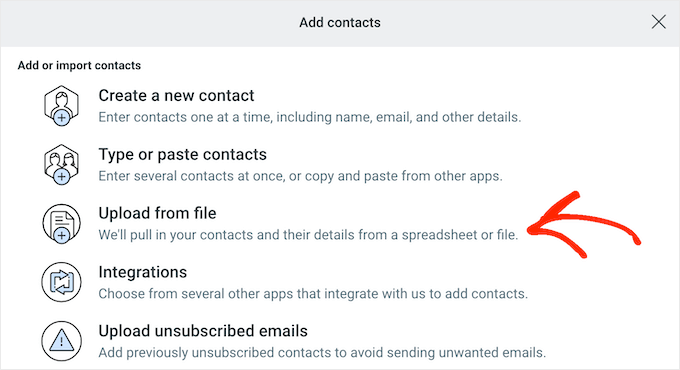
Constant Contact ti guiderà nell'abbinamento delle colonne (come abbinare la colonna 'email' al campo email). Aggiungi questi iscritti alla nuova lista che hai creato.
Ricorda, dovresti inviare email solo a persone che ti hanno dato il permesso. L'ultima email che hai inviato da Substack è un ottimo modo per rispettare il tuo pubblico e ricordare loro che si sono iscritti.
Una volta importati, ti consiglio di creare una semplice sequenza di email di benvenuto in Constant Contact per coinvolgerli sulla nuova piattaforma.
Passaggio 7: Punta il tuo dominio a WordPress
Con i tuoi contenuti e iscritti spostati, sei pronto a rendere live il tuo nuovo sito WordPress sul tuo dominio ufficiale. I passaggi dipendono da come hai configurato il tuo dominio nel Passaggio 1.
Se hai registrato un nuovo dominio con Bluehost
Hai finito!
Bluehost ha automaticamente puntato il dominio al tuo sito WordPress, quindi non devi fare nient'altro.
Se hai un dominio personalizzato da Substack
Ora è il momento di puntarlo al tuo nuovo host. Lo farai modificando i nameserver del dominio.
Devi trovare i nameserver per il tuo nuovo host (ad esempio, per Bluehost, assomigliano a ns1.bluehost.com e ns2.bluehost.com).
Accedi al tuo registrar di dominio (l'azienda da cui hai acquistato il dominio, come Namecheap o GoDaddy) e trova le impostazioni DNS o dei nameserver. Ora, devi sostituire i vecchi nameserver con quelli nuovi del tuo web host.
La nostra guida su come cambiare i nameserver del dominio ti mostra esattamente come fare con screenshot.

Dopo aver salvato i tuoi nuovi nameserver, possono essere necessarie alcune ore affinché la modifica si aggiorni su Internet. Questo periodo di attesa è chiamato propagazione DNS ed è perfettamente normale.
Passaggio 8: Imposta Permalinks e Redirect
Questo passaggio tecnico finale è cruciale per preservare la tua SEO e impedire ai visitatori di incontrare errori di tipo ‘404 Non Trovato‘.
Impostazione di Permalinks SEO-Friendly
Innanzitutto, vogliamo assicurarci che i tuoi nuovi URL di WordPress siano puliti e ottimizzati per la SEO.
Nella tua bacheca di WordPress, vai su Impostazioni » Permalinks. Seleziona l'opzione ‘Nome articolo’ e fai clic su ‘Salva modifiche’.
Questo crea URL semplici come tuosito.com/titolo-post, che sono ottimi per la SEO di WordPress.

Ora, i permalink 'Nome post' di WordPress sono molto simili agli URL che Substack crea per i tuoi post. Ciò renderà molto più facile reindirizzare i vecchi URL dei post a quelli nuovi.
Impostare i reindirizzamenti per i tuoi vecchi post di Substack
Successivamente, è necessario impostare i reindirizzamenti. Ciò garantisce che se qualcuno fa clic su un link a un vecchio articolo, atterri sulla pagina corretta sul tuo nuovo sito.
Nota importante: puoi impostare questi reindirizzamenti solo se stavi utilizzando un dominio personalizzato su Substack (come tuonome.com). Se stavi utilizzando un sottodominio Substack (come nome.substack.com), non puoi impostare reindirizzamenti automatici perché non controlli i server di Substack. In tal caso, ti consigliamo di scrivere un post finale 'Ci siamo trasferiti' sul tuo Substack collegando al tuo nuovo sito.
La buona notizia è che Substack utilizza una struttura URL coerente per i post, come iltuodominio.com/p/nome-del-post. Poiché i tuoi nuovi post di WordPress avranno un URL simile (iltuodominio.com/nome-del-post), puoi impostare una singola regola per reindirizzare tutti i tuoi vecchi post contemporaneamente.
Il modo più semplice per farlo è con il plugin gratuito Redirection. Prima, installa e attiva il plugin. Poi, vai su Strumenti » Redirection nella tua bacheca di WordPress.
Ora, devi solo aggiungere una nuova regola di reindirizzamento.
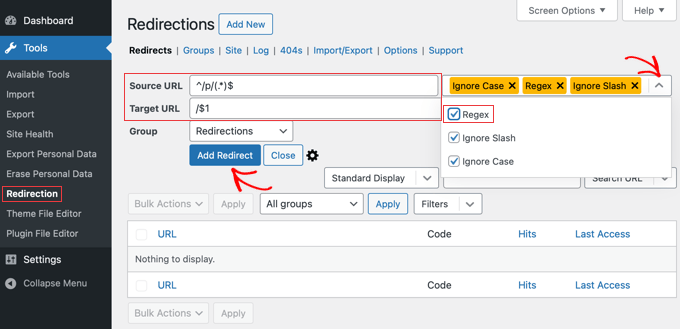
Nella sezione 'Aggiungi nuovo reindirizzamento', devi compilare i campi in questo modo:
- URL di origine:
^/p/(.*)$ - URL di destinazione:
/$1
Dopo aver inserito gli URL, seleziona la casella etichettata ‘Regex’. Questo sta per Regular Expression, che è solo un modo elegante per dire al plugin di utilizzare il pattern intelligente che abbiamo appena inserito per abbinare tutti i tuoi post contemporaneamente.
Quindi, fai semplicemente clic sul pulsante ‘Aggiungi reindirizzamento’.
Questa singola regola trova automaticamente qualsiasi link che inizia con /p/ e lo reindirizza allo stesso URL senza il /p/.
Ad esempio, un link a yourdomain.com/p/my-first-post ora andrà automaticamente a yourdomain.com/my-first-post. Questo ti evita di dover creare manualmente i reindirizzamenti per ogni singolo post.
Suggerimento Pro: Se stai usando il plugin All in One SEO (AIOSEO) per migliorare il tuo posizionamento, ha un potente gestore di reindirizzamenti integrato. Rende questo processo ancora più semplice ed è uno strumento indispensabile per qualsiasi proprietario di sito web serio.
Trovare e correggere eventuali reindirizzamenti mancati
Sebbene questa regola regex reindirizzerà la maggior parte dei tuoi post, è una buona idea ricontrollare quelli che potrebbero essere stati persi. A volte, WordPress cambierà lo slug dell'URL di un post durante il processo di importazione per evitare duplicati.
Ad esempio, se avessi due post di Substack con titoli simili, WordPress potrebbe cambiare uno dei nuovi URL in qualcosa come /my-post-title-2. La regola regex non catturerebbe questo caso specifico.
Fortunatamente, il plugin Redirection rende facile trovare questi link interrotti.
Dalla tua bacheca di WordPress, vai su Strumenti » Reindirizzamenti e quindi fai clic sulla scheda ‘404’. Questa pagina registrerà ogni volta che un visitatore tenta di accedere a una pagina del tuo sito che non esiste.
Se vedi un vecchio URL di Substack in questo log, significa che il reindirizzamento per quel post specifico non ha funzionato. Puoi semplicemente passare il mouse sull'errore 404 nell'elenco e fare clic su ‘Aggiungi reindirizzamento’ per crearne uno manuale.
Per istruzioni dettagliate, consulta la nostra guida su come tracciare facilmente le pagine 404 e reindirizzarle in WordPress.
Passaggio 9: Personalizza il tuo sito e vai online
Tutto il lavoro tecnico è fatto. Ora la parte divertente: scegliere un tema professionale per dare al tuo nuovo sito il suo aspetto e la sua sensazione.
Scegliere e personalizzare il tuo tema
Il tuo tema WordPress controlla l'intero aspetto del tuo sito. Ti consiglio di scegliere un tema pulito, leggibile e veloce in modo che offra un'ottima esperienza utente ai tuoi lettori.
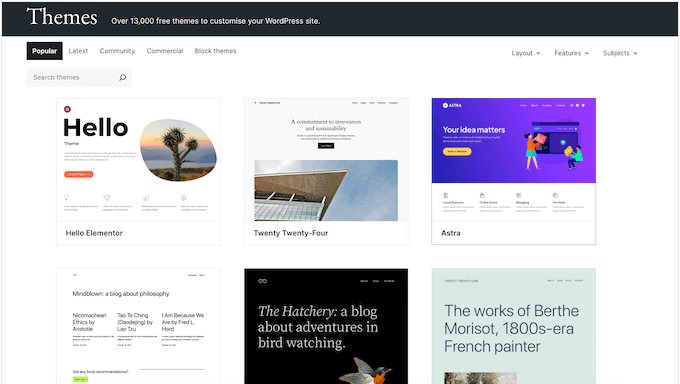
Per i creatori di newsletter, temi come Sydney o GeneratePress sono scelte eccellenti perché sono leggeri e altamente personalizzabili.
Quindi, segui la nostra guida su come personalizzare il tuo tema WordPress per ottenere il design esatto che desideri.
Puoi anche creare una homepage personalizzata per accogliere i nuovi visitatori e mettere in evidenza il tuo modulo di iscrizione alla newsletter.
Per creare fiducia con i tuoi lettori, è anche una buona idea aggiungere alcune pagine essenziali al tuo sito. Questo rende la tua newsletter più professionale e consolidata.
Ti consiglio di creare:
- Una pagina Chi siamo: Qui puoi raccontare la tua storia e spiegare di cosa tratta la tua newsletter.
- Una Pagina Contatti: Questo offre al tuo pubblico un modo semplice per contattarti e dovresti includere un modulo di contatto.
- Una Privacy Policy: Questa pagina è legalmente richiesta in molti luoghi e dimostra ai lettori che rispetti i loro dati. Abbiamo una guida completa su come creare una privacy policy in WordPress.
Una volta che queste pagine sono pronte e hai verificato che il tuo sito funzioni correttamente, è il momento del passo finale: configurare la tua newsletter e annunciare il tuo trasferimento.
Passaggio 10: Configura la tua newsletter a pagamento in WordPress
Una delle cose migliori del passaggio a WordPress è che hai il pieno controllo sulle tue entrate. Invece di pagare la commissione del 10% di Substack, paghi solo le normali commissioni del processore di pagamento, il che significa che tieni più soldi tuoi.
Per monetizzare i tuoi contenuti WordPress, avrai bisogno di un plugin per l'iscrizione. Consiglio MemberPress perché è l'opzione più potente e facile da usare sul mercato. Ti consente di limitare l'accesso ai tuoi contenuti in modo che solo gli abbonati paganti possano visualizzare i tuoi post della newsletter premium.
Una volta installato MemberPress, puoi creare diversi livelli di abbonamento, proprio come su Substack. Ad esempio, potresti offrire un piano mensile e un piano annuale scontato.
Per iniziare, puoi seguire la nostra guida passo passo su come creare una newsletter a pagamento in WordPress. Ti guiderà attraverso tutto, dall'impostazione di MemberPress alla creazione dei tuoi piani di abbonamento.
Ma con WordPress e MemberPress, puoi andare ben oltre una semplice newsletter a pagamento. Puoi anche:
- Raggruppa la tua newsletter con altri contenuti premium come corsi online, eBook o accesso a community private.
- Vendi download digitali come guide o modelli direttamente dal tuo sito.
- Crea diversi livelli di iscrizione con vantaggi unici per ogni livello.
- Offri servizi premium come coaching o consulenza individuale.
Questa flessibilità ti permette di costruire un vero business di iscrizione attorno ai tuoi contenuti, non solo una newsletter.
Per ulteriori opzioni, puoi consultare la nostra guida su come guadagnare in WordPress.
Una volta che tutto è pronto, puoi inviare un'email ai tuoi iscritti per dar loro il benvenuto sul nuovo sito web.
Assicurati di evidenziare i vantaggi del passaggio, come un'esperienza di lettura migliore o nuove funzionalità che hai aggiunto. Questo è un ottimo modo per celebrare la transizione e rendere i tuoi lettori entusiasti del futuro della tua newsletter.
Imparare WordPress
Congratulazioni per aver spostato la tua newsletter su WordPress! Ora hai una piattaforma potente che può crescere insieme alla tua attività.
Sebbene WordPress sia potente, non devi imparare tutto in una volta. Abbiamo molte risorse gratuite per aiutarti a padroneggiare le basi e a sentirti a tuo agio.
Ecco le migliori risorse gratuite che il nostro team ha creato per i principianti:
- Blog WPBeginner: La nostra libreria completa di tutorial e articoli su WordPress.
- Video WPBeginner: Corsi di formazione video gratuiti su WordPress che coprono tutte le basi.
- Canale YouTube WPBeginner: Video con consigli pratici per far crescere il tuo sito web.
- Centro Soluzioni WPBeginner: Le nostre raccomandazioni di esperti per i migliori plugin e strumenti WordPress.
Più usi WordPress, più ti sentirai a tuo agio. Prima che tu te ne accorga, ti chiederai come hai mai potuto gestire le limitazioni di Substack.
Domande frequenti sulla migrazione da Substack a WordPress (FAQ)
So che fare un passo del genere può sollevare molte domande. Per aiutarti, ho raccolto le risposte ad alcune delle domande più comuni che sento dai creatori che stanno passando da Substack a WordPress.
Perderò i miei iscritti quando migrerò da Substack?
No, non perderai i tuoi iscritti. Substack ti consente di esportare l'intera lista di iscritti come file CSV, che puoi quindi importare in un servizio di email marketing come Constant Contact. È importante inviare un'email alla tua lista prima di trasferirti per informarli del cambiamento.
Posso mantenere il mio nome di dominio personalizzato quando mi sposto su WordPress?
Sì, assolutamente. Se hai un dominio personalizzato collegato a Substack, puoi puntarlo al tuo nuovo provider di hosting WordPress. Il passaggio 7 di questa guida ti mostra esattamente come farlo senza tempi di inattività.
La migrazione a WordPress è costosa?
Il costo iniziale include l'hosting web, che può partire da pochi dollari al mese.
Sebbene Substack sia gratuito per iniziare, la sua commissione del 10% sui tuoi ricavi diventa molto più costosa dell'hosting WordPress non appena inizi a guadagnare. Con WordPress, controlli i tuoi costi e tieni il 100% dei tuoi ricavi.
Devo essere un esperto tecnico per usare WordPress?
Assolutamente no. Sebbene WordPress sia più potente di Substack, è progettato per essere facile da usare. Se sai scrivere un post su Substack, sai scrivere un post su WordPress.
Per tutto il resto, ci sono tonnellate di risorse gratuite, inclusi i nostri video WPBeginner gratuiti e i nostri tutorial del blog, per guidarti.
Letture aggiuntive
Spero che questo tutorial ti abbia aiutato a migrare con successo da Substack a WordPress. Ora hai il controllo completo sulla tua newsletter, dal design e dalla funzionalità alle relazioni con gli iscritti e alle opzioni di monetizzazione. Ecco ulteriore lettura per te:
- Substack vs WordPress: Quale è meglio? (Pro e Contro)
- Come creare una newsletter a pagamento in WordPress (alternativa a Substack)
- I migliori servizi di email marketing per piccole imprese
- Guida definitiva all'ottimizzazione SEO per WordPress per principianti (passo dopo passo)
- Come Creare una Landing Page con WordPress
Se ti è piaciuto questo articolo, iscriviti al nostro Canale YouTube per tutorial video su WordPress. Puoi trovarci anche su Twitter e Facebook.




Hai una domanda o un suggerimento? Lascia un commento per iniziare la discussione.