


Vuoi creare un sito web moderno a pagina singola in WordPress senza assumere uno sviluppatore?
I siti web a pagina singola sono perfetti per landing page, portfolio e siti di piccole imprese perché sono coinvolgenti, ottimizzati per dispositivi mobili e guidano i visitatori all'azione.
Ma senza l'approccio giusto, costruirlo può essere frustrante. Può portare a tempi di caricamento lenti, scarsa reattività sui dispositivi mobili e creare un'esperienza utente confusa che allontana i visitatori dal tuo sito.
In questa guida passo passo, ti mostreremo esattamente come creare un sito web professionale a pagina singola in WordPress, anche se sei solo all'inizio.
Perché creare un sito web a pagina singola?
La maggior parte delle aziende e delle organizzazioni ha bisogno di un sito web. Anche se gestisci un'attività locale, un sito web aiuta le nuove persone a scoprire il tuo marchio e poi a compiere i passi successivi. Potrebbe trattarsi di qualsiasi cosa, dalla richiesta di un appuntamento all'ottenimento delle tue informazioni di contatto o alla pianificazione di un viaggio nel tuo negozio fisico.
Tuttavia, costruire un blog completo o un sito web può essere un vero grattacapo. Potresti non avere il tempo, il budget o le competenze per progettare più pagine e mantenere tutti quei contenuti sempre aggiornati.
Un sito web a pagina singola è un'opzione molto meno impegnativa.
Inoltre, a volte, non hai nemmeno bisogno di un sito web multipagina. Se hai un negozio o un'attività fisica, il tuo sito web potrebbe semplicemente fungere da biglietto da visita digitale. Potrebbe aiutare le persone a trovarti su Google e fornire loro i dettagli essenziali, come il numero di telefono e gli orari di apertura.
In tal caso, un sito web aziendale di una pagina ti aiuta a raggiungere i tuoi obiettivi in meno tempo e con meno sforzo.
Abbiamo anche lavorato con molti liberi professionisti e imprenditori che utilizzano siti di una pagina come portfolio online o pagine link in bio.

I siti web di una pagina sono ideali anche per eventi a breve termine come conferenze o workshop.
Poiché i visitatori hanno tipicamente in mente un unico obiettivo specifico, non c'è bisogno di creare un sito complesso a più pagine che non utilizzeranno.
E la parte migliore? Una volta terminato l'evento, puoi facilmente rimuovere il sito, senza preoccuparti di mantenere qualcosa di cui non hai più bisogno.

La conclusione è: se hai bisogno di un modo rapido, facile ed economico per creare una presenza online, allora un sito web di una pagina potrebbe essere la soluzione perfetta per te.
Detto questo, vediamo come puoi creare un sito web di una pagina:
- Passaggio 1: Scegli il tuo Website Builder
- Passaggio 2: Configurazione dell'hosting per il tuo sito web di una pagina
- Passaggio 3. Installa WordPress sul tuo web hosting
- Passaggio 4: Installa un plugin Page Builder
- Passaggio 5: Crea una nuova pagina
- Passaggio 6: Aggiungi il tuo branding
- Passaggio 7: Scegli un layout
- Passaggio 8: Aggiungi blocchi di contenuto
- Passaggio 9: Aggiungi righe illimitate
- Passaggio 10: Crea un modulo 'Contattaci'
- Passaggio 11: Pubblica il tuo sito web di una pagina
- Suggerimenti bonus: Come far crescere il tuo sito web di una pagina
Passaggio 1: Scegli il tuo Website Builder
Ci sono molti costruttori di siti web che puoi utilizzare per creare un sito di una pagina, ma consigliamo WordPress.
Innanzitutto, è open source e gratuito, quindi non costa nulla utilizzarlo. La maggior parte dei costruttori premium è progettata specificamente per siti web multipagina, il che significa che potresti finire per pagare per funzionalità di cui semplicemente non hai bisogno per un design a pagina singola.
Scegliendo WordPress, ottieni una piattaforma potente e affidabile senza costi elevati. Per saperne di più su questo argomento, consulta il nostro articolo su perché WordPress è gratuito.
Ma c'è di meglio. Secondo le nostre statistiche sui blog, WordPress è la piattaforma di siti web più popolare al mondo e alimenta quasi il 43% di tutti i siti web. Ciò significa che ottieni la migliore piattaforma per il tuo sito web di una pagina – ancora una volta, senza costi elevati. È un vantaggio per tutti.
Tuttavia, esistono due tipi di software WordPress, quindi è importante scegliere quello giusto.
Innanzitutto c'è WordPress.com, che è una piattaforma di hosting per blog. Poi c'è WordPress.org, noto anche come WordPress self-hosted. Per un sito web di una pagina, consigliamo di utilizzare WordPress.org perché ti consente di installare plugin di terze parti, inclusi i page builder.
Mentre un buon design è fondamentale per qualsiasi sito web WordPress, è assolutamente essenziale per un sito di una pagina. Con spazio limitato per fare una forte impressione, ogni singolo pixel conta.
Ecco perché un potente plugin per la creazione di pagine è un must. Ti dà il controllo completo sul design della tua pagina, così puoi perfezionare esattamente dove appare ogni elemento. In questo modo, un page builder ti aiuta a ottenere il massimo impatto nel minimo spazio.
Per saperne di più sul perché consigliamo WordPress a tutti i nostri lettori, consulta la nostra recensione completa di WordPress.
☝ Hai preso la decisione sbagliata prima di leggere questa guida? Non farti prendere dal panico! Puoi ancora spostare il tuo sito web da WordPress.com a WordPress.org.
Passaggio 2: Configurazione dell'hosting per il tuo sito web di una pagina
Per creare un sito web di una pagina, avrai bisogno di un nome di dominio e di un servizio di web hosting.
Un nome di dominio è l'indirizzo del tuo sito web su Internet. È quello che i clienti digiteranno nei loro browser per raggiungere il tuo sito di una pagina, come aioseo.com o optinmonster.com.
Il web hosting è dove vive il tuo sito web online. Per aiutarti, abbiamo selezionato alcuni dei migliori hosting WordPress che puoi acquistare per il tuo nuovo sito.
Sebbene il software WordPress sia gratuito, l'hosting e i nomi di dominio sono dove i costi possono davvero iniziare ad accumularsi.
👉 Preoccupato per il tuo budget? Abbiamo creato una guida completa su quanto costa costruire un sito web WordPress, così non ci saranno brutte sorprese lungo il percorso.
Un nome di dominio costa in genere $14,99/anno e i costi di hosting partono da $7,99/mese. È molto, soprattutto considerando che stai creando un sito di una sola pagina.
Fortunatamente, Bluehost offre un nome di dominio gratuito e i nostri lettori possono ottenere uno sconto enorme sull'hosting web. Bluehost è una delle più grandi società di hosting al mondo e un partner di hosting ufficiale raccomandato da WordPress.
Puoi fare clic sul pulsante qui sotto per iniziare a partire da soli $2.99 al mese, il che è perfetto per siti leggeri di una sola pagina.
Una volta fatto, vai sul sito web di Bluehost in una nuova scheda e fai clic sul pulsante giallo 'Inizia ora'.

Questo ti porta alla pagina dei prezzi, dove puoi scegliere un piano di hosting per il tuo sito web.
Ti consigliamo di scegliere il piano 'Starter' o 'Business', poiché hanno tutto il necessario per creare un sito a pagina singola di successo.

Per selezionare un piano, fai semplicemente clic sul pulsante 'Scegli piano'.
Successivamente, è ora di scegliere un nome di dominio per il tuo sito web a pagina singola.

I nomi di dominio sono cruciali per costruire un forte marchio online, quindi vale la pena dedicare del tempo alla scelta del nome di dominio perfetto.
Idealmente, il dominio dovrebbe essere facile da pronunciare e scrivere, facile da ricordare e correlato al tuo marchio. Puoi anche usare un generatore di nomi per blog se sei a corto di ispirazione.
Se il tuo nome di dominio preferito non è disponibile, prova ad aggiungere una posizione geografica accanto ad esso. Questo funziona particolarmente bene per le attività locali, poiché aumenta la visibilità del tuo dominio nei risultati di ricerca locali.
Hai bisogno di aiuto per scegliere un nome di dominio per il tuo sito web di una pagina? Allora, dai un'occhiata alla nostra guida su come scegliere il miglior nome di dominio.
Dopo aver scelto un nome di dominio, verrai portato alla pagina del carrello. Da lì, fai clic su 'Continua al checkout'.
Bluehost ti chiederà ora le informazioni del tuo account, come il tuo nome e indirizzo email.

Fatto ciò, inserisci le tue informazioni di pagamento per completare l'acquisto.
Una volta fatto ci ilde{A }o, riceverai un'email con le istruzioni su come accedere al tuo pannello di controllo di web hosting. Questa ilde{A } la dashboard dove puoi gestire il tuo sito web di una pagina, incluse l'impostazione delle notifiche via email e la richiesta di supporto WordPress.
Passaggio 3. Installa WordPress sul tuo web hosting
Quando ti iscrivi a Bluehost utilizzando il nostro link, Bluehost installer ilde{A } WordPress sul tuo nome di dominio automaticamente.
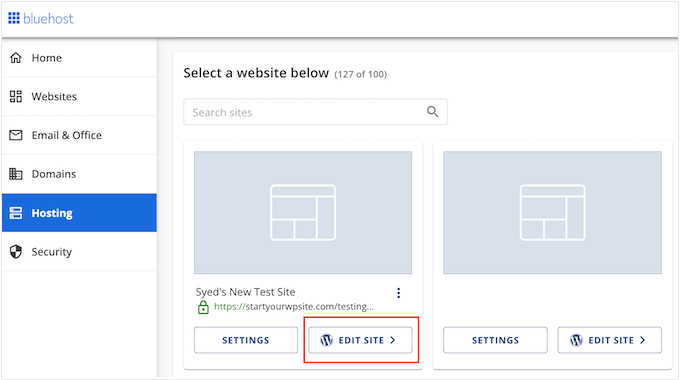
Concedi qualche minuto per il caricamento, quindi fai clic sul pulsante 'Modifica sito', che ti porterà alla configurazione del tuo nuovo sito web.
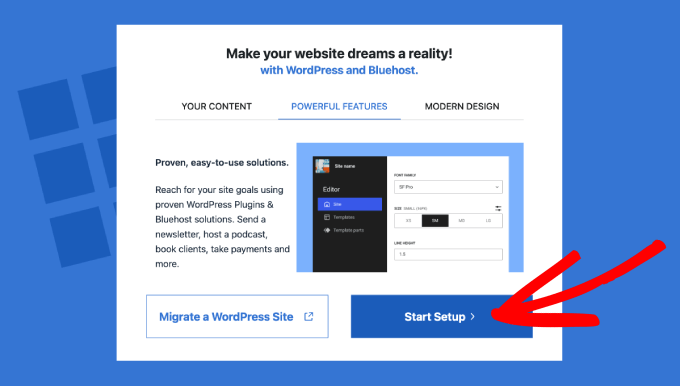
A questo punto, apparir ilde{A } una nuova finestra, che ti chieder ilde{A } se vuoi migrare un sito WordPress o iniziare una nuova configurazione.
Poiché stiamo creando un nuovo sito web, faremo clic sul pulsante 'Avvia configurazione'.
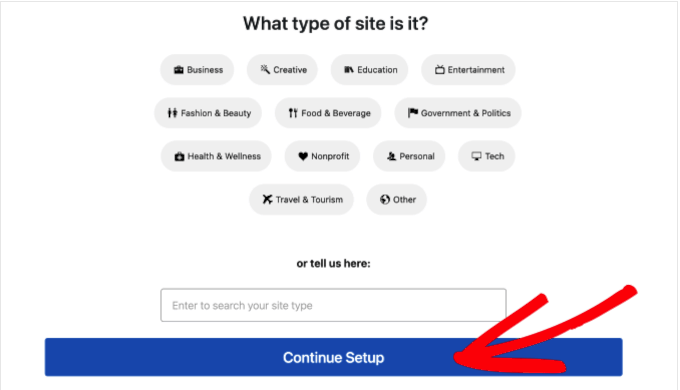
La procedura guidata di configurazione ti chieder ilde{A } ora alcune informazioni di base, come il tipo di sito web, blog o mercato online che stai costruendo.
Scegli la categoria che meglio si adatta al tuo sito web di una pagina e fai clic su 'Continua configurazione'.
Una volta completata l'intera procedura guidata di configurazione di Bluehost WordPress, fate clic su 'Completa configurazione'.
Bluehost ti porter ilde{A } ora nell'area di amministrazione di WordPress.
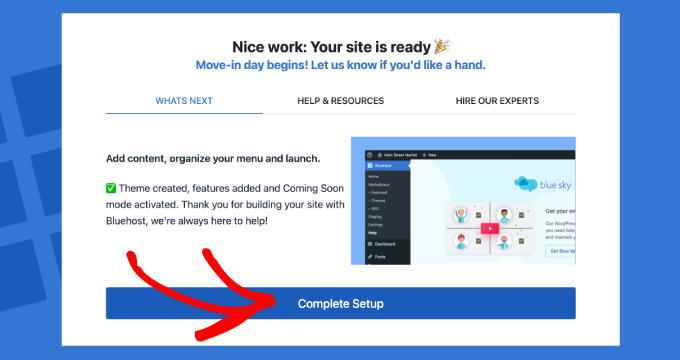
Puoi anche accedere alla dashboard di WordPress andando direttamente su tuosito.com/wp-admin/ nel tuo browser web.
Se stai utilizzando un altro host per siti web WordPress come SiteGround, Hostinger, HostGator, o WP Engine, allora puoi consultare la nostra guida completa su come installare WordPress per tutti i principali provider di hosting.
Ora che è fatto, sei pronto per iniziare a costruire il tuo sito web di una pagina con WordPress.
Passaggio 4: Installa un plugin Page Builder
Cerchi il modo pi ilde{A } semplice per creare uno splendido sito web di una pagina? Allora raccomandiamo vivamente SeedProd. Questo popolare plugin per la creazione di pagine offre un'interfaccia drag-and-drop in modo da poter controllare esattamente dove ogni elemento appare sulla pagina.
Puoi anche creare righe illimitate, ognuna con il proprio layout. Ciò significa che puoi includere molti contenuti sul tuo sito web di una pagina senza che sembri disordinato.
Per maggiori informazioni, consulta la nostra recensione completa di SeedProd, dove condividiamo ci ilde{A } che abbiamo imparato utilizzandolo per creare landing page, temi personalizzati e persino siti web interi.
In questo tutorial, utilizzeremo la versione gratuita di SeedProd in quanto ha tutto il necessario per creare un bellissimo sito web di una pagina. Puoi sempre passare al plugin premium una volta che il tuo sito ilde{A } avviato e genera molto traffico e conversioni.
Il plugin premium offre blocchi aggiuntivi, integrazioni di email marketing e supporta il testo dinamico, in modo da poter mostrare contenuti personalizzati sul tuo sito di una pagina. Detto questo, SeedProd premium ilde{A } perfetto quando ilde{A } ora di portare il tuo sito web di una pagina al livello successivo.
Per iniziare, installa e attiva semplicemente il plugin SeedProd. Per maggiori dettagli, consulta la nostra guida passo passo su come installare un plugin WordPress.
Passaggio 5: Crea una nuova pagina
Ora, è finalmente il momento di creare il tuo sito web di una pagina! Per iniziare, vai su SeedProd » Landing Pages e fai clic su 'Aggiungi nuova landing page'.
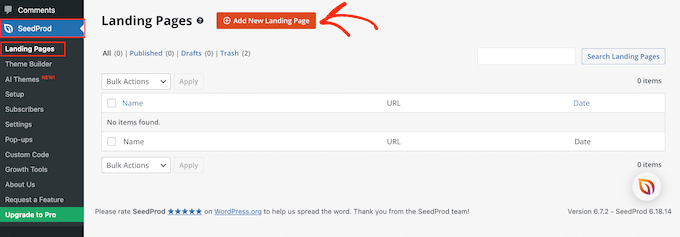
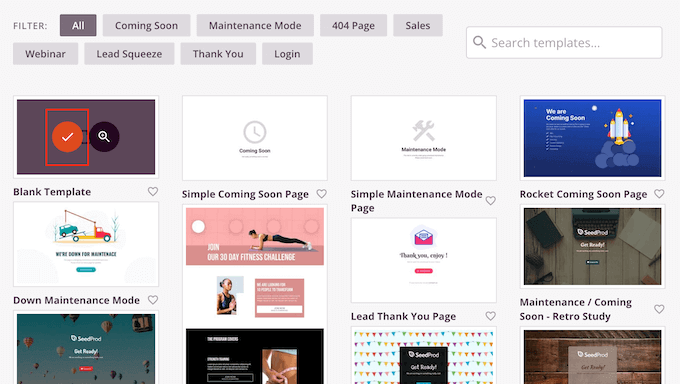
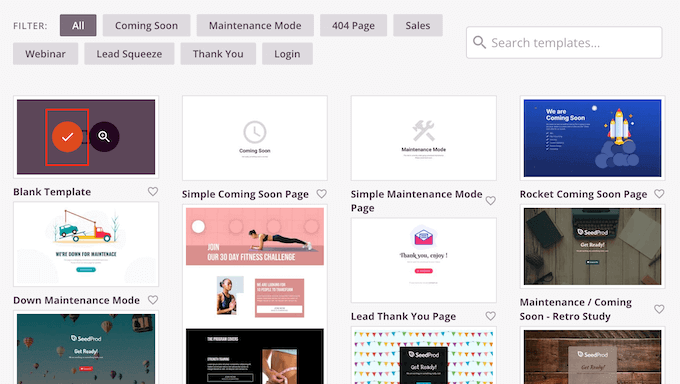
SeedProd ha molti design organizzati in diversi tipi di campagne, come coming soon e pagine 404. Puoi fare clic sulle schede in alto nella schermata per filtrare i suoi modelli in base al tipo di campagna.
Quando stai creando un sito web di una pagina, di solito ha senso iniziare con una pagina bianca. Per progettare la tua singola pagina da zero, posiziona il mouse su 'Modello vuoto' e quindi fai clic sulla spunta arancione quando appare.
Successivamente, digita un nome per il tuo sito web di una pagina. SeedProd creerà automaticamente un URL basato sul titolo della pagina, ma puoi cambiarlo in quello che desideri.
Un URL descrittivo aiuterà i motori di ricerca a capire di cosa tratta il tuo sito, in modo che possano mostrarlo alle persone che cercano contenuti simili ai tuoi.
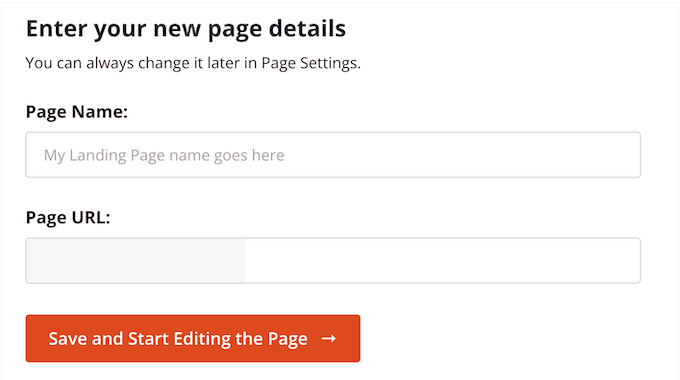
Quando sei soddisfatto delle informazioni che hai inserito, fai clic sul pulsante 'Salva e inizia a modificare la pagina'.
Passaggio 6: Aggiungi il tuo branding
SeedProd aprirà ora il modello vuoto nel suo editor drag-and-drop. Vedrai varie impostazioni a sinistra e un'anteprima dal vivo a destra.
Il tuo sito web di una pagina è la tua prima (e unica) possibilità di stabilire il tuo marchio, quindi è importante farlo bene. Detto questo, iniziamo modificando le impostazioni globali in modo che il design della tua pagina sia coerente ovunque.
Per fare ciò, fai clic sull'icona a forma di ingranaggio nel menu in basso a sinistra.
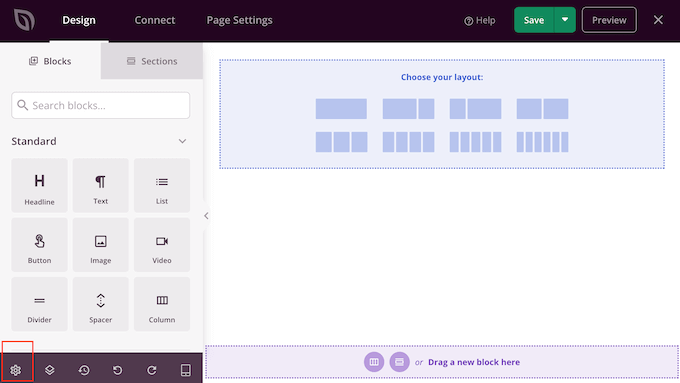
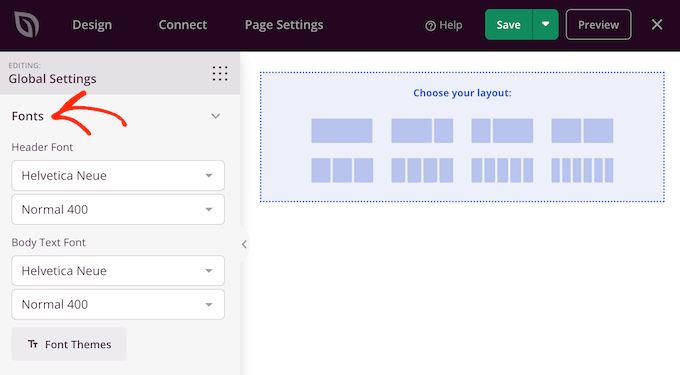
Per mettere a punto il testo dell'intestazione e del corpo, fai clic per espandere la sezione 'Font'.
Ora puoi cambiare il font predefinito e lo stile del testo utilizzando i menu a discesa.
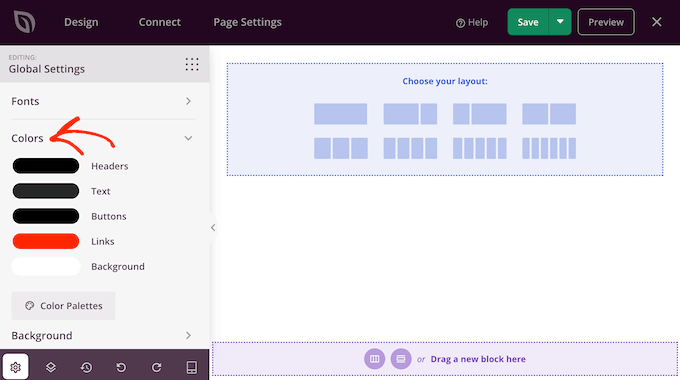
Successivamente, puoi creare uno schema di colori per le tue intestazioni, testo, pulsanti, collegamenti e sfondo.
Puoi sovrascrivere queste impostazioni per singoli elementi, ma definirle in anticipo rende più facile creare un design coerente. Inoltre, ti farà risparmiare tempo a lungo termine.
Per apportare questa modifica, fai clic per espandere la sezione 'Colori'. Qui, passa semplicemente il mouse sopra qualsiasi colore che desideri modificare e quindi fai clic sulla campitura. Questo apre un selettore in cui puoi scegliere la tonalità esatta che desideri utilizzare.
Ci sono alcune impostazioni globali in più che puoi esplorare, ma questo è un buon punto di partenza per la maggior parte dei siti web di una pagina.
Passaggio 7: Scegli un layout
Ora è il momento di scegliere il tuo layout. Puoi aggiungere righe illimitate al tuo sito web di una pagina e ogni riga può avere il proprio layout.
Tuttavia, in genere consigliamo di attenersi a un layout a 1 o 2 colonne per ogni riga, poiché rende il tuo sito di una pagina più facile da navigare. Ciò è particolarmente vero su dispositivi più piccoli come smartphone e tablet.
Per scegliere un layout, passa semplicemente il mouse sopra l'opzione che desideri utilizzare. Quindi, fai clic su di essa.
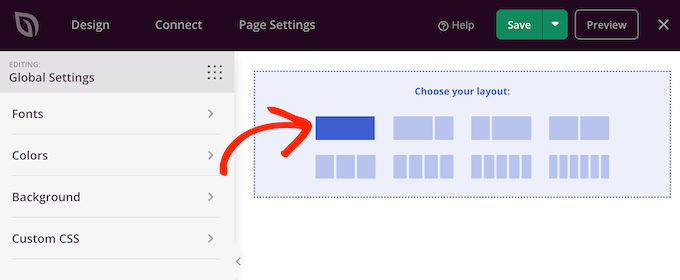
Questo crea una nuova riga.
Per iniziare, di solito vorrai cambiare lo sfondo della riga passandoci sopra il mouse. Quindi, fai clic sulla piccola icona a forma di ingranaggio quando appare.
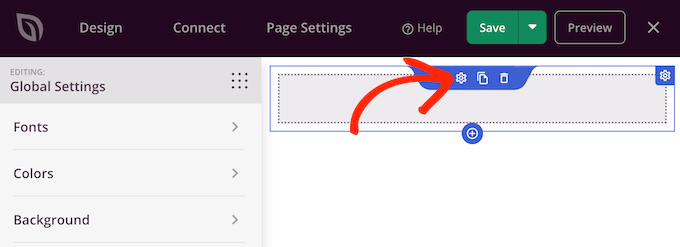
A questo punto, puoi cambiare lo stile e il colore dello sfondo utilizzando le impostazioni nel menu a sinistra.
Per stabilire il tuo branding, ti suggeriamo di scegliere tra i colori globali che hai impostato in precedenza, ma puoi usare qualsiasi tonalità desideri.
Passaggio 8: Aggiungi blocchi di contenuto
I blocchi sono una parte fondamentale di SeedProd e ti permettono di creare tutti i tipi di design di una pagina. Ci sono blocchi per aggiungere testo, immagini, moduli di contatto e altro ancora.
Se non vedi ancora i blocchi nel menu a sinistra di SeedProd, fai clic sull'icona puntinata.
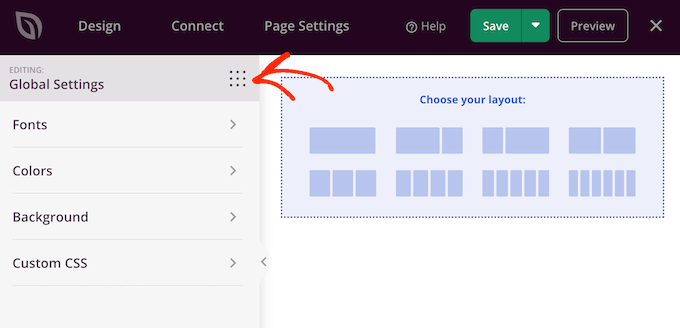
Puoi quindi selezionare la scheda 'Blocchi' se non è già selezionata. Per aggiungere blocchi al tuo sito di una pagina, semplicemente trascinali e rilasciali sul tuo design.
Per personalizzare un blocco, fai clic per selezionarlo nell'anteprima della pagina e quindi apporta le modifiche nel menu a sinistra.
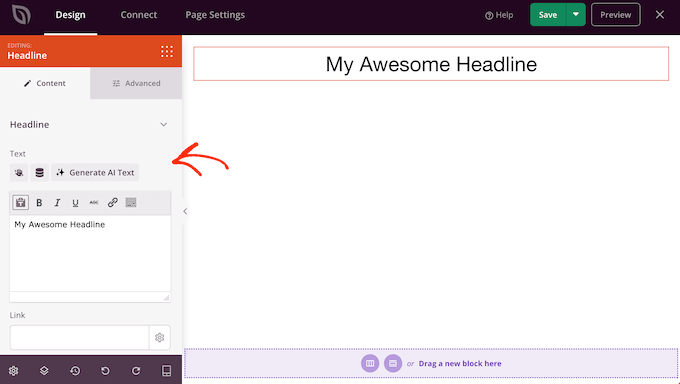
Sei a corto di ispirazione, o vuoi semplicemente costruire velocemente il tuo sito web di una pagina? SeedProd offre potenti funzionalit ilde{A } AI che possono generare testo, incluse intestazioni, didascalie e call to action, con facilit ilde{A }.
Aggiungi semplicemente un blocco di testo al tuo design come al solito e fai clic sul pulsante 'Genera testo AI'. Digita il prompt che vuoi usare e premi 'Genera testo'.
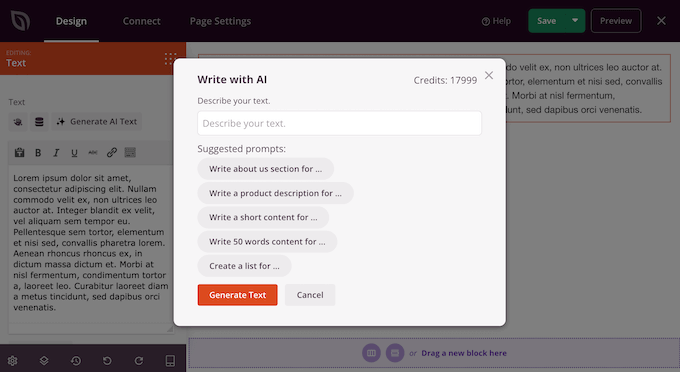
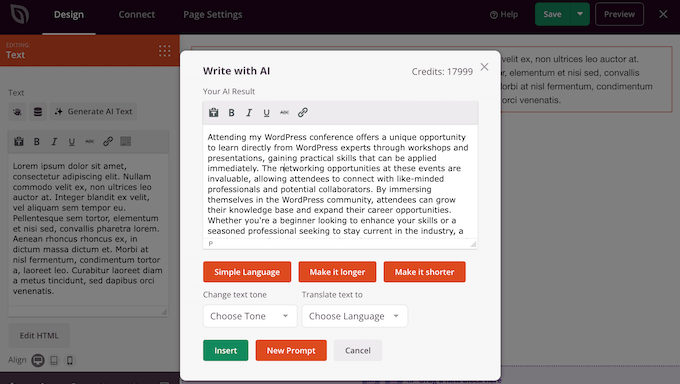
SeedProd genererà quindi del testo basato sulle tue istruzioni.
Puoi perfezionare il testo cambiando il tono, la lunghezza e persino la lingua.
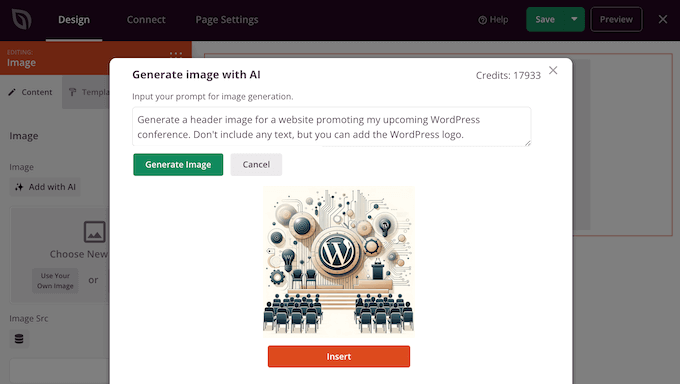
Vuoi creare immagini e grafiche uniche per il tuo sito web di una pagina?
Quindi SeedProd si integra con DALL-E in modo da poter generare immagini originali in pochi secondi e quindi aggiungerle al tuo sito web di una pagina con un solo clic.
Queste funzionalità ti permettono di creare rapidamente siti web professionali e dal design accattivante su una singola pagina, senza bisogno di competenze specialistiche di copywriting o graphic design.
Continua semplicemente a trascinare blocchi sulla tua pagina e a modificarli utilizzando le impostazioni nel menu a sinistra. Puoi anche spostare i blocchi nel tuo layout usando il drag and drop.
Passaggio 9: Aggiungi righe illimitate
A un certo punto, potresti voler creare una nuova riga per mantenere organizzato il tuo contenuto. Per farlo, passa il mouse sopra l'ultima riga nel tuo layout e fai clic sul piccolo pulsante '+' quando appare.
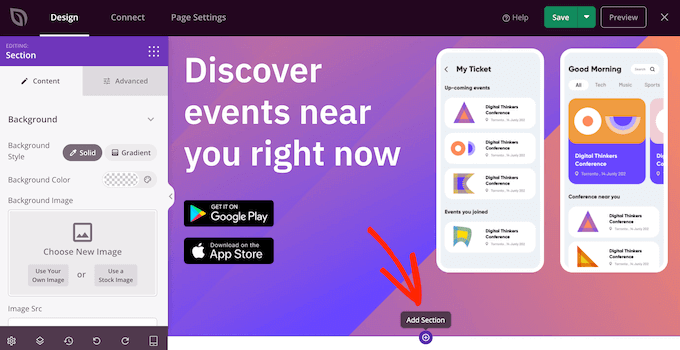
Questo aggiunge una nuova riga.
All'interno di questa riga, passa il mouse sull'icona 'Aggiungi Colonne' e fai clic su di essa.
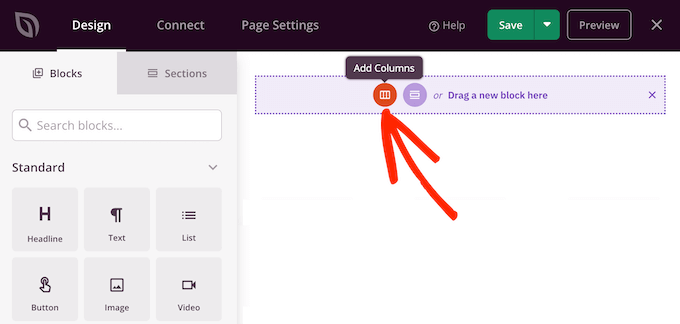
Questo aggiunge una nuova sezione 'Scegli il tuo layout', dove puoi scegliere tra layout a una o più colonne.
Continua semplicemente a ripetere questi passaggi per aggiungere tutte le righe che desideri.
Passaggio 10: Crea un modulo 'Contattaci'
Sia che tu voglia generare lead, accettare richieste di preventivo o semplicemente connetterti con il tuo pubblico, avrai bisogno di un modulo di contatto. Questo offre alle persone un modo per contattarti, quindi è un elemento indispensabile per quasi tutti i siti web di una pagina.
La buona notizia è che SeedProd si integra perfettamente con il generatore di moduli WPForms. Utilizziamo WPForms per alimentare tutti i nostri moduli sul sito web WPBeginner e abbiamo scoperto che è una soluzione affidabile e facile da usare.
Per maggiori informazioni, consulta la nostra recensione dettagliata di WPForms.
Per iniziare, apri l'editor di SeedProd per la pagina a cui desideri aggiungere il tuo modulo. Quindi trova il blocco Modulo di Contatto nel menu a sinistra.
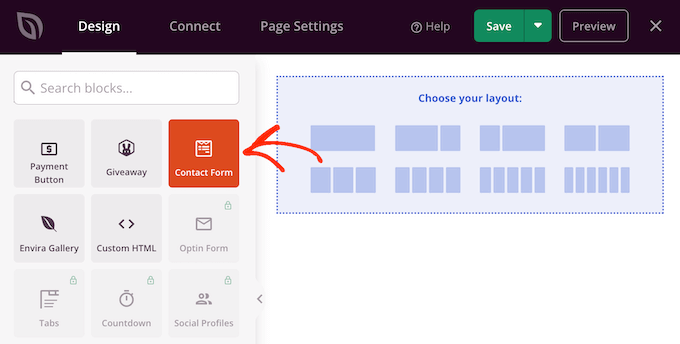
Ora, trascina questo blocco sull'anteprima live di SeedProd.
SeedProd ti chiederà ora di installare WPForms.
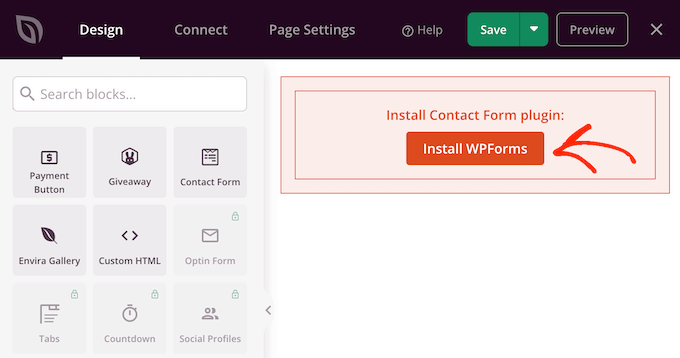
WPForms è un plugin gratuito, quindi fai clic su ‘Installa WPForms’. SeedProd installerà e attiverà WPForms per te – avevamo detto che era un'integrazione perfetta!
Una volta installato, fai clic sul pulsante ‘Nuovo modulo’ nel menu a sinistra.
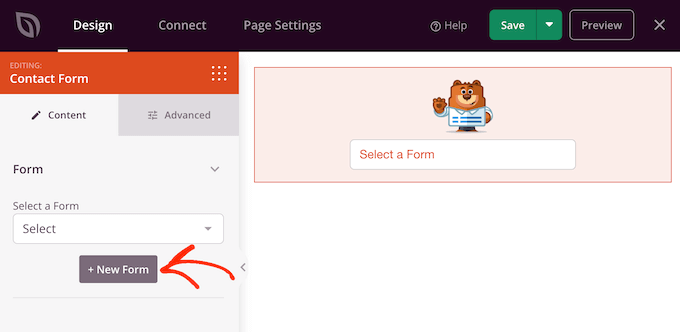
La finestra di WPForms apparirà ora sullo schermo.
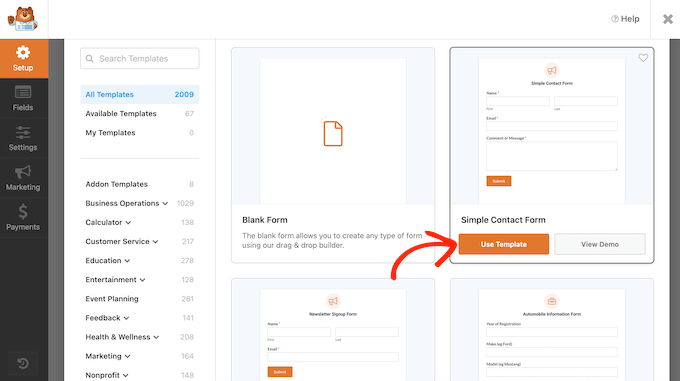
Puoi iniziare con un modulo vuoto o selezionare un modello. In questo caso, ti consigliamo di utilizzare il modello 'Modulo di contatto semplice' poiché offre un ottimo punto di partenza per tutti i tipi di moduli di contatto.
Per utilizzare questo design, passaci sopra con il mouse e quindi fai clic su 'Usa modello' quando appare.
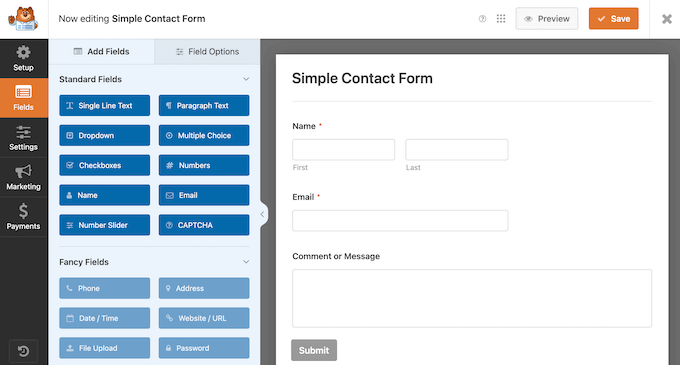
Simile a SeedProd, l'editor di WPForms mostra un'anteprima live sulla destra e una serie di campi pronti all'uso sulla sinistra.
Per aggiungere altri campi al tuo modello, semplicemente trascinali dal menu di sinistra e rilasciali sull'anteprima live.
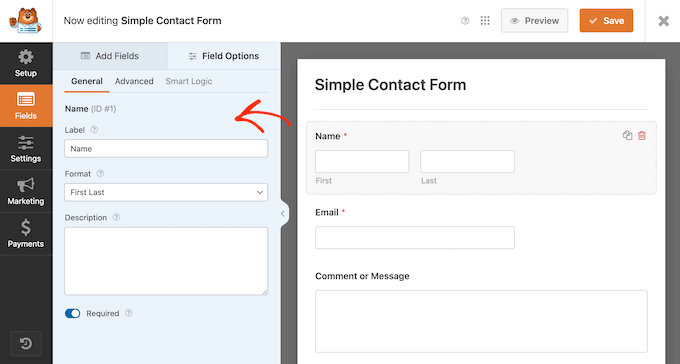
Per modificare un campo, fai semplicemente clic per selezionarlo nell'anteprima di destra.
Quindi, apporta le tue modifiche utilizzando le impostazioni nel menu di sinistra.
Per un tutorial più dettagliato, consulta la nostra guida su come creare un modulo di contatto in WordPress.
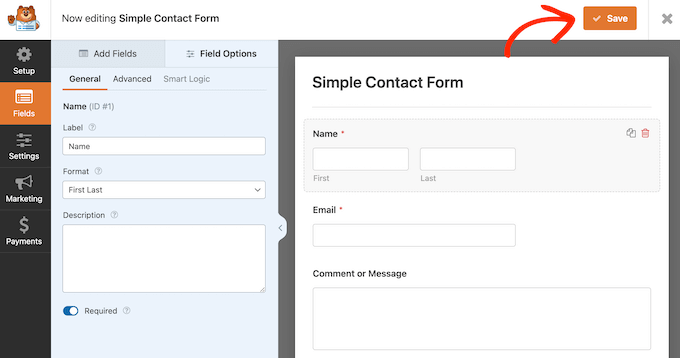
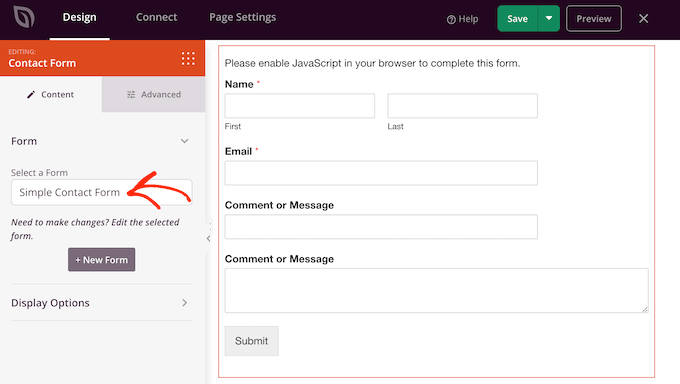
Quando sei soddisfatto di come è configurato il modulo, fai clic sul pulsante 'Salva' per memorizzare le tue modifiche. Quindi, fai clic sulla 'x' per chiudere la finestra di WPForms e tornare all'editor principale di SeedProd.
SeedProd dovrebbe aggiungere automaticamente il modulo di contatto alla tua pagina.
Tuttavia, se non appare, apri semplicemente il menu a discesa 'Seleziona un modulo' e scegli il modulo che hai appena creato.
Passaggio 11: Pubblica il tuo sito web di una pagina
A questo punto, dovresti avere tutti gli elementi essenziali del tuo sito web pronti per l'uso.
Ma c'è molto altro da esplorare, quindi ti consigliamo vivamente di dedicare del tempo a provare i diversi blocchi e impostazioni di SeedProd per vedere quali design puoi creare.
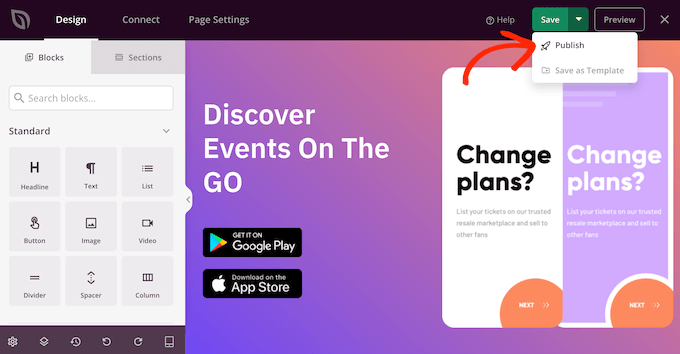
Quando sei soddisfatto dell'aspetto del sito di una pagina, è ora di pubblicare il tuo sito web facendo clic sul pulsante 'Salva'. Quindi, scegli 'Pubblica'.
Congratulazioni, il tuo sito web di una pagina è ora online!
Suggerimenti bonus: Come far crescere il tuo sito web di una pagina
Se hai seguito fin qui, ora avrai un sito web di una pagina dall'aspetto professionale. È un ottimo inizio, ma è solo il primo passo. Ora devi portare le persone sul tuo sito e convertirle in lead e potenzialmente anche in clienti.
Per rendere il tuo sito web di una pagina un enorme successo, ecco i prossimi passi che ti consigliamo:
- Utilizza All in One SEO for WordPress per migliorare il posizionamento SEO del tuo sito web e aiutare più persone a trovare il tuo sito di una pagina. Esiste persino una versione gratuita di AIOSEO che può migliorare il tuo posizionamento sui motori di ricerca, indipendentemente dal tuo budget.
- Segui la nostra guida definitiva SEO per WordPress per altri trucchi e suggerimenti su come far apparire il tuo nuovo sito web nei risultati pertinenti dei motori di ricerca.
- I siti web di una pagina spesso contengono molti contenuti, il che può rallentarne il caricamento. Tuttavia, i visitatori hanno pochissima pazienza per i siti lenti. Tenendo presente questo, puoi consultare la nostra guida definitiva su come aumentare la velocità e le prestazioni di WordPress.
- Rendi il tuo sito più professionale creando un numero di telefono aziendale e un indirizzo email professionale. Questo è importante per tutti i siti web, ma è particolarmente cruciale per i siti a pagina singola in cui ogni elemento deve rafforzare il tuo marchio e fare una grande prima impressione.
- Rivolgiti a persone in tutto il mondo creando un sito multilingue utilizzando plugin di traduzione come WPML. Se stai usando SeedProd, puoi anche tradurre il tuo sito web di una pagina utilizzando le potenti funzionalità AI del page builder.
Speriamo che questo articolo ti abbia aiutato a imparare come creare un sito web di una pagina con WordPress. Potresti anche voler consultare le nostre scelte esperte dei plugin WordPress indispensabili o vedere la nostra guida su come creare un portfolio online.
Se ti è piaciuto questo articolo, iscriviti al nostro Canale YouTube per tutorial video su WordPress. Puoi trovarci anche su Twitter e Facebook.


Hai una domanda o un suggerimento? Lascia un commento per iniziare la discussione.