


Vuoi creare un sito web di e-commerce multi-fornitore in WordPress?
Un sito web di e-commerce multi-fornitore ti consente di avere più fornitori e venditori che vendono i loro prodotti sul tuo marketplace per una piccola commissione o tariffa.
In questo articolo, ti mostreremo come creare facilmente un marketplace di e-commerce multi-fornitore utilizzando il software open source WordPress.
Cos'è un sito web di e-commerce multi-fornitore?
Un sito web di e-commerce multi-fornitore è una piattaforma in cui più fornitori, venditori e aziende possono aggiungere e vendere i propri prodotti e servizi.
È una idea di business online popolare che consente al proprietario del sito web di guadagnare online addebitando una commissione o una tariffa per ogni transazione.
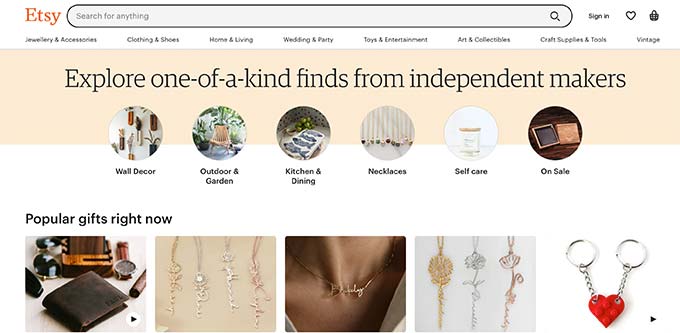
Alcuni dei siti web di e-commerce più popolari come Amazon, eBay, Etsy, sono tutti esempi di marketplace di e-commerce multi-fornitore.
Puoi creare facilmente un sito multi-fornitore per il costo relativamente basso di creazione di un sito web di e-commerce utilizzando WordPress.
Detto questo, diamo un'occhiata a come puoi creare facilmente un sito web di e-commerce multi-fornitore senza alcuna competenza tecnica.
Cosa ti serve per avviare un sito web di e-commerce multi-fornitore?
Innanzitutto, devi assicurarti di utilizzare la giusta piattaforma di creazione di siti web per costruire il tuo sito web di e-commerce multi-fornitore.
Usiamo e raccomandiamo sempre WordPress perché alimenta il 43% di tutti i siti web su Internet. È un software gratuito open source che ti permette anche di aggiungere funzionalità multi-vendor al tuo sito.
Per creare un sito web multi-vendor in WordPress, avrai bisogno di:
- Un'idea per un nome di dominio, questo sarà il nome del tuo sito web su Internet (pensa a amazon.com, google.com, ecc.).
- Account di web hosting – questo è dove vive il tuo sito web su Internet. Tutti i siti web necessitano di web hosting.
- Certificato SSL – questo ti permette di accettare pagamenti online in modo sicuro.
Normalmente, un nome di dominio ti costerebbe circa $14,99 all'anno e il web hosting parte da $7,99 al mese (solitamente pagato annualmente).
Questa può essere una somma di denaro considerevole per coloro che stanno appena iniziando.
Fortunatamente, il personale di Bluehost ha accettato di offrire agli utenti di WPBeginner uno sconto generoso del 70% sull'hosting web con un nome di dominio e un certificato SSL gratuiti.
In pratica, puoi usare il nostro coupon Bluehost per iniziare a partire da $2,99 al mese.
Nota: puoi ovviamente usare qualsiasi altro provider di web hosting. Abbiamo un elenco di fornitori di servizi di hosting specializzati in hosting WooCommerce perché questo è il plugin di WordPress che useremo per la nostra piattaforma e-commerce.
Una volta effettuata la registrazione per l'hosting, puoi seguire il nostro tutorial su WooCommerce per installare la funzionalità eCommerce in WordPress.
Dopodiché, sei pronto per aggiungere la funzionalità multi-vendor in WordPress.
Aggiungere la funzionalità multi-vendor in WooCommerce
WooCommerce non offre supporto per i negozi multi-vendor. Per aggiungerlo, è necessario un componente aggiuntivo multi-vendor per WooCommerce.
Ti consigliamo di utilizzare WC Vendors come miglior plugin WooCommerce multi-vendor. È super facile da configurare e offre tutte le funzionalità necessarie per permettere a più fornitori di impostare i propri negozi sul tuo marketplace.
Innanzitutto, dovrai installare e attivare il plugin gratuito WC Vendors Marketplace. Per maggiori dettagli, consulta la nostra guida passo passo su come installare un plugin WordPress.
Nota: Questa è la versione gratuita limitata del plugin e fornisce solo le funzionalità principali. Avrai comunque bisogno del plugin gratuito di base per utilizzare la versione premium del plugin che ha più funzionalità. Lo tratteremo nei passaggi successivi.
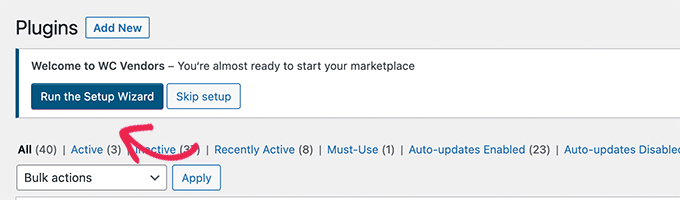
Dopo l'attivazione, ti verrà chiesto di eseguire la procedura guidata di configurazione.
Successivamente, vedrai la prima schermata della configurazione.
Da qui, puoi scegliere se approvare manualmente i fornitori, concedere loro opzioni di spedizione e tasse e impostare una commissione di base.
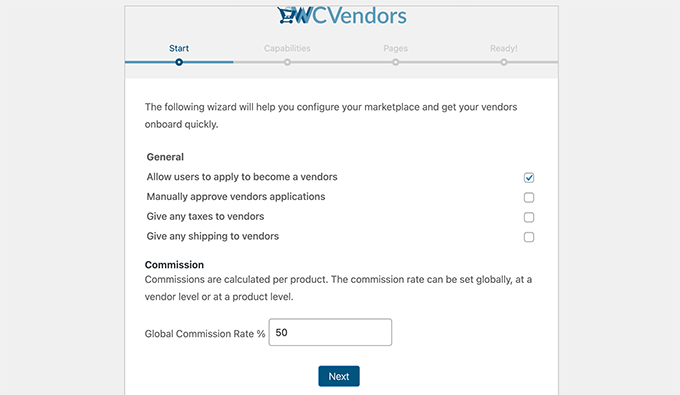
Fai clic sul pulsante Avanti per continuare.
Nella scheda Capacità, puoi ottimizzare le autorizzazioni utente per i fornitori. Queste sono le azioni che possono eseguire sui propri prodotti e negozi.
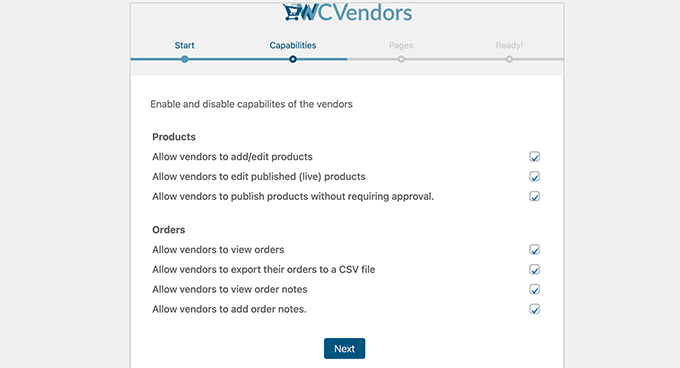
Una volta terminato, fai clic sul pulsante Avanti per passare alla sezione delle pagine.
I fornitori di WC possono creare automaticamente pagine importanti necessarie per gestire il tuo negozio multi-fornitore. Ma se vuoi creare le tue pagine, puoi selezionarle qui.
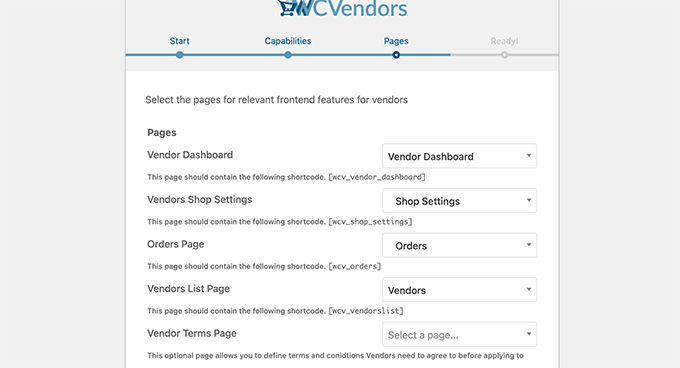
Se scegli le tue pagine, dovrai anche aggiungere manualmente gli shortcode mostrati sullo schermo a ciascuna pagina.
Si consiglia di attenersi alle impostazioni predefinite qui per semplificare la configurazione.
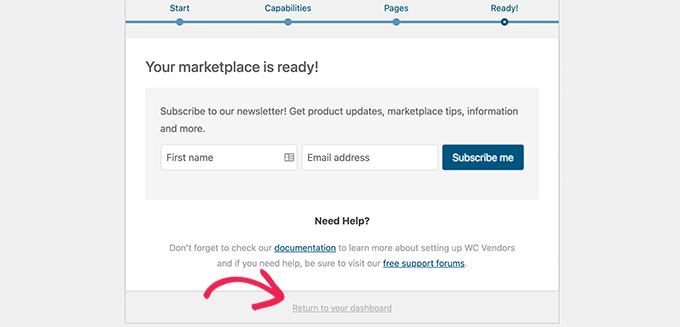
Fai semplicemente clic sul pulsante Avanti per continuare, quindi fai clic su 'Torna alla Bacheca' per uscire dalla procedura guidata di configurazione.
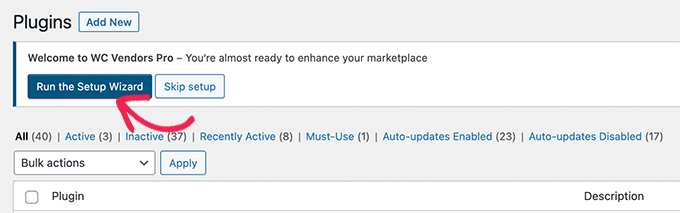
Successivamente, devi installare e attivare il plugin WC Vendors Pro. Per maggiori dettagli, consulta la nostra guida passo passo su come installare un plugin WordPress.
Dopo l'attivazione, ti verrà anche chiesto di eseguire la procedura guidata di configurazione.
Nella schermata successiva, puoi impedire ai fornitori di accedere alla bacheca di amministrazione di WordPress.
Questa è una buona pratica per mantenere sicuro il tuo sito WordPress.
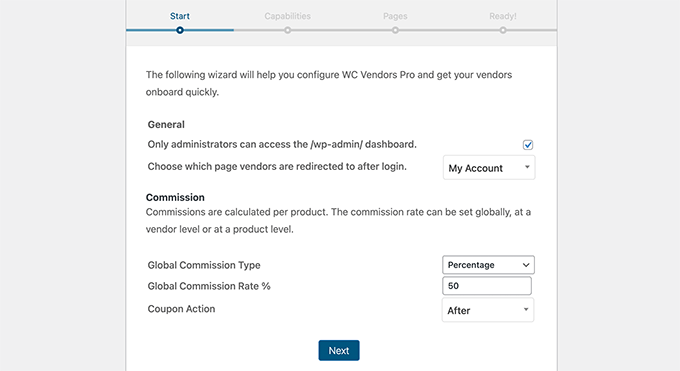
Puoi anche scegliere diversi tipi di commissione come percentuale, percentuale + commissione, fisso e fisso + commissione.
Una volta selezionato, fai clic sul pulsante Avanti per continuare.
Ora vedrai le funzionalità che puoi abilitare per la bacheca del Fornitore. Queste opzioni daranno ai fornitori l'accesso a più funzionalità per gestire il loro negozio e i loro prodotti.
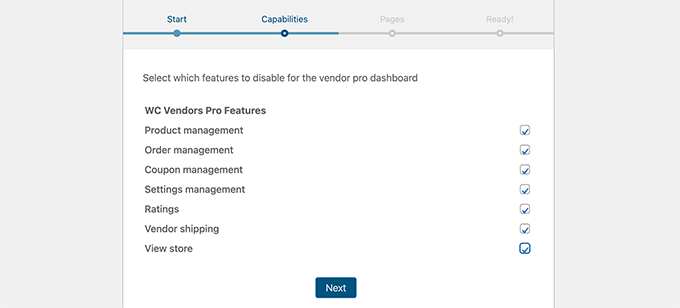
Scegli semplicemente le funzionalità che desideri abilitare e quindi fai clic sul pulsante Avanti.
Nella schermata delle pagine, il plugin creerà automaticamente una pagina Pro Dashboard per te.
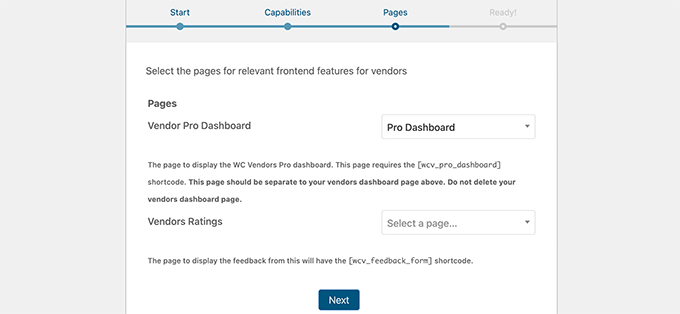
Facoltativamente, puoi anche scegliere una pagina per visualizzare le valutazioni dei fornitori. Crea semplicemente una nuova pagina in WordPress con lo shortcode [wcv_feedback_form] al suo interno, quindi seleziona la pagina qui.
Dopodiché, devi fare clic sul pulsante Avanti per completare l'installazione. WC Vendors Pro ti darà anche la possibilità di modificare diversi moduli utilizzati dai Fornitori e installare estensioni per aggiungere nuove funzionalità.
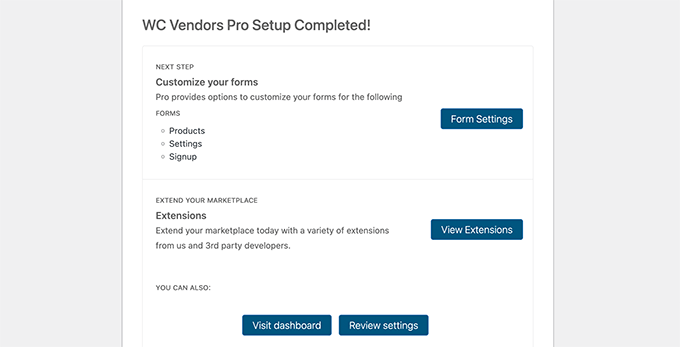
Ora puoi tornare alla dashboard di WordPress per continuare la configurazione del tuo sito web multi-fornitore.
Configurazione di WooCommerce per la Piattaforma Multi-Fornitore
Ora che hai configurato WC Vendor, il passo successivo è abilitare la registrazione degli account utente in WooCommerce.
Innanzitutto, devi creare una nuova pagina in WordPress e chiamarla Account. All'interno dell'editor della pagina, devi aggiungere lo shortcode [woocommerce_my_account].
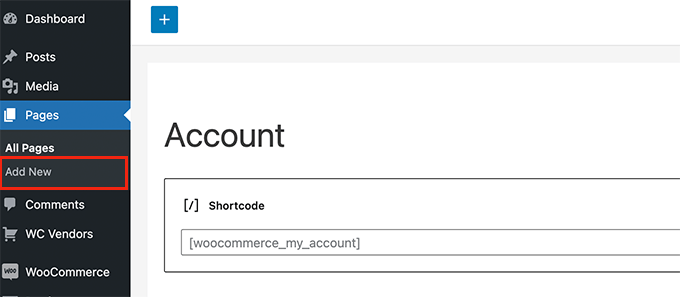
Non dimenticare di salvare e pubblicare la tua pagina.
Successivamente, vai alla pagina WooCommerce » Impostazioni e passa alla scheda Account e privacy.
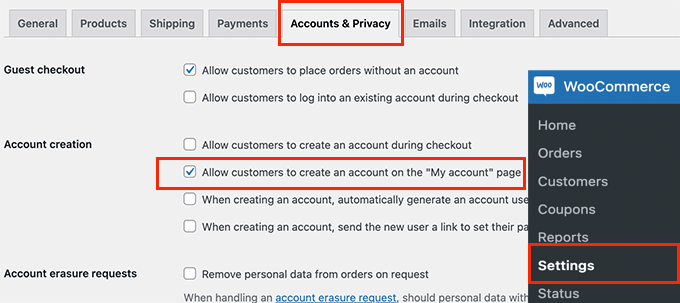
Da qui, devi assicurarti che l'opzione 'Consenti ai clienti di creare un account nella pagina "Il mio account"' sia selezionata.
Dopodiché, passa alla scheda Avanzate. Nella sezione Impostazione pagina, scegli la pagina che hai creato in precedenza accanto all'opzione 'Pagina del mio account'.
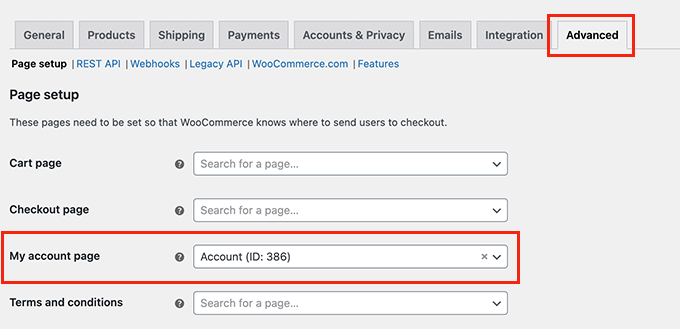
Non dimenticare di fare clic sul pulsante Salva modifiche per memorizzare le tue impostazioni.
Aggiungere un link per registrarsi come venditore
Ora hai configurato WooCommerce per la tua piattaforma e-commerce multi-venditore. Successivamente, vorrai aggiungere dei link sul tuo sito, in modo che i visitatori possano registrarsi come venditori.
Vai semplicemente alla pagina Aspetto » Menu e aggiungi la pagina 'Account' che hai creato in precedenza al tuo menu di navigazione principale.
Se vuoi, puoi rinominare l'opzione menu di navigazione in qualcosa come 'Accedi o Registrati' o 'Il mio account'.
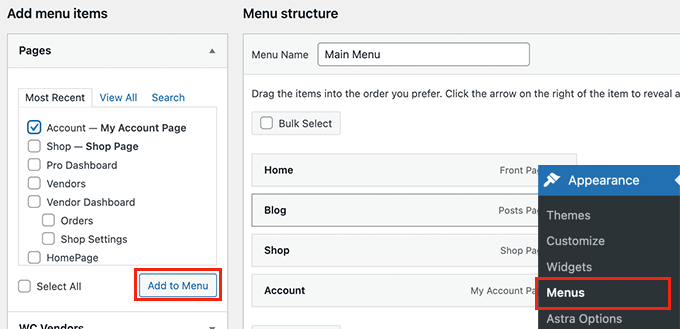
Non dimenticare di salvare le modifiche e di visualizzare in anteprima il tuo sito web.
Puoi vedere rapidamente come appare per i visitatori disconnessi aprendo una nuova scheda del browser in modalità incognito.

Il link alla pagina dell'account apparirà in alto.
Cliccandoci sopra, gli utenti verranno indirizzati alla pagina di registrazione dell'account dove potranno candidarsi per diventare venditori sul tuo sito web.
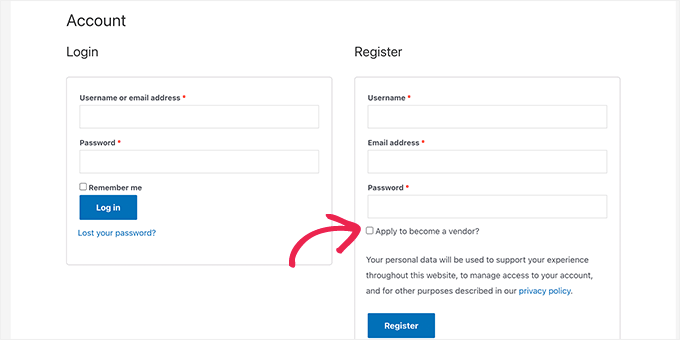
Gestire il tuo negozio e-commerce multi-venditore
Una volta che gli utenti si registrano come venditori, potrebbero essere approvati automaticamente, oppure dovrai approvarli manualmente, a seconda dell'opzione scelta durante la procedura guidata di configurazione.
Se devi approvarli manualmente, vai semplicemente alla pagina Utenti nell'area di amministrazione di WordPress e passa alla scheda Venditore in sospeso.
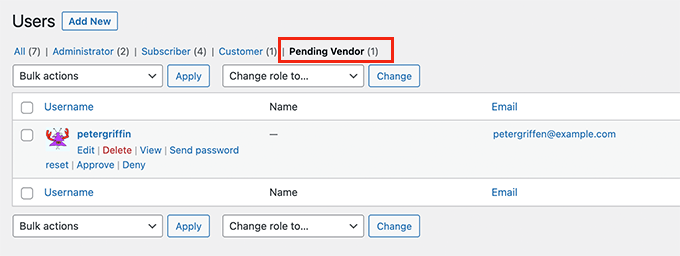
Da qui puoi approvare o negare una richiesta di venditore.
Dopo che un fornitore è stato approvato, riceverà una notifica e potrà accedere al proprio account per gestire il proprio negozio.
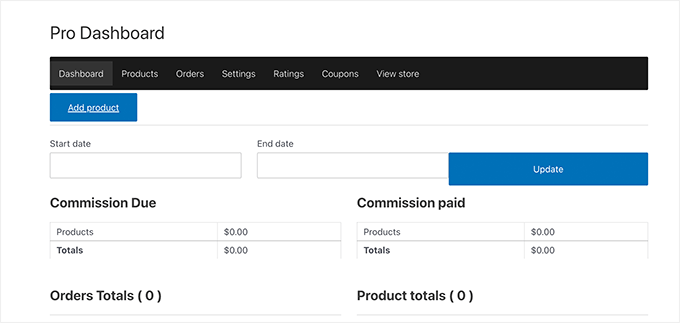
Dalla loro dashboard fornitore, possono aggiungere nuovi prodotti da vendere, oltre a gestire ordini, impostazioni del negozio e altro ancora.
Ad esempio, i tuoi fornitori possono inserire le proprie informazioni di pagamento nella scheda Impostazioni.
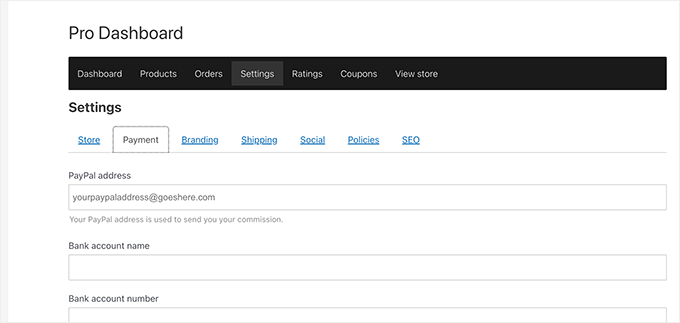
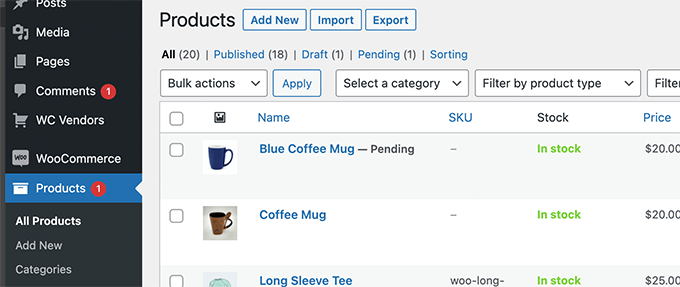
Quando i fornitori aggiungono nuovi prodotti, riceverai una notifica via email.
Puoi quindi approvare e pubblicare manualmente un prodotto o eliminarlo.
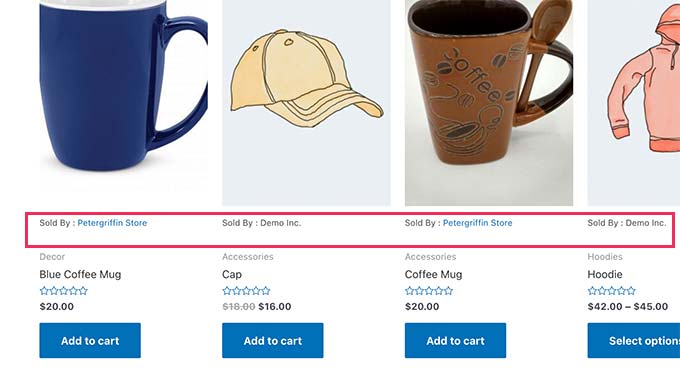
I prodotti nelle pagine del tuo negozio appariranno ora con i nomi dei fornitori.
Gli utenti possono fare clic sul nome di un fornitore per sfogliare altri suoi prodotti.
Personalizzazione del design del tuo sito e-commerce multi-fornitore
WordPress è dotato di migliaia di modelli predefiniti che puoi utilizzare per iniziare. Abbiamo creato un elenco dei migliori temi WooCommerce tra cui puoi scegliere.
A volte, troverai un tema che corrisponde esattamente a ciò di cui hai bisogno. Tuttavia, nella maggior parte dei casi, vorrai personalizzare l'aspetto del tuo marchio.
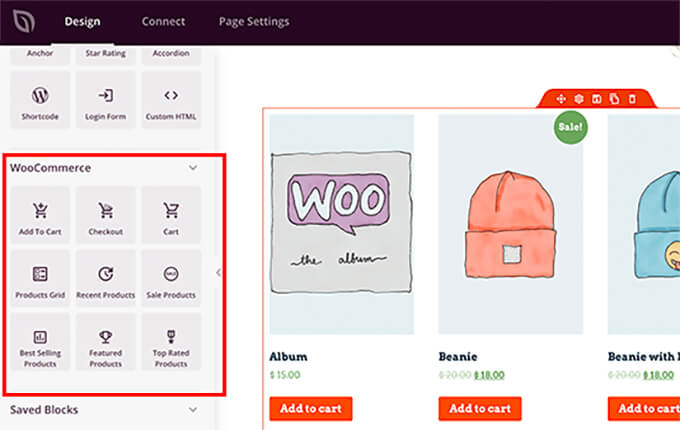
In tal caso, avrai bisogno di un plugin page builder per WordPress come SeedProd. È uno strumento di creazione di siti web drag & drop che ti consente di creare temi WordPress completamente personalizzati senza scrivere codice.

Viene fornito con blocchi WooCommerce predefiniti che puoi utilizzare per personalizzare la tua pagina prodotto, le pagine del carrello e ogni altra pagina del tuo negozio.
Per maggiori dettagli, consulta la nostra guida passo passo su come creare un tema WordPress personalizzato senza scrivere codice.
Far crescere il tuo sito e-commerce multi-vendor
Ora che hai creato un sito e-commerce multi-vendor, il passo successivo è promuovere il tuo sito, in modo che più venditori e clienti possano trovarlo.
Il nostro team di esperti ha creato un elenco completo dei migliori plugin WooCommerce di cui hai bisogno per far crescere il tuo negozio online.
Di seguito alcuni dei nostri preferiti in assoluto e strumenti indispensabili che raccomandiamo:
1. All in One SEO per WordPress – Il miglior plugin SEO per WordPress sul mercato che include il supporto integrato per il SEO di WooCommerce. È utilizzato da oltre 3 milioni di siti web per posizionarsi più in alto su Google. Esiste anche una versione gratuita che puoi utilizzare se hai un budget limitato.
2. MonsterInsights – È il miglior plugin di Google Analytics per WordPress che ti permette di impostare il tracciamento avanzato dell'eCommerce. Questo ti aiuta a monitorare le prestazioni dei prodotti in modo da poter vedere cosa funziona sul tuo sito.
3. WP Mail SMTP – Questo aiuta a risolvere i problemi di recapito delle email di WordPress per garantire che le email importanti del sito web come ricevute di acquisto, email di registrazione utente, ecc. vengano sempre consegnate nella casella di posta dell'utente.
4. WPForms – Il miglior plugin per la creazione di moduli WordPress sul mercato. Ti permette di creare facilmente tutti i tipi di moduli di cui avrai bisogno per promuovere e far crescere il tuo negozio multi-vendor, come sondaggi utente, moduli di contatto, sondaggi, ecc. Esiste anche una versione gratuita che puoi utilizzare.
5. OptinMonster – È il toolkit di ottimizzazione delle conversioni n. 1 per WordPress. Ti aiuta a convertire i visitatori del sito web in lead e clienti. Puoi usarlo per aggiungere barre speciali di spedizione gratuita, promozioni stagionali, gamification con ruota della fortuna e altro ancora.
WordPress è dotato di oltre 59.000 plugin gratuiti. Questo è il motivo per cui è la scelta migliore per gli esperti quando costruiscono qualsiasi tipo di sito web, inclusi negozi di e-commerce multi-fornitore.
Speriamo che questo articolo ti abbia aiutato a imparare come creare un sito web di e-commerce multi-fornitore. Potresti anche voler consultare la nostra guida definitiva al monitoraggio delle conversioni e i nostri suggerimenti su come recuperare le vendite dai carrelli abbandonati in WooCommerce.
Se ti è piaciuto questo articolo, iscriviti al nostro canale YouTube per tutorial video su WordPress. Puoi anche trovarci su Twitter e Facebook.


Moinuddin Waheed
Grazie per questa guida completa e dettagliata sulla piattaforma di siti web multivendor.
Ci sono molti siti web multivendor nel nostro paese e se ne parla molto sui giornali.
Anche eBay è un sito web di questo tipo.
Ho però una domanda riguardo alla scala del business.
Ad esempio, quando cresce e diventa grande, sarà efficiente per WordPress gestire tutte le risorse necessarie?
Supporto WPBeginner
WordPress può gestire un gran numero di utenti, il tuo piano di hosting sarebbe probabilmente il primo possibile punto di guasto per un sito più grande.
Amministratore
Jiří Vaněk
Questa è più una domanda sulle prestazioni del tuo sito web o server piuttosto che sulla capacità di WordPress di gestirlo. WordPress è utilizzato da alcuni siti web molto grandi. Qui nella Repubblica Ceca, persino il governo utilizza WordPress per vendere i bollini autostradali. Quindi, può sicuramente gestire molto traffico. La chiave è avere un sito web o un server correttamente configurato e potente. È lì che tutto inizia e finisce.
gwen
Your tutorials are always very good for me.
For once, this one is missing something… store locations. How to get there
Supporto WPBeginner
Al momento non è incluso un localizzatore di negozi, ma se dovessimo trovare un metodo che raccomandiamo, saremo sicuri di condividerlo in futuro!
Amministratore
Aqsa
è possibile che solo i membri paganti possano aprire un negozio su un sito web multivendor usando wcfm
Supporto WPBeginner
WC Vendors does have a membership addon for what it sounds like you’re wanting to achieve
Amministratore