


Ti sei mai chiesto perché i tuoi annunci Google non convertono come dovrebbero? Il segreto potrebbe essere nelle tue landing page.
Quando le persone cliccano sul tuo annuncio, vogliono vedere esattamente ciò che è stato promesso, non solo il tuo sito web normale ✍
Abbiamo creato tantissime landing page usando SeedProd e monitorato cosa funziona meglio.
Attraverso test reali, abbiamo scoperto che le pagine create specificamente per i tuoi annunci hanno prestazioni molto migliori rispetto all'invio dei visitatori alle pagine normali del tuo sito web.
In questa guida, ti mostreremo come creare una landing page per Google Ads in WordPress che converte effettivamente i visitatori in clienti.
💡 Risposta rapida: Come creare una landing page per Google Ads in WordPress?
Per creare facilmente una landing page di Google Ads in WordPress, consigliamo di utilizzare un plugin dedicato per la creazione di pagine come SeedProd. Ti aiuta a progettare rapidamente pagine mirate con strumenti drag-and-drop e modelli, portando a maggiori conversioni.
Perché creare una landing page dedicata per Google Ads?
Una landing page dedicata aiuta a trasformare i clic dei tuoi annunci in lead o vendite. Quando qualcuno fa clic sul tuo annuncio Google, si aspetta qualcosa di specifico. Non vuole scorrere la tua homepage o cercare il prodotto giusto.
Una landing page offre loro esattamente ciò che cercavano, rendendo più facile per loro agire, che si tratti di compilare un modulo, effettuare un acquisto o iscriversi a una newsletter.
Sia che il tuo obiettivo sia generare lead o aumentare le vendite, una landing page mirata gestita direttamente in WordPress offre diversi vantaggi:
- Perfetto allineamento tra il tuo annuncio e la landing page
- Meno distrazioni che potrebbero portare a conversioni perse
- Test A/B e ottimizzazione più semplici
- Tutto gestito in un unico posto (la tua dashboard di WordPress)
- Controllo completo sul percorso dell'utente
- Migliore tracciamento dei risultati della tua campagna pubblicitaria
Pronto a creare la tua prima landing page per Google Ads? Ti mostreremo esattamente come fare. Puoi utilizzare i collegamenti rapidi qui sotto per navigare in questo tutorial:
- Passaggio 1: Installa un plugin per la creazione di pagine WordPress
- Passaggio 2: Scegli un modello dal design professionale
- Passaggio 3: Personalizza la tua landing page per Google Ads
- Passaggio 4: Aggiungi contenuti personalizzati/dinamici
- Passaggio 5: Connettiti al tuo provider di email marketing
- Suggerimento bonus: Come ottenere più conversioni da Google Ads
- Domande frequenti sulla creazione di una landing page per Google Ads in WordPress
Passaggio 1: Installa un plugin per la creazione di pagine WordPress
Dopo aver testato numerosi page builder per WordPress, abbiamo scoperto che SeedProd si distingue come il miglior page builder per landing page WordPress per le campagne di Google Ads.
Lo usiamo noi stessi per le pagine personalizzate di WPBeginner. Inoltre, i nostri partner come OptinMonster hanno registrato tassi di conversione impressionanti con le loro landing page create con SeedProd.
Ciò che rende SeedProd particolarmente efficace è la sua perfetta integrazione con gli strumenti che probabilmente utilizzi già, inclusi i popolari servizi di email marketing e Google Analytics. Ciò significa che puoi monitorare le prestazioni dei tuoi annunci e acquisire lead tutto da un unico pannello di controllo.
Per uno sguardo più approfondito a tutte le sue funzionalità e capacità, consulta la nostra recensione completa di SeedProd.
Innanzitutto, devi installare e attivare il plugin SeedProd. Per maggiori dettagli, consulta la nostra guida passo passo su come installare un plugin WordPress.
Nota: Sebbene SeedProd disponga di una versione gratuita, consigliamo di utilizzare la versione Pro per le campagne di Google Ads.
Questo perché il piano Pro sblocca le funzionalità più importanti per ottenere conversioni, come la possibilità di connettersi con servizi di email marketing e integrarsi con WooCommerce.
Dopo aver attivato il plugin, SeedProd ti chiederà la tua chiave di licenza.

Puoi trovare queste informazioni nel tuo account sul sito web di SeedProd.
💡 Suggerimento Pro: Hai bisogno di una spinta iniziale? Il generatore di siti web AI di SeedProd può creare una landing page personalizzata da zero in meno di un minuto: descrivi semplicemente ciò che desideri e si occuperà del design, del layout e del testo. Per una guida completa, consulta la nostra guida su come creare un sito web WordPress con l'IA.
Passaggio 2: Scegli un modello dal design professionale
Dopo aver inserito la tua chiave, vai su SeedProd » Landing Pages nella tua bacheca di WordPress.
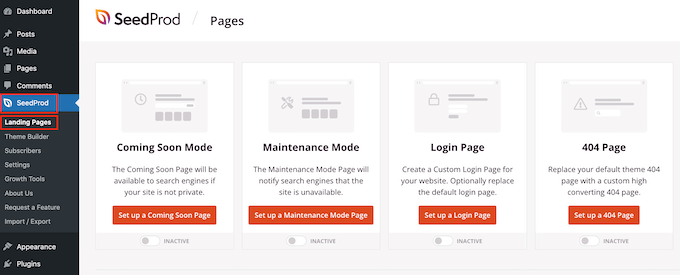
Lo strumento è dotato di centinaia di modelli progettati professionalmente che sono raggruppati in categorie. Qui vedrai categorie che ti consentono di creare pagine "coming soon", modalità di manutenzione, pagine di accesso e pagine di errore 404.
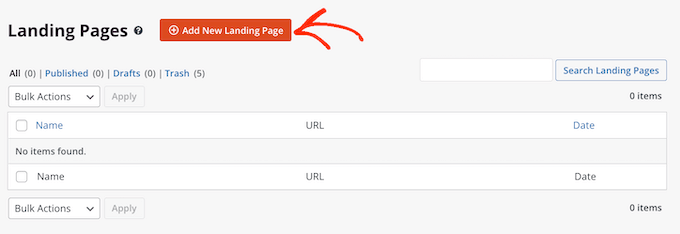
Per progettare una landing page per Google Ad, fai clic sul pulsante 'Aggiungi nuova landing page'.
Tutti i template di SeedProd sono facili da personalizzare, quindi puoi usarne uno qualsiasi per la tua landing page per Google Ad.
Tuttavia, molti proprietari di blog WordPress utilizzano Google Ads per ottenere vendite, quindi puoi fare clic sulla scheda "Vendite".
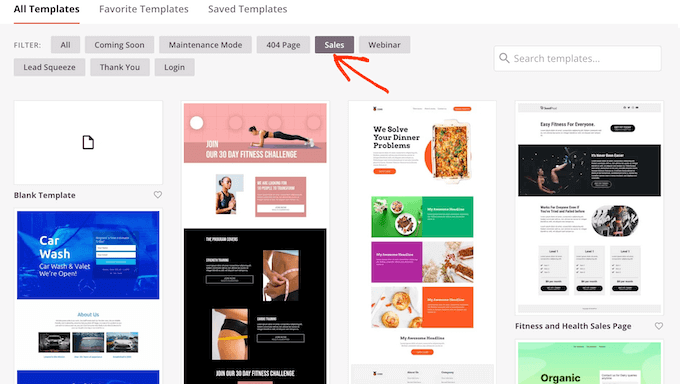
SeedProd mostrerà ora tutti i modelli progettati per aiutarti a vendere più prodotti e servizi.
Per esaminare più da vicino un design, passa il mouse sopra quel modello. Quindi, fai clic sull'icona della lente d'ingrandimento.
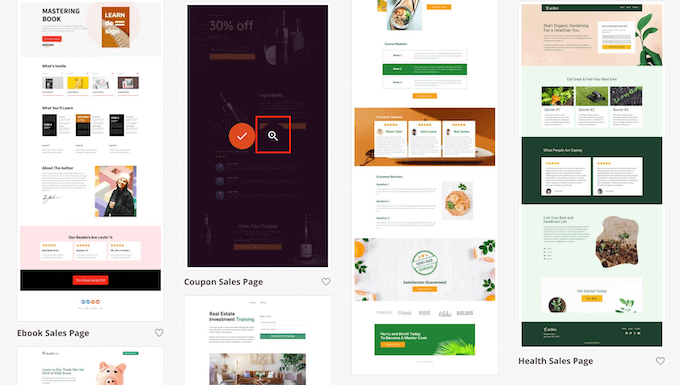
Questo aprirà il modello in una nuova scheda.
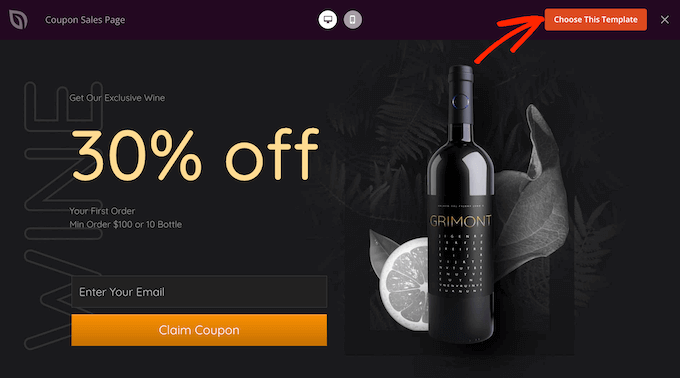
Quando trovi un design che desideri utilizzare per la tua landing page di Google Ads, fai semplicemente clic su 'Scegli questo modello'.
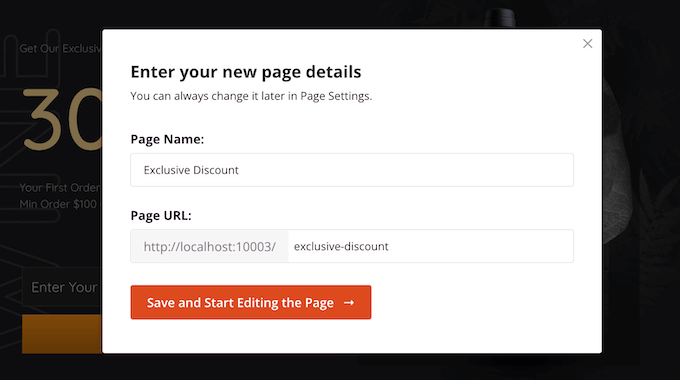
Ora puoi digitare un nome per la tua landing page nel campo 'Nome pagina'.
SeedProd creerà automaticamente un 'URL pagina' utilizzando il nome della pagina. Questo è l'indirizzo web in cui apparirà la tua landing page di Google Ads.
Anche se stiamo creando una landing page per una campagna Google Ads, è comunque una buona idea ottimizzare questa pagina per i motori di ricerca.
Ottimizzare la tua landing page per la SEO può portarti visitatori aggiuntivi dai risultati di ricerca. Inoltre, può migliorare il tuo Punteggio di Qualità di Google Ads, che spesso porta a costi pubblicitari inferiori.
Per saperne di più su come preparare la tua pagina per i motori di ricerca, consulta la nostra guida definitiva alla SEO per WordPress.
Detto questo, è una buona idea includere parole chiave pertinenti nel tuo URL, ove possibile. Puoi modificare l'URL generato automaticamente della pagina digitando nel campo "URL pagina".
Quando sei soddisfatto delle informazioni che hai inserito, fai clic su 'Salva e inizia a modificare la pagina'. Questo caricherà l'interfaccia del page builder di SeedProd.
Passaggio 3: Personalizza la tua landing page per Google Ads
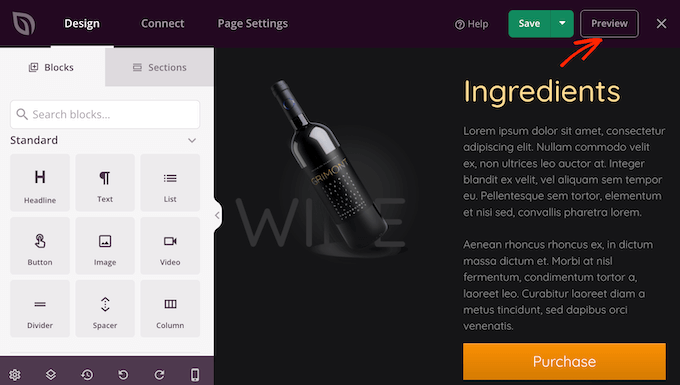
Il semplice builder drag-and-drop di SeedProd mostra un'anteprima live della tua landing page sulla destra.
Sulla sinistra c'è un menu che mostra i diversi blocchi e sezioni di design WordPress che puoi aggiungere alla tua landing page di Google Ads.
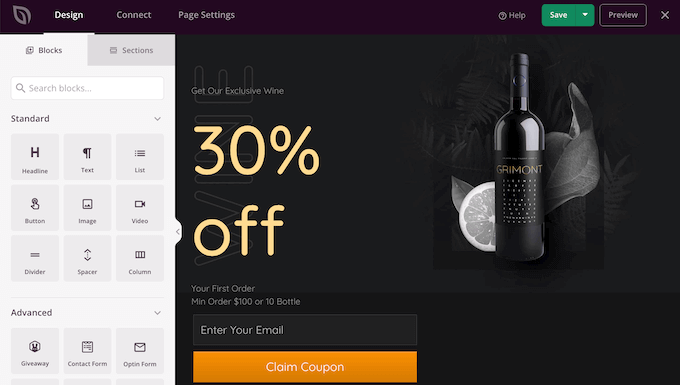
Il plugin è dotato di decine di blocchi pronti all'uso che possono aiutarti a ottenere maggiori conversioni, inclusi tabelle dei prezzi, moduli di contatto, contatori e testimonianze dei clienti. Puoi costruire un'intera landing page di Google Ads in pochi minuti utilizzando questi blocchi pronti all'uso.
Puoi anche usare blocchi come divisori, colonne e separatori per aiutarti a organizzare e strutturare la tua landing page di Google Ads. Questo può aiutare i visitatori a navigare nella tua landing page e trovare le informazioni che desiderano.
Quando trovi un blocco che desideri aggiungere alla landing page di Google Ads, semplicemente trascinalo e rilascialo sul tuo modello.
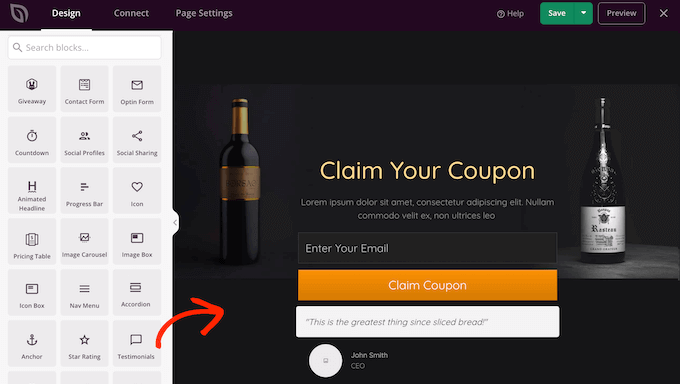
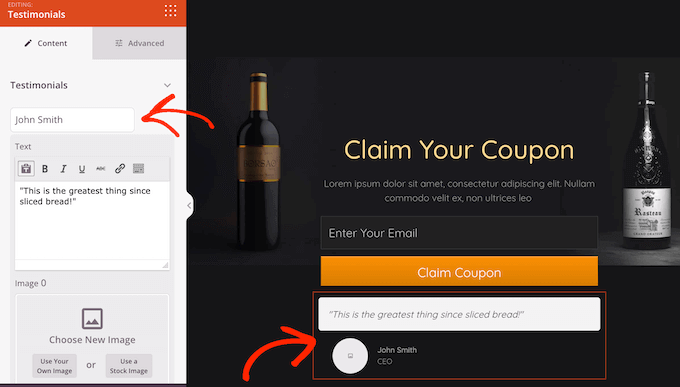
Per personalizzare un blocco, fai clic per selezionarlo nell'editor di SeedProd. Il menu di sinistra si aggiornerà per mostrare tutte le impostazioni che puoi utilizzare per personalizzare il blocco.
Ad esempio, se fai clic su un blocco Testimonianze, potrai cambiare il nome della persona citata e aggiungere nuovo testo di testimonianza.
Le immagini sono un ottimo modo per catturare l'attenzione del visitatore e comunicare maggiori informazioni. Per questo motivo, molti modelli di landing page di SeedProd sono dotati di immagini segnaposto.
Per sostituire il contenuto segnaposto con la tua immagine, fai semplicemente clic sul blocco Immagine.
Successivamente, nel menu di sinistra, posiziona il mouse sull'immagine e quindi fai clic sull'icona del cestino per eliminarla.
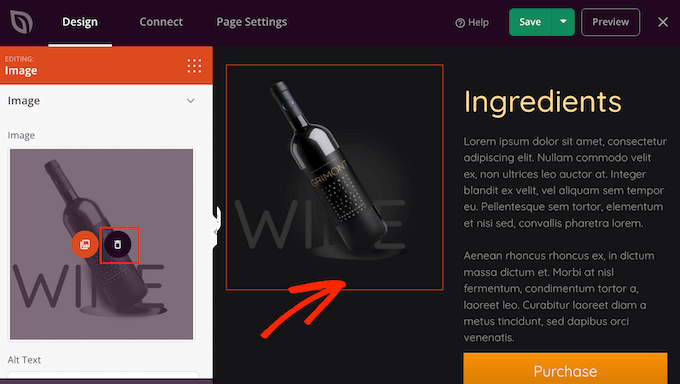
Una volta fatto ciò, ci sono diversi modi per aggiungere una nuova immagine alla tua landing page di Google Ads.
Un'opzione è fare clic su 'Usa la tua immagine'. Puoi quindi scegliere un'immagine dalla libreria multimediale di WordPress o caricare un nuovo file dal tuo computer.
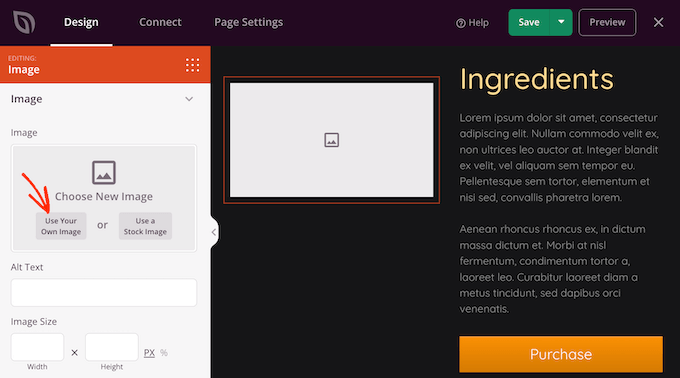
Non hai un'immagine che vuoi usare? SeedProd viene fornito con una libreria integrata di migliaia di immagini stock gratuite che puoi aggiungere alle tue landing page di Google Ads.
Per vedere la libreria di immagini stock di SeedProd, fai semplicemente clic su 'Usa un'immagine stock'.
Successivamente, digita una parola o una frase che descrive l'immagine che stai cercando e quindi fai clic sul pulsante 'Cerca'.
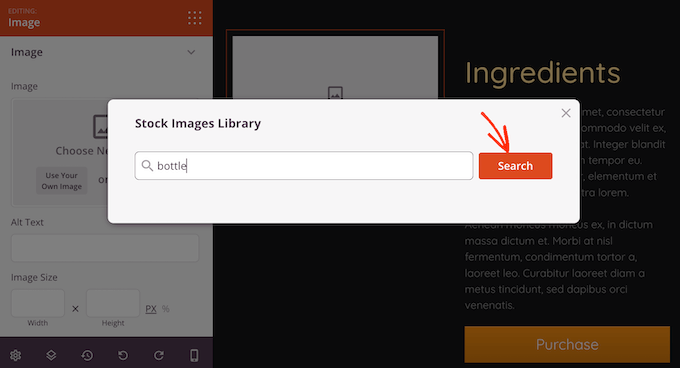
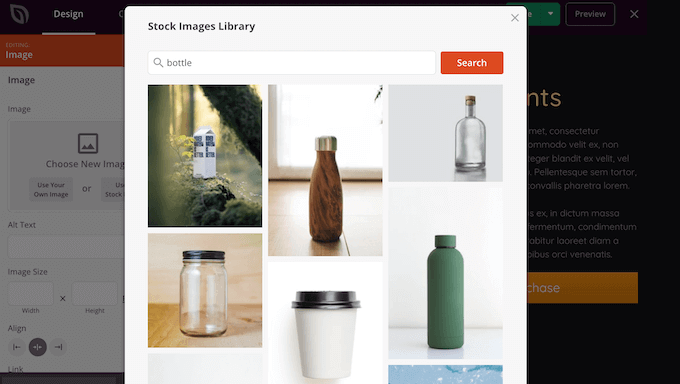
SeedProd mostrerà ora tutte le immagini stock che corrispondono al tuo termine di ricerca.
Quando trovi un'immagine che desideri utilizzare, fai semplicemente clic su di essa per aggiungere l'immagine alla tua landing page di Google Ads.
Ancora meglio, SeedProd ora include un potente generatore di immagini AI che ti consente di creare elementi visivi personalizzati per le tue landing page senza lasciare WordPress.
Per le piccole imprese, questo cambia le regole del gioco. Ti consente di creare immagini completamente uniche e in linea con il tuo brand per le tue pagine senza bisogno di un budget per foto stock o un graphic designer.
Per saperne di più su questa funzionalità, consulta la nostra guida su come usare l'IA per generare immagini in WordPress.
Molte persone utilizzano le campagne Google Ads per pubblicizzare i propri prodotti e servizi.
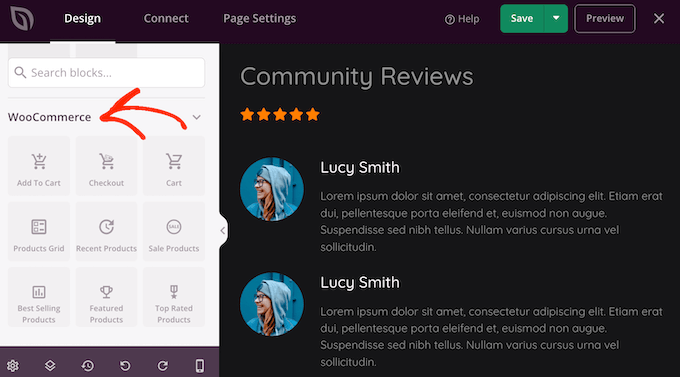
Se hai creato un negozio online usando WooCommerce, allora SeedProd ha blocchi speciali per WooCommerce che puoi aggiungere alla tua landing page, inclusi pulsanti Aggiungi al carrello, griglie di prodotti e blocchi di checkout.
Questi blocchi rendono più facile per i clienti acquistare i tuoi prodotti, il che è ottimo per i tuoi tassi di conversione. Ti consente inoltre di progettare una landing page di Google Ads senza essere limitato dal tuo tema WooCommerce.
Per dare un'occhiata a questi blocchi per l'eCommerce, scorri fino alla sezione 'WooCommerce' nel menu a sinistra di SeedProd.
Ora puoi aggiungere uno qualsiasi di questi blocchi alla tua landing page per Google Ads e ottenere più vendite per il tuo negozio online.
Mentre costruisci la tua landing page, puoi spostare i blocchi nel tuo layout trascinandoli e rilasciandoli. Questo rende facile creare una landing page per Google Ads con un layout totalmente personalizzato.
SeedProd viene fornito anche con le 'Sezioni'. Queste sono righe e modelli di blocchi che possono aiutarti a creare rapidamente una landing page per Google Ads ben organizzata.
Puoi vedere tutte queste sezioni facendo clic sulla scheda 'Sezioni'.
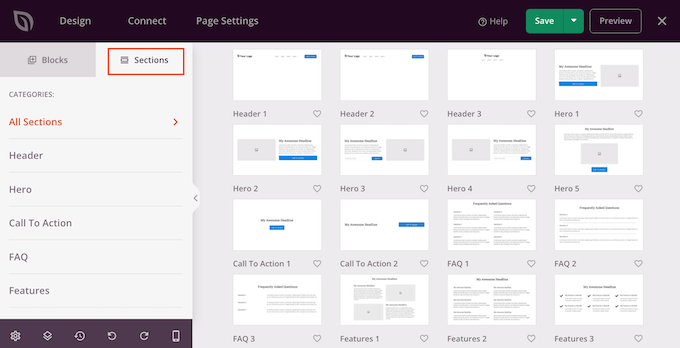
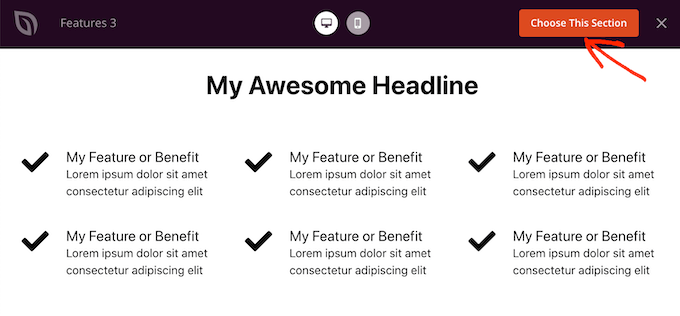
Da qui, puoi visualizzare in anteprima qualsiasi sezione passandoci sopra il mouse. Quando appare l'icona della lente d'ingrandimento, fai clic su di essa. Per ottenere più vendite, potresti voler dare un'occhiata a sezioni come Hero, Call To Action, Features e Testimonial.
Per aggiungere una sezione alla tua pagina, fai clic su ‘Choose This Section.’ SeedProd aggiungerà ora la sezione alla fine della tua landing page per Google Ads.
Il colore può essere un ottimo modo per attirare l'attenzione del visitatore e aiutare a rafforzare il branding del tuo sito web WordPress. Per saperne di più su questo argomento, consulta la nostra guida su come scegliere uno schema di colori perfetto per il tuo sito web WordPress.
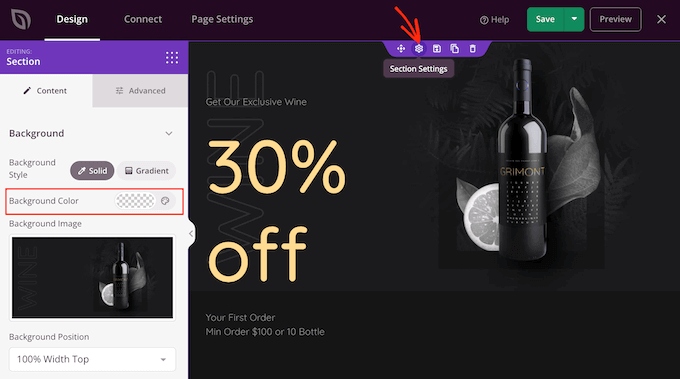
Per cambiare il colore di sfondo di qualsiasi sezione, fai semplicemente clic per selezionare quella sezione. Quindi, fai clic sulla piccola icona a forma di ingranaggio che appare.
Una volta fatto ciò, fai clic sul campo Colore di sfondo e scegli un nuovo colore di sfondo utilizzando le impostazioni popup.
Passaggio 4: Aggiungi contenuti personalizzati/dinamici
Le persone prestano tipicamente maggiore attenzione ai contenuti personalizzati. Con questo in mente, potresti ottenere più vendite mostrando contenuti personalizzati sulla tua landing page o pagina di vendita.
SeedProd ha il supporto completo per la sostituzione dinamica del testo, che mostra contenuti diversi ai visitatori in base ai termini di ricerca che hanno utilizzato per trovare il tuo annuncio. Ad esempio, se stai puntando alle parole chiave 'offerte estive' o 'Black Friday' con la tua campagna pubblicitaria, potresti cambiare dinamicamente il tuo titolo per includere quei termini.
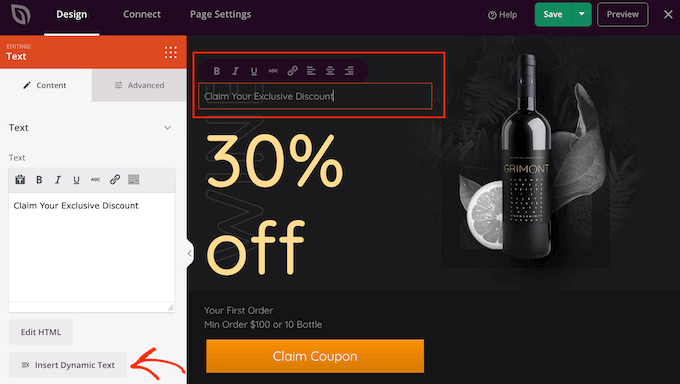
Per aggiungere testo dinamico alla tua landing page di Google Ads, fai semplicemente clic su qualsiasi blocco Titolo o Testo. Quindi, fai clic sul pulsante Inserisci testo dinamico.
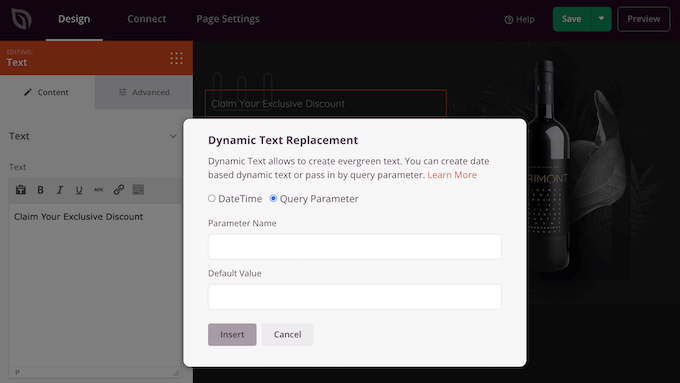
Nel popup che appare, fai clic su 'Parametro di query'.
Questo ti consente di inviare informazioni dal tuo annuncio Google alla tua landing page utilizzando l'URL.
Ad esempio, puoi impostare l'URL finale del tuo annuncio Google con un parametro personalizzato come `tuosito.com/offerta?term=offerta-black-friday`.
Quindi, l'intestazione della pagina può visualizzare automaticamente il testo 'offerta-black-friday' alla persona che ha fatto clic sull'annuncio. Questo funziona passando informazioni specifiche che definisci nell'URL del tuo annuncio alla tua landing page.
Per saperne di più, consulta la guida di SeedProd al testo dinamico.
Mentre lavori alla tua landing page di Google Ads, puoi visualizzare in anteprima il tuo design facendo clic sul pulsante Anteprima. Questo apre la tua landing page in una nuova scheda.
Quando sei soddisfatto dell'aspetto della tua landing page, è una buona idea ottimizzare le impostazioni della pagina, poiché ciò può portarti più conversioni.
Passaggio 5: Connettiti al tuo provider di email marketing
SeedProd si integra con tutti i principali servizi di email marketing, tra cui Constant Contact, Drip e Brevo (precedentemente Sendinblue). Questo ti consente di ottenere iscrizioni e abbonati direttamente dalla tua landing page di Google Ads.
Per collegare la tua landing page al tuo servizio di email marketing, fai semplicemente clic sulla scheda ‘Connetti’. Puoi quindi passare il mouse sopra il servizio di email marketing che utilizzi sul tuo sito web e fare clic sul pulsante ‘Connetti’ quando appare.
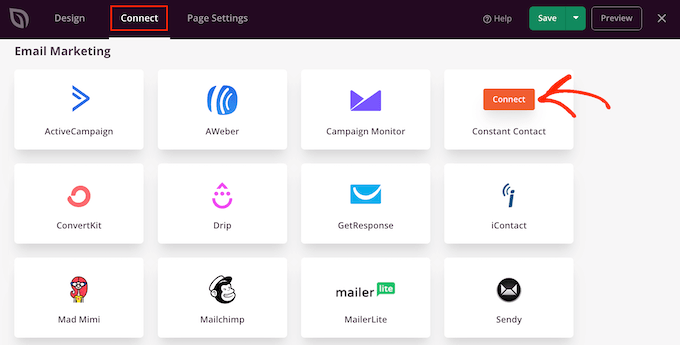
SeedProd ti guiderà ora attraverso il processo di collegamento della tua landing page di Google Ad al tuo servizio di email marketing.
Fatto ciò, chiunque si iscriva alla tua landing page verrà aggiunto alla tua lista email.
Ora che sei soddisfatto, fai semplicemente clic sul pulsante ‘Salva’ e poi scegli ‘Pubblica’ per rendere la tua landing page attiva.
Ora, devi solo aggiungere questo nuovo URL alla tua campagna pubblicitaria. Nel tuo account Google Ads, trova l'annuncio che desideri utilizzare e incolla l'URL della landing page nel campo ‘URL finale’ nelle impostazioni dell'annuncio.
Dopodiché, chiunque faccia clic sul tuo Google Ad verrà reindirizzato alla landing page sul tuo sito WordPress.
Suggerimento bonus: Come ottenere più conversioni da Google Ads
Una landing page di Google Ads bella e dal design professionale può aiutarti a raggiungere gli obiettivi della tua campagna. Tuttavia, c'è sempre spazio per migliorare i tuoi tassi di conversione.
Tenendo conto di ciò, è una buona idea monitorare le statistiche della tua landing page per vedere cosa funziona e cosa no. Puoi quindi utilizzare SeedProd per modificare il design della tua landing page e perfezionarla per ottenere ancora più conversioni.
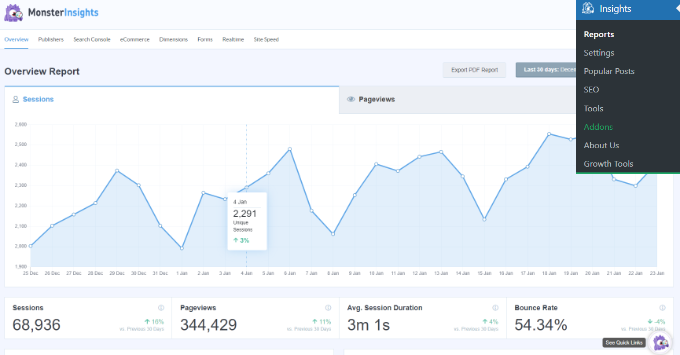
Il modo più semplice per misurare metriche importanti in WordPress è usare MonsterInsights. È il miglior plugin di analisi per WordPress e ti consente di vedere i tuoi dati di Google Analytics direttamente nella dashboard di WordPress.
Per saperne di più, consulta la nostra guida passo passo su come installare Google Analytics.
Domande frequenti sulla creazione di una landing page per Google Ads in WordPress
Ecco alcune domande poste frequentemente dai nostri lettori sulla creazione di una landing page di Google Ads in WordPress:
Qual è la differenza principale tra una landing page e una homepage?
Una homepage è progettata per l'esplorazione generale e serve a molti visitatori diversi. Di solito ha molti link e opzioni per aiutare le persone a navigare nell'intero sito.
Una landing page è creata per un singolo obiettivo focalizzato, come ottenere iscrizioni da un annuncio Google specifico. Ha pochissime distrazioni per guidare il visitatore verso un'azione specifica.
Posso usare l'editor standard di WordPress per creare la mia landing page?
Sebbene tu possa usare l'editor a blocchi, non è lo strumento migliore per questo lavoro.
Un plugin dedicato per la creazione di pagine come SeedProd offre strumenti focalizzati sulla conversione come timer per il conto alla rovescia, modelli di vendita predefiniti e facile integrazione con i servizi di marketing.
Questo rende molto più facile creare una pagina professionale progettata per ottenere risultati, senza dover scrivere alcun codice.
Come faccio a sapere se la mia landing page è efficace?
Il modo migliore per monitorare le prestazioni della tua landing page è utilizzare uno strumento di analisi. Consigliamo MonsterInsights perché ti consente di vedere tutte le statistiche importanti direttamente nella tua dashboard di WordPress.
Ciò semplifica la comprensione di ciò che funziona e dove puoi apportare miglioramenti per aumentare le tue conversioni. Per iniziare, consulta il nostro tutorial su come configurare Google Analytics in WordPress.
Devo includere menu di navigazione sulla mia landing page di Google Ad?
Per la maggior parte delle landing page, è buona norma rimuovere il menu di navigazione principale del tuo sito web. Rimuovere link aggiuntivi mantiene i tuoi visitatori concentrati sulla call-to-action.
Questa semplice modifica può aumentare significativamente il tuo tasso di conversione eliminando le distrazioni.
Speriamo che questo articolo ti abbia aiutato a imparare come creare una landing page di Google Ad su WordPress. Puoi anche consultare la nostra guida sui suggerimenti avanzati per le landing page per aumentare le conversioni, o le nostre scelte esperte per i migliori page builder per WordPress per rendere il tuo sito visivamente accattivante.
Se ti è piaciuto questo articolo, iscriviti al nostro Canale YouTube per tutorial video su WordPress. Puoi trovarci anche su Twitter e Facebook.





Randy Martin
Da questa lettura, è evidente che semplicemente è diventato il nuovo effettivamente.
Supporto WPBeginner
Thanks for your feedback
Amministratore
Chidera NwaEze
Wow! Bello, posso usare l'URL del sito principale come domain.com e poi aggiungere domain.com/ads? Per creare la landing page
Supporto WPBeginner
SeedProd ti permette di impostare il tuo URL in modo da poter creare un URL come quello per la tua pagina pubblicitaria, se lo desideri.
Amministratore