


I commenti di WordPress incoraggiano discussioni sui contenuti dei tuoi post del blog. Ma potresti scoprire che i commenti irrilevanti, brevi o eccessivamente lunghi non sono molto utili.
Limitare la lunghezza dei commenti può prevenire lo spam, migliorare la leggibilità e garantire che i contributi degli utenti rimangano preziosi. Ciò può portare a interazioni più significative e a una migliore esperienza utente.
Su WPBeginner, utilizziamo i commenti per aumentare l'engagement sul nostro blog. Nel corso degli anni, abbiamo provato diversi trucchi e consigli per ottimizzare la nostra sezione di discussione e incoraggiare più visitatori a lasciare commenti. Questo ci ha aiutato a ottenere una comprensione più profonda del nostro pubblico.
In questo articolo, ti mostreremo come limitare facilmente la lunghezza dei commenti in WordPress.
Perché limitare la lunghezza dei commenti in WordPress?
Un'area commenti attiva è un ottimo modo per creare una community attorno al tuo blog WordPress. I visitatori possono fornire feedback, porre domande e offrire il proprio punto di vista sull'argomento.
Tuttavia, non tutti i commenti sono utili.
Da oltre un decennio moderiamo i commenti di WordPress. Nella nostra esperienza, abbiamo scoperto che i commenti più utili hanno una lunghezza superiore a 60 caratteri e inferiore a 5000 caratteri.
I commenti di una sola parola di solito non sono molto utili. Nella maggior parte dei casi, si tratta di commenti di spam in cui l'autore desidera solo un backlink dal tuo sito.
D'altra parte, i commenti lunghi superiori a 5.000 caratteri sono spesso sfoghi o lamentele. A volte, non sono nemmeno pertinenti all'articolo.
Impostare limiti di lunghezza per i commenti in WordPress può migliorare la qualità generale dei tuoi commenti e scoraggiare i commenti di spam. Tuttavia, non esiste un modo integrato per farlo in WordPress.
Detto questo, diamo un'occhiata a come controllare la lunghezza dei commenti in WordPress impostando limiti minimi e massimi.
Come Limitare la Lunghezza dei Commenti in WordPress
Puoi limitare la lunghezza dei commenti in WordPress aggiungendo codice al tuo file functions.php. Tuttavia, tieni presente che il più piccolo errore durante l'inserimento del codice può compromettere il tuo sito e renderlo inaccessibile.
Ecco perché raccomandiamo di utilizzare sempre WPCode per inserire snippet di codice nel tuo sito WordPress. È il miglior plugin per snippet di codice WordPress sul mercato che rende sicuro e facile aggiungere codice personalizzato.
Inoltre, viene fornito con una libreria integrata di snippet di codice pronti all'uso che puoi aggiungere al tuo sito in pochi clic, incluso uno per limitare la lunghezza dei commenti e visualizzare il conteggio dei caratteri.
Innanzitutto, devi installare e attivare il plugin WPCode. Per istruzioni dettagliate, consulta la nostra guida passo passo su come installare un plugin WordPress.
Nota: WPCode ha anche una versione gratuita che puoi utilizzare per questo tutorial. Tuttavia, l'aggiornamento al piano a pagamento ti darà accesso a più funzionalità, come una libreria di snippet di codice più ampia, logica condizionale e altro.
Dopo l'attivazione, visita la pagina Snippet di codice » + Aggiungi snippet dalla barra laterale di amministrazione di WordPress.
Qui, devi cercare lo snippet ‘Limit Comments & Display Character Count’ nella libreria. Una volta trovato, passaci sopra il mouse e fai clic sul pulsante ‘Usa snippet’.
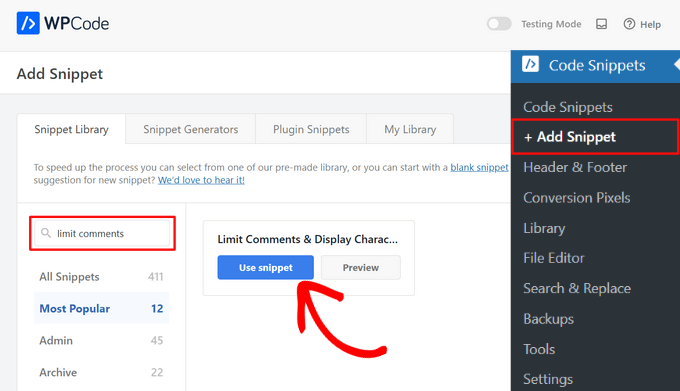
WPCode aggiungerà quindi automaticamente il codice. Questo codice controlla la lunghezza del commento e visualizza un messaggio di errore se è troppo corto o troppo lungo.
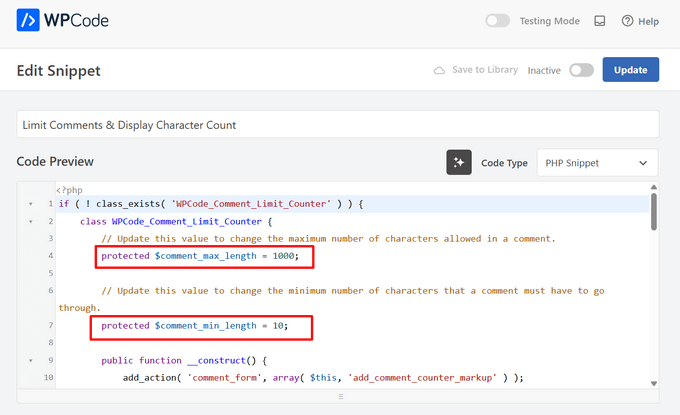
Per impostazione predefinita, il limite di commenti è impostato su un minimo di 10 caratteri e un massimo di 1.000 caratteri in questo snippet.
Tuttavia, per impostare il tuo limite di commenti, sostituisci semplicemente il numero 1.000 nel codice con il tuo numero di limite massimo. Allo stesso modo, puoi sostituire il numero 10 nel codice per impostare un limite minimo di commenti diverso sul tuo sito web WordPress.
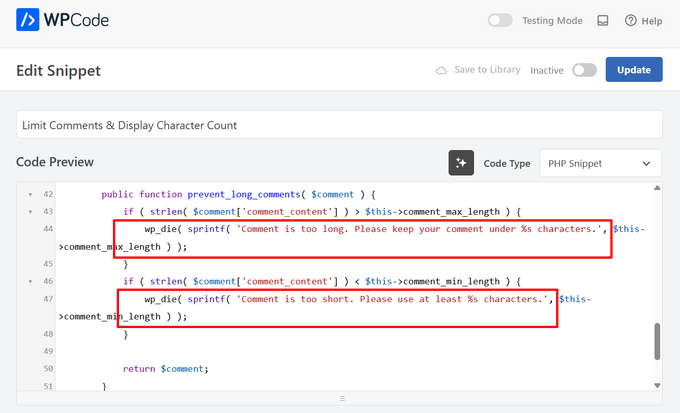
Puoi anche cambiare il messaggio che verrà visualizzato sul tuo sito web quando un utente supera o non raggiunge il limite di commenti.
Digita semplicemente la frase che vuoi visualizzare dopo le righe wp_die nel codice.
Se vuoi limitare la lunghezza dei commenti solo su pagine specifiche del sito web, puoi farlo anche.
Scorri semplicemente verso il basso fino alla sezione 'Logica condizionale' e attiva l'interruttore 'Abilita logica'.
Dopodiché, scegli l'opzione 'Mostra' dal menu a discesa 'Condizioni' e fai clic sul pulsante '+ Aggiungi nuovo gruppo'.
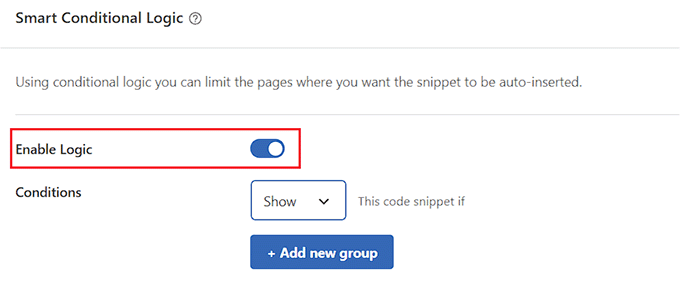
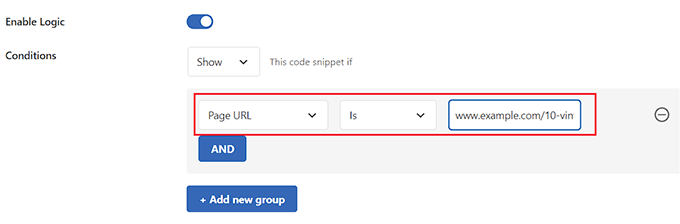
Questo aprirà una nuova scheda in cui dovrai selezionare l'opzione 'URL della pagina' dal menu a discesa a sinistra.
Successivamente, digita l'URL della pagina in cui desideri limitare la lunghezza dei commenti nel campo a destra.
Ora, lo snippet di codice verrà attivato solo sulla pagina con l'URL che hai appena inserito.
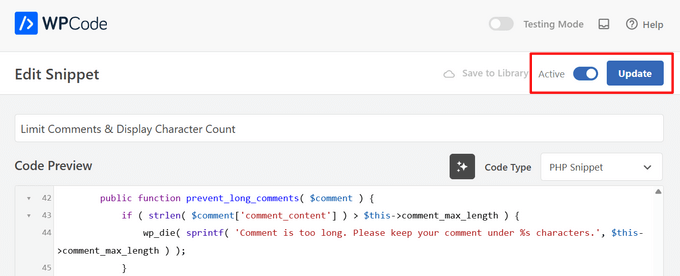
Al termine, scorri di nuovo in cima alla pagina e imposta l'interruttore 'Inattivo' su 'Attivo'.
Infine, fai clic sul pulsante 'Aggiorna' per salvare le tue impostazioni.
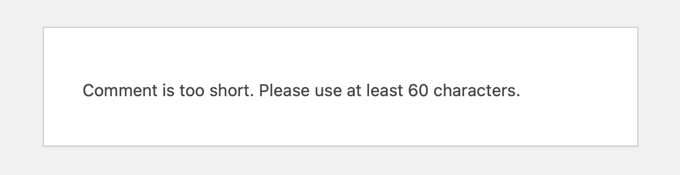
Ora, quando un utente digita un commento più corto della lunghezza minima specificata, questo messaggio verrà visualizzato sui loro schermi.
Gli utenti non potranno pubblicare un commento finché non raggiungerà almeno la lunghezza minima scelta.
Allo stesso modo, quando un utente digita un commento che supera il limite massimo, questo messaggio verrà mostrato sui loro schermi.
Questo aiuterà a ridurre i monologhi e i commenti di spam sul tuo sito web.
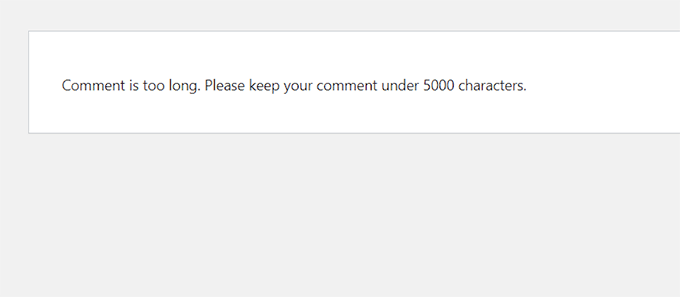
Metodo alternativo: Se preferisci aggiungere manualmente il codice, puoi copiare e incollare il seguente snippet in WordPress utilizzando WPCode:
add_filter( 'preprocess_comment', 'wpb_preprocess_comment' );

function wpb_preprocess_comment($comment) {
    if ( strlen( $comment['comment_content'] ) > 5000 ) {
        wp_die('Comment is too long. Please keep your comment under 5000 characters.');
    }
if ( strlen( $comment['comment_content'] ) < 60 ) {
        wp_die('Comment is too short. Please use at least 60 characters.');
    }
    return $comment;
}
Questo snippet di codice funziona aggiungendo un hook di filtro a preprocess_comment. Questo filtro viene eseguito prima che WordPress salvi i commenti nel database o esegua qualsiasi pre-elaborazione sui commenti inviati.
Simile allo snippet pronto all'uso di WPCode, visualizzerà un messaggio di errore se un commento è troppo lungo o troppo corto. Non dimenticare che puoi sostituire i caratteri minimi e massimi con i tuoi numeri, oltre a modificare il messaggio di errore.
Per istruzioni passo passo, consulta la nostra guida su come incollare facilmente snippet di codice in WordPress.
Bonus: Migliora l'interazione nei commenti sul tuo sito WordPress
Controllare la lunghezza dei commenti è solo un modo per aumentare l'interazione nella tua sezione commenti di WordPress. Questo è ottimo per mantenere i visitatori più a lungo sul tuo sito e può persino beneficiare la SEO del tuo sito quando i commenti degli utenti contengono parole chiave pertinenti e aggiungono contesto ai tuoi contenuti.
Puoi anche migliorare facilmente ulteriormente la sezione commenti sul tuo sito web utilizzando Thrive Comments.

È il miglior plugin per commenti di WordPress che viene fornito con una bacheca di moderazione dedicata, ti consente di caricare commenti in modo lazy, permette agli utenti di lasciare commenti con i loro profili di social media e altro ancora.
Inoltre, lo strumento ti consente di aggiungere una funzionalità di voto positivo/negativo per ridurre lo spam e incoraggiare commenti interessanti sul tuo sito web.
Thrive Comments ti consente persino di mettere in evidenza i commenti incoraggianti in cima e di nascondere i commenti offensivi o irrilevanti in fondo alla sezione di discussione.

Questo ti permette di premiare gli utenti che aggiungono più valore alla discussione, scoraggiando educatamente altri utenti dal lasciare commenti inutili.
Per istruzioni dettagliate, potresti voler consultare il nostro tutorial su come mettere in evidenza o nascondere commenti in WordPress.
Speriamo che questo tutorial ti abbia aiutato a imparare come limitare la lunghezza dei commenti in WordPress. Potresti anche voler imparare come aggiungere un semplice sistema di classificazione degli utenti per i commenti di WordPress o consultare il nostro elenco di modi per ottenere più commenti sui tuoi post del blog di WordPress.
Se ti è piaciuto questo articolo, iscriviti al nostro Canale YouTube per tutorial video su WordPress. Puoi trovarci anche su Twitter e Facebook.




Moinuddin Waheed
data l'estensione dello spam e il suo potenziale danno per qualsiasi sito web, è importante prendersi cura dei commenti e di come gli utenti possono interagire nella sezione commenti.
Stavo cercando questa soluzione e l'ho trovata qui.
apprezzabile lavoro wpbeginner.
Jiří Vaněk
Finalmente una soluzione funzionale per limitare la lunghezza dei commenti. Inoltre, l'ho combinata con il tuo altro snippet per impedire link URL nei commenti, e aiuta molto a mantenere i commenti in una forma accettabile ed evitare spam o link URL indesiderati. Ottimo lavoro.
Dayo Olobayo
Grazie WPBeginner per questo codice. Stavo cercando un modo per impostare questo limite da un po' di tempo senza successo. Se posso chiedere, è possibile escludere l'admin/autore dal limite impostato?
Supporto WPBeginner
Not with the current code but we will look into a workaround we would recommend
Amministratore
Harsh Lahre
Grazie per questo codice, ero stanco di cancellare commenti, ognuno dei quali supera i 20 mila caratteri. Questo mi aiuta molto.
Supporto WPBeginner
Lieti di aver potuto aiutare a proteggere il tuo sito da quei commenti.
Amministratore
connie mergel
Il plugin Control Comment Length non è più disponibile> Hai qualche suggerimento su un altro plugin che faccia la stessa cosa.
Grazie
Supporto WPBeginner
Anche se al momento non abbiamo una raccomandazione, saremo sicuri di aggiornare questo articolo quando troveremo un plugin che raccomanderemmo.
Amministratore
Binh Pham
Fantastico! Grazie mille per il consiglio.
Supporto WPBeginner
You’re welcome, glad you found our guide helpful
Amministratore
Efe Obasuyi
Per tua informazione, il "Control Comment Length" non è più nella directory di WordPress. Grazie
Supporto WPBeginner
Thank you for letting us know, we’ll be sure to keep an eye out for an alternative plugin
Amministratore
Stephen
Il plugin non è più disponibile. Aggiorna il tuo articolo!
Supporto WPBeginner
Grazie per avercelo fatto sapere, cercheremo sicuramente un'alternativa
Amministratore
ghost
ciao,
innanzitutto grazie per il tuo codice
e come posso rimanere sulla mia pagina e aprire un messaggio popup che mostra il messaggio di errore?
grazie
Charlie Lynburg
Sono entusiasta di aver trovato questo! Cambia la vita in un sito come il mio!
Puoi darmi un codice per aggiungere che ESENTA questo limite per me (amministratori)? Grazie
MGK
c'è un modo per aggiungere il tag "leggi di più" nei commenti?
Bharat Sharma
Ciao,
Il plugin non è più nella directory di WordPress, ma il codice funziona molto bene. Tuttavia, vorrei sapere se c'è un modo per "ingrigire" o "disabilitare" il pulsante di invio se le condizioni di lunghezza del commento non sono soddisfatte. Al momento, questo codice permette all'utente di inviare il commento e riceve un messaggio di errore se la lunghezza del commento non è conforme ai criteri del codice. Ingrigendo il pulsante saremo in grado di evitare che gli utenti si irritino e non ci sarà bisogno di premere il pulsante indietro.
stanley
ciao dove posso scaricare l'applicazione di wordpress?
puoi darmi il link? o inviarlo tramite la mia gmail? grazie
Abdul Halim
Posso impostare il limite di lunghezza dei commenti da 50 a 500 invece di 5000? Quale sarà il codice per questo?
Supporto WPBeginner
Puoi usare lo stesso codice per impostare il limite di caratteri a quello che desideri.
Amministratore
paunkumar
add_filter( ‘preprocess_comment’, ‘wpb_preprocess_comment’ );
function wpb_preprocess_comment($comment) { if ( strlen( $comment[‘comment_content’] ) > 5000 ) { wp_die(‘Il commento è troppo lungo. Si prega di mantenere il commento sotto i 5000 caratteri.’); } if ( strlen( $comment[‘comment_content’] ) < 60 ) { wp_die('Il commento è troppo corto. Si prega di utilizzare almeno 60 caratteri.'); } return $comment; }
Tom
C'è un modo per limitare i commenti e, se il limite viene superato, creare una nuova pagina e il resto del commento va su una nuova pagina?