


Come blogger, sappiamo quanto sia difficile bilanciare la generazione di entrate con il mantenimento di un'esperienza utente positiva. È una sfida costante massimizzare le entrate pubblicitarie senza ingombrare il tuo sito o allontanare i visitatori.
Ecco perché abbiamo esplorato varie strategie per aumentare le entrate pubblicitarie e abbiamo scoperto che l'aggiornamento degli annunci può cambiare le regole del gioco. Con l'aggiornamento degli annunci, puoi ruotare diverse pubblicità nello stesso punto, aumentando le impressioni pubblicitarie e potenzialmente aumentando le tue entrate.
In questo articolo, ti mostreremo come aumentare le tue impressioni pubblicitarie in WordPress utilizzando l'aggiornamento degli annunci.
Come può l'aggiornamento degli annunci aumentare le impressioni pubblicitarie in WordPress?
L'aggiornamento degli annunci in WordPress significa visualizzare più annunci in un unico punto. A differenza degli annunci tradizionali, che vengono visualizzati solo in un posto, l'aggiornamento degli annunci aggiorna costantemente l'annuncio mostrato ai visitatori senza ricaricare la pagina.
L'aggiornamento degli annunci può migliorare l'esperienza utente in quanto è molto meno invadente rispetto ad avere più annunci in una pagina. Inoltre, ti aiuta a guadagnare di più sul tuo blog senza bisogno di visualizzazioni di pagina aggiuntive per aumentare il numero di impression.
Inoltre, nel tempo, l'aggiornamento degli annunci ti aiuta a capire quali tipi di annunci funzionano meglio sul tuo sito web WordPress. Quindi, puoi mostrare solo quelli con le migliori prestazioni e lasciare fuori quelli che non funzionano per massimizzare le tue entrate.
Detto questo, ci sono alcune considerazioni sull'utilizzo dell'aggiornamento degli annunci:
- Le reti pubblicitarie potrebbero limitare il numero totale di annunci visibili.
- Il conteggio delle impression per gli annunci in rotazione potrebbe rallentare la velocità e le prestazioni di WordPress.
- L'aggiornamento degli annunci potrebbe essere in conflitto con le linee guida di Google AdSense, quindi fai attenzione o esplora reti pubblicitarie alternative.
Tenendo conto di ciò, ti mostreremo 2 modi per utilizzare l'aggiornamento degli annunci per aumentare le impressioni degli annunci in WordPress. Puoi utilizzare i collegamenti rapidi qui sotto per passare al tuo metodo preferito:
Metodo 1: Abilita l'aggiornamento degli annunci con Advanced Ads (plugin a pagamento)
Il primo metodo consiste nell'utilizzare Advanced Ads, un plugin facile da usare per impostare l'aggiornamento degli annunci sul tuo sito web. Utilizzeremo la versione premium perché è lì che la funzionalità di aggiornamento degli annunci è disponibile.
Passaggio 1: Configura Advanced Ads Pro
La prima cosa da fare è installare e attivare il plugin Advanced Ads. Per maggiori dettagli, consulta la nostra guida passo passo su come installare un plugin di WordPress.
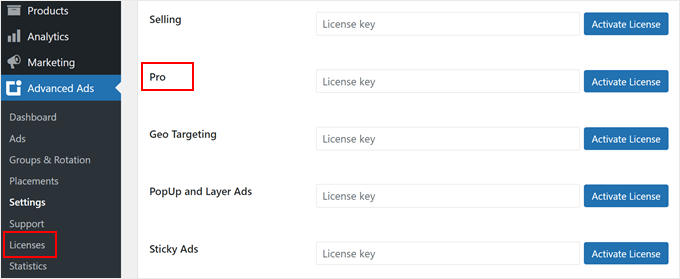
Una volta attivato, devi inserire la chiave di licenza per la versione pro del plugin. Per fare ciò, vai su Advanced Ads » Licenses. Quindi, inserisci la tua chiave di licenza in 'Pro' e fai clic su 'Activate License.'
Ora, vai su Advanced Ads » Settings e seleziona la scheda 'Pro'. In questa schermata, devi abilitare l'opzione 'Cache Busting'.
Quindi, seleziona la casella 'Force passive cache-busting'.
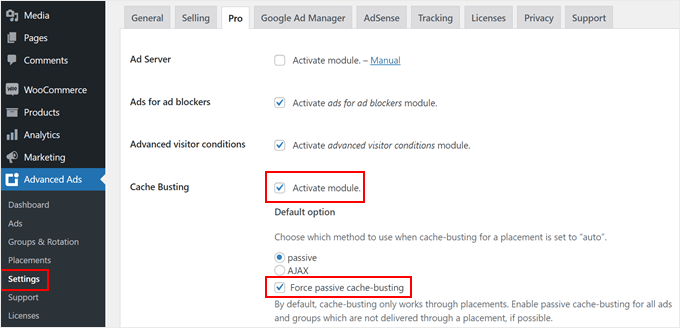
Il cache busting impedisce a un browser web di servire versioni memorizzate nella cache di file JavaScript, CSS o immagini, inclusi gli annunci. Questa impostazione è essenziale per garantire che gli annunci vengano visualizzati correttamente e siano pertinenti per gli utenti.
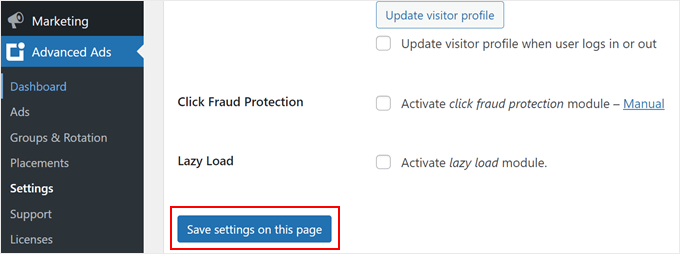
Ora, scorri verso il basso e fai clic su 'Save settings on this page.'
Passaggio 2: Configura i tuoi annunci
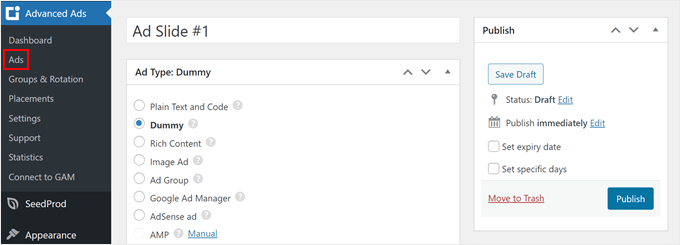
Andiamo ora ad aggiungere gli annunci che desideri visualizzare su WordPress. Quello che devi fare è andare su Advanced Ads » Ads. Vedrai quindi un'interfaccia in cui puoi impostare il tuo primo annuncio.
Innanzitutto, assicurati di dare un nome al tuo nuovo annuncio. Successivamente, scegli uno dei tipi di annuncio disponibili: testo semplice e codice, dummy (per test), contenuto ricco, annuncio immagine, gruppo di annunci, Google Ad Manager, AdSense o AMP.
Nota: Advanced Ads Pro sconsiglia l'uso di Google AdSense per l'aggiornamento degli annunci, quindi suggeriamo di utilizzare altri tipi di annunci con questo plugin.
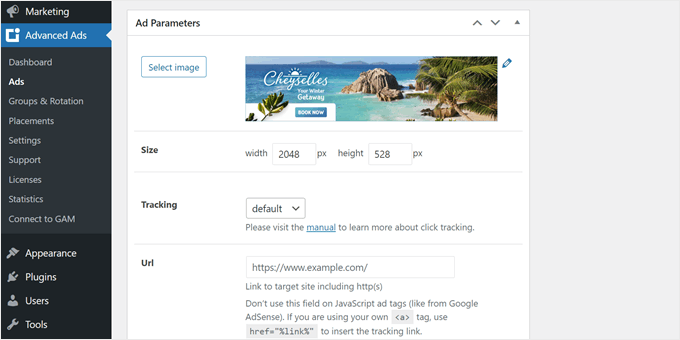
Scorrendo verso il basso fino alla sezione Parametri annuncio, vedrai alcune impostazioni per configurare il tuo annuncio, che varieranno a seconda del tipo di annuncio scelto.
Se scegli l'opzione annuncio immagine, puoi caricare l'immagine dell'annuncio, personalizzare le dimensioni, abilitare il tracciamento, aggiungere un link personalizzato, far aprire il link in una nuova finestra, aggiungere un attributo nofollow e aggiungere un attributo 'sponsored' al tuo annuncio.
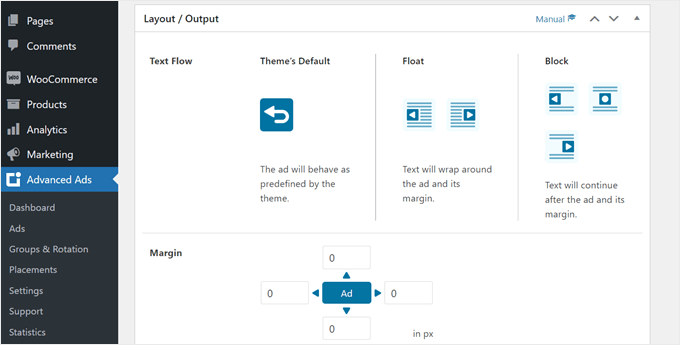
Se scorri ulteriormente verso il basso, troverai la sezione 'Layout / Output'.
Qui puoi regolare l'aspetto del layout dell'annuncio sul tuo sito web personalizzando i suoi margini, il wrapping del testo, l'allineamento e così via.
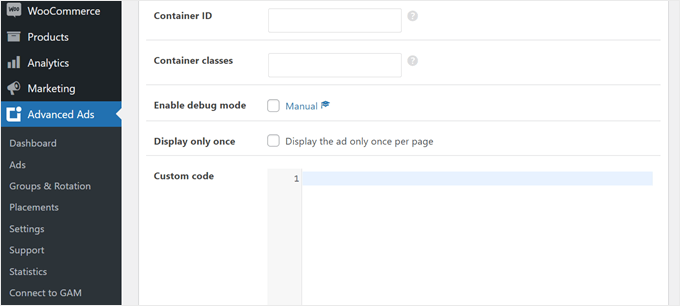
Questa sezione include anche impostazioni per personalizzare l'annuncio con HTML e CSS personalizzati.
Inoltre, puoi far visualizzare l'annuncio una sola volta, il che è una buona idea in modo che l'annuncio non si ricarichi più volte nello stesso punto di aggiornamento dell'annuncio in seguito. In questo modo, i tuoi utenti non si annoieranno troppo o diventeranno ciechi all'annuncio.
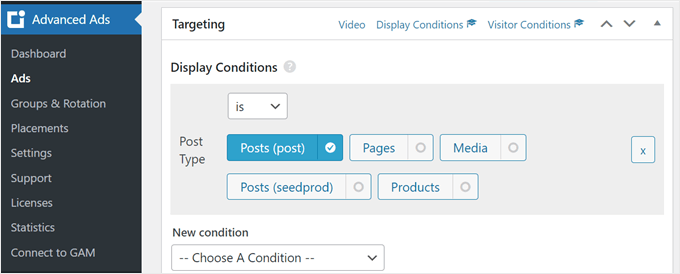
La sezione successiva è Targeting. Qui puoi aggiungere condizioni di visualizzazione per quando l'annuncio dovrebbe apparire.
Ad esempio, potresti far apparire l'annuncio se la pagina visualizzata è un post del blog. Sentiti libero di fare clic sul menu a discesa per vedere le condizioni di visualizzazione disponibili.
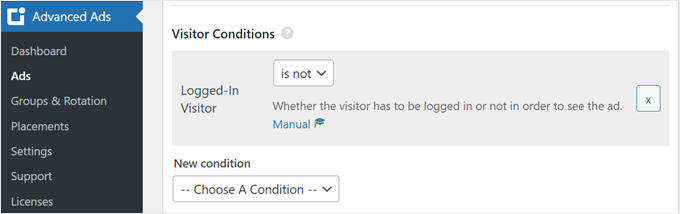
Potresti anche personalizzare le condizioni del visitatore, che determineranno per quale tipo di utente l'annuncio dovrebbe apparire.
Gli esempi includono se l'utente è connesso, utilizza un determinato dispositivo, proviene da una posizione specifica, origina da una specifica fonte di traffico (come un motore di ricerca), o non ha visto l'annuncio un certo numero di volte.
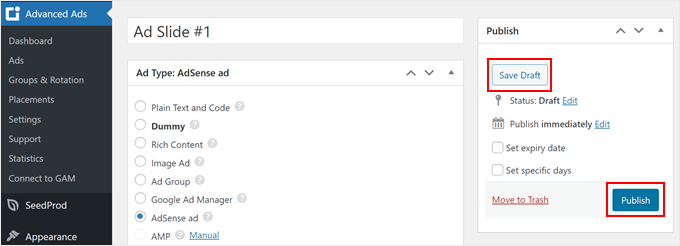
Una volta soddisfatto delle impostazioni dell'annuncio, scorri verso l'alto e fai clic su 'Salva bozza'.
Quindi, premi il pulsante 'Pubblica' se vuoi lanciare l'annuncio subito.
Ora, ripeti gli stessi passaggi finché non avrai abbastanza annunci per il tuo spazio di aggiornamento annunci.
Passaggio 3: Crea un gruppo di annunci
Dopo aver configurato tutti i tuoi annunci, puoi ora creare un gruppo di annunci. Questa funzionalità ti consente di visualizzare più annunci da un unico spazio.
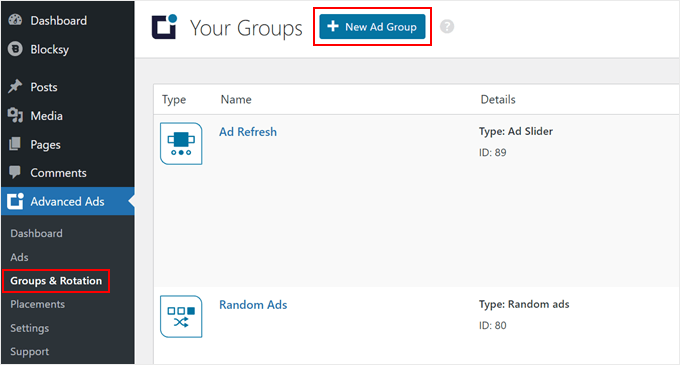
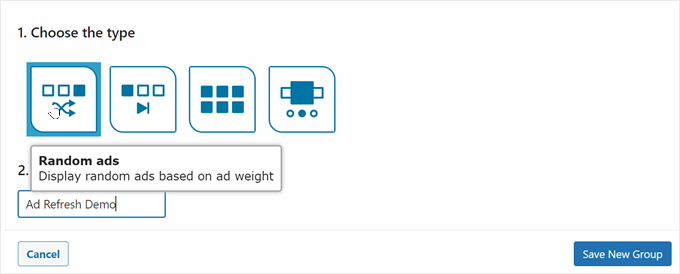
Innanzitutto, naviga su Annunci avanzati » Gruppi e rotazione e fai clic sul pulsante '+ Nuovo gruppo di annunci'.
Quindi, devi scegliere un tipo di gruppo di annunci. Ci sono quattro opzioni tra cui scegliere: annunci casuali (gli annunci verranno visualizzati in ordine casuale), annunci ordinati (personalizza quali annunci vengono visualizzati per primi), griglia (visualizza gli annunci in formato griglia) e slider (gli annunci appariranno in uno slider).
Ai fini dell'esempio, utilizzeremo 'Annunci casuali'.
Non dimenticare di scrivere anche il nome del tuo gruppo di annunci e fai clic su 'Salva nuovo gruppo'.
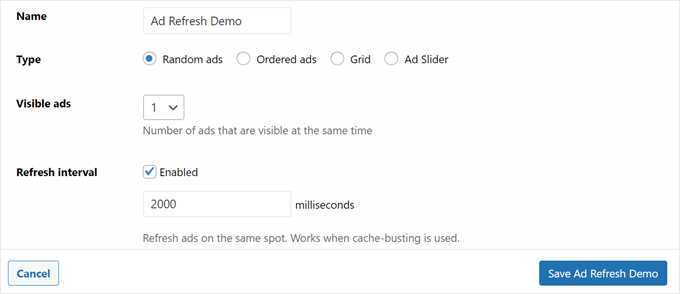
Ora, apparirà un popup con le impostazioni per configurare il gruppo di annunci. In 'Annunci visibili', puoi specificare il numero di annunci visibili contemporaneamente. Consigliamo di lasciarlo a 1.
Quindi, vuoi abilitare l'impostazione 'Intervallo di aggiornamento'. Con questa opzione, puoi impostare gli annunci per aggiornarsi a intervalli regolari. Ciò significa che puoi mostrare ai visitatori annunci diversi nel tempo, aumentando la probabilità che facciano clic su di essi.
Puoi anche regolare quanto tempo appare ciascun annuncio prima dell'aggiornamento in millisecondi. Il numero predefinito è 2000.
Scorri verso il basso la finestra e inizia ad aggiungere i tuoi annunci uno per uno.
Tutto ciò che devi fare è selezionare un annuncio nel menu a discesa, scegliere un numero per il peso dell'annuncio e fare clic su 'aggiungi'.
Con l'impostazione annunci casuali, i pesi degli annunci determinano la frequenza con cui un annuncio viene visualizzato all'interno di un gruppo. Non definiscono la sequenza degli annunci, ma influiscono sulla probabilità che ciascuno di essi appaia.
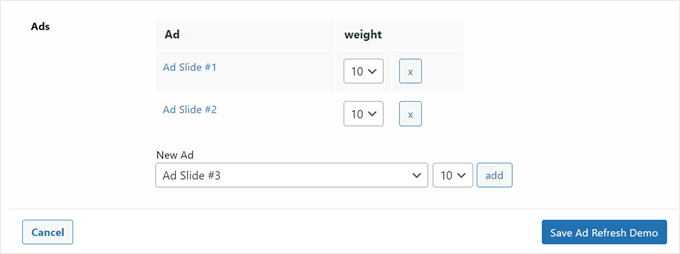
Una volta terminato, fai clic sul pulsante 'Salva [nome del tuo gruppo di annunci]'.
Passaggio 4: Posiziona il gruppo di annunci sul tuo sito web WordPress
Con il tuo gruppo di annunci configurato, incorporiamolo nel tuo blog o sito WordPress. Per fare ciò, vai su Annunci avanzati » Posizionamenti e fai clic su '+ Nuovo posizionamento'.
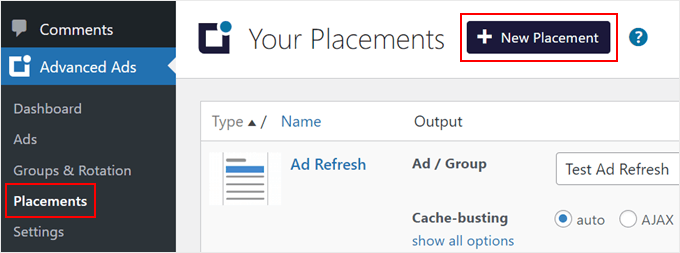
Successivamente, procedi e scegli un tipo di posizionamento dell'annuncio. Ci sono molte opzioni tra cui scegliere e puoi passare il mouse sopra ciascuna per vedere maggiori dettagli sul posizionamento.
Potresti visualizzare l'annuncio nell'intestazione del tuo sito web, nel piè di pagina, tra un elenco di post, dopo diversi paragrafi nel contenuto di un post del blog, e così via.
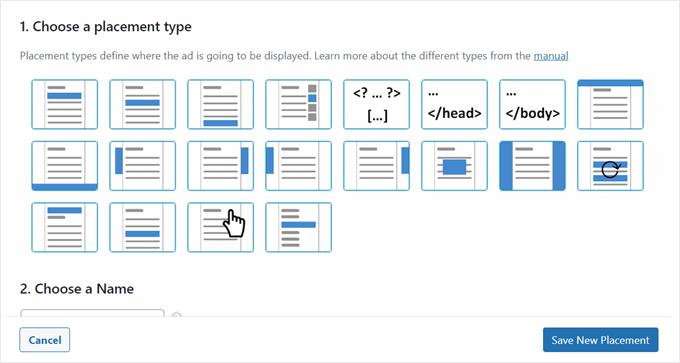
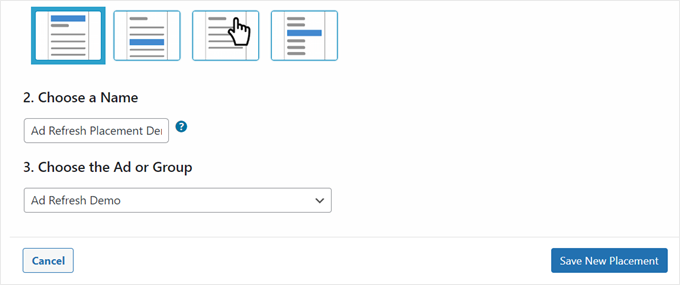
Una volta fatto, dai un nome al tuo posizionamento pubblicitario e seleziona il gruppo di annunci che hai creato in precedenza.
Quindi, fai clic su 'Salva nuovo posizionamento'.
In alternativa, puoi anche visualizzare l'annuncio sulle tue singole pagine, post, barre laterali, aree widget o parti del modello del tema.
Se vuoi farlo, puoi navigare su Annunci avanzati » Gruppi e rotazioni. Quindi, fai clic sul pulsante 'Mostra utilizzo'.
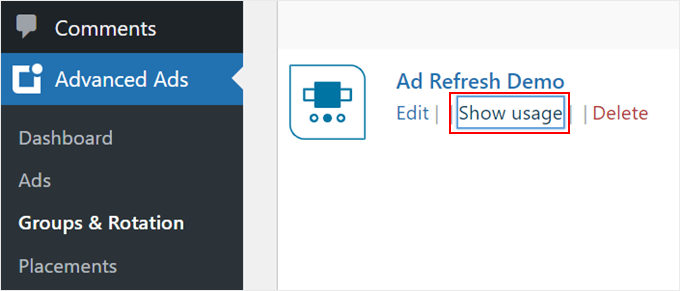
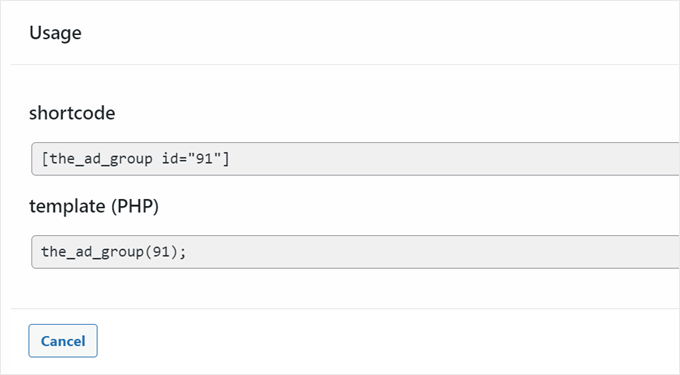
Apparirà un popup che ti mostrerà lo shortcode o il codice PHP che puoi utilizzare per visualizzare il gruppo di annunci.
Per maggiori informazioni, puoi leggere la nostra guida per principianti su come aggiungere shortcode in WordPress o come aggiungere codice personalizzato senza compromettere il tuo sito web.
Questo è tutto! Ora puoi visualizzare in anteprima il tuo sito web per vedere come appare il gruppo di annunci.
Ecco come appaiono gli annunci casuali di esempio di Annunci avanzati:

Metodo 2: Abilita l'aggiornamento degli annunci con Ad Refresh Control (Plugin gratuito)
Se preferisci non impostare i tuoi annunci in un nuovo plugin ma semplicemente aggiungere la funzionalità di aggiornamento ai tuoi slot pubblicitari esistenti, puoi utilizzare il plugin gratuito Ad Refresh Control.
Tieni presente che questo plugin non è un plugin di gestione degli annunci. Se non hai ancora configurato i tuoi annunci, avrai prima bisogno di un plugin per questo. Puoi consultare il nostro elenco dei migliori plugin e soluzioni di gestione degli annunci per WordPress per raccomandazioni.
Una volta aggiunte le tue unità pubblicitarie a WordPress, puoi aggiungere loro la funzionalità di aggiornamento automatico degli annunci.
La prima cosa da fare è installare e attivare il plugin Ad Refresh Control. Per maggiori dettagli, consulta la nostra guida passo passo su come installare un plugin di WordPress.
Una volta che il plugin è attivo, naviga su Impostazioni » Ad Refresh Control. In questa schermata, imposterai le tue impostazioni di aggiornamento automatico degli annunci. Queste impostazioni sono globali e si applicheranno a tutte le unità pubblicitarie sul tuo sito web.
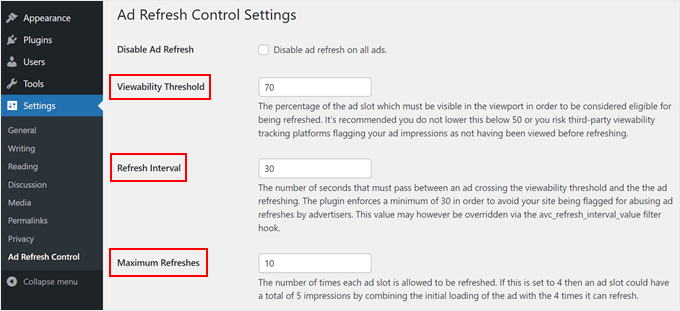
Le impostazioni più importanti del plugin sono 'Soglia di visibilità', 'Intervallo di aggiornamento' e 'Aggiornamenti massimi'.
L'impostazione 'Soglia di visibilità' si riferisce a quanto dell'annuncio deve essere visibile per essere considerato un'impressione.
L''Intervallo di aggiornamento' è quanto tempo un annuncio verrà visualizzato prima di essere aggiornato.
Infine, 'Aggiornamenti massimi' imposterà il numero di volte in cui uno spazio pubblicitario può essere aggiornato.
Sentiti libero di modificare questi numeri. Tuttavia, lasceremo le impostazioni predefinite poiché sono conformi alle linee guida della maggior parte delle reti pubblicitarie esistenti.
Le impostazioni finali del plugin possono essere lasciate vuote. Tuttavia, se desideri escludere unità pubblicitarie o dimensioni di annunci specifiche, puoi aggiungere le dimensioni delle unità pubblicitarie o gli ID delle unità pubblicitarie.
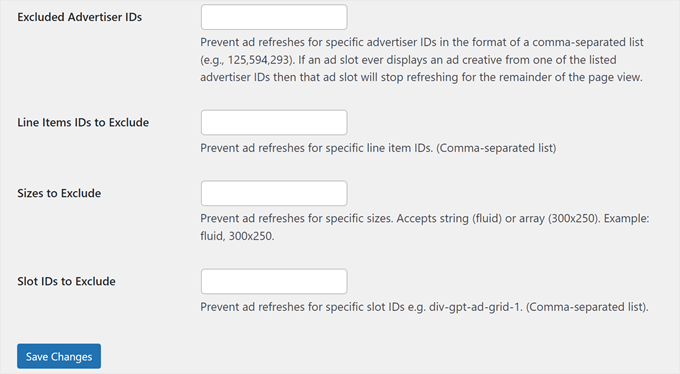
Una volta terminate le modifiche, fai semplicemente clic sul pulsante 'Salva modifiche'.
Le tue unità pubblicitarie ora si aggiorneranno automaticamente per i tuoi visitatori in base alle impostazioni sopra.
Suggerimento bonus: configura il monitoraggio per vedere come stanno performando i tuoi annunci
Dopo aver impostato l'aggiornamento degli annunci in WordPress, vorrai monitorare le prestazioni dei tuoi annunci. Questo ti dirà quali pubblicità stanno convertendo meglio e se le tue unità di aggiornamento degli annunci stanno ottenendo più impressioni.
Il modo migliore per farlo è utilizzare Google Analytics. Detto questo, la configurazione manuale può sembrare intimidatoria per i principianti.
Ecco perché consigliamo di utilizzare MonsterInsights per collegare il tuo sito con Google Analytics. Utilizzato da oltre 3 milioni di siti web, è la migliore e più semplice soluzione di analisi per WordPress.
Con MonsterInsights, puoi impostare il monitoraggio delle conversioni per misurare il successo dei tuoi annunci. In questo modo, puoi concentrarti sulle campagne che convertono effettivamente.

Per maggiori dettagli, consulta la nostra guida passo passo su come impostare il monitoraggio delle conversioni e come impostare il monitoraggio delle conversioni di Google Ads in WordPress.
Speriamo che questo articolo ti abbia aiutato a capire come aumentare le impressioni degli annunci in WordPress con l'aggiornamento degli annunci. Potresti anche voler imparare come rilevare gli utenti AdBlock in WordPress o consultare il nostro elenco delle migliori alternative a Patreon per monetizzare il tuo pubblico.
Se ti è piaciuto questo articolo, iscriviti al nostro Canale YouTube per tutorial video su WordPress. Puoi trovarci anche su Twitter e Facebook.





Edwine Ogada
Quale tipo di annuncio è buono per un sito di notizie? I formati pop-under, pop-up e interstitial sono adatti per un sito di sole notizie? La mia seconda domanda è: AdSense è compatibile con i formati menzionati?
Supporto WPBeginner
Sarebbe meglio testare i diversi formati pubblicitari che il tuo pubblico preferisce. Per Adsense, Advanced Ads Pro non raccomanda l'uso di Google Adsense in questo momento con il loro plugin.
Amministratore