


Poiché gestiamo un blog WordPress piuttosto grande, a volte ci imbattiamo in errori del feed RSS che possono essere piuttosto frustranti. Questo perché questi errori possono impedire ai nostri abbonati di ricevere aggiornamenti sui nostri nuovi contenuti, il che è fondamentale per mantenere il coinvolgimento del nostro pubblico.
Anche un piccolo errore nel linguaggio di markup XML può rendere il feed illeggibile, facendo sì che gli utenti perdano i nostri ultimi post. Ma per fortuna, abbiamo trovato diversi modi per risolvere questo problema.
In questa guida, ti spiegheremo come risolvere rapidamente gli errori del feed RSS in WordPress.
Cosa causa solitamente gli errori del feed RSS di WordPress?
Gli errori più comuni del feed RSS di WordPress sono causati da una formattazione errata.
WordPress genera i feed RSS in un linguaggio di markup XML rigoroso. Un'interruzione di riga mancante o una tabulazione extra possono interrompere il feed RSS sul tuo blog WordPress.
Il messaggio di errore del feed RSS apparirà più o meno così:
XML Parsing Error: XML or text declaration not at start of entity
Location: http://example.com/feed
Line Number 2, Column 1:
A seconda del browser che stai utilizzando, il messaggio di errore del tuo feed RSS potrebbe variare.
Potresti anche vedere questo messaggio di errore quando visiti il tuo feed in un browser:
Warning: Cannot modify header information - headers already sent by (output started at /home/username/example.com/wp-content/themes/twentysixteen/functions.php:433) in /home/username/example.com/wp-includes/pluggable.php on line 1228
Se utilizzi FeedBurner o altre app come IFTTT per l'automazione della condivisione sui social, i messaggi di errore potrebbero apparire diversi. Questi errori non solo influiscono sul tuo feed, ma possono anche interrompere i servizi che si basano sul tuo feed RSS di WordPress per gli aggiornamenti dei contenuti agli iscritti.
Detto questo, diamo un'occhiata a cosa causa questi errori del feed RSS e come risolverli. Puoi utilizzare questi collegamenti rapidi per saltare a un passaggio specifico:
- Metodo 1: Utilizza uno strumento di convalida del feed
- Metodo 2: Disabilita i plugin correlati al feed RSS
- Metodo 3: Passa temporaneamente a un tema predefinito
- Metodo 4: Correggi il tuo file functions.php
- Metodo 5: Crea un feed RSS personalizzato con WPCode
- Metodo 6: Controlla i tuoi Permalink
- Se nient'altro funziona, fai questo
Metodo 1: Utilizza uno strumento di convalida del feed
Anche il più piccolo errore di formattazione può interrompere il tuo feed RSS. Fortunatamente, esistono strumenti online gratuiti che possono aiutarti a identificare questi errori, come il Validatore di Feed W3C.
Il primo passo è ottenere l'URL del tuo feed RSS. Nella maggior parte dei casi, l'URL del feed RSS di WordPress segue questo formato: https://tuosito.com/feed/. Sostituisci tuosito.com con l'indirizzo effettivo del tuo sito web.
Quindi, visita lo strumento di convalida dei feed W3C utilizzando il link sopra. Qui, incolla semplicemente l'URL del tuo feed RSS nel campo designato e fai clic su 'Verifica'.
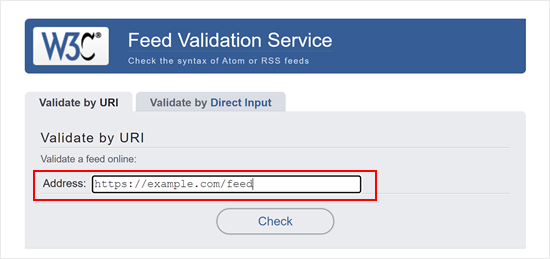
Il validatore analizzerà il tuo feed e visualizzerà eventuali errori o avvisi. Non preoccuparti se vedi alcuni avvisi, ma gli errori devono essere risolti. Lo strumento fornisce descrizioni degli errori, che possono aiutarti a individuare il problema.
Metodo 2: Disabilita i plugin correlati al feed RSS
Se stai utilizzando un plugin di WordPress che modifica il feed RSS del tuo sito web o ne crea uno nuovo, allora devi disabilitare quel plugin.
Se non sei sicuro, puoi disabilitare temporaneamente tutti i plugin di WordPress.
Vai semplicemente su Plugin » Plugin installati nella tua bacheca di amministrazione di WordPress. Quindi, seleziona la casella nell'angolo in alto a sinistra dell'elenco dei plugin e scegli 'Disattiva' dal menu a discesa 'Azioni di massa'.
Infine, dovrai fare clic su 'Applica'.

Successivamente, controlla il tuo feed RSS per l'errore. Se l'errore scompare, allora uno dei plugin installati sul tuo sito WordPress era il colpevole.
Ora puoi riattivare i tuoi plugin installati uno per uno e controllare il tuo feed RSS dopo aver attivato ciascun plugin. In questo modo, puoi scoprire esattamente quale plugin sta causando il problema.
Una volta individuato il plugin, puoi contattare il team di supporto del plugin per un aggiornamento o trovare un plugin alternativo che faccia la stessa cosa.
Dai un'occhiata alle nostre migliori scelte per i migliori plugin per feed RSS di WordPress per trovare un'alternativa adatta.
Metodo 3: Passa temporaneamente a un tema predefinito
Occasionalmente, una funzione di tema WordPress codificata male può anche influire sul tuo feed RSS di WordPress. Per vedere se il problema è causato dal tuo tema WordPress, devi passare temporaneamente a un tema WordPress predefinito.
Vai semplicemente alla pagina Aspetto » Temi e, se hai già un tema predefinito installato, attivalo.
I temi predefiniti includono Twenty Twenty-Three, Twenty Twenty-Two e così via.
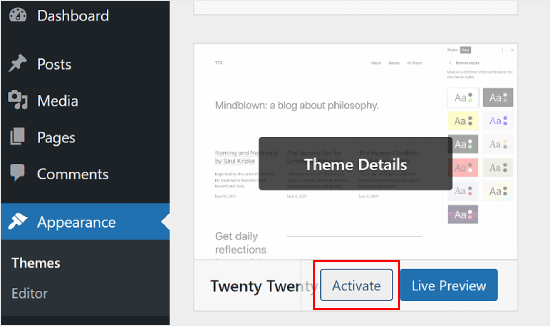
Se non ne hai uno installato sul tuo sito, aggiungine uno nuovo a WordPress. Consulta la nostra guida su come installare un tema WordPress per istruzioni passo passo.
Dopo aver cambiato al tema predefinito, controlla il tuo feed WordPress per eventuali errori. Puoi visitare il tuo feed in una finestra del browser o testarlo con uno strumento di validazione del feed.
Se l'errore scompare, significa che il tuo tema WordPress stava causando il problema. Puoi contattare l'autore del tema per supporto o trovare un nuovo tema WordPress per il tuo sito.
Metodo 4: Correggi il tuo file functions.php
Per correggere manualmente gli errori del feed RSS in WordPress, dovrai spesso affrontare una formattazione errata. Questo problema di formattazione è frequentemente innescato da uno spazio extra dopo il tag PHP di chiusura nel file functions.php del tuo plugin o tema.
Se hai aggiunto di recente uno snippet di codice al file functions.php del tuo tema o tema child, devi aprire e modificare quel file.
Una cosa di cui devi assicurarti è che non ci sia un tag di chiusura PHP alla fine del file, poiché non è richiesto.
Se c'è un tag PHP di chiusura alla fine del tuo file functions, devi rimuovere il tag o assicurarti che non ci siano spazi vuoti o interruzioni di riga dopo di esso, come di seguito. Nota come non ci siano righe o spazi dopo ?>.
// Your PHP code here

?>
Per maggiori informazioni, puoi consultare la nostra guida su come correggere errori di sintassi in WordPress.
Metodo 5: Crea un feed RSS personalizzato con WPCode
Sebbene tu possa certamente aggiungere snippet di codice personalizzati al tuo file functions.php per modificare il tuo feed RSS, come abbiamo discusso in precedenza, questo approccio può introdurre errori di formattazione o conflitti se non eseguito con attenzione.
Per un modo più sicuro e user-friendly di creare un feed RSS personalizzato, consigliamo di utilizzare il plugin WPCode.
WPCode fornisce un'interfaccia dedicata per aggiungere snippet di codice personalizzati. Questo elimina la necessità di modificare direttamente i file del tuo tema, riducendo la possibilità di rompere il tuo sito web in caso di errore nel codice.
Inoltre, il tuo codice RSS feed personalizzato rimarrà separato dai file del tema, quindi rimarrà sempre anche dopo gli aggiornamenti del tema.
WPCode ha anche una funzione integrata di gestione degli errori. Se uno snippet di codice che aggiungi riscontra un errore, WPCode può disabilitarlo automaticamente per prevenire malfunzionamenti del sito web.

Per maggiori informazioni, puoi consultare le nostre guide su come creare un feed RSS personalizzato e come personalizzare completamente il tuo feed RSS di WordPress.
Metodo 6: Controlla i tuoi Permalink
Sapevi che le impostazioni dei tuoi Permalink possono influire anche sul tuo feed RSS? I Permalink sono gli URL permanenti per i tuoi post e pagine di WordPress. Se le impostazioni dei tuoi Permalink non sono configurate correttamente, il tuo feed RSS potrebbe non visualizzare i contenuti in modo appropriato.
Un modo per risolvere il problema dei Permalink è rigenerarli. Puoi leggere la nostra guida su come rigenerare i Permalink in WordPress per una guida passo passo.
Se nient'altro funziona, fai questo
Se non riesci a trovare il colpevole dietro questo errore, allora devi cercare aiuto professionale. A volte, gli errori del feed RSS possono essere causati da problemi complessi che non sono immediatamente evidenti, anche dopo aver provato tutti i metodi che abbiamo delineato.
Puoi leggere la nostra guida su come chiedere correttamente supporto per il tuo sito web WordPress per maggiori informazioni su come comunicare efficacemente il tuo problema ai forum di supporto o agli sviluppatori di temi/plugin.
Oppure, puoi assumere un'agenzia di supporto WordPress per aiutarti. Questi esperti possono individuare la causa esatta del tuo errore del feed RSS e risolverlo rapidamente, riducendo al minimo i tempi di inattività e garantendo che i tuoi contenuti continuino a raggiungere i tuoi iscritti senza interruzioni.
Potresti anche voler leggere il nostro articolo su come ottimizzare il tuo feed RSS di WordPress per maggiori informazioni.
Speriamo che questo articolo ti abbia aiutato a risolvere gli errori del feed RSS di WordPress sul tuo sito. Potresti anche voler dare un'occhiata alla nostra guida su come risolvere gli errori più comuni di WordPress e alle nostre scelte di esperti per i migliori siti web aggregatori di notizie e come creare il tuo.
Se ti è piaciuto questo articolo, iscriviti al nostro Canale YouTube per tutorial video su WordPress. Puoi trovarci anche su Twitter e Facebook.


Charles Jones
Sotto impostazioni / lettura, aumenta il numero di feed di syndication da mostrare
Supporto WPBeginner
It would depend on the error but if our methods from the article did not work you could certainly try this
Amministratore
Sahariar
Quando aggiorno il link RSS di Feedburner e salvo il link del feed del sito web, mi viene mostrato questo errore. E per questo motivo la mia campagna RSS in Mailchimp non funzionava correttamente. "Ricevuto errore HTTP: "Proibito" durante il recupero del feed sorgente."
Supporto WPBeginner
Sembra un errore 403, in quella situazione, dovresti seguire le raccomandazioni nel nostro articolo qui sotto:
https://www.wpbeginner.com/wp-tutorials/how-to-fix-the-403-forbidden-error-in-wordpress/
Amministratore
Babatunde
Ogni volta che un utente fa clic sull'icona del feed RSS sul mio sito web, viene visualizzato il codice sorgente XML.
È sicuro per il mio sito web?
In caso contrario, come posso risolvere questo problema?
Supporto WPBeginner
Va bene, il feed RSS per impostazione predefinita è configurato per i siti che scansionano il tuo sito piuttosto che per gli utenti che lo visitano direttamente, a meno che non lo aggiungano al loro strumento RSS preferito.
Amministratore
Aylin
Ciao! Il mio feed mostra solo i miei 2 post più recenti che ho poi eliminato e non uso affatto. Ora ho troppe pagine sul mio sito web ma il feed non è aggiornato e gli abbonati non ricevono aggiornamenti. Cosa posso fare? Grazie per l'aiuto.
Supporto WPBeginner
Ti consigliamo innanzitutto di svuotare la cache del tuo sito per assicurarti che non ci sia un problema con il vecchio feed visualizzato. Per altri passaggi comuni di risoluzione dei problemi che puoi provare, dovresti consultare il nostro articolo qui sotto:
https://www.wpbeginner.com/beginners-guide/beginners-guide-to-troubleshooting-wordpress-errors-step-by-step/
Amministratore
Caroline
Grazie! Ho provato lo strumento di convalida del feed e ho ricevuto questo messaggio: “I feed non dovrebbero essere serviti con il tipo MIME “text/html””.
Ho cliccato sul link ma non ci sono istruzioni su cosa fare in WordPress. Ho anche provato il correttore RSS ma non aiuta! Sai cosa posso fare al riguardo? Molte grazie!
Supporto WPBeginner
Ci sono alcune possibili ragioni, potresti iniziare disabilitando i tuoi plugin per vedere se questo errore è causato da un plugin specifico
Amministratore
Wendela Kilmer
Dopo aver migrato a un nuovo tema (Soledad), la mia "campagna RSS automatica" inviata da MailerLite mostra ai miei lettori l'ultimo post pubblicato per intero PIÙ tre snippet dello stesso post con un link. Non ho idea di dove cercare per risolvere questo problema e rimuovere i tre snippet aggiuntivi.
Supporto WPBeginner
Come punto di partenza, potresti controllare MailerLite per assicurarti che sia ancora configurato correttamente. Il tuo RSS potrebbe sembrare aggiornato quando hai aggiornato i temi.
Amministratore
Wendela Kilmer
Sì, ho controllato subito con MailerLite. Hanno detto che è tutto configurato correttamente con il mio feed. Il feed non è cambiato. Ho disattivato tutti i miei plugin e nulla è cambiato. Ho aperto un ticket di supporto con PenciDesign riguardo al mio nuovo tema e mi hanno detto che non fanno nulla con l'RSS. Ho controllato le impostazioni di WordPress e va tutto bene. È un mistero e non ho idea di dove andare da qui.
Supporto WPBeginner
Se si verifica con il tuo prossimo post pubblicato, ti preghiamo di contattarci utilizzando il nostro modulo di contatto per dare un'occhiata. Il nostro modulo di contatto si trova qui: https://www.wpbeginner.com/contact/
E C Nielsen
Most of the 9 RSS feeds I’m subscribed to haven’t been working for some time, I get an error message that seems to be linked to Microsoft I tried this morning to see if I could fix the problem, only to have WordPress say I don’t have an account, even though I’ve successfully subscribed to these blogs for years! I don’t get it. I just want my feeds to work again. Help??
Sylver
ho ricevuto questo errore quando provo a importare cosa dovrei fare
Fatal error: Uncaught Error: Call to undefined function set_magic_quotes_runtime()
Anthony T.
Grazie per il suggerimento. Per me il mio Feed RSS per il mio podcast stava generando il seguente errore: XML parsing error: :1:1: not well-formed (invalid token)
Alla fine si è trattato di un tag di chiusura PHP mancante alla fine del mio file functions.php sul nuovo tema che avevo installato. In realtà potrebbe essere stato attribuito al favicon.ico che rifiutava di essere applicato quando si cercava di salvare le impostazioni.
Donato
Questo ha funzionato per me!!
imrane
Ciao,
Ho provato quelle soluzioni ma non hanno funzionato con me.
La pagina RSS mostra tutto il testo e le immagini di tutti i post senza CSS.
László Várkondi
Ciao,
Se curl_init o altre funzioni curl sono disabilitate sul server, questo può essere anche un motivo di errore RSS in Wordpress.
Munna Hossain
Ottima condivisione. Ho già risolto gli errori del feed RSS utilizzando questo plugin. Questo è davvero un plugin eccellente. Grazie per il tuo articolo e grazie mille per il tuo aiuto.
asad
Come risolvere questo link interrotto ????
Michael Manago
I miei problemi RSS non sono nessuno dei precedenti. Puoi vederli dai miei feed RSS delle voci e dai feed RSS dei commenti che si trovano nel mio widget Meta Tags nella mia barra laterale destra.
Cosa potrebbe esserci di sbagliato in essi?
Wally
Il problema che ho è un conflitto tra Mailchimp e la cache 3W, Mailchimp non invierà le newsletter a meno che non disattivi temporaneamente la 3W. Non sono ancora riuscito a trovare qualcuno che mi aiuti. Ho contattato entrambi, ma non ho ricevuto risposta da nessuno dei due. E sembra che abbia a che fare con RSS perché quando voglio creare una campagna, nella fase in cui chiede example.com/feed, ricevo un errore.
Grazie
Marie
Ciao Wally,
Hai trovato una soluzione al tuo problema? perché mi sembra di avere qualcosa di simile.
Joseph
Bei consigli per gli errori del feed RSS. Ho trovato Google per risolvere questo errore. Grazie per avermi aiutato ora.
Buona giornata. Tornerò per altri consigli. Dio ti benedica.
John
Grazie per l'aiuto..
Ancora vedo 404 not found su link come: "/feeds/1175639818555185176/comments/default"