


Vedere un messaggio come 'Errore fatale: tempo massimo di esecuzione superato' può sicuramente farti saltare un battito. Suona serio e spesso ti blocca l'accesso all'area di amministrazione di WordPress, il che è incredibilmente frustrante.
Ci siamo passati. Gestendo i nostri siti web WordPress, abbiamo scoperto che questo errore si presenta solitamente quando uno script, come quello di un aggiornamento di plugin o tema, necessita di un po' più di tempo per completarsi rispetto a quanto consentito dal tuo server.
La buona notizia è che, nonostante il suo nome intimidatorio, questo è un problema comune con una soluzione semplice. Non devi essere uno sviluppatore per risolverlo.
In questa guida, ti mostreremo esattamente come risolvere l'errore di tempo massimo di esecuzione superato e far funzionare di nuovo il tuo sito WordPress senza intoppi.
Come risolvere l'errore di tempo massimo di esecuzione superato: le soluzioni rapide
Le soluzioni più comuni per questo errore implicano un leggero aumento del limite di tempo per gli script PHP. Puoi farlo modificando un file sul tuo server, come il file .htaccess o wp-config.php. Spesso, l'errore è causato da un plugin difettoso, che puoi risolvere utilizzando la modalità di ripristino integrata di WordPress.
Perché si verifica l'errore di tempo massimo di esecuzione superato?
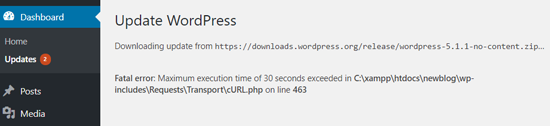
L'errore di tempo massimo di esecuzione superato in WordPress si verifica perché uno script PHP impiega più tempo per essere eseguito rispetto al limite impostato dal tuo server di web hosting. PHP è il linguaggio di programmazione che alimenta WordPress, e questo limite di tempo è una salvaguardia per impedire l'abuso delle risorse del server.
La maggior parte delle società di hosting imposta questo limite di tempo tra 30 e 60 secondi. Se uno script per un plugin, un tema o un aggiornamento del core di WordPress richiede più tempo per essere completato, PHP interrompe lo script e genera un errore fatale.
Come risolvere l'errore 'Maximum execution time exceeded' in WordPress
Anche se viene chiamato un "errore fatale", questo è uno degli errori di WordPress più comuni in cui potresti imbatterti. Fortunatamente, di solito è abbastanza semplice da risolvere.
Di seguito sono riportati diversi metodi che puoi provare per risolverlo:
- Metodo 1: Utilizza la modalità di ripristino di WordPress
- Metodo 2: Modifica il tuo file .htaccess
- Metodo 3: Modifica il file php.ini
- Metodo 4: Modifica il tuo file wp-config.php
- Metodo 5: Ottimizza il tuo database WordPress
- Metodo 6: Controlla i tuoi plugin WordPress
- Metodo 7: Aggiorna il tuo piano di hosting
- Metodo 8: Richiedi supporto WordPress
- Domande frequenti sull'errore 'Maximum execution time exceeded'
- Guide aggiuntive per la risoluzione dei problemi di WordPress
Sentiti libero di utilizzare i collegamenti rapidi sopra per passare a qualsiasi metodo.
Importante: Prima di apportare qualsiasi modifica, ti consigliamo di eseguire il backup del tuo sito web per evitare la perdita di dati. Puoi utilizzare un plugin affidabile come Duplicator o seguire la nostra guida su come eseguire il backup di un sito WordPress per maggiori informazioni.
Metodo 1: Utilizza la modalità di ripristino di WordPress
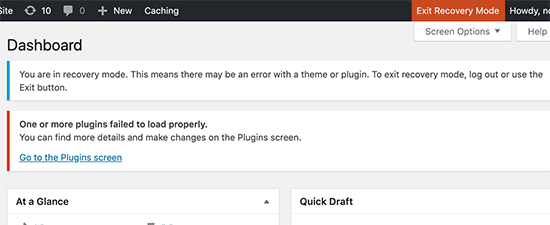
Secondo la nostra esperienza, se un plugin è il colpevole, la modalità di ripristino integrata di WordPress è il primo passo più semplice da provare. Questa funzionalità è stata aggiunta in WordPress 5.2 per aiutarti ad accedere al tuo sito anche quando si verifica un errore fatale.
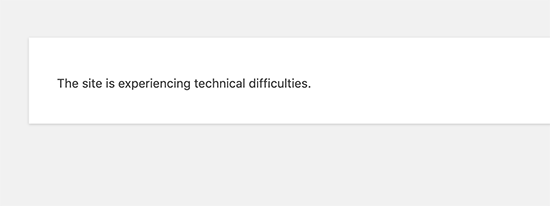
Quando l'errore viene attivato, WordPress potrebbe mostrare un messaggio 'Questo sito sta riscontrando difficoltà tecniche' sul front-end.
Dovresti anche ricevere un'e-mail con un link speciale per accedere utilizzando la 'Modalità di ripristino'.
L'e-mail ti dirà spesso quale plugin ha causato il problema.
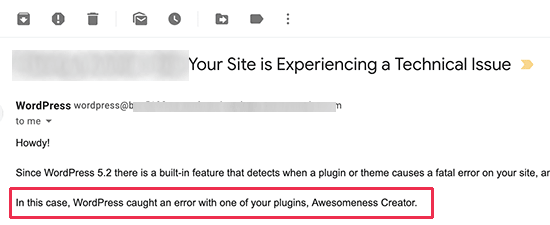
Una volta cliccato sul link e entrato in modalità di recupero, puoi disattivare o eliminare in sicurezza il plugin che sta causando il problema.
Per maggiori dettagli, consulta le nostre guide su come utilizzare la modalità di recupero di WordPress e come disattivare i plugin di WordPress.
Metodo 2: Modifica il tuo file .htaccess
Troviamo che questo metodo sia particolarmente efficace per gli utenti che sono bloccati fuori dalla loro dashboard di amministrazione di WordPress e non possono utilizzare la modalità di recupero. Dovrai connetterti direttamente ai file del tuo sito per aggiungere una semplice riga di codice al tuo file .htaccess.
Puoi farlo utilizzando un client FTP o l'app File Manager nel pannello di controllo del tuo hosting. I nostri sviluppatori utilizzano spesso FileZilla per questo compito.
Il tuo file .htaccess si trova nella directory principale del tuo sito, la stessa cartella di /wp-content/ e /wp-admin/. Se non riesci a vederlo, consulta la nostra guida su come trovare il file .htaccess.
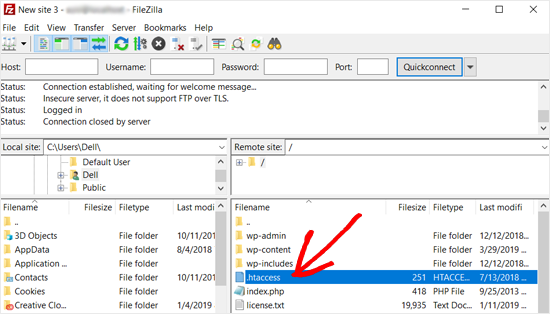
Una volta individuato il file, fai clic destro e scegli 'Visualizza/Modifica'.
Questo lo aprirà in un editor di testo.
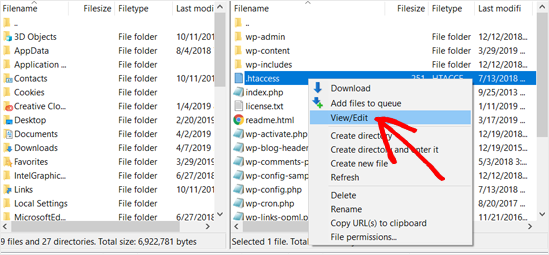
Ora, aggiungi la seguente riga di codice in fondo al file:
php_value max_execution_time 300
Dopo aver aggiunto il codice, salva le modifiche e carica nuovamente il file sul tuo server. Questo codice imposta il tempo massimo di esecuzione a 300 secondi (5 minuti), che dovrebbe essere sufficiente per l'esecuzione della maggior parte degli script.
Tieni presente che questo metodo dipende dal server e potrebbe non funzionare su tutte le configurazioni di hosting. Se causa un nuovo errore (come un errore interno del server 500), rimuovi semplicemente la riga che hai aggiunto e salva nuovamente il file. Quindi, procedi con il metodo successivo.
Metodo 3: Modifica il file php.ini
Questo è un altro metodo affidabile e abbiamo visto che funziona su ambienti di hosting in cui le modifiche a .htaccess sono limitate. Coinvolge la modifica del file di configurazione principale di PHP del tuo server, chiamato php.ini.
Innanzitutto, controlla il tuo pannello di controllo di hosting (come cPanel o Plesk) per uno strumento chiamato 'MultiPHP INI Editor' o 'PHP Configuration'. Questo è il modo più semplice e sicuro per apportare modifiche.
Se non riesci a trovare uno strumento del genere, puoi creare un nuovo file chiamato php.ini nella tua cartella principale di WordPress. Quindi, modifica il file e aggiungi la seguente riga:
max_execution_time = 300
Non dimenticare di salvare il file. Ora puoi visitare il tuo sito web per vedere se l'errore è stato risolto.
Metodo 4: Modifica il tuo file wp-config.php
Il nostro team utilizza spesso questo metodo come approccio più mirato, poiché dice direttamente a WordPress di sovrascrivere le impostazioni predefinite del server. Ciò comporta la modifica del tuo file wp-config.php.
Questa modifica tenta di aumentare il limite di tempo specificamente per gli script PHP di WordPress durante la loro esecuzione. Non influisce sull'intero server, solo sull'applicazione WordPress.
Utilizzando un client FTP o File Manager, individua il file wp-config.php nella directory principale di WordPress. Incolla la seguente riga appena prima della riga che dice /* Questo è tutto, smetti di modificare! Buona pubblicazione. */:
set_time_limit(300);
Salva le modifiche, quindi controlla il tuo sito web per vedere se l'errore è stato risolto. Si consiglia di iniziare con 300 secondi per vedere se risolve il problema.
Metodo 5: Ottimizza il tuo database WordPress
Abbiamo visto casi in cui un database gonfio contribuisce direttamente ai timeout degli script. Ciò accade spesso con siti più vecchi che hanno accumulato migliaia di revisioni di post, transient scaduti o dati orfani da vecchi plugin.
Ottimizzare regolarmente il tuo database elimina questi dati non necessari. Questo non solo risolve l'errore di tempo di esecuzione, ma può anche migliorare la velocità generale del tuo sito web.
Vedi la nostra guida passo passo su come ottimizzare il tuo database WordPress.
Metodo 6: Controlla i tuoi plugin WordPress
Dalla nostra esperienza nel risolvere centinaia di siti WordPress, un plugin codificato male o intensivo in termini di risorse è la causa più comune dell'errore di tempo massimo di esecuzione.
Sebbene i plugin aggiungano fantastiche funzionalità, a volte possono causare problemi.
Per verificare se un plugin è il colpevole, puoi disattivare temporaneamente tutti i tuoi plugin. Se l'errore scompare, sai che un plugin è da biasimare.

Successivamente, riattivali uno per uno, controllando il tuo sito dopo ogni attivazione. Quando l'errore ritorna, hai trovato il plugin problematico.
Se non riesci ad accedere alla tua area di amministrazione, abbiamo una guida su come disattivare i plugin quando non puoi accedere a wp-admin. Una volta trovato il plugin, puoi contattare il suo autore per supporto o trovare un'alternativa.
Metodo 7: Aggiorna il tuo piano di hosting
Dopo aver esaurito tutte le altre soluzioni a livello di software, spesso consigliamo ai clienti che la causa principale è la limitazione delle risorse del loro piano di hosting. Se sei su un piano di hosting condiviso di base, potresti semplicemente aver superato le sue risorse.
Aggiornare il tuo hosting fornisce spesso una soluzione permanente. Aziende come SiteGround (che usiamo su WPBeginner), Bluehost e Hostinger offrono piani ottimizzati per WordPress configurati per gestire questi problemi comuni fin da subito.
Puoi leggere la nostra guida su come scegliere il miglior hosting WordPress per maggiori dettagli.
Metodo 8: Richiedi supporto WordPress
Se hai provato i metodi sopra e non sei ancora in grado di risolvere il problema, ti consigliamo vivamente di contattare il team di supporto del tuo provider di hosting. Possono controllare i log lato server a cui non hai accesso, che spesso possono individuare la causa esatta del problema.
Puoi anche unirti a una community utile come il nostro gruppo Facebook WPBeginner Engage per chiedere consiglio ad altri utenti WordPress.

Domande frequenti sull'errore 'Maximum execution time exceeded'
Ecco alcune delle domande più frequenti che ci vengono poste riguardo a questo particolare errore di WordPress.
Qual è un buon valore massimo di tempo di esecuzione?
Consigliamo di iniziare con un valore di 300 secondi. Questo è solitamente più che sufficiente per la maggior parte degli script PHP di lunga durata per completarsi, senza essere così alto da rappresentare un rischio per la stabilità del server.
Il mio tema WordPress può causare questo errore?
Sì, assolutamente. Un tema codificato male o un tema con funzionalità molto complesse che richiedono un'elaborazione significativa può talvolta attivare l'errore di tempo di esecuzione massimo, specialmente durante gli aggiornamenti o quando si importano contenuti demo.
Aumentare il tempo di esecuzione rallenterà il mio sito?
No, aumentare il tempo di esecuzione massimo non rallenterà il tuo sito web. Questa impostazione è un limite, non un obiettivo. Dà semplicemente ai processi legittimi e di lunga durata più tempo per completarsi con successo, il che non ha alcun impatto negativo sulla normale velocità di caricamento del tuo sito per i visitatori.
Guide aggiuntive per la risoluzione dei problemi di WordPress
Stai riscontrando altri tipi di errori di WordPress? Queste guide potrebbero esserti d'aiuto:
- Come risolvere l'errore WordPress Failed to Open Stream
- Come risolvere l'errore WordPress Posts Returning 404 (Passo dopo passo)
- Come risolvere il problema di aggiornamento e reindirizzamento della pagina di accesso di WordPress
- Come risolvere l'errore “Spiacenti, non sei autorizzato ad accedere a questa pagina” in WordPress
- Come risolvere l'errore WordPress Updating Failed / Publishing Failed
- Come risolvere il WordPress White Screen of Death (Passo dopo passo)
- Correzione: Errore WordPress Memory Exhausted – Aumenta la memoria PHP
- Come risolvere l'errore “PHP Missing MySQL Extension” in WordPress
Speriamo che questo articolo ti abbia aiutato a risolvere l'errore fatale: tempo massimo di esecuzione superato in WordPress. Potresti anche voler consultare la nostra guida su come risolvere l'errore di connessione al database in WordPress e le nostre migliori scelte per i migliori provider di hosting WordPress gestito.
Se ti è piaciuto questo articolo, iscriviti al nostro Canale YouTube per tutorial video su WordPress. Puoi trovarci anche su Twitter e Facebook.




Mrteesurez
Sono felice di aver scoperto un modo per risolvere questo errore “Fix Fatal Error: Maximum Execution Time Exceeded”. Ho notato che l'errore si verifica solitamente quando un sito impiega troppo tempo ad aprirsi o a caricare una pagina. Quindi ho presunto che fosse colpa del browser, non sapendo che provenisse dall'host.
Per favore, qual è l'implicazione di mantenere la durata superiore a 5 minuti, cosa potrebbe essere successo?
Commenti WPBeginner
Un problema che può verificarsi se il tempo di esecuzione è troppo lungo è che il sito impiegherà troppo tempo per caricarsi o elaborarsi, o che il sito potrebbe essere sovraccarico.
Quindi si tratta di trovare un buon equilibrio tra la capacità del server, il tempo di caricamento e le esigenze del sito.
Mrteesurez
Grazie per la tua risposta.
Hai assolutamente ragione: trovare quell'equilibrio è fondamentale. Ho incontrato situazioni in cui tempi di esecuzione lunghi hanno causato rallentamenti del sito e persino timeout, specialmente durante prestazioni ad alto traffico per garantire che possa gestire il carico in modo efficiente senza compromettere l'esperienza utente. Apprezzo il tuo supporto.
Jiří Vaněk
Quale pensi sia un massimo ragionevole per questo valore? A volte alcuni plugin, specialmente per importazione ed esportazione, necessitano di parecchio tempo prima di eseguire un'azione. Sarei quindi interessato a sapere quale valore non è più buono superare, perché potrebbe significare, ad esempio, un rischio per la sicurezza.
Supporto WPBeginner
Iniziare con 60 è normalmente un buon modo per testare e poi dipenderebbe dal compito specifico per quanto aumentarlo o se l'host deve essere controllato per un errore.
Amministratore
Jiří Vaněk
Grazie per la risposta. Attualmente ho un limite di 300 e poi è sufficiente. Quindi lo lascerò a questo valore, poi vedremo. Quando lo abbasso, a volte non rientro nei limiti. Grazie. Sicuramente non aumenterò il limite allora.
afnan
Grazie! ha risolto il mio problema.
Supporto WPBeginner
Siamo lieti che il nostro articolo abbia potuto aiutare!
Amministratore
Ricky
grazie mille fratello!
Supporto WPBeginner
Prego!
Amministratore
Assadullah Shaikh
Questo ha davvero aiutato, grazie amico!
Supporto WPBeginner
Siamo lieti che la nostra guida sia stata utile!
Amministratore
faisalnawaz
Sei fantastico, problema risolto. Continua così. Ancora grazie.
Supporto WPBeginner
Glad our guide was helpful
Amministratore
mudasir abbas turi
ogni volta che ho un problema, lo cerco su Google, trovo il tuo sito web e risolvo sempre il mio problema dal tuo sito web, grazie mille
Supporto WPBeginner
Glad our guides have been helpful
Amministratore
nikos3194
Grazie mille per l'aiuto!
Supporto WPBeginner
You’re welcome
Amministratore
pradip
Thanks for this great article. My problem is solved
Supporto WPBeginner
Glad our guide was able to help you
Amministratore
Ranjeet Gaur
Come risolvere questo problema su WordPress ospitato localmente su XAMPP
Supporto WPBeginner
Useresti lo stesso metodo, potresti voler assicurarti che il file non sia già stato creato sotto xampp/php, nel qual caso vorresti modificare il file lì.
Amministratore
Muhammad Hassan Kareem
Ottimo, ha funzionato per me
Supporto WPBeginner
Glad our guide was helpful
Amministratore
Tanbir
non si risolve con queste istruzioni.. cosa faccio ora
Supporto WPBeginner
Contatta il tuo provider di hosting e dovrebbero essere in grado di assisterti
Amministratore
Umesh Vinayak Shejole
Funziona correttamente. Ho installato un tema premium per lo shopping e ho riscontrato un errore durante l'installazione dei plugin richiesti. Dopo aver inserito la riga php_value max_execution_time 300 nel mio file .htaccess, funziona e tutti i plugin richiesti vengono installati. Ci ho provato per le ultime 2/3 ore con questo problema. Grazie per avermi fatto risparmiare un sacco di tempo.
Supporto WPBeginner
Glad our guide was helpful
Amministratore
MITESH
ho appena incollato un codice in fondo e il gioco è fatto
Supporto WPBeginner
Glad our recommendation was helpful
Amministratore
Lyubomir
Grazie mille per il fantastico articolo!
Ha risolto il mio problema – è successo tentando di aggiornare la mia installazione WordPress locale da v.5.2.5 a v.5.3.2
Aggiungere la riga “php_value max_execution_time 300” in fondo al file .htaccess è stato sufficiente, nel mio caso.
Cordiali saluti!
Supporto WPBeginner
You’re welcome, glad our guide was able to help
Amministratore
Al-Amin Khan
Ero molto turbato per questo problema. Dopo aver letto il tuo articolo questo problema è stato risolto.
Grazie mille.
Supporto WPBeginner
Glad our guide could help
Amministratore
Shubham Vats
Grazie mille fratello
Supporto WPBeginner
You’re welcome, glad our guide could help
Amministratore
Quy
Ciao,
grazie per aver pubblicato queste informazioni molto utili.
Mi hanno aiutato molto.
Ti auguro il meglio,
Quy
Supporto WPBeginner
Glad our guide could be helpful
Amministratore
Karina
Ho seguito i passaggi ma non ha funzionato, mostra un messaggio di errore interno 500 e il sito è andato offline.
Supporto WPBeginner
Per risolvere l'errore 500, dovresti seguire i passaggi nel nostro articolo qui: https://www.wpbeginner.com/wp-tutorials/how-to-fix-the-internal-server-error-in-wordpress/
Amministratore
Amelia John
Ciao cari,
Sto riscontrando un errore di limite di tempo di esecuzione massimo come questo quando clicco sulla scheda delle impostazioni di WooCommerce. Ho aggiunto max_execution_time = 360 al file php.ini tuttavia non funziona ugualmente.
Ho disattivato ogni plugin mantenendo solo WooCommerce e ho anche cambiato in un tema WordPress predefinito, nessuno di questi passaggi ha funzionato per me.
Ci sono cuori generosi qui che mi aiutino a risolvere questo problema?
Supporto WPBeginner
Contatta il tuo provider di hosting per verificare se dispone di un'impostazione predefinita che ti impedisce di modificare il tempo di esecuzione per il tuo sito. Questa potrebbe essere la ragione probabile.
Amministratore
Kaan Oezgiray
Prova questo nel tuo script (l'ho messo sulla prima riga e funziona): ini_set(‘max_execution_time’, ‘600’);
Spero che aiuti.
-Kaan
mubarak hassan
Come posso risolvere questo? Errore fatale: tempo massimo di esecuzione di 30 secondi superato in C:\xampp\htdocs\wp\wp-includes\Requests\Transport\cURL.php alla riga 163
Supporto WPBeginner
Ciao Mubarak,
Si prega di seguire le istruzioni nell'articolo sopra. Fateci sapere se non funzionano per voi.
Amministratore
Aman Gupta
Il mio sito WordPress si carica mostrando un errore per 2 secondi..
Jeppe Bech
Nessuna delle soluzioni ha funzionato per me.
Prof C M Sharma
Grazie per la soluzione semplice ma funzionante!
Shahrukh
The plugin works very well for me. Thanks a lot
mohammad
Grazie. Problema risolto..
MU
down vote Devi solo verificare se il tuo server WAMP è online o meno.
Per mettere online il tuo server WAMP, segui questi passaggi.
Vai all'icona di notifica del tuo server WAMP (nella barra delle applicazioni).
Fai clic singolo sull'icona del server WAMP.
Seleziona l'ultima opzione dal menu, ovvero Metti Online
Il tuo server si riavvierà automaticamente (solo nelle versioni più recenti). Altrimenti, dovrai riavviare manualmente il tuo server.
E hai FINITO...
sina
Grazie. Problema risolto
Waqas
Ciao, ho questo problema da molto tempo e non so come risolverlo.
Ricevo questo errore quando visito la mia homepage: Warning: session_start(): open(/tmp/sess_e8717886215bae41c9c82993bd822901, O_RDWR) failed: Disk quota exceeded (122) in /home/waqas1385/public_html/example.com/wp-content/plugins/easy-contact/econtact.php on line 112
Ho cercato in tutto il mio sito ma non ho questo plugin 'easy contact' installato e non riesco a trovarlo nel file manager.
per favore aiutami a risolvere questo errore. Grazie
Waqas
Sto lasciando questo commento per iscrivermi al mio commento precedente.
Supporto WPBeginner
Ciao Waqas,
Prova a usare un client FTP e individua manualmente questa cartella. Assicurati che il tuo client FTP sia impostato per mostrare anche i file nascosti.
Sembra che un plugin mal codificato stia avviando sessioni e il tuo server non sia in grado di eliminare i file di sessione temporanei. Potrebbe anche essere causato da file temporanei memorizzati altrove, come le caselle di posta elettronica del tuo hosting web.
Amministratore
Jess
This didn’t work for me, now I can’t even get to the log in page and it gives an error message for my whole site
Ahmad
Ciao, sto usando PHP 5.5
Quando apro l'editor di codice .htaccess in cPanel, vedo il seguente testo
dove dovrei aggiungere esattamente questo codice e salvarlo?
# Usa PHP55
AddHandler application/x-httpd-php55 .php
RewriteEngine On
RewriteBase /
RewriteRule ^index\.php$ – [L]
RewriteCond %{REQUEST_FILENAME} !-f
RewriteCond %{REQUEST_FILENAME} !-d
RewriteRule . /index.php [L]
suPHP_ConfigPath /opt/php55/lib
# BEGIN WordPress
RewriteEngine On
RewriteBase /
RewriteRule ^index\.php$ – [L]
RewriteCond %{REQUEST_FILENAME} !-f
RewriteCond %{REQUEST_FILENAME} !-d
RewriteRule . /index.php [L]
# END WordPress
Supporto WPBeginner
In fondo al file.
Amministratore
Ahmad
Non funziona, mostra un messaggio di errore interno 500 e il sito è andato offline.
srinivas
php_value max_execution_time 300
php_value max_input_time 300
syed shahid
Grazie, signore
Articolo utile, ho risolto il mio problema
Tehseen
Ricevo questo errore sull'host locale. questo metodo risolverà il mio problema?
Zied
sì, questo lo risolverà
Ellayararwhy
Questo non risolve affatto il problema sottostante, ovvero che qualcosa in esecuzione sotto WP sta consumando completamente le risorse della CPU. Suggerire che aumentare semplicemente il valore di timeout sia una soluzione non è una buona pratica – concentrati sulla causa principale. Questo può accadere in molti modi (libreria Apache, lettura sincrona, ecc.), ma i colpevoli abituali sono alcuni codici PHP in qualche plugin WP bloccato in un ciclo di iterazione molto lungo o infinito. Forse c'è una strana interazione tra due o più plugin WP.
In tutti gli scenari, inclusi quelli non discussi, devi fare un passo indietro (disabilitare) i tuoi plugin WP finché il carico della CPU non diminuisce a un valore ragionevole. Il passo successivo è capire come rintracciare un problema di plugin o un problema di interazione tra plugin, il che potrebbe comportare un tempo di qualità sui forum focalizzati sui plugin sospetti.
Leo
Sono d'accordo con @ELLAYARARWHY. Il punto di impostare il tempo massimo di esecuzione è per la sicurezza e l'esperienza degli utenti, cambiare le impostazioni in questo modo per me è solo mettere una pezza al problema piuttosto che risolverlo effettivamente. Aumentare il tempo non è una soluzione a lungo termine.
Andrea Moor
Grazie per l'aiuto!
SHABBIR
Grazie per questo ottimo articolo.
Mohsin
Grazie per l'ottimo articolo
Staff di WPBeginner
puoi provare la dimensione massima del file di caricamento nel file php.ini situato nella tua directory WAMP. In alternativa, puoi provare a suddividere il file XML che stai cercando di importare.
ZS
Ho installato WordPress 4.1 su XAMPP. Non avevo file .htaccess nelle cartelle wp-content e wp-admin. Li ho aggiunti io stesso con il codice che hai menzionato, ma questo non ha risolto l'errore. Ho anche provato a installare il plugin e anche questo non ha risolto l'errore.
I tried running WordPress on WAMP and I am getting the error on WAMP too. I am getting this error when I try to import the Theme Unit Test XML file. What else can I do?
Staff di WPBeginner
Sì, funzionerebbe anche su installazioni locali.
Keith Davis
Ciao Syed
Ho ricevuto quel messaggio di errore alcune volte durante l'aggiornamento di siti WordPress locali utilizzando XAMPP.
Questa soluzione funzionerebbe su un'installazione locale?
Atwine
Fantastico, funziona benissimo, anche su un'installazione locale