


Hai mai riscontrato l'errore "Sei sicuro di voler fare questo?" sul tuo sito WordPress? Noi sì, e abbiamo scoperto che questo messaggio criptico può essere causato da una varietà di problemi, da conflitti di plugin a problemi di tema.
Questo errore è particolarmente frustrante perché WordPress non fornisce alcuna informazione specifica su come risolverlo. È un messaggio di errore generico che può apparire per diversi motivi, lasciando molti proprietari di siti web a grattarsi la testa.
In questo articolo, ti guideremo attraverso diversi metodi che abbiamo utilizzato con successo per risolvere e correggere l'errore "Sei sicuro di voler fare questo?".
Cosa causa l'errore "Sei sicuro di voler fare questo?"
L'errore «Sei sicuro di voler procedere?» di solito appare quando la verifica del nonce fallisce, e i candidati più probabili per causare questo errore sono plugin e temi che non utilizzano questa funzionalità correttamente.
I nonce sono chiavi univoche che aggiungono un livello di sicurezza per proteggere URL, moduli e chiamate Ajax di WordPress da abusi. Assicurano che uno script provenga dal tuo sito web e non da una fonte esterna come un hacker che cerca di accedere al tuo sito web WordPress o al tuo blog.
Più comunemente, questo errore è causato da un plugin o un tema installato sul tuo sito.
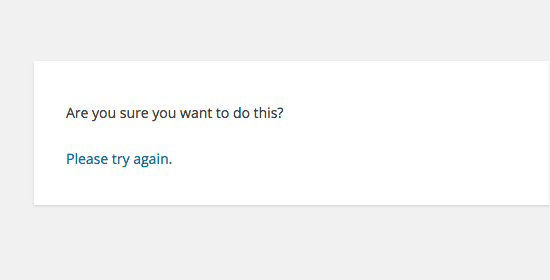
Come puoi vedere, questo errore è diverso da un errore di WordPress come errore di connessione al database o questo tipo di file non è consentito per motivi di sicurezza, che ti dice esattamente qual è il problema.
Diamo un'occhiata a come risolvere l'errore 'Sei sicuro di voler fare questo?' in WordPress. Puoi usare questi collegamenti rapidi per passare a un metodo specifico:
1. Controlla i tuoi plugin di WordPress
Innanzitutto, devi disattivare tutti i tuoi plugin e assicurarti che WordPress non possa individuare alcun plugin installato sul tuo sito web.
Semplicemente connettiti al tuo sito utilizzando un client FTP o l'app File Manager nel tuo account di hosting WordPress.
Una volta connesso, vai alla cartella wp-content e rinomina la cartella plugins in 'plugins.deactivated'.
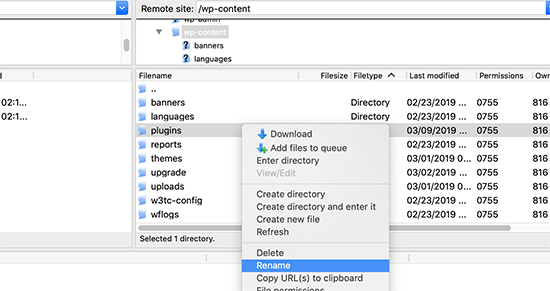
Dopo di che, devi tornare alla pagina dei Plugin nella tua area di amministrazione di WordPress.
Vedrai una notifica per tutti i tuoi plugin, che ora sono disattivati.
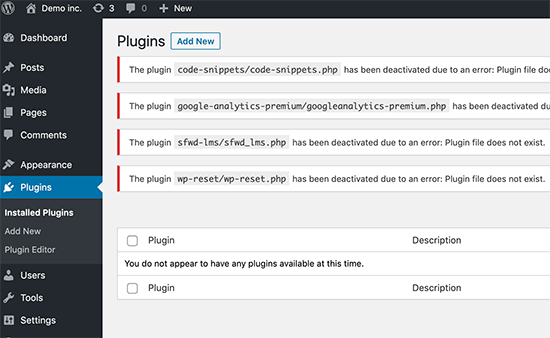
Ora che tutti i tuoi plugin sono stati disinstallati e disattivati correttamente, puoi provare a riprodurre l'errore.
Se l'errore non si ripresenta, significa che uno dei plugin sul tuo sito web stava causando il problema.
Per capire quale plugin stava causando il problema, torna ai file del tuo sito utilizzando un client FTP o il File Manager e rinomina la cartella plugins.deactivated in ‘plugins’.
Dopodiché, visita la pagina Plugin nella tua area di amministrazione di WordPress e attiva ogni plugin uno per uno. Dopo aver attivato ogni plugin, prova a riprodurre l'errore finché non trovi quello che causa il problema.
Questo potrebbe sembrare dispendioso in termini di tempo, ma è il modo più semplice per i principianti di trovare un plugin problematico.
2. Controlla il tuo tema WordPress
Se i tuoi plugin WordPress non stavano causando questo problema, allora il tuo tema potrebbe causare l'errore «Sei sicuro di voler procedere?».
Puoi indagare sul tuo tema ripetendo la stessa procedura che hai fatto per i plugin. Innanzitutto, devi connetterti al tuo sito web utilizzando un client FTP o un File Manager e scaricare il tuo tema attualmente attivo sul tuo computer come backup.
Una volta eseguito il backup del tuo tema, puoi eliminarlo in sicurezza dal tuo web server.
Ora visita la pagina Aspetto » Temi nella tua area di amministrazione di WordPress e vedrai una notifica: 'Il tema attivo è danneggiato. Ripristino al tema predefinito.'
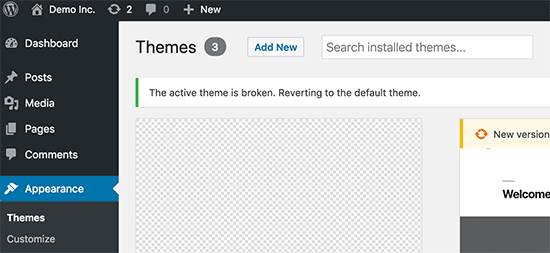
WordPress inizierà ora a utilizzare il tema predefinito come Twenty Twenty-Three per il tuo sito web.
Se non riesci a riprodurre l'errore dopo che il tema predefinito è stato attivato, ciò significa che il tuo tema stava causando l'errore 'Sei sicuro di voler fare questo?'.
Suggerimento Pro: A volte, questo errore può verificarsi se il tuo plugin o tema è obsoleto. Ecco perché è importante mantenerli aggiornati in modo che abbiano le ultime funzionalità e correzioni di sicurezza. Puoi leggere queste guide per maggiori informazioni:
3. Carica Plugin e Temi in Formato .zip
Se carichi temi o plugin direttamente dalla dashboard, di solito WordPress ti dirà se l'installazione ha avuto successo o meno.
Se carichi manualmente questi file tramite FTP, di solito non riceverai un messaggio di conferma. Questo può essere complicato se i file non sono esattamente nel formato corretto.
Temi e plugin devono essere caricati utilizzando il formato .zip e nient'altro. Non è necessario decomprimere il file prima di caricarlo.
Per evitare di caricare file nel formato sbagliato, assicurati di scaricare plugin e temi solo da sviluppatori fidati. Puoi consultare il WPBeginner Solution Center per raccomandazioni verificate.
4. Aggiorna la tua installazione di WordPress
Se né i plugin né i temi del tuo sito stanno causando l'errore, allora ci sono alcuni passaggi aggiuntivi che puoi intraprendere.
Questi passaggi sostituiranno fondamentalmente tutti i file core di WordPress con copie fresche scaricate dalla fonte.
Innanzitutto, devi effettuare un backup completo di WordPress per il tuo sito. Questo passaggio è importante perché ti aiuterà a ripristinare facilmente il tuo sito web se qualcosa va storto.
Successivamente, connettiti al tuo sito web utilizzando un client FTP o File Manager e scarica il file wp-config.php sul tuo computer. Questo file contiene le impostazioni del tuo database WordPress, che ti serviranno in seguito.
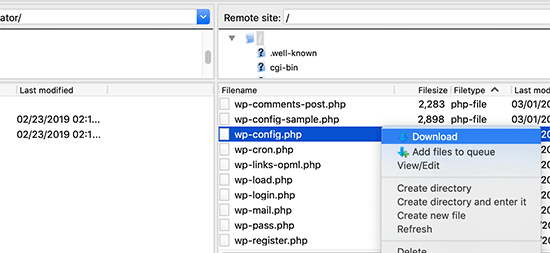
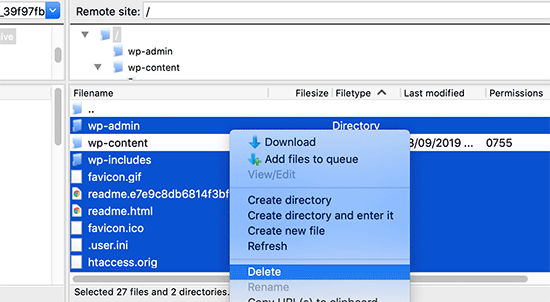
Dopo di che, devi eliminare attentamente tutti i file di WordPress dal tuo server.
Tuttavia, **NON** eliminare la cartella wp-content e tutto il suo contenuto.
Dopo di che, devi scaricare una copia fresca di WordPress sul tuo computer. Puoi scaricarla dal sito WordPress.org come file zip.
Procedi ed estrai il file zip sul tuo computer e carica i file all'interno della cartella 'wordpress' sul tuo web server utilizzando FTP.
Una volta caricati tutti i file, puoi rinominare il file wp-config-sample.php in 'wp-config.php'.
Ora, devi modificare il nuovo file wp-config e inserire le informazioni del tuo database e delle tabelle di WordPress. Puoi consultare il vecchio file wp-config.php che hai scaricato in precedenza per trovare queste informazioni.
Consulta il nostro articolo su come modificare il file wp-config.php in WordPress per istruzioni dettagliate.
Devi aggiungere tutte le sezioni tranne ‘Authentication Unique Keys and Salts’. Elimina tutte le righe che iniziano con define in questa sezione:
/**#@+
 * Authentication Unique Keys and Salts.
 *
 * Change these to different unique phrases!
 * You can generate these using the {@link https://api.wordpress.org/secret-key/1.1/salt/ WordPress.org secret-key service}
 * You can change these at any point in time to invalidate all existing cookies. This will force all users to have to log in again.
 *
 * @since 2.6.0
 */
define('AUTH_KEY',         '`+7nTNb<AwtbLA$L-Q7amn;~|wH)ljXv2~TpbP?mLA+M`8H|n1`/Lz-GmAQL{4fB');
define('SECURE_AUTH_KEY',  '/gkAjhhJe`iwO)V-p=J<cN_ +6D{YhrM|=E#C7gD}]c2w~OJ} y}eY^,HWn&-j:a');
define('LOGGED_IN_KEY',    'PtDl2V|01oIXDpq^K,IH-8|rhT +T(ZMpuLq>UD?|W)b3gMfG~g[zr8N6}m%MZ|L');
define('NONCE_KEY',        ']Zj5i*hHlsUWKg2|>YF,X+xpd-_`I[nFmA6ZLw~;EW7g0.s5EaZCAJ=j]./5z^X~');
define('AUTH_SALT',        'e*l:hUsddFIxm1E7y-n#<a0|u- #+SsS@-#$vNz}EY4rY~-x|0_6=Q!TR=MMxUL?');
define('SECURE_AUTH_SALT', 'n]^c9nY>_}3,4)J]S sM6-MI3aB#Qk<Re^j#Lu_|x^*BhO.54aZQTtzJeCo5DWAg');
define('LOGGED_IN_SALT',   'Ba3kd1&J$~~`(|uJ0:v;w+DJ3xW}.B#R9J*r|.+V}*sTuK &8db-Mn+[boHW3{[/');
define('NONCE_SALT',       'nBv-U1qfkCZxS|13%hYdHz*s1^){.KSZWm1A^${`r!d5;EqrH:>1Xx`pwt6?**i}');
Ora devi salvare e ricaricare il tuo file wp-config.php sul tuo sito web.
Tutto qui. Hai aggiornato con successo la tua installazione di WordPress. Ora puoi procedere e provare a riprodurre l'errore sul tuo sito web.
5. Svuota la cache di WordPress
Oltre ai metodi che abbiamo menzionato, potresti anche voler provare a svuotare la cache di WordPress. Se hai attivato un plugin di caching in WordPress, a volte i dati memorizzati nella cache possono causare errori imprevisti.
Per maggiori informazioni, consulta la nostra guida su come svuotare la cache in WordPress.
6. Aumenta il limite di memoria PHP
Un altro metodo è aumentare il limite di memoria PHP.
I plugin e gli script in esecuzione sul tuo sito WordPress richiedono una certa quantità di memoria PHP per funzionare correttamente. Se tali script superano la memoria allocata, ciò può causare anche l'errore 'Sei sicuro di voler procedere?'.
Per maggiori dettagli, consulta la nostra guida su come aumentare la memoria PHP per risolvere l'errore di esaurimento della memoria di WordPress.
Cosa devo fare se non riesco a risolvere l'errore?
Comprendiamo che la risoluzione dei problemi di WordPress possa essere a volte frustrante. Ecco perché abbiamo preparato una pratica guida alla risoluzione dei problemi di WordPress che ti mostra come indagare e risolvere i problemi di WordPress come un professionista.
WordPress è utilizzato da milioni di persone. Indipendentemente dal problema che incontri, è probabile che migliaia di altre persone lo abbiano già affrontato e risolto.
Puoi anche trovare una soluzione semplicemente inserendo l'errore nella ricerca di Google. Per risultati più utili, aggiungi 'site:wpbeginner.com' prima del termine di ricerca per trovare una guida passo passo facile per risolverlo.
In alternativa, puoi aggiungere ai preferiti la nostra guida completa ai comuni errori di WordPress e come risolverli.
Infine, considera di contattare lo sviluppatore del tuo plugin o tema e/o il tuo provider di hosting WordPress. Potrebbero avere un'idea di cosa stia causando questo errore. Puoi leggere la nostra guida su come richiedere supporto per WordPress per maggiori informazioni.
Scopri modi per risolvere altri errori di WordPress
Stai riscontrando altri errori di WordPress? Dai un'occhiata a queste guide:
- Come risolvere l'errore critico in WordPress (passo dopo passo)
- Come risolvere l'errore 503 Service Unavailable in WordPress
- Come risolvere 'Il sito sta riscontrando difficoltà tecniche' in WordPress
- Come correggere i campi personalizzati che non vengono visualizzati in WordPress (guida facile)
- Come risolvere il problema di caricamento delle immagini in WordPress
- Come risolvere ERR_NAME_NOT_RESOLVED in WordPress (Passo dopo passo)
Speriamo che questo articolo ti abbia aiutato a risolvere l'errore 'Sei sicuro di voler procedere?' in WordPress. Potresti anche voler consultare il nostro elenco dei problemi più comuni dell'editor a blocchi in WordPress e la nostra guida su come risolvere il problema della ricerca di WordPress non funzionante.
Se ti è piaciuto questo articolo, iscriviti al nostro Canale YouTube per tutorial video su WordPress. Puoi trovarci anche su Twitter e Facebook.



david
In questo, e nell'articolo a cui questo link rimanda, hai completamente mancato il punto:
Si può persino creare intenzionalmente questo errore, non ha nulla a che fare con plugin, temi, ecc. ma con il core di wp!
Che è programmato così primitivamente che non si accorge che su un'altra scheda sei disconnesso dal tuo sito...!
Poi quando clicchi sulla scheda attiva "aggiorna plugin" o qualsiasi altra cosa, ti pone questa domanda super saggia e mega fastidiosa = ridondante "Sei sicuro di volerlo fare?"
Certo che sì! Quando clicco, intendo sempre davvero davvero fare quello che ho CLICCATO. Duh!
Invece, si dovrebbe sempre scrivere "Sei disconnesso, aggiorna questa pagina per continuare" - o meglio: aggiorna la pagina da sola!
Jay Castillo
Stavo per scrivere un commento proprio come il tuo David. Sono totalmente d'accordo con te.
Anche a me succede a volte quando modifico un post del blog, e poi metto in ibernazione le finestre. Quando torno il giorno o due dopo sulla stessa schermata di modifica del post e modifico un po' e provo a salvare, appare il temuto messaggio “Sei sicuro di volerlo fare?”.
Si scopre che sono già disconnesso e tutto quello che faccio è accedere e il messaggio scompare.
Nelson
Ho provato più volte a caricare il tema forest all'interno di WP ma continuo a ricevere il messaggio “Sei sicuro di volerlo fare? Riprova.”
Qualsiasi suggerimento è apprezzato.
Nelson Cruz
Ho provato più volte a caricare il tema forest all'interno di WP ma continuo a ricevere il messaggio “Sei sicuro di volerlo fare? Riprova.”
Qualsiasi suggerimento è apprezzato.
Anita Elder
Thank you! Your steps helped me figure out why I was getting that annoying message. It was one of the plug-ins apparently.
Pradnya
Hi,
I am newly installing wordpress for a brand new site, and I am getting this error when I try to install a new theme from my machine as a zip file.
I tried to delete the lines as you suggested in the config file.
Still it has not sorted this issue.
Could you please help me out?
Angelo
Being honest, yet they (Wordpress) did not resolved this issue. I had the same issue this day, and I cannot cal it ”solved” because it is not solved. Indeed I had to connect the server via FileZila with my FTP to can add my theme (Divi) in wp-content>public_html>theme>and paste the folder with the whole theme from the zip file (do not paste the zip file into server). But the error is still in Wordpress (not at mine) but Wordpress did not solved this issue, yet.
So, if you meet this error, say hello to it, smile, don’t be upset, smile again, drink some water, go to pee, come back, connect with your server, and enjoy.
sobhan
i have same problem then i have changed my theme from twenty seventeen to twenty sixteen and it has worked properly.
Ulysses Harmony Garcia
Hi!
I recently installed WordPress on my Windows VPS using WAMP with Remote Desktop Connections, so no need for an FTP client. Unfortunately, when I tried importing my WordPress dot com file to the one on my server, it gave me this error, followed by please try again. I think I remember checking the box to upload all attachments, and I assigned a user from the dropdown menu.
In the WWW/name_of_site, I don’t have any plugins or themes folder, so I don’t know if it was caused by either one of these.
Also, do you have any articles on explaining the difference between web hosting shared hosting, cloud hosting, or VPS)? I tried to navigate to ip_address/name_of_site on another computer, but I got a 403 forbidden message. What could be going on?
I would greatly appreciate it if you could answer my questions.
Sarfras
Ho scoperto che sul mio sito web, quando provavo ad attivare/disattivare un plugin in una finestra senza aggiornare la pagina, si verificava questo errore.
Voglio dire, ho effettuato l'accesso al pannello di amministrazione e alla pagina dei plugin e in una nuova scheda accedo di nuovo, quindi devo aggiornare la pagina dei plugin prima di attivare o disattivare il plugin, altrimenti si verifica l'errore sopra.
Forse questo potrebbe aiutare qualcuno
Gillian
Ho provato molte cose ma questo ha funzionato...
ho caricato la cartella zippata dell'installazione 'solo WordPress' e poi ho estratto i file. Poi ho spostato questa cartella non zippata nella cartella Temi.
ecco fatto! Ha funzionato...
Brandy Gallagher
HO BISOGNO di sapere come caricare questo tema.. Ho provato di tutto nel CPanel e ho provato a disattivare tutti i miei plugin. Aiutatemi al più presto...
Supporto WPBeginner
Consulta la nostra guida su come installare un tema WordPress.
Amministratore
Bob M
Ho aumentato il limite di post_max_size e upload_max_filesize nell'editor della versione PHP in cPanel per risolvere questo problema.
Marco Yandun
“Ho aumentato il limite di post_max_size e upload_max_filesize nell'editor della versione PHP in cPanel per risolvere questo problema.”
Ha funzionato anche per me
Paolo
Ha funzionato per me. Ho solo 3 plugin e il tema predefinito twenty seventeen e ricevo ancora questo errore quando tento di caricare il tema che ho acquistato. Ho effettuato l'accesso al mio cPanel -> selettore versione PHP -> passa alle opzioni PHP. Ho aumentato sia post _max_filesize che upload_max_filesize a 16M e ha funzionato. Per me era impostato di default a 2M e il tema che stavo cercando di installare è di 9MB. Grazie Bob M per aver condiviso questa soluzione.
Cody
Questo ha funzionato per me!!
James
Salvavita assoluto, grazie!
Christian
Non ha funzionato per me, ma vale comunque la pena sapere come risolvere i problemi. Quello che ha funzionato per me è stato caricare il file (decompresso) tramite FTP Filezilla.
ekpono
ha funzionato. Ho copiato il file del tema nella cartella wp-content. grazie ragazzi
Keith
Ho avuto il messaggio “Sei sicuro di voler fare questo”.. ma stavo tentando di caricare il file .zip di “Tutti i file e la documentazione” da theme forest.
Ho invece scaricato il .zip di “Solo file installabili di Wordpress” e l'ho caricato nel modo standard in Aspetto -> Temi e ha funzionato.
Forse questo aiuterà qualcuno.
Greg
Cancellare i cookie personali del browser per il sito specifico ha risolto il problema per me. Potrebbe aiutare qualcuno. . . tanto vale cancellare anche la cache personale del browser . . .
Maria
I’m not sure if that’s possibly the reason (I’m the super newbie) but after dragging the zip file to the desktop instead of uploading directly from the download folder it worked.
Phill
Ragazzi, ha funzionato per me in questo modo:
Vai alla cartella del tuo progetto wordpress —> wp-content.
Estrai il tuo tema in questa cartella. Non provare a metterci un file .zip.
Spero che questo possa aiutarti.
Twiga
Grazie, Phill. Copiare la cartella estratta in wp-content ha funzionato anche per me.
Mahdi
Grazie. Ha funzionato anche per me.
Muqeed
grazie funziona per me
rediyus
grazie wpbeginner! è molto utile
avinash
ricevo un messaggio durante il caricamento di un nuovo tema zip "Sei sicuro di voler fare questo?
Riprova." per favore aiutami in modo che io possa ospitare un nuovo tema
Ijaz Ahmad
Errore nel caricamento dei temi, signore, per favore aiutami
Attenzione: la lunghezza del contenuto POST di 30017322 byte supera il limite di 8388608 byte in
Sconosciuto alla riga 0
Sei sicuro di voler fare questo?
Riprova.
Alex
Quindi ho trovato il plugin che causa l'errore. Come posso risolverlo?
Supporto WPBeginner
Segnala l'errore all'autore del plugin.
Amministratore
Tahir
Penso che sia molto facile, vai su wordpress -> wp-content -> theme e carica il tuo file senza .zip
grazie
Dileep
Ricevo un errore durante il caricamento di un nuovo tema.
Così...
" Sei sicuro di voler fare questo?
Riprova "
Trova la soluzione
diseño web mallorca
Grazie per la correzione
Varun Jain
Aumenta semplicemente la dimensione del caricamento del file e il tempo di esecuzione.
max_execution_time = 180
max_input_time = 600
post_max_size = 128M
upload_max_filesize = 256M
e riavviare tutti i servizi funzionerà bene.
Grazie
Sajid
dov'è il file php.ini? Sto ricevendo questo errore su localhost wamp server..aiuto
Vincent
ha funzionato alla grande!
Erico Reis
Davvero la migliore soluzione!
Gershon
Sto scrivendo un nuovo tema (seguendo un libro) e ricevo questo messaggio di errore confuso quando provo ad attivarlo.
Nessuno dei suggerimenti ha funzionato per me. (
Andrew Lopez
Ciao Gershon –
Ho eseguito gli stessi passaggi dell'articolo e non sono riuscito a risolvere il mio problema. Ho ricevuto lo stesso messaggio di errore descritto nell'articolo e ho notato che la mia dimensione di caricamento era solo di 2 MB. Ho intenzione di aumentare la dimensione di caricamento e questo dovrebbe (spero) risolvere il mio problema.
Quanto è grande la tua dimensione di caricamento? Vedi se questo è il tuo problema.
Saluti,
Adam
Stavo avendo lo stesso problema. Tutti gli altri temi che ho nella cartella dei temi andavano assolutamente bene e si attivavano correttamente. Tuttavia, un tema mi dava questo errore quando provavo ad attivarlo. A un'ispezione più attenta, ho scoperto che c'erano spazi nel nome della cartella del tema, cioè avevo chiamato la cartella che conteneva i file del tema "Primary School Theme". Quando ho rimosso gli spazi, l'errore è scomparso. Spero che questo aiuti
LP_Dave
Non credo di capire i passaggi dell'ultima soluzione. Sono confuso dalla formulazione: Quindi non aggiungo la sezione "Chiavi univoche di autenticazione e sali", il che significa non mantenere nessuno dei testi verdi. Ma poi se elimino tutte le righe che iniziano con define, questo elimina tutto il testo rimanente pubblicato. Quindi sto solo rimuovendo tutte queste righe dal file wp-config.php?
Modifica: Sono riuscito a risolvere il mio problema creando un file php.ini, simile al suggerimento di Anthony Gore, tramite cPanel. Penso comunque che le istruzioni sopra siano confuse.
Andrew
Ho riscontrato questo al login, quindi ho dovuto disattivare i plugin e i temi tramite FTP. Non riuscivo ancora a trovare il problema, ma poi ho dato un'occhiata all'URL e non era solo mysite.com/wp-admin, era come un vecchio URL dove stavo cancellando la cache del mio browser e mi aveva disconnesso dal sito. Quindi stavo cercando di accedere a quello che era probabilmente un vecchio URL temporaneo che non esisteva più.
mohsin
questo è il problema per i temi Ripped ??
Dayley
ci sto provando da giorni, dove e come posso trovare php.ini?!
Mukhtar
crea una pagina phpinfo e trova la variabile 'Loaded Configuration File'
Tashreef Shareef
Accedi al tuo server tramite FTP. Quindi trova php.ini sotto /etc/php5/apache2.
Tondrux
etc/ è vuoto per me.
jbc
vecchi problemi ma stesse soluzioni: Nel caso in cui uno di voi non riesca a trovare php.ini, si prega di crearne uno nuovo o di contattare il proprio provider di hosting, che fornirà l'accesso a php.ini; se non lo forniranno, allora create un php.ini..
A proposito, mi è successo e sono un vero principiante di wp...
stato attuale risolto dopo aver creato un nuovo php.ini.
Anthony Gore
È spesso causato dalle impostazioni di php.ini. Se questo errore si verifica quando stai cercando di caricare un file, probabilmente è la tua dimensione massima di post o la dimensione massima di caricamento file. Trova php.ini e modifica queste impostazioni:
max_execution_time = 180
max_input_time = 600
post_max_size = 128M
upload_max_filesize = 256M
Sadhik
Funziona. Ragazzi controllate il vostro php.ini prima di iniziare qualsiasi cosa... Grazie Anthony Gore...
Lina
Thank you so much! Unfortunately I’ve tried everything else before I read comments but finally it’s working. Thanks again.
Tobersheer
Sei un genio
robrecord
L'ho risolto rimuovendo i cookie per il sito in questione. È successo perché ho spostato l'installazione su un nuovo server.
Syed Balkhi
Hai provato a sostituire le chiavi SALT dal tuo file wp-config.php (ultima soluzione nell'articolo)?
Saqib
Sono nella stessa situazione, l'ultima soluzione non ha senso, deve esserci qualcosa che non va con il tema premium che ho scaricato... Dovrò mettermi in contatto con l'autore.
A proposito, non menziona che è compatibile con WP 4.0... #dannazione
Algot Henge
Nessun risultato. Installazione nuova di zecca di Wordpress. Nessun plugin. Nessun altro tema tranne quello predefinito. Stesso errore. Non deve essere quello il problema, ma non riesco a capirlo.
Luke Woods
Ho appena aggiornato alla versione 4.0 e ora non riesco a pubblicare nessun post - posso tornare alla 3.9?
Per favore commenta, Cordialmente. Luke
Ken
Ho provato a cambiare il file di configurazione come hai suggerito. Nessuna differenza. Ancora non posso eliminare/spammare commenti
Ken
Ho un problema con un'installazione di wordpress praticamente pulita (ultima versione). Tutti i plugin eliminati. Il tema è "Twenty Thirteen". Ricevo questo messaggio quando tento di eliminare un singolo commento. (Non ho provato a cambiare il file di configurazione per rimuovere le definizioni delle chiavi).
La parte interessante è che la casella:
“Gli utenti devono essere registrati e aver effettuato l'accesso per commentare” è selezionata.
La casella
“Chiunque può registrarsi” non è selezionata.
A questo punto sono l'unico utente.
Il commento è stato fatto da Derrick %/hdkspjbhk805 31.134.253.132
Potrebbe esserci qualche problema che non applica le regole.
E poi la fuga di notizie in qualche modo rovina lo stack dei commenti.
Owen
A volte ho questo problema quando tento di salvare il CSS personalizzato di Jetpack e non sono sicuro del perché.
karen
La disattivazione del tuo tema può causare problemi ai tuoi widget, facendo sì che non abbiano più il loro contenuto come impostato — e poi — ti ritrovi a rifare quello che potrebbe sommarsi a un lavoro duplicato significativo? Non sono abbastanza esperto da sapere se sto anche ponendo la domanda correttamente. Ma di recente ho lavorato su un sito, ho cambiato tema e poi ARGH! Ho dovuto tornare indietro e rifare molto lavoro per reinserire il contenuto giusto nel widget giusto.