


La tua bacheca di WordPress funziona più lentamente di una connessione dial-up?
Fai clic su 'Salva bozza' e la rotellina continua a girare. È incredibilmente frustrante quando un semplice compito di 5 minuti si trasforma in un mal di testa di 20 minuti.
Gestiamo siti WordPress ad alto traffico da oltre 16 anni. Durante questo periodo, abbiamo imparato esattamente cosa causa il rallentamento dell'area di amministrazione e come risolverlo rapidamente.
Ecco come risolvere una bacheca di WordPress a caricamento lento e rimettere in carreggiata il tuo flusso di lavoro.
Cosa causa un caricamento lento della dashboard di WordPress?
Una dashboard di WordPress a caricamento lento può essere causata da alcune cose, ma la più comune sono le risorse limitate del server.
La maggior parte dei provider di hosting WordPress offre un certo numero di risorse per ogni piano di hosting. Queste risorse sono sufficienti per eseguire la maggior parte dei siti web.
Tuttavia, man mano che il tuo sito web WordPress cresce, potresti notare un leggero degrado delle prestazioni o un caricamento più lento su tutta la linea. Questo perché più persone stanno ora accedendo al tuo sito web e consumando risorse del server.
Per la sezione front-end del tuo sito web, che è ciò che vedono i tuoi visitatori, puoi facilmente installare un plugin di caching di WordPress per superare i problemi di velocità e prestazioni di WordPress.
Tuttavia, l'area di amministrazione di WordPress non è memorizzata nella cache. Poiché modifichi costantemente contenuti e impostazioni, WordPress deve recuperare dati freschi per ogni clic, il che richiede più risorse del server per funzionare a un livello ottimale.
Se la tua bacheca di WordPress è diventata fastidiosamente lenta, ciò significa che un plugin di WordPress, un'impostazione predefinita o qualcos'altro sul sito sta consumando troppe risorse.
Detto questo, diamo un'occhiata a come risolvere i problemi e correggere la bacheca di amministrazione di WordPress a caricamento lento.
Ecco una panoramica dei passaggi che tratteremo in questo articolo:
- Come testare le prestazioni della tua area di amministrazione di WordPress
- Installa l'aggiornamento di WordPress
- Aggiorna la versione PHP utilizzata dalla tua società di hosting
- Aumentare il limite di memoria PHP
- Monitora i plugin di WordPress per le prestazioni
- Installa un plugin di caching per WordPress
- 7. Modifica le schermate di amministrazione e disabilita i widget del pannello di WordPress
- Correggi la bacheca di amministrazione lenta di WooCommerce
- Blocca l'area di amministrazione e le pagine di accesso di WordPress
- Gestisci gli intervalli di salvataggio automatico di WordPress
- Aggiorna o passa a un hosting WordPress migliore
- Domande frequenti sulla velocità della bacheca di WordPress
- Risorse aggiuntive
1. Come testare le prestazioni della tua area di amministrazione di WordPress
Prima di apportare qualsiasi modifica, è importante misurare la velocità della tua area di amministrazione di WordPress in modo da poter ottenere una misurazione oggettiva di qualsiasi miglioramento.
Normalmente, puoi utilizzare strumenti di test della velocità del sito web per verificare la velocità e le prestazioni del tuo sito web.
Tuttavia, l'area di amministrazione di WordPress si trova dietro una schermata di accesso, quindi non è possibile utilizzare gli stessi strumenti per testarla.
Fortunatamente, molti browser desktop moderni sono dotati di strumenti integrati per testare le prestazioni di qualsiasi pagina web desideri.
Ad esempio, se stai utilizzando Google Chrome, puoi semplicemente andare alla bacheca di WordPress e aprire lo strumento Ispeziona facendo clic con il pulsante destro del mouse in qualsiasi punto della pagina.
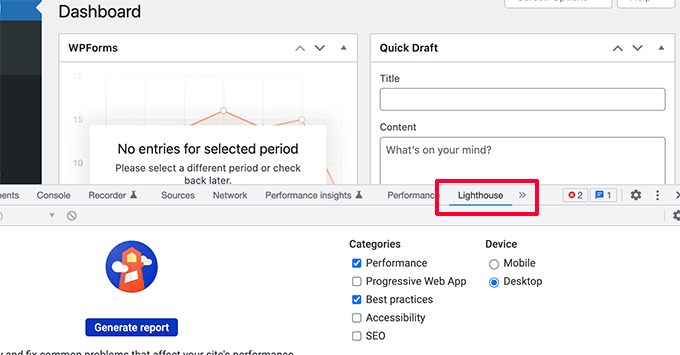
Questo dividerà lo schermo del tuo browser e vedrai l'area Ispeziona nell'altra finestra, in basso o di lato alla finestra del tuo browser.
All'interno dello strumento Ispeziona, passa alla scheda 'Lighthouse' e fai clic sul pulsante 'Genera report'.
Questo genererà un report simile al report Web Vitals generato da PageSpeed Insights.
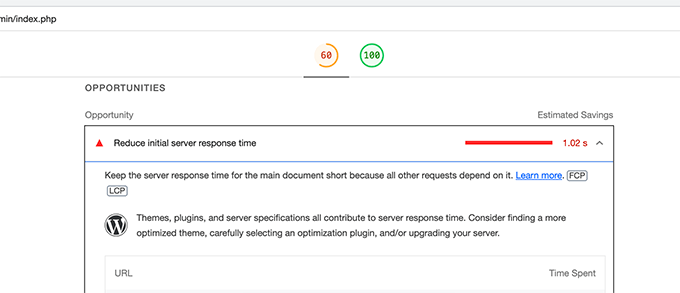
Da qui, puoi vedere cosa sta rallentando la tua area di amministrazione di WordPress. Ad esempio, puoi vedere quali file JavaScript stanno occupando più risorse e influenzando il tempo di risposta iniziale del tuo server.
2. Installa gli aggiornamenti di WordPress
Il team principale di WordPress lavora sodo per migliorare le prestazioni con ogni versione di WordPress.
Ad esempio, l'editor a blocchi viene testato e le sue prestazioni migliorate in ogni versione. Il team delle prestazioni lavora per migliorare la velocità e le prestazioni in generale.
Se non stai installando gli aggiornamenti di WordPress, ti stai perdendo questi miglioramenti delle prestazioni.
Allo stesso modo, tutti i migliori temi WordPress e plugin rilasciano aggiornamenti che non solo correggono bug, ma affrontano anche problemi di prestazioni.
Per installare gli aggiornamenti, vai semplicemente alla pagina Dashboard » Aggiornamenti per installare eventuali aggiornamenti disponibili.
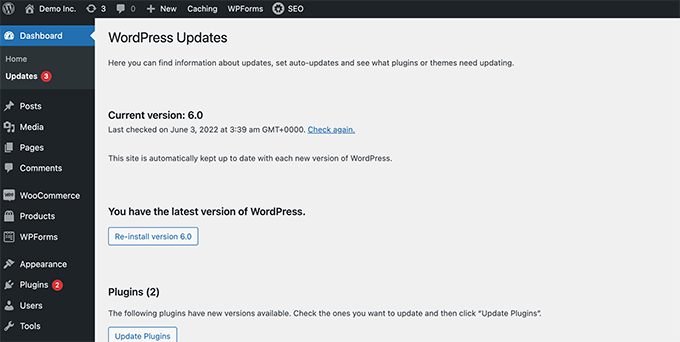
Per maggiori dettagli, consulta la nostra guida su come aggiornare correttamente WordPress (infografica).
3. Aggiorna la versione PHP utilizzata dalla tua società di hosting
WordPress è sviluppato utilizzando un linguaggio di programmazione open-source chiamato PHP. Al momento della stesura di questo articolo, WordPress consiglia di utilizzare almeno la versione PHP 8.2 o superiore. La versione stabile attuale disponibile per PHP è la 8.5.
La maggior parte delle società di hosting WordPress mantiene i requisiti minimi per eseguire WordPress, il che significa che potrebbero non utilizzare la versione PHP più recente di default.
Ora, proprio come WordPress, anche PHP rilascia nuove versioni con significativi miglioramenti delle prestazioni. Utilizzando una versione precedente, ti stai perdendo questo aumento di prestazioni.
Puoi visualizzare quale versione PHP viene utilizzata dal tuo provider di hosting visitando la pagina Strumenti » Stato del sito dal tuo pannello di controllo WordPress e passando alla scheda ‘Info’.
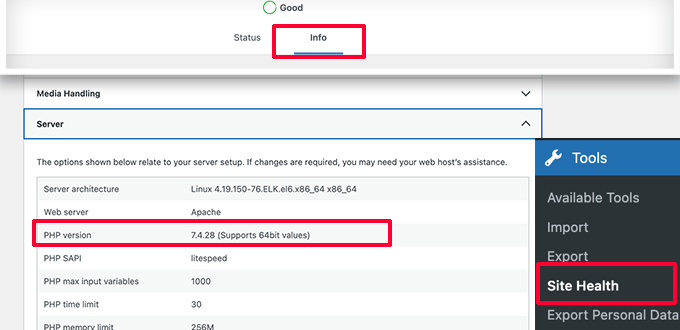
Fortunatamente, tutti i provider di hosting WordPress affidabili offrono un modo semplice ai clienti per aggiornare la loro versione PHP.
Ad esempio, se utilizzi Bluehost, puoi semplicemente accedere alla dashboard del tuo account di hosting, passare alla scheda ‘Siti web’ e fare clic su ‘Impostazioni’ per il sito web su cui desideri lavorare.

Successivamente, passa alla scheda ‘Avanzate’ e scorri verso il basso fino alla sezione cPanel.
Fai clic su ‘Gestisci’ per avviare il cPanel.

Dopodiché, vedrai un numero di app e strumenti disponibili nella dashboard del tuo cPanel.
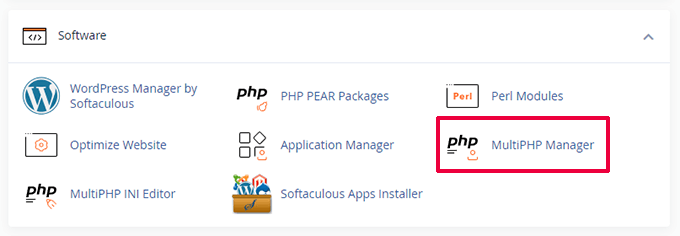
Scorri verso il basso fino alla sezione Software e fai clic su ‘MultiPHP Manager’.
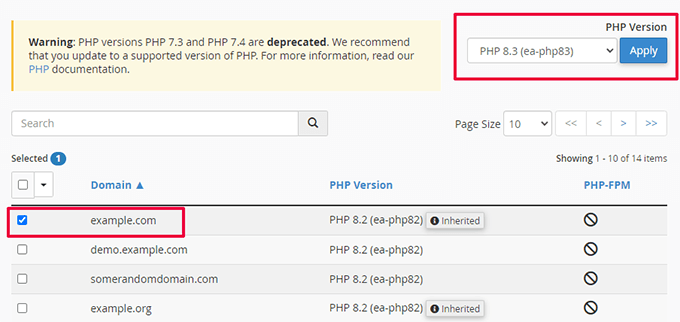
Nella pagina successiva, devi selezionare il tuo blog WordPress.
Quindi, seleziona la versione PHP che desideri utilizzare.
Per altre società di hosting, consulta la nostra guida completa su come aggiornare la versione PHP in WordPress.
4. Aumenta il limite di memoria PHP
Il tuo server di web hosting è come qualsiasi altro computer. Ha bisogno di memoria per eseguire in modo efficiente più applicazioni contemporaneamente.
Se non c'è abbastanza memoria disponibile per PHP sul tuo server, questo rallenterà il tuo sito web e potrebbe persino causarne il crash.
Puoi controllare il limite di memoria PHP visitando la pagina Strumenti » Stato del sito e passando alla scheda 'Info'.
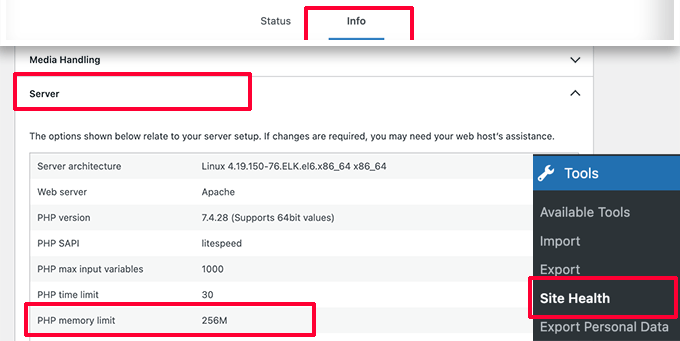
Troverai il limite di memoria PHP nella sezione Server. Se è inferiore a 500M, devi aumentarlo.
Puoi aumentare il limite di memoria PHP inserendo semplicemente la seguente riga nel tuo file wp-config.php:
define( 'WP_MEMORY_LIMIT', '512M' );
Per maggiori dettagli, consulta il nostro articolo su come aumentare il limite di memoria PHP in WordPress.
5. Monitora i plugin di WordPress per le prestazioni
Alcuni plugin di WordPress possono essere eseguiti nell'area di amministrazione di WordPress. Se gli autori dei plugin non prestano attenzione, i loro plugin possono facilmente consumare troppe risorse e rallentare la tua area di amministrazione di WordPress.
Un modo per scoprire questi plugin è installare e attivare il plugin Query Monitor. Per maggiori dettagli, consulta la nostra guida passo passo su come installare un plugin di WordPress.
Dopo l'attivazione, il plugin aggiungerà una nuova voce di menu alla barra degli strumenti di WordPress.
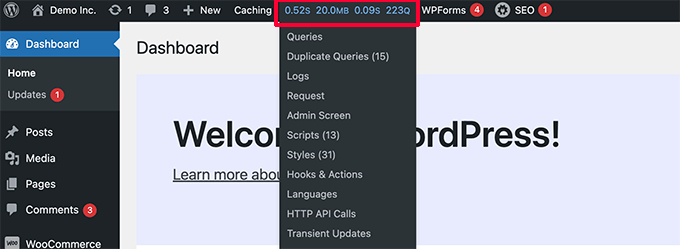
Cliccandoci sopra verranno visualizzati i risultati delle prestazioni per la pagina che stai attualmente visualizzando sul tuo sito web.
Questo aprirà la console di Query Monitor.
Qui, devi passare alla scheda 'Query per componente' sul lato sinistro. Da qui, puoi vedere l'impatto sulle prestazioni dei plugin e scoprire quale sta consumando troppe risorse.
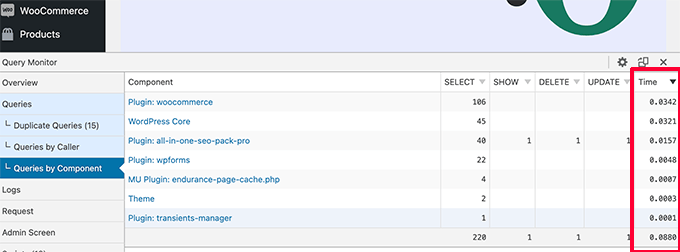
Ora puoi disabilitare temporaneamente i plugin lenti e vedere se ciò migliora le prestazioni.
Se ciò accade, puoi contattare l'autore del plugin e chiedere supporto o trovare un plugin alternativo.
6. Installa un plugin di caching per WordPress
I plugin di caching per WordPress non solo migliorano la velocità del tuo sito web, ma possono anche aiutarti a risolvere un pannello di amministrazione a caricamento lento.
Un buon plugin di caching per WordPress ti aiuta a ottimizzare la velocità di caricamento delle pagine, la distribuzione di CSS e JavaScript, il tuo database WordPress e altro ancora.
Questo libera risorse sul tuo server di hosting WordPress che la tua area di amministrazione di WordPress può utilizzare per migliorare le prestazioni.
Suggerimento Pro: Verifica se il tuo plugin di caching o il tuo provider di hosting supporta il Object Caching (Redis o Memcached). Abilitare questa opzione è spesso la soluzione più efficace per un database e un'area di amministrazione lenti.
Ti consigliamo di utilizzare WP Rocket. È il miglior plugin di caching per WordPress sul mercato. Funziona subito e rende super facile ottimizzare le prestazioni del tuo WordPress.
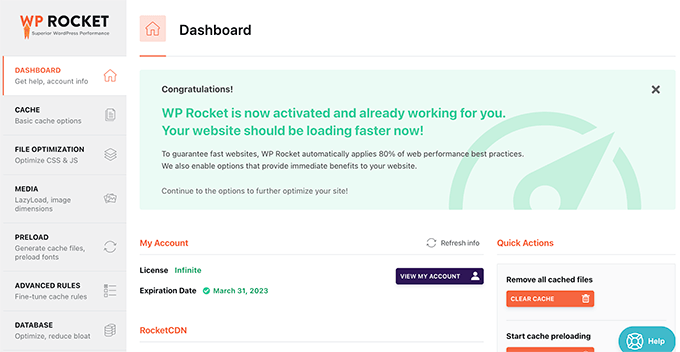
Per maggiori dettagli, consulta la nostra guida su come installare e configurare correttamente WP Rocket in WordPress.
7. Modifica le schermate di amministrazione e disabilita i widget del pannello di WordPress
WordPress carica automaticamente alcuni widget nella schermata del pannello. Questi includono Bozza rapida, Eventi e Notizie, Integrità del sito e altro ancora.
Alcuni plugin di WordPress aggiungono i loro widget anche alla schermata della dashboard. Se hai molti di questi widget caricati sulla tua dashboard, ciò potrebbe rallentare le cose.
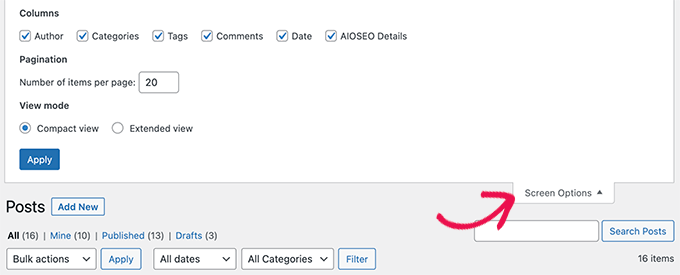
Puoi disattivare questi widget semplicemente facendo clic sul pulsante ‘Opzioni schermo’ e deselezionando la casella accanto ai widget.
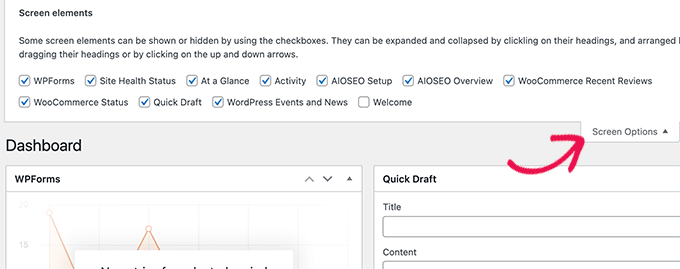
Allo stesso modo, puoi utilizzare il menu Opzioni schermo per mostrare e nascondere sezioni su diverse schermate di amministrazione.
Ad esempio, puoi scegliere le colonne che desideri visualizzare nella schermata dei post.
8. Risolvere il problema della dashboard lenta di WooCommerce
Se gestisci un negozio online utilizzando WooCommerce, ci sono alcune funzionalità specifiche di WooCommerce che possono influire sulle prestazioni della tua area di amministrazione di WordPress.
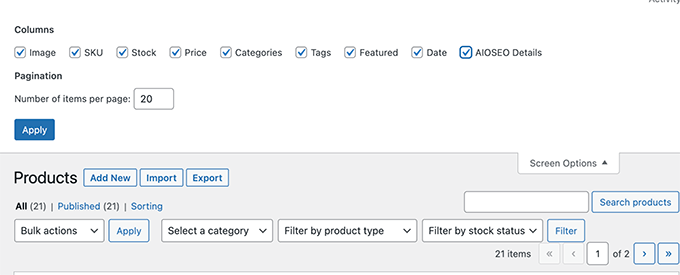
Ad esempio, puoi disattivare il widget della dashboard di WooCommerce facendo clic sul menu ‘Opzioni schermo’.
Allo stesso modo, puoi modificare le informazioni visualizzate nella pagina Prodotti.
Dopo un po' di tempo, il tuo negozio WooCommerce potrebbe aggiungere dati non necessari al tuo database WordPress.
Importante: Prima di eseguire qualsiasi operazione di manutenzione del database, assicurati di aver creato un backup completo del tuo sito web.
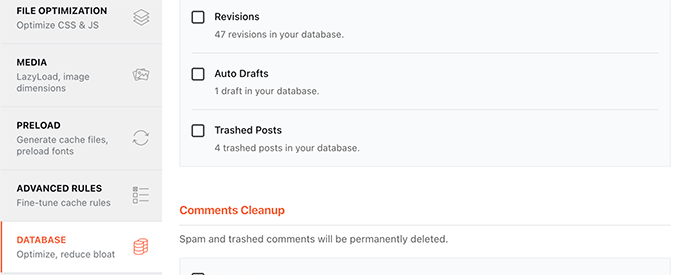
Se stai già utilizzando WP Rocket, puoi semplicemente passare alla scheda 'Database' nelle impostazioni del plugin. Da qui, puoi eliminare i transient (dati temporanei memorizzati dai plugin che possono accumularsi nel tempo) e ottimizzare il tuo database WordPress con un clic.
9. Blocca l'area di amministrazione di WordPress e le pagine di accesso
Hacker casuali e attacchi DDoS sono fastidi comuni su Internet che possono interessare i siti web WordPress.
Questi script automatizzati accedono alle pagine di accesso di WordPress e tentano di accedere centinaia di volte in un breve periodo di tempo.
Potrebbero non essere in grado di accedere al tuo sito web WordPress, ma saranno comunque in grado di rallentarlo.
Un modo semplice per bloccare questi script è bloccare la directory di amministrazione di WordPress e le pagine di accesso.
Se sei su Bluehost, puoi semplicemente andare al tuo account di hosting e fare clic su 'Impostazioni' sotto il tuo sito web.
Successivamente, passa alla scheda 'Avanzate'.
Ora scorri un po' verso il basso fino alla sezione cPanel e quindi fai clic su 'Gestisci'.
Questo aprirà la dashboard di cPanel in una nuova scheda.
Ora, devi scorrere verso il basso fino alla sezione File e quindi fare clic sull'opzione 'Privacy directory'.
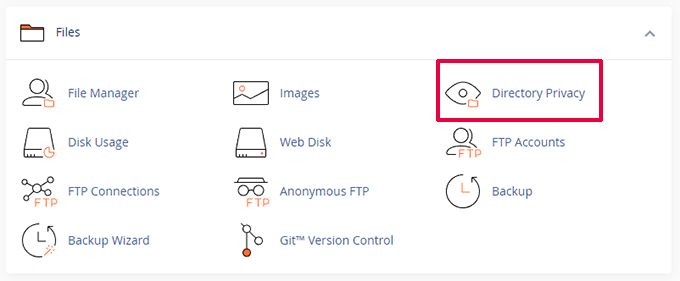
Successivamente, devi individuare la directory wp-admin (solitamente trovata all'interno della cartella public_html).
Quindi, fai semplicemente clic sul pulsante ‘Modifica’ accanto ad esso.
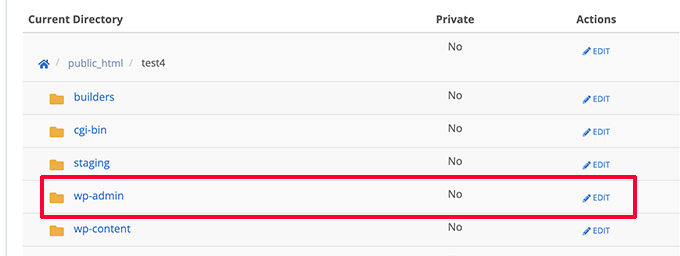
Successivamente, ti verrà chiesto di fornire un nome per la tua directory protetta.
Quindi, fai clic sul pulsante ‘Salva’ per continuare.

Il pannello di controllo salverà le tue opzioni e dovrai fare clic sul pulsante ‘Torna indietro’ per continuare.
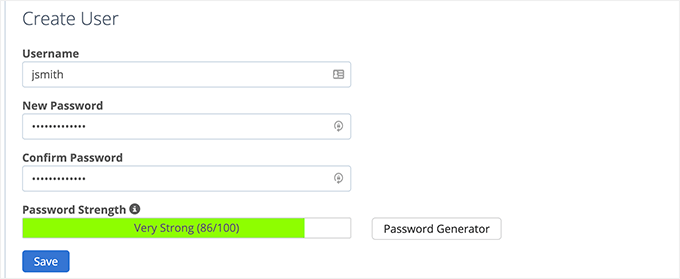
Dopodiché, dovrai creare un nome utente e una password per la cartella protetta.
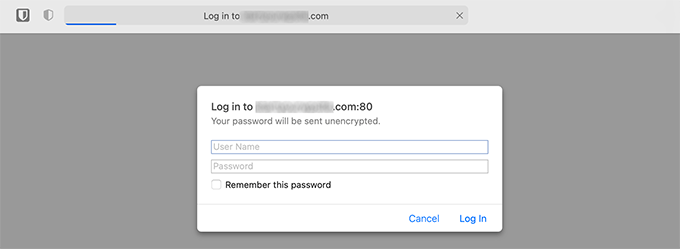
Ora, quando visiti la tua area di amministrazione di WordPress, ti verrà richiesto di inserire il tuo nome utente e password.
Per maggiori dettagli, consulta il nostro tutorial su come proteggere con password la directory di amministrazione di WordPress (wp-admin).
Proteggi con password la pagina di accesso di WordPress
Successivamente, vorrai bloccare l'accesso alla pagina di accesso di WordPress. Per fare ciò, dovrai modificare manualmente il file .htaccess sul tuo sito web e generare un file di password.
Per prima cosa, connettiti al tuo sito web WordPress utilizzando un client FTP o l'app File Manager all'interno del tuo pannello di controllo di hosting.
Dopodiché, vai alla cartella principale del tuo sito web (la cartella principale è dove puoi vedere le cartelle wp-admin, wp-includes e wp-content).
Qui, devi creare un nuovo file e nominarlo .htpasswd.
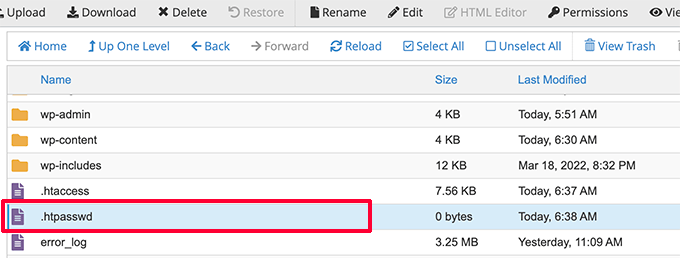
Successivamente, devi visitare questo strumento online per generare una stringa .htpasswd.
Devi usare lo stesso nome utente e password che hai usato per la directory di amministrazione di WordPress.
Quindi fai clic sul pulsante ‘Genera’.
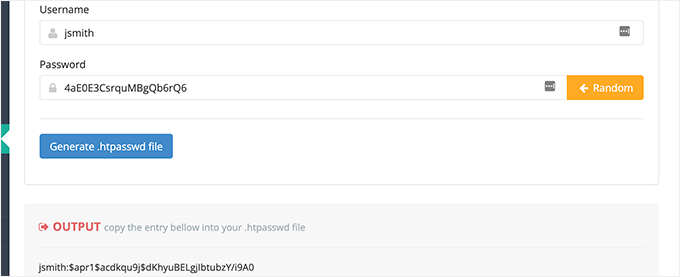
Lo strumento genererà una stringa di nome utente e password sotto la casella di output.
Devi copiare e incollare questa stringa all'interno del file .htpasswd che hai creato in precedenza.
Successivamente, devi modificare il file .htaccess e copiare e incollare il seguente codice al suo interno:
### BEGIN BASIC BLOCK
<Files wp-login.php>
AuthType Basic
AuthName "Protected Folder"
AuthUserFile /home/username/public_html/yourwebsite/.htpasswd
Require user jsmith
Satisfy All
</Files>
### END BASIC BLOCK
Non dimenticare di sostituire jsmith con il tuo nome utente e di modificare il valore di AuthUserFile con il percorso del tuo file .htpasswd. Puoi trovarlo all'interno dell'app File Manager.
Nota: Questo metodo funziona per i server che eseguono Apache. Se stai utilizzando NGINX (comune nell'hosting WordPress gestito), potresti non avere un file .htaccess. In tal caso, contatta il supporto del tuo hosting o utilizza un plugin di sicurezza per raggiungere questo obiettivo.
Ora puoi visitare la tua pagina di accesso di WordPress per vedere la protezione tramite password in azione.
10. Gestisci gli intervalli di salvataggio automatico di WordPress
L'editor a blocchi di WordPress è dotato di una funzionalità di salvataggio automatico integrata. Ti consente di ripristinare facilmente i tuoi contenuti nel caso in cui chiudi l'editor senza salvare le modifiche.
Tuttavia, se più utenti stanno lavorando sul tuo sito web durante il picco di traffico, tutte quelle richieste di salvataggio automatico rallenteranno l'area di amministrazione di WordPress.
Ora, il salvataggio automatico è una funzionalità cruciale e non ne raccomandiamo la disattivazione. Tuttavia, puoi rallentarlo per ridurre l'impatto sulle prestazioni.
Aggiungi semplicemente la seguente riga al tuo file wp-config.php:
define( 'AUTOSAVE_INTERVAL', 120 );
Questa riga dice semplicemente a WordPress di eseguire il salvataggio automatico una volta ogni 2 minuti (120 secondi) invece di 1.
Riduci le chiamate all'API Heartbeat
WordPress utilizza qualcosa chiamato API Heartbeat per inviare chiamate AJAX a un server senza ricaricare una pagina. Ciò consente a WordPress di mostrare ad altri autori che un post è in fase di modifica da parte di un altro utente e consente agli sviluppatori di plugin di mostrarti notifiche in tempo reale.
Per impostazione predefinita, l'API risponde ogni 60 secondi. Se più autori stanno lavorando sul tuo sito web contemporaneamente, queste chiamate al server possono diventare intensive in termini di risorse.
Se stai già utilizzando WP Rocket, allora ridurrà automaticamente l'attività dell'API Heartbeat a un ping ogni 120 secondi.
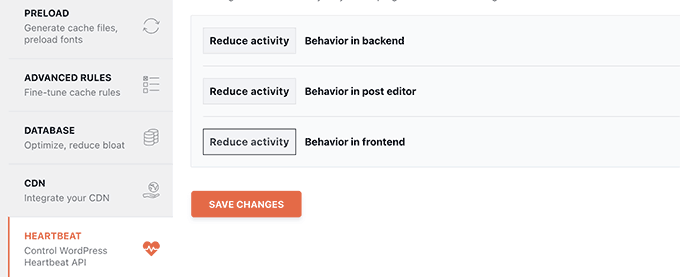
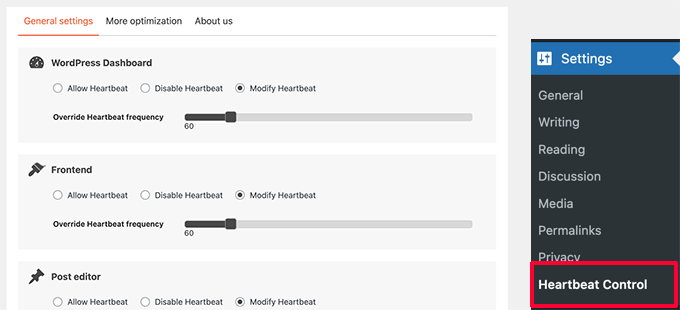
In alternativa, puoi anche utilizzare un plugin standalone chiamato Dynamic Front-End Heartbeat Control per ridurre le chiamate all'API Heartbeat.
Ti consigliamo di ridurle ad almeno 120 secondi o più.
11. Aggiorna o passa a un hosting WordPress migliore
Tutti i problemi di prestazioni di WordPress dipendono dall'infrastruttura fornita dai tuoi provider di hosting WordPress.
Questo limita la tua capacità di migliorare le prestazioni alle risorse offerte dal tuo provider di hosting.
I suggerimenti di cui sopra ti aiuteranno sicuramente a ridurre il carico sul tuo server WordPress, ma potrebbero non essere sufficienti per il tuo ambiente di hosting.
Per migliorare ulteriormente le prestazioni, puoi spostare il tuo sito WordPress su un nuovo host e iscriverti con un provider di hosting diverso.
Ti consigliamo di utilizzare Bluehost, poiché sono una delle migliori società di hosting WordPress. I loro piani di hosting condiviso includono la cache integrata, che migliora le prestazioni di WordPress.

Tuttavia, man mano che il tuo sito web cresce, potresti dover aggiornare il tuo piano di hosting.
I siti con molto traffico possono trarre vantaggio dal passaggio a una piattaforma di hosting WordPress gestito come WP Engine o SiteGround.
Su WPBeginner, utilizziamo SiteGround per ospitare il nostro sito web.
Domande frequenti sulla velocità della bacheca di WordPress
Di seguito sono riportate alcune delle domande più comuni che riceviamo riguardo alla risoluzione dei problemi di lentezza della dashboard di WordPress. Queste risposte ti aiuteranno a risolvere rapidamente i problemi di prestazioni.
1. Perché la mia dashboard di WordPress si carica lentamente ma il mio sito web è veloce?
La bacheca di WordPress non è memorizzata nella cache e richiede più risorse del server rispetto al tuo sito web front-end. Mentre i tuoi visitatori vedono pagine memorizzate nella cache che si caricano velocemente, l'area di amministrazione elabora ogni richiesta in tempo reale. Ciò significa che i plugin, le query al database e le risorse del server influiscono direttamente sulla velocità della bacheca. Memoria del server limitata, versioni PHP obsolete o plugin che consumano molte risorse sono solitamente il problema.
2. Come posso testare la velocità della mia bacheca WordPress?
Non puoi utilizzare strumenti di test della velocità regolari come GTmetrix o PageSpeed Insights poiché la bacheca è protetta da una schermata di accesso. Utilizza invece gli strumenti per sviluppatori integrati nel tuo browser. In Chrome, fai clic con il pulsante destro del mouse ovunque nella tua bacheca, seleziona 'Ispeziona', quindi vai alla scheda 'Lighthouse' e fai clic su 'Genera report'. Questo ti mostrerà metriche di performance dettagliate e identificherà cosa sta rallentando la tua area di amministrazione.
3. L'installazione di un plugin di caching aiuterà la velocità della mia bacheca WordPress?
Sì, un plugin di caching di qualità come WP Rocket può migliorare significativamente le prestazioni della bacheca. Sebbene i plugin di caching non memorizzino direttamente nella cache l'area di amministrazione, ottimizzano il tuo database, riducono al minimo i file CSS e JavaScript e riducono il carico del server dal tuo sito web front-end. Questo libera risorse del server che la tua bacheca può utilizzare, con conseguenti tempi di caricamento più rapidi.
4. Qual è il limite di memoria PHP ideale per WordPress?
Ti consigliamo di impostare il tuo limite di memoria PHP ad almeno 512M per prestazioni ottimali della dashboard. Puoi controllare il tuo limite attuale andando su Strumenti » Salute del sito » Info nella tua bacheca di WordPress. Se è inferiore a 500M, dovresti aumentarlo aggiungendo define( 'WP_MEMORY_LIMIT', '512M' ); al tuo file wp-config.php.
5. Come faccio a scoprire quali plugin stanno rallentando la mia bacheca?
Installa il plugin Query Monitor e attivalo sul tuo sito. Quindi naviga in qualsiasi pagina di amministrazione e fai clic sull'elemento Query Monitor nella barra degli strumenti di WordPress. Passa alla scheda 'Query per componente' per vedere quali plugin stanno consumando più risorse. Puoi quindi disabilitare temporaneamente i plugin problematici per verificare se le prestazioni migliorano.
6. Quando dovrei considerare l'aggiornamento del mio hosting WordPress?
Se hai provato tutti i passaggi di ottimizzazione in questa guida e la tua bacheca è ancora lenta, è ora di considerare un hosting migliore. I segnali che indicano la necessità di un aggiornamento includono: tempi di caricamento costantemente lenti anche dopo l'ottimizzazione, timeout frequenti o se ti trovi su un hosting condiviso di base con un sito web in crescita. I provider di hosting WordPress gestito come SiteGround offrono prestazioni migliori e risorse specificamente ottimizzate per WordPress.
Speriamo che questo articolo ti abbia aiutato a imparare come risolvere un dashboard di WordPress a caricamento lento. Potresti anche voler consultare le seguenti guide per migliorare la gestione del tuo sito.
Risorse aggiuntive
Speriamo che questo articolo ti abbia aiutato a imparare come risolvere un dashboard di WordPress a caricamento lento. Potresti anche voler consultare queste risorse aggiuntive:
- Dovresti conservare o eliminare i vecchi contenuti in WordPress?
- Cosa fare se il tuo sito WordPress continua a bloccarsi
- La guida definitiva per aumentare la velocità e le prestazioni di WordPress
- La guida definitiva alla sicurezza di WordPress (Passo dopo passo)
Se ti è piaciuto questo articolo, iscriviti al nostro canale YouTube per tutorial video su WordPress. Puoi anche trovarci su Twitter e Facebook.



Jiří Vaněk
La cache degli oggetti è stata la più utile per velocizzare la mia amministrazione. Personalmente, ho installato un server Redis sul mio server e utilizzo il plugin Redis per la cache degli oggetti. Questa cache migliora significativamente la velocità dell'interfaccia amministrativa. Pertanto, se qualcuno ha un sito web su un server condiviso, è una buona pratica verificare con il provider se supportano qualcosa per la cache degli oggetti, Redis o Memcache. Questo può davvero accelerare l'intero ambiente.
Supporto WPBeginner
Thank you for sharing what worked for you
Amministratore