


Copiare manualmente le voci dei moduli da WordPress a Excel può trasformarsi rapidamente in un lavoro dispendioso in termini di tempo. Soprattutto quando si ha a che fare quotidianamente con ordini, sondaggi o richieste dei clienti.
Doveva esserci un modo migliore.
Dopo anni di lavoro con i moduli di WordPress, abbiamo trovato il modo più efficiente per esportare le voci direttamente in file CSV ed Excel. E tra tutti gli strumenti che abbiamo testato, WPForms spicca per la sua facilità d'uso e le opzioni di esportazione integrate.
In questo tutorial, ti mostreremo i passaggi esatti per esportare le voci dei tuoi moduli di WordPress. Sia che tu stia gestendo ordini di clienti, risposte a sondaggi o moduli di contatto, questa guida ti aiuterà a risparmiare ore di lavoro manuale. ⏱️
Perché esportare le voci dei moduli di WordPress in CSV ed Excel?
I moduli di WordPress sono un ottimo modo per rimanere in contatto con il tuo pubblico. Ti aiutano a raccogliere lead di clienti, ottenere feedback preziosi, risolvere le richieste dei clienti, trovare suggerimenti per nuovi prodotti, eseguire sondaggi e altro ancora.
Tuttavia, analizzare i dati può essere difficile se hai molte voci di modulo. È qui che l'esportazione dei tuoi dati sotto forma di file CSV (valori separati da virgole) e file Excel torna utile.
Ad esempio, puoi scoprire quali prodotti o funzionalità i tuoi utenti desiderano di più o scoprire problemi comuni che le persone affrontano durante l'utilizzo del tuo sito WordPress.
Un altro vantaggio dell'esportazione delle voci dei moduli WordPress in CSV ed Excel è che i dati possono essere utilizzati con altre applicazioni.
Oltre ai software per fogli di calcolo come Google Sheets e Microsoft Excel, puoi caricare le tue voci di modulo in software di analisi. Ad esempio, puoi utilizzare Microsoft Power BI con un file CSV o Excel per creare dashboard e altre visualizzazioni per le tue voci di modulo.
Detto questo, ti mostreremo come creare un modulo WordPress ed esportare le voci del modulo in CSV ed Excel. Ecco una rapida panoramica di tutti i passaggi che intraprenderai:
- Creare un modulo WordPress per raccogliere dati
- Exporting WordPress Form Entries to CSV and Excel
- Alternativa: Esporta automaticamente le voci dei moduli di WordPress in CSV ed Excel
- Suggerimento bonus 🎁: Automatizza i flussi di lavoro delle voci dei moduli
- Prossimi Passaggi: Utilizzo dei moduli in WordPress
Iniziamo.
Creare un modulo WordPress per raccogliere dati
Prima di poter esportare le voci del modulo in CSV e Excel, avrai bisogno di un modulo WordPress. E il modo migliore per crearne uno è usare WPForms, il miglior plugin per moduli di contatto per WordPress utilizzato da oltre 6 milioni di siti web.
WPForms semplifica la creazione di moduli WordPress utilizzando un generatore drag-and-drop. Con strumenti basati sull'intelligenza artificiale e oltre 2.000 modelli predefiniti, puoi creare, personalizzare e lanciare il tuo primo modulo in pochi minuti.
Inoltre, è effettivamente il motore dietro il nostro modulo di contatto, il sondaggio annuale dei lettori e le richieste di migrazione. Ti consigliamo vivamente di darci un'occhiata e puoi vedere la nostra recensione completa di WPForms per esplorare cosa può fare.
Innanzitutto, creiamo un account WPForms.
Sul sito web di WPForms, inizia facendo clic sul pulsante "Get WPForms Now".
Dopodiché, puoi scegliere un piano che si adatti alle tue esigenze e seguire le istruzioni sullo schermo per completare il checkout.

💡 Nota: Per questo tutorial, utilizzeremo la versione Pro di WPForms perché include l'opzione per esportare le voci del modulo e offre più funzionalità. Esiste anche una versione Lite di WPForms che puoi provare gratuitamente.
Fatto ciò, atterrerai sulla dashboard del tuo account WPForms, dove potrai trovare il file zip di WPForms Pro e la chiave di licenza.
Da qui, puoi installare e attivare WPForms sul tuo sito. Nella tua area di amministrazione di WordPress, vai su Plugin » Aggiungi Nuovo Plugin.

Successivamente, utilizza semplicemente la barra di ricerca per trovare rapidamente il plugin.
Nel risultato della ricerca, puoi fare clic sul pulsante ‘Installa Ora’ e poi su ‘Attiva’ quando appare.

Se hai bisogno di aiuto, consulta la nostra guida su come installare un plugin di WordPress.
Dopo l'attivazione, vai su Impostazioni WPForms per attivare la tua chiave di licenza. Inserisci la chiave nell'apposito campo e fai clic su 'Verifica Chiave'.

Da qui, sei pronto per creare il tuo modulo.
Con WPForms, puoi utilizzare una tela bianca per creare il tuo modulo da zero.
Ma se desideri una soluzione più semplice, ti consigliamo di provare il loro generatore di moduli AI. Tutto quello che devi fare è scrivere un semplice prompt e attendere che l'IA generi il modulo per te.

Puoi anche iniziare con un modello pronto all'uso. WPForms offre una vasta libreria di modelli, quindi troverai facilmente quello che si adatta alle tue esigenze.
Per iniziare, puoi seguire la nostra guida passo passo su come creare un modulo di contatto in WordPress.

WPForms viene fornito anche con potenti componenti aggiuntivi che puoi installare e attivare per molte esigenze.
Ad esempio, troverai un componente aggiuntivo per consentire pagamenti online, integrarsi con servizi di email marketing, memorizzare la geolocalizzazione degli utenti, ridurre l'abbandono dei moduli e altro ancora.
Esportare le voci dei moduli WordPress in CSV ed Excel
Una volta aggiunto un modulo di contatto sul tuo blog WordPress e iniziato a ricevere invii di moduli, il passo successivo è esportare le voci del tuo modulo.
Per iniziare, vai semplicemente su WPForms » Voci nella tua bacheca di amministrazione di WordPress e quindi seleziona un modulo WordPress per esportarne le voci.
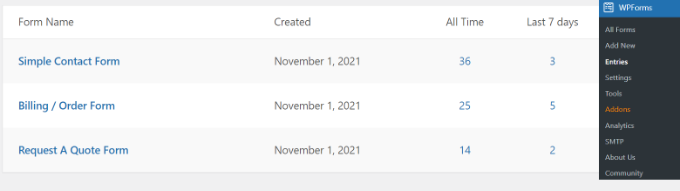
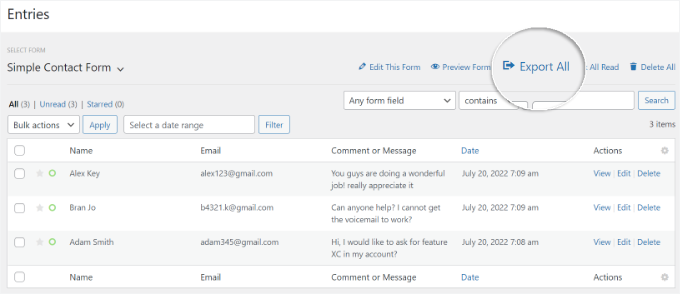
Successivamente, vedrai tutte le voci del modulo per il modulo che hai selezionato.
Vai avanti e fai clic sull'opzione 'Esporta tutto'.
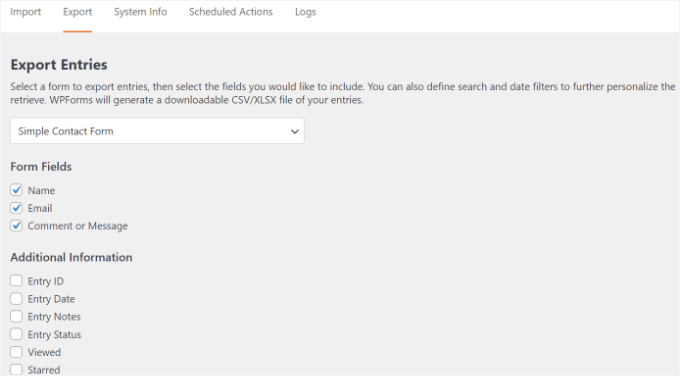
Successivamente, WPForms ti mostrerà diverse opzioni di esportazione per le voci del tuo modulo.
Puoi anche scegliere quali campi del modulo esportare. Per impostazione predefinita, l'esportazione includerà nome, indirizzo email e campi del messaggio.
Tuttavia, ci sono anche opzioni per esportare informazioni aggiuntive come ID voce, data, user agent, IP utente, stato del pagamento e altro ancora.
Da qui, scorri semplicemente verso il basso fino alla sezione 'Opzioni di esportazione'.
Puoi selezionare la casella 'Esporta in Microsoft Excel (.xlsx)' per esportare i dati in formato Excel.
Se la casella non è selezionata, WPForms esporterà come file CSV.
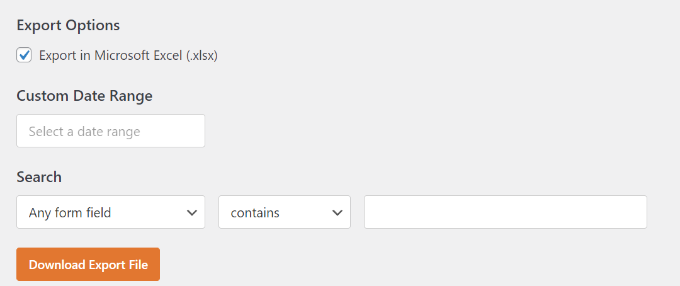
C'è anche un selettore di intervallo di date personalizzato per aiutarti a esportare le voci di WPForms da un periodo specifico.
Inoltre, puoi utilizzare la funzione di ricerca per filtrare le voci del modulo. Ad esempio, puoi esportare moduli che contengono o non contengono un nome, un'email, un messaggio, un ID specifico e altro ancora.
Successivamente, fai clic sul pulsante 'Scarica file di esportazione' e salva il file sul tuo computer.
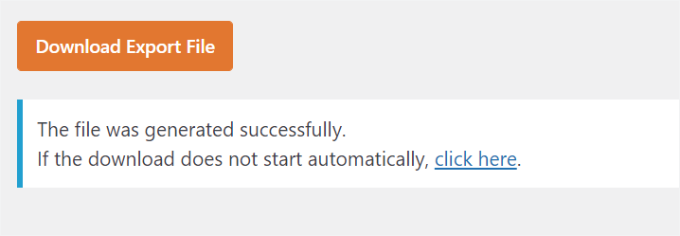
Ora vedrai un messaggio che indica che il tuo file di esportazione è stato generato correttamente.
Come esportare una singola voce di modulo WordPress
WPForms ti consente anche di esportare una singola voce del modulo invece di scaricare tutte le invii del modulo. Questo è utile se hai un modulo multi-step e richiedi solo informazioni su un particolare lead.
Per iniziare, vai semplicemente su WPForms » Voci dalla tua dashboard di WordPress e seleziona un modulo per visualizzare le sue voci.
Ora dovresti essere in grado di vedere tutti i tuoi moduli. Da qui, fai clic sul modulo che contiene la singola voce di cui hai bisogno.
Nella schermata successiva, trova la voce che desideri esportare, quindi fai clic sul pulsante ‘Visualizza’.

Dopodiché, vedrai i dettagli della tua voce del modulo.
Per scaricare il file, fai semplicemente clic sulle opzioni ‘Esporta (CSV)’ o ‘Esporta (XLSX)’ nella casella meta ‘Azioni’ sulla destra.

Ora puoi salvare il file CSV o Excel sul tuo computer e aprirlo in un software per fogli di calcolo.
Esporta automaticamente le singole voci del modulo all'invio
WPForms ti consente anche di esportare le voci del modulo quando un utente invia un modulo, invece di scaricare manualmente un file CSV.
Vai semplicemente alla scheda Impostazioni » Notifiche nel generatore di moduli.
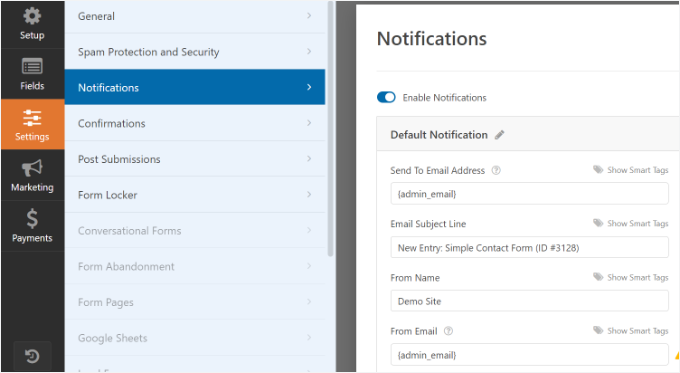
Successivamente, puoi scorrere fino alla sezione ‘Avanzate’.
Fai clic sull'interruttore ‘Abilita allegato CSV delle voci’.
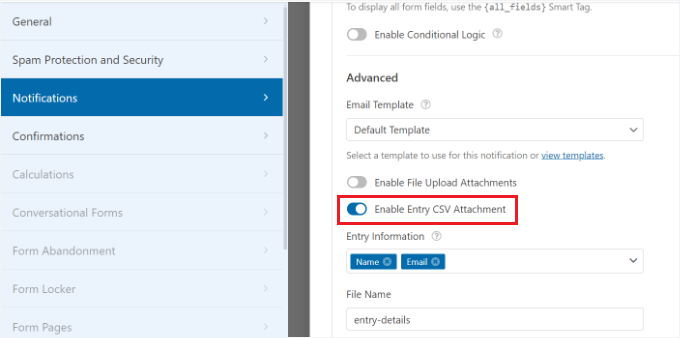
Puoi quindi selezionare quali informazioni esportare nel file CSV selezionando i campi del modulo nella sezione ‘Informazioni sulla voce’.
Infine, c'è anche un'opzione per modificare il nome del file CSV che verrà allegato all'email di notifica.
Alternativa: Esporta automaticamente le voci dei moduli di WordPress in CSV ed Excel
L'esportazione manuale delle voci del modulo può diventare rapidamente dispendiosa in termini di tempo, specialmente se raccogli lead, ordini o feedback regolarmente.
Fortunatamente, WPForms ora include una potente funzionalità di automazione delle voci che semplifica l'esportazione automatica degli invii senza plugin o codice aggiuntivi.

Con questa funzionalità, puoi:
- Scegli il formato di esportazione – Esporta le voci come CSV, Excel (XLSX), PDF o JSON, a seconda delle tue esigenze.
- Invia file esportati a più destinazioni – Consegnale automaticamente via email, Google Drive, Dropbox o FTP.
- Filtra le voci da esportare – Seleziona campi specifici del modulo o solo le sottomissioni che soddisfano determinate condizioni.
- Pianifica le esportazioni – Esegui esportazioni giornaliere, settimanali o mensili, in modo che i tuoi dati siano sempre aggiornati.
- Mantieni pulito il tuo database – Elimina automaticamente le voci dopo l'esportazione per ridurre il gonfiore del database e migliorare le prestazioni del sito.
Questa automazione ti fa risparmiare ore di lavoro amministrativo ripetitivo, garantisce che tu non perda mai una sottomissione e mantiene i tuoi dati organizzati e accessibili.
È utile anche per i team che devono condividere le voci dei moduli con colleghi o clienti senza creare un nuovo accesso a WordPress.
Per istruzioni passo passo su come impostare questo, consulta il nostro tutorial completo su come esportare automaticamente le voci dei moduli WordPress.
Suggerimento bonus 🎁: Automatizza i flussi di lavoro delle voci dei moduli
Esportare automaticamente le voci dei moduli è solo un modo per risparmiare tempo, ma puoi portare l'automazione del tuo sito al livello successivo con Uncanny Automator.
Questo plugin di automazione per WordPress collega WPForms con altri plugin WordPress e app di terze parti, consentendoti di impostare flussi di lavoro che vengono eseguiti automaticamente ogni volta che un modulo viene inviato.
Ad esempio, quando viene inviato un modulo, puoi notificare istantaneamente il tuo team tramite Slack, iscrivere gli utenti a un corso o webinar, creare nuovi account o persino generare coupon WooCommerce.
Questo ti aiuta a ridurre le attività manuali e a gestire le voci dei moduli in modo più efficiente. È un modo semplice per aumentare la produttività e integrare i tuoi moduli con altre app, senza bisogno di codifica.
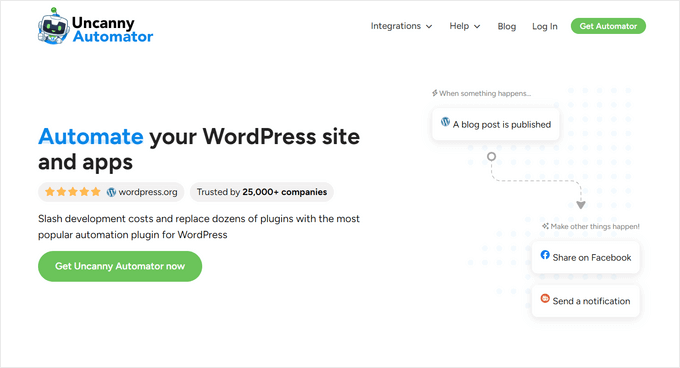
Abbiamo effettivamente testato questo strumento e puoi trovare tutto a riguardo nella nostra recensione completa di Uncanny Automator.
Puoi anche seguire la nostra guida dettagliata su come creare flussi di lavoro automatizzati in WordPress con Uncanny Automator per maggiori informazioni.
Prossimi Passaggi: Utilizzo dei moduli in WordPress
Speriamo che questo articolo ti abbia aiutato a imparare come esportare le voci dei moduli WordPress in CSV ed Excel. Potresti anche voler consultare le nostre altre utili guide su:
- Come aggiungere la funzionalità Salva e Continua nei moduli di WordPress
- Suggerimenti per Creare Moduli Più Interattivi e Aumentare le Conversioni
- Come Aggiungere Eventi del Calendario Google dai Moduli di Contatto WordPress
- Come trasformare automaticamente le voci dei moduli WordPress in PDF
- Come risolvere il problema di mancato invio di email di WordPress
- I migliori creatori di moduli online (scelte degli esperti)
Se ti è piaciuto questo articolo, iscriviti al nostro Canale YouTube per tutorial video su WordPress. Puoi trovarci anche su Twitter e Facebook.





Hai una domanda o un suggerimento? Lascia un commento per iniziare la discussione.