


Per impostazione predefinita, WordPress invia automaticamente un'email agli amministratori di WordPress quando un altro utente reimposta la propria password utilizzando il link password dimenticata. Questa funzionalità può essere utile per monitorare l'attività dell'account e potenziali problemi di sicurezza.
Ma se gestisci un blog multi-autore come il nostro, immaginiamo quanto possa essere fastidioso ricevere continuamente queste notifiche, specialmente se il tuo sito ha molti utenti. Queste email possono rapidamente ingombrare la tua casella di posta, rendendo più difficile concentrarsi su notifiche più importanti.
In questo articolo, ti mostreremo come disabilitare le notifiche di amministrazione per password perse/modificate in WordPress.
Perché disabilitare le email di password persa/modificata in WordPress?
Per impostazione predefinita, WordPress semplifica la modifica della password per gli utenti. Possono semplicemente recarsi alla schermata di accesso di WordPress e fare clic sul link 'Password dimenticata?'.
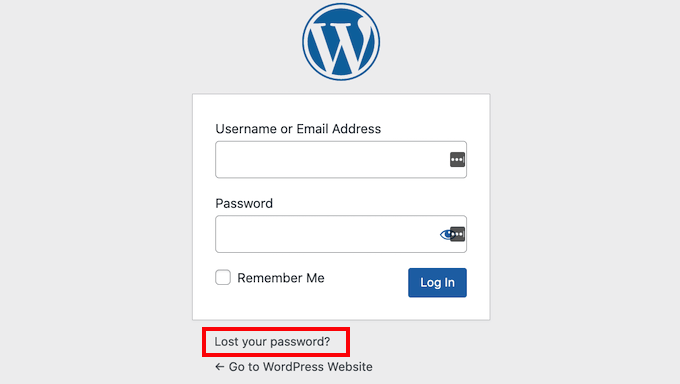
Ogni volta che un utente reimposta la propria password, WordPress invia un'email all'amministratore del tuo sito.
Questi messaggi possono aiutarti a individuare attività sospette, inclusi hacker che potrebbero violare l'account di un utente modificandone la password.
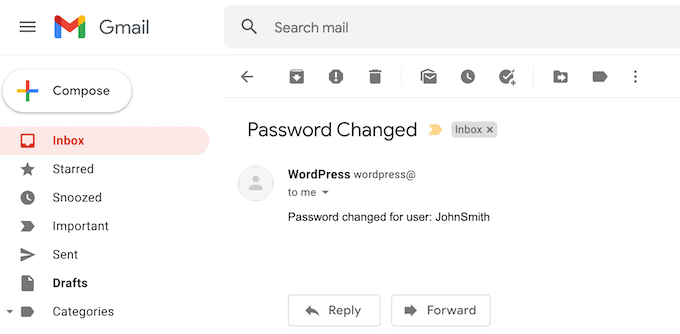
Tuttavia, queste email di password perse/modificate possono diventare fastidiose se sei un amministratore del sito e consenti la registrazione degli utenti sul tuo sito web WordPress.
Detto questo, diamo un'occhiata a come disabilitare le email di password persa/modificata in WordPress. Usa semplicemente i collegamenti rapidi qui sotto per passare direttamente al metodo che desideri utilizzare:
Metodo 1: Disabilita le e-mail di password persa/modificata in WordPress (Metodo senza codice)
Questo metodo è consigliato a tutti i principianti poiché non richiede di toccare alcun codice.
Il modo più semplice per disabilitare le e-mail di password persa/modificata in WordPress è utilizzare il plugin WP Mail SMTP Pro.
WP Mail SMTP è il miglior plugin SMTP per WordPress sul mercato. Oltre 3 milioni di proprietari di siti web utilizzano WP Mail SMTP per migliorare la loro deliverability delle email e risolvere il problema di WordPress che non invia email.
WP Mail SMTP ti consente anche di controllare quali email di WordPress vengono inviate, in modo da poter disabilitare selettivamente quelle che desideri. Queste includono notifiche email di aggiornamento automatico e l'email ‘Password modificata’.
Nota: Esiste anche un plugin gratuito WP Mail SMTP per WordPress che riconfigura WordPress per utilizzare un provider SMTP appropriato quando invia e-mail. Tuttavia, questo plugin gratuito non ti consente di disabilitare l'e-mail di 'Reimpostazione password', quindi utilizzeremo il plugin premium in questa guida.
Dopo aver acquistato il plugin WP Mail SMTP, fai semplicemente clic sulla scheda ‘Download’ nel tuo account WP Mail SMTP.
Puoi quindi fare clic sul pulsante ‘Scarica WP Mail SMTP’ per scaricare il plugin sul tuo computer come file ZIP.
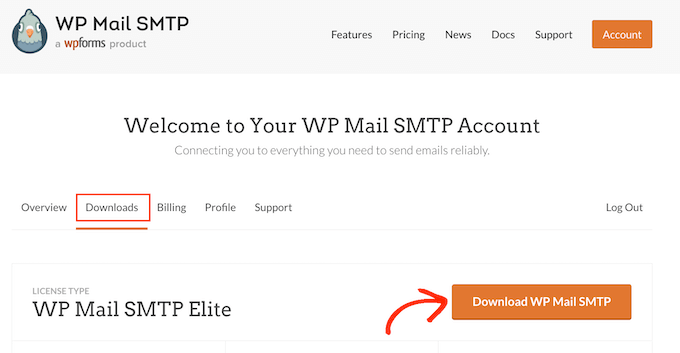
Successivamente, scorri semplicemente fino alla sezione 'Chiave di licenza'. Avrai bisogno di questa chiave per attivare il tuo plugin, quindi è una buona idea tenere aperta questa pagina.
Una volta fatto ciò, dovrai caricare il file ZIP sul tuo sito web WordPress e attivare il plugin WP Mail SMTP. Per maggiori dettagli, consulta la nostra guida su come installare un plugin WordPress.
Dopo l'attivazione, vai su WP Mail SMTP » Impostazioni.
Ora puoi digitare o copiare/incollare la tua chiave di licenza WP Mail SMTP nel campo ‘Chiave di licenza’. Una volta fatto, fai clic sul pulsante ‘Verifica chiave’.
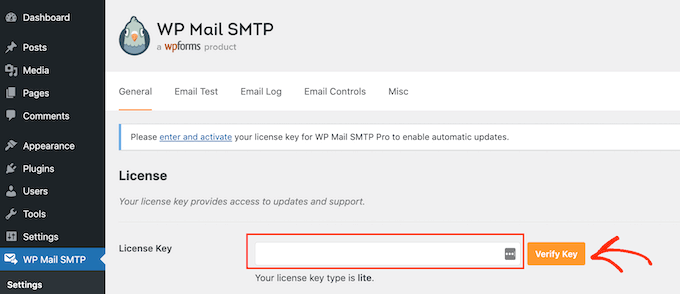
After verifying your license key, head over to WP Mail SMTP » Settings.
You can then go ahead and click on the ‘Email Controls’ tab.
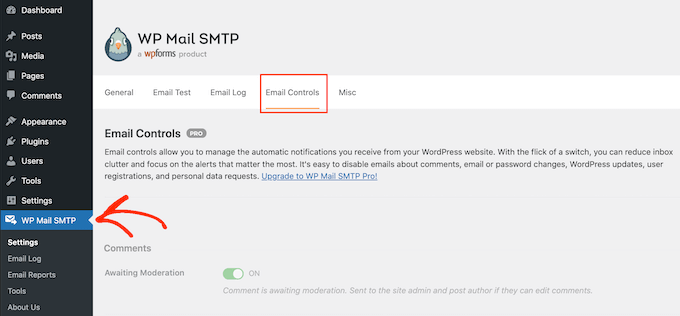
In questa pagina vedrai tutte le email che WordPress invia automaticamente.
Per disabilitare l'e-mail di password persa/modificata, scorri semplicemente fino alla sezione 'Cambio e-mail o password utente'.
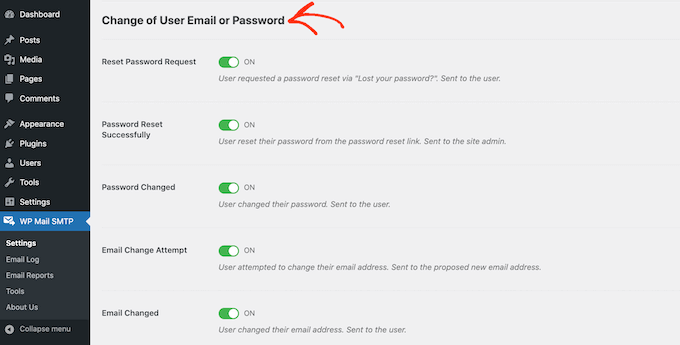
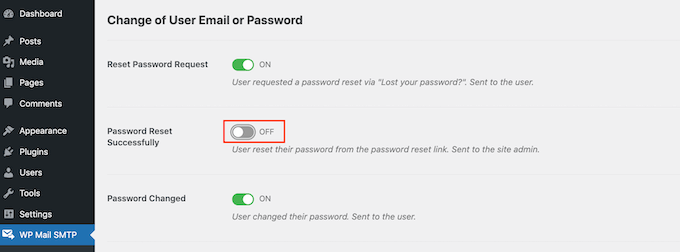
Successivamente, trova lo slider 'Password Reset Successfully' (Password reimpostata con successo) e fai clic su di esso. Questo sposterà lo slider da 'On' (Attivo) a 'Off' (Disattivo).
Ora non riceverai un'email ogni volta che un utente cambia la propria password.
Method 2: Disable Lost/Changed Password Emails in WordPress (Code Method)
Se non vuoi configurare un plugin SMTP, puoi disabilitare le email di reimpostazione della password aggiungendo codice al tuo blog WordPress o sito web.
È qui che entra in gioco WPCode.
This free plugin makes it easy to add custom CSS, PHP, HTML, and more to WordPress without putting your site at risk. You can simply paste the plugin’s code into WPCode’s editor and then activate and deactivate the code with the click of a button.
Per iniziare, dovrai installare e attivare WPCode. Per ulteriori informazioni, consulta la nostra guida passo passo su come installare un plugin WordPress.
Dopo di che, vai su Frammenti di codice » Aggiungi frammento nella bacheca di WordPress.
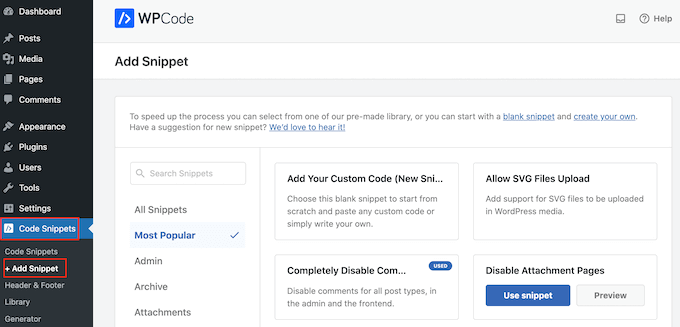
Qui vedrai tutti gli snippet predefiniti che puoi aggiungere al tuo sito. Questi includono uno snippet che cambia il testo 'Howdy Admin', disabilita lo svuotamento automatico del cestino, disattiva la barra di amministrazione di WordPress e altro ancora.
In questo caso, il codice che vogliamo usare non è nell'elenco degli snippet predefiniti. Quello che devi fare è passare il mouse sopra 'Aggiungi il tuo codice personalizzato (Nuovo snippet)' e quindi selezionare '+ Aggiungi snippet personalizzato' quando appare.

Per iniziare, digita un titolo per lo snippet personalizzato. Può essere qualsiasi cosa che ti aiuti a identificare il codice nella tua bacheca di WordPress.
Successivamente, apri il menu a discesa ‘Tipo di codice’ e scegli ‘PHP’.
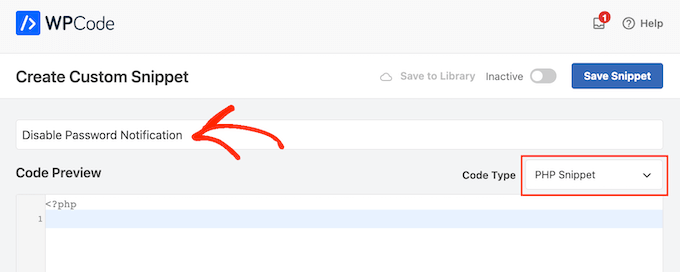
Dopo di che, incolla semplicemente il seguente frammento nell'editor di codice:
remove_action( 'after_password_reset', 'wp_password_change_notification' );
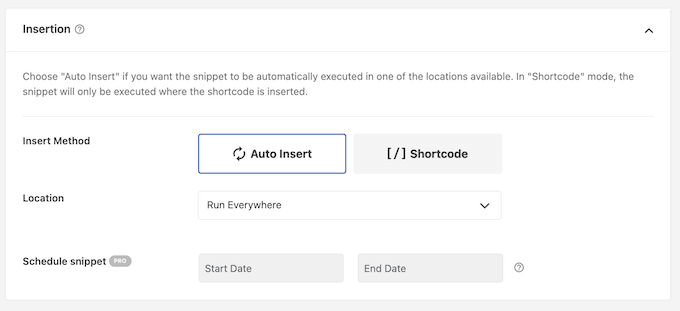
Sotto la casella del codice, vedrai alcune opzioni di inserimento. Ci sono due opzioni principali: Inserimento automatico e Shortcode (Predefinito).
Se non è già selezionato, fai clic su 'Auto Insert' (Inserisci automaticamente), WPCode inserirà ed eseguirà automaticamente il codice su tutto il tuo negozio online, sito web o blog.
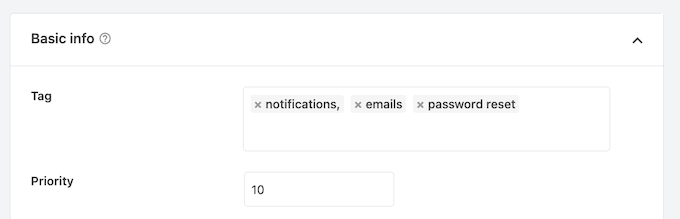
Fatto ciò, potresti voler aggiungere tag allo snippet di codice.
Questo può aiutare a organizzare i tuoi snippet di codice per argomento e funzionalità.
Quando sei pronto per pubblicare lo snippet PHP, scorri fino in cima allo schermo e fai clic sull'interruttore ‘Inattivo’ in modo che cambi in ‘Attivo’.
Infine, fai clic su 'Salva Snippet' per rendere lo snippet attivo.
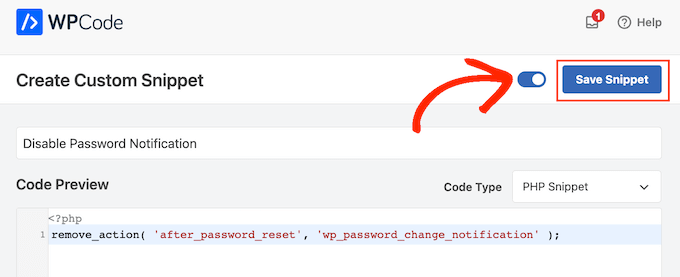
WordPress smetterà ora di inviare notifiche di reimpostazione della password all'indirizzo email del tuo amministratore.
Suggerimenti esperti per gestire il tuo amministratore WordPress
Vuoi imparare altri modi per migliorare la tua esperienza con WordPress? Dai un'occhiata a queste guide qui sotto:
- Come disabilitare l'avviso di verifica dell'email dell'amministratore di WordPress
- Come Limitare l'Accesso all'Area Amministrativa di WordPress per Indirizzo IP
- Come nascondere elementi di menu non necessari dall'amministrazione di WordPress
- Come aggiungere widget personalizzati alla dashboard in WordPress
- Come rimuovere i link del footer di Powered by WordPress
- Il modo corretto per rimuovere il numero di versione di WordPress
- Come correggere il CSS interrotto nella dashboard di amministrazione di WordPress
- Come aggiungere un centro notifiche nell'area di amministrazione di WordPress
Speriamo che questo articolo ti abbia aiutato a imparare come disabilitare le email di password persa/modificata in WordPress. Potresti anche voler dare un'occhiata alle nostre scelte esperte dei migliori plugin per la dashboard di amministrazione di WordPress e alla nostra guida su come esternalizzare lo sviluppo di WordPress.
Se ti è piaciuto questo articolo, iscriviti al nostro canale YouTube per tutorial video su WordPress. Puoi anche trovarci su Twitter e Facebook.




Jiří Vaněk
WP Mail SMTP è un ottimo plugin, ma sfortunatamente, sto usando solo la versione gratuita. Ho ora distribuito il plugin MemberPress sul mio sito web e voglio lanciare la sezione di appartenenza. Lo snippet è ottimo perché è rapido e facile. Inoltre, funziona in WP Code lite, che sto attualmente usando. Grazie per aver offerto istruzioni così funzionali che sono disponibili gratuitamente. Questo è ciò che apprezzo di questo sito web.
Deivid
Ho provato ad aggiungere questo tramite uno snippet di codice, come spiegato è possibile nell'articolo. Ma ricevo ancora email di notifica?
Supporto WPBeginner
A seconda del plugin per snippet di codice, assicurati che lo snippet specifico sia abilitato, poiché è il motivo più comune per cui lo snippet non funziona.
Amministratore
Ali Jooyafar
Grazie mille per il tuo utile tutorial.
un utente WP dall'Iran. <3
Supporto WPBeginner
Glad our guide was helpful
Amministratore
David
Ciao Buongiorno wpbeginners, ho provato a usare il plugin code snippet, poi ho inserito i codici ma ricevo un errore che dice
“Lo snippet è stato disattivato a causa di un errore alla riga 3: Impossibile ridefinire la funzione wp_password_change_notification”.
Per favore, ho bisogno di una soluzione a questo. Grazie
Supporto WPBeginner
Per il metodo in questo articolo, dovresti aggiungerlo come plugin personalizzato e non utilizzare un plugin aggiuntivo affinché funzioni.
Amministratore
Marc
Grazie mille, così tante e-mail e quindi energia sprecata al giorno d'oggi, che potrebbero essere risparmiate con 3 righe di codice.. grazie!!
Supporto WPBeginner
Glad our guide was helpful, while not the solution for every site we’re glad this could be something useful to you
Amministratore
Christopher Simmons
Thanks for this, was resetting some of my author passwords simply for security, and they started complaining why they were getting emails about it when they no longer write for my publication — doh. This would have helped there, and now it’s in place in our “extension plugin” we put all our hacks into.
GRAZIE!
ronald
Grazie per questo codice, aiuta me e il mio amministratore.
Marie Jac
Ciao!
Sto cercando di rimuovere la notifica inviata all'utente stesso quando reimposta la password (perché un'email viene già inviata da un altro plugin per clienti). Il codice sopra sembra rimuovere solo la notifica all'amministratore. Esiste un altro codice che posso usare?
Grazie!!
Guido
C'è un gancio per questo.
Basta aggiungere questa riga di codice
remove_action( 'after_password_reset', 'wp_password_change_notification' );Fábio Tojal
Ciao,
Ho un problema! Quando faccio clic su Reimposta password non succede niente! Rimane sulla stessa pagina!
Sai cosa sta succedendo?
Grazie!
Steve Barman
Il plugin ha generato 4 caratteri di output inatteso durante l'attivazione. Se noti messaggi di "headers already sent", problemi con i feed di syndication o altri problemi, prova a disattivare o rimuovere questo plugin. – Spero che non sia nulla di cui preoccuparsi
Supporto WPBeginner
Se continui a vedere questo messaggio, informa l'autore del plugin.
Amministratore
John Dough
Un'altra opzione è filtrare tutte le email di cambio password nella posta indesiderata. In GMail puoi impostare un filtro aprendo l'email e poi da qualche parte in alto c'è un elenco di opzioni. Una è filtra messaggi come questi. Segui le istruzioni sullo schermo e inviali nella posta indesiderata.
Bajza Ferenc
Ciao,
Ho trovato una soluzione migliore per risolvere questo problema senza plugin.
Esegui il backup di wp-includes/pluggable.php
Modifica il file wp-includes/pluggable.php
Trova la parte wp_password_change_notification
Elimina queste righe dal file:
if ( !function_exists(‘wp_password_change_notification’) ) :
/**
* Notify the blog admin of a user changing password, normally via email.
*
* @since 2.7.0
*
* @param object $user User Object
*/
function wp_password_change_notification(&$user) {
// send a copy of password change notification to the admin
// but check to see if it’s the admin whose password we’re changing, and skip this
if ( 0 !== strcasecmp( $user->user_email, get_option( ‘admin_email’ ) ) ) {
$message = sprintf(__(‘Password Lost and Changed for user: %s’), $user->user_login) . “\r\n”;
// The blogname option is escaped with esc_html on the way into the database in sanitize_option
// we want to reverse this for the plain text arena of emails.
$blogname = wp_specialchars_decode(get_option(‘blogname’), ENT_QUOTES);
wp_mail(get_option(‘admin_email’), sprintf(__(‘[%s] Password Lost/Changed’), $blogname), $message);
}
}
endif;
Salva.
Goditi.
Supporto WPBeginner
Consigliamo vivamente ai nostri utenti di NON modificare MAI i file principali di WordPress.
Amministratore
Alvaro
MAI, MAI, MAI modificare i file core di WordPress.
Qualsiasi modifica dovrebbe essere fatta tramite un plugin o un tema child.
Pam Blizzard
Exactly what I wanted to know – and I thought putting a snippet in functions.php was the best way to go, but I’m so glad you mentioned that it wouldn’t work. THANK YOU!