


Il tuo sito WordPress non invia email. Le richieste dei moduli di contatto scompaiono. Le email di reimpostazione della password non arrivano mai e le notifiche importanti svaniscono nel nulla.
Non sei solo. La soluzione è semplice: usa SMTP (Simple Mail Transfer Protocol) invece del metodo di posta elettronica predefinito di WordPress. SMTP autentica le tue email in modo che raggiungano effettivamente la casella di posta invece di essere bloccate o contrassegnate come spam.
Usiamo WP Mail SMTP su WPBeginner da anni per gestire tutte le nostre consegne di posta elettronica. Collega WordPress a servizi di posta elettronica affidabili come SendLayer, in modo che ogni richiesta del modulo di contatto e notifica raggiunga la sua destinazione.
In questa guida, ti mostreremo esattamente cosa causa i problemi di posta elettronica di WordPress e come risolverli passo dopo passo.
Perché non ricevi email dal tuo sito WordPress
La ragione più comune per le email mancanti è che il tuo server di hosting WordPress non è configurato correttamente per utilizzare la funzione di posta elettronica PHP mail(). Questo è il metodo integrato di WordPress per l'invio di email e non include alcuna verifica che tu sia chi dici di essere.
Anche quando il tuo hosting è configurato correttamente, c'è un altro problema. I provider di posta elettronica come Gmail utilizzano filtri antispam che verificano se un'email proviene effettivamente dall'indirizzo che dichiara di provenire.
Le email inviate dai siti web WordPress spesso non superano questo controllo.
Ciò significa che quando un'email viene inviata dal tuo sito WordPress (da un plugin per moduli di contatto, notifica amministratore o reimpostazione password), potrebbe non arrivare nemmeno nella cartella spam del destinatario. Semplicemente scompare.
Ecco perché ti consigliamo di non utilizzare WordPress per inviare la tua newsletter via e-mail.
È anche il motivo per cui consigliamo a tutti di utilizzare SMTP per inviare email in WordPress.
Cos'è SMTP?
SMTP sta per Simple Mail Transfer Protocol. È lo standard del settore per l'invio di email su Internet.
Pensala come la differenza tra lasciare una lettera non firmata in una cassetta delle lettere casuale e inviare una raccomandata tramite l'ufficio postale. La funzione mail() di PHP è quella lettera non firmata. SMTP è la raccomandata con identificazione e tracciamento corretti.
SMTP utilizza un'autenticazione adeguata, il che significa che dimostra ai provider di posta elettronica che le tue email sono legittime. Ciò porta a una maggiore capacità di consegna delle email.
Il plugin WP Mail SMTP configura il tuo sito WordPress per inviare email utilizzando SMTP invece della funzione mail() di PHP.
Puoi usarlo per connetterti con qualsiasi servizio SMTP popolare come SendLayer, Brevo (precedentemente Sendinblue), Gmail (Google Workspace), Amazon SES e altri.
Puoi leggere la nostra recensione di WP Mail SMTP per maggiori dettagli sul plugin.
Detto questo, vediamo come risolvere il problema di WordPress che non invia email. Puoi utilizzare i collegamenti rapidi qui sotto per navigare in questo articolo:
- Passaggio 1: Installa il plugin WP Mail SMTP
- Passaggio 2: Configura il tuo servizio di posta SMTP
- Passaggio 3: Collega il tuo sito web WordPress con SendLayer
- Passaggio 4: Completa la configurazione di WP Mail SMTP per utilizzare SendLayer
- Domande frequenti sull'invio di email da WordPress
- Tutorial video
Alternativa: Se utilizzi WooCommerce e le tue email d'ordine non vengono consegnate, leggi la nostra guida su come risolvere il problema delle email d'ordine di WooCommerce che non vengono inviate invece.
Passaggio 1: Installa il plugin WP Mail SMTP
Qualunque servizio SMTP tu scelga, avrai bisogno del plugin WP Mail SMTP installato sul tuo sito. Questo sostituisce la funzione mail() PHP integrata di WordPress con il tuo servizio SMTP.
Utilizziamo WP Mail SMTP su WPBeginner e su tutti i nostri siti partner per garantire che ogni email venga consegnata in modo affidabile.
Innanzitutto, installa e attiva il plugin WP Mail SMTP. Se non sei sicuro di come fare, consulta la nostra guida passo passo su come installare un plugin WordPress.
Successivamente, fai clic su ‘WP Mail SMTP’ nella tua bacheca di WordPress per configurare le impostazioni del plugin.
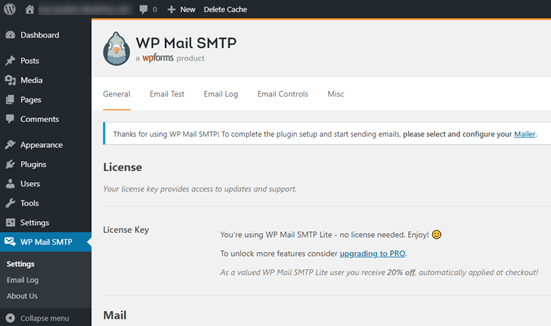
Dovrai iniziare inserendo il nome e l'indirizzo email aziendale da cui desideri che vengano inviate le email del tuo sito.
Assicurati di utilizzare qui lo stesso indirizzo email che utilizzerai per il tuo servizio di posta SMTP.
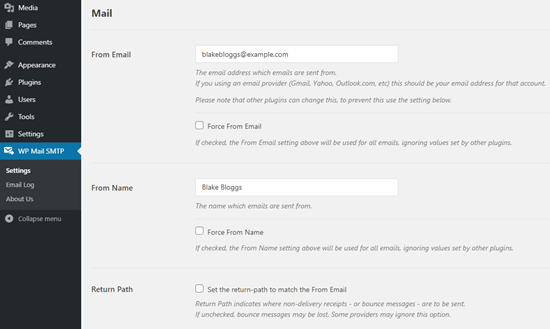
Puoi scegliere di forzare l'utilizzo di questo nome e indirizzo email, anche se altri plugin come WPForms hanno impostazioni diverse. WP Mail SMTP sovrascriverà le impostazioni di altri plugin.
Dopodiché, devi scegliere un servizio di posta SMTP per il tuo sito. Per questo tutorial, configureremo SMTP utilizzando SendLayer.
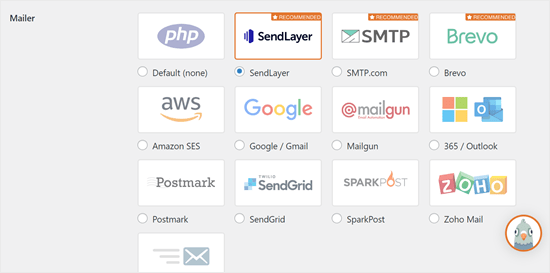
Per completare la configurazione di WP Mail SMTP, dovrai creare un account con SendLayer. Lo faremo successivamente, poi torneremo per finalizzare la configurazione, quindi tieni aperta questa scheda.
Passaggio 2: Configura il tuo servizio di posta SMTP
SendLayer è un servizio affidabile di consegna email creato specificamente per le email transazionali. Queste sono le email automatiche che il tuo sito invia, come le notifiche di invio moduli, le conferme d'ordine e i reset password.
Puoi usare SendLayer per inviare fino a 200 email gratuitamente. È più che sufficiente per la maggior parte dei piccoli siti web per iniziare.
Queste potrebbero essere email dal tuo modulo di contatto, dettagli del nuovo account utente, email di recupero password o qualsiasi altra email inviata tramite il tuo sito WordPress.
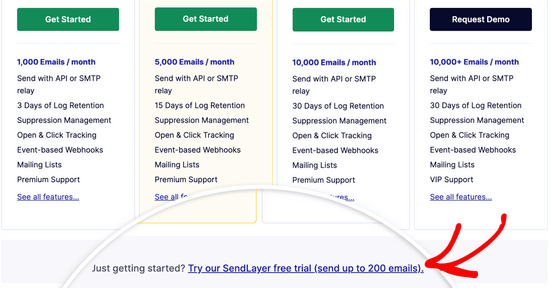
Innanzitutto, vai sul sito web di SendLayer per creare un account. Nella pagina Prezzi, fai clic sul link 'Prova la nostra prova gratuita di SendLayer (invia fino a 200 email)' per configurare il tuo account.
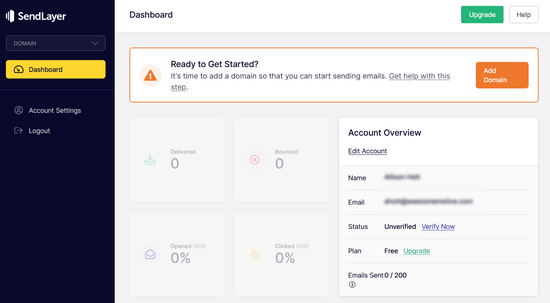
Una volta creato un account, vedrai la tua dashboard SendLayer.
Ora che hai un account SendLayer, colleghiamo il tuo provider di posta elettronica con WordPress.
Passaggio 3: Collega il tuo sito web WordPress con SendLayer
Prima di poter inviare email con SendLayer, devi autorizzare il tuo dominio.
Questo dimostra ai server di posta che sei il proprietario confermato del tuo dominio di invio e che le tue email provengono da una fonte legittima.
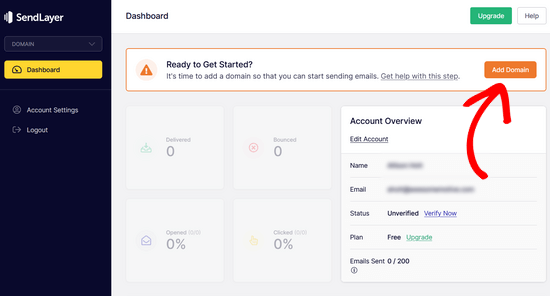
Per autorizzare il tuo dominio, fai clic sul pulsante arancione 'Aggiungi dominio' dalla dashboard di SendLayer.
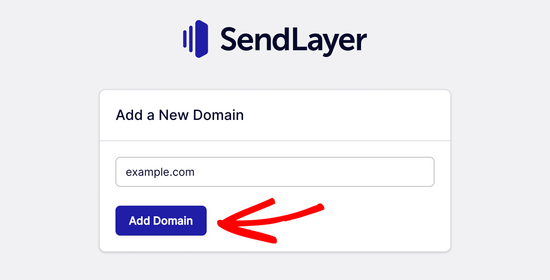
Nella pagina successiva, digita il tuo nome di dominio nel campo fornito.
Quindi, fai clic sul pulsante 'Aggiungi dominio'.
Nota: Con altri servizi di posta elettronica come Brevo (precedentemente Sendinblue), devi prima configurare un sottodominio per il tuo sito web. Ma SendLayer aggiungerà automaticamente il sottodominio ai record DNS del dominio del mittente.
Quindi, non è necessario aggiungere un sottodominio aggiuntivo durante la registrazione del dominio.
Una volta aggiunto il tuo dominio, SendLayer ti mostrerà 5 record DNS da aggiungere alle impostazioni del tuo dominio.
I record DNS (Domain Name System records) sono impostazioni che collegano il tuo nome di dominio a vari servizi. Questi record specifici verificano che tu possieda il dominio e autorizzano SendLayer a inviare email per tuo conto.
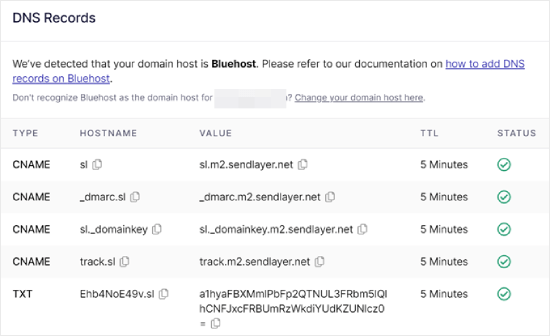
Non preoccuparti se sembra complicato. Stai semplicemente copiando e incollando testo da un posto all'altro e ti guideremo passo dopo passo.
Per questo tutorial, dimostreremo utilizzando un account di hosting su Bluehost.
Se utilizzi altre società di hosting o se il tuo DNS è gestito presso un registrar di domini come Network Solutions, GoDaddy o Namecheap, segui semplicemente le loro rispettive istruzioni.
Puoi anche leggere la nostra guida su come configurare WP Mail SMTP con qualsiasi host.
Per prima cosa, apri una nuova scheda del browser ed effettua l'accesso al tuo account di hosting WordPress. Quindi, trova i record DNS del tuo dominio.
In Bluehost, fai questo andando su ‘Domini’. Poi, fai clic su ‘Impostazioni’ accanto al dominio che desideri connettere con SendLayer.
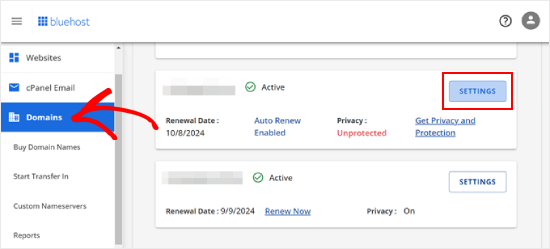
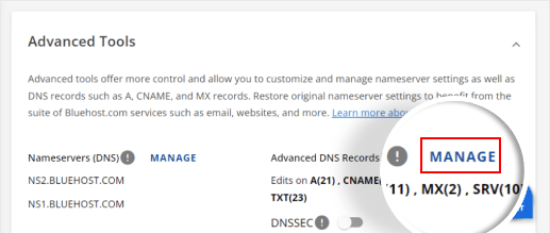
Nella pagina successiva, scorri verso il basso fino alla sezione ‘Strumenti avanzati’.
Dopo di che, fai clic sul pulsante ‘Gestisci’ accanto a Record DNS avanzati.
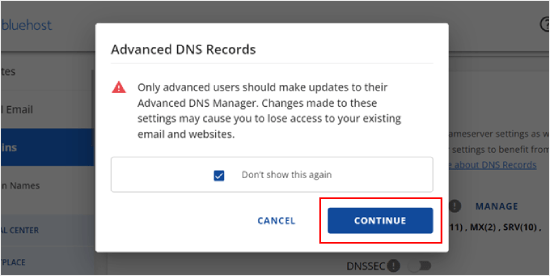
Vedrai un messaggio di avviso che indica che i record DNS dovrebbero essere modificati da un utente avanzato. Non preoccuparti di questo messaggio. Il processo è semplice.
Continua e fai clic su ‘Continua’ per procedere.
Ora arriverai alla pagina Gestisci record DNS avanzati.
Per iniziare, fai clic sul pulsante ‘+ Aggiungi record’.
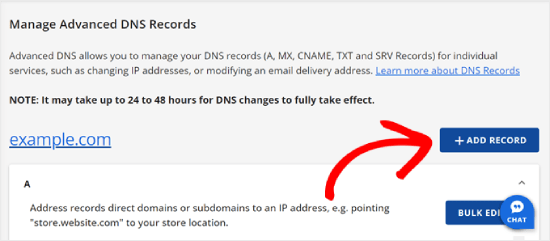
Ora, aggiungiamo i record DNS forniti da SendLayer.
Per prima cosa, seleziona il tipo di record DNS. In questo caso, utilizzeremo CNAME per il primo record.
Nella sezione 'Si riferisce a', fai clic su 'Altro Host'. Sceglierai la stessa opzione per tutti i tuoi record DNS in seguito.
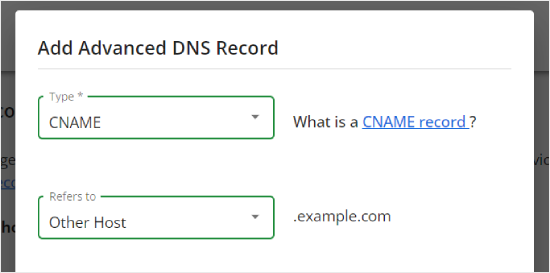
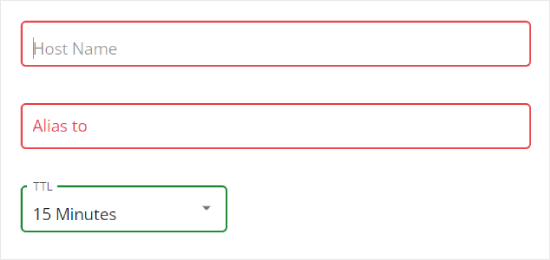
Scorrendo verso il basso, vedrai tre campi: Nome host, Alias e TTL.
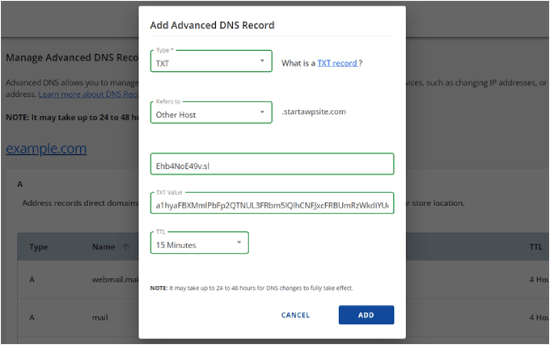
Inserisci il Nome host con il valore della colonna 'Hostname' di SendLayer. Inserisci l'Alias con il valore della colonna 'Value' di SendLayer. Per TTL, puoi lasciarlo a 15 minuti.
Lo screenshot qui sotto mostra come appariva il nostro schermo quando abbiamo aggiunto il nostro primo record CNAME.
Una volta terminato, fai clic su 'Aggiungi'.
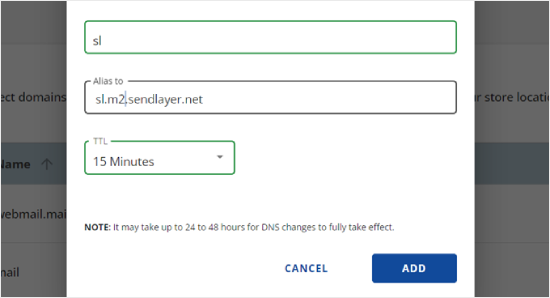
Ripeti questi passaggi per tutti i record DNS (sia CNAME che TXT).
Quando aggiungi il record TXT, incolla il valore 'Hostname' di SendLayer nel campo 'Nome host' e il valore 'Value' nel campo 'Valore TXT'.
Ecco come appare:
Dopo aver aggiunto i tuoi record, torna a SendLayer e seleziona la casella accanto a ‘Ho aggiunto questi record DNS e sono pronto per procedere’.
Quindi, premi il pulsante ‘Verifica record DNS’.
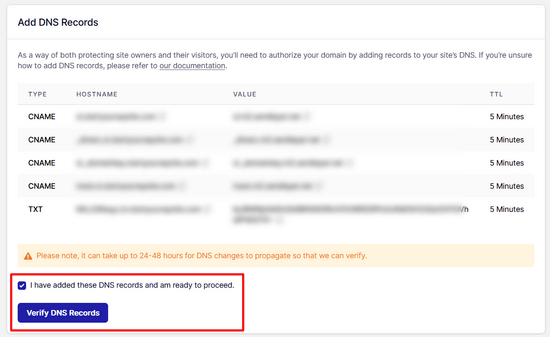
Potrebbero essere necessarie 24-48 ore prima che SendLayer possa verificare i tuoi record. Nella nostra esperienza, ci sono volute diverse ore.
Se non succede nulla quando fai clic su quel pulsante, i record non possono ancora essere verificati. Puoi ricontrollare più tardi andando su 'Impostazioni' e navigando nella scheda 'Record DNS e impostazioni' dalla tua dashboard di SendLayer.
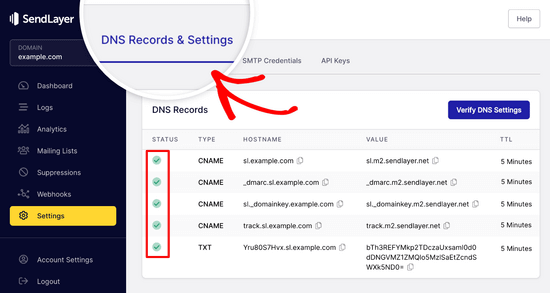
Qui troverai un elenco di tutti i tuoi record DNS in un unico posto. Una volta che il tuo dominio è stato autorizzato con successo, vedrai dei segni di spunta verdi accanto a ciascun record DNS nella colonna ‘Stato’.
Puoi continuare con questo tutorial mentre attendi il completamento dell'autorizzazione.
Passaggio 4: Completa la configurazione di WP Mail SMTP per utilizzare SendLayer
Completiamo la configurazione. Per prima cosa, vai al tuo account SendLayer per trovare la tua chiave API.
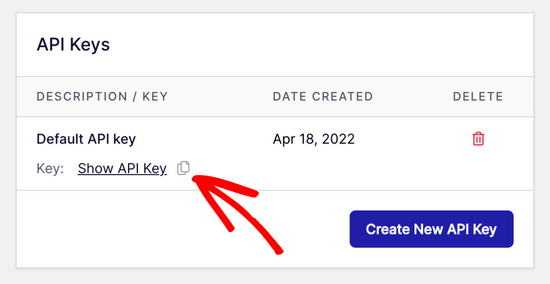
Dalla dashboard di SendLayer, vai su Impostazioni » Chiavi API. Qui vedrai una chiave API predefinita che è stata generata quando hai autorizzato il tuo dominio in SendLayer.
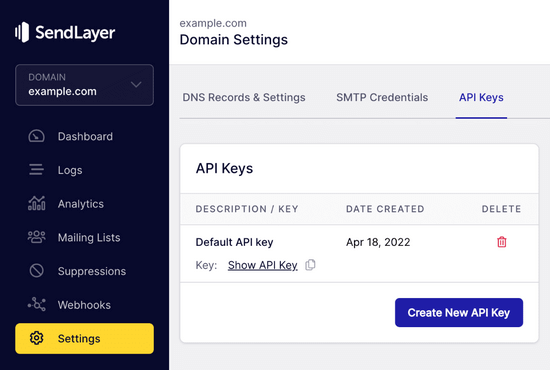
Copia la chiave API da questa pagina facendo clic sull'icona di copia.
Così:
Fatto ciò, torna alla scheda della procedura guidata di configurazione di WP Mail SMTP.
Quindi, incolla la chiave API dove appropriato.

Congratulazioni! Hai configurato tutto. L'ultimo passaggio consiste nell'inviare un'e-mail di prova per assicurarti che tutto funzioni.
Vai su WP Mail SMTP » Strumenti. Nella scheda ‘Test e-mail’, inserisci un indirizzo e-mail a cui inviare un test. Questo sarà impostato di default sull'e-mail dell'amministratore del sito. Fai clic su ‘Invia e-mail’.
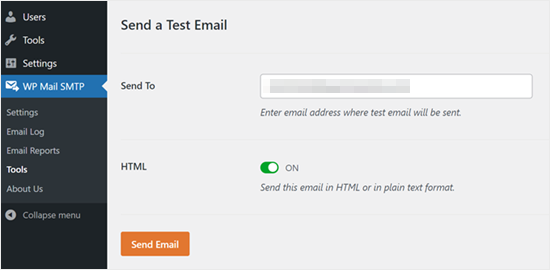
Dovresti vedere il messaggio ‘Email di prova HTML inviata con successo!’
Controlla la tua casella di posta per vedere se è arrivata. Sarà simile a questa:
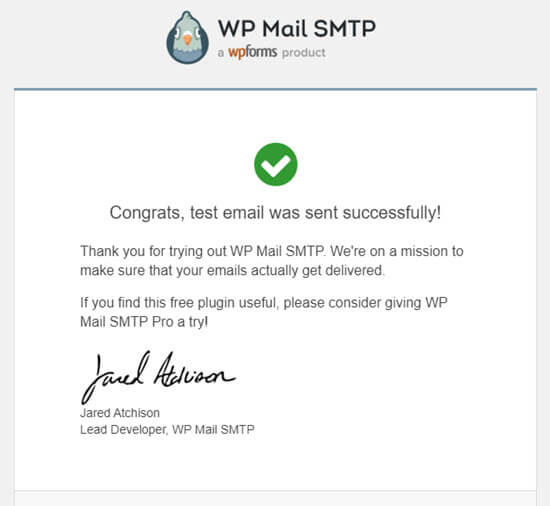
Nota: Se il tuo account SendLayer non è ancora attivo, riceverai il messaggio: [permission_denied]: Impossibile inviare email. Il tuo account SMTP non è ancora attivo.
Modi alternativi per risolvere il problema di WordPress che non invia email
Come puoi vedere dall'elenco delle opzioni di posta del plugin WP Mail SMTP, non devi necessariamente usare SendLayer. Sebbene sia la nostra migliore raccomandazione gratuita, ci sono altre opzioni, tra cui Microsoft 365, Gmail (Google Workspace), Amazon SES e altro ancora.
Utilizzare Gmail o Google Workspace con WP Mail SMTP per risolvere i problemi di invio email di WordPress
Se hai un account Gmail, puoi usarlo per inviare le tue e-mail. Non dovrai inserire i dettagli di accesso della tua e-mail in WordPress quando utilizzi il plugin WP Mail SMTP.
Per utilizzare Gmail o Google Workspace, configura WP Mail SMTP come mostrato sopra, quindi fai clic sull'opzione ‘Google / Gmail’ per il tuo provider di posta.
Successivamente, puoi configurare le impostazioni del provider di posta utilizzando la configurazione con un clic di WP Mail SMTP.
Questo metodo non richiede la creazione di una tua app, il che lo rende molto più semplice. Devi solo accedere al tuo account Gmail e fare clic su ‘Salva impostazioni’.
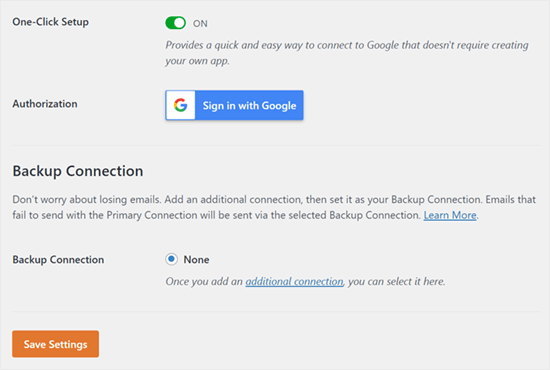
Ci sono un paio di svantaggi nell'utilizzare la tua email professionale Gmail o Google Workspace, tuttavia.
Uno è che se cambi l'indirizzo email in futuro, dovrai ripetere l'intero processo. Questo include la creazione di una nuova applicazione web.
Utilizzare Microsoft 365 con WP Mail SMTP per risolvere i problemi di invio email di WordPress
Se utilizzi Microsoft Office 365 o Outlook per il tuo account email normale, puoi anche usarlo per inviare email tramite WordPress.
Tuttavia, questa opzione comporta un processo di configurazione più complesso. Dovrai configurare WP Mail SMTP come sopra, quindi fare clic sull'opzione '365 / Outlook' quando scegli il tuo provider di posta SMTP. Devi anche registrare un'app in Microsoft Azure per completare i campi richiesti.
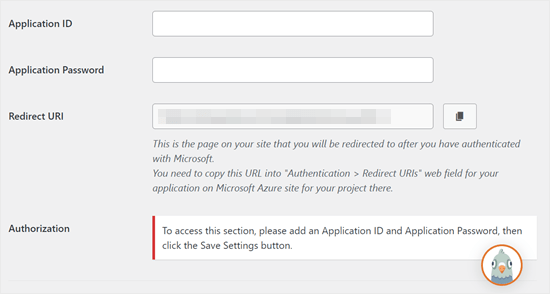
Per maggiori dettagli, consulta la guida dettagliata su come configurare Outlook con WP Mail SMTP.
Utilizzare Amazon SES con WP Mail SMTP per risolvere i problemi di invio email di WordPress
La piattaforma Amazon AWS dispone di un servizio di posta elettronica semplice (SES) che puoi utilizzare per risolvere il problema delle email di WordPress.
La parte migliore di Amazon è che ti consente di inviare fino a 62.000 email al mese gratuitamente. Lo svantaggio è che la configurazione è più impegnativa per i principianti, motivo per cui non la raccomandiamo come opzione preferita.
Ma come puoi immaginare, molti professionisti ed esperti utilizzano Amazon SES per il loro servizio SMTP di posta elettronica di WordPress, quindi non potevamo scrivere un articolo senza menzionarlo.
Se sei interessato a configurare Amazon SES con WordPress, consulta le istruzioni complete su come configurare Amazon SES con WordPress.
Qualunque provider di posta tu decida di utilizzare, ricorda sempre di usare la funzione 'Test Email' per assicurarti che le email vengano inviate correttamente.
Assicurati di controllare anche la tua casella di posta in arrivo e di confermare di aver ricevuto l'email di test.
Domande frequenti sull'invio di email da WordPress
Ecco alcune domande comuni che riceviamo riguardo ai problemi di posta elettronica di WordPress.
Perché le mie email di WordPress finiscono nello spam?
Le email di WordPress finiscono nello spam perché vengono inviate utilizzando la funzione mail() di PHP, che non include l'autenticazione. I provider di posta elettronica come Gmail non possono verificare che le email provengano effettivamente dal tuo dominio, quindi le contrassegnano come sospette. L'utilizzo di SMTP con autenticazione corretta risolve questo problema.
WP Mail SMTP è gratuito?
Sì, WP Mail SMTP ha una versione gratuita disponibile su WordPress.org che funziona con la maggior parte dei servizi SMTP. Esiste anche una versione Pro con funzionalità aggiuntive come il logging delle email, il tracciamento e le connessioni di backup.
Qual è il miglior servizio SMTP per principianti?
Consigliamo SendLayer per i principianti perché offre un piano gratuito (200 email), ha un processo di configurazione semplice ed è progettato specificamente per le email transazionali. Gmail è un'altra buona opzione se hai già un account Google.
Come faccio a sapere se le mie email di WordPress funzionano?
Dopo aver configurato WP Mail SMTP, vai su WP Mail SMTP » Strumenti nella tua bacheca di WordPress. Utilizza la funzione Test Email per inviare un'email di prova a te stesso. Se la ricevi nella tua casella di posta (non nello spam), le tue email funzionano correttamente.
Tutorial video
Se preferisci istruzioni visive, guarda questo video:
Stai riscontrando altri errori di WordPress? Dai un'occhiata a queste guide
WordPress non è perfetto e potresti incontrare alcuni errori comuni di tanto in tanto.
Ecco alcuni tutorial che puoi consultare per risolverli:
- Come risolvere il problema del pulsante Aggiungi media non funzionante in WordPress
- Come risolvere il problema di caricamento delle immagini in WordPress (passo dopo passo)
- Come correggere l'errore di contenuto misto in WordPress (passo dopo passo)
- Come risolvere l'errore WordPress Posts Returning 404 (Passo dopo passo)
- How to Fix the “WordPress Database Error Disk Full” Error
- Come risolvere l'errore di connessione al database in WordPress
- Come risolvere l'errore "Spiacenti, questo tipo di file non è consentito per motivi di sicurezza" in WordPress
- Come risolvere l'errore 502 Bad Gateway in WordPress
- Come correggere la ricerca di WordPress non funzionante
- Il modulo WordPress non funziona: 7 suggerimenti per la risoluzione dei problemi
Speriamo che questo articolo ti abbia aiutato a capire come risolvere il problema dell'invio di email di WordPress. Potresti anche voler consultare il nostro elenco dei problemi più comuni dell'editor a blocchi di WordPress o le nostre scelte dei migliori plugin per personalizzare le email di WooCommerce.
Se ti è piaciuto questo articolo, iscriviti al nostro canale YouTube per tutorial video su WordPress. Puoi anche trovarci su Twitter e Facebook.


Holly Moloney
Forse è una domanda stupida, ma perché succede all'improvviso?
Non abbiamo avuto problemi con le email sul nostro sito per tutti i 10 anni da quando è online, poi all'improvviso due giorni fa abbiamo smesso di ricevere email di notifica dal nostro modulo di contatto.
Posso capire perché le cose potrebbero non funzionare correttamente quando un sito viene configurato inizialmente, ma cosa potrebbe causare questo problema all'improvviso quando nulla è cambiato?
Supporto WPBeginner
Con i provider di posta elettronica è difficile indicare un motivo specifico poiché i loro requisiti cambiano nel tempo come parte delle loro misure di protezione dallo spam.
Amministratore
Orphicpixel
I record SPF e DKIM risolvono il mio problema di posta elettronica
Supporto WPBeginner
Thank you for sharing what worked for you
Amministratore
Samuel
Grazie mille per questo tutorial, sto configurando un modulo di contatto su un nuovo sito web e ho scoperto che Word Press non sta inviando le email di feedback necessarie durante il test e il metodo qui ha risolto i problemi. Grazie WP Beginner.
Voglio chiedere se esiste un metodo che non preveda l'uso di plugin per inviare email, intendo forse un'impostazione che possiamo modificare sul server o su Word Press stesso che permetta alla funzione php maill di inviare email?
Supporto WPBeginner
Non abbiamo un metodo consigliato per farlo senza un plugin a causa della complessità coinvolta.
Amministratore
Samuel
Grazie mille per la tua risposta, ora posso concentrarmi esclusivamente sulla soluzione WP Mail SMTP discussa qui.
Mrteesurez
Questa guida per risolvere i problemi di email di WordPress è perfetta! Ho avuto lo stesso problema e mi chiedevo se fosse un problema diffuso su tutti i siti web. L'ho risolto usando WP Mail SMTP, collegandolo a Gmail, e ha funzionato perfettamente. È rassicurante sapere che altri hanno affrontato la stessa sfida e che esiste una soluzione affidabile. Se stai affrontando questo problema, ti consiglio vivamente di provare WP Mail SMTP!
John Little
Ho scoperto perché il mio non funzionava. Il mio provider blocca (o meglio, impedisce il traffico) se proviene da una VPN. Tutti i miei test sono stati fatti con la VPN attiva.
Supporto WPBeginner
Thanks for sharing that should anyone else be running a VPN and have the same issue
Amministratore
Jiří Vaněk
Sto usando la versione a pagamento di WP Forms con la versione gratuita di WP Mail SMTP e questa combinazione funziona molto bene insieme.
Jiří Vaněk
Attualmente, la maggior parte dei problemi che ho risolto nell'ultimo anno nell'invio di email su WordPress sono stati la mancanza dei record DNS per SPF e DKIM. Nello specifico, è più evidente sul lato di Google e Gmail, che rifiutano tali email. È quindi una buona idea concentrarsi anche sui record SPF e DKIM per il dominio.
Supporto WPBeginner
If the method in this guide does not work then that could certainly be something to check
Amministratore
Moinuddin Waheed
L'invio di email e l'essere sicuri al cento per cento che siano state consegnate è un must per qualsiasi tipo di attività online.
È qui che entra in gioco questo eccellente plugin chiamato wp SMTP mail, che garantisce che l'email inviata sia stata consegnata anche al destinatario.
Ho implementato wp mail SMTP sui miei siti web e ho in programma di utilizzarlo su tutti i miei siti web WordPress.
Carol
La migliore risposta finora! Sto cercando questa risposta da 1 anno!
Supporto WPBeginner
Lieti di sapere che la nostra guida è stata utile!
Amministratore
Abubakar Bala
Wow! WP Beginner è la mia destinazione numero 1 per i bug di WordPress. Ho riscontrato seri problemi con le problematiche discusse in questo articolo. Grazie mille per queste soluzioni dettagliate.
Supporto WPBeginner
Lieti di sapere che la nostra guida è stata utile!
Amministratore
Joe
Qual è lo scopo di configurare il sottodominio mail1?
Bren
Esiste un'alternativa solo codice? Vorrei evitare di usare plugin dove possibile.
Supporto WPBeginner
Non abbiamo metodi adatti ai principianti per aggiungere SMTP senza un plugin; per non usare un plugin, ti consigliamo di dare un'occhiata al nostro sito qui sotto che copre le preoccupazioni comuni sull'uso di più plugin e perché non sono così diffusi come sembrano:
https://www.wpbeginner.com/opinion/how-many-wordpress-plugins-should-you-install-on-your-site
Amministratore
Tim
Capisco la necessità di configurare il plugin WP Mail SMTP. È fantastico.
Suppongo che quello che non capisco è: se ho SMTP con il mio account di hosting e posso inviare tramite quello, perché usare un provider SMTP di terze parti? Mi è sfuggito qualcosa? Quale vantaggio offre la terza parte? Grazie.
Supporto WPBeginner
Sarebbe una preferenza personale se si utilizza una terza parte come consigliamo o alcuni provider di hosting non hanno l'opzione di utilizzare SMTP tramite loro.
Amministratore
Qudus
Grazie per questo ottimo articolo.
Ho seguito ogni passaggio con successo finché non sono arrivato a AUTENTICA QUESTO DOMINIO.
quando ho cliccato su gestisci domini, non ho trovato alcun record DNS o TXT da aggiungere i codici da Sendinblue.
Per favore, cosa devo fare?
Supporto WPBeginner
Se non vedi dove puoi aggiungere i record, dovresti contattare il tuo provider di hosting che dovrebbe essere in grado di assisterti.
Amministratore
Brittany Pelegrino
Grazie mille per questo fantastico articolo! Mi stavo chiedendo se potessi consigliare dove devi puntare il tuo sottodominio quando crei il record DNS?
Supporto WPBeginner
A meno che il tuo provider di hosting non lo richieda, non dovresti aver bisogno di puntare il sottodominio a una posizione specifica sul tuo sito o altrove, se non ai record della nostra guida.
Amministratore
Oscar
ciao, ho la configurazione corretta, l'email di prova è passata, tuttavia l'email dal modulo di contatto è stata inviata alle promozioni. cosa posso fare per risolvere questo?
Supporto WPBeginner
Questo sarebbe determinato dal provider di posta elettronica utilizzato e non da qualcosa che il plugin cambierebbe, purtroppo.
Amministratore
Michael
Grazie mille per la tua guida. Dopo non meno di 10 tentativi diversi per far funzionare le mie email, questo ha funzionato. GRAZIE!
Supporto WPBeginner
Glad our guide was helpful
Amministratore
Paul
Cosa succede se il dominio dell'email e il dominio del sito web sono diversi? Nelle tue istruzioni e anche nelle istruzioni di Sendinblue era confuso sotto quale dei due domini sto inserendo i record, ottenendo l'autorizzazione, ecc.
Supporto WPBeginner
Dovresti configurare Sendinblue per il dominio che si trova nell'indirizzo email
Amministratore
Paul
Scusa la mia ignoranza SMTP, ma posso usare Sendinblue per inviare email da quell'indirizzo email dal mio account WordPress se ho già quell'account email funzionante altrove (nel mio caso Outlook)?
Supporto WPBeginner
Sì, puoi personalizzare l'indirizzo da cui invii l'email in Sendinblue.
Amministratore
Marlene Elizabeth
Ha funzionato perfettamente con la configurazione di WP Mail SMTP. Letteralmente ho dovuto solo cambiare l'e-mail. Grazie.
Supporto WPBeginner
Glad our guide was helpful
Amministratore
Lisa
Due giorni cercando di risolvere il problema di WordPress che non invia allegati più grandi di 1 MB; niente funziona.
Risolto in 1 minuto grazie a te.
Supporto WPBeginner
Glad our guide was helpful
Amministratore
Martin N
C'è un modo per farlo ma senza plugin?
Supporto WPBeginner
Non abbiamo un metodo consigliato per configurare questo senza un plugin.
Amministratore
eva
Ciao, ho seguito i tuoi passaggi. ma il mio WordPress ancora non invia un'email ora. Penso di aver configurato WP Mail SMTP correttamente e testato la mia email privata, ma quando i miei clienti si sono iscritti, hanno effettuato un ordine, annullato e ordinato, non ho ricevuto alcuna notifica, né i miei clienti. Ho controllato più volte con il mio server di hosting, loro non sanno come aiutarmi, e solo l'email di reimpostazione password dei clienti è stata inviata con successo dopo il loro aiuto. Ora pensano che ci debba essere qualcosa che non va con il mio plugin WooCommerce o il mio tema.
Non so come affrontare questo problema ora, puoi darmi un tuo suggerimento?
Supporto WPBeginner
Potresti voler controllare con il supporto del plugin per assicurarti che non sovrascrivano il metodo di invio delle email.
Amministratore
Harold
Sono riuscito a usare sindInBlue e farlo funzionare. Ogni volta che un cliente compila il mio modulo, ricevo un'email con tutte le informazioni del cliente. L'unico problema che ho è che vorrei inviare un'email di "conferma" all'indirizzo email dei miei clienti, affermando che abbiamo ricevuto la loro email e risponderemo entro 24 ore.
Supporto WPBeginner
Dovresti controllare le opzioni nel tuo modulo di contatto per questo.
Amministratore
Scott
Nel tutorial, c'è la riga "Apri una nuova scheda del browser ed effettua nuovamente l'accesso al tuo account di web hosting. Devi trovare il tuo dominio e aprire i record DNS."
Devo aprire il DNS del mio dominio o del sottodominio appena creato?
Supporto WPBeginner
Dovresti aprire il DNS del tuo dominio principale e aggiungere i record che Sendinblue ti ha fornito.
Amministratore
Victoria
Stavo davvero lottando con questo problema e il tuo articolo mi ha davvero aiutato – grazie!
Supporto WPBeginner
You’re welcome, glad our guide helped
Amministratore
Tulay Girard
Ottimo tutorial. Grazie!
Supporto WPBeginner
You’re welcome
Amministratore
Tolu
Pensavo che questa guida mi avrebbe aiutato poiché il mio problema sembrava simile, ma dopo averla consultata, non sono ancora sicuro di come risolvere il mio problema. Sto cercando di cambiare l'email dell'amministratore in modo da poter ricevere i dettagli degli ordini. quando provo a cambiarla, dice che la nuova email non verrà riconosciuta finché l'email di conferma (inviata alla vecchia) non sarà accettata. Ma quell'email di conferma non si trova da nessuna parte. Come faccio a cambiare l'email dell'amministratore?
Supporto WPBeginner
Se il messaggio non viene intercettato nella cartella spam quando lo invii di nuovo, ti consigliamo di consultare la nostra guida qui sotto:
https://www.wpbeginner.com/beginners-guide/how-to-change-the-wordpress-admin-email
Amministratore
Rudy Ramkissoon
Ricevo email da account non Gmail e ottengo un errore. Come quello qui sotto.
Indirizzo non trovatoIl tuo messaggio non è stato recapitato a example@example.com perché il dominio example.com non è stato trovato. Verifica la presenza di errori di battitura o spazi non necessari e riprova.
Cosa può causare questo?
Supporto WPBeginner
Se l'utente non ha digitato correttamente il proprio indirizzo email sarebbe il motivo più comune.
Amministratore
J H
Ho seguito questa guida e ho ricevuto "email di prova inviata con successo" ma non ho ricevuto un'email sul mio account, come mai?
Supporto WPBeginner
Ci sono molteplici ragioni possibili, potresti voler assicurarti che l'email non sia finita nella tua cartella spam come punto di partenza
Amministratore
Joel
Grazie mille per la guida passo passo... Stavo usando lo stesso plugin in precedenza e ha smesso di funzionare... Seguendo le tue istruzioni, mi sono registrato su Sendinblue e ora funziona a meraviglia.
Ho sempre seguito la maggior parte delle istruzioni dal tuo blog... Grazie
Supporto WPBeginner
Glad our guide was able to help
Amministratore
lori
Ciao, sono un po' confuso. Quando ho configurato il nostro sito ho contattato l'host web (BlueHost) e loro hanno configurato i nostri account email usando G-Suite in modo che potessimo usare @nostrodominio per le nostre email. Hanno detto che sarebbe stato complicato farlo, quindi l'hanno configurato senza spiegare i dettagli. Paghiamo per ogni account email configurato in questo modo. Dopo aver letto questo post, mi chiedo se dovrei anche configurare il plugin WP Mail SMTP. Devo tornare indietro e configurare anche questo plugin per le migliori prestazioni email, o non si applicherebbe alla nostra situazione? Grazie.
Supporto WPBeginner
Ti consigliamo comunque di utilizzare SMTP per inviare le tue email, poiché avere un indirizzo email personalizzato non cambia il modo in cui WordPress invia le email.
Amministratore
John
Grazie per questo, ma perché dobbiamo creare un sottodominio?
Supporto WPBeginner
Per garantire che le connessioni che vanno lì siano per le email e non per possibili visitatori del sito
Amministratore
Jack
This was super helpful, super easy to follow and fixed my issue Thanks!
Supporto WPBeginner
You’re welcome, glad our guide was helpful
Amministratore
Daniel
Mi aiutate davvero molto. Ho davvero bisogno di queste informazioni.
Supporto WPBeginner
Glad we could help you with our guide
Amministratore
Bob
Grazie per la guida..
Supporto WPBeginner
You’re welcome
Amministratore
Julie
Grazie per la guida..
Supporto WPBeginner
You’re welcome
Amministratore
Peter
Grazie per la guida.
Supporto WPBeginner
You’re welcome
Amministratore
Corinne
Ho seguito come risolvere il problema di WordPress che non invia email. Ha funzionato benissimo fino a circa metà strada. Quello che c'era sul sito web e quello che stava realmente accadendo erano totalmente diversi. Non ho completato con successo il compito e non sono sicuro di cosa fare dopo. Si prega di aggiornare l'aiuto sul sito web. Grazie!!
Supporto WPBeginner
Daremo sicuramente un'occhiata a ciò che deve essere aggiornato in questo articolo.
Amministratore
Kate
Grazie per il tutorial, è cambiato un po' in Google Dev da quando l'hai scritto, ma alla fine ci sono arrivato. E le email vengono inviate e ricevute!
Supporto WPBeginner
You’re welcome, it’s difficult to keep up with Google’s changes but glad our article could still be helpful
Amministratore
Shahbaaz
Non ricevo email di recupero password di WordPress né email di conferma di WordPress. Cosa dovrei fare? Sto usando la prova gratuita di Google Cloud Hosting. Sono un principiante. Aiuto!
Supporto WPBeginner
Potrebbe essere il metodo con cui WordPress invia le email, puoi cambiare il metodo con cui il tuo sito invia le email usando il nostro articolo qui: https://www.wpbeginner.com/plugins/how-to-send-email-in-wordpress-using-the-gmail-smtp-server/
Amministratore
Carla
Ciao, grazie per questo fantastico tutorial e così ben spiegato – Tuttavia non sono ancora riuscito a superare il problema nelle impostazioni principali. Sto usando contactform7 e i moduli non funzionano a causa di questo problema. Non ricevo alcuna email per poter confermare il cambio di indirizzo.
Supporto WPBeginner
Se hai configurato correttamente SMTP e le email non vengono inviate correttamente, dovresti contattare il supporto del tuo modulo per assicurarti che non ci siano problemi con il modulo stesso.
Amministratore
Emmanuel
Attualmente sto utilizzando la configurazione di Google Gmail e sono riuscito a seguire i passaggi per creare l'API di Gmail per collegare il Client ID e il Secret ID. Posso testare l'URL di reindirizzamento e accedere a Google senza problemi. Tuttavia, non riesco a inviare un'e-mail di prova. All'improvviso, la casella di controllo "Forza e-mail mittente" è anche disattivata e deselezionata. Non posso selezionare quella casella. Aiuto!
Supporto WPBeginner
Per problemi con il plugin, si prega di contattare il supporto del plugin tramite il forum di supporto e dovrebbero essere in grado di assisterti.
Amministratore
Adi Hermanto
Grazie per il brillante tutorial amico, ha davvero aiutato a risolvere un problema che mi ha fatto perdere ore.
Supporto WPBeginner
Glad our article could help solve the problem
Amministratore
Ankit
Grazie!!!
Che tema stai usando?
Supporto WPBeginner
Ciao Ankit,
Stiamo usando un tema personalizzato creato sul framework Genesis.
Amministratore
Penina
Grazie per il tutorial. Funziona benissimo!
mudasir abbas turi
Ciao caro, grazie mille, ho avuto successo
Pugazhendhi
Ho ricevuto un messaggio di errore 403 forbidden nell'ultima fase di configurazione di Gmail SMTP. Puoi suggerirmi qualcosa per risolverlo e inviare un'email dal modulo di contatto che ho creato con Contact Form 7?
Joel
Ho installato il plugin WP Mail SMTP e, sebbene tu abbia fatto un grande sforzo per dimostrare la connettività con Mailgun, le tue informazioni non erano necessariamente aggiornate con il cpanel di Godaddy. Ho deciso di optare per Sendgrid, che è stato un processo di impostazione molto più semplice rispetto a Mailgun.
brad
Ho installato con successo WP Mail SMTP e ho ricevuto l'email di test di conferma. Tuttavia, non so come collegarlo al mio sito web. Il modulo di contatto corrente in Zerif Lite mi dà un messaggio di errore. Si prega di consigliare. Grazie.
Supporto WPBeginner
Ciao Brad,
Si prega di contattare il supporto del tuo tema. In alternativa, puoi usare WPForms Lite per aggiungere un modulo di contatto al tuo sito web.
Amministratore