


Ecco qualcosa che potresti non aver notato: il tuo sito web WordPress ha un proprio indirizzo email.
Si chiama indirizzo email di amministrazione, ed è quello che WordPress utilizza per inviare notifiche importanti sul tuo sito.
Ti avvisa di nuove registrazioni di utenti, aggiornamenti di sicurezza e aiuta persino con il ripristino delle password. Tutte queste cose rendono questo indirizzo email dell'amministratore cruciale per il tuo sito web.
Ma se questa email è obsoleta o errata, potresti perderti informazioni critiche quando ne hai più bisogno.
È una delle prime cose che impostiamo su tutti i nostri siti web. Che si tratti di passare a un'email aziendale, di subentrare in un sito web o semplicemente di ripulire vecchie impostazioni, aggiornare l'email dell'amministratore è un passaggio semplice ma essenziale.
In questa guida, ti mostreremo i modi più semplici per aggiornare l'email dell'amministratore di WordPress, assicurandoti di non perdere mai più un avviso importante.
Risposta rapida: Come si cambia l'email di amministrazione di WordPress?
Vai su Impostazioni » Generali nella tua bacheca di WordPress e aggiorna il campo dell'indirizzo email. WordPress invierà un link di conferma al nuovo indirizzo: fai clic su di esso e hai finito.
Perché cambiare l'email di amministrazione di WordPress?
La tua email admin gestisce ogni notifica critica — dai ripristini della password agli avvisi di moderazione dei commenti — quindi un indirizzo obsoleto significa aggiornamenti persi.
- Rimani informato: ricevi in tempo avvisi di sicurezza, registrazioni utenti e notifiche degli ordini.
- Appari professionale: usa un'email aziendale personalizzata invece di una personale.
Ecco un breve elenco di notifiche importanti che WordPress invia utilizzando questo indirizzo email:
- Admin User Account Notifications
- Recupero password dimenticata
- Notifiche account per l'utente amministratore
- Website Notifications
- Nuove registrazioni utenti
- Avvisi di aggiornamento automatico
- Notifiche di moderazione commenti
- Notifiche di nuovi ordini (per negozi eCommerce)
Cosa fare prima di cambiare la tua email di amministrazione di WordPress
Prima di cambiare la tua email di amministrazione di WordPress, è una buona idea scegliere l'indirizzo email giusto.
Sebbene tu possa utilizzare un servizio gratuito come Gmail o Yahoo, questi non appaiono sempre professionali, specialmente se gestisci un'attività.
Per un aspetto più curato, considera l'utilizzo di un'email con il tuo marchio che corrisponda al tuo dominio, come info@nomedellatuoazienda.com. Aiuta a costruire fiducia e mantiene tutto organizzato.
Suggerimento: Hai bisogno di aiuto per configurare un'email aziendale? Dai un'occhiata alla nostra guida su come ottenere un indirizzo email aziendale gratuito.
Successivamente, vorrai assicurarti che il tuo sito WordPress possa inviare email correttamente.
Dopo aver aggiornato la tua email di amministrazione, WordPress invierà un'email di conferma per verificare il nuovo indirizzo. Se il tuo sito ha problemi nell'invio di email, potresti non ricevere quella conferma, lasciandoti bloccato con la vecchia email.
Per evitare ciò, ti consigliamo di installare il plugin WP Mail SMTP. Migliora la recapitalità delle email, assicurandoti di ricevere tutte le notifiche di WordPress senza problemi.
Utilizziamo WP Mail SMTP su tutti i nostri siti web per garantire la recapitalità delle email. Dai un'occhiata alla nostra recensione completa di WP Mail SMTP per maggiori dettagli.
Nota: Esiste anche una versione gratuita di WP Mail SMTP disponibile. Tuttavia, l'aggiornamento alla versione pro sblocca più funzionalità per un migliore controllo delle email.
Per una guida passo passo, consulta il nostro tutorial su come configurare WP Mail SMTP.
Ora che sei pronto, procediamo ad aggiornare la tua email di amministrazione di WordPress. Usa i collegamenti rapidi qui sotto per passare al metodo preferito:
Metodo 1: Modifica dell'indirizzo email di amministrazione di WordPress tramite l'Area Amministratore
Questo metodo è più semplice ed è consigliato ai principianti. Nella maggior parte dei casi, lo userai per modificare gli indirizzi email del tuo sito WordPress e dell'account utente amministratore di WordPress.
Passaggio 1: Modifica l'indirizzo email del sito
Per modificare l'indirizzo email del sito web di WordPress, vai su Impostazioni » Generali e modifica l'opzione 'Indirizzo email'.
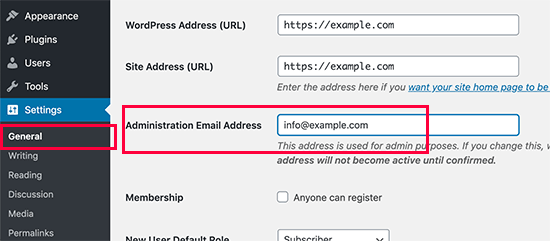
Non dimenticare di salvare le modifiche.
Passaggio 2: Verifica la nuova email
WordPress salverà ora il tuo nuovo indirizzo email dell'amministratore. Tuttavia, non cambierà l'indirizzo email dell'amministratore finché non verificherai l'email.
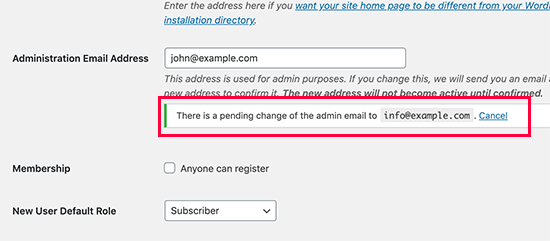
Una volta verificato l'indirizzo email, WordPress inizierà a inviare importanti email relative all'amministrazione al nuovo indirizzo.
Passaggio 3: Aggiorna l'email dell'utente amministratore (Opzionale)
Successivamente, se desideri modificare l'indirizzo email dell'account utente amministratore, devi visitare la pagina Utenti » Tutti gli utenti e fare clic sul collegamento 'Modifica' sotto l'utente che desideri modificare.
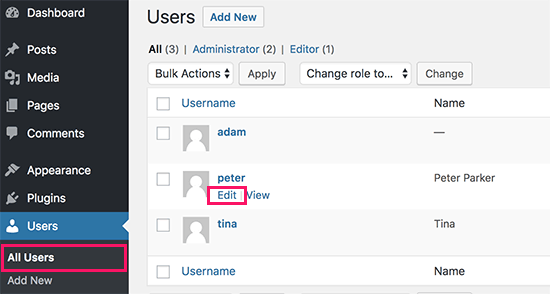
Questo aprirà la pagina di modifica del profilo per quell'account utente specifico.
Scorri semplicemente verso il basso fino all'opzione Email e quindi modifica l'indirizzo email.
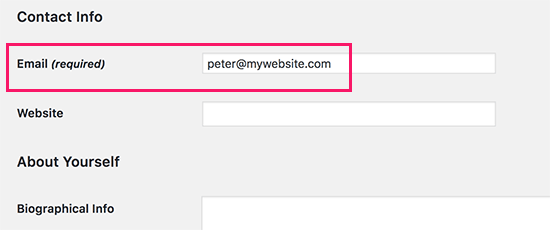
Non dimenticare di fare clic sul pulsante 'Aggiorna profilo' per salvare le modifiche.
Se sei attualmente connesso all'account utente che stai modificando, WordPress invierà ora una notifica via email al nuovo indirizzo.
Devi fare clic sul link nell'email per confermare la modifica del tuo indirizzo email.
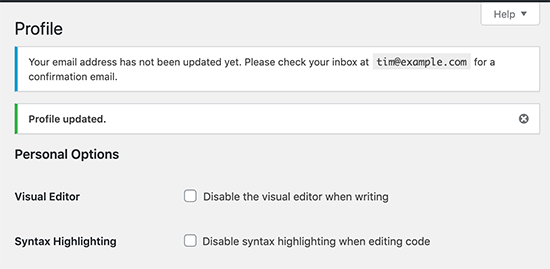
Metodo 2: Modifica dell'email di amministrazione di WordPress senza verifica (Utilizzando un plugin)
Se non riesci a ricevere l'email di verifica per modificare l'indirizzo email dell'amministratore, puoi utilizzare questo metodo.
Ti consente essenzialmente di bypassare la verifica di WordPress e cambiare direttamente l'indirizzo email dell'amministratore.
Innanzitutto, devi installare e attivare il plugin Change Admin Email. Per maggiori dettagli, consulta la nostra guida passo passo su come installare un plugin di WordPress.
Dopo l'attivazione, è necessario visitare la pagina Impostazioni » Generali. Vai all'opzione ‘Indirizzo email amministratore’ e inserisci il nuovo indirizzo email che desideri utilizzare.
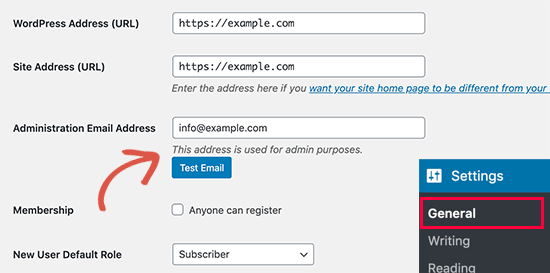
Infine, fai clic sul pulsante ‘Salva modifiche’ per memorizzare le tue modifiche.
Il plugin cambierà immediatamente l'indirizzo dell'amministratore senza verifica. Ti invierà anche un'email di prova al nuovo indirizzo email dell'amministratore.
Metodo 3: Modifica dell'email di amministrazione di WordPress tramite phpMyAdmin
In questo metodo, ti mostreremo come modificare entrambi questi indirizzi email tramite phpMyAdmin. Questo metodo dovrebbe essere utilizzato solo quando non è possibile accedere all'area di amministrazione di WordPress.
Passaggio 1: Apri phpMyAdmin
Innanzitutto, è necessario visitare la dashboard del tuo account di hosting e fare clic su ‘Impostazioni’ sotto il tuo sito web.

Nota: A seconda della tua società di hosting, il tuo pannello di controllo cPanel potrebbe apparire leggermente diverso dallo screenshot sopra. Noi utilizziamo Bluehost, quindi questo è lo screenshot del nostro pannello di controllo.
Successivamente, sotto la scheda Panoramica, fai clic su ‘phpMyAdmin’ nella sezione Collegamenti rapidi.

Questo avvierà l'app phpMyAdmin. È uno strumento di gestione del database e lo useremo per cambiare l'indirizzo email dell'amministratore direttamente nel database di WordPress.
Passaggio 2: Modifica l'email dell'amministratore del sito nella tabella Options
Nella finestra di phpMyAdmin, vedrai il tuo database elencato nella colonna di sinistra. Facendo clic su di esso, ti verranno mostrate tutte le tabelle al suo interno. Devi individuare la tabella _options e fare clic per aprirla.
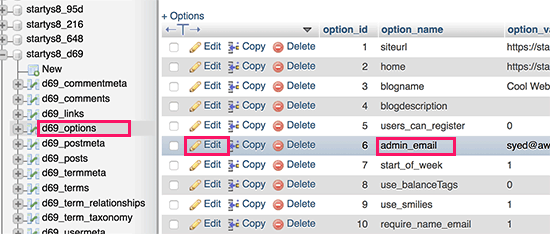
Ora ti verranno mostrate le righe di dati all'interno della tabella options. Devi fare clic sul pulsante ‘Modifica’ accanto alla riga in cui option_name è admin_email.
phpMyAdmin aprirà ora la riga in un modulo dove puoi semplicemente procedere e modificare l'email dell'amministratore per il tuo sito.
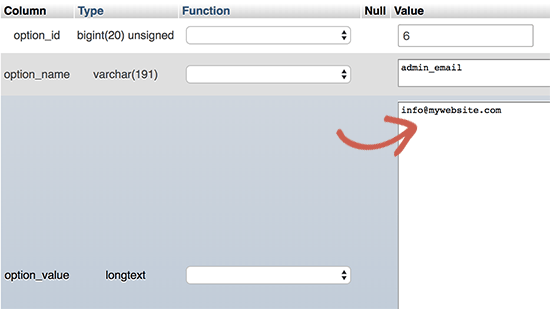
Non dimenticare di fare clic sul pulsante ‘Vai’ per salvare le modifiche.
Hai aggiornato correttamente l'indirizzo email per le notifiche email del sito web WordPress.
Passaggio 3: Modifica l'email dell'utente nella tabella Users
Procediamo e modifichiamo l'indirizzo email per l'account utente amministratore.
Fai clic per aprire la tabella _users nella finestra di phpMyAdmin. Successivamente, fai clic sul pulsante ‘Modifica’ accanto alla riga in cui il login dell'utente corrisponde all'utente che desideri modificare.
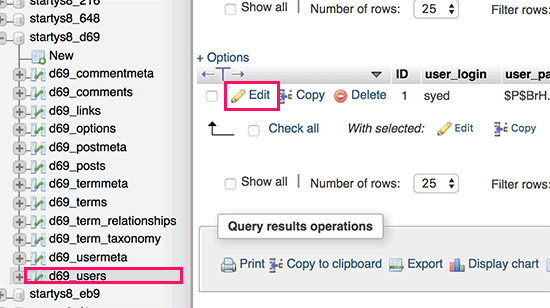
phpMyAdmin aprirà ora la riga dell'utente in un modulo. Puoi inserire il nuovo indirizzo email nel campo user_email.
Non dimenticare di fare clic sul pulsante ‘Vai’ per salvare le modifiche.
Risoluzione dei problemi
A volte, le notifiche email di WordPress non raggiungono mai la tua casella di posta. Questo è un problema comune e potresti non essere in grado di ricevere email di reimpostazione della password o di conferma utente a causa di ciò.
Se non riesci a ricevere le notifiche email di WordPress, consulta la nostra guida su come risolvere il problema di mancato invio di email di WordPress.
Domande frequenti
Posso usare email diverse per l'amministratore del sito e l'account utente?
Sì. WordPress ti consente di impostare email separate per l'email di amministrazione del sito (sotto Impostazioni » Generali) e l'email dell'account utente amministratore (sotto Utenti » Profilo). Molti proprietari di siti preferiscono mantenerle separate per una migliore organizzazione.
Perché non ricevo la conferma via email dell'amministratore di WordPress?
Il tuo sito potrebbe non inviare correttamente le email. Installa il plugin WP Mail SMTP per risolvere il problema di recapitalità delle email. Puoi anche bypassare completamente la verifica utilizzando il plugin Change Admin Email.
È sicuro cambiare l'email dell'amministratore in phpMyAdmin?
Sì, ma fai attenzione. Esegui sempre prima il backup del tuo database. Utilizza questo metodo solo quando non puoi accedere alla bacheca di WordPress. Una modifica errata in phpMyAdmin potrebbe compromettere il tuo sito.
Cambiare l'email dell'amministratore influisce sul mio accesso a WordPress?
Non direttamente. Le tue credenziali di accesso rimangono le stesse a meno che tu non aggiorni anche l'email nel tuo profilo utente sotto Utenti » Profilo. L'email dell'amministratore del sito è separata dalla tua email di accesso.
Ogni quanto dovrei aggiornare la mia email dell'amministratore di WordPress?
Ogni volta che c'è un cambio di proprietà, ruoli del team o del tuo provider di posta elettronica. WordPress mostra un avviso periodico di verifica dell'email dell'amministratore per ricordarti di confermare che sia ancora corretto.
Guide bonus per amministratori WordPress
Di seguito sono riportate alcune risorse aggiuntive che potresti trovare utili nelle attività quotidiane di amministrazione di WordPress:
- Come disabilitare l'avviso di verifica dell'email dell'amministratore di WordPress — WordPress ha un promemoria automatico per chiederti se desideri aggiornare l'indirizzo email dell'amministratore. È una funzionalità molto utile, ma può essere fastidiosa se hai già un indirizzo aggiornato. Questo tutorial mostra come disabilitare tale funzionalità.
- [Svelato] Come capire se un'email di sicurezza di WordPress è reale o falsa — Una tecnica comune utilizzata dagli hacker è l'invio di email di sicurezza false. Questo articolo mostra come identificare e bloccare facilmente tali email.
- Suggerimenti vitali per proteggere l'area di amministrazione di WordPress (Aggiornato) — Abbiamo compilato un elenco di suggerimenti utili che utilizziamo sui nostri siti Web per proteggere l'area di amministrazione di WordPress.
- Come aggiungere un centro notifiche nell'area di amministrazione di WordPress — Ammettiamolo, le notifiche nell'area di amministrazione di WordPress possono diventare disordinate nel tempo. In questo articolo, imparerai come aggiungere un centro notifiche che tenga ordinate quelle notifiche.
Speriamo che questo articolo ti abbia aiutato a imparare come cambiare l'email dell'amministratore di WordPress. Potresti anche voler consultare la nostra guida definitiva sulle autorizzazioni dei ruoli utente di WordPress e le nostre scelte esperte per i plugin WordPress indispensabili per tutti i siti Web.
Se ti è piaciuto questo articolo, iscriviti al nostro Canale YouTube per tutorial video su WordPress. Puoi trovarci anche su Twitter e Facebook.




Prem Baweja
È stato perfetto! Ho provato a cambiare l'indirizzo dell'amministratore del sito per oltre un anno! L'opzione del database è così fluida e perfetta
Supporto WPBeginner
Glad to hear our guide was able to help you
Amministratore
Noelle Cagle
Questo è stato perfetto! Ho provato a cambiare l'indirizzo dell'amministratore del sito per oltre un anno! Il plugin in meno di un minuto.
Supporto WPBeginner
Glad it was able to help you
Amministratore
Leanne Cole
Il Metodo 1 sarebbe fantastico se funzionasse davvero. Ci sto provando da un paio di giorni e non mi viene mai inviata l'email di verifica. Qual è il senso? Come può essere così difficile? Perché è così difficile?
Supporto WPBeginner
Il motivo più comune per cui l'email non viene ricevuta è dovuto al modo in cui l'email viene inviata; se non l'hai già fatto, ti consigliamo di configurare SMTP seguendo la nostra guida qui sotto!
https://www.wpbeginner.com/plugins/how-to-set-up-wp-mail-smtp-with-any-host-ultimate-guide/
Amministratore
Jiří Vaněk
Apprezzo molto l'opzione di utilizzare Phpmyadmin. Mi ha salvato i siti web un paio di volte nei casi in cui la password era stata dimenticata e l'email per l'account amministratore non esisteva o non funzionava. Questo è un modo molto elegante per cambiare l'indirizzo email per il reset della password.
Hernan
Ho provato con ogni metodo, ma continua a inviare da wordpress@dominio...
Supporto WPBeginner
Questo serve per cambiare l'email dell'amministratore per cose come le email di aggiornamento. Se volessi cambiare l'email da cui il tuo sito invia email agli utenti, ti consigliamo di dare un'occhiata a WP Mail SMTP, che offre opzioni per cambiare quell'email per te.
Amministratore
Brockney
Fantastico, il plugin ha funzionato alla grande!
Per qualche motivo Google ha cancellato l'account email che usavo per l'amministratore e sto cercando di risolvere la richiesta di Wordpress da secoli
Molte grazie!
Supporto WPBeginner
Prego, siamo lieti che la nostra guida sia stata utile!
Amministratore
Gretchen Heber
Grazie mille! Questo ha tormentato il mio cliente per SEMPRE (problema residuo dello sviluppatore precedente). Il metodo 2 ha fatto il trucco e io sono l'eroe!
Supporto WPBeginner
You’re welcome! Glad our guide was helpful
Amministratore
DG
PhpAdmin option was quick & easy! Thank you
Supporto WPBeginner
You’re welcome! Glad our guide was helpful
Amministratore
Julie
Salve,
Vorrei ringraziarti per tutte le ottime, attuali e utili informazioni su questo sito. Grazie a questo sito, ho utilizzato il plug-in menzionato in precedenza e sono stato in grado di cambiare facilmente l'indirizzo email dell'amministratore. Questo sito mi ha insegnato così tante cose meravigliose!
Grazie mille per il tuo tempo e per aver condiviso le tue conoscenze!
Julie
Supporto WPBeginner
Lieti che tu abbia trovato utili i nostri contenuti!
Amministratore
Jaff
Ben fatto, grazie!
Supporto WPBeginner
Siamo lieti che la nostra guida sia stata utile!
Amministratore
Molly Gregg
Molto utile, grazie!!
Supporto WPBeginner
Prego!
Amministratore
Rifat A.
Il metodo PhpMyAdmin ha funzionato. Grazie ragazzi…
Supporto WPBeginner
Siamo lieti che il nostro consiglio ti sia stato d'aiuto!
Amministratore
Cathy
Ho seguito passo dopo passo e non ha cambiato il mio indirizzo email nell'amministrazione di WordPress
Supporto WPBeginner
Se un metodo non ha funzionato per te, ti consigliamo di provare uno degli altri metodi della nostra guida che dovrebbe funzionare per te!
Amministratore
Alena
GRAZIE!!!!!!!!!!!!!!! OMG, esattamente quello che stavo cercando!
Supporto WPBeginner
Lieti di sapere che la nostra guida è stata utile!
Amministratore
Prathmesh Gawai
Il secondo metodo ha funzionato per me. Grazie per averlo condiviso.
Posso eliminare il plugin ora dal mio sito?
Supporto WPBeginner
Unless we hear otherwise, after it has updated your email you should be able to remove it
Amministratore
Afee
Grazie mille, ha funzionato perfettamente.
Supporto WPBeginner
Felice che la nostra guida abbia potuto aiutare!
Amministratore
Jamie
Con una qualsiasi di queste 3 opzioni, le email di notifica o conferma vanno all'indirizzo email dell'amministratore del sito originale? Sia quando inseriamo una nuova email sia quando la nuova email viene confermata?
Sia utilizzando la dashboard, un plugin o PHPMyAdmin?
Supporto WPBeginner
Se volessi evitare l'email di conferma, dovresti usare il secondo o il terzo metodo di questo articolo.
Amministratore
Abhishek Rana
Non ho ricevuto l'email di verifica da WordPress. Cosa devo fare?
Semih
Grazie mille. Ho risolto il problema.
Supporto WPBeginner
Glad our guide was helpful
Amministratore
Brett Bumeter
Se stai usando il plugin sopra, assicurati di annullare prima la tua richiesta in sospeso.
Il metodo del plugin funziona solo dopo che la modifica in sospeso è stata annullata. Quindi puoi fare un nuovo tentativo e il plugin ha funzionato per me (wp 5.6.2 Mar 2021)
Buona fortuna!
Supporto WPBeginner
Thanks for sharing what worked for you
Amministratore
mudasir abbas turi
È la terza volta che il mio problema viene risolto molto facilmente con il tuo articolo, grazie.
Supporto WPBeginner
Glad our guides could help
Amministratore
Grigio
Il primo ha funzionato. Grazie
Supporto WPBeginner
Glad our guide was helpful
Amministratore
Anita
Sto cercando di cambiare la mia email di amministrazione per provare il nome dell'attività da personale e ho salvato le mie modifiche, ma da giorni dice ancora "C'è una modifica in sospeso alla tua email". Dice che verrà inviata un'email al nuovo indirizzo per la verifica, ma non l'ho ancora ricevuta. Grazie per il tuo aiuto.
Supporto WPBeginner
Se non ricevi un'email, dovresti configurare SMTP per assicurarti di ricevere le email dal tuo sito:
https://www.wpbeginner.com/plugins/how-to-send-email-in-wordpress-using-the-gmail-smtp-server/
Amministratore
Faris Rashid
Grazie mille! Sono riuscito ad accedere di nuovo alla mia area di amministrazione proprio ora dopo aver cambiato l'email nel database. È stato molto utile. Grazie ancora!
Supporto WPBeginner
You’re welcome, glad our guide was helpful
Amministratore
Linda
Ho bisogno di avere un link cliccabile sul mio sito web che reindirizzi a un nuovo indirizzo email: come posso apportare questa modifica?
Supporto WPBeginner
Per i link agli indirizzi email, dovresti dare un'occhiata al nostro articolo qui sotto:
https://www.wpbeginner.com/beginners-guide/how-to-link-to-an-email-address-in-wordpress/
Amministratore
Mayuree
La notifica via email dell'inventario non viene inviata alla nostra email di amministrazione. Come risolvere questo problema.
Supporto WPBeginner
Dovresti controllare nelle impostazioni del plugin o dello strumento che stai utilizzando per il tuo inventario, nel caso ci sia un'impostazione specifica per ciò che stai usando.
Amministratore
Mark Livermroe
Se cambi l'indirizzo email dell'amministratore utilizzando uno di questi metodi, cosa succede alla password dell'amministratore? la password dell'amministratore rimane la stessa (come impostata dall'amministratore originale)? Grazie
Supporto WPBeginner
La tua password rimarrebbe la stessa
Amministratore
Rene Boast
Uso Google Cloud per ospitare il mio sito web e ho cambiato l'indirizzo email nell'amministrazione, ma ho ricevuto questo –
Il nuovo indirizzo non diventerà attivo finché non sarà confermato.
C'è una modifica in sospeso dell'email dell'amministratore a "" ma non ricevo alcuna email al nuovo indirizzo.
Supporto WPBeginner
Potresti provare a configurare SMTP per assicurarti che l'email ti venga inviata. Per la configurazione di SMTP, ti consigliamo di consultare il nostro articolo qui sotto:
https://www.wpbeginner.com/plugins/how-to-send-email-in-wordpress-using-the-gmail-smtp-server/
Amministratore
Zahid Hussain Arain
ciao
Ho commesso l'errore di cambiare l'email dell'utente admin, ma non ho ricevuto alcuna email sul mio nuovo account. Ora non riesco ad accedere al mio sito web né con la nuova né con la vecchia email. Per favore, risolvi questo problema. Come posso ora accedere al mio sito. La nuova email è ancora nel menu utenti.
Supporto WPBeginner
Per questo problema, dovresti seguire la nostra guida qui sotto:
https://www.wpbeginner.com/beginners-guide/how-to-change-your-password-in-wordpress/
Amministratore
Nihmath Hussain
Come da articolo, ho modificato la tabella dell'email dell'amministratore nel database, ho cambiato l'email dell'amministratore e ho cliccato su 'Vai', ma è tornata automaticamente alla vecchia email. Qualche idea su come risolvere? Non funziona nemmeno da wp-admin
Supporto WPBeginner
Potresti verificare con il tuo provider di hosting per assicurarti che non ti venga impedito di modificare l'indirizzo per qualche motivo.
Amministratore
Andrew Griffith
Grazie!. È possibile disattivare la notifica via email ogni volta che si riceve un commento sul proprio blog?
Supporto WPBeginner
Per questo, dovresti dare un'occhiata al nostro articolo qui sotto:
https://www.wpbeginner.com/beginners-guide/how-to-turn-off-comments-notification-in-wordpress/
Amministratore
Aki Stepinska
Grazie mille. Ho due siti web su BlueHost – uno per me e uno per mio marito e non riuscivo a cambiare l'email dell'amministratore in WordPress. Continuava a dire che un'email era stata inviata all'indirizzo email di mio marito per verificare la richiesta di modifica, ma non è mai arrivata. Ho seguito il tuo metodo 2 aggiornandolo in phpMyAdmin. Ora, l'unica ragione per cui sono riuscito a farlo sono stati i tuoi passaggi molto dettagliati. Grazie!
Supporto WPBeginner
Glad our guide was helpful
Amministratore
Kanak Sehgal
Ciao, ho provato a cambiare il mio indirizzo email seguendo il metodo 1, ma non mi hanno inviato l'email di verifica. L'ho ripetuto alcune volte, nessuna risposta.
Supporto WPBeginner
Quando non ricevi le email, dovresti seguire le raccomandazioni nella nostra guida qui sotto:
https://www.wpbeginner.com/plugins/how-to-send-email-in-wordpress-using-the-gmail-smtp-server/
Amministratore
Lee
Grazie mille! Il tuo sito mi aiuta da anni!
Supporto WPBeginner
You’re welcome, glad we can continue to be helpful
Amministratore
GARETH SHAW
Grazie mille, molto utile. Adoro il tuo sito. Brillante
Supporto WPBeginner
Glad you found our guides helpful
Amministratore
Mehedi hasan
Grazie mille caro,, finalmente ho risolto questo problema,,,
Supporto WPBeginner
You’re welcome, glad our article was able to help
Amministratore
Mary-Lynn
Grazie – ho dovuto aiutare un cliente a modificare le cose poiché la vecchia persona che si occupava del sito web utilizzava il proprio account Gmail personale come email dell'amministratore. Il problema che stavamo riscontrando era che l'email di conferma non veniva inviata. Usare le tue istruzioni tramite PhpMyAdmin ha funzionato benissimo!
Supporto WPBeginner
You’re welcome, glad our guide could be helpful
Amministratore
Roland
Ciao,
Ho cambiato l'email usando la mia dashboard di WordPress ma dopo che mi hanno inviato l'email, clicco sul link di conferma ma non cambia l'email. E mostra ancora la conferma dell'email in sospeso.
Supporto WPBeginner
Se l'email non è nella cartella spam, dovresti aggiornare il tuo sito per utilizzare SMTP per inviare le tue email, abbiamo una guida su come farlo qui: https://www.wpbeginner.com/plugins/how-to-send-email-in-wordpress-using-the-gmail-smtp-server/
Amministratore
Sagar Bhalerao
grazie mille per il post
Supporto WPBeginner
You’re welcome, glad you liked our post
Amministratore
Christopher Wills
Domanda ingenua. Sto cercando di configurare un account Mailerlite. Come parte del processo di registrazione, mi chiedono di verificare un indirizzo email associato al mio sito web. Sfortunatamente, l'unico indirizzo email che il loro sito accetta è uno con @miodominio.com, che è la fine dell'indirizzo del mio sito web.
Puoi dirmi come trovare il mio indirizzo email creato che termina con @miodominio.com in modo da poter vedere se ci sono state email inviate lì?
Supporto WPBeginner
Se non hai impostato un'email a quell'indirizzo, allora non hai inviato il messaggio a un indirizzo email funzionante. Puoi impostarla utilizzando il metodo del nostro articolo qui: https://www.wpbeginner.com/beginners-guide/how-to-create-a-free-business-email-address-in-5-minutes-step-by-step/
Amministratore
Michelle
Ciao,
Sono riuscito a cambiare l'indirizzo email dell'amministratore usando la finestra di phpMyAdmin, ma il mio WP Form non invia ancora le email al nuovo indirizzo. Sono tornato all'indirizzo email originale dell'amministratore e funziona! L'indirizzo email originale dell'amministratore è Gmail, mentre il nuovo è su Outlook Office.
Qualche idea? Aiuto, per favore. Ho già passato più di un'ora a cercare di capire questo problema.
Grazie
Michelle
Supporto WPBeginner
Potresti voler controllare la cartella spam di Outlook, se non è lì potresti assicurarti che le tue email vengano inviate tramite SMTP utilizzando il metodo nel nostro articolo qui: https://www.wpbeginner.com/plugins/how-to-send-email-in-wordpress-using-the-gmail-smtp-server/
Amministratore
Judd Dunagan
C'è un modo per rimuovere un'email da un sito a cui non si ha più accesso, oltre a notificare il proprietario del sito?
Supporto WPBeginner
A meno che il sito non disponga di uno strumento o di un metodo specifico, dovrai contattare il proprietario del sito.
Amministratore
Kenny
Bella e utile spiegazione. Tuttavia, come posso cambiare l'indirizzo email predefinito wordpress@miosito.it dalle notifiche email? Grazie
Supporto WPBeginner
Per questo, normalmente vorresti usare WP Mail SMTP per modificare quell'email: https://www.wpbeginner.com/plugins/how-to-set-up-wp-mail-smtp-with-any-host-ultimate-guide/
Amministratore
Tracey
Ehi, grazie mille. Le istruzioni erano dettagliate e accurate.
Supporto WPBeginner
Glad our tutorial could be helpful
Amministratore
Sumit Bahl
Riceviamo questo messaggio: "Il nuovo indirizzo non diventerà attivo finché non sarà confermato.
C'è una modifica in sospeso dell'indirizzo email dell'amministratore a "ma non ricevo alcuna email al nuovo indirizzo, per favore aiutami.
Supporto WPBeginner
Molto probabilmente il messaggio viene bloccato a causa del modo in cui WordPress invia le email per impostazione predefinita. Puoi aggirare questo problema usando SMTP, come spieghiamo come configurarlo nel nostro articolo qui:
https://www.wpbeginner.com/plugins/how-to-send-email-in-wordpress-using-the-gmail-smtp-server/
Amministratore
John Dee
Sono l'autore del plugin di modifica dell'email di amministrazione. Se installi il plugin dopo aver creato una modifica in sospeso fallita, rimarrai bloccato con questo messaggio. Fai semplicemente clic su "Annulla". Questo annullerà la modifica in sospeso precedente. Quindi sarai in grado di effettuare una nuova modifica da zero.
Diana Alt
Ciao! Non vedo l'impostazione dell'indirizzo email nella pagina Generale > Impostazioni del mio sito. Devo passare a un account business? Sto ospitando direttamente su wordpress.com.
Grazie!
Supporto WPBeginner
I nostri tutorial sono per siti WordPress.org, il che potrebbe essere parte del problema; WordPress.com richiederebbe di modificare le impostazioni del tuo account.
Amministratore
Sarang Hole
Grazie amico. Ho davvero bisogno di questo articolo e ho risolto il mio problema di aggiornamento email, grazie
Supporto WPBeginner
You’re welcome, glad our article could help
Amministratore
Com
Ciao, attualmente abbiamo 2 amministratori sul nostro sito WP. L'indirizzo email del primo amministratore originale appare come amministratore del sito mentre sono loggato. Se lo cambiassi con il mio indirizzo email mentre sono loggato come amministratore, quel cambiamento significherebbe che ci sono ora 2 email di amministratori? È anche possibile, o un sito WP può avere solo 1 email di amministratore? Sarebbe bello avere più di una persona che riceve informazioni amministrative, quindi come posso fare questo cambiamento per avere 2 email di amministratori? Grazie.
Supporto WPBeginner
Per impostazione predefinita, puoi avere solo un'email di amministratore, ci sono plugin per consentire più email di amministratore ma a meno che non senta diversamente non ne abbiamo uno specifico che raccomanderemmo in questo momento.
Amministratore
Pradip Nalwaya
Grazie!! Avevo installato WordPress su AWS. ma non sapevo come cambiare l'indirizzo email predefinito. Dopo aver letto questo fantastico articolo e i passaggi facili, l'ho fatto.
Supporto WPBeginner
Glad our article could help
Amministratore
Eleni
Congratulazioni per il tuo sito web. È pieno di eccellenti articoli che hanno davvero aiutato un principiante come me!
Ho provato a cambiare la mia email di amministrazione usando il metodo 1, ma non ho ricevuto alcuna email da WordPress per confermare il mio nuovo indirizzo email.
Quale potrebbe essere il problema?
Devo usare il metodo 2?
Se hai qualche consiglio da darmi, te ne sarei molto grato!
Grazie!