


Se stai usando WordPress, potresti aver notato molte notifiche email ogni volta che WordPress si aggiorna automaticamente o aggiorna i tuoi temi e plugin.
A nessuno piace ricevere molti avvisi email inutili. 🙅
Gestiamo dozzine di siti WordPress, quindi possiamo immaginare quanto possa essere fastidioso ricevere tutte quelle notifiche email non necessarie.
In questa guida, ti aiuteremo a interrompere gli avvisi di aggiornamento da WordPress in pochi semplici passaggi. Unisciti a noi per imparare come disabilitare gli avvisi email di aggiornamento automatico oggi stesso!
Informazioni sulle notifiche di aggiornamento automatico in WordPress
WordPress è una piattaforma di gestione dei contenuti open-source che viene regolarmente mantenuta e aggiornata.
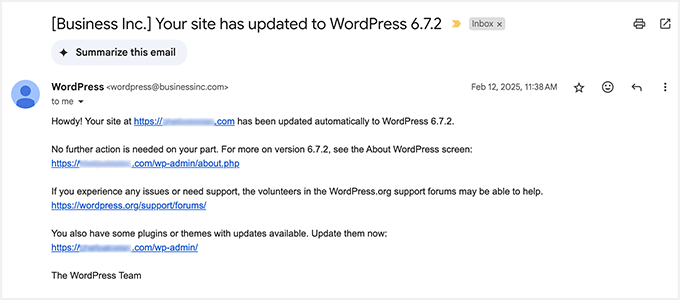
Alcuni di questi aggiornamenti vengono installati automaticamente e riceverai una notifica via email che il tuo sito è stato aggiornato.
Allo stesso modo, WordPress ti consente anche di abilitare aggiornamenti automatici per i plugin e i temi di WordPress. Ciò significa che puoi dedicare meno tempo all'aggiornamento dei plugin e più tempo alla crescita della tua attività.
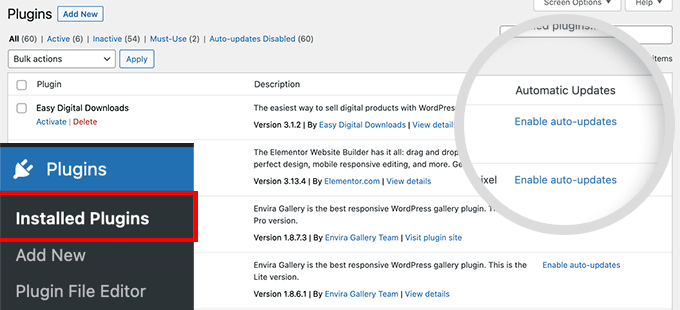
Puoi abilitare gli aggiornamenti automatici per i plugin di cui ti fidi visitando la pagina Plugin » Tutti i Plugin nella tua bacheca di amministrazione di WordPress.
Fai semplicemente clic sul link ‘Abilita aggiornamenti automatici’ accanto al plugin che desideri aggiornare automaticamente.
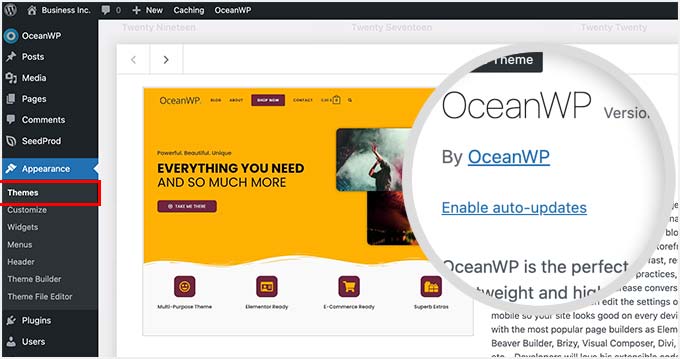
Per i temi di WordPress, puoi visitare la pagina Aspetto » Temi e fare clic su un tema.
Questo aprirà un popup con le informazioni del tema dove dovrai fare clic su ‘Abilita aggiornamenti automatici’.
WordPress ti invierà una notifica via email quando uno dei tuoi plugin, temi o il core di WordPress viene aggiornato.
Questo può diventare fastidioso, in particolare per gli utenti che gestiscono più siti web WordPress. Non sarebbe bello se potessi controllare e disattivare queste notifiche via email?
Vediamo come disabilitare facilmente le notifiche email degli aggiornamenti automatici in WordPress. Puoi utilizzare i collegamenti rapidi qui sotto per passare al metodo che desideri utilizzare:
- Metodo 1: Disabilita le notifiche email degli aggiornamenti automatici utilizzando il codice (Consigliato)
- Metodo 2: Disabilita le notifiche email degli aggiornamenti automatici utilizzando un plugin
- Ripristinare gli aggiornamenti di WordPress in caso di problemi
- Migliorare la recapitolazione delle email di WordPress
- Le migliori guide di WordPress per le notifiche via email
Metodo 1: Disabilita le notifiche email degli aggiornamenti automatici utilizzando il codice (Consigliato)
Questo metodo richiede l'aggiunta di codice ai tuoi file WordPress. Se non l'hai mai fatto prima, dai un'occhiata alla nostra guida per principianti su come incollare snippet dal web in WordPress.
Puoi aggiungere manualmente il codice seguente al file functions.php del tuo tema. Ma questo può essere complicato poiché un errore può mandare in crash il tuo intero sito web. Inoltre, se aggiorni il tuo tema, tutti gli snippet di codice personalizzati verranno cancellati.
Ti mostreremo un approccio migliore di seguito, che consiste nell'utilizzare un plugin per snippet di codice.
1. Disabilita le email di notifica degli aggiornamenti automatici per il Core, i Temi e i Plugin di WordPress
Fortunatamente, esiste un modo semplice e sicuro per disabilitare le email di notifica degli aggiornamenti automatici in WordPress, ed è utilizzando il plugin WPCode.
WPCode ti consente di aggiungere facilmente snippet di codice personalizzati in WordPress senza modificare il file functions.php del tuo tema.
Inoltre, ha una libreria di codice completa che include snippet di codice verificati e pronti all'uso per richieste di funzionalità popolari come la disabilitazione delle email di aggiornamento automatico, la rimozione del numero di versione di WordPress, la disabilitazione dei commenti e altro ancora.
✋ Abbiamo utilizzato questo strumento ampiamente noi stessi e ne siamo rimasti molto soddisfatti. Per maggiori informazioni, consulta la nostra recensione dettagliata di WPCode.
Innanzitutto, devi installare e attivare il plugin gratuito WPCode. Per istruzioni passo passo, consulta il nostro tutorial su come installare un plugin di WordPress.
Una volta attivato il plugin, devi andare su Snippet di codice » Libreria dalla tua bacheca di amministrazione di WordPress.
Quindi, cerca lo snippet 'Disabilita email di aggiornamento automatico' e fai clic sul pulsante 'Usa snippet'.
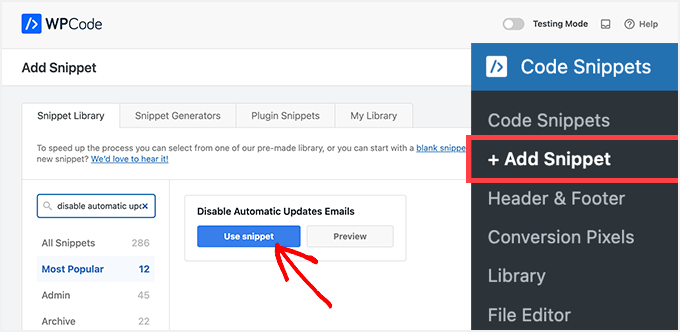
WPCode aggiungerà automaticamente il codice e imposterà il metodo di inserimento corretto.
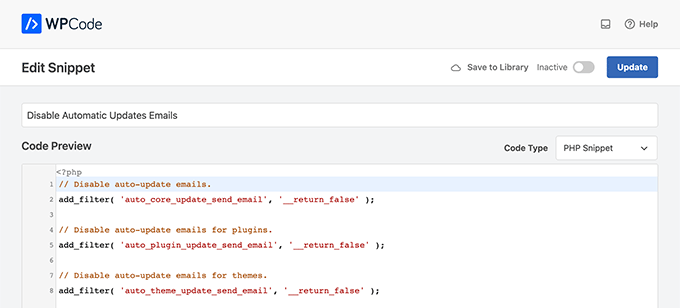
Lo snippet ha tre filtri, uno per ogni tipo di email di aggiornamento automatico: core di WordPress, plugin di WordPress e temi di WordPress.
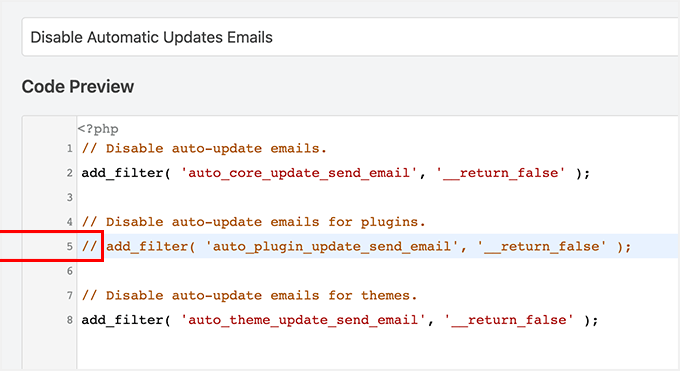
Se non desideri utilizzare un filtro particolare, aggiungi semplicemente un // all'inizio della riga del filtro.
Ad esempio, se desideri ancora ricevere email di aggiornamento automatico per i plugin di WordPress, aggiungi un // al plugin e il filtro impedirà la sua esecuzione.
Dopodiché, tutto ciò che devi fare è spostare l'interruttore da 'Inattivo' ad 'Attivo'.
Quindi, fai clic sul pulsante 'Aggiorna'.
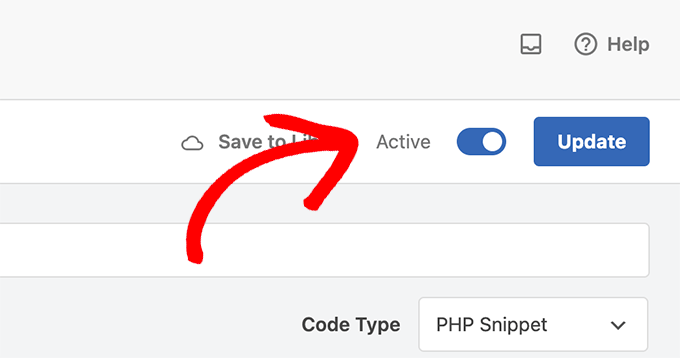
Ora non riceverai più email di aggiornamento automatico da WordPress.
2. Disabilita le email di notifica di aggiornamento automatico per gli aggiornamenti del core
Puoi anche utilizzare WPCode per disabilitare le email di notifica per gli aggiornamenti automatici del core di WordPress. Invece di scegliere uno snippet di codice esistente, dovrai aggiungere questo codice come snippet personalizzato:
add_filter( 'auto_core_update_send_email', 'wpb_stop_auto_update_emails', 10, 4 );

function wpb_stop_update_emails( $send, $type, $core_update, $result ) {
if ( ! empty( $type ) && $type == 'success' ) {
return false;
}
return true;
}
Per ulteriori istruzioni, puoi consultare la nostra guida su come aggiungere codice personalizzato in WordPress.
3. Disabilita le email di notifica di aggiornamento automatico per i plugin
Basta aggiungere il seguente codice per disabilitare le email di notifica per gli aggiornamenti automatici dei plugin di WordPress:
add_filter( 'auto_plugin_update_send_email', '__return_false' );
4. Disabilita le email di notifica per gli aggiornamenti dei temi di WordPress
Infine, puoi aggiungere il seguente codice per disabilitare le email di notifica per gli aggiornamenti automatici dei temi di WordPress:
add_filter( 'auto_theme_update_send_email', '__return_false' );
Metodo 2: Disabilita le notifiche email degli aggiornamenti automatici utilizzando un plugin
Successivamente, ti mostreremo come disabilitare le notifiche email degli aggiornamenti automatici utilizzando due diversi plugin per le email.
1. Gestisci le email di notifica
La prima cosa da fare è installare e attivare il plugin Gestisci email di notifica. Per maggiori dettagli, consulta la nostra guida passo passo su come installare un plugin di WordPress.
Dopo l'attivazione, devi visitare la pagina Impostazioni » Email di notifica. È qui che il plugin ti consente di gestire tutte le email di notifica di WordPress, incluse le notifiche di aggiornamento automatico.
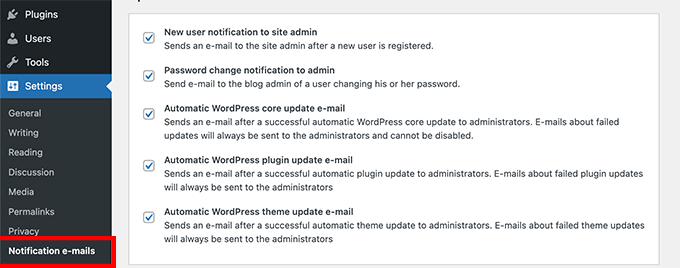
Scorri semplicemente verso il basso fino alle opzioni di aggiornamento automatico e deseleziona la casella accanto alle notifiche che desideri disabilitare.
Infine, non dimenticare di fare clic sul pulsante ‘Salva modifiche’ per memorizzare le tue impostazioni.
2. WP Mail SMTP
Un altro plugin che puoi utilizzare per disabilitare le notifiche email degli aggiornamenti automatici è WP Mail SMTP. Secondo noi, è il miglior servizio SMTP per WordPress e garantisce che le tue email vengano consegnate nella tua casella di posta.
Infatti, lo utilizziamo noi stessi per migliorare la recapito delle email su WPBeginner. Per saperne di più sulla nostra esperienza con il plugin, consulta la nostra recensione completa di WP Mail SMTP.
WP Mail SMTP ti consente di gestire facilmente le email inviate da WordPress tramite i suoi Controlli Email. Tuttavia, avrai bisogno della licenza WP Mail SMTP Pro per sbloccare l'opzione Controlli Email.
Successivamente, dovrai installare e attivare WP Mail SMTP Pro sul tuo sito web. Puoi consultare la nostra guida su come installare un plugin di WordPress per maggiori dettagli.
Una volta che il plugin è attivo, naviga su WP Mail SMTP » Impostazioni dal tuo pannello di amministrazione di WordPress e fai clic sulla scheda 'Controlli Email'.
Dopodiché, scorri verso il basso fino alla sezione 'Aggiornamenti automatici' e disabilita le notifiche email per plugin, temi, stato del core di WP e log completo.
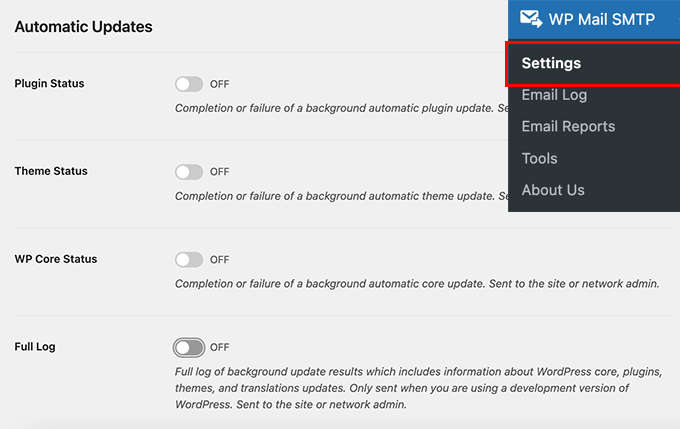
Al termine, non dimenticare di fare clic sul pulsante 'Salva impostazioni'.
Tutto qui. Hai disabilitato con successo le notifiche email di aggiornamento automatico di WordPress per il tuo sito web.
Ripristinare gli aggiornamenti di WordPress in caso di problemi
Poiché i plugin di WordPress vengono eseguiti su molte configurazioni di hosting e server WordPress indipendenti, a volte un aggiornamento di un plugin può causare un malfunzionamento di una funzionalità sul tuo sito web o renderlo inaccessibile.
Questo è facile da risolvere e correggere. Innanzitutto, devi capire quale plugin ha causato il problema disattivando tutti i plugin di WordPress e riattivandoli uno per uno.
Una volta isolato il plugin che causa il problema, puoi usare il plugin WP Rollback. Ti permette di passare alla versione precedente di un plugin o tema di WordPress.
Per maggiori dettagli, puoi consultare la nostra guida su come ripristinare plugin e temi di WordPress con istruzioni passo passo.
Migliorare la recapitolazione delle email di WordPress
Anche se disattivi le email di aggiornamento automatico di WordPress, ci sono altre email di notifica di WordPress che potresti non voler perdere.
Ad esempio, se gestisci un negozio WooCommerce, vorrai ricevere notifiche quando viene effettuato un nuovo ordine.
Allo stesso modo, se vendi un corso online o gestisci un sito web di membership, potresti voler ricevere avvisi via email quando si registrano nuovi utenti.
Dovrai anche assicurarti che le email inviate agli utenti vengano recapitate, incluse le email per password dimenticate, le ricevute di pagamento e le notifiche di conferma dell'ordine.
Per inviare email, WordPress utilizza la funzione mail di PHP. Questa funzione viene facilmente abusata dagli spammer e le tue email potrebbero finire nella cartella spam.
Per assicurarti che tutte le tue importanti email di notifica di WordPress raggiungano le caselle di posta dei tuoi utenti, avrai bisogno di un servizio SMTP appropriato per inviare email.
È qui che entra in gioco il plugin WP Mail SMTP. Utilizza un servizio SMTP per inviare tutte le tue email di notifica di WordPress.
Puoi usarlo con un provider di servizi SMTP a pagamento o un servizio SMTP gratuito come Gmail combinato con la versione gratuita del plugin WP Mail SMTP.
Per maggiori dettagli, consulta la nostra guida su Come configurare WP Mail SMTP sul tuo sito WordPress.
Le migliori guide di WordPress per le notifiche via email
Speriamo che questo articolo ti abbia aiutato a capire come interrompere gli avvisi di aggiornamento in WordPress. Potresti anche voler consultare le nostre altre guide di WordPress per gli aggiornamenti e le impostazioni delle tue notifiche email.
- Come creare un indirizzo email aziendale gratuito (in 5 minuti)
- I migliori servizi di email marketing per piccole imprese
- Come configurare le notifiche email per gli aggiornamenti di WordPress
- Come configurare correttamente le impostazioni email di WordPress
- Metodi comprovati che utilizziamo su WPBeginner per far crescere la nostra lista email
- Come usare i moduli di contatto per far crescere la tua lista email in WordPress
Se ti è piaciuto questo articolo, iscriviti al nostro Canale YouTube per tutorial video su WordPress. Puoi trovarci anche su Twitter e Facebook.





Blackfire
"2. Disabilita le email di notifica di aggiornamento automatico per gli aggiornamenti principali"
Qual è il significato di questa parte? Nel codice precedente, hai già disabilitato le email di aggiornamento del core:
add_filter(‘auto_core_update_send_email’, ‘return_false’);
Supporto WPBeginner
Thank you for pointing that out, the code is still only for core updates we included the examples for all 3 in the screenshot
Amministratore
Bojangles
Buona guida, ma WordPress è così frustrantemente carente. Ad esempio, tutto ciò che vogliamo è non ricevere email di aggiornamento MA avere comunque i nostri sistemi aggiornati automaticamente! Dobbiamo fare salti mortali solo per ottenere questo. Incredibile. Avrebbero potuto facilmente inserire qualcosa nel core (come una casella di controllo) o qualcosa che dicesse 'disabilita le email di aggiornamento'. Problema risolto!
Supporto WPBeginner
If you feel that this should be a core feature then WordPress does accept suggestions for features to add. If you take a look at our article below for how to request this for a future update
https://www.wpbeginner.com/beginners-guide/how-to-make-new-feature-suggestions-for-wordpress-beginners-guide-to-using-trac/
Amministratore
Ralph
Questa è una delle guide più cruciali su questo sito web. Queste email sono super fastidiose. Ci sono giorni in cui ricevo oltre 10 email sugli aggiornamenti dei plugin. Accedo al mio WordPress ogni giorno, non devo leggerle anche via email!
Vorrei che WordPress avesse solo 1 interruttore per tali email, come on/off e basta.
Tuttavia, è bene avere un'opzione per farlo da soli.
Grazie per questa guida, mi porterà sicuramente un po' di tranquillità.
Supporto WPBeginner
Glad our guide could help
Amministratore
Jiří Vaněk
Good practice is to do this for the websites you manage, especially when the owner’s email is there. Once WordPress updates, you don’t have to worry about being contacted regarding any issues on the website. It’s just good to keep an eye on updates because you never know which one might bring your site down. And it happens more often than you’d think
Juls
Salve,
Mi stavo solo chiedendo, se il plugin viene eliminato dopo che ho aggiunto questo codice, verrà eliminato anche questo codice aggiunto? O il codice rimarrà e continuerà a bloccare le email di notifica anche dopo l'eliminazione del plugin?
Supporto WPBeginner
Se usi il plugin per aggiungere il codice, quando rimuovi il plugin, anche il codice verrà rimosso.
Amministratore
Myles
Ciao,
Mi stavo solo chiedendo se ti è mai capitato prima? Non ho l'opzione per abilitare gli aggiornamenti automatici per i plugin o i temi. L'opzione non c'è. Hai idea del perché?
Grandi fan del contenuto ragazzi – continuate così!
Myles
Supporto WPBeginner
Il motivo più comune per cui i tuoi plugin non avrebbero l'opzione di aggiornamento automatico sarebbe se avessi già un'impostazione nel tuo file wp-config o se il tuo provider di hosting sovrascrivesse la capacità di aggiornamento automatico sul tuo sito.
Amministratore
Katharina
Ragazzi, volevo solo dirvi che adoro il vostro sito! Fornite contenuti INCREDIBILI e ho probabilmente letto più di 50 articoli vostri, siete il mio segnalibro numero 1 al momento.
Sto costruendo il mio primo blog e non avevo idea di cosa fare, ma voi mi permettete ogni giorno di sentirmi come uno sviluppatore di software haha! I vostri tutorial sono per principianti e quindi super facili da seguire. Mi piace che aggiungiate sempre screenshot per ogni passaggio.
Ci fate sentire a me e alla community che possiamo farlo e questo è il più grande complimento che probabilmente possiate ricevere: permettere a tonnellate di persone ogni giorno di sentirsi meglio con se stesse e di realizzare i propri sogni in WordPress!
So che è casuale inserire questo commento sotto questo articolo, ma è l'ultimo che ho seguito. Mi piacerebbe valutare voi se fosse possibile e utile in qualche modo!
Un sacco di pollici in su!!
Katharina
Supporto WPBeginner
Lieti di sapere che i nostri contenuti sono utili!
Amministratore
Stefan Cherrug
Non c'è l'opzione "Email di notifica" nelle Impostazioni! Come posso disattivare queste notifiche che ricevo da WP?
Supporto WPBeginner
Se non vedi quell'area nelle tue impostazioni, ti consigliamo di assicurarti che il plugin sia installato e attivato sul tuo sito.
Amministratore
Tom F. Melcher
I valori predefiniti nel plugin Gestisci email di notifica sono gli stessi dei valori predefiniti di Wordpress? Ad esempio, non voglio attivarlo solo per rimuovere le notifiche email di aggiornamento del plugin e poi iniziare a ricevere un sacco di altre notifiche email per utenti e amministratori.
Supporto WPBeginner
Il plugin non aggiungerebbe nuove email per impostazione predefinita al tuo sito, ma offrirebbe l'opzione di aggiungere email se lo desiderassi.
Amministratore
Victor
Grazie! Ma la domanda è: come può questo non essere una semplice casella di controllo nelle impostazioni standard di Wordpress? Gli utenti non dovrebbero dover installare plugin aggiuntivi o armeggiare con il codice PHP.
Supporto WPBeginner
We’re not in charge of what is or is not added to WordPress itself. You can go to the Get Involved section on WordPress.org for speaking regarding what you feel should or should not be added to WordPress
Amministratore
eliezer ciriaco
è possibile modificare i messaggi email che si ricevono quando l'aggiornamento è stato completato. se sì, hai qualche riferimento a riguardo? Grazie
Himanshu Grewal
Come posso usare Genesis Child Theme?????
alex james
È genuino, amico!