


I popup mobili sono incredibilmente efficaci per acquisire lead, tuttavia spesso vengono configurati in modo errato. Molti proprietari di siti web temono penalizzazioni da parte di Google o di infastidire i propri visitatori con annunci invasivi.
Tuttavia, saltarli significa perdere potenziali iscritti e clienti. È assolutamente possibile utilizzare i popup su schermi piccoli senza danneggiare il posizionamento sui motori di ricerca.
Su WPBeginner, utilizziamo OptinMonster per mostrare campagne mobili mirate che generano vendite mantenendo i lettori soddisfatti. Abbiamo testato numerose strategie per trovare il perfetto equilibrio tra esperienza utente e risultati.
In questa guida, ti mostreremo come creare popup mobili che convertono.
Perché usare i coupon per i popup mobili?
Spesso i nuovi imprenditori sono preoccupati che i coupon intacchino i loro profitti. Tuttavia, gli imprenditori affermati sanno che offrire sconti è un modo potente per convincere i visitatori a prendere una decisione invece di rimanere indecisi.
Offrire codici coupon ti aiuta a recuperare vendite da carrelli abbandonati, convertire i visitatori in clienti e generare più vendite.
La maggior parte delle piattaforme e-commerce come WooCommerce ti permette di creare facilmente codici coupon. Tuttavia, condividere questi codici coupon con i tuoi clienti fa la differenza.
Ecco perché, in questo articolo, condivideremo due modi diversi per creare popup mobili ad alta conversione utilizzando i coupon. Questi includono un popup di uscita per dispositivi mobili e un opt-in spin-a-wheel.
Vediamo come creare un popup per coupon in WordPress o WooCommerce.
Come creare un popup mobile in WordPress
Il modo migliore per creare un popup coupon è utilizzare OptinMonster. È il miglior plugin popup per WordPress e software di lead generation sul mercato.
Per maggiori informazioni, consulta la nostra recensione completa di OptinMonster.
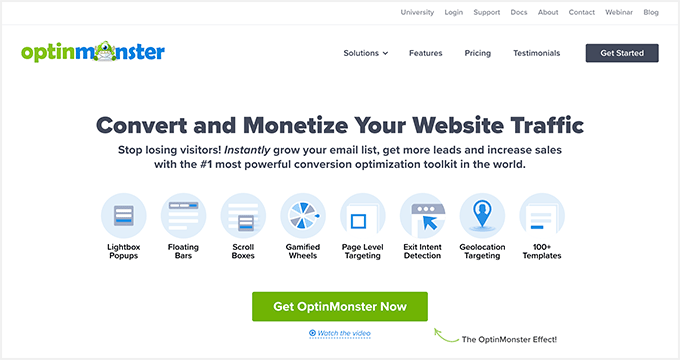
Innanzitutto, devi visitare il sito web di OptinMonster per creare un account. Fai semplicemente clic sul pulsante ‘Get OptinMonster Now’ per iniziare.
Avrai bisogno almeno del piano Growth perché include le Campagne Ruota Coupon e regole di targeting avanzate per i tuoi popup.
Successivamente, devi installare e attivare il plugin OptinMonster sul tuo sito WordPress. Per maggiori dettagli, consulta la nostra guida passo passo su come installare un plugin WordPress.
Il plugin funge da connettore tra il tuo account OptinMonster e il tuo sito web WordPress.
Dopo aver attivato il plugin, vedrai la procedura guidata di configurazione di OptinMonster. Fai clic sul pulsante 'Collega il tuo account esistente'.

Ora si aprirà una nuova finestra in cui dovrai collegare il tuo sito WordPress con OptinMonster.
Fai semplicemente clic sul pulsante ‘Connetti a WordPress’ per continuare.

Puoi anche collegare il tuo negozio WooCommerce con OptinMonster. Assicurati solo di aver impostato un negozio e-commerce su WordPress.
Innanzitutto, dovrai andare su OptinMonster » Impostazioni dal tuo pannello di amministrazione di WordPress.
Successivamente, vai alla scheda ‘Generale’ e fai clic sul pulsante ‘Genera chiavi automaticamente + Connetti WooCommerce’.
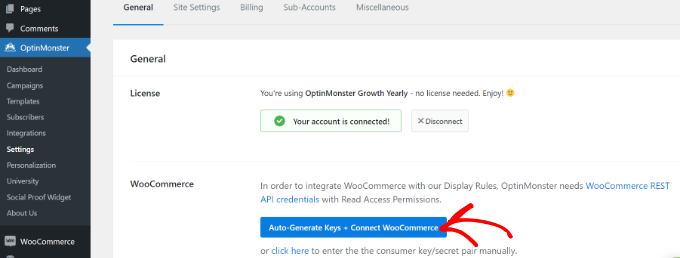
WooCommerce genererà ora le chiavi automaticamente e si connetterà al tuo account OptinMonster.
Ora sei pronto per creare la tua prima campagna popup coupon.
Creazione della tua campagna popup coupon
Per creare una campagna, puoi andare su OptinMonster » Campagne dalla tua bacheca WordPress e quindi fare clic sul pulsante 'Crea la tua prima campagna'.

Nella schermata successiva, OptinMonster mostrerà diversi tipi di campagne e modelli.
Innanzitutto, dovrai scegliere un tipo di campagna. Useremo 'Popup', che dovrebbe essere la selezione predefinita.

Dopodiché, ti verrà chiesto di selezionare un modello.
OptinMonster dispone di una vasta gamma di modelli tra cui scegliere, con molti layout e schemi di colori diversi.
Il modello 'Coupon' è completamente responsive, il che significa che si adatta automaticamente per apparire al meglio su schermi piccoli. Questo lo rende perfetto per creare un popup mobile.
Puoi usare la casella di ricerca per trovare il modello Coupon o scorrere la pagina.
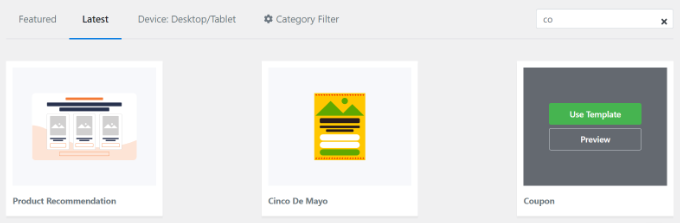
Successivamente, passa il mouse sopra il modello e fai clic sul pulsante 'Usa modello'.
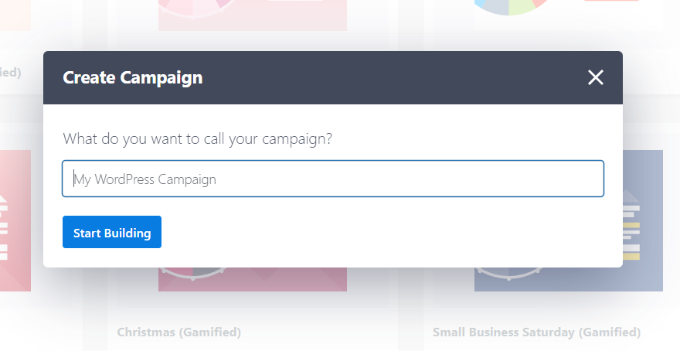
L'ultimo passaggio prima di creare il tuo popup coupon è dare un nome alla campagna. Dopo aver inserito un nome, fai clic sul pulsante 'Inizia a costruire'.
Progettazione del tuo popup coupon
Una volta fatto clic su 'Inizia a costruire', vedrai l'editor di campagne drag-and-drop.
Puoi usarlo per aggiungere diversi blocchi al tuo modello e modificare il testo, i colori e il design del coupon nel modo che preferisci.
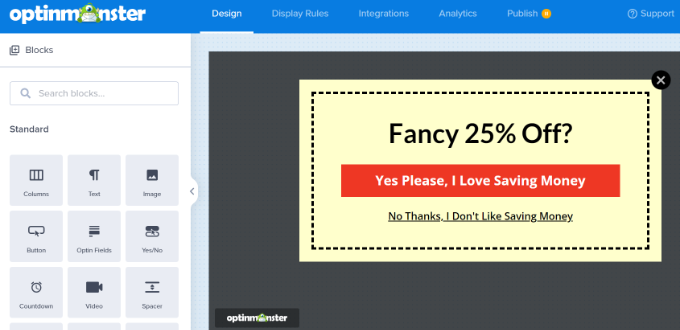
Puoi anche fare clic su qualsiasi elemento per modificarlo.
Importante: Poiché stiamo creando un popup mobile, fai clic sull'icona Mobile nella parte inferiore del builder. Questo ti permette di visualizzare in anteprima il popup su uno schermo del telefono e di regolare le dimensioni del testo in modo che sia facile da leggere.
Puoi anche fare clic su qualsiasi elemento del design per modificarlo ulteriormente. Qui abbiamo modificato il testo e gli abbiamo dato un colore diverso.
Non appena apporti le modifiche, vedrai aggiornamenti in tempo reale nel modello popup coupon.
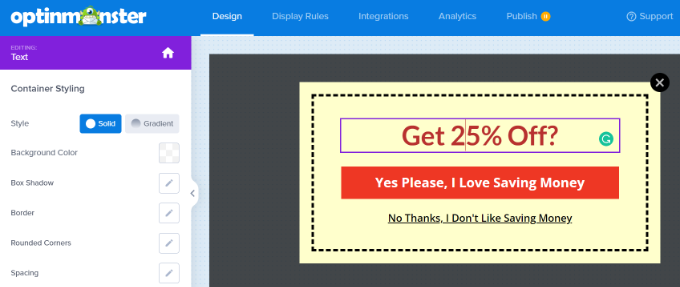
Potresti voler sperimentare con diversi font e colori per far risaltare il tuo testo nel popup o per abbinarlo al tuo marchio.
Oltre al testo e agli elementi all'interno del popup, puoi anche cambiare il colore di sfondo, aggiungere un'immagine al tuo coupon, impostare il colore del bordo, cambiare lo stile del bordo e altro ancora.
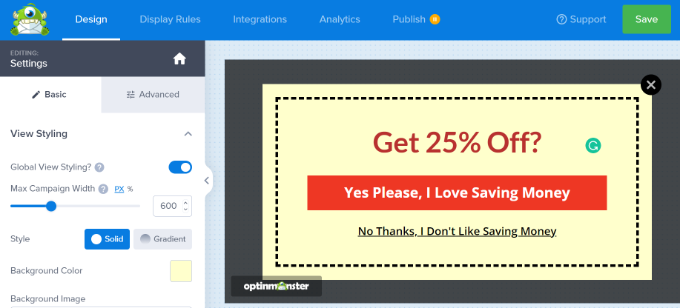
Una volta terminate le modifiche, assicurati di salvare la tua campagna facendo clic sul pulsante verde ‘Salva’ in alto sullo schermo.
Decidi come distribuire il tuo codice coupon
Ora che hai configurato il tuo popup coupon, devi decidere come consegnerai effettivamente il codice coupon al tuo visitatore.
Ci sono diversi modi per farlo in OptinMonster, ma il modo migliore è consegnare il codice coupon immediatamente tramite la vista Successo di OptinMonster e inviarlo tramite newsletter via email.
In questo modo, se il visitatore non è pronto per acquistare immediatamente, avrà il codice coupon nella sua casella di posta elettronica per un facile riferimento in seguito.
Per impostazione predefinita, il tuo popup coupon è già progettato per utilizzare la ‘vista Successo’ non appena viene fatto clic sul pulsante. Per verificarlo, puoi fare clic sul pulsante e quindi vedere l'opzione ‘Vai alla vista’ sul lato sinistro dello schermo.
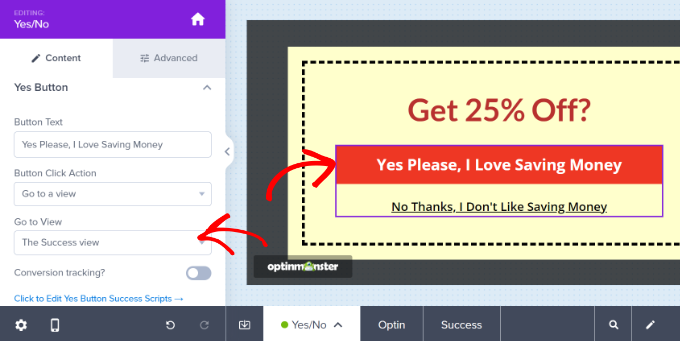
Se desideri un'azione diversa per il pulsante, puoi modificarla qui. Per il tuo primo coupon, tuttavia, ti consigliamo di attenerti all'impostazione predefinita.
Integrazione di OptinMonster con la tua lista email
Per inviare automaticamente il tuo codice coupon via email e far sì che il visitatore venga aggiunto alla tua lista email, dovrai integrare OptinMonster con un servizio di email marketing.
Constant Contact è un ottimo servizio da utilizzare con OptinMonster, e i lettori di WPBeginner possono ottenere uno sconto del 20% sui primi 3 mesi utilizzando questo coupon.
Tuttavia, se utilizzi un servizio di posta elettronica diverso, OptinMonster si integra con quasi tutti i principali provider.
Vai semplicemente alla scheda 'Integrazione' e fai clic sul pulsante '+ Aggiungi nuova integrazione' per aggiungere il tuo servizio di email marketing.
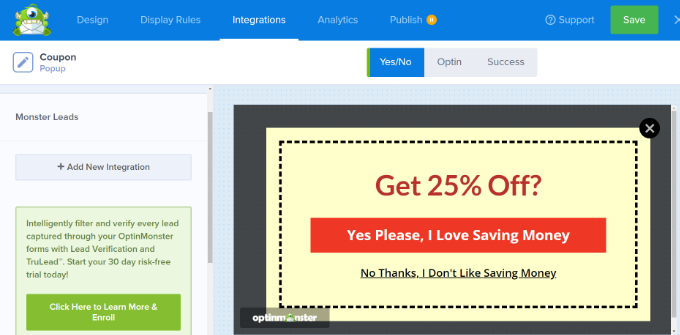
Una volta fatto ciò, puoi impostare un' email automatica che venga inviata ogni volta che qualcuno si iscrive alla lista email tramite il tuo popup coupon.
Suggerimento bonus: Modifica il modello di visualizzazione di successo
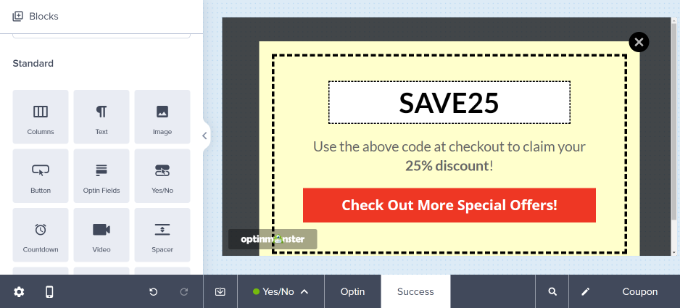
Puoi visualizzare e modificare il modello 'Visualizzazione di successo' tornando alla scheda Design della tua campagna e facendo clic sull'opzione 'Successo' in fondo allo schermo.
L'impostazione predefinita appare così, ma puoi modificarla come preferisci, proprio come hai modificato il tuo popup coupon.
Modifica le regole di visualizzazione del tuo popup coupon
Per impostazione predefinita, il tuo popup coupon apparirà ai visitatori dopo che saranno stati su qualsiasi pagina del tuo sito per 5 secondi.
Se desideri modificarlo, vai alla scheda 'Regole di visualizzazione'.

Puoi impostare le regole di visualizzazione che preferisci, ma una ottima da provare è Exit-Intent®.
Questa speciale tecnologia di OptinMonster può capire quando un visitatore sta per abbandonare il tuo sito e mostrargli il tuo popup coupon al momento giusto.
Seleziona 'Exit-Intent®' dall'elenco delle regole di visualizzazione. Sui dispositivi mobili, questo si attiva quando un visitatore scorre verso l'alto o preme il pulsante indietro. Assicurati di selezionare 'Mobile' nelle impostazioni del dispositivo in modo che questa campagna si rivolga specificamente ai tuoi visitatori mobili.
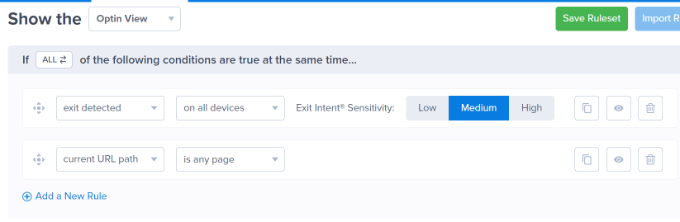
Esiste anche un'opzione per controllare la sensibilità dell'intento di uscita.
Dopodiché, scorri verso il basso e scegli le pagine su cui desideri mostrare la tua campagna.
Ad esempio, puoi utilizzare l'impostazione predefinita di 'percorso URL corrente' e selezionare l'opzione 'è qualsiasi pagina'. In questo modo, la tua campagna apparirà sull'intero sito web.
Successivamente, OptinMonster offre anche opzioni per riprodurre un effetto sonoro e mostrare un'animazione quando appare il popup coupon.
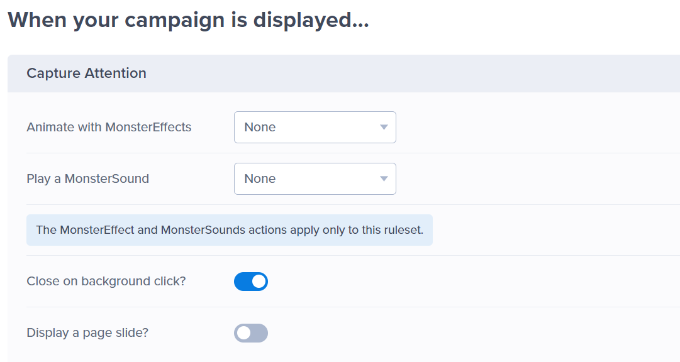
Ci sono anche altre impostazioni.
OptinMonster ti consente di configurare i cookie per la tua campagna e impostare il numero di giorni dopo i quali la campagna verrà mostrata a diversi utenti.
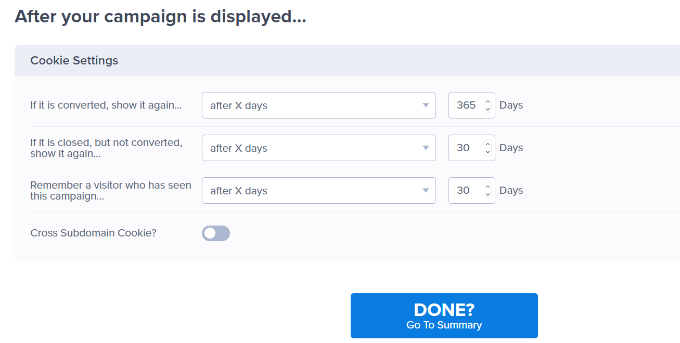
Una volta che sei soddisfatto del tuo popup coupon, puoi andare alla scheda 'Pubblica' in alto.
Dopo di che, assicurati semplicemente che 'Pubblica' sia selezionato nella sezione 'Stato di pubblicazione'.
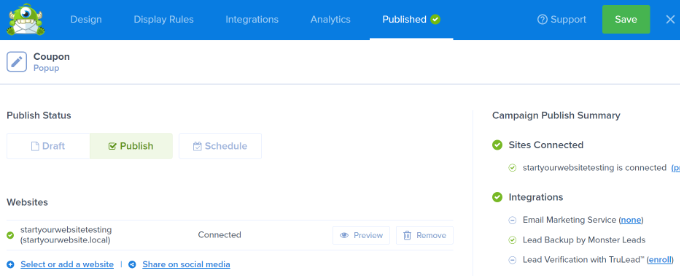
Non dimenticare di fare clic sul pulsante 'Salva' in alto e chiudere il generatore di campagne.
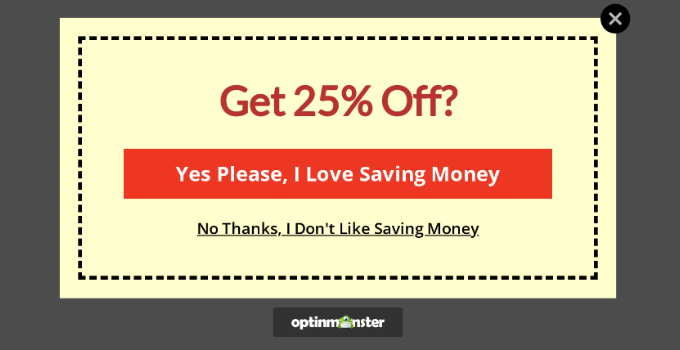
Ora puoi visitare il tuo sito web per vedere il popup coupon in azione.
Creazione di una ruota coupon 'Gira per vincere'
Una ruota coupon "Gira per vincere" è un ottimo modo per rendere i tuoi coupon più interessanti e divertenti per i visitatori del tuo sito. È come un mini-gioco a cui i visitatori possono giocare per vincere uno sconto o un altro bonus.
Le tue opzioni 'gira per vincere' potrebbero includere cose come 10% di sconto, 20% di sconto, spedizione gratuita, una prova gratuita o qualsiasi altra cosa tu voglia offrire.
OptinMonster offre un tipo di campagna 'Gamificata' che ti permette di creare popup con la ruota della fortuna popup.

Dopo di che, scorri verso il basso e seleziona uno dei modelli di Ruota.
Il plugin ha diversi modelli spin-to-win. Passa semplicemente il mouse sopra un modello e fai clic sul pulsante 'Usa modello'.
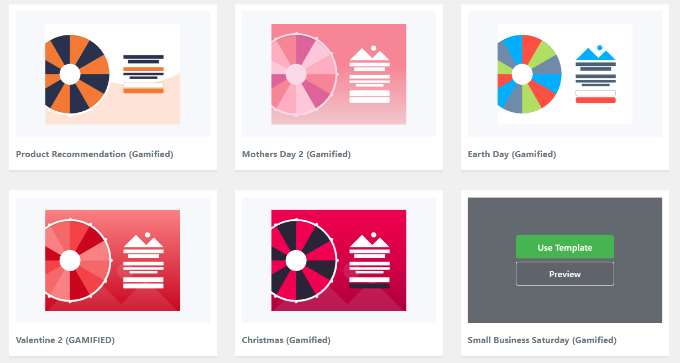
Successivamente, procedi ed edita qualsiasi aspetto della tua ruota dei coupon.
Per modificare le opzioni della ruota dei coupon stessa, dovrai fare clic sul pulsante ‘Personalizza sezioni ruota’ sul lato sinistro.
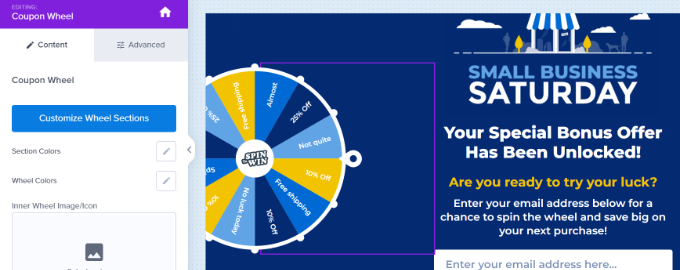
Puoi quindi digitare qualsiasi testo come Etichetta per ogni opzione e aggiungere il codice coupon per ogni opzione vincente.
Nota che la ‘Probabilità di vincita’ è determinata automaticamente. Se modifichi l'interruttore su una o più delle opzioni ‘Può vincere’, OpinMonster ricalcolerà le probabilità di vincita.

Se hai bisogno di ulteriore aiuto per creare la tua ruota coupon e aggiungerla al tuo sito, consulta il nostro post su come aggiungere opt-in spin-to-win in WordPress e WooCommerce, che illustra il processo in modo più dettagliato.
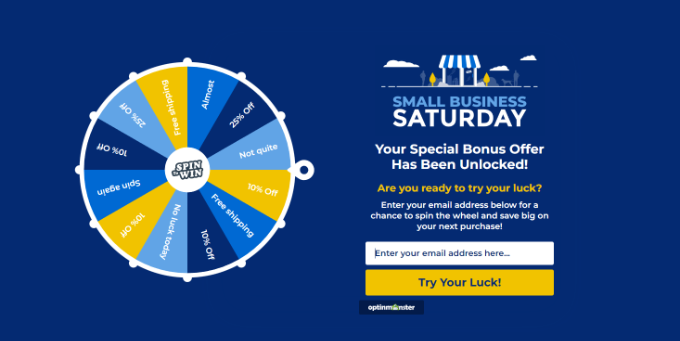
Puoi quindi visitare il tuo sito web per vedere il popup coupon spin-to-win in azione.
Domande frequenti sui popup per dispositivi mobili
I popup per dispositivi mobili possono creare confusione, soprattutto quando si cerca di bilanciare le conversioni con le best practice SEO. Ecco le domande più comuni che riceviamo sulla creazione di popup per dispositivi mobili che convertono senza danneggiare il tuo posizionamento nei motori di ricerca.
1. I popup per dispositivi mobili danneggeranno il mio posizionamento SEO?
I popup per dispositivi mobili non danneggeranno il tuo posizionamento SEO se seguono le linee guida di Google per la compatibilità con i dispositivi mobili. Google penalizza gli interstitial intrusivi che coprono il contenuto principale immediatamente dopo che un utente naviga su una pagina dai risultati di ricerca. Tuttavia, i popup che appaiono dopo un ritardo, i popup exit-intent o i banner che non coprono contenuti significativi vanno benissimo e non influenzeranno il tuo posizionamento.
2. Qual è il miglior ritardo per i popup sui dispositivi mobili?
Si consiglia di impostare un ritardo di almeno 5-10 secondi per i popup sui dispositivi mobili. Questo dà ai visitatori abbastanza tempo per iniziare a leggere il tuo contenuto prima che appaia il popup. I popup exit-intent sono ancora migliori per i dispositivi mobili poiché si attivano solo quando qualcuno sta per abbandonare il tuo sito. Evita di mostrare popup immediatamente quando qualcuno atterra sulla tua pagina, poiché ciò crea una scarsa esperienza utente.
3. Come creo popup per dispositivi mobili che non infastidiscano gli utenti?
La chiave è rendere i tuoi popup per dispositivi mobili facili da chiudere e di valore per gli utenti. Includi sempre un pulsante di chiusura (X) chiaro e ben visibile nell'angolo in alto a destra. Assicurati che il tuo popup offra qualcosa di veramente utile come uno sconto, una risorsa gratuita o contenuti esclusivi. Mantieni il popup abbastanza piccolo da permettere agli utenti di vedere ancora parte del tuo contenuto principale e non mostrare mai lo stesso popup più volte allo stesso visitatore.
4. Di che dimensione dovrebbero essere i popup per dispositivi mobili?
I popup su dispositivi mobili non dovrebbero occupare più del 50-60% dello schermo per evitare di essere considerati intrusivi. Si consiglia di utilizzare popup responsive che si adattano automaticamente a diverse dimensioni dello schermo. I popup a comparsa o a banner funzionano particolarmente bene sui dispositivi mobili perché non bloccano completamente il contenuto. Testa sempre i tuoi popup su diversi dispositivi mobili per assicurarti che vengano visualizzati correttamente.
5. I popup su dispositivi mobili aumentano effettivamente le conversioni?
Sì, se implementati correttamente, i popup per dispositivi mobili possono aumentare significativamente le conversioni. Abbiamo visto tassi di iscrizione alle email aumentare del 600% utilizzando popup per dispositivi mobili progettati in modo appropriato. La chiave è offrire valore reale, tempestarli in modo appropriato e renderli facili da chiudere. Gli utenti mobili hanno maggiori probabilità di convertire quando i popup sono pertinenti ai loro interessi e non interrompono la loro esperienza di navigazione.
Risorse aggiuntive per la creazione di popup ad alta conversione
Speriamo che questo articolo ti abbia aiutato a imparare come creare un popup mobile che converte. Puoi anche consultare altre guide utili sulla creazione di popup per aumentare le conversioni sul tuo sito:
- Come creare un'opzione Sì/No per il tuo sito WordPress
- Come creare un tappetino di benvenuto per il tuo sito WordPress (+ esempi)
- Come usare la psicologia dei popup per aumentare le iscrizioni del 250%
- Come creare un Welcome Gate in WordPress
- I popup sono ancora rilevanti? Il futuro del marketing con popup esplorato
Se ti è piaciuto questo articolo, iscriviti al nostro Canale YouTube per tutorial video su WordPress. Puoi trovarci anche su Twitter e Facebook.





Dennis Muthomi
Ho avuto successo nell'utilizzare i popup exit-intent sul desktop per ridurre l'abbandono del carrello
Sono interessato a provare l'exit-intent anche su mobile. come funziona l'exit intent su mobile? come viene attivato?
Supporto WPBeginner
Viene più comunemente attivato dallo scroll verso l'alto.
Amministratore
Dennis Muthomi
triggering by detecting scrolling up is clever – Now I have a better grasp of how to utilize this on my woocommerce store.
Appreciate you taking the time to answer my question
Jiří Vaněk
Ho impostato questo trigger su una delle campagne. Funziona brillantemente sul desktop, ma sfortunatamente, sui dispositivi mobili funziona solo occasionalmente. Devo dire che ci sono trigger molto migliori per i dispositivi mobili rispetto a questo. A volte funziona, a volte no. Probabilmente dipende dal sistema operativo e dal browser del dispositivo mobile, ma personalmente, questo trigger non funziona bene per me.