


Utilizzare un welcome gate è una delle tecniche più efficaci per costruire una lista di email. Cattura istantaneamente l'attenzione dell'utente e ti aiuta ad aumentare le conversioni.
Utilizziamo regolarmente campagne di welcome gate su WPBeginner e sui nostri altri prodotti per far crescere la nostra lista di email e aumentare le conversioni. Nella nostra esperienza, lo strumento migliore da utilizzare è OptinMonster. È super semplice e offre potenti regole di visualizzazione.
In questo articolo, ti mostreremo come creare un welcome gate in WordPress senza influire sulla SEO.
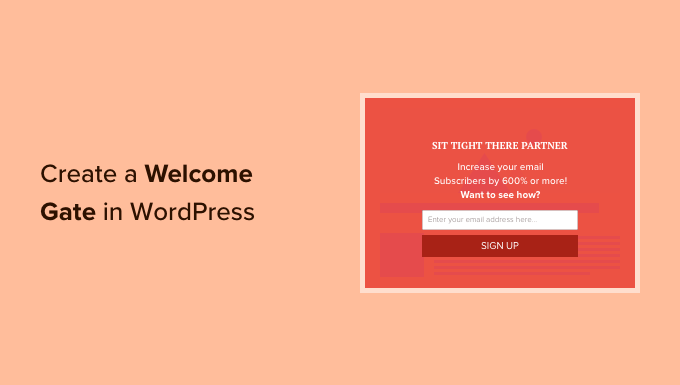
Cos'è un Welcome Gate?
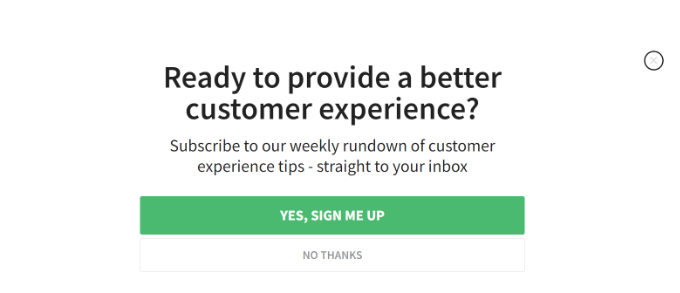
Un cancelletto di benvenuto è una call to action a schermo intero che appare prima che un utente possa vedere qualsiasi contenuto. Spesso, i proprietari di siti web WordPress lo utilizzano per catturare rapidamente l'attenzione degli utenti e visualizzare un'offerta mirata per creare le loro liste email.
Le tecniche tradizionali di welcome gate reindirizzavano semplicemente gli utenti a una nuova pagina. Poiché gli utenti non vedono nient'altro sullo schermo tranne una call to action o una pubblicità, ciò garantisce la massima conversione. Sembra fantastico, vero? Tuttavia, ecco il problema.
Reindirizzare gli utenti a una pagina che non hanno richiesto è dannoso per la SEO di WordPress del tuo sito e per l'esperienza utente. Google penalizza i siti web che reindirizzano gli utenti invece di mostrare loro il contenuto richiesto.
Tuttavia, i moderni plugin di welcome gate per WordPress ti consentono di massimizzare le conversioni senza influire sulla SEO del tuo sito. Vediamo come puoi crearli per il tuo sito web.
Aggiungere un Welcome Gate a un sito web WordPress
Il modo migliore per aggiungere un cancelletto di benvenuto in WordPress è utilizzare OptinMonster. È il miglior plugin popup per WordPress e soluzione di lead generation sul mercato.
Ti consente di creare moduli di opt-in ad alta conversione come cancelletti di benvenuto, popup lightbox con intenzione di uscita, slide-in attivati dallo scorrimento, barre fluttuanti e altro ancora. Puoi anche fare test A/B, targeting a livello di pagina e raccogliere analisi delle conversioni.
Puoi leggere la nostra recensione completa di OptinMonster per maggiori dettagli.
OptinMonster è un servizio a pagamento, ma gli utenti WPBeginner ottengono uno sconto esclusivo del 10% con il codice Coupon OptinMonster: WPB10. Avrai bisogno almeno del piano Basic per utilizzare i Sovrapposizioni a schermo intero per creare un cancelletto di benvenuto.
Innanzitutto, dovrai visitare il sito web di OptinMonster e iscriverti per un account. Fai semplicemente clic sul pulsante 'Ottieni OptinMonster Ora' per iniziare.

Una volta acquistato OptinMonster, devi installare e attivare il plugin WordPress OptinMonster. Per maggiori dettagli, consulta la nostra guida su come installare un plugin WordPress.
Il plugin ti consente di collegare il tuo account OptinMonster al tuo sito web WordPress.
Dopo l'attivazione, vedrai la schermata di benvenuto. Fai clic sul pulsante 'Collega il tuo account esistente'.

Successivamente, si aprirà una nuova finestra che ti chiederà di connettere il tuo sito web WordPress.
Puoi fare clic sul pulsante ‘Connetti a WordPress’ per continuare.

Dopodiché, dovrai andare su OptinMonster » Campagne dalla tua dashboard di WordPress.
Qui, puoi fare clic sul pulsante ‘Crea la tua prima campagna’.

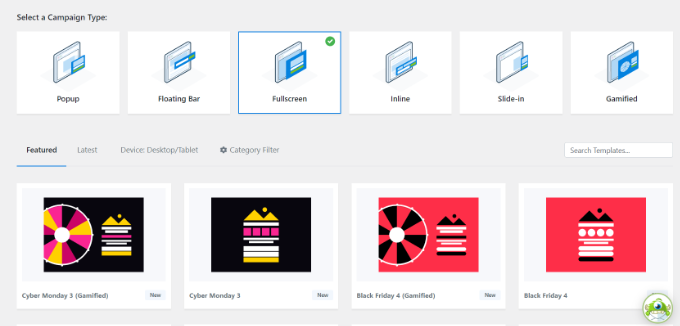
Successivamente, OptinMonster ti chiederà di selezionare un tipo di campagna e un modello.
Poiché desideri creare un gate di benvenuto, procedi e seleziona il tipo di campagna ‘A schermo intero’. Da qui, puoi scegliere un modello per la tua campagna.
Dopo aver selezionato un modello, si aprirà una nuova finestra.
Procedi inserendo un nome per la tua campagna e fai clic sul pulsante ‘Inizia a costruire’.

Questo avvierà il costruttore di campagne drag-and-drop.
Puoi aggiungere blocchi dal menu sulla sinistra semplicemente trascinandoli e rilasciandoli sul modello. Ad esempio, ci sono blocchi per aggiungere immagini, pulsanti, video e altro.
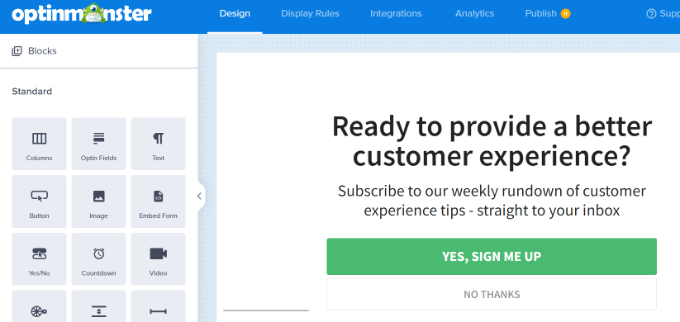
Oltre a ciò, puoi fare clic sui blocchi esistenti nel modello per personalizzarli ulteriormente.
Ad esempio, puoi fare clic sul pulsante di call to action (CTA) del modello per modificarne il testo, l'allineamento, il colore e altro ancora.
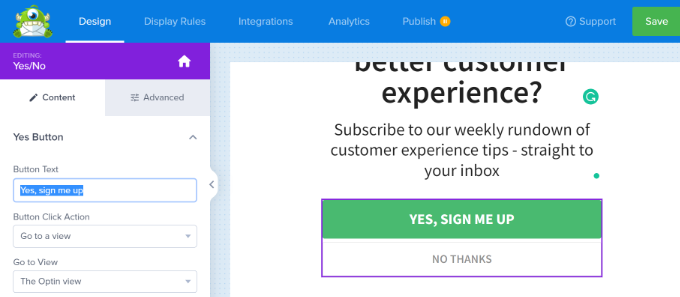
Al termine, fai clic sul pulsante 'Salva' in alto.
Visualizzare la tua campagna di benvenuto in WordPress
Il tempismo è fondamentale quando si desidera visualizzare un gate di benvenuto a schermo intero. A differenza di altre soluzioni disponibili sul mercato, OptinMonster fornisce un'ampia gamma di controlli comportamentali che ti aiutano ad aumentare i tuoi tassi di conversione.
Innanzitutto, dovrai passare alla scheda 'Regole di visualizzazione' in alto.
Successivamente, puoi selezionare diversi tipi di regole per mostrare la tua campagna. Ad esempio, puoi visualizzare il gate di benvenuto quando un utente trascorre una certa quantità di tempo sulla pagina.
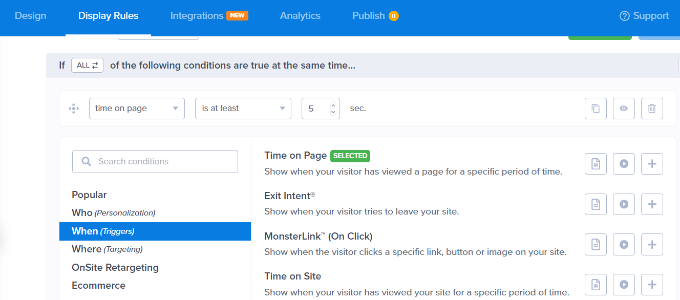
Allo stesso modo, puoi anche mostrare la campagna come un exit gate.
Selezionando la regola di visualizzazione Exit Intent, il popup si aprirà proprio quando il visitatore sta per abbandonare il tuo sito web. Questo aiuta a convertire i visitatori che abbandonano in lead e clienti.
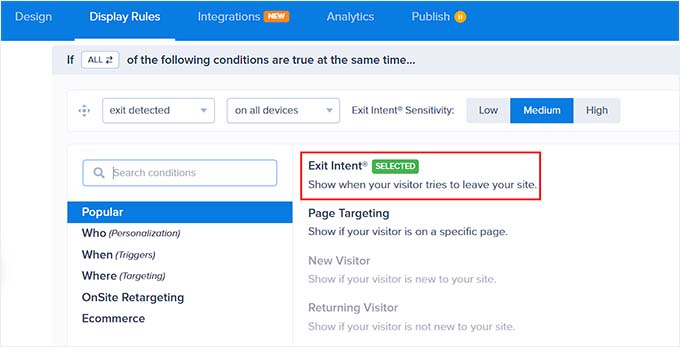
Successivamente, puoi scegliere dove apparirà il tuo gate di benvenuto.
Per questo tutorial, utilizzeremo l'impostazione predefinita che mostra la campagna su tutte le pagine quando un utente trascorre almeno 5 secondi sul sito web.

Dopodiché, puoi andare alla scheda 'Pubblica' in alto.
Quindi, cambia lo Stato di pubblicazione da Bozza a Pubblica.
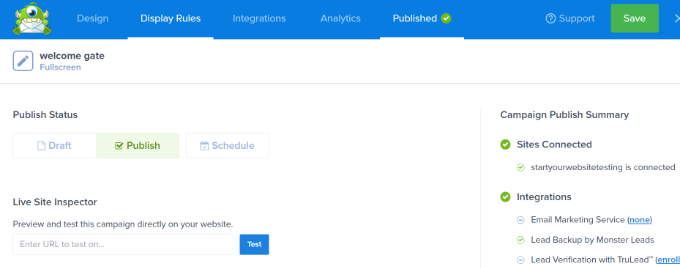
Una volta fatto, puoi fare clic sul pulsante 'Salva' in alto ed uscire dal costruttore della campagna.
Dopodiché, vedrai le Impostazioni di output di WordPress per la tua campagna. Fai clic sul menu a discesa Stato e cambialo da In sospeso a Pubblicato.
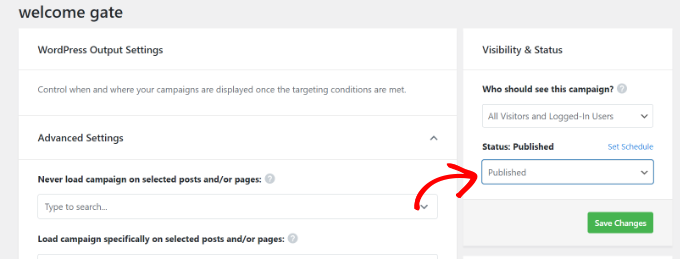
Non dimenticare di fare clic sul pulsante 'Salva modifiche' al termine.
Il tuo gate di benvenuto a schermo intero è ora attivo sul tuo sito web. Puoi verificarlo aprendo una nuova finestra in modalità incognito e visitando il tuo sito web.
Risorse utili per la creazione di popup WordPress
Ecco alcune guide aggiuntive utili sulla creazione di diversi tipi di campagne popup sul tuo sito:
- Come aggiungere un popup con modulo di contatto in WordPress
- Come aggiungere un popup per i cookie in WordPress per GDPR/CCPA
- Come aprire un modulo popup WordPress al clic di un link o di un'immagine
- Come usare la psicologia dei popup per aumentare le iscrizioni del 250%
- Come aggiungere un widget con conto alla rovescia in WordPress (3 modi)
Speriamo che questo articolo ti abbia aiutato a creare un cancelletto di benvenuto in WordPress. Potresti anche voler dare un'occhiata alla nostra guida su come creare un popup WooCommerce e ai migliori plugin banner per WordPress.
Se ti è piaciuto questo articolo, iscriviti al nostro Canale YouTube per tutorial video su WordPress. Puoi trovarci anche su Twitter e Facebook.





Paul Nicholson
Bel articolo. Un'ottima porta d'accesso sul nostro sito web del bar che offre il 20% di sconto sul prossimo pasto all'iscrizione ha funzionato benissimo.
Direi che ha generato quasi 30 iscrizioni al giorno e pochissimi avrebbero richiesto lo sconto.
Abir Kr. Paul
Grazie WPBEGINNER… È stato molto utile. Potreste discutere su come creare un sistema completo di shopping online, inclusi prodotti semplici e variabili.
Jayne
Concordo pienamente con gli ultimi commenti. Me ne andrò immediatamente se mi verrà chiesto di iscrivermi prima ancora di aver visto cosa offre il sito. Come faccio a sapere se mi piacerà prima ancora di averlo visto?
Odio particolarmente anche quando mi viene chiesto di iscrivermi a una newsletter quando sono già un abbonato. Sicuramente ci deve essere un modo per evitarlo???
Supporto WPBeginner
OptinMonster ti offre un controllo preciso sui tempi di visualizzazione. Puoi quindi visualizzarlo dopo alcuni secondi, come intermezzo o persino come uscita finale.
Amministratore
Heather Harman
Articolo interessante. Ma i welcome gate sono diversi dalle landing page? Come principiante nel marketing via email, vale probabilmente la pena menzionare anche che non si riceve nulla oltre ai moduli di opt-in nel pacchetto standard.
Supporto WPBeginner
No, sono diversi.
I welcome gate, come dimostrato nell'articolo sopra, sono call-to-action visualizzate come overlay, mentre le landing page sono pagine separate.
Un welcome gate è qualcosa che si sovrappone a una landing page
Amministratore
Jer Trihouse
Buon articolo. Puoi approfondire un po' le policy di Google e discutere alcune strategie per utilizzare OptinMonster su pagine e post specifici quando si utilizza Wordpress?
Se Google posiziona il tuo sito nella Pagina 1 dei risultati di ricerca organici e PPC, come posso ridurre il rischio di incorrere in penalizzazioni o ban?
Staff editoriale
Ciao Jer,
OptinMonster ti permette di controllare chi vede il fullscreen e quando. Se un utente arriva da Google su una pagina specifica (PPC), puoi disattivare il Fullscreen.
Per i risultati organici, non ha impatto.
Amministratore
Bob Barr
Detesto assolutamente quando un welcome gate si attiva all'ingresso in un sito. Probabilmente il modo più veloce per farmi abbandonare un sito e non tornare mai più (oltre alla musica in autoplay) è bloccarmi la visione dei contenuti del sito. Chiedermi il mio indirizzo email prima ancora di aver dato una prima occhiata al sito è particolarmente irritante per me.
LeAllyson Meyer
Sono d'accordo con Bob. Quando vedo una schermata di benvenuto che mi richiede di lasciare il mio indirizzo email quando non ho ancora determinato se il sito mi interessa, mi irrita. È presuntuoso da parte mia pensare che le persone vogliano ricevere le mie newsletter via email quando non hanno ancora letto nulla sul mio sito.
Bruce Maples
Sono d'accordo. Li vedo su sempre più siti e stanno diventando sempre più fastidiosi. Mi piacerebbe ricevere più iscrizioni alla newsletter e al sito, chi non vorrebbe? Ma il fastidio continuo e invadente è sufficiente a farmi abbandonare il sito.
Ancora peggio? I siti che fanno apparire il popup chiedendomi di iscrivermi alla loro newsletter, quando mi sono già iscritto alla mia ultima visita. Capisco che probabilmente sia molto difficile saperlo, ma è comunque fastidioso.
Bert-Jan van den Brink
Beh, non è davvero difficile identificare chi si è iscritto e chi no. Controlla https://optinmonster.com/docs/how-optin-cookies-and-the-global-cookie-work-in-optinmonster/ se vuoi saperne di più!