


Costruire una lista email è essenziale per qualsiasi sito web WordPress, ma collegare i moduli al tuo servizio di email marketing può a volte sembrare complicato. Se ti suona familiare, non sei solo: molti utenti WordPress hanno affrontato la stessa difficoltà.
La buona notizia è che Constant Contact offre alcune semplici opzioni di integrazione per WordPress. Dopo aver aiutato molti blogger e proprietari di siti WordPress, abbiamo trovato i metodi più affidabili per collegare queste piattaforme senza problemi tecnici.
In questa guida, ti illustreremo i passaggi esatti per collegare Constant Contact a WordPress, utilizzando metodi che si sono dimostrati efficaci per centinaia di utenti.
📚 Riepilogo: In questa guida, ti mostreremo i modi più semplici per collegare Constant Contact a WordPress utilizzando i plugin WPForms e Constant Contact Forms, in modo da poter iniziare ad ampliare la tua lista di email e aumentare le tue vendite.
Perché Costruire una Lista Email è Così Importante
Ti sei mai chiesto perché ogni sito web su Internet desideri il tuo indirizzo email? Sia che tu stia creando un account su Facebook, Twitter o sul New York Times, tutti vogliono il tuo indirizzo email.
La risposta è semplicissima: l'email è il modo migliore per raggiungere i clienti.
Studi di settore mostrano costantemente che le piccole imprese ottengono un ritorno medio di $36-$40 per ogni dollaro speso in email marketing. È il modo più efficace per convertire i visitatori in clienti.
Ma non crederci sulla parola. Ecco cosa ha detto al riguardo il fondatore del Content Marketing Institute, Joe Pulizzi.
“Una lista email è fondamentale perché non puoi costruire i tuoi contenuti su un terreno preso in affitto. Molti brand e aziende costruiscono il loro pubblico su Facebook e Google+, il che va bene, ma noi non possediamo quei nomi – li possiedono Facebook e Google. Se pensiamo come vere aziende mediatiche, l'asset è nel pubblico. Ottenere un indirizzo email è il primo passo fondamentale per capire chi è il mio lettore e, si spera, in futuro, un mio cliente di qualche tipo. Se il nostro obiettivo è aumentare le vendite o mantenere i clienti soddisfatti in qualche modo, dobbiamo prima farli entrare a far parte del nostro pubblico.
Se ho un solo rimpianto come proprietario di un'attività, è non essermi concentrato sulla creazione della nostra lista email prima nel processo”
Joe Pulizzi – Founder of Content Marketing Institute
 Joe Pulizzi – Founder of Content Marketing Institute
Puoi saperne di più su questo argomento leggendo il nostro articolo su perché dovresti iniziare subito a costruire la tua lista di email.
Ora che conosci l'importanza di creare una lista email, vediamo come iniziare con Constant Contact per creare una lista email per il tuo sito WordPress.
Cos'è Constant Contact?
Constant Contact è una piattaforma di marketing online e campagne email. È uno dei provider di servizi di email marketing più popolari sul mercato. È specializzato nell'invio di email di massa, nella gestione delle tue liste di email e nell'esecuzione di efficaci campagne di newsletter via email.
Abbiamo analizzato a fondo le loro funzionalità, che puoi vedere nella nostra recensione completa di Constant Contact.
Constant Contact sa che iniziare una lista di email può sembrare opprimente per i proprietari di piccole imprese. Pertanto, si assicurano che anche i principianti assoluti possano gestire le proprie campagne email come dei professionisti.
Nelle sezioni seguenti, tratteremo i due metodi per collegare Constant Contact a WordPress. Ecco una rapida panoramica di tutto ciò che copriremo:
- Method 1: Connect Constant Contact to WordPress Using WPForms (Recommended)
- Passaggio 1: Installazione e attivazione di WPForms
- Passaggio 2: Collega WPForms a Constant Contact
- Passaggio 3: Creazione del tuo nuovo modulo
- Passaggio 4: Personalizzazione del modulo
- Passaggio 5: Collegare la lista email al tuo nuovo modulo
- Passaggio 6: Pubblicazione del tuo modulo
- Passaggio 7: Test del tuo nuovo modulo
- Method 2: Connect Constant Contact to WordPress (Easy)
- Passaggio 1: Creazione di un account Constant Contact
- Passaggio 2: Installazione e attivazione del plugin Constant Contact
- Passaggio 3: Collegamento del tuo account Constant Contact
- Passaggio 4: Personalizzazione del tuo modulo Constant Contact
- Passaggio 5: Aggiunta del modulo a un post o a una pagina
- Passaggio 6: Test del tuo modulo Constant Contact
- Suggerimento Bonus 💡: Fai crescere la tua lista email di WordPress
- Domande frequenti sulla connessione di Constant Contact a WordPress
- Prossimi passi per migliorare il tuo email marketing
Pronto? Iniziamo.
Metodo 1: Collega Constant Contact a WordPress utilizzando WPForms
Il modo migliore per collegare Constant Contact a WordPress è utilizzare WPForms. Nessun altro plugin per moduli di contatto per WordPress può offrire funzionalità e personalizzazione paragonabili a quelle che ottieni con WPForms.
Ha più campi modulo tra cui scegliere, oltre 2.000 modelli, protezione antispam e la possibilità di accettare pagamenti con carta di credito. La versione gratuita ha persino l'integrazione di Constant Contact integrata.

Noi di WPBeginner siamo grandi fan di WPForms. Gestiscono quasi tutti i moduli sul nostro sito, che si tratti di un modulo contatti, di un sondaggio o di una richiesta di migrazione.
Vedi la nostra recensione dettagliata di WPForms per saperne di più su questo plugin.
Passaggio 1: Installazione e attivazione di WPForms
Per iniziare, dovrai installare e attivare WPForms.
Nella tua area di amministrazione di WordPress, vai su Plugin » Aggiungi Plugin.

💡 Nota: Per questo tutorial, puoi utilizzare la versione gratuita di WPForms poiché offre l'integrazione con Constant Contact. Se desideri moduli basati sull'intelligenza artificiale, più integrazioni o altre funzionalità avanzate, ti consigliamo di passare alla versione pro.
Nella schermata successiva, usa la barra di ricerca per trovare rapidamente il plugin WPForms.
Quando lo vedi nei risultati di ricerca, fai clic su 'Installa ora' e poi su 'Attiva'.

Per maggiori dettagli, leggi il nostro tutorial passo-passo su come installare un plugin di WordPress.
Passaggio 2: Collega WPForms a Constant Contact
Dopo l'attivazione, dovrai andare su WPForms » Impostazioni. Quindi, naviga nella scheda 'Integrazioni'.
Sotto l'icona di Constant Contact, espandi semplicemente l'opzione e seleziona '+ Aggiungi nuovo account'.
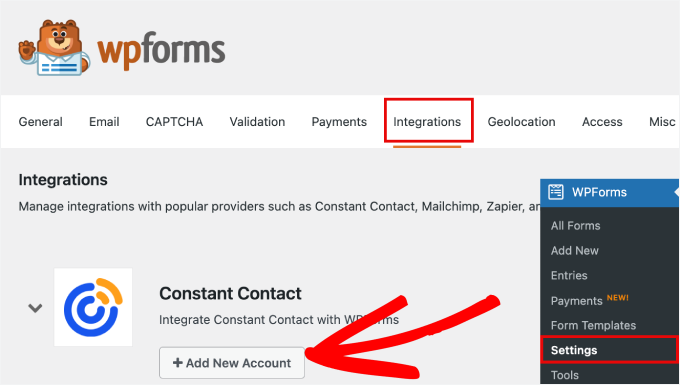
Verrà quindi visualizzato un elenco di campi sottostante.
Qui puoi fare clic sul link etichettato 'Fai clic qui per registrarti con Constant Contact'.
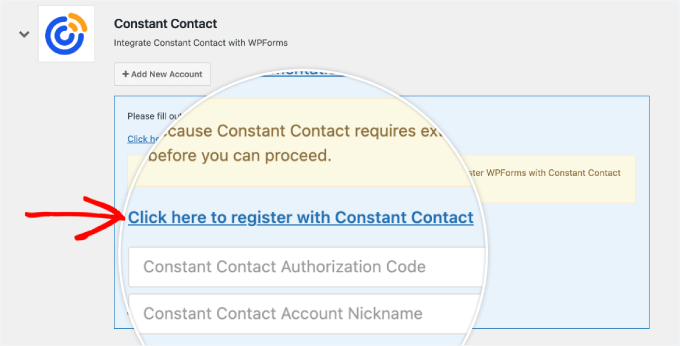
Successivamente, dovrai accedere al tuo account Constant Contact o registrarne uno nuovo se non ne hai già uno.
Dopodiché, dovrai fare clic su 'Consenti' per dare a WPForms l'accesso al tuo account Constant Contact.
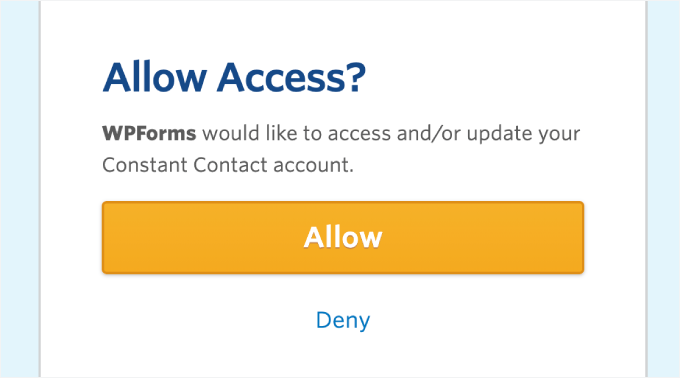
Da qui, otterrai un codice di autorizzazione Constant Contact.
Copia semplicemente il codice come mostrato sullo schermo.
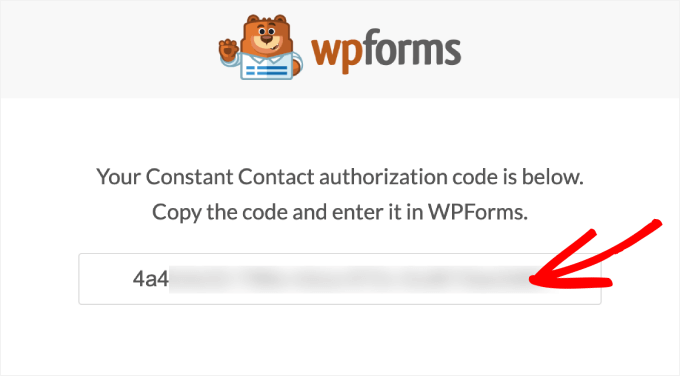
Quindi, puoi tornare su WordPress e incollare il codice dove dice 'Codice di autorizzazione Constant Contact'. Dopo aver inserito i dettagli, dovrai dare un soprannome a questa connessione.
Infine, fai clic su 'Connetti a Constant Contact'.
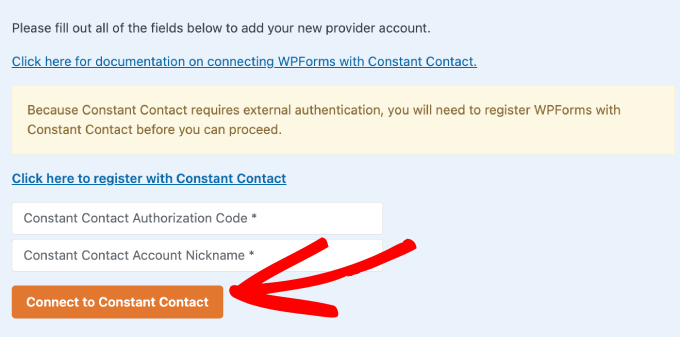
Una volta verificata la connessione, sei pronto per creare il tuo modulo di WordPress.
Passaggio 3: Creazione del tuo nuovo modulo
Successivamente, dovrai andare su WPForms » Aggiungi nuovo.

Questo ti porterà al costruttore di moduli.
Una volta all'interno dell'area dell'editor, puoi iniziare dando un nome al tuo modulo.
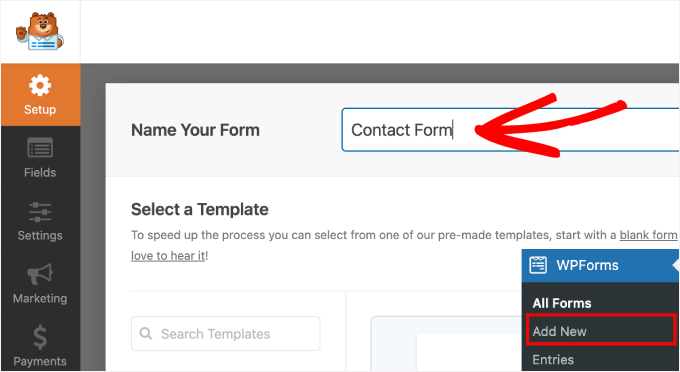
Successivamente, sceglierai come costruire il tuo modulo: da zero, utilizzando un generatore di moduli AI o scegliendo un modello.
Se hai una licenza premium, puoi usare la funzionalità AI: scrivi semplicemente un prompt e creerà il modulo per te. Proprio così.

Ma per questo tutorial, utilizzeremo un modello predefinito.
Con oltre 2.000 modelli, troverai quasi ogni tipo di modello di modulo di cui hai bisogno. Questi includono moduli di registrazione utente, moduli di pagamento, moduli calcolatrice, moduli di donazione, moduli di iscrizione alla newsletter e altro ancora.
Per questo tutorial, selezioneremo il modulo di contatto semplice. Passiamo il mouse su 'Modulo di contatto semplice' e facciamo clic su 'Usa modello' per iniziare a creare il modulo.

Passaggio 4: Personalizzazione del modulo
Una volta selezionato un modello, arriverai all'editor drag-and-drop di WPForms.
Qui, puoi aggiungere o personalizzare il tuo modulo.
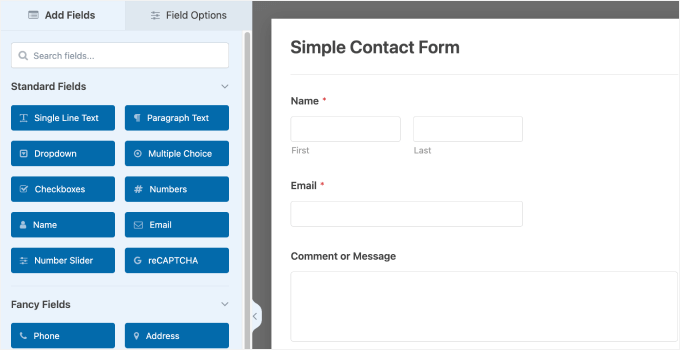
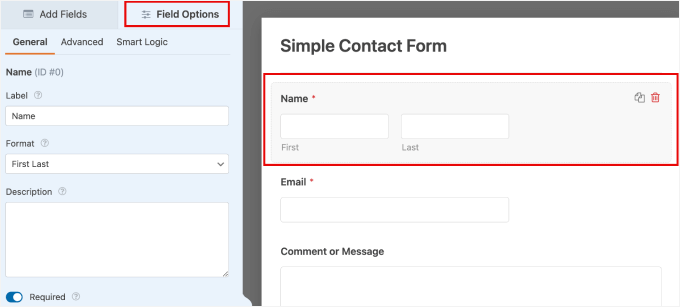
Ad esempio, se vuoi personalizzare un campo, puoi cliccarci sopra nell'anteprima. Questo aprirà le impostazioni di personalizzazione per il campo.
Nella scheda ‘Opzioni campo’ del campo, puoi modificarne l'etichetta, aggiungere una descrizione o renderlo obbligatorio.
Ora, potresti voler aggiungere un campo casella di controllo in modo che gli utenti possano dare esplicitamente il loro consenso all'invio di email di marketing.
Leggi sulla privacy come il GDPR richiede di ottenere il consenso esplicito prima di inviare email di marketing. L'aggiunta di questa casella di controllo protegge la tua attività e mantiene il tuo email marketing sicuro e legale.
Puoi semplicemente trascinare le 'Caselle di controllo' nell'anteprima.
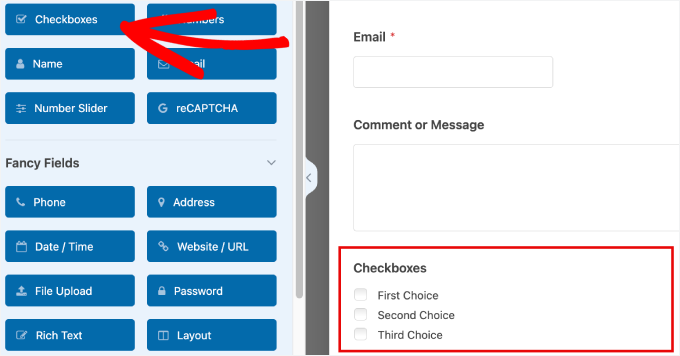
Ora, vorrai rimuovere le scelte multiple in modo che rimanga una sola casella di controllo.
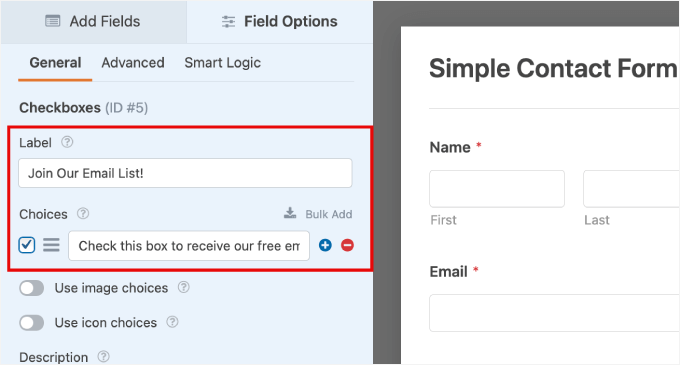
Cambia semplicemente l'etichetta in qualcosa come 'Iscriviti alla nostra newsletter'.
Quindi, sotto 'Scelte', puoi fornire una descrizione come 'Seleziona questa casella per ricevere la nostra newsletter gratuita via email'.
Passaggio 5: Collegare la lista email al tuo nuovo modulo
Una volta fatto, vorrai andare alla sezione 'Marketing' dal pannello laterale sinistro.
Quindi, apri le impostazioni di 'Constant Contact' cliccandoci sopra.
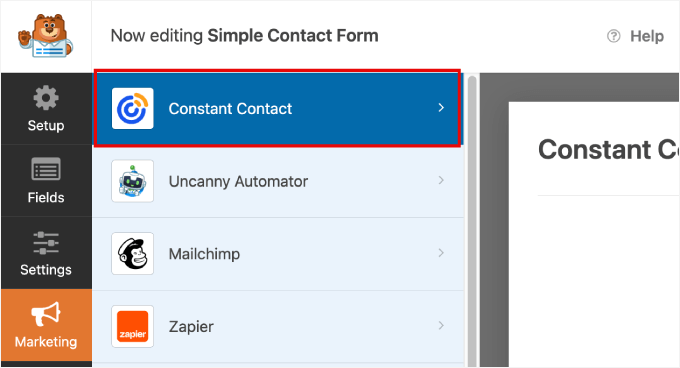
Il passo successivo è fare clic su 'Aggiungi nuova connessione'.
Qui potrai collegare una specifica lista di email a questo modulo in modo che i nuovi iscritti vengano aggiunti automaticamente al tuo database Constant Contact.
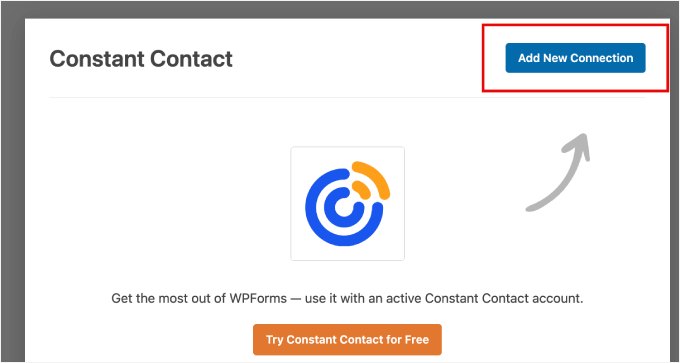
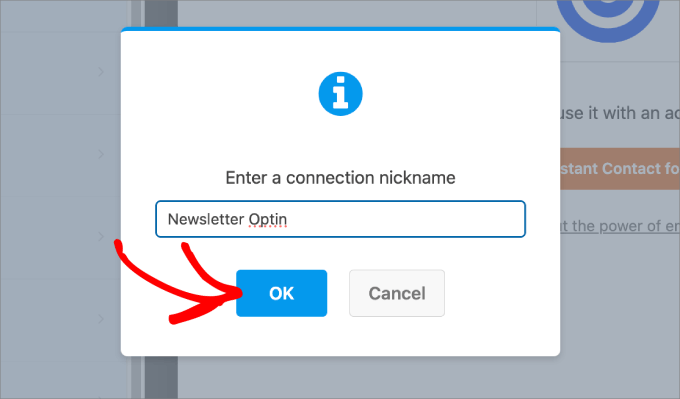
Dopo aver fatto clic sul pulsante, ti verrà chiesto di inserire un soprannome per la connessione. Qui, la chiamiamo 'Iscrizione Newsletter'.
Una volta inserito il nome, fai clic su 'OK'.
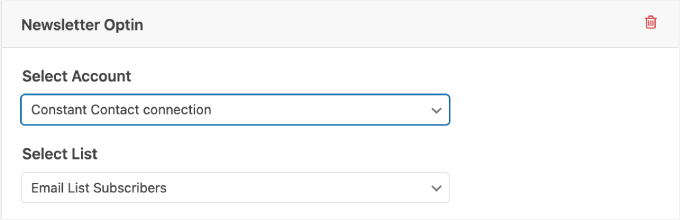
Successivamente, lo strumento ti chiederà di selezionare un account e una lista che desideri collegare a questo modulo.
Assicurati solo di scegliere una lista appropriata per il modulo. Ad esempio, se il tuo modulo offre una guida gratuita sulla pasticceria, assicurati di collegarla alla tua lista 'Consigli di pasticceria'. Questo garantisce che gli iscritti ricevano solo il contenuto per cui si sono registrati.
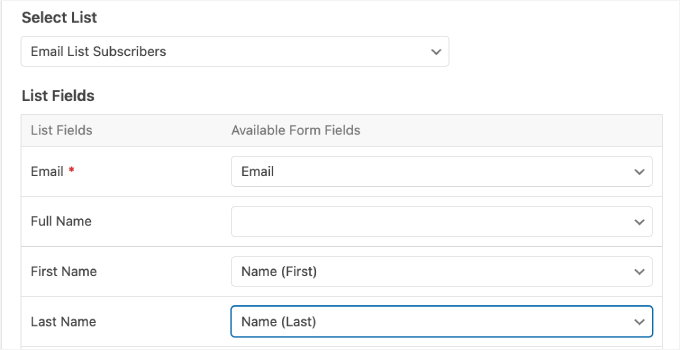
Nella sezione 'Campi della lista', puoi aggiungere qualsiasi dato disponibile dell'iscritto alle tue liste email di Constant Contact.
Ciò darà a Constant Contact l'autorizzazione per organizzare correttamente tutti i dati.
Passaggio 6: Pubblicazione del tuo modulo
È ora di incorporare il modulo nel tuo sito web.
Prima di proseguire, assicurati di salvare il modulo in modo da non perdere i tuoi progressi.
Quando tutto è pronto, fai clic sul pulsante 'Incorpora' in alto per avviare il processo di pubblicazione.
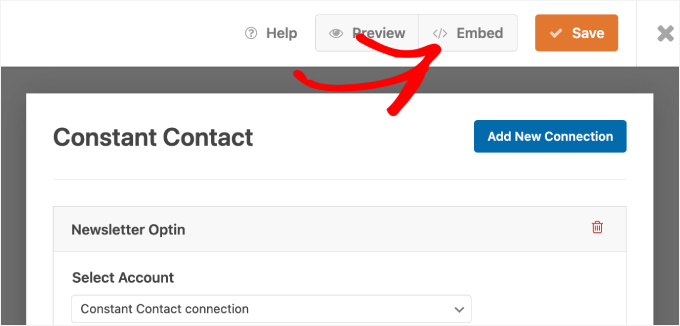
Dopo aver fatto clic sul pulsante, apparirà una finestra popup. In questa finestra, puoi selezionare una pagina esistente in cui incorporare il modulo o crearne una nuova.
Scegli l'opzione che meglio si adatta alle tue esigenze. Potresti anche utilizzare uno shortcode.

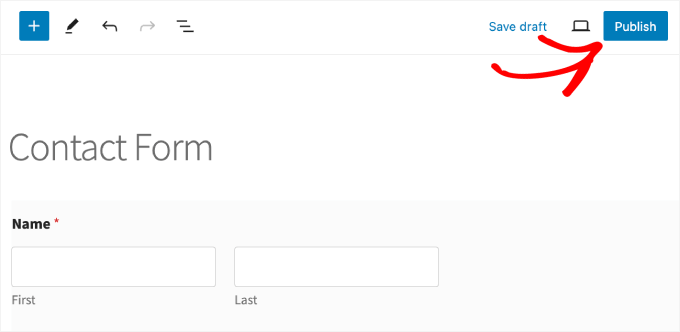
Una volta arrivato sulla pagina, dovresti vedere il modulo Constant Contact apparire.
Tutto quello che devi fare è semplicemente cliccare su ‘Pubblica’ in alto.
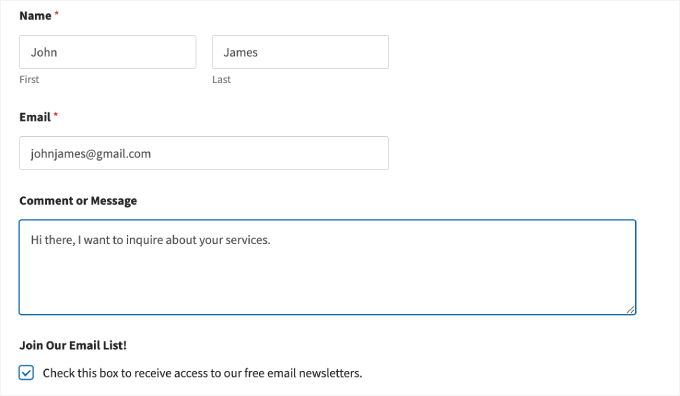
Inoltre, vorrai visualizzare in anteprima il modulo per assicurarti che appaia come dovrebbe sul tuo sito web.
Ecco come appare il nostro modulo:
Passaggio 7: Test del tuo nuovo modulo
L'inserimento di invii di prova aiuta a garantire che i dati degli iscritti vengano inviati direttamente al tuo database Constant Contact.
Una volta inviato un modulo di prova, puoi controllare il tuo account Constant Contact per vedere se appare. Se appare, sei pronto!
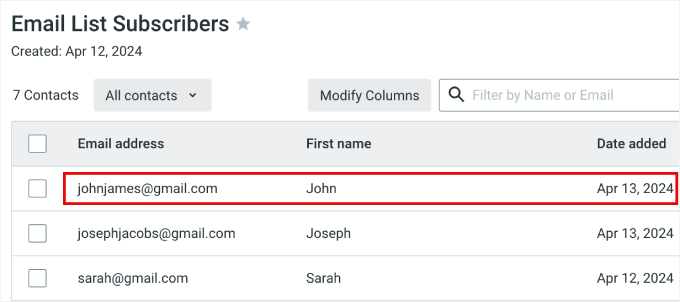
💡 Nota: Se non vedi l'email immediatamente, controlla se Constant Contact ha abilitato il Double Opt-in (che richiede agli utenti di confermare prima il proprio indirizzo email). In tal caso, dovrai cliccare sul link di conferma nella tua casella di posta di test.
Tutto qui; puoi stare certo che tutti gli invii dei moduli verranno inviati direttamente a Constant Contact.
Metodo 2: Collega Constant Contact a WordPress
Un altro modo per collegare Constant Contact a WordPress è utilizzare il plugin nativo Constant Contact Forms.
Il vantaggio di questo metodo è che non è necessario dedicare tempo a collegare WPForms a Constant Contact. Detto questo, dopo aver testato il plugin Constant Contact Forms, ho scoperto che è carente in termini di funzionalità e facilità d'uso.
In generale, mancano molte opzioni per i campi del modulo, manca una protezione avanzata dallo spam (come CAPTCHA) e non offre logica condizionale, il che limita il modo in cui puoi interagire con i tuoi visitatori.
Passaggio 1: Creazione di un account Constant Contact
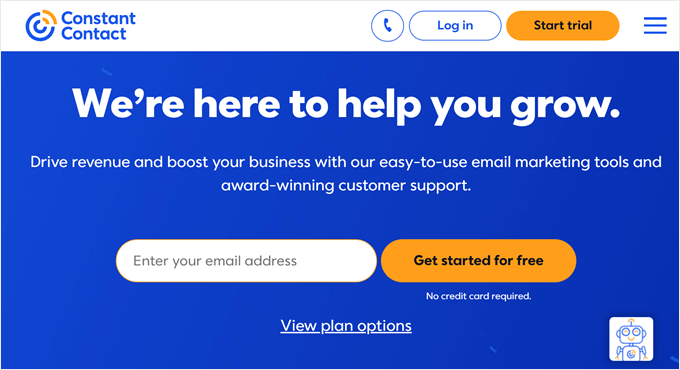
Per iniziare, dovrai visitare il sito Web di Constant Contact e registrarti per un account.
Inserisci semplicemente il tuo indirizzo email e fai clic su 'Inizia gratuitamente'.
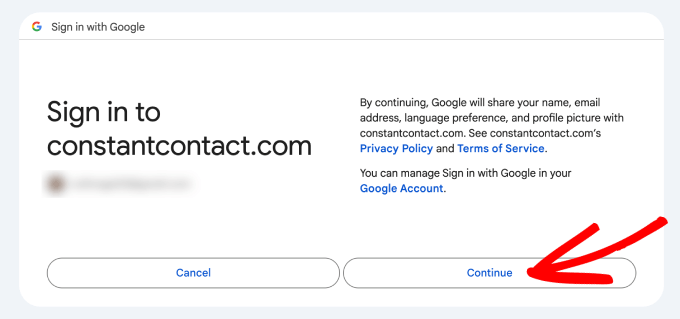
Quindi, dovrai inserire un'email o puoi collegare il tuo account Gmail per iniziare.
Dopo aver inserito i dettagli, fai clic su 'Continua'.
Successivamente, verrai portato alla schermata della dashboard di Constant Contact. Supponendo che tu abbia già una lista di email, sei pronto per passare al passaggio 2.
Passaggio 2: Installazione e attivazione del plugin Constant Contact
In questo passaggio, installerai e attiverai il plugin Constant Contact Forms in WordPress.
Constant Contact è un plugin gratuito che ti consente di creare moduli di iscrizione per convertire i visitatori del tuo sito in contatti della tua mailing list. Tutti gli indirizzi email acquisiti verranno aggiunti automaticamente alle liste email di Constant Contact di tua scelta.
Per iniziare, vai su Plugin » Aggiungi Plugin dalla tua area di amministrazione di WordPress.
Successivamente, utilizza semplicemente la funzione di ricerca per trovare rapidamente il plugin.
Quando lo vedi nei risultati di ricerca, fai clic su 'Installa ora' e poi su 'Attiva'. Se hai mai bisogno di aiuto, puoi sempre consultare la nostra guida su come installare un plugin di WordPress.
Passaggio 3: Collegamento del tuo account Constant Contact
Dopo l'attivazione, dovrai collegare il tuo account Constant Contact al plugin.
Dalla tua dashboard di WordPress, puoi accedere alla pagina Modulo di contatto » Connetti ora. Quindi, fai semplicemente clic sul pulsante 'Ottieni codice'.
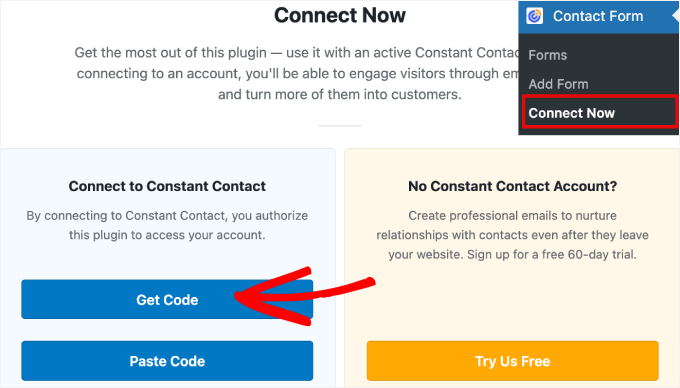
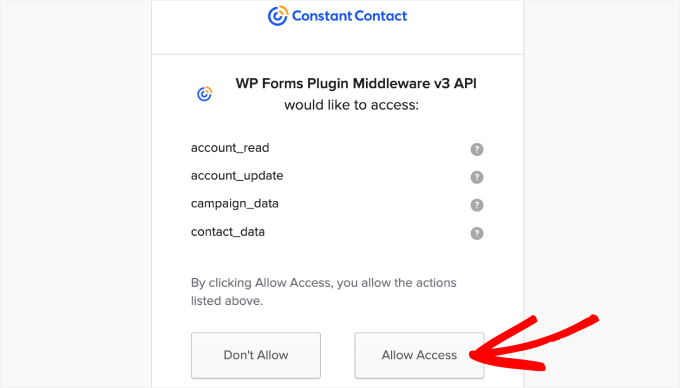
Successivamente, ti verrà chiesto il consenso per accedere al tuo account Constant Contact.
Fai clic su ‘Allow Access’ (Consenti accesso).
Da qui, verrai reindirizzato alla pagina ‘Application Authorization’ (Autorizzazione applicazione), dove ti verrà fornito un codice da incollare in WordPress.
Quindi, fai clic sul pulsante ‘Copy Code’ (Copia codice).
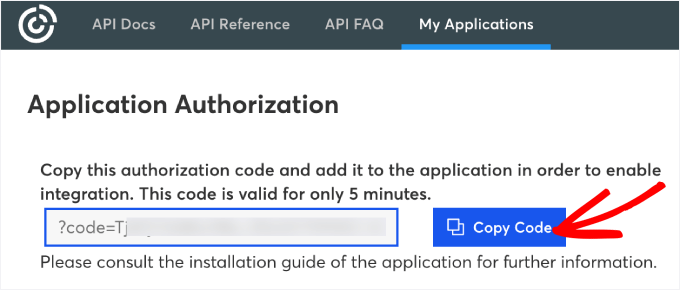
Ora, torniamo alla tua bacheca di amministrazione di WordPress.
Quindi, fai semplicemente clic su ‘Paste Code’ (Incolla codice) nella sezione ‘Connect to Constant Contact’ (Connetti a Constant Contact).
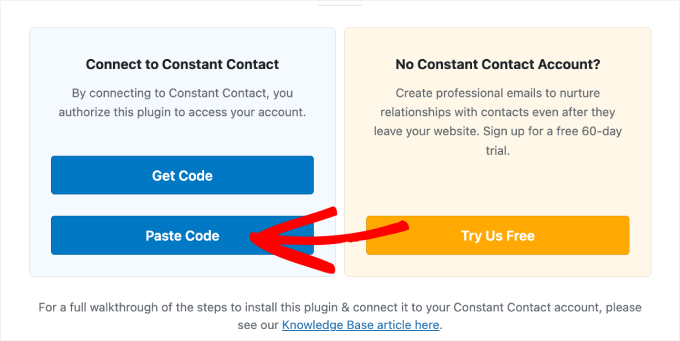
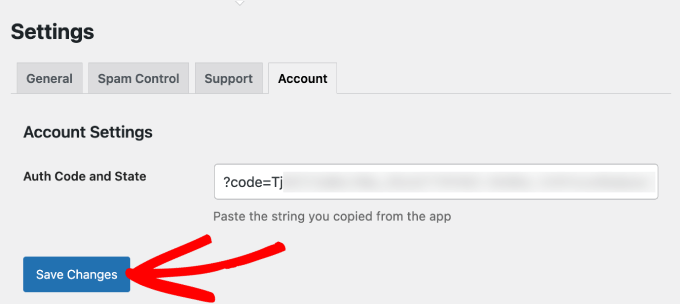
Verrai quindi indirizzato alla pagina Settings » Account (Impostazioni » Account) del tuo plugin Constant Contact Forms.
Ancora una volta, incolla il codice accanto a ‘Auth Code and State’ (Codice di autenticazione e Stato) e quindi fai clic su ‘Save Changes’ (Salva modifiche).
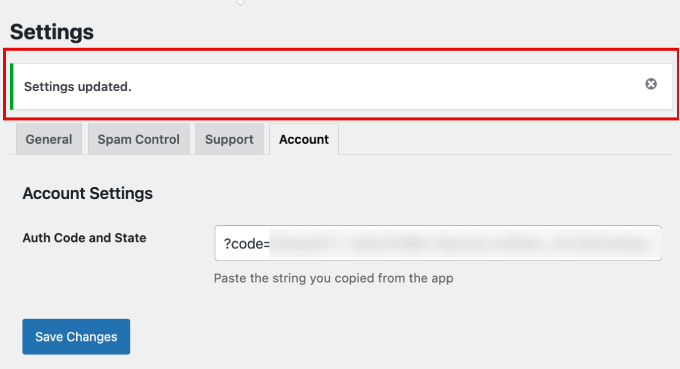
Dovresti vedere un messaggio di successo che indica che le tue impostazioni sono state aggiornate.
Ora che il tuo account Constant Contact è connesso, sei pronto per iniziare a creare e personalizzare il tuo modulo.
Passaggio 4: Personalizzazione del tuo modulo Constant Contact
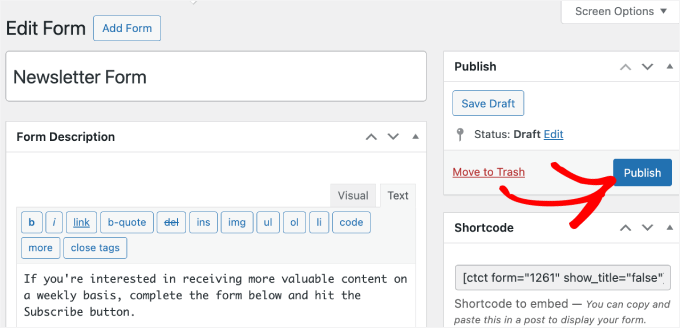
Per iniziare, vai su Contact Form » Add Form (Modulo di contatto » Aggiungi modulo). Quindi, inizia dando un nome al tuo modulo in modo da poterlo ritrovare facilmente in seguito.
Da lì, potresti voler fornire una descrizione del modulo in modo che i visitatori sappiano di cosa tratta il modulo.
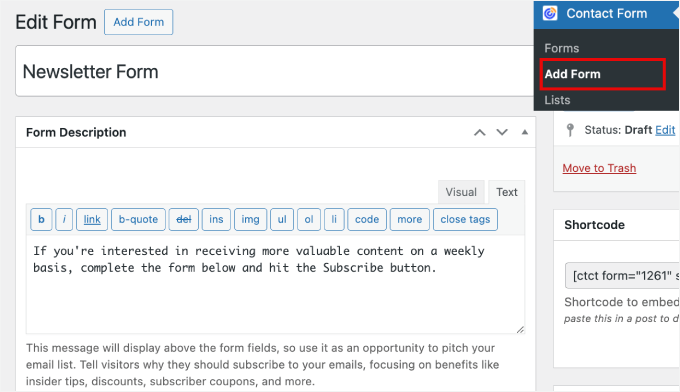
Ora, puoi scorrere verso il basso fino alla sezione ‘Form Options’ (Opzioni modulo).
Puoi modificare il testo del ‘Button’ (Pulsante), il messaggio di successo o persino aggiungere un URL di reindirizzamento qui.
Ad esempio, un URL di reindirizzamento è utile per i moduli d'ordine dei prodotti poiché puoi inviarli a una pagina di ringraziamento.

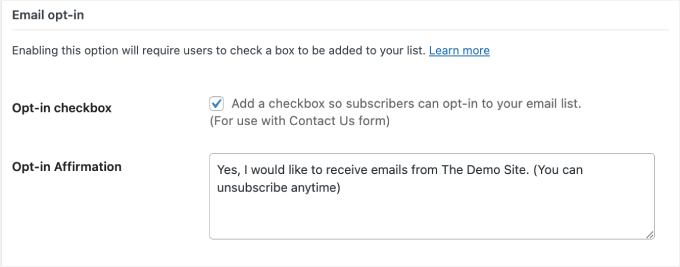
Nella sezione 'Email opt-in', è buona norma aggiungere una casella di controllo di opt-in in modo che gli iscritti possano darti il permesso di inviare email.
Nel campo 'Conferma opt-in', puoi persino aggiungere un breve messaggio che spiega ai visitatori cosa comporta fare clic sulla casella di controllo. In questo modo, gli utenti non saranno sorpresi quando invierai email regolari alle loro caselle di posta.
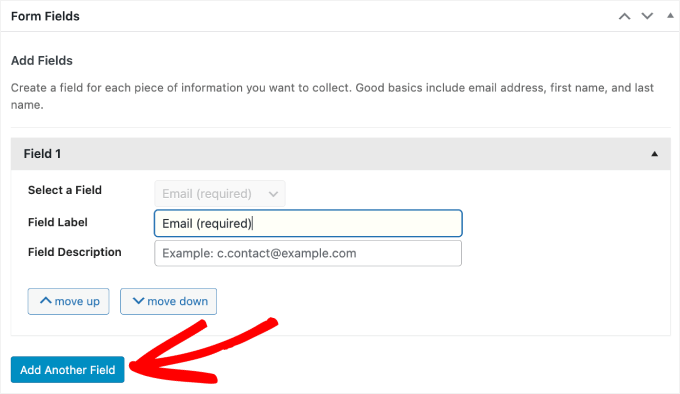
Se scorri fino in fondo a 'Campi del modulo', puoi aggiungere e personalizzare i campi nel tuo modulo di contatto.
Ad esempio, fai semplicemente clic su 'Aggiungi un altro campo' per aggiungere un'altra opzione di campo. Puoi sempre personalizzare l'etichetta e la descrizione del campo in modo che i visitatori comprendano cosa inserire lì.
Constant Contact offre alcune opzioni di campo tra cui scegliere, tra cui:
- Nome
- Cognome
- Numero di telefono
- Indirizzo
- Titolo professionale
- Azienda
- Sito web
- Campo di testo personalizzato
- Area di testo personalizzata
Si consiglia di mantenere le cose semplici e limitare il numero di campi del modulo. In questo modo, gli utenti non si sentiranno sopraffatti durante il completamento del tuo modulo di contatto.
Ma dipende in ultima analisi dal tipo di modulo che stai creando.
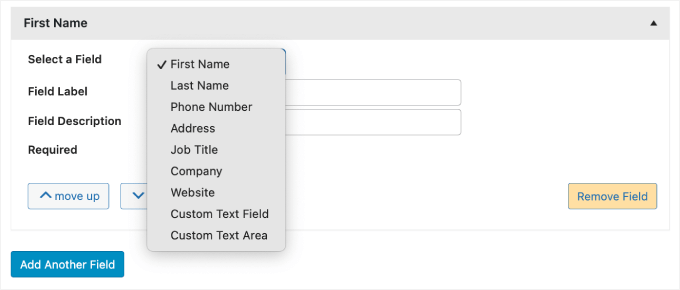
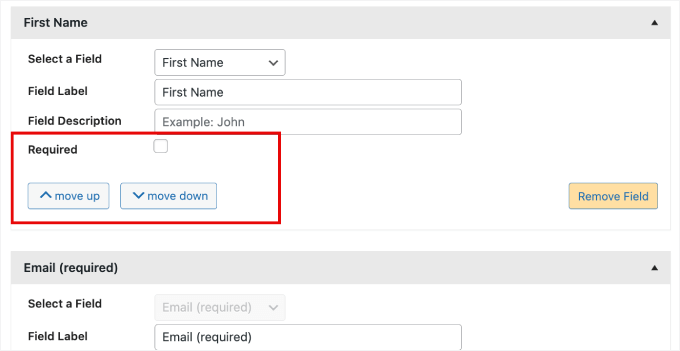
Puoi scegliere di lasciare il campo del modulo aggiunto come opzionale o selezionare la casella 'Obbligatorio' per renderlo obbligatorio.
Inoltre, puoi spostare il campo su o giù usando i pulsanti 'sposta su' o 'sposta giù'.
Una volta terminate le personalizzazioni del tuo modulo, puoi scorrere fino in cima e fare clic su 'Salva bozza'.
Quindi, procedi e fai clic su 'Pubblica'.
Passaggio 5: Aggiunta del modulo a un post o a una pagina
In questa fase, aggiungerai il modulo che hai creato a un post o a una pagina.
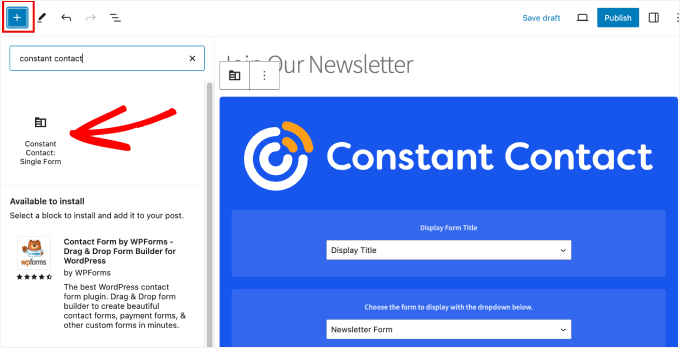
Quando sei nell'editor a blocchi, puoi semplicemente fare clic sull'icona '+' e quindi selezionare il blocco 'Modulo singolo Constant Contact'.
Una volta aggiunto il blocco, puoi scegliere di visualizzare il titolo del modulo o nasconderlo. Quindi, selezionerai il modulo che hai appena pubblicato dal menu a discesa.
Ora, potresti voler ricontrollare per assicurarti che il modulo appaia esattamente come dovrebbe.
Per fare ciò, puoi sfruttare la funzionalità di anteprima. Fai semplicemente clic sul pulsante 'Anteprima' accanto a 'Pubblica'.
Quando sei soddisfatto del risultato, puoi premere il pulsante 'Pubblica' in alto.
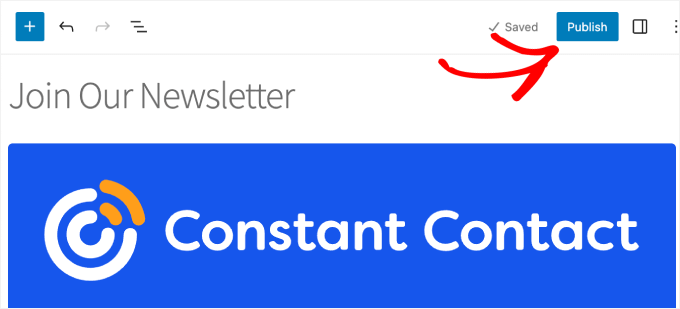
E questo è tutto!
Hai incorporato con successo il tuo modulo Constant Contact nella tua pagina o post.
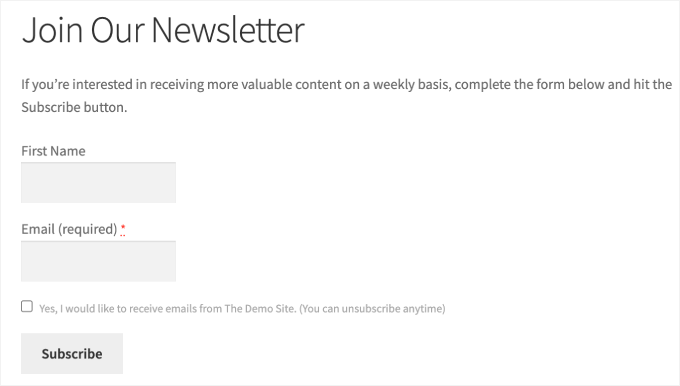
Passaggio 6: Test del tuo modulo Constant Contact
Da qui, devi solo assicurarti che tutti i visitatori vengano aggiunti alla tua lista Constant Contact.
Procedi e compila il tuo modulo.
Quindi, naviga nel tuo account Constant Contact. Sotto Contatti » Liste, possiamo vedere che nuovi contatti sono stati aggiunti alla nostra lista ‘Iscritti alla Lista Email’.
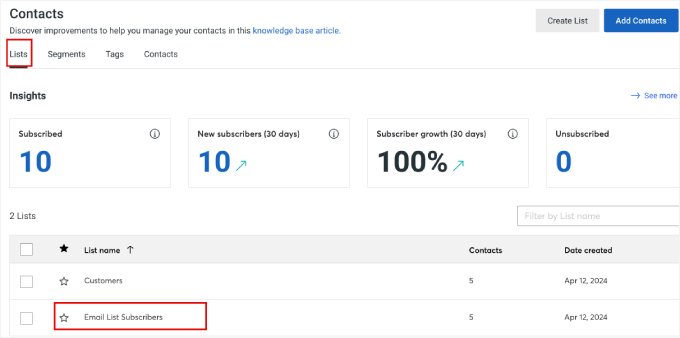
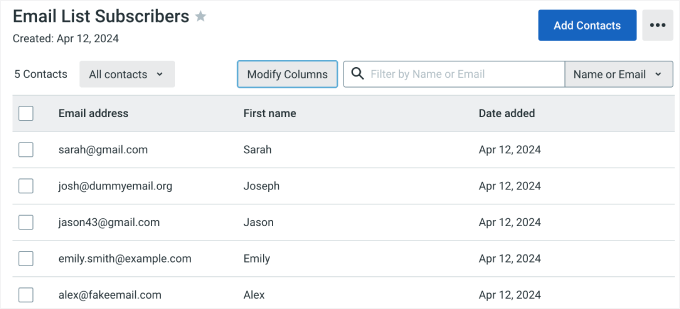
Clicchiamo sulla lista a cui è collegato il modulo.
Qui, vedrai che anche tutti i nomi e le date sono stati aggiunti.
Suggerimento Bonus 💡: Fai crescere la tua lista email di WordPress
Collegare Constant Contact a WordPress è solo l'inizio. Per trasformare i visitatori in iscritti, ecco 3 potenti strategie di costruzione di liste che puoi iniziare a usare subito:
- 🚪 Usa un Popup Exit-Intent: Strumenti come OptinMonster rilevano quando un utente sta per abbandonare e mostrano un modulo di iscrizione mirato. È un modo comprovato per recuperare i visitatori che abbandonano. Leggi la nostra recensione completa di OptinMonster per saperne di più sul software.
- ⤴️ Offri Aggiornamenti di Contenuto: Fornisci risorse bonus come checklist, eBook o download PDF nei tuoi post del blog. Questo offre ai lettori un valore aggiunto nel momento perfetto, aumentando le iscrizioni.
- 🎁 Organizza Giveaway e Concorsi: Farlo con iscrizione tramite email è un modo veloce e divertente per far crescere la tua lista. Con strumenti come RafflePress, puoi far crescere rapidamente la tua lista offrendo un premio in cambio di iscrizioni via email. Vedi la nostra recensione di RafflePress per approfondimenti dettagliati.
Per ulteriori informazioni, consulta i nostri consigli esperti su modi testati e semplici per far crescere la tua lista email più velocemente.
Domande frequenti sulla connessione di Constant Contact a WordPress
Se hai ancora domande su come collegare Constant Contact a WordPress, ecco alcune risposte rapide a quelle che sentiamo più spesso.
Ho bisogno di un plugin per collegare Constant Contact a WordPress?
Sì. Il modo più semplice è utilizzare un plugin come WPForms. Ti consente di collegare il tuo modulo a Constant Contact senza toccare alcun codice. Quando qualcuno compila il modulo, i suoi dati vengono aggiunti automaticamente alla tua lista email.
Posso collegare Constant Contact a WordPress gratuitamente?
Sì. Constant Contact offre una prova gratuita e la versione gratuita di WPForms include l'integrazione integrata con Constant Contact. Ciò significa che puoi creare un modulo di iscrizione e iniziare subito a raccogliere iscritti.
Cosa succede quando qualcuno compila il mio modulo di iscrizione?
Quando un visitatore invia il modulo, il suo nome e indirizzo email vengono inviati direttamente al tuo account Constant Contact. Vengono quindi aggiunti all'elenco email che hai selezionato durante la configurazione del modulo.
Posso collegare più elenchi email a moduli diversi?
Sì. Quando imposti l'integrazione in WPForms, puoi selezionare esattamente in quale lista di Constant Contact vuoi che quel modulo specifico venga inserito. Questo è ottimo per segmentare il tuo pubblico in base ai loro interessi.
Perché il mio modulo non aggiunge iscritti a Constant Contact?
Questo di solito accade se la connessione non è stata completata durante la configurazione o se è stato selezionato l'elenco email sbagliato. Ricontrolla che il tuo account Constant Contact sia connesso e che il tuo modulo sia collegato all'elenco corretto.
Prossimi passi per migliorare il tuo email marketing
Speriamo che questo articolo ti abbia aiutato a capire come collegare Constant Contact a WordPress.
Potresti anche voler consultare le nostre altre utili guide su:
- Errori di email marketing che gli utenti WordPress devono evitare
- How to Find Who Reads and Subscribes to Your WordPress Blog
- Come impostare il monitoraggio delle newsletter via email in Google Analytics
- Guida per principianti all'automazione dell'email marketing di WordPress
- Strumenti di verifica email per pulire i miei elenchi email
Se ti è piaciuto questo articolo, iscriviti al nostro Canale YouTube per tutorial video su WordPress. Puoi trovarci anche su Twitter e Facebook.


Hai una domanda o un suggerimento? Lascia un commento per iniziare la discussione.