


Se gestisci un negozio online, potresti essere legalmente obbligato a riscuotere l'imposta sulle vendite, a seconda di fattori come la tua posizione e il volume delle vendite.
Ma le tasse variano per paese, stato e regione, quindi determinare le giuste aliquote fiscali per i tuoi prodotti e servizi può diventare piuttosto complicato. 🤯
Vendiamo a clienti in tutto il mondo, quindi abbiamo affrontato le stesse sfide.
Fortunatamente, esistono plugin per WordPress che rendono semplicissimo riscuotere automaticamente le tasse, indipendentemente dal tipo di prodotto che vendi.
Ad esempio, utilizziamo Easy Digital Downloads per vendere il nostro software e i nostri plugin, e ci piace perché rende la riscossione delle tasse semplice. Ma se vendi prodotti fisici o servizi, potresti aver bisogno di uno strumento diverso come WooCommerce.
In questo articolo, ti mostreremo come riscuotere le tasse per i pagamenti Stripe in WordPress, passo dopo passo, per tutti gli scenari più comuni.
💡Risposta rapida: I migliori modi per riscuotere le tasse Stripe in WordPress
Ecco un breve riassunto dei migliori metodi a seconda di ciò che vendi:
- Per Servizi e Prodotti Semplici: Usa WP Simple Pay. Ti consente di aggiungere aliquote fiscali fisse o automatiche a moduli di pagamento semplici senza un carrello completo.
- Per Prodotti Fisici: Usa WooCommerce. Gestisce zone di spedizione complesse, inventario e calcoli fiscali basati sugli indirizzi dei clienti.
- Per Download Digitali: Usa Easy Digital Downloads. È ottimizzato per beni digitali (software, eBook) e gestisce le tasse specificamente per articoli non fisici.
Disclaimer: Non siamo professionisti delle tasse e le informazioni in questo articolo sono solo a scopo educativo. Le leggi fiscali possono essere complesse e cambiare spesso, quindi ti consigliamo vivamente di consultare un professionista fiscale qualificato per assicurarti che la tua attività sia conforme
Perché riscuotere le tasse per i pagamenti Stripe in WordPress?
Quando gestisci un'attività online, la riscossione delle tasse non è solo una buona pratica. È anche un obbligo legale.
Sia che tu stia vendendo prodotti fisici, download digitali o servizi in abbonamento, devi riscuotere le tasse appropriate al momento del checkout per conformarti alle leggi locali, statali e internazionali.
Questo è in gran parte dovuto a regole note come 'nesso economico'. In termini semplici, ciò significa che potrebbe essere necessario riscuotere l'imposta sulle vendite in uno stato o paese anche se non si dispone di un negozio fisico lì, semplicemente perché si è raggiunto un certo importo di vendite.
Importante: Ricorda che l'attivazione di un plugin calcola la tassa per te, ma non gestisce il lato legale per te.
Devi comunque registrarti presso le autorità fiscali competenti nelle regioni in cui hai un nesso per rimettere legalmente le tasse che riscuoti.
Il mancato rispetto di ciò potrebbe comportare pesanti sanzioni e danneggiare anche la reputazione della tua attività. Pertanto, la riscossione delle tasse per tutti i tuoi pagamenti Stripe in WordPress non è negoziabile.
Tieni presente, tuttavia, che le tasse sono anche una parte importante dell'esperienza utente.
Quando calcoli e visualizzi chiaramente le tasse durante il checkout, è meno probabile che i clienti si sentano sorpresi o frustrati dai totali di pagamento finali. Inoltre, dimostra loro che la tua attività è legittima e semplifica anche il tuo processo di contabilità.
Detto questo, diamo un'occhiata a come riscuotere facilmente le tasse per i pagamenti Stripe in WordPress.
Tratteremo alcuni metodi diversi e puoi utilizzare i collegamenti rapidi qui sotto per passare a quello che desideri utilizzare:
- Collect Taxes for Subscriptions, Services, and Single Products (WP Simple Pay)
- Riscuotere le tasse per prodotti fisici (WooCommerce)
- Raccogli tasse per prodotti digitali (Easy Digital Downloads)
- Domande frequenti sulla riscossione delle tasse in WordPress
- Guide correlate per accettare pagamenti in WordPress
Riscuotere le tasse per abbonamenti, servizi e prodotti singoli (WP Simple Pay)
Se vendi abbonamenti, servizi o prodotti singoli sul tuo sito web, il modo più semplice per guadagnare e riscuotere le tasse è creare un semplice modulo di pagamento.
Per fare ciò, consigliamo WP Simple Pay. Ci piace perché viene fornito con molti diversi modelli di pagamento predefiniti, un costruttore di moduli intuitivo e una protezione antispam completa.
Nei nostri test, abbiamo trovato molto utili le sue funzionalità di tariffa fiscale fissa e automatica. L'opzione tariffa fiscale fissa ti consente di impostare manualmente una tariffa, il che funziona bene se ti concentri su una regione con regole fiscali stabili.
D'altra parte, la funzionalità di tariffa fiscale automatica calcola e applica la tariffa corretta in base alla posizione del cliente, risparmiando tempo e riducendo gli errori.
Per maggiori dettagli sulla nostra esperienza con il plugin, consulta la nostra recensione dettagliata di WP Simple Pay.
Per iniziare, devi prima installare e attivare il plugin WP Simple Pay. Per saperne di più, consulta il nostro tutorial su come installare un plugin di WordPress.
📌Nota: WP Simple Pay ha un piano gratuito. Tuttavia, avrai bisogno della versione pro per sbloccare la funzione di riscossione delle tasse.
Dopo aver attivato il plugin, apparirà una procedura guidata di configurazione sullo schermo. Qui, fai semplicemente clic sul pulsante ‘Inizia’.

Successivamente, devi aggiungere la chiave di licenza del tuo plugin.
Puoi ottenere queste informazioni nel tuo account sul sito web di WP Simple Pay. Dopo aver inserito la chiave di licenza, fai clic sul pulsante ‘Attiva e Continua’.

Quindi, collega il tuo account Stripe con WP Simple Pay. Tieni presente che il plugin non funzionerà a meno che tu non lo colleghi con un account Stripe nuovo o esistente.
Per iniziare, fai clic sul pulsante 'Connetti con Stripe' ed accedi al tuo account. Per maggiori dettagli, consulta il nostro tutorial su come accettare pagamenti Stripe in WordPress.

Una volta collegato correttamente il tuo sito web con Stripe, la procedura guidata di configurazione ti chiederà di configurare le tue email.
A questo punto, puoi abilitare le opzioni per ricevere notifiche via email per le ricevute di pagamento, le fatture imminenti e le notifiche di pagamento. Dovrai anche inserire l'indirizzo email dove desideri ricevere questi messaggi.
Infine, fai semplicemente clic sul pulsante ‘Salva e Continua’. Puoi quindi completare gli altri passaggi e uscire dalla procedura guidata di configurazione.

Una volta fatto, vai alla pagina WP Simple Pay » Moduli di Pagamento dalla dashboard di WordPress.
Successivamente, fai clic sul pulsante ‘Crea il tuo modulo di pagamento’.

Questo ti porterà alla schermata ‘Seleziona un modello’. Qui vedrai un elenco di modelli predefiniti.
Puoi scegliere un modello adatto cliccando sul pulsante ‘Usa Modello’ sotto di esso. Per questo tutorial, useremo il semplice modello ‘Modulo di Pagamento’.

Dopo aver scelto un modello, il costruttore di moduli di WP Simple Pay si aprirà sul tuo schermo. Qui, puoi iniziare aggiungendo un titolo e una descrizione per il tuo modulo.
Quindi, seleziona il tipo di modulo come ‘Modulo di pagamento sul sito’.

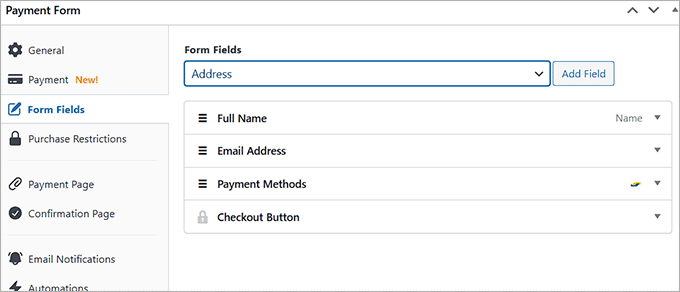
Ora, vai alla scheda ‘Campi del Modulo’. Qui troverai un menu a discesa dove puoi aggiungere un nuovo campo del modulo.
Una volta fatto ciò, fai clic sull'opzione appena aggiunta per espandere le impostazioni e personalizzarla secondo necessità. Puoi anche trascinare e rilasciare i campi per riorganizzarli come preferisci.
Questi campi verranno visualizzati sul tuo modulo di pagamento, quindi assicurati di aggiungere tutti i campi necessari per raccogliere i dettagli che ti servono dai tuoi clienti.
Ad esempio, se vuoi mostrare le aliquote fiscali in base alla posizione del cliente, dovrai aggiungere un campo indirizzo. In questo modo, i clienti dovranno fornire il loro indirizzo di casa quando effettuano un acquisto.
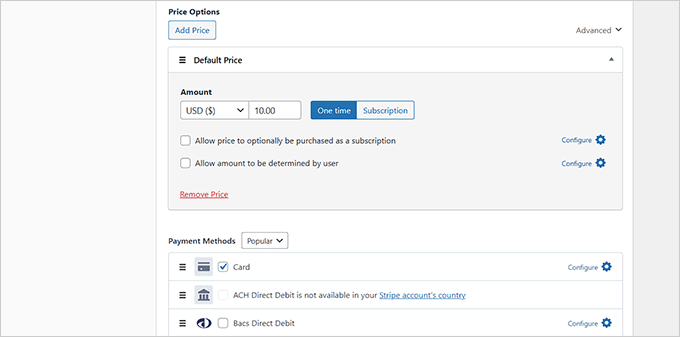
Una volta fatto, passa alla scheda ‘Pagamento’ e aggiungi un prezzo per il tuo prodotto. Puoi anche aggiungere più prodotti cliccando sul pulsante ‘Aggiungi Prezzo’.
D'altra parte, se hai intenzione di vendere servizi in abbonamento, seleziona l'opzione ‘Abbonamento’ e inizia ad aggiungere diversi livelli.
Quando sei pronto, scorri verso il basso fino alla sezione 'Metodi di pagamento' per scegliere opzioni come addebito diretto ACH, carta, Klarna, Affirm, Cash App e Bancontact per accettare pagamenti Stripe.
Una volta fatto ciò, vai alla sezione ‘Raccolta Tasse’. Qui puoi selezionare uno dei due metodi di raccolta tasse secondo le tue preferenze.
Spiegheremo come aggiungere una tariffa fiscale fissa e una tariffa fiscale automatica al tuo modulo di pagamento.
Metodo 1: Aggiungere una tariffa fiscale fissa per i tuoi pagamenti Stripe (vendita in una regione)
In questa sezione, spiegheremo come riscuotere le tasse se vendi in una singola regione. Questa è un'ottima scelta se vendi e spedisci prodotti solo in una piccola regione con tasse uniformi, come uno stato o una provincia.
📌 Nota: Passa alla sezione successiva se desideri riscuotere le tasse in più località con diverse aliquote fiscali.
Per fare ciò, dovrai definire manualmente l'aliquota fiscale per i tuoi prodotti.
Innanzitutto, devi aprire la scheda 'Pagamento' nelle impostazioni di WP Simple Pay. Quindi, scegli l'opzione 'Tariffe fiscali fisse' dal menu a discesa Raccolta tasse.
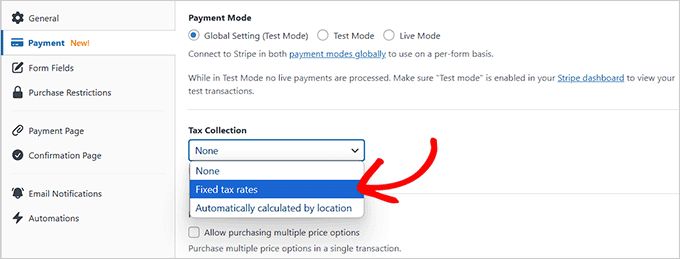
Dopo aver effettuato la selezione, fai semplicemente clic sul pulsante 'Salva bozza' per il tuo modulo.
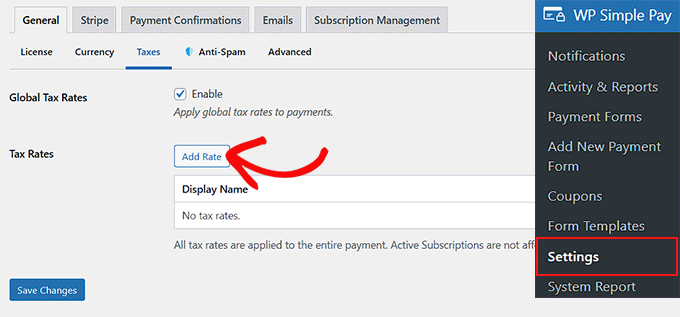
Successivamente, visita la pagina WP Simple Pay » Impostazioni » Generali dalla dashboard di WordPress e passa alla scheda ‘Tasse’.
Qui, devi selezionare la casella ‘Abilita’ accanto all’opzione ‘Aliquote fiscali globali’. Questo aprirà alcune nuove impostazioni nella pagina, dove dovrai fare clic sul pulsante ‘Aggiungi aliquota’.
Ora puoi aggiungere un nome e un’aliquota fiscale per i tuoi prodotti o servizi nel popup.
Dopodiché, devi specificare se vuoi che la tua tassa venga calcolata in modo inclusivo o esclusivo.
Se scegli la tassa inclusiva, la tassa richiesta sarà automaticamente inclusa nel prezzo totale dell’articolo.
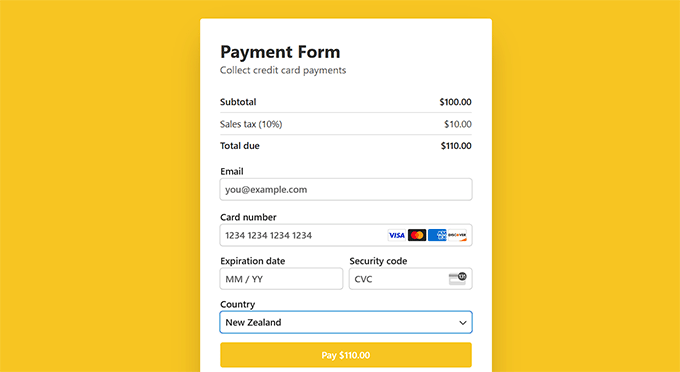
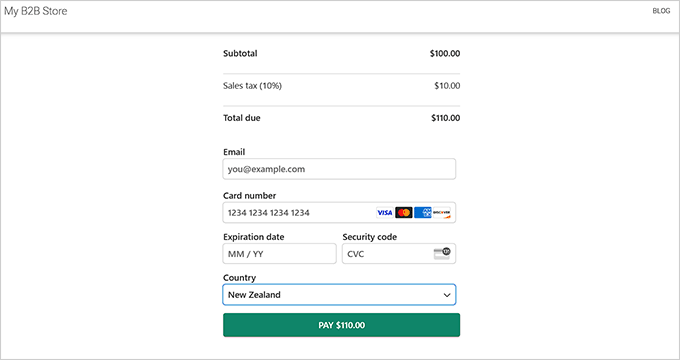
Nel frattempo, con la tassa esclusiva, i clienti potranno vedere il dettaglio del costo totale dell’acquisto. Questo includerà un subtotale con il prezzo base e una riga separata che mostra l’imposta sulle vendite.
Si consiglia di scegliere la tassa esclusiva in modo che i tuoi clienti non pensino che tu li stia sovrapprezzi.
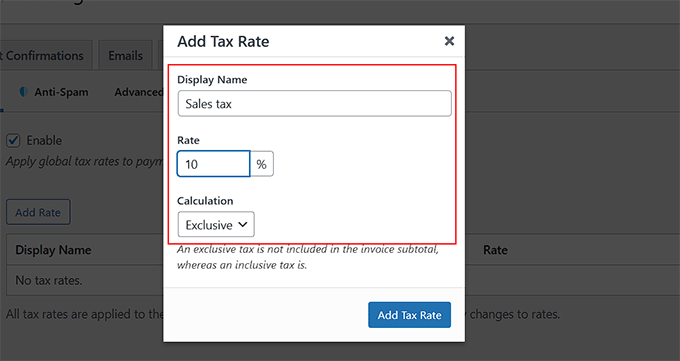
Una volta fatta la tua scelta, fai semplicemente clic sul pulsante ‘Aggiungi aliquota fiscale’. Il popup si chiuderà automaticamente. Quindi, fai clic sul pulsante ‘Salva modifiche’ per memorizzare le tue impostazioni.
Ora, apri di nuovo il tuo modulo e visita la sezione ‘Pagina di pagamento’ nella colonna di sinistra.
Qui, puoi selezionare la casella ‘Abilita una pagina di pagamento dedicata’ per creare una pagina di modulo di pagamento personalizzata. Per personalizzare il modulo, puoi aggiungere un permalink, uno schema di colori, un’immagine e un testo nel piè di pagina.

Infine, fai clic sul pulsante ‘Pubblica’ per salvare le tue impostazioni.
Ora puoi visitare il tuo sito web per vedere il modulo di pagamento con un’aliquota fiscale fissa.
Tuttavia, se desideri aggiungere questo modulo a una pagina esistente, fai semplicemente clic sul pulsante ‘Pubblica’ dopo aver aggiunto l’aliquota fiscale.
Quindi, apri una pagina esistente dalla tua dashboard di WordPress e fai clic sul pulsante ‘Aggiungi blocco’.
Una volta aperto il menu dei blocchi, individua e aggiungi il blocco WP Simple Pay e scegli il modulo che hai appena creato dal menu a discesa.

Successivamente, fai clic sul pulsante ‘Aggiorna’ o ‘Pubblica’ per salvare le tue modifiche.
Ora hai aggiunto un modulo di pagamento con un’aliquota fiscale fissa a una pagina WordPress esistente.
📌 Articolo Correlato: Se stai configurando le tasse in WordPress, comprendere le tendenze dei pagamenti online può aiutarti a ottimizzare il tuo processo di checkout. Dai un'occhiata al nostro articolo sulle statistiche, dati e tendenze importanti sui pagamenti per rimanere informato.
Metodo 2: Aggiungi la tariffa fiscale automatica per i tuoi pagamenti Stripe (vendita in più località)
Se desideri configurare automaticamente l'aliquota fiscale per i tuoi clienti in base alla loro posizione, questo metodo è quello che fa per te. È ideale se vendi in più paesi e regioni.
Per fare ciò, devi scegliere l'opzione 'Calcolato automaticamente in base alla posizione' dal menu a discesa 'Raccolta tasse' nel modulo WP Simple Pay.
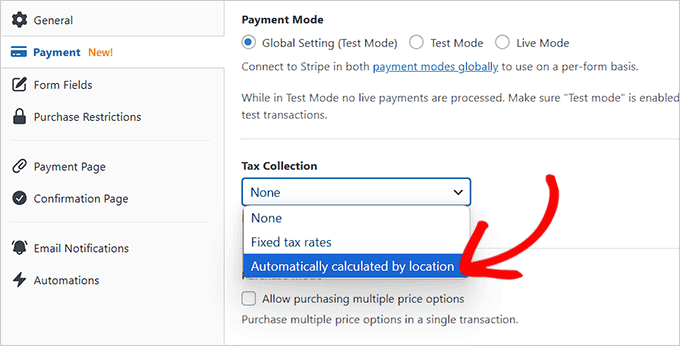
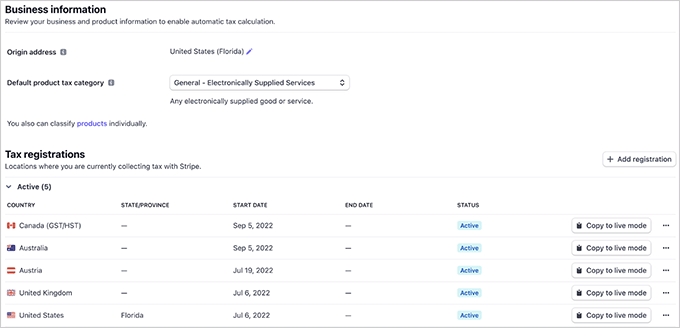
Per far funzionare questo, dovrai attivare il servizio fiscale automatico di Stripe, chiamato Stripe Tax, dalla dashboard del tuo account Stripe.
Questo è lo strumento all'interno di Stripe che gestisce tutti i calcoli complessi per te.
Da qui, puoi monitorare le diverse regioni in cui la tua attività sta superando la soglia fiscale. Questo è il volume di vendite al quale un'attività è legalmente tenuta a registrarsi e riscuotere le tasse in quell'area.
Puoi quindi aggiungere la registrazione e iniziare a riscuotere le tasse per queste località facilmente.
Tuttavia, ricorda di confermare il tuo indirizzo di origine e selezionare una categoria fiscale predefinita per garantire calcoli fiscali accurati per la tua attività.
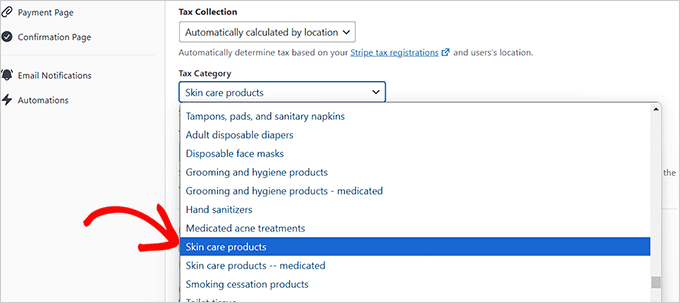
Ora, quando torni alla tua dashboard di WordPress, noterai che la scelta di questa opzione ha aperto alcune nuove impostazioni nella sezione 'Raccolta tasse'.
Qui, devi scegliere una categoria fiscale per il prodotto o servizio che stai vendendo dal menu a discesa 'Categoria fiscale'.
Ad esempio, se vendi prodotti per la cura della pelle, puoi scegliere quell'opzione.
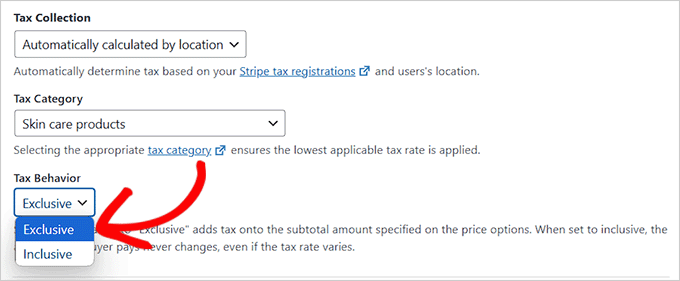
Successivamente, decidi se vuoi visualizzare le tasse in modo inclusivo o esclusivo. Se scegli l'opzione inclusiva, la tassa sarà inclusa nel prezzo complessivo del prodotto.
D'altra parte, se selezioni l'opzione esclusiva, l'importo della tassa verrà mostrato separatamente. Il subtotale mostrerà il prezzo base della transazione, e ci sarà una riga separata per l'imposta sulle vendite.
Si consiglia di utilizzare l'opzione esclusiva, poiché è più trasparente per i tuoi clienti.
Una volta fatto ciò, puoi passare alla sezione 'Pagina di pagamento'.
Seleziona la casella 'Abilita una pagina di pagamento dedicata' se desideri che il plugin generi una pagina di pagamento personalizzata. Quindi, personalizza la tua pagina come preferisci.
Quando sei pronto, fai clic sul pulsante 'Pubblica' per salvare le modifiche.
Ora, visita il tuo sito web per vedere il modulo di pagamento con il calcolo automatico delle tasse in azione.
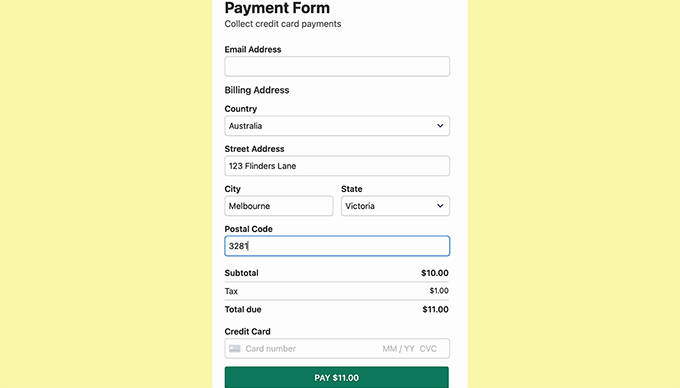
D'altra parte, se non desideri che il plugin generi una pagina di pagamento completamente nuova, fai semplicemente clic sul pulsante 'Pubblica' dopo aver configurato le impostazioni fiscali.
Quindi, per aggiungere il tuo modulo di pagamento a una pagina preesistente, aprila con l'editor a blocchi e scegli il blocco WP Simple Pay dal menu.
Successivamente, scegli il modulo che hai creato dal menu a discesa all'interno del blocco.
Dopodiché, fai clic sul pulsante 'Aggiorna' o 'Pubblica' per salvare le modifiche.
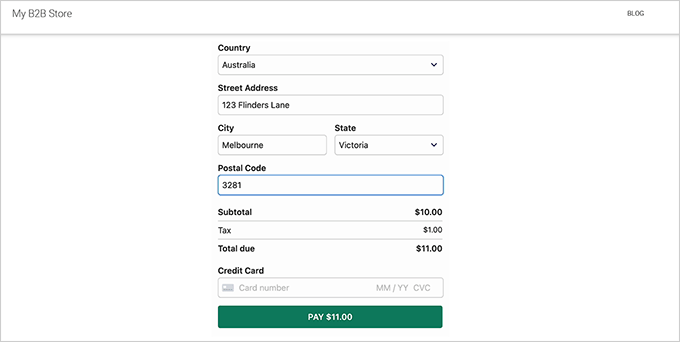
Ora, visita il tuo sito per visualizzare il modulo di pagamento Stripe con un campo di calcolo automatico delle tasse.
Riscuotere le tasse per prodotti fisici (WooCommerce)
Se gestisci un negozio online con più prodotti fisici, i moduli di pagamento non offriranno l'approccio più diretto. Probabilmente avrai bisogno di più funzionalità e strumenti per l'eCommerce.
In tal caso, consigliamo di utilizzare WooCommerce. Questo plugin gratuito per l'eCommerce rende semplicissimo vendere i tuoi prodotti fisici, accettare pagamenti tramite Stripe e riscuotere le tasse per tali pagamenti.
Abbiamo lavorato a lungo con questo strumento, quindi ne conosciamo bene le potenzialità. Per ulteriori approfondimenti, consulta la nostra recensione dettagliata di WooCommerce.
Utilizzando le funzionalità integrate di WooCommerce, puoi calcolare automaticamente l'imposta sulle vendite in base alla posizione del tuo negozio e a dove si trovano i tuoi clienti.
Inoltre, supporta diverse aliquote fiscali, comprese le tasse statali, nazionali e persino specifiche per città.
Per iniziare, dovrai installare e attivare il plugin WooCommerce. Per saperne di più, consulta il nostro tutorial su come installare un plugin WordPress.
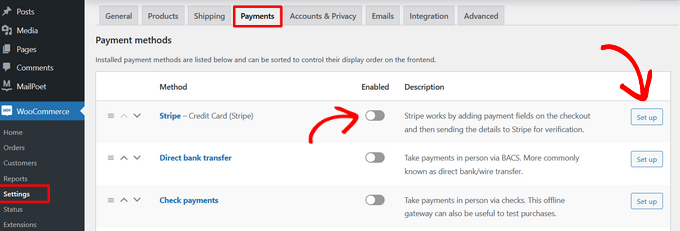
Dopo aver attivato lo strumento, puoi configurare il tuo negozio WooCommerce per iniziare a vendere prodotti. Dovrai anche collegare Stripe con WooCommerce per riscuotere i pagamenti.
Consulta la nostra guida completa a WooCommerce se hai bisogno di aiuto con il processo.
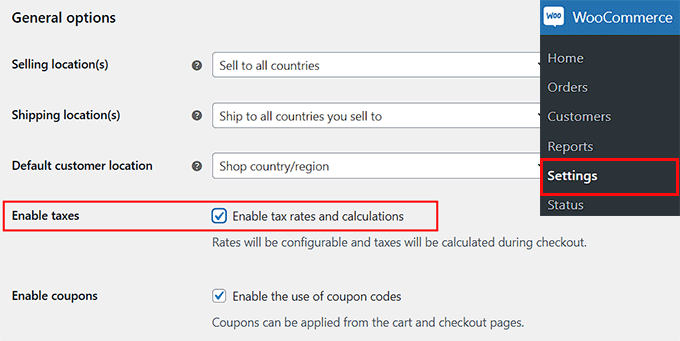
Una volta configurato il tuo negozio, devi visitare la pagina WooCommerce » Impostazioni » Generali dalla dashboard di WordPress e scorrere fino alla sezione ‘Abilita tasse’.
Seleziona semplicemente la casella accanto ad essa e fai clic sul pulsante ‘Salva modifiche’.
Una nuova scheda 'Tasse' apparirà nel menu in alto. Fai clic su di essa per configurare le tue impostazioni fiscali.
Puoi scegliere di visualizzare le tasse esclusivamente, il che significa che verranno mostrate separatamente al momento del checkout invece di essere incluse nel prezzo del prodotto. Ciò garantisce che i clienti vedano esattamente quanto stanno pagando di tasse prima di completare il loro acquisto.
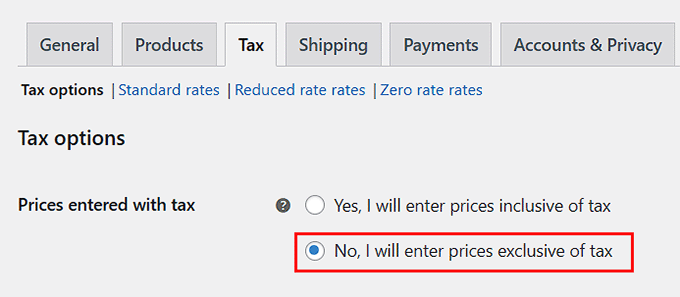
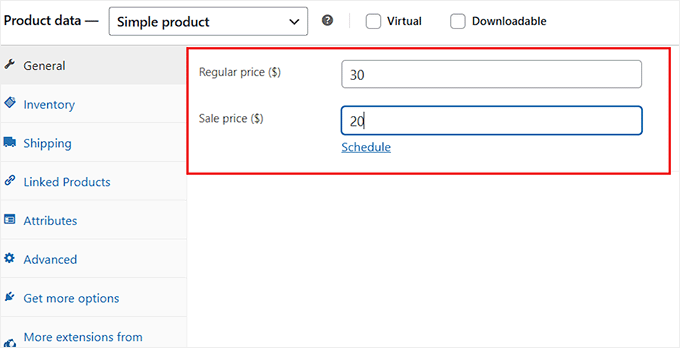
Puoi anche scegliere di visualizzare i prezzi in modo inclusivo.
Ciò significa che il prezzo che inserisci nella sezione ‘Dati prodotto’ del tuo prodotto WooCommerce includerà già le tasse.
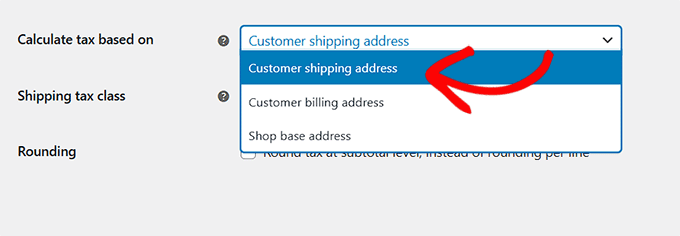
Successivamente, scegli come vengono calcolate le tasse.
'Indirizzo di spedizione del cliente' è l'impostazione più comune per i beni fisici, poiché le aliquote fiscali sono tipicamente determinate da dove viene consegnato il prodotto.
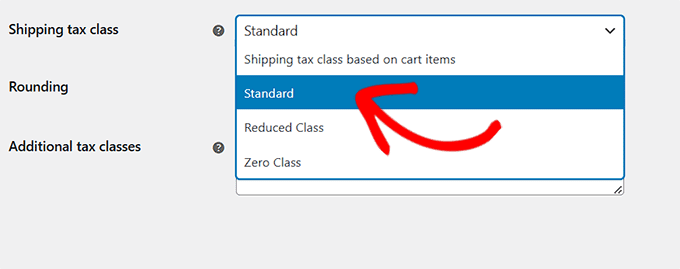
Dopodiché, è ora di modificare la classe fiscale di spedizione. In questa sezione, puoi scegliere come WooCommerce dovrebbe calcolare le tasse sul costo di spedizione.
Se selezioni 'Classe fiscale di spedizione basata sugli articoli del carrello', WooCommerce applicherà la stessa aliquota fiscale al costo di spedizione degli articoli nel carrello.
Ciò garantisce la conformità senza sovrapprezzi. Ad esempio, se un cliente acquista un articolo esente da tasse, non gli verrà addebitata alcuna tassa sulla spedizione per quell'articolo.
In alternativa, puoi scegliere 'Standard' per applicare sempre l'aliquota fiscale standard alla spedizione.
La classe fiscale ridotta è per gli articoli che hanno un'aliquota fiscale inferiore, come alcuni prodotti alimentari o libri, a seconda della tua regione.
Infine, la classe di imposta zero non applica alcuna imposta alla spedizione, il che potrebbe essere utile se stai offrendo promozioni di spedizione esentasse.
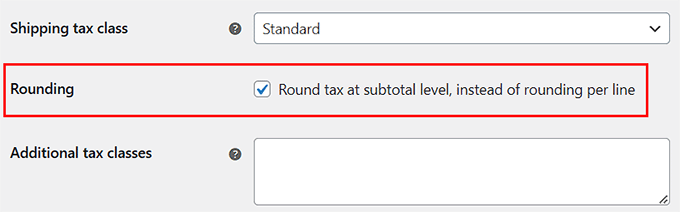
Successivamente, ti consigliamo di selezionare la casella accanto a 'Arrotonda le tasse a livello di subtotale, invece di arrotondare per riga'.
Ciò significa che le tasse verranno arrotondate in base al subtotale dell'intero ordine anziché a ciascuna singola riga di prodotto.
Ora puoi regolare il resto delle impostazioni per adattarle alle esigenze del tuo negozio.
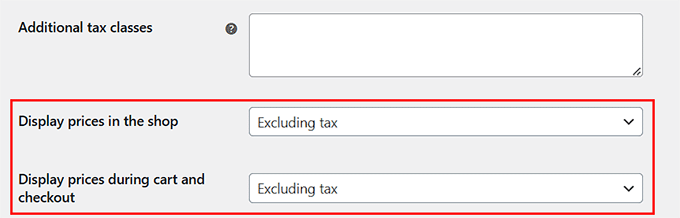
Un'opzione chiave è decidere come visualizzare i prezzi nel tuo negozio, nel carrello e nelle pagine di checkout.
Puoi scegliere di mostrare i prezzi comprensivi di tasse, in modo che i clienti vedano l'importo finale in anticipo, o esclusi di tasse, il che aggiunge trasparenza mostrando le tasse separatamente.
Inoltre, puoi configurare l'impostazione 'Suffisso visualizzazione prezzo' per aggiungere testo dopo i prezzi dei tuoi prodotti. Questo può aiutare a mostrare ai clienti se le tasse sono incluse o escluse nel prezzo che vedono.
Ad esempio, se inserisci "Prezzo IVA inclusa: {prezzo_comprensivo_di_tasse}", il tuo negozio visualizzerà qualcosa come Prezzo IVA inclusa: $50,40.
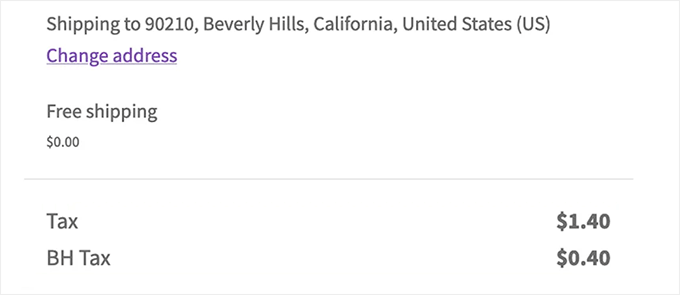
Successivamente, modifica l'impostazione 'Visualizza totali tasse' per controllare come le tasse appaiono durante il checkout. Puoi scegliere di mostrare tutte le tasse come un totale unico o visualizzare ogni tassa come un elenco dettagliato.
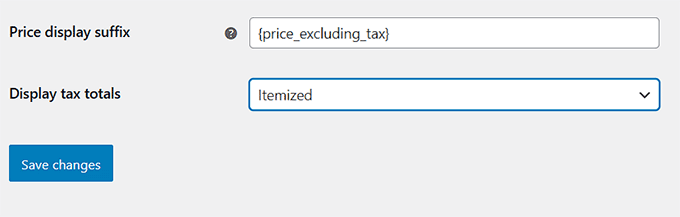
Se scegli l'opzione 'Come Totale Unico', WooCommerce combinerà tutte le tasse applicabili in un importo totale. I clienti vedranno solo una singola riga di tasse invece di ripartizioni separate.
Ad esempio, se un prodotto ha più aliquote fiscali (come l'imposta statale e l'imposta locale), verranno tutte unite e mostrate semplicemente come 'Tasse' al checkout. Questo mantiene le cose pulite e semplici.
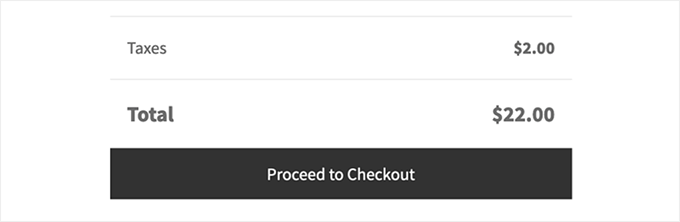
D'altra parte, se lo imposti su 'Dettagliato', i clienti vedranno ogni aliquota fiscale separatamente. Ciò significa che WooCommerce elencherà ogni tassa applicabile, come le tasse statali e locali, sulle proprie righe.
Questo offre maggiore trasparenza, in modo che i clienti sappiano esattamente per cosa stanno pagando. I nomi delle tasse mostrati saranno quelli che inserisci nelle tue impostazioni di WooCommerce.
Ti guideremo su come farlo nel prossimo passaggio. Una volta terminato, fai semplicemente clic sul pulsante 'Salva modifiche' per memorizzare le tue impostazioni.
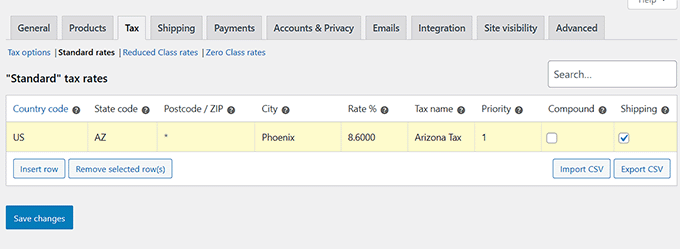
Quindi, passa alla pagina 'Tariffe standard' dall'alto e fai clic sul pulsante 'Inserisci riga'.
Ora puoi aggiungere il codice del paese, il codice dello stato, il codice postale, il nome della città e l'aliquota fiscale per ogni località in cui desideri riscuotere le tasse.
Se desideri riscuotere le tasse solo in base alla posizione del tuo negozio, dovrai aggiungere una sola riga. Puoi anche aggiungere un nome per ogni riga di tassa in modo da poterle differenziare facilmente.
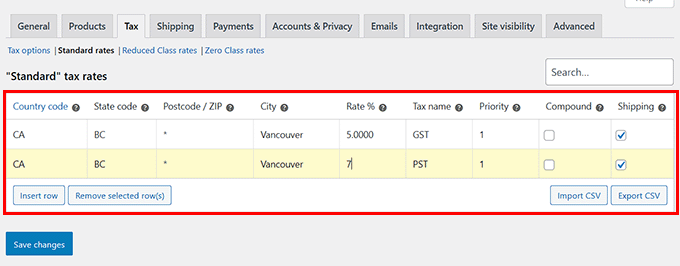
Se selezioni l'opzione "dettagliato" nella sezione "Mostra totali tasse", il nome che scegli per ogni riga di tassa sarà quello visualizzato nella pagina di checkout.
Ad esempio, se imposti aliquote fiscali separate per beni e servizi (GST) e province (PST), tali etichette esatte appariranno nel riepilogo dell'ordine.
Infine, fai clic sul pulsante "Salva modifiche".
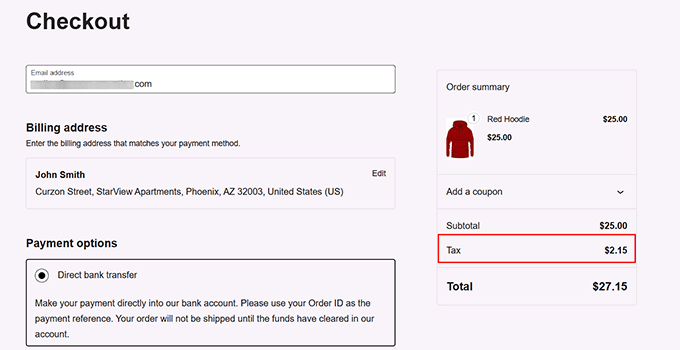
Ora, visita il tuo negozio WooCommerce per vedere l'aliquota fiscale visualizzata sulla tua pagina di checkout.
A seconda delle tue impostazioni, l'aliquota potrebbe essere visualizzata anche nella pagina del prodotto e del carrello.
Raccogli tasse per prodotti digitali (Easy Digital Downloads)
Se desideri riscuotere le tasse quando vendi i tuoi prodotti digitali tramite Stripe, allora Easy Digital Downloads (EDD) è l'opzione migliore.
Questo plugin è costruito specificamente per la vendita di prodotti digitali e offre una riscossione delle tasse semplificata, anche per le transazioni Stripe. Il plugin gestisce tutto, dall'impostazione delle tariffe alla generazione di report, semplificando la gestione delle tasse per i negozi.
Utilizziamo EDD per vendere i nostri plugin e software. Quindi, abbiamo visto in prima persona quanto sia efficace riscuotere pagamenti Stripe e gestire le tasse. Per saperne di più, consulta la nostra recensione completa di Easy Digital Downloads.
Innanzitutto, devi installare e attivare il plugin Easy Digital Downloads. Per ulteriori istruzioni, consulta la nostra guida su come installare un plugin WordPress.
📌Nota: EDD ha un piano gratuito. Tuttavia, l'aggiornamento alla versione pro ti darà accesso a funzionalità come report avanzati, integrazione con l'email marketing, restrizione dei contenuti e altro ancora.
Una volta attivato il plugin, dovrai configurare il tuo negozio, aggiungere prodotti e collegare Stripe con il plugin.
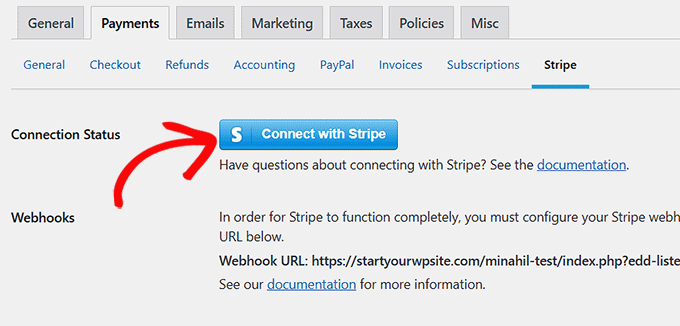
Per iniziare, segui la nostra guida per principianti su come vendere download digitali in WordPress.
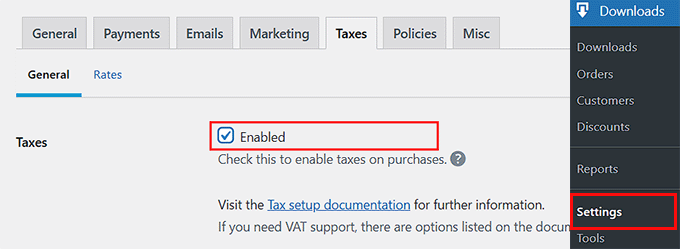
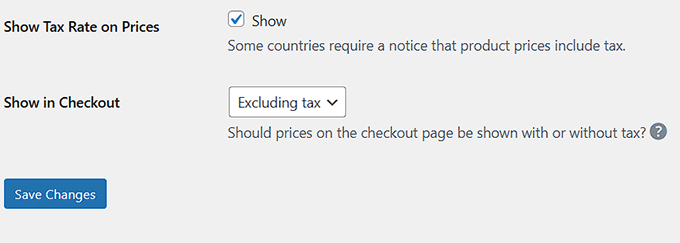
Una volta fatto, vai alla pagina Download » Impostazioni » Tasse nella barra laterale di amministrazione di WordPress.
Qui, abilita l'opzione 'Tasse' selezionando la casella accanto ad essa.
Quindi, scegli se vuoi visualizzare le tasse esclusivamente o inclusivamente.
Se scegli 'Sì, inserirò i prezzi comprensivi di tasse', allora il prezzo che hai inserito nei dati di un prodotto è l'importo totale che il cliente pagherà dopo le tasse.
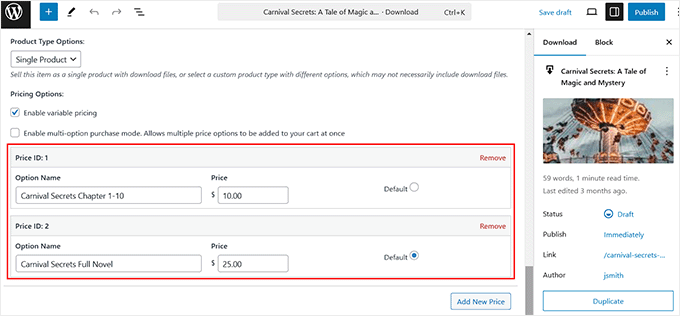
Quindi, se imposti il prezzo di un prodotto a $20, il cliente pagherà $20 al momento del checkout. L'importo esatto che andrà a coprire le tasse verrà calcolato automaticamente.
Se selezioni 'No', il prezzo che hai inserito nella schermata di modifica del prodotto non includerà l'importo delle tasse.
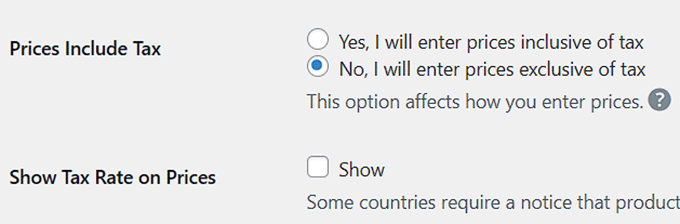
Dopodiché, ti consigliamo di selezionare l'opzione 'Mostra l'aliquota fiscale sui prezzi'. In questo modo, il cliente vedrà l'importo che si prevede di pagare in tasse sotto il pulsante di acquisto.
Successivamente, decidi come vuoi visualizzare i prezzi dei prodotti nella pagina di checkout. Puoi scegliere di mostrare i prezzi comprensivi di tasse, il che significa che il prezzo totale che i clienti vedono avrà le tasse aggiunte.
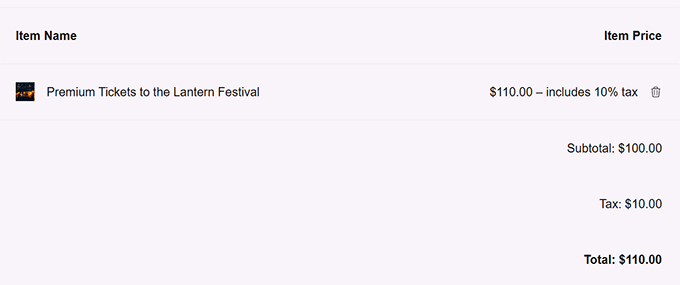
Oppure, puoi mostrare i prezzi esclusi dalle tasse, dove il prezzo mostrato è solo l'importo del prodotto prima delle tasse (chiamato anche subtotale). Le tasse verranno quindi aggiunte separatamente al momento del checkout.
Infine, fai clic sul pulsante 'Salva modifiche' per memorizzare le tue impostazioni.
Ora, passa alla sezione 'Aliquote' dall'alto. Qui, puoi aggiungere le aliquote fiscali per paesi specifici o stati/province in quei paesi.
Per fare ciò, scegli un paese/stato dal menu a discesa e aggiungi la sua aliquota fiscale. Quindi, fai clic sul pulsante 'Aggiungi aliquota'.
Puoi ripetere questo passaggio tutte le volte che desideri.
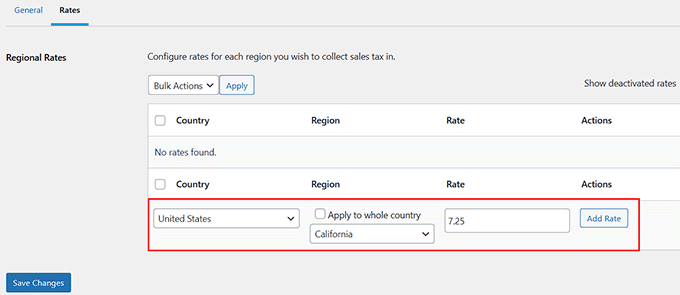
Una volta terminato, fai semplicemente clic sul pulsante 'Salva modifiche'.
Ora, visita il tuo negozio di prodotti digitali per verificare come vengono riscosse le tasse per i pagamenti Stripe.
Bonus: Crea fatture visivamente accattivanti per i clienti
La gestione della riscossione delle imposte è un requisito legale per i siti di eCommerce. Ma se vendi prodotti o servizi aziendali (o vuoi semplicemente fare di più), puoi anche offrire ai tuoi clienti fatture accattivanti per i loro archivi.
Una fattura che mostra il subtotale, l'importo delle imposte e il costo totale contribuisce alla trasparenza e rende più facile per i clienti tenere traccia delle spese, gestire i rimborsi e persino gestire le richieste doganali.
Per creare fatture dall'aspetto professionale, ti consigliamo di utilizzare FreshBooks.
È un popolare software di contabilità per piccole imprese che offre un modo semplice per creare fatture personalizzabili con il tuo logo e note personalizzate.
Inoltre, automatizza i promemoria per i pagamenti in ritardo, elabora in modo sicuro i pagamenti ricorrenti con carta di credito e notifica sia te che i tuoi clienti.
Puoi anche includere informazioni fiscali, termini di pagamento, sconti e valuta nelle tue fatture, fornendo una chiara ripartizione dei pagamenti.
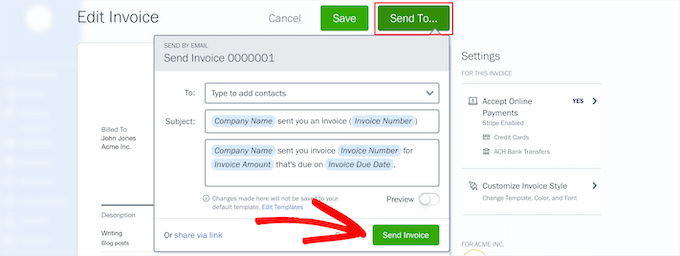
Sebbene sia uno strumento di terze parti, FreshBooks si integra perfettamente con i migliori website builder, incluso WordPress.
Per istruzioni passo passo, consulta il nostro tutorial su come creare fatture per i clienti utilizzando WordPress.
Domande frequenti sulla riscossione delle tasse in WordPress
Ecco le risposte ad alcune delle domande più comuni che riceviamo riguardo all'impostazione della riscossione delle imposte per i pagamenti Stripe.
1. Devo addebitare l'imposta sulle vendite per il mio negozio online?
Sì, nella maggior parte delle regioni, sei legalmente obbligato a riscuotere l'imposta sulle vendite se la tua attività soddisfa determinati criteri. Ciò può includere la presenza fisica (nexus) o il superamento di una specifica soglia di vendite in uno stato o paese.
Le leggi fiscali possono essere complesse e variare ampiamente, quindi raccomandiamo sempre di consultare un professionista fiscale per comprendere i tuoi obblighi specifici.
2. Qual è la differenza tra imposta inclusa ed esclusa?
Imposta inclusa significa che l'importo dell'imposta è già compreso nel prezzo finale che mostri ai clienti. Ad esempio, un prodotto elencato a $20 ha già l'imposta inclusa.
La tassa esclusiva significa che la tassa viene calcolata e aggiunta separatamente durante il checkout. Un cliente vedrebbe il prezzo del prodotto più una riga separata per la tassa prima di pagare.
3. Stripe calcola automaticamente l'imposta sulle vendite?
Stripe offre una funzionalità chiamata Stripe Tax che può calcolare automaticamente l'imposta sulle vendite. Tuttavia, è necessario abilitarla e configurarla all'interno del tuo account Stripe.
Devi anche utilizzare un plugin WordPress come WP Simple Pay o WooCommerce che si integri correttamente con questa funzionalità per applicare le tariffe corrette in base alla posizione del tuo cliente.
4. Posso impostare diverse aliquote fiscali per diversi prodotti?
Sì, questo è un requisito comune. Plugin come WooCommerce ti consentono di creare diverse classi fiscali (ad esempio, tariffa standard, tariffa ridotta, tariffa zero) e assegnarle a prodotti specifici.
Questo è utile per i negozi che vendono un mix di articoli con diversi requisiti fiscali.
Guide correlate per accettare pagamenti in WordPress
Hai bisogno di maggiori informazioni sull'accettazione dei pagamenti nel tuo negozio online? Dai un'occhiata alle nostre guide correlate:
- I migliori plugin WordPress per Authorize.Net (confronto)
- Come accettare facilmente pagamenti in Bitcoin in WordPress (Passo dopo passo)
- I migliori servizi di contabilità per la tua attività online (confrontati)
- Come accettare pagamenti in acconto su WordPress (metodi semplici)
- I migliori plugin per l'elaborazione delle carte di credito per WordPress (confronto)
- Come aggiungere il pagamento tramite codice QR Stripe in WordPress
- Come testare i pagamenti Stripe su un sito WordPress (metodi semplici)
Se ti è piaciuto questo articolo, iscriviti al nostro Canale YouTube per tutorial video su WordPress. Puoi trovarci anche su Twitter e Facebook.




Hai una domanda o un suggerimento? Lascia un commento per iniziare la discussione.