


Immagina di sorseggiare il tuo caffè mattutino quando vedi una nuova notifica che un aggiornamento per WordPress è disponibile. Per un momento, consideri di ignorarla. Dopotutto, tutto sembra funzionare senza intoppi, giusto?
Ma lasciaci condividere un piccolo segreto. Abbiamo visto siti subire gravi violazioni della sicurezza semplicemente perché il proprietario del sito web ha ritardato l'aggiornamento del proprio sistema.
Dopotutto, ogni rilascio di aggiornamento non serve solo a correggere bug o aggiungere una nuova funzionalità. Protegge anche il tuo sito da potenziali minacce e ti assicura di non perdere mai miglioramenti entusiasmanti.
In questo articolo, ti mostreremo come controllare la tua versione di WordPress e ti guideremo passo dopo passo attraverso il processo di aggiornamento. Manteniamo il tuo sito sicuro, protetto e funzionante al massimo delle prestazioni.
Ecco gli argomenti che tratteremo in questo articolo. Puoi utilizzare i link sottostanti per passare alla sezione che ti interessa di più:
- Perché dovresti usare sempre l'ultima versione di WordPress
- Come controllare facilmente la tua versione di WordPress
- Come controllare gli aggiornamenti di WordPress
- Come aggiornare in sicurezza all'ultima versione di WordPress
- Come abilitare gli aggiornamenti automatici di WordPress
- Come testare un aggiornamento di WordPress su un sito di staging
- How to Install the Latest WordPress Nightly Builds
Perché dovresti usare sempre l'ultima versione di WordPress
Il motivo più importante per utilizzare l'ultima versione di WordPress è la maggiore sicurezza del tuo sito web. Poiché oltre il 43% di tutti i siti web utilizza WordPress, è un bersaglio comune per hacker, distributori di codice dannoso e ladri di dati.
Ogni volta che viene segnalata una vulnerabilità di sicurezza, il team principale di WordPress lavora diligentemente per rilasciare un aggiornamento che risolva il problema. Questo rende l'ultima versione di WordPress la versione più sicura.
Le nuove versioni di WordPress includono anche nuove funzionalità utili, oltre a correzioni di bug per le funzionalità esistenti.
Spesso gli sviluppatori di plugin e temi coordinano i loro aggiornamenti con le principali versioni di WordPress. Questo consente loro di sfruttare le nuove funzionalità e i miglioramenti disponibili. E questo spesso significa che l'ultima versione di WordPress è la più compatibile.
Scopri di più nella nostra guida su perché dovresti sempre usare l'ultima versione di WordPress.
Come controllare facilmente la tua versione di WordPress
La prima cosa da fare è accedere all'area di amministrazione di WordPress e scorrere fino in fondo alla pagina.
Cerca la frase, 'Grazie per aver creato con WordPress.' Accanto a questa, vedrai il numero di versione di WordPress.
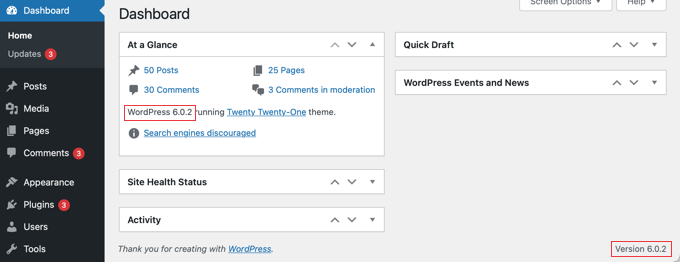
Nella schermata Dashboard » Home, puoi anche trovare il numero di versione di WordPress nel widget di amministrazione 'A colpo d'occhio'. Nello screenshot sopra, stiamo utilizzando la versione di WordPress 6.0.2.
A volte vorrai conoscere la versione di WordPress di un sito web quando non hai accesso all'amministrazione. Fortunatamente, ci sono altri modi per verificare la versione che stanno utilizzando, e puoi scoprirli nella nostra guida su come verificare facilmente quale versione di WordPress stai utilizzando.
Come controllare gli aggiornamenti di WordPress
Puoi vedere se è disponibile una nuova versione di WordPress visitando la pagina Dashboard » Aggiornamenti della tua area di amministrazione di WordPress.
Se la tua versione di WordPress è aggiornata, vedrai un messaggio che dice che hai la versione corrente. Nello screenshot qui sotto, quella è la versione 6.0.2.
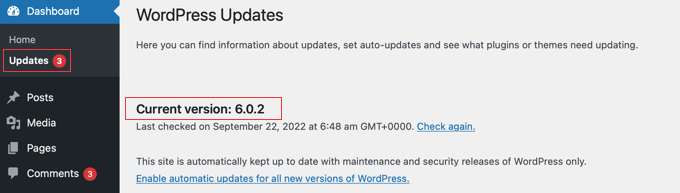
In questa pagina, vedrai anche il timestamp dell'ultima volta che il tuo sito WordPress ha verificato la presenza di aggiornamenti.
WordPress verifica automaticamente gli aggiornamenti regolarmente. Tuttavia, puoi anche fare clic sul link 'Verifica di nuovo' per verificare manualmente gli aggiornamenti.
Quando la versione più recente di WordPress è disponibile, vedrai il messaggio 'È disponibile una versione aggiornata di WordPress'.
Sotto questo messaggio, troverai un pulsante 'Aggiorna ora'. La sezione successiva ti mostrerà come installare un aggiornamento di WordPress.

Come aggiornare in sicurezza all'ultima versione di WordPress
Prima di aggiornare qualsiasi cosa, è importante eseguire un backup completo del tuo sito web WordPress. Puoi scoprire il modo migliore per farlo nella nostra guida per principianti su come eseguire il backup del tuo sito WordPress.
Una volta fatto ciò, puoi tornare alla pagina Dashboard » Aggiornamenti e quindi fare clic sul pulsante 'Aggiorna ora' che puoi vedere nello screenshot sopra.
WordPress metterà automaticamente il tuo sito in modalità manutenzione, quindi scaricherà l'ultima versione del software e la installerà per te. Vedrai l'avanzamento dell'aggiornamento sullo schermo.
Gli utenti avanzati possono anche aggiornare WordPress manualmente. Puoi scoprire come nella nostra guida su come aggiornare WordPress in sicurezza.
Una volta installato l'aggiornamento di WordPress, dovresti visitare il tuo sito web per assicurarti che tutto sia a posto e funzioni correttamente.
Se ci sono problemi, dovrai risolvere alcuni problemi. Potresti voler dare un'occhiata al nostro elenco di errori comuni di WordPress e alla nostra guida alla risoluzione dei problemi di WordPress.
Se non trovi un modo per risolvere i problemi, puoi ripristinare il tuo sito web dal backup che hai creato.
Come abilitare gli aggiornamenti automatici di WordPress
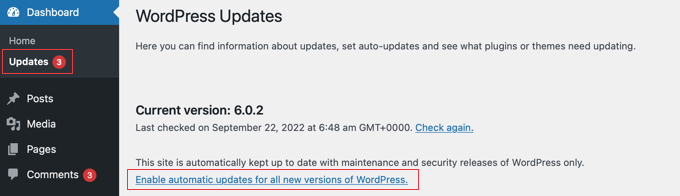
Quando visiti la pagina Dashboard » Aggiornamenti nella tua area di amministrazione di WordPress, vedrai il messaggio: 'Questo sito viene mantenuto automaticamente aggiornato solo con le versioni di manutenzione e sicurezza di WordPress.'
Poiché è meglio installare immediatamente gli aggiornamenti di sicurezza per mantenere il tuo sito web sicuro, WordPress lo fa automaticamente per te. Ciò significa che puoi essere certo che il tuo sito rimarrà sicuro, anche se sei impegnato o lontano da casa.
Se desideri che tutti gli aggiornamenti di WordPress vengano gestiti allo stesso modo, fai semplicemente clic sul collegamento etichettato ‘Abilita aggiornamenti automatici per tutte le nuove versioni di WordPress.’
Ci sono alcuni altri modi per abilitare gli aggiornamenti automatici di WordPress, e puoi scoprirli nella nostra guida su come abilitare gli aggiornamenti automatici in WordPress per le versioni principali.
Gli aggiornamenti automatici di WordPress sono convenienti, ma possono anche portare a problemi. Ad esempio, è possibile che un aggiornamento possa compromettere il tuo sito. Se WordPress viene aggiornato automaticamente, potresti non essere presente per risolverlo o addirittura notare che c'è un problema.
Ecco perché è bene avere un po' più di controllo sui tuoi aggiornamenti. Puoi scoprire come nella nostra guida su come gestire meglio gli aggiornamenti automatici di WordPress.
Se decidi di disattivare gli aggiornamenti automatici in futuro, torna semplicemente alla pagina Dashboard » Aggiornamenti e fai clic sul link che dice 'Passa agli aggiornamenti automatici solo per le release di manutenzione e sicurezza'.
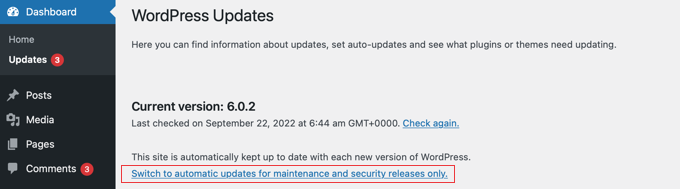
Ora le principali release di WordPress non verranno installate automaticamente, solo gli aggiornamenti di sicurezza che hanno molte meno probabilità di causare conflitti che compromettono il tuo sito.
Potresti voler consultare la nostra guida su come disabilitare gli aggiornamenti automatici in WordPress per scoprire metodi aggiuntivi. Quell'articolo ti mostrerà anche come disattivare gli aggiornamenti automatici di sicurezza, anche se non è qualcosa che generalmente raccomandiamo.
Come testare un aggiornamento di WordPress su un sito di staging
Se sei preoccupato che un aggiornamento possa compromettere il tuo sito, puoi testare se ci sono problemi prima di installarlo sul tuo sito web live. Puoi farlo con un sito di staging.
Un sito di staging è una copia del tuo sito web live e dovrebbe essere installato sullo stesso server di hosting web. Ciò significa che se l'aggiornamento di WordPress funziona correttamente sul sito di staging, allora puoi essere sicuro che non causerà problemi sul sito live.
Alcune delle migliori società di hosting WordPress offrono siti web di staging con 1 clic. Se il tuo sito web è ospitato con una di esse, puoi facilmente creare un sito di staging senza alcun problema.
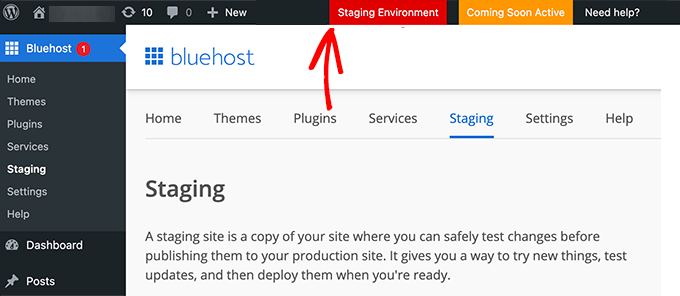
Se il tuo provider di hosting non offre questo servizio, puoi facilmente creare un sito di staging da solo. Puoi farlo manualmente o utilizzare un plugin come WP Stagecoach.
Ti mostriamo come installare e utilizzare un sito di staging nella nostra guida passo passo su come creare facilmente un sito di staging per WordPress.
Come installare le ultime build notturne di WordPress
Gli aggiornamenti di WordPress più recenti sono chiamati nightly builds. Non dovrebbero mai essere installati su un sito web WordPress attivo perché sono ancora in fase di test per i bug.
Invece, i nightly builds dovrebbero essere installati su un sito di staging o localmente sul tuo computer Windows o Mac. Puoi farlo utilizzando il plugin WordPress Beta Tester, che aggiornerà automaticamente la tua installazione di WordPress ai nightly builds più recenti.
Chi dovrebbe installare i nightly builds di WordPress?
Gli sviluppatori utilizzano i nightly builds per assicurarsi che i loro plugin e temi funzionino con le future versioni di WordPress prima che vengano rilasciate. Se c'è un problema, possono correggere il proprio codice o informare gli sviluppatori del core di WordPress di eventuali bug che scoprono.
È anche un buon modo per contribuire al progetto WordPress. Gli utenti normali senza competenze di programmazione possono testare il nightly build e segnalare eventuali bug che trovano. Quelli con competenze di programmazione possono persino inviare patch di codice che correggono tali bug.
Guide esperte sugli aggiornamenti di WordPress
Speriamo che questo tutorial ti abbia aiutato a imparare come controllare e aggiornare all'ultima versione di WordPress. Potresti anche voler consultare altri articoli relativi agli aggiornamenti di WordPress:
- Perché dovresti usare sempre l'ultima versione di WordPress
- Guida per principianti: Come aggiornare WordPress in sicurezza (infografica)
- Come controllare facilmente quale versione di WordPress stai usando
- Come verificare gli aggiornamenti di sicurezza di WordPress (guida per principianti)
- Come configurare le notifiche email per gli aggiornamenti di WordPress
- Come abilitare gli aggiornamenti automatici in WordPress per le versioni principali
- Come disabilitare gli aggiornamenti automatici in WordPress
- Come gestire meglio gli aggiornamenti automatici di WordPress
- Dovrei aggiornare prima WordPress o i plugin? (Ordine di aggiornamento corretto)
Se ti è piaciuto questo articolo, iscriviti al nostro Canale YouTube per tutorial video su WordPress. Puoi trovarci anche su Twitter e Facebook.




Jiří Vaněk
Ho una domanda per te, su cui le opinioni divergono. Cosa dovrebbe essere aggiornato per primo: il core, i plugin e infine il tema? Oppure lo faresti in un ordine diverso (plugin, core, tema)? Capisco che probabilmente lascerei il tema come ultimo aggiornamento, ma non sono sicuro dell'ordine per gli aggiornamenti dei plugin e del core.
Supporto WPBeginner
You can see our guide on how to safely update your WordPress site below that shows our recommended steps
https://www.wpbeginner.com/beginners-guide/ultimate-guide-to-upgrade-wordpress-for-beginners-infograph/
Amministratore
Jiří Vaněk
Grazie per il link, quindi prima il core, poi i plugin. Lo pensavo anch'io, ma non ero sicuro. Ora lo so e apprezzo la spinta in avanti.