


Quell'avatar generico di 'persona misteriosa' nella sezione commenti di WordPress non fa alcun favore al tuo sito. Avendo costruito centinaia di siti WordPress, sappiamo come una sezione commenti personalizzata possa rendere il tuo sito più coinvolgente e professionale.
Sia che tu voglia usare il logo del tuo brand, un design personalizzato, o semplicemente qualcosa di più accattivante della silhouette grigia predefinita, cambiare il tuo gravatar predefinito è un modo semplice per migliorare l'aspetto del tuo sito. La parte migliore? Non devi essere un esperto di tecnologia per apportare questa modifica.
In questa guida, ti mostreremo diversi modi per sostituire il gravatar predefinito in WordPress
Cos'è un Gravatar Predefinito e Perché Cambiarlo?
Gravatar sta per Globally Recognized Avatar. È un servizio web che consente alle persone di creare un profilo e associare immagini avatar al proprio indirizzo email.
Tutti i siti WordPress hanno il supporto integrato per i gravatar e mostreranno automaticamente l'avatar dell'utente quando scrive post su un blog WordPress multi-autore o lascia commenti.
Se un utente non ha un gravatar, WordPress mostrerà invece un gravatar predefinito. Per la maggior parte dei siti web WordPress, si tratta di una persona misteriosa grigia.
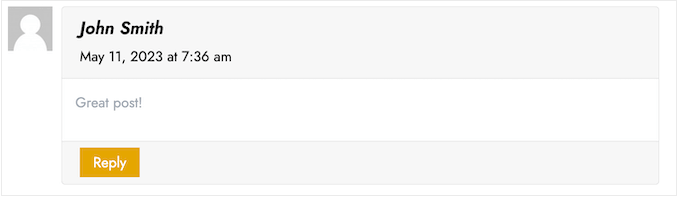
Puoi cambiare questo gravatar predefinito con qualsiasi altra immagine a tua scelta. Ad esempio, potresti usare un'immagine che rappresenta la tua azienda, come il logo del tuo sito web. Questo può aiutare a rafforzare il tuo marchio.
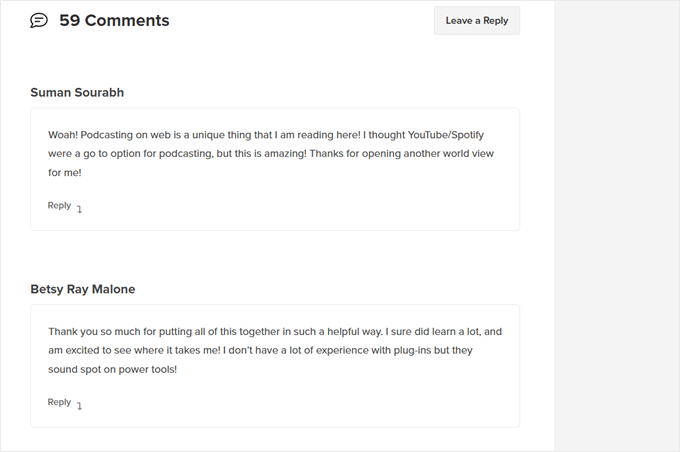
Nel nostro caso, abbiamo deciso di disabilitare i gravatar completamente poiché abbiamo riscontrato che crea un passaggio aggiuntivo non necessario per gli utenti che desiderano lasciare commenti.
Detto questo, vediamo come puoi cambiare l'immagine gravatar predefinita in WordPress. Usa semplicemente i collegamenti rapidi per passare direttamente al metodo che desideri utilizzare:
Metodo 1: Cambia il Gravatar Predefinito di WordPress (Veloce e Facile)
WordPress viene fornito con alcuni diversi gravatar predefiniti che puoi utilizzare. L'utilizzo dei predefiniti è il modo più rapido per cambiare il gravatar della persona misteriosa, anche se queste immagini non saranno uniche per il tuo sito web WordPress o marchio.
Per visualizzare i diversi gravatar predefiniti, devi andare su Impostazioni » Discussione dall'area di amministrazione di WordPress.
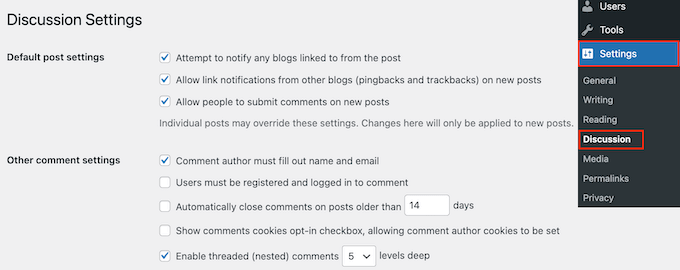
Sotto 'Avatar predefinito', vedrai tutte le diverse immagini avatar utente che WordPress può utilizzare quando non c'è un gravatar collegato all'indirizzo email della persona.
Di default, WordPress utilizza la persona misteriosa come predefinito, ma puoi usare qualsiasi altra immagine in questa sezione.
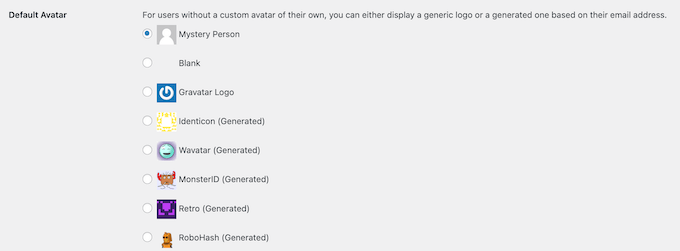
Fai semplicemente clic sul pulsante di opzione accanto all'immagine che desideri utilizzare sul tuo blog WordPress.
Quindi, scorri fino in fondo alla schermata e fai clic su ‘Salva modifiche’.

Metodo 2: Usa Thrive Comments per Caricare un Gravatar Personalizzato (Metodo Plugin)
Se non ti piacciono le immagini del profilo WordPress predefinite, puoi caricare un gravatar personalizzato. Questo è il modo migliore per personalizzare la tua sezione commenti in base al tuo brand.
Per questo metodo, utilizzeremo Thrive Comments. È un plugin di commenti progettato per incoraggiare gli utenti a commentare i tuoi post del blog e aumentare l'interazione del tuo sito web.
Oltre a una funzione di gravatar personalizzato, Thrive Comments offre strumenti per rendere la tua sezione commenti più divertente ed emozionante. Ad esempio, puoi abilitare mi piace e non mi piace proprio come su un sito di social media.

Puoi ottenere Thrive Comments come plugin individuale o acquistare la Thrive Themes Suite completa. Questa include tutti i prodotti Thrive, come Thrive Ovations, che possono trasformare i tuoi commenti in testimonianze.
Successivamente, puoi scaricare un pacchetto zip del plugin da installare sul tuo sito WordPress. Leggi la nostra guida completa su come installare un plugin WordPress per maggiori informazioni.
Con il plugin installato e attivato, puoi andare su Thrive Dashboard » Thrive Comments dall'area di amministrazione di WordPress. Quindi, apri la scheda 'Personalizza stile'.
All'interno di questa scheda, assicurati che l'impostazione 'Mostra avatar' sia attivata. Una volta fatto, fai clic su 'Scegli immagine'.
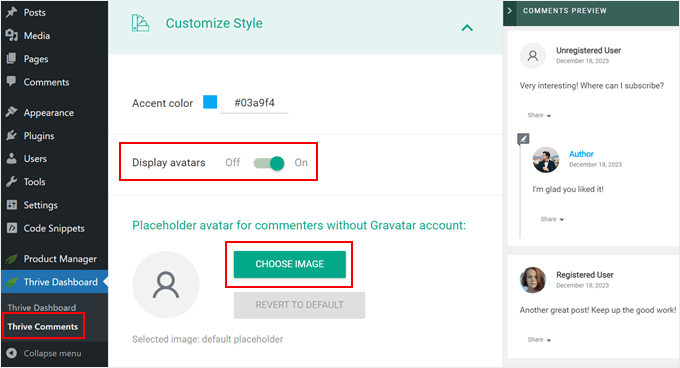
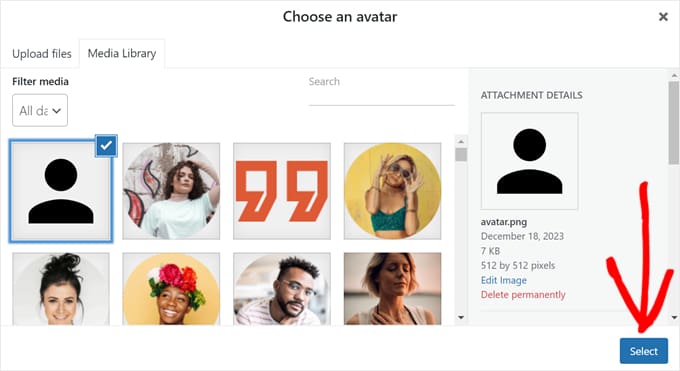
A questo punto, puoi scegliere un'immagine esistente dalla libreria multimediale di WordPress o caricare la tua da utilizzare come immagine predefinita di Gravatar.
Puoi usare una foto stock, creare il tuo logo personalizzato, o persino creare una nuova immagine gravatar usando software di web design come Canva. Questa immagine dovrebbe essere quadrata, ad esempio 250x250 pixel.
Una volta scelta un'immagine, fai clic su 'Seleziona'.
E hai finito!
Ora dovresti vedere la tua nuova immagine del profilo gravatar predefinita nell'anteprima e nella sezione commenti live.
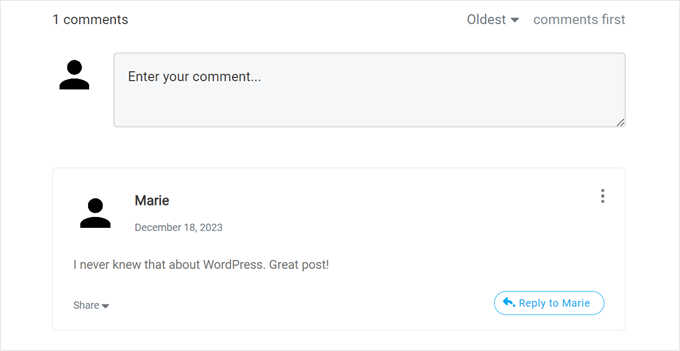
La cosa interessante di Thrive Comments è che puoi facilmente caricare in modo lazy i gravatar con esso.
Ciò significa che WordPress non visualizzerà il gravatar di un commentatore finché il visitatore del sito web non scorrerà fino a quel commento specifico.
Se desideri abilitare questa funzionalità, vai semplicemente su Thrive Dashboard » Thrive Comments e apri la scheda ‘Impostazioni avanzate’. Quindi, seleziona la casella che dice ‘Carica immagini avatar quando il commento entra nel viewport’.
Puoi anche selezionare le altre funzionalità di lazy loading.

Per ulteriori suggerimenti e trucchi sull'utilizzo di Thrive Comments, consulta queste guide:
- How to Feature or Bury Comments in WordPress
- Come reindirizzare l'attenzione dell'utente con il reindirizzamento dei commenti
- Come rimuovere il campo URL del sito web dal modulo di commento di WordPress
Metodo 3: Inserisci uno Snippet di Codice per Usare un Gravatar Personalizzato (Metodo Codice)
Oltre a usare Thrive Comments, puoi anche caricare un gravatar personalizzato usando il codice. Potresti preferire questo metodo se desideri semplicemente aggiungere una nuova immagine all'elenco dei gravatar nella pagina Discussione di WordPress.
Come nel secondo metodo, devi avere un'immagine che desideri utilizzare come gravatar.
Successivamente, puoi caricare l'immagine sul tuo sito WordPress andando su Media » Aggiungi nuovo. Qui, puoi scegliere un'immagine dalla libreria multimediale di WordPress o caricare un nuovo file dal tuo computer.
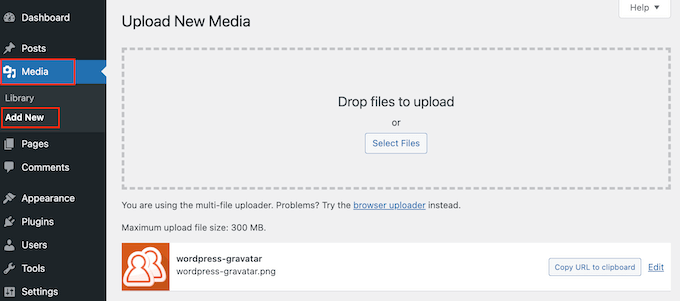
Ora che hai scelto un'immagine, fai clic sul link ‘Modifica’ accanto ad essa.
WordPress aprirà ora il file per la modifica. In questa schermata, scorri fino alla sezione ‘URL del file’.
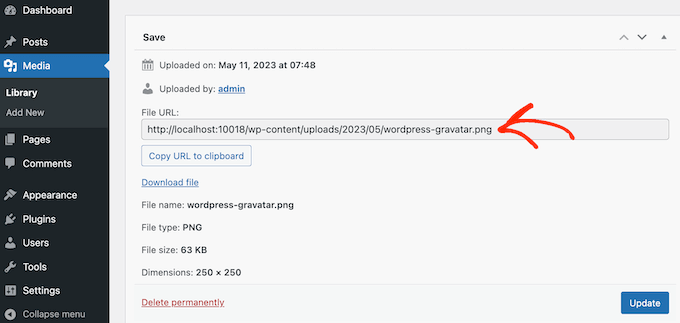
Prendi nota di questo URL, poiché ti servirà nel passaggio successivo.
A questo punto, devi aggiungere del codice al tuo sito WordPress. Spesso, i tutorial ti chiederanno di aggiungere snippet personalizzati al file functions.php del tuo tema.
Tuttavia, non lo consigliamo perché anche un piccolo errore nel tuo codice può causare errori comuni di WordPress o danneggiare completamente il tuo sito web.
Ecco perché raccomandiamo di utilizzare WPCode. È il modo più semplice e sicuro per aggiungere codice personalizzato in WordPress senza dover modificare alcun file principale di WordPress.
La prima cosa da fare è installare e attivare il plugin gratuito WPCode. Per maggiori dettagli, consulta la nostra guida passo passo su come installare un plugin WordPress.
Dopo l'attivazione, vai su Snippet di codice » Aggiungi snippet nella tua bacheca di WordPress.
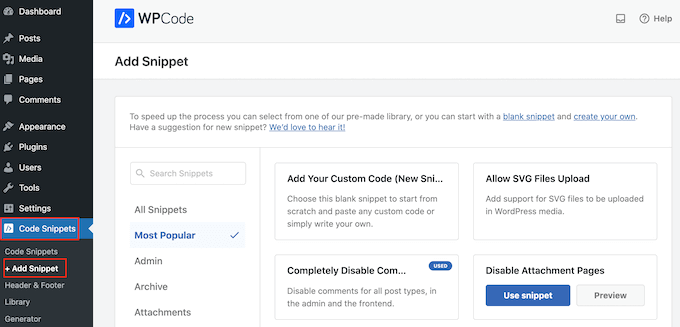
Qui vedrai tutti i diversi snippet che puoi aggiungere al tuo sito WordPress. Questi includono snippet che ti consentono di disabilitare completamente i commenti in WordPress, caricare file SVG sul tuo sito e altro ancora.
C'è persino uno per usare un'immagine personalizzata per l'avatar predefinito. Cerca semplicemente lo snippet 'Custom Default Avatar' nella libreria.
Una volta trovato, passaci sopra il mouse e fai clic sul pulsante 'Usa snippet'.
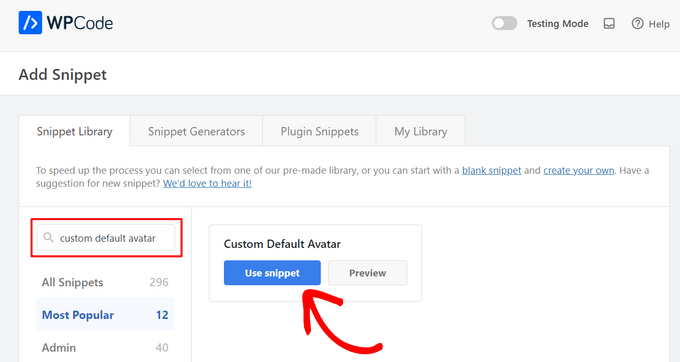
Dopodiché, WPCode aggiungerà automaticamente il codice corretto per te.
Non dimenticare di sostituire l'URL con un link all'immagine che desideri utilizzare come gravatar predefinito di WordPress.
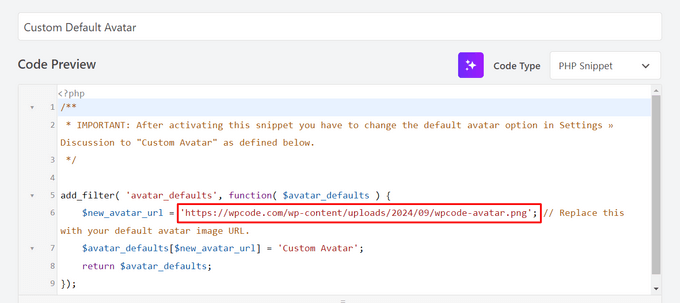
Sotto la casella del codice, vedrai alcune opzioni di inserimento. Se non è già selezionato, scegli il metodo 'Inserimento automatico' in modo che lo snippet venga inserito ed eseguito automaticamente su tutto il tuo sito.
Dopodiché, apri il menu a discesa 'Posizione' e fai clic su 'Esegui ovunque'.
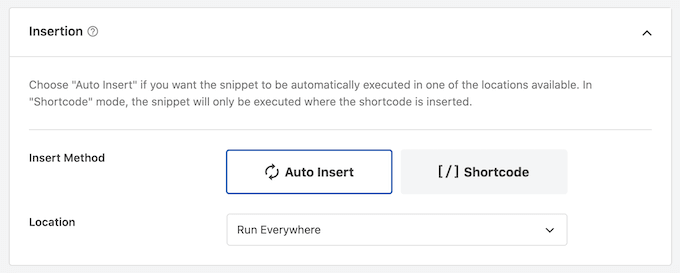
Una volta fatto ciò, devi scorrere fino in cima alla schermata e fare clic sull'interruttore 'Inattivo' in modo che diventi 'Attivo'.
Infine, fai clic su 'Aggiorna' per rendere attivo lo snippet del gravatar.
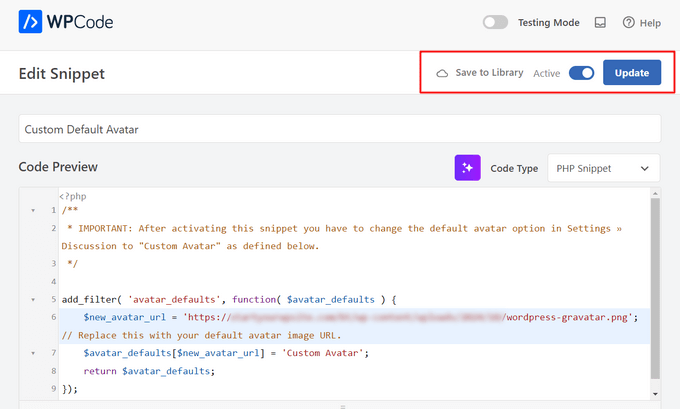
Per iniziare a usare questo gravatar, vai alla pagina Impostazioni » Discussione.
Nella sezione ‘Avatar predefinito’, seleziona la nuova opzione ‘Avatar personalizzato’.
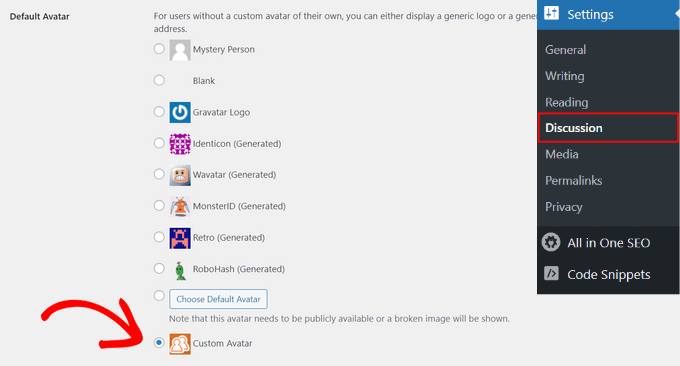
Dopo di che, assicurati di fare clic su ‘Salva modifiche’ per memorizzare le tue impostazioni.
Ora, se visiti il tuo sito web, vedrai la nuova immagine gravatar predefinita in tempo reale.
Fatto! Per saperne di più sui gravatar in WordPress, consulta queste guide:
- Come visualizzare il Gravatar dall'email dell'utente in WordPress
- Come disabilitare i Gravatar in WordPress (Passo dopo passo)
- Come cambiare la dimensione dell'immagine Gravatar in WordPress
Speriamo che questo articolo ti abbia aiutato a capire come cambiare il gravatar predefinito su WordPress. Potresti anche voler consultare la nostra guida su come moderare i commenti in WordPress e il nostro elenco dei migliori plugin per commenti di WordPress.
Se ti è piaciuto questo articolo, iscriviti al nostro Canale YouTube per tutorial video su WordPress. Puoi trovarci anche su Twitter e Facebook.




Kzain
questo è molto utile, non avevo mai pensato di cambiare il Gravatar di un commento, ma immagino che debba corrispondere al tuo marchio e al tuo blog
Dennis Muthomi
The good thing I love about Thrive Comments is that uses a branded image as a placeholder icon for commenters without Gravatars.
Best comment plugin ever made!
Teri
Ci sei riuscito di nuovo! Mi hai aiutato. Grazie mille!
Supporto WPBeginner
Prego! Felici che la nostra guida sia stata utile!
Amministratore
Francis
Ciao ragazzi,
Meraviglioso tutorial, mi hai salvato da un bel mal di testa! Continua così!!!
Cordiali saluti,
Francis
Supporto WPBeginner
Lieti di sapere che la nostra guida è stata utile!
Amministratore
Segun Solomon
Grazie per questa guida. Aiuta.
Supporto WPBeginner
Lieti che sia stato utile!
Amministratore
WoodyP
Ciao, grazie per il tuo articolo!
c'è un modo per assegnare un'immagine per ruolo?
Supporto WPBeginner
Al momento non abbiamo un metodo consigliato, ma se cambierà saremo sicuri di condividerlo.
Amministratore
Patti
Ho lavorato per 2 giorni cercando di eliminare il cappello da chef nel mio tema.
Ha funzionato! Grazie
Supporto WPBeginner
Glad our guide could help
Amministratore
Aardha
Ha funzionato a meraviglia. Grazie!! C'è un modo per avere più gravatar predefiniti che possano essere assegnati casualmente agli utenti?
Supporto WPBeginner
Per una funzionalità del genere avresti bisogno di un plugin, se ne trovassimo uno da consigliare lo condivideremo sicuramente.
Amministratore
David
Questo non funziona. Wordpress non consente di utilizzare immagini locali. Si prega di rivedere il tuo tutorial e aggiornarlo di conseguenza.
Supporto WPBeginner
Il metodo dovrebbe ancora funzionare, se sei su WordPress.com allora quello sarebbe il tuo problema poiché le nostre guide sono per WordPress.org. Puoi vedere le differenze nella nostra guida qui sotto:
https://www.wpbeginner.com/beginners-guide/self-hosted-wordpress-org-vs-free-wordpress-com-infograph/
Amministratore
Murat Dinç
Ciao,
Posso aggiungere un'icona invece di un'immagine?
Supporto WPBeginner
Dovresti controllare sul sito di Gravatar eventuali restrizioni attuali.
Amministratore
Renz
Grazie per questo tutorial. Sono riuscito a seguirlo ma la mia immagine predefinita non viene visualizzata
Supporto WPBeginner
Se il nostro metodo non è stato in grado di assisterti, probabilmente vorrai contattare il supporto del tuo tema per assicurarti che non ci sia un'impostazione specifica del tema che impedisca la modifica.
Amministratore
Karen
Ok, ho trovato una soluzione più semplice per tutti che funziona bene: installa semplicemente il plugin "WP User Avatar". Funziona alla grande e non devi fare nulla con il codice!
Supporto WPBeginner
Grazie per aver condiviso la tua raccomandazione
Amministratore
Mari Alonso
È fantastico, grazie! Ho seguito questo installando il plugin per aggiungere il codice e poi aggiungendo la mia immagine 250x250. Ha funzionato benissimo, ma ora se qualcuno commenta sul mio sito, la mia immagine, non la loro, appare accanto al loro nome. La mia immagine appare ovunque e nessun'altra. Hai un'idea del perché?
Thank you.
Supporto WPBeginner
Ciò sarebbe dovuto al fatto che hai impostato il gravatar predefinito per tutti gli utenti del tuo sito. Se volessi impostare un gravatar solo per te, dovresti usare la nostra guida qui: https://www.wpbeginner.com/beginners-guide/what-is-gravatar-and-why-you-should-start-using-it-right-away/
Amministratore
Grazie mille
Ho seguito le istruzioni di Gravatar nel tuo link e ora ovunque commento vedo il mio Gravatar unico. Tuttavia, lo vedo ovunque tranne che sul mio sito, anche se lo stesso indirizzo email è associato ad esso. Hai qualche idea?
Grazie, mille ancora.
Mari
Supporto WPBeginner
Se hai della cache sul tuo sito, assicurati che sia stata svuotata, poiché è il motivo più comune per qualcosa del genere.
Divine
Questa pagina è stata davvero utile. Sono riuscito a cambiare l'immagine personalizzata. Grazie
Supporto WPBeginner
Glad our recommendation could help
Amministratore
Lilly
Grazie per questo post!! Uso All in one SEO e non sono mai riuscito a farlo funzionare. Il tuo post ha fornito una buona mappa e una soluzione alternativa. Tuttavia, sto ancora ricevendo 12 messaggi di errore? sono possibilmente correlati?
Supporto WPBeginner
Dipenderebbe dagli errori specifici. Se contatti il supporto del plugin, dovrebbero essere in grado di assisterti.
Amministratore
Andreia Esteves
Grazie per questo post! Ma, cosa succede se voglio solo cambiare il mio avatar personale senza usare gravatar?
Supporto WPBeginner
Solo per un autore sul tuo sito, dovresti dare un'occhiata al nostro articolo qui: https://www.wpbeginner.com/plugins/how-to-add-an-authors-photo-in-wordpress/
Amministratore
Giga
Voglio un'opzione in cui l'utente possa caricare un'immagine secondo le proprie esigenze. Cosa dovrei fare?
Supporto WPBeginner
Dipenderebbe dai tuoi requisiti specifici, come punto di partenza dovresti dare un'occhiata a: https://www.wpbeginner.com/plugins/how-to-allow-users-to-upload-images-with-comments-in-wordpress/
Amministratore
Tommy Roche
Grazie per questo.
Supporto WPBeginner
You’re welcome
Amministratore
Mahdi
grazie – ha funzionato per me – ma ora l'avatar predefinito viene caricato da un altro sito – come posso definire che questa immagine viene caricata dal mio host?
Supporto WPBeginner
Probabilmente stai usando il plugin Jetpack e la sua opzione per caricare immagini dal loro server. Puoi andare nelle impostazioni di Jetpack per disabilitare questa funzione.
Amministratore
MAHDI
non ho il plugin Jetpack – come posso fare? senza installare un nuovo plugin?
Supporto WPBeginner
Se intendi che vuoi che la tua immagine gravatar venga caricata dal tuo sito quando viene aggiunta ad altri siti, al momento non è un'opzione.
Daniel
Soluzione perfetta, grazie!
Supporto WPBeginner
Prego
Amministratore
Divya S
È stato così informativo!
Brian
Ciao, ho un compito un po' particolare ma distinto con cui ho bisogno di aiuto. Il mio cliente ha un blog su WordPress ma poi pubblica il suo blog su Twitter, accanto all'articolo c'è un avatar grigio vuoto. Mi ha chiesto di trovare un modo per mettere una sorta di immagine al posto di questo, ma non sono sicuro di come procedere. So che usa un Gravatar per la sezione commenti, ma questa situazione è un po' diversa. Qualche consiglio su cosa posso fare?
Ryô
Ciao, il codice funziona bene, ma ho apportato alcune modifiche alla mia immagine avatar appena aggiunta e vedo ancora la prima versione quando aggiorno la pagina.
Guardando l'URL dell'immagine, ha aggiunto automaticamente "http://i2.wp.com/" all'inizio (non ho jetpack o plugin di cache).
Immagino di poter semplicemente cambiare il nome della mia immagine e aggiornare il codice, ma c'è un modo per liberarsi della cache di wp?
Satyam Patle
Wow Grazie signore, mi sta aiutando a cambiare l'avatar personalizzato
Ana
Non ho problemi a cambiare l'immagine sul mio gravatar, ma non riesco a cambiare le parole. Anche se seleziono modifica e le riscrivo, la modifica non appare sul mio sito WordPress. Cosa sto sbagliando?
anna
Grazie per la bella spiegazione, ora sono chiaro su come impostare il mio gravatar sul sito Wordpress.
rashmi
questo è molto utile
Pat
Grazie, grazie, grazie! Ho cercato ovunque come cambiare l'avatar predefinito e siete stati gli unici a spiegarlo in modo semplice e a mostrarvelo! A volte trovare la risposta nel pagliaio di informazioni può essere semplicemente sconvolgente. Siete fantastici!
manoj rai
come impostare quando un utente commenta il tuo post, mostrargli il suo profilo originale. per favore aiutami. grazie
Gioia
Ciao, ho provato questo nel tema child della mia funzione e semplicemente non funziona. L'immagine nelle impostazioni di discussione e sul front-end appaiono corrotte. Quando faccio clic destro per visualizzare il percorso, viene visualizzato:
Aggiunge i1.wp.com prima del link. Anche quando ho provato a collegarmi direttamente alla directory del foglio di stile del tema child e a prelevare dalla cartella, 'images/chicken_avatar.png', ha comunque aggiunto i1.wp.com
Qualche idea su come risolvere questo problema? Grazie.
Supporto WPBeginner
Ciao Gioia,
L'abbiamo testato di nuovo con un tema child e ha funzionato come previsto. Non siamo sicuri di cosa possa causare il problema. Puoi seguire nuovamente le istruzioni. Assicurati di aggiungere l'URL completo dell'immagine nel codice.
Amministratore
Gioia
Hmm, non sono sicuro di cosa stessi facendo di sbagliato. Ci ho riprovato e funziona. Grazie!
Andrew
Gioia: Il mio tramite un altro script di WordPress, sta andando su (i0.wp.com/MioSito...). Molto strano. :-)
Andrew
Mostra ancora i0.wp.com/MioSito quando vado alla posizione dell'immagine, ma ho cambiato il codice URL in ('/custom-gravatar/mh-profile-photo-default.png'), invece di 'example.com/wp-content/uploads/2017/09/mh-profile-photo-default.png'). Nelle Impostazioni > Discussione mostra la mia foto di amministratore come Gravatar predefinito dell'utente, ma sui profili utente, viene visualizzato correttamente! :-)
Mayaprakash Pant
Salve.
Il codice ha funzionato perfettamente per me. Ma questo solleva un altro problema:
Lo stesso gravatar appare quando tutti gli altri, compresi i visitatori, commentano il mio blog.
Come risolvere questo?
Gabrielle
Ciao, ho aggiunto e salvato con successo input(type = url) per ogni profilo utente, solo sull'installazione localhost.
Sto cercando di cambiare il codice originale dal sito web WP Codex:
Da:
add_filter( ‘avatar_defaults’, ‘new_default_avatar’ );
function new_default_avatar ( $avatar_defaults ) { // Imposta l'URL dove si trova il file immagine per il tuo avatar $new_avatar_url = get_bloginfo( ‘template_directory’ ) . ‘/images/new_default_avatar.png’; // Imposta il testo che apparirà a destra del tuo avatar in Impostazioni>>Discussione $avatar_defaults[$new_avatar_url] = ‘Il Tuo Nuovo Avatar Predefinito’; return $avatar_defaults; }
A qualcosa che sostituirà l'URL dell'avatar predefinito per ogni utente con il valore da un campo di input personalizzato (se non è vuoto), qualche aiuto?
So che ci sono plugin che permettono agli iscritti di caricare immagini gravatar, ma non voglio permettere loro di farlo, voglio dare loro la possibilità di inserire l'URL delle proprie immagini
Manish B
Non riesco a mostrare gli avatar accanto ai commenti. Sto usando il tema Wordpress Hitchcock.
Claire Benneth
GRAZIE!
In realtà cercavo questa soluzione per il mio blog da 3 mesi!
Grazie ancora!
Claire xo
Jen Hardy
Ho impostato Gravatar in Wordpress, ma quando l'e-mail viene inviata ai miei follower per il mio blog, appare l'uomo misterioso. Fa davvero brutta figura in cima alla mia e-mail. Suggerimenti?
Grazie!
Syed Hamza
Ecco due cartelle di immagini in Cpanel.
1. /public_html/wp-includes/images
2. /public_html/wp-content/themes/divi/images
In quale cartella dovrei caricare l'immagine.
Manoj
Non riesco a vedere il mio avatar anche dopo averlo impostato nella casella dei commenti, ma lo vedo nella sezione "chi sono".
Manish B
Sto riscontrando lo stesso problema.
Michael
Sto cercando un plugin, o una soluzione di codice SEMPLICE che mi permetta di creare un certo numero di immagini 'predefinite' di gravatar/avatar che siano codificate a colori in base al genere/orientamento del membro. Quelli ovvi come il blu per il maschio, il rosa per la femmina, ma probabilmente aggiungerò il lavanda per i transgender e forse altri. In sostanza, la decisione sull'avatar 'predefinito' che appare per il membro (finché non carica un'immagine) permetterebbe almeno alle persone che navigano sul sito di sapere se la persona che vedono postare (o online) è maschio / femmina / transgender / ecc.. Qualche idea?
Me
Esiste un codice per forzare l'avatar predefinito a essere vuoto? L'ho impostato su vuoto nelle impostazioni di WP, ma continua a comparire l'uomo misterioso. Esiste un codice per eliminare completamente l'uomo misterioso in modo che non sia nemmeno un'opzione. O per assicurarsi che sia vuoto e non l'uomo misterioso? Grazie!
Supporto WPBeginner
Vedi la nostra guida come disabilitare i gravatar in WordPress.
Amministratore
Me
Grazie! Ci ho già provato. Quando lo faccio, gli avatar scompaiono anche dalla casella dell'autore (sto usando Starbox). Sono a corto di idee. Ho persino controllato le mie tabelle di WP, e mostra che l'avatar predefinito è impostato su vuoto. Non riesco a capire come sbarazzarmi dell'uomo misterioso...
Michael
Come si potrebbe fare per ruotare un set di immagini in quello spazio per le miniature di Gravatar? Voglio dire: se avessi 5 immagini diverse, farle apparire casualmente per gli utenti senza Gravatar, in modo che ci fosse una variazione delle 5?
Angelica Costa
Se qualcuno sta riscontrando problemi con i temi child, usa semplicemente:
$myavatar = get_stylesheet_directory_uri().’/img/favicon.png’;
Funziona.
Mark
Questo mi ha salvato la vita!
Julia
Ottimo, grazie!
Gina Smith
Grazie per le informazioni!
Keely
Wow – found this post 2 years after my first post and got it working this time
Thanks WP Beginner
Caroline
Grazie!
chris007
ok ho capito l'idea generale ma come si mette la propria immagine personale su gravatar, è quello che sto cercando di capire..
Thomas
Vai sul sito Gravatar e accedi con WordPress. Poi puoi caricare il tuo avatar e associarlo a una o più delle tue email.
Alex
Grazie!
Karan Rawat
Funziona. Grazie Ho bookmarkato il tuo blog!
Chuks Emmanuel
Grazie Syed Balkhi. ha funzionato davvero per me. continua così.
Adrian O'Farrell
Ciao, sto solo controllando cosa succede dopo
Simen Eggen
Thank you so much it’s working