


Ricordo ancora la prima volta che ho dovuto cambiare i nameserver di un dominio. Mi sembrava di essere a un solo clic di distanza dal rompere l'intero sito web.
Quel singolo passaggio è spesso la parte più stressante del trasferimento a un nuovo web host. Pensa ai nameserver come al GPS del tuo sito web, che indica ai visitatori esattamente dove trovare la nuova sede del tuo sito.
Avendo guidato migliaia di utenti attraverso questo processo, possiamo promettere che è molto più facile di quanto sembri. Ti mostreremo esattamente come aggiornare le tue impostazioni con istruzioni chiare, passo dopo passo e screenshot.
Sarai in grado di puntare il tuo dominio al tuo nuovo host con completa fiducia. Innanzitutto, copriamo rapidamente cosa sono i nameserver.
Cosa sono i Nameserver?
I nameserver fanno parte del sistema DNS che aiuta a collegare il tuo nome di dominio al server in cui è ospitato il tuo sito web. Dicono ai browser dove trovare il tuo sito quando qualcuno digita il tuo dominio.
Puoi pensarli come il GPS per il tuo dominio. Guidano i visitatori nel posto giusto collegando il tuo dominio al server di web hosting corretto.
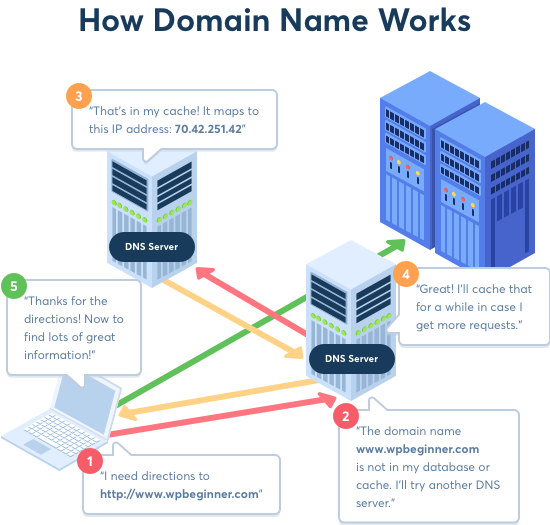
Quando qualcuno inserisce il tuo nome di dominio, il sistema DNS controlla quali nameserver sono assegnati e invia la richiesta al tuo provider di hosting.
Ad esempio, se il tuo sito web è ospitato su Bluehost, i tuoi nameserver potrebbero apparire così:
ns1.bluehost.comns2.bluehost.com
Questi nameserver sono gestiti dal tuo provider di hosting. Assicurano che il tuo dominio punti al server corretto, in modo che il tuo sito web venga caricato per i visitatori.
Perché e quando è necessario cambiare i nameserver del dominio?
Ci sono un paio di ragioni chiave per cui potresti dover aggiornare i tuoi nameserver:
- Stai spostando il tuo sito web su un nuovo provider di hosting.
- Stai aggiungendo un firewall per applicazioni web, come Cloudflare, per proteggere il tuo sito.
Se trasferisci il tuo sito web a un nuovo host, dovrai aggiornare i nameserver del tuo dominio per indirizzare i visitatori al tuo nuovo ambiente di hosting.
Questo passaggio è importante poiché il tuo precedente provider di hosting eliminerà i file del tuo sito una volta terminato il tuo piano. Senza aggiornare i nameserver, i visitatori potrebbero non essere in grado di accedere al tuo sito web.
Quando si configura un firewall per applicazioni web (WAF), molti plugin WAF per WordPress richiedono di indirizzare i tuoi nameserver a loro.
Questa configurazione è essenziale per WAF come Sucuri o Cloudflare, che filtrano il traffico a livello DNS per proteggere il tuo sito web da attività dannose prima che raggiunga il tuo server.
Oltre a queste situazioni, raramente avrai bisogno di cambiare i nameserver.
Tuttavia, potresti occasionalmente dover modificare altri record DNS, come l'aggiornamento dei record MX per una configurazione di posta elettronica professionale. Si consiglia di configurare un indirizzo email aziendale dopo aver aggiornato i nameserver.
Tenendo presente questo, esploriamo come puoi facilmente aggiornare i nameserver del tuo dominio e puntarli al tuo nuovo host.
Prima di iniziare: una rapida checklist
Prima di iniziare, assicuriamoci di avere tutto il necessario. Un po' di preparazione rende l'intero processo fluido e privo di stress!
- ✅ I tuoi nuovi nameserver: Trova gli indirizzi dei nameserver forniti dal tuo nuovo web host. Di solito si trovano nella tua email di benvenuto e assomigliano a
ns1.newhost.comens2.newhost.com. - ✅ Accesso al registrar del dominio: Avrai bisogno del nome utente e della password per il tuo registrar del dominio (l'azienda dove hai acquistato il tuo nome di dominio). Questo potrebbe essere diverso dal tuo vecchio provider di hosting.
- ✅ Un po' di pazienza: Ricorda, questi cambiamenti potrebbero richiedere alcune ore per essere effettivi su Internet. Ti consigliamo di apportare questa modifica quando il tuo sito web ha il minor traffico possibile.
Come cambiare i nameserver del tuo dominio
La modifica dei tuoi nameserver è piuttosto semplice e facile. Il processo potrebbe apparire leggermente diverso a seconda del tuo registrar di nomi di dominio, ma i passaggi di base sono gli stessi.
Tratteremo le istruzioni per cambiare i tuoi nameserver su diversi registrar di domini e provider di hosting web popolari. Puoi utilizzare i collegamenti rapidi per saltare alla sezione del tuo host:
- Modifica dei Nameserver con Network Solutions
- Modifica dei Nameserver con Bluehost
- Modifica dei Nameserver con SiteGround
- Modifica dei Nameserver con Hostinger
- Modifica dei Nameserver con HostGator
- Modifica dei Nameserver con GoDaddy
- Modifica dei Nameserver con Namecheap
- Modifica dei Nameserver con WordPress.com
- Passaggi finali dopo aver configurato i nameserver del tuo dominio
- Risoluzione dei problemi relativi ai nameserver del dominio
- Domande frequenti
- Risorse bonus su domini e hosting
Prima di modificare i tuoi nameserver, devi conoscere i nuovi record dei nameserver da utilizzare. Il tuo nuovo provider di hosting web dovrebbe essere in grado di dirtelo.
I nameserver di solito assomigliano a ns1.newhost.com e ns2.newhost.com. Il tuo nuovo web host ti fornirà almeno due di questi indirizzi da utilizzare.
Possono essere necessarie alcune ore affinché le modifiche ai nameserver abbiano effetto. Sii paziente se il tuo sito web non viene visualizzato sul tuo dominio immediatamente.
Modifica dei Nameserver con Network Solutions
Network Solutions è uno dei registrar di domini più vecchi e popolari. È facile registrare un dominio con Network Solutions e ospitarlo altrove.
Bonus: Se hai bisogno di registrare un nuovo nome di dominio, puoi utilizzare il nostro esclusivo coupon Network Solutions e il codice promozionale NAMEBOY durante il checkout per ottenere uno sconto del 67%.
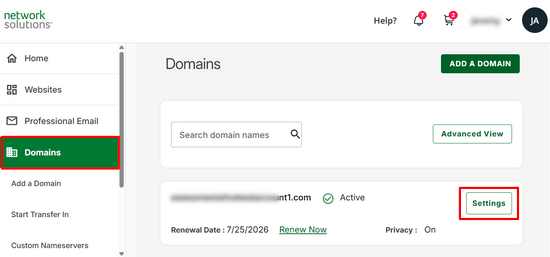
Per modificare i tuoi nameserver, devi prima accedere al tuo account Network Solutions. Successivamente, devi fare clic sulla voce di menu 'Domini' nella barra laterale sinistra.
Quindi, fai clic sul pulsante 'Impostazioni' accanto al tuo nome di dominio.
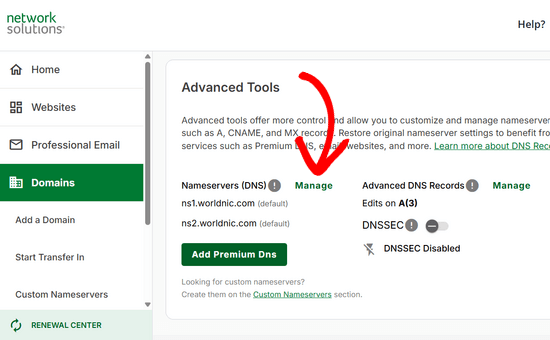
Nella pagina successiva, scorri verso il basso fino alla sezione 'Strumenti avanzati' ed espandila per visualizzare i tuoi record DNS.
Per modificare i nameserver del dominio, fai clic sul link 'Gestisci' accanto a Nameserver (DNS).
Questo aprirà un popup che avvisa gli utenti che la modifica dei nameserver disconnetterà i servizi di Network Solutions come email e sito web, e dovrebbe essere fatta solo se si utilizza un provider di terze parti.
Fai semplicemente clic sul pulsante 'Continua' per procedere.
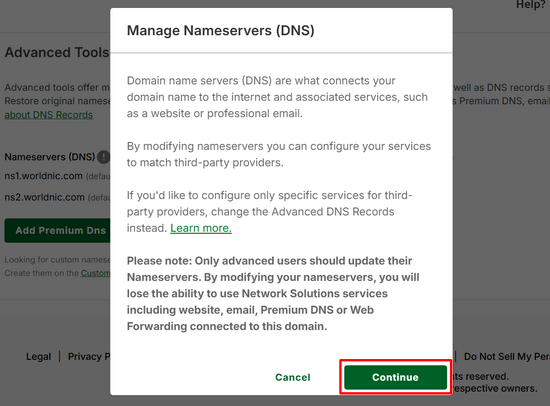
Da qui, dovresti vedere 2 record NS: ns1.worldnic.com e ns2.worldnic.com.
Tutto quello che devi fare è sostituire questi nameserver esistenti con i nuovi nameserver. Qui, stiamo usando i nameserver di Bluehost:
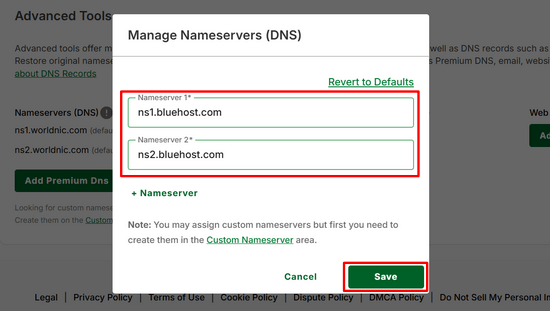
Una volta aggiunti i nuovi nameserver, fai clic sul pulsante 'Salva' per memorizzare le modifiche.
E questo è tutto. Network Solutions inizierà ora ad aggiornare i record DNS per puntare il tuo dominio alla sua nuova sede.
Modifica dei Nameserver con Bluehost
Bluehost è una famosa azienda di hosting web per WordPress. Sono anche un registrar di domini. Se hai un dominio registrato su Bluehost, è facile cambiare i tuoi nameserver.
Per prima cosa, devi accedere al tuo account Bluehost. Successivamente, fai clic sulla scheda 'Domini' sul lato sinistro. Dovresti vedere il tuo dominio/i del sito web in un elenco. Fai semplicemente clic sul nome di dominio che desideri aggiornare.
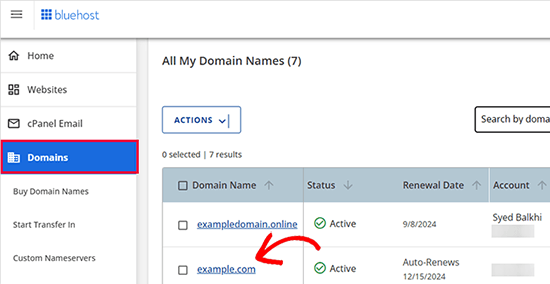
Questo ti porterà all'area di gestione del dominio.
Da qui, scorri verso il basso fino alla sezione Strumenti avanzati e fai clic per espanderla.
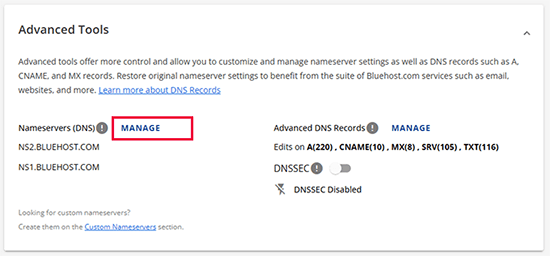
Successivamente, devi fare clic sul link 'Gestisci' accanto all'opzione Nameserver (DNS).
Questo farà apparire un popup di avviso.
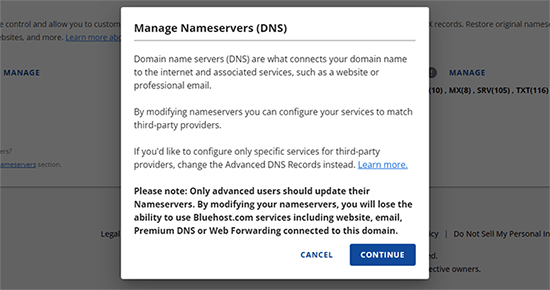
Fai semplicemente clic su 'Continua' per procedere.
Successivamente, vedrai l'opzione per aggiungere i tuoi nuovi nameserver.
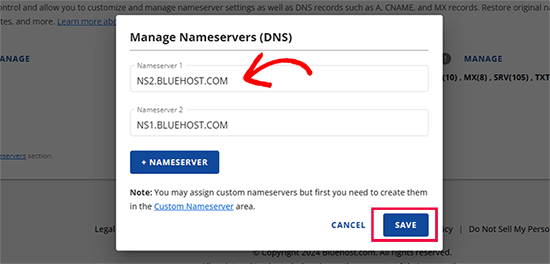
Dopo aver aggiunto le nuove informazioni sui nameserver, fai clic sul pulsante 'Salva' per memorizzare le tue modifiche.
Hai aggiornato correttamente i tuoi nameserver in Bluehost. Il tuo dominio inizierà ora a puntare al tuo nuovo web host.
Modifica dei Nameserver con SiteGround
SiteGround è una nota azienda di hosting WordPress premium. La utilizziamo per ospitare il sito web WPBeginner.
Offrono anche la registrazione di nomi di dominio come parte della loro piattaforma di web hosting.
Per modificare i tuoi nameserver in SiteGround, devi prima accedere al tuo account SiteGround.
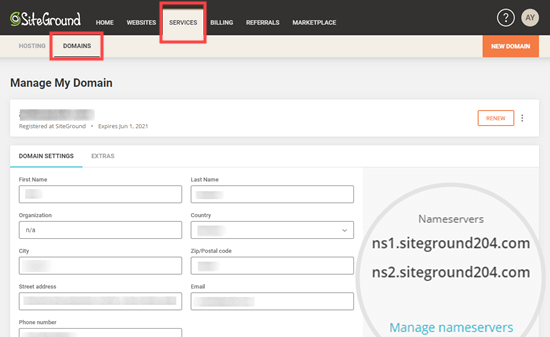
Successivamente, fai clic su Vai alla pagina Servizi » Domini e fai clic sul link ‘Gestisci nameserver’ per il tuo dominio scelto.
Nella finestra popup, elimina semplicemente i nameserver di SiteGround esistenti e inserisci quelli nuovi che desideri utilizzare. Opzionalmente, puoi aggiungere un terzo e un quarto nameserver.
Una volta pronto, fai clic sul pulsante ‘Conferma’.
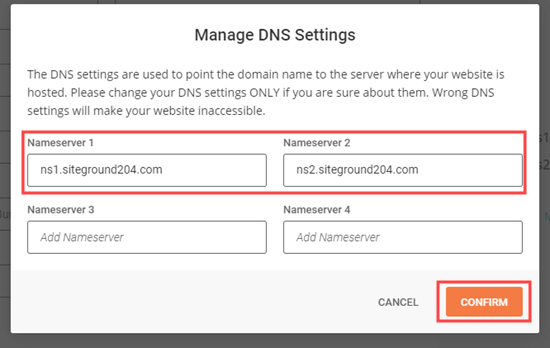
I tuoi nuovi nameserver verranno ora visualizzati e SiteGround inizierà a puntare il tuo dominio al nuovo provider di hosting.
Bonus: Vuoi ospitare il tuo sito web su SiteGround proprio come WPBeginner? Stanno offrendo ai nostri utenti uno sconto dell'83% sul loro web hosting con il nostro esclusivo coupon SiteGround. Lo sconto viene applicato automaticamente quando fai clic sul nostro link Coupon.
Modifica dei Nameserver con Hostinger
Hostinger è una delle migliori aziende di hosting WordPress. Consentono anche ai clienti di registrare nomi di dominio.
Per cambiare i tuoi nameserver in Hostinger, accedi al tuo account e fai clic su ‘Domini’ in alto.
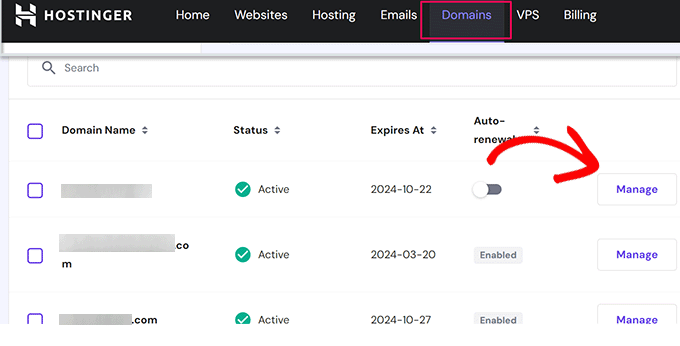
Successivamente, devi scorrere un po' verso il basso e fare clic sul pulsante ‘Gestisci’ accanto al nome del tuo dominio.
Dopo di che, fai clic su ‘DNS / Nameserver’ nella colonna di sinistra. Ora vedrai i nameserver attualmente utilizzati dal tuo nome di dominio.
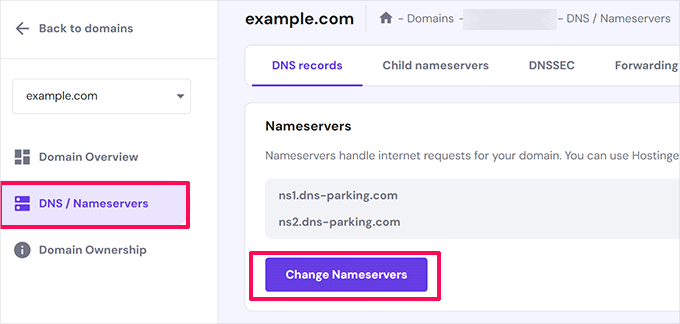
Fai clic sul pulsante ‘Cambia Nameserver’ per continuare.
Quindi, fai clic per selezionare l'opzione Cambia Nameserver e quindi inserisci le tue voci nameserver qui sotto.
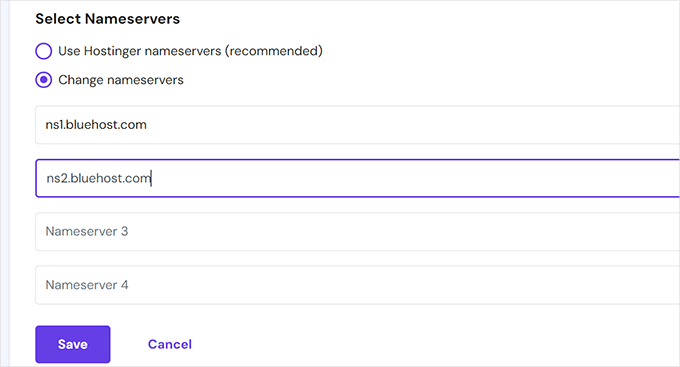
Non dimenticare di fare clic sul pulsante ‘Salva’ per memorizzare le tue impostazioni.
Hostinger aggiornerà ora i nameserver del tuo dominio e li punterà al tuo nuovo provider di hosting.
Modifica dei Nameserver con HostGator
HostGator è un'altra popolare società di web hosting e registrar di domini.
Per modificare i tuoi nameserver su HostGator, devi accedere al tuo account HostGator.
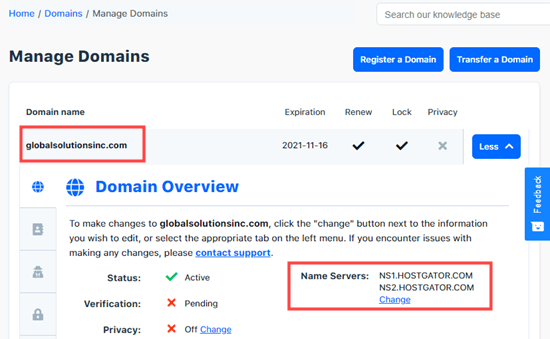
Successivamente, devi fare clic sulla scheda 'Domini', quindi fare clic sul nome del tuo dominio scelto per vedere ulteriori dettagli.
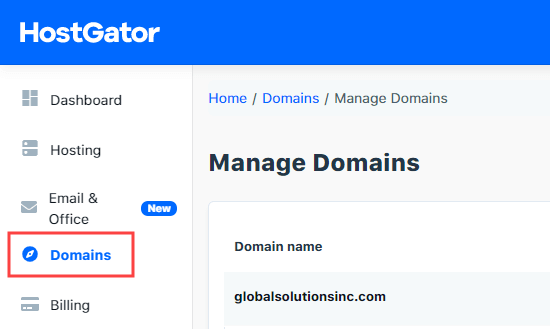
Ora vedrai una sezione dettagli più estesa sotto il tuo nome di dominio.
Qui, devi semplicemente fare clic sul link ‘Cambia’ sotto i dettagli dei tuoi nameserver.
Ora vedrai apparire due nuove caselle per i nameserver.
Devi semplicemente inserire i tuoi nameserver in queste caselle e premere il pulsante ‘Salva Nameserver’.
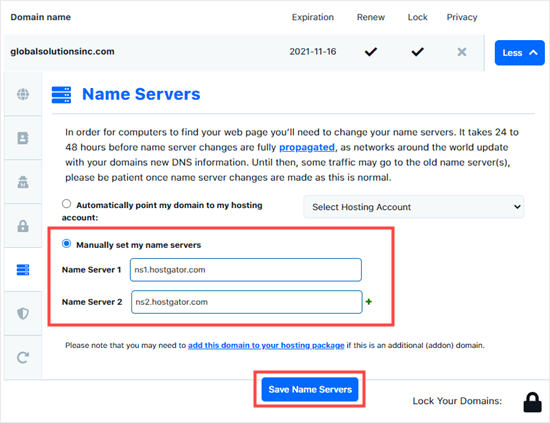
Le caselle diventeranno quindi verdi per indicare che la modifica dei nameserver è stata salvata.
Se torni alla panoramica del dominio, vedrai i tuoi nuovi nameserver nell'elenco:
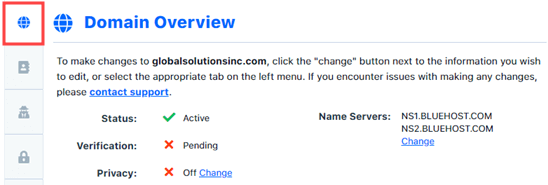
Congratulazioni, hai modificato con successo i nameserver su HostGator.
Bonus: Vuoi registrare un nome di dominio gratuito su HostGator? Puoi usare il nostro coupon HostGator per ottenere uno sconto dell'81% sull'hosting di HostGator, più un nome di dominio e un certificato SSL gratuiti.
Modifica dei Nameserver con GoDaddy
GoDaddy è una delle società di hosting e nomi di dominio più conosciute.
Per modificare i tuoi nameserver, devi prima accedere al tuo account GoDaddy.
Dovresti vedere i tuoi domini elencati nella home page. Fai semplicemente clic sui 3 punti verticali per il tuo dominio scelto e seleziona l'opzione ‘Gestisci DNS’.
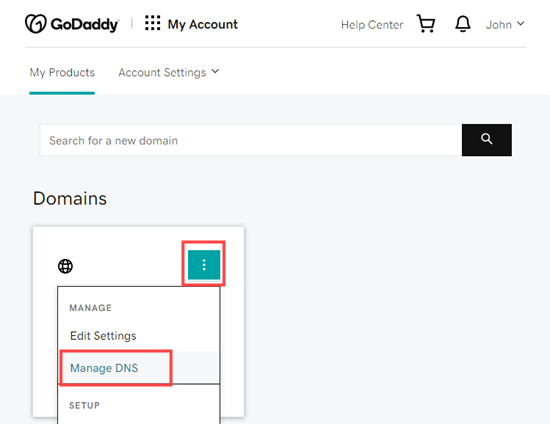
Successivamente, devi fare clic sull'opzione ‘Userò i miei nameserver’ e inserire i nameserver che desideri utilizzare.
Puoi aggiungerne più di 2 utilizzando il pulsante ‘Aggiungi Nameserver’.
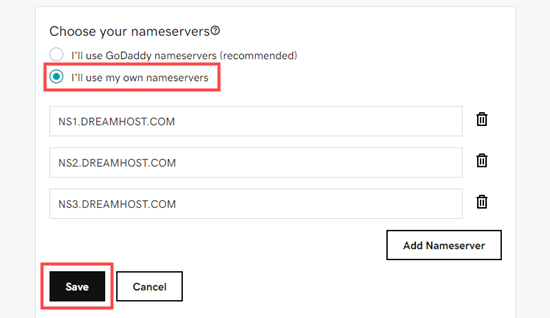
Una volta terminato, fai semplicemente clic sul pulsante ‘Salva’.
GoDaddy potrebbe visualizzare un avviso di conferma. Seleziona la casella, quindi fai clic sul pulsante 'Continua'.
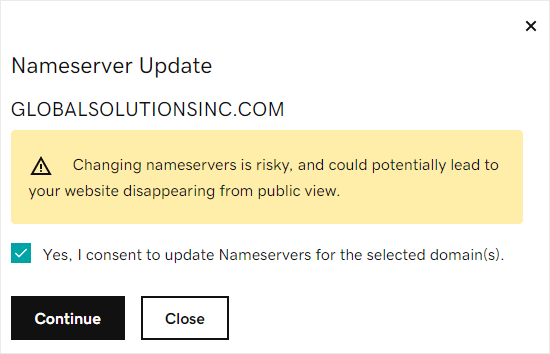
GoDaddy salverà ora le tue modifiche e inizierà ad aggiornare i tuoi nameserver su Internet.
Bonus: Puoi ottenere uno sconto del 30% sull'hosting GoDaddy e ottenere un dominio gratuito. Per maggiori dettagli, consulta la nostra pagina coupon GoDaddy.
Modifica dei Nameserver con Namecheap
Namecheap è un'altra società di nomi di dominio apprezzata che offre domini di grande valore.
Per modificare i tuoi nameserver, devi prima accedere al tuo account Namecheap. Successivamente, fai clic sulla scheda 'Elenco domini' e quindi fai clic sul pulsante 'Gestisci' accanto al dominio scelto.
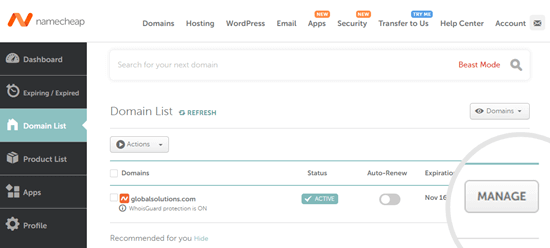
Dopodiché, devi scorrere verso il basso fino alla sezione 'Nameserver' della pagina.
Qui, devi fare clic sull'elenco a discesa e selezionare l'opzione 'DNS personalizzato'.
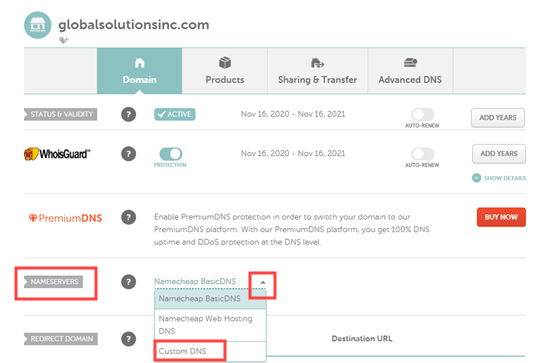
Aggiungi semplicemente i tuoi nameserver qui.
Dopo aver aggiunto le voci dei nameserver, fai clic sul pulsante 'verifica' per salvare le modifiche.
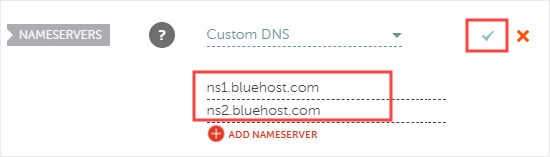
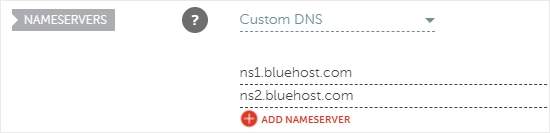
I tuoi nuovi nameserver verranno ora visualizzati nell'elenco.
Namecheap inizierà ora a puntare il tuo dominio al tuo nuovo provider di hosting.
Modifica dei Nameserver con WordPress.com
WordPress.com è un servizio di hosting creato da Automattic, la società guidata dal co-fondatore di WordPress Matt Mullenweg. Ha diverse limitazioni, quindi gli utenti a volte decidono di migrare a un sito Web WordPress.org self-hosted.
Se non ti è chiara la differenza tra WordPress.com e WordPress.org, dovresti consultare il nostro grafico di confronto WordPress.
Ti consigliamo che se ti sposti da WordPress.com a un altro provider di hosting WordPress, trasferisci il tuo dominio al nuovo host. In questo modo, il tuo dominio e l'hosting saranno gestiti nello stesso posto.
Ma in alcune situazioni, non sarai in grado di farlo. Ad esempio, se hai registrato di recente il tuo dominio, non potrai trasferirlo per 60 giorni. In quel caso, dovrai cambiare i tuoi nameserver su WordPress.com.
La prima cosa che devi fare è accedere al tuo account WordPress.com. Dopodiché, dovresti navigare alla pagina I miei siti » Upgrade » Domini e quindi selezionare il dominio che desideri modificare.
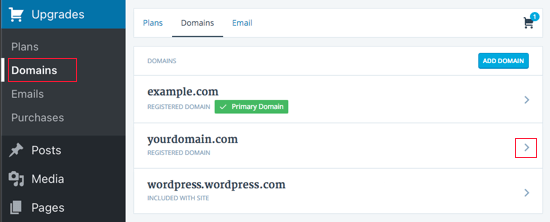
Fatto ciò, vedrai un elenco di tutte le azioni che puoi eseguire sul tuo dominio.
Dovrai selezionare 'Cambia i miei server dei nomi e record DNS' dall'alto dell'elenco.
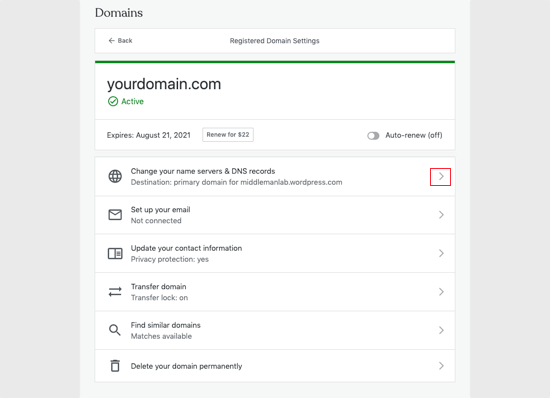
Successivamente, devi disattivare l'interruttore 'Usa server dei nomi WordPress.com'. Ora puoi inserire i server dei nomi che desideri utilizzare.
Infine, dovresti fare clic sul pulsante 'Salva server dei nomi personalizzati' per salvare le tue impostazioni.
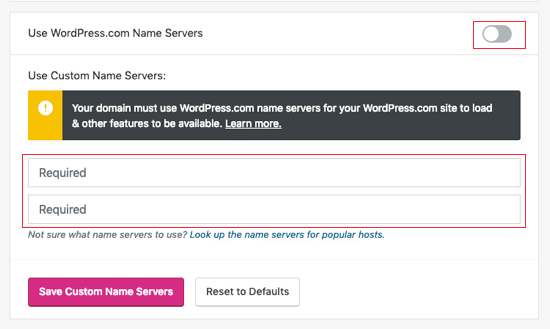
Fatto. WordPress.com aggiornerà ora il tuo dominio per puntare al tuo nuovo web host.
Passaggi finali dopo aver configurato i nameserver del tuo dominio
Le modifiche ai server dei nomi di dominio possono richiedere alcune ore per avere effetto in tutto il mondo. Questo perché ogni provider di servizi Internet è tenuto a cancellare la cronologia della cache e ad aggiornare l'indirizzo IP ai nuovi record.
Se questa è la prima volta che cambi i server dei nomi, è importante che tu eserciti pazienza perché, spesso, le modifiche non si rifletteranno immediatamente.
Se sono trascorse alcune ore e le modifiche ai tuoi nameserver non vengono ancora visualizzate, puoi provare a svuotare la cache DNS del tuo computer.
Risoluzione dei problemi relativi ai nameserver del dominio
Se il tuo sito o la tua email non funzionano dopo aver cambiato i server dei nomi, non preoccuparti. Questi sono problemi comuni e la maggior parte è facile da risolvere.
1. Sito ancora offline?
Le modifiche DNS possono richiedere fino a 48 ore per aggiornarsi completamente su Internet. Questo ritardo è chiamato propagazione.
Puoi controllare lo stato di questo processo utilizzando uno strumento come DNSChecker.org. Inserisci semplicemente il tuo nome di dominio e premi cerca. Dovresti iniziare a vedere dei segni di spunta verdi apparire accanto alle posizioni in tutto il mondo man mano che si aggiornano ai tuoi nuovi nameserver. Se vedi ancora molte X rosse, significa solo che devi aspettare ancora un po'.
2. L'email ha smesso di funzionare dopo l'aggiornamento dei server dei nomi?
Questo accade perché il tuo servizio di posta elettronica si basa su record DNS specifici (come i record MX) per ricevere la posta. Quando cambi i nameserver, stai dicendo a Internet di cercare tutti i record del tuo sito in un nuovo posto.
Pensala in questo modo: cambiare i tuoi nameserver è come presentare una richiesta di cambio indirizzo per l''elenco telefonico principale' del tuo sito web. Se non copi tutte le voci importanti (come dove consegnare l'email) nel nuovo elenco telefonico del tuo nuovo host, servizi come la tua email non sapranno dove andare!
Copia i tuoi vecchi record DNS sul tuo nuovo host o provider DNS. Il tuo provider di servizi email dovrebbe fornirti i record corretti da aggiungere.
3. I Nameserver non si aggiornano?
Alcuni registrar non applicheranno le modifiche a meno che tu non le confermi alla fine. Cerca un pulsante "Salva" o "Conferma" dopo aver inserito i tuoi nuovi nameserver.
Se non noti cambiamenti dopo 48 ore, contatta il team di supporto del tuo registrar per verificare.
Domande frequenti
Ecco alcune risposte rapide alle domande comuni che gli utenti hanno quando cambiano i nameserver del dominio.
La modifica dei nameserver influenzerà l'uptime del mio sito web?
Se il tuo nuovo host è configurato correttamente, il tuo sito non andrà offline. Alcuni utenti potrebbero vedere brevemente il vecchio sito durante la propagazione del DNS, il che è normale.
Posso annullare la modifica dei nameserver?
Puoi tornare ai tuoi vecchi nameserver in qualsiasi momento aggiornandoli presso il tuo registrar di dominio. Ricorda solo che ci vorrà del tempo per la propagazione.
Devo aggiornare altri record DNS quando cambio i nameserver?
Il tuo nuovo provider DNS gestirà ora tutti i record DNS. Assicurati di copiare i record A, MX, CNAME e TXT per evitare problemi di posta elettronica o del sito.
Posso accelerare la propagazione del DNS?
Non direttamente. Ma abbassare il TTL del DNS prima del passaggio può aiutare le modifiche a diffondersi più velocemente. Ri-alzalo una volta che tutto è stabile.
Risorse bonus su domini e hosting
Familiarizzare con le impostazioni del dominio come i nameserver è un grande passo verso la gestione del tuo sito web con sicurezza. Se sei pronto a esplorare di più, ecco alcune guide per principianti che consigliamo:
- Guida per principianti: Cos'è un nome di dominio e come funzionano i domini?
- Guida alla configurazione DNS di WordPress per principianti
- Quando cambiare l'hosting di WordPress (segnali da osservare)
- Hai davvero bisogno di un hosting WordPress gestito?
Speriamo che questa guida ti abbia aiutato a capire meglio come cambiare i nameserver e puntare il tuo dominio a un nuovo host. Se hai appena iniziato, potresti anche apprezzare la nostra guida passo passo su come registrare un nome di dominio gratuitamente, o consultare la nostra guida alla migrazione di WordPress per spostare con sicurezza tutto il tuo sito.
Se ti è piaciuto questo articolo, iscriviti al nostro Canale YouTube per tutorial video su WordPress. Puoi trovarci anche su Twitter e Facebook.





Thula G
Come si cambiano i nameserver senza un host?
Supporto WPBeginner
If you do not have a hosting provider then your nameserver settings would be editable where you purchased your domain
Amministratore
Dayo Olobayo
Grazie a questa guida informativa, ora ho una comprensione molto migliore di come funzionano i nameserver all'interno del sistema DNS. L'articolo menziona che possono essere necessarie alcune ore affinché le modifiche ai nameserver si propaghino. Ciò significa che il sito web sarà inattivo durante quel periodo?
Supporto WPBeginner
Corretto, per mitigare ciò, sarebbe normalmente una buona idea avere una pagina di manutenzione sul vecchio hosting se sei preoccupato per i nameserver.
Amministratore
Dennis Muthomi
Consiglierei anche di controllare le analisi del tuo sito per trovare una finestra di traffico ridotto per apportare le modifiche ai nameserver.
In questo modo, riduci al minimo il numero di visitatori interessati durante il periodo di transizione in cui il sito potrebbe non essere disponibile o mostrare la pagina di manutenzione.
Mrteesurez
Grazie per questo ottimo articolo.
Mi piace il modo in cui hai spiegato Nameserver e come funziona in relazione al dominio e all'hosting. La tua spiegazione mi ha fatto capire il concetto di Nameserver e le sue funzioni nel DNS. Apprezzo questa guida.
GRAZIE DIO GIOVANNI
Grazie al team di WPBeginner per aver realizzato questo tutorial.
Ho appena letto il tuo articolo sulla guida per principianti al DNS e ora ho imparato come cambiarli correttamente. Molto interessante.
Supporto WPBeginner
You’re welcome
Amministratore
Lewis
Ottimo articolo ma ho una domanda. Ho cambiato i miei Nameserver da BlueHost a Cloudflare: presumo che dovrei comunque mantenere il mio account di hosting Bluehost?
Supporto WPBeginner
Le CDN come Cloudflare non sono hosting, quindi vorrai mantenere il tuo provider di hosting. Puoi saperne di più su cosa sia una CDN nel nostro articolo qui sotto!
https://www.wpbeginner.com/showcase/best-wordpress-cdn-services/
Amministratore
Peter Terlick
Ciao. Ottimo articolo; grazie mille. Una domanda però.
Se sto migrando dall'host A all'host B, devo cambiare i nameserver sul vecchio host A o sul nuovo host B (o entrambi)?
Supporto WPBeginner
The change would be applied to Host A as host B would already be pointing toward itself by default normally.
Amministratore
Matt Enser
Grazie per questa guida, ma qual è il prossimo passo per collegare il tuo dominio dopo aver impostato i nameserver? Ho impostato i NS e poi i record A, ma non funziona per me. Hai una guida per dopo i nameserver?
Il sito su cui sto lavorando è ospitato con SiteGround e il dominio è su Epiks.
Supporto WPBeginner
Se i tuoi nameserver puntano al tuo nuovo host, non hai più i vecchi nameserver e il dominio non punta correttamente, dovresti contattare il tuo provider di hosting poiché a volte qualcosa potrebbe essere bloccato dalla loro parte e necessitare di un aggiornamento.
Amministratore
Paul
Ehi. Ottimi contenuti ragazzi, una domanda però. Cambiare da wordpress.com a wordpress.org è la stessa cosa che cambiarlo solo in un nameserver .com?
Supporto WPBeginner
No, è un processo un po' più approfondito, puoi dare un'occhiata alla nostra guida su come trasferire il tuo sito qui sotto:
https://www.wpbeginner.com/wp-tutorials/how-to-properly-move-your-blog-from-wordpress-com-to-wordpress-org/
Amministratore
Paul
Va bene aggiornare il mio sito WP sul nuovo host mentre la propagazione del DNS è in corso?
Scott
In attesa dell'aggiornamento dei nameserver, posso comunicare loro il nuovo nome di dominio e l'indirizzo IP?
Supporto WPBeginner
Se volessi vedere la nuova posizione prima dell'aggiornamento dei nameserver, dovresti modificare il file hosts del tuo computer con il nuovo indirizzo IP.
Amministratore
Christopher L. Scott
Grazie per questo. Ho appena effettuato il passaggio da BlueHost a WPengine e il tuo articolo mi è stato di grande aiuto. Sono un pastore, quindi queste cose tecniche sono difficili per me. Grazie ancora per il tuo articolo.
Supporto WPBeginner
Glad our guide was helpful
Amministratore