


WordPress multisite ti consente di gestire più siti Web da una singola installazione di WordPress. Questo lo rende una scelta popolare per la gestione di reti come blog, scuole o siti di clienti. Ma quella comodità comporta anche responsabilità aggiuntive, soprattutto quando si tratta di backup.
Eseguire il backup di una rete multisite non è la stessa cosa che eseguire il backup di un normale sito WordPress. Non stai proteggendo solo un sito Web. Stai proteggendo un'intera rete, dove ogni sito ha i propri contenuti, utenti, temi e impostazioni.
Poiché tutto è connesso, un singolo errore di backup può influire su ogni sito della rete.
La nostra soluzione preferita è Duplicator Pro perché semplifica il processo e funziona bene con le configurazioni multisite. Detto questo, sappiamo che in base alle tue esigenze, potresti aver bisogno di una soluzione diversa che funzioni per te.
Ecco perché in questa guida ti illustreremo diversi modi per eseguire il backup della tua rete WordPress multisite, in modo che tu possa scegliere il metodo che funziona meglio per te.
💡Risposta rapida: Come eseguire il backup di WordPress Multisite
Se hai fretta, ecco una panoramica dei due metodi trattati in questa guida:
- Metodo 1 (Più facile): Usa un plugin come Duplicator Pro. Gestisce automaticamente la complessa struttura di rete per te. Questa è l'opzione più sicura per i principianti.
- Metodo 2 (Manuale): Utilizza il file manager del tuo hosting e phpMyAdmin. Questo ti dà il pieno controllo sui tuoi file, ma richiede conoscenze tecniche.
Perché dovresti eseguire il backup del tuo WordPress Multisite
Il backup di una rete WordPress multisite è essenziale perché protegge l'intera rete, inclusi il sito principale e tutti i sottositi, dalla perdita di dati e dalle minacce alla sicurezza.
Ecco i motivi principali per cui dovresti eseguire il backup della tua rete multisito:
- Ripristino dei dati: Se il tuo server si blocca o un errore umano mette fuori uso il sito, un backup ti consente di ripristinare rapidamente la funzionalità.
- Violazioni di Sicurezza: Se la tua rete viene hackerata o infettata da malware, puoi facilmente tornare a una versione pulita senza problemi.
- Aggiornamenti Sicuri: Puoi creare un punto di ripristino prima di aggiornare temi, plugin o il core di WordPress. Se un aggiornamento danneggia la rete, puoi annullarlo istantaneamente.
Tenendo presente questo, diamo un'occhiata a due modi per eseguire il backup della tua rete WordPress multisite. Entrambi questi metodi funzioneranno sia che tu abbia un multisite con sottodirectory o un multisite con domini diversi.
Puoi utilizzare i collegamenti rapidi qui sotto per navigare in questo tutorial:
Metodo 1: Utilizza un plugin di backup multisito (il modo più semplice)
Utilizzare un plugin di backup WordPress con supporto multisite è il modo più semplice per creare backup, specialmente per i principianti. Un buon plugin gestisce tutto per te, quindi non devi preoccuparti dei dettagli tecnici del backup della tua rete multisite.
Abbiamo testato molti plugin di backup con supporto multisite, ma Duplicator Pro si distingue come la nostra scelta migliore.
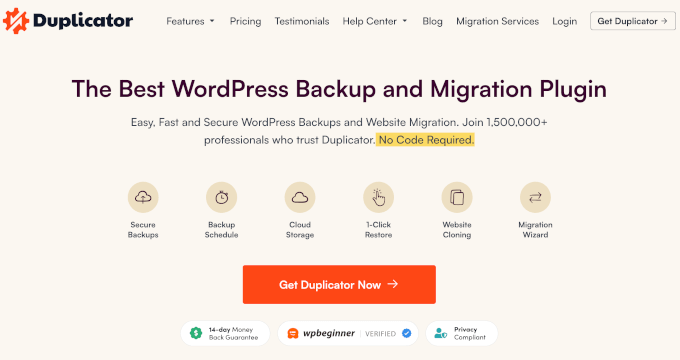
Non solo esegue il backup del tuo intero sito web WordPress, ma fornisce anche un'opzione di ripristino in caso di disastro. Questa funzionalità è essenziale per ripristinare rapidamente la tua rete WordPress multisite se qualcosa va storto e sei bloccato fuori dall'amministrazione di WordPress.
Tieni presente che Duplicator Pro è un plugin premium. Sebbene esista una versione gratuita, avrai bisogno del piano Pro, che costa $199.50 all'anno, per ottenere il supporto multisite. Tuttavia, quando gestisci più siti sulla stessa rete, è un investimento che vale la pena.
Per uno sguardo più dettagliato sul plugin, consulta la nostra recensione completa di Duplicator.
Passaggio 1: Installa e attiva Duplicator
Dopo aver acquistato Duplicator Pro, dovrai accedere alla tua rete WordPress multisite come super admin. Dopodiché, procedi e installa il plugin WordPress come amministratore di rete del tuo multisite.
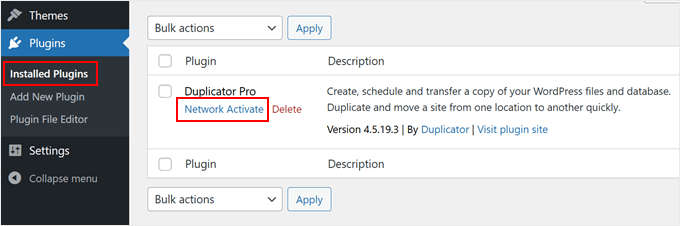
Una volta installato, devi andare alla pagina Plugin » Plugin Installati nella dashboard di amministrazione della tua rete WordPress. Cerca Duplicator Pro e fai clic su 'Attiva Rete' sotto di esso.
Infine, visita Duplicator Pro » Impostazioni e vai alla scheda 'Generale'.
Qui, dovrai inserire la chiave di licenza che hai ricevuto al momento dell'acquisto del plugin. Incolla la chiave nel campo appropriato e fai clic su 'Attiva' per abilitare tutte le funzionalità del plugin.

Passaggio 2: Crea un backup multisito
Ora, salviamo tutti i dati della tua rete in un unico file zip. Questo file può essere utilizzato come backup o per spostare il tuo sito su un nuovo server.
Inizia andando su Duplicator Pro » Backup e facendo clic su 'Aggiungi Nuovo'.

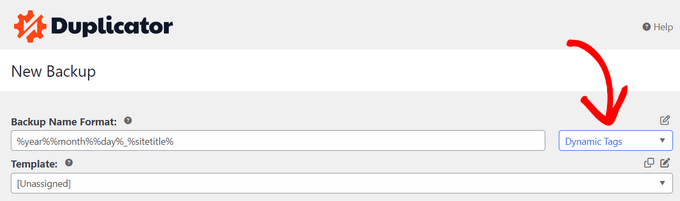
In alto, assegna un nome al tuo backup. Puoi utilizzare speciali tag dinamici per aggiungere elementi come la data e l'ora correnti del backup.
Questo ti aiuta a identificare facilmente i backup in seguito, specialmente se li crei regolarmente.
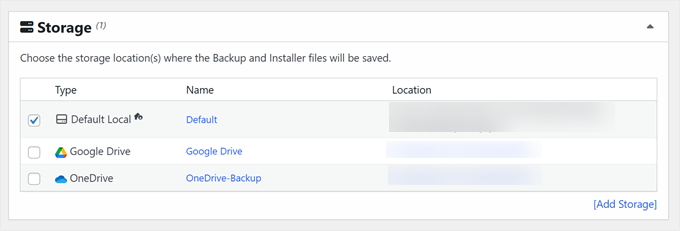
Successivamente, devi scegliere dove salvare il tuo backup.
Duplicator salva i backup sul tuo server per impostazione predefinita, ma puoi anche utilizzare l'archiviazione cloud come Dropbox, OneDrive o Google Drive.
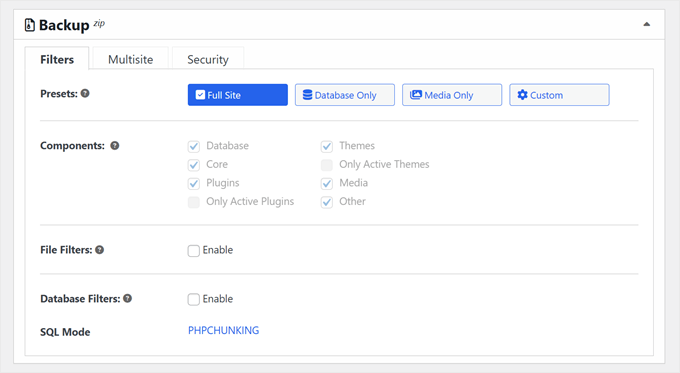
La sezione 'Backup' ti permette di decidere cosa includere nel backup multisito. Ha tre schede: Filtri, Multisito e Sicurezza.
In 'Filtri', puoi scegliere di eseguire il backup di interi siti web o creare solo un backup solo media o un backup solo database. Puoi anche escludere determinati file, cartelle o estensioni di file se lo desideri abilitando l'opzione 'Filtri file'.
Per ulteriori informazioni sui file da salvare, puoi leggere la nostra guida su quali file WordPress dovresti eseguire il backup.
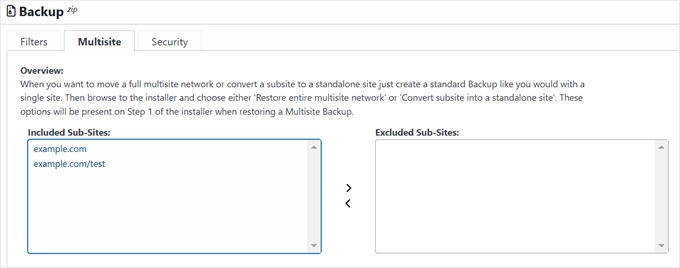
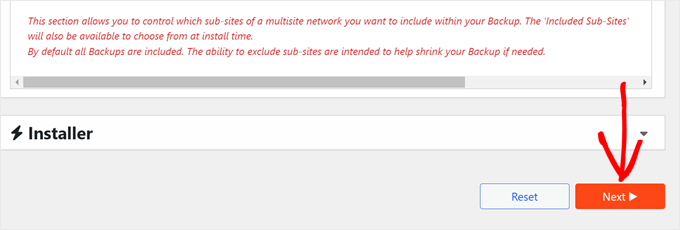
La sezione 'Multisito' ti consente di scegliere quali sotto-siti includere nel tuo backup.
Questo è utile se vuoi eseguire il backup solo di parti specifiche della tua rete.
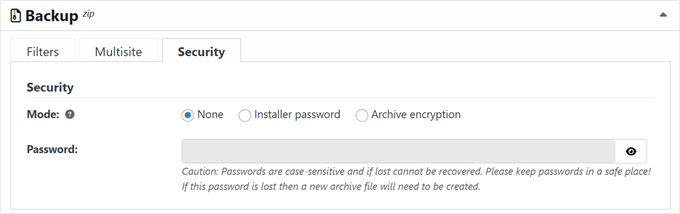
Per maggiore sicurezza, vai alla scheda 'Sicurezza'.
Qui puoi aggiungere una password o abilitare la crittografia per proteggere il tuo file di backup.
Scorrendo la pagina, puoi lasciare le impostazioni di 'Installer' così come sono.
Fai semplicemente clic su 'Avanti' per continuare.
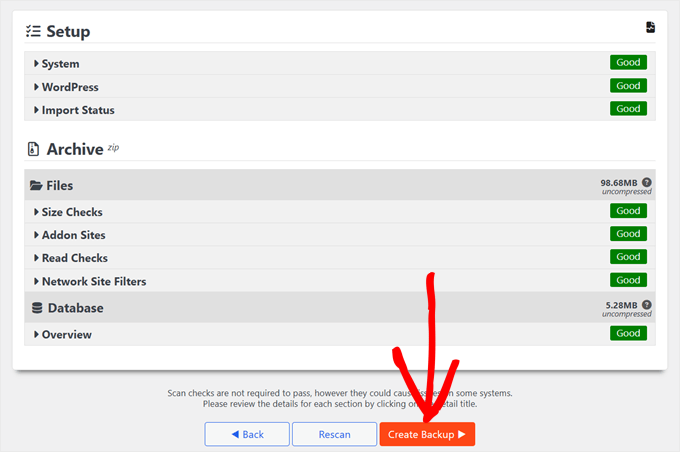
Duplicator controllerà ora la tua rete multisito.
Se qualcosa non va e richiede la tua attenzione, Duplicator aggiungerà un'etichetta 'Avviso' accanto all'elemento. Puoi quindi fare clic sulla freccia per vedere cosa sta succedendo e risolvere il problema in base ai suggerimenti di Duplicator.
Se tutto è contrassegnato come 'Buono', procedi e fai clic su 'Crea backup'.
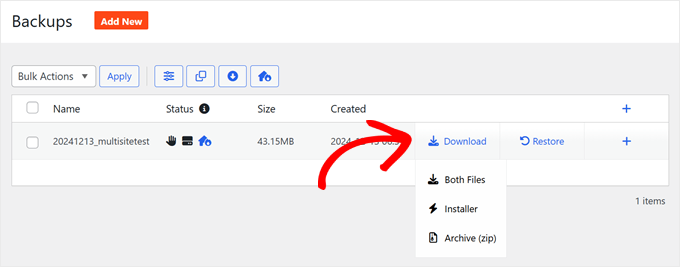
Dopo che il backup è stato completato, vedrai il tuo nuovo file di backup nella pagina 'Backup'.
È una buona idea fare clic sul pulsante 'Download' e scaricare entrambi i file sul tuo computer. In questo modo, puoi ripristinare il tuo sito anche se non riesci ad accedere al tuo pannello di controllo in seguito o se decidi di passare a un provider di hosting WordPress diverso.
Puoi anche conservare il file zip dell'archivio sul tuo computer per sicurezza. Questo assicura che tu abbia una copia aggiuntiva localmente.
Come ripristinare un backup multisito con Duplicator
Ora che sai come creare i backup, vediamo come ripristinare la tua rete WordPress multisito utilizzando Duplicator Pro.
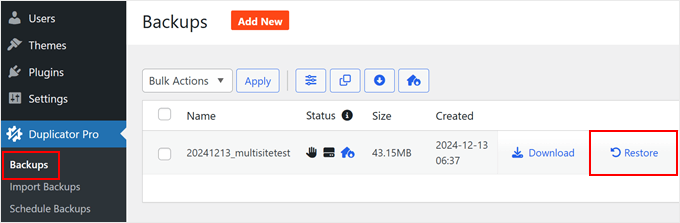
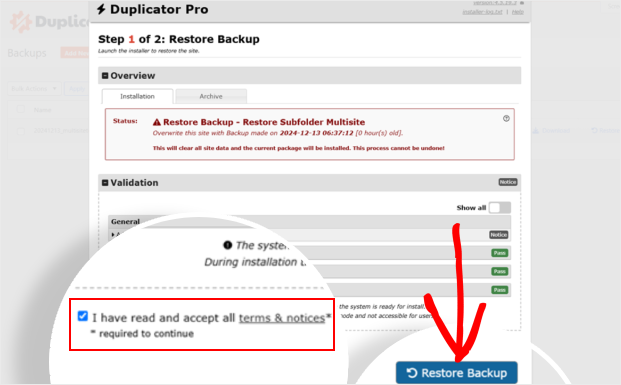
Per iniziare, vai su Duplicator Pro » Backups. Trova il backup che desideri utilizzare e fai clic sul pulsante 'Restore' accanto ad esso.
Apparirà una finestra che ti mostrerà cosa Duplicator ha trovato nel file di backup. Ti darà una panoramica dei file di archivio e dell'installer. Se tutto sembra a posto, seleziona la casella che dice 'Ho letto e accetto tutti i termini e& avvisi' e fai clic su 'Restore Backup'.
Tieni presente che il ripristino di un backup multisito solitamente ripristina l'intera rete. Ciò significa che tutti i tuoi sottositi torneranno al loro stato precedente.
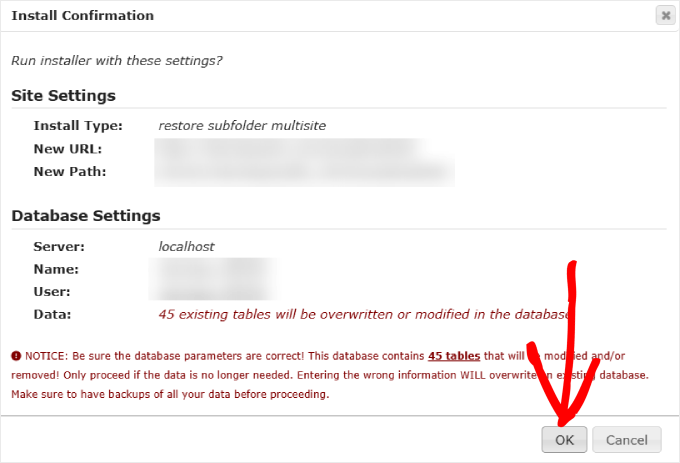
Successivamente, un altro popup ti chiederà di confermare che stai eseguendo l'installer con le nuove impostazioni multisito e del database.
Fai clic su 'OK' per procedere.
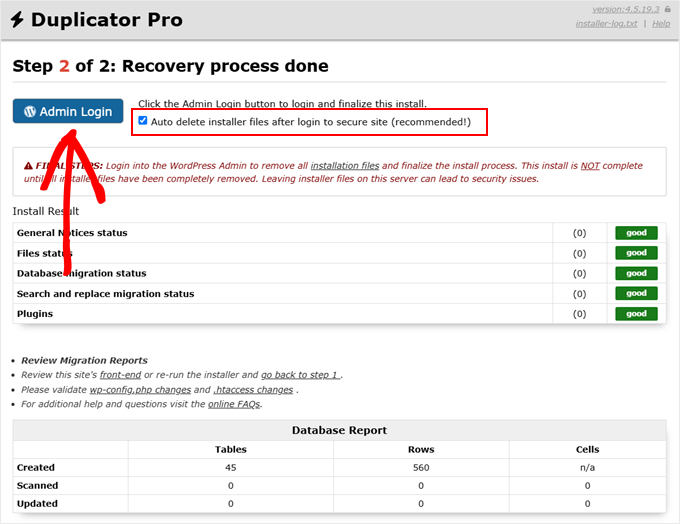
Dopo che il recupero è terminato, seleziona la casella 'Elimina automaticamente i file dell'installer dopo l'accesso per proteggere il sito (consigliato)'.
Vedrai anche un pulsante 'Admin Login'. Fai clic su questo per accedere nuovamente al tuo sito web WordPress.
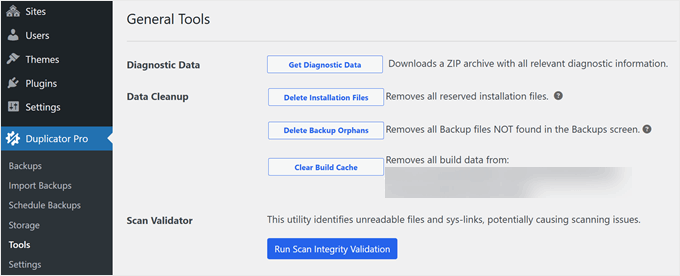
Una volta effettuato l'accesso, Duplicator ti porterà su Duplicator Pro » Tools. Qui puoi effettuare alcuni controlli finali.
Suggeriamo di fare clic sui pulsanti per eliminare definitivamente i file di installazione, rimuovere gli orfani di backup e svuotare la cache di build. Questo aiuta a ripulire il tuo sito ripristinato e garantisce che tutto funzioni senza intoppi.
E questo è tutto.
Tecnicamente, questo è tutto ciò che devi fare per eseguire il backup e ripristinare il tuo WordPress multisite. Ma ecco alcuni suggerimenti su come ottenere il massimo dal plugin Duplicator Pro.
Assegna un backup multisite come punto di ripristino in caso di disastro
Una grande caratteristica di Duplicator Pro è la possibilità di impostare un punto di disaster recovery. Questo indica al plugin quale backup utilizzare se è necessario ripristinare rapidamente il tuo sito web.
Per impostare il ripristino in caso di disastro, è necessario disporre di un backup completo memorizzato sul tuo server. Puoi verificarlo andando su Duplicator Pro » Backups.
Se ne hai uno, fai semplicemente clic sull'icona di ripristino in caso di disastro accanto a quel backup.
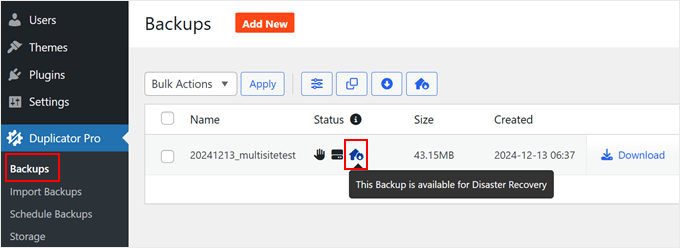
Dovrebbe ora apparire un popup.
Qui, fai semplicemente clic su 'Set Disaster Recovery'.
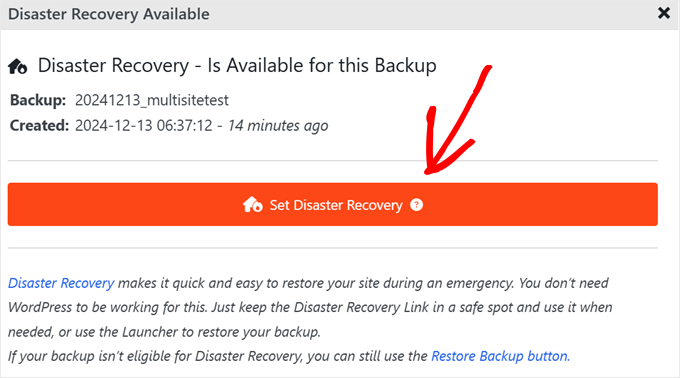
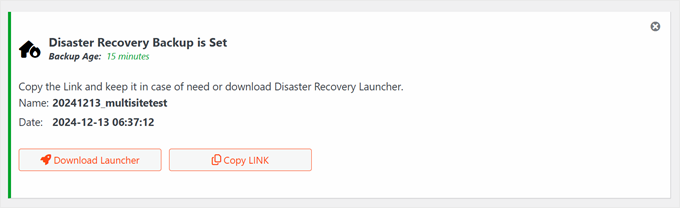
Dopo questo, hai due opzioni: copia il link di ripristino in un luogo sicuro o scarica un file di avvio.
Se qualcosa va storto con il tuo multisite WordPress, puoi utilizzare uno di questi per avviare il processo di ripristino. Incolla semplicemente il link nel tuo browser o apri il file di avvio, quindi segui i semplici passaggi di ripristino.
Imposta backup automatici pianificati
Sebbene tu possa creare backup manuali, questo può richiedere molto tempo per gli amministratori di rete. Una soluzione più efficiente è pianificare l'esecuzione automatica del tuo compito di backup multisite di WordPress.
I backup automatici forniscono un approccio di sicurezza automatico per la tua rete WordPress multisite. Puoi rilassarti sapendo che un plugin affidabile come Duplicator Pro sta gestendo i tuoi backup secondo una pianificazione prestabilita.
Per impostare i backup automatici, vai su Duplicator Pro » Schedule Backups e fai clic su 'Add New'.

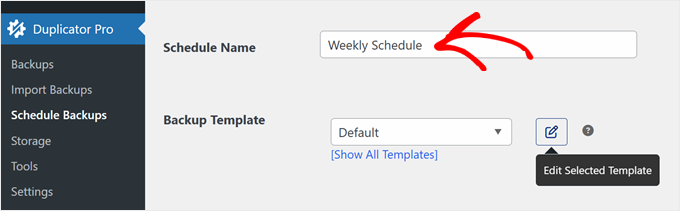
Ora, assegna un nome al tuo programma di backup. Quindi, scegli un 'Modello di backup'.
Per impostazione predefinita, Duplicator seleziona il modello Predefinito, che crea un backup completo di WordPress inclusi file, database, media, temi e plugin. Se necessario, puoi modificarlo facendo clic sul pulsante 'Modifica' a forma di matita.
Altrimenti, procedi al passaggio successivo.
Successivamente, scegli dove archiviare i tuoi backup.
Vedrai un elenco di posizioni di cloud storage che hai già configurato, ma puoi anche scegliere semplicemente 'Locale predefinito' per archiviare i backup nel tuo web host.
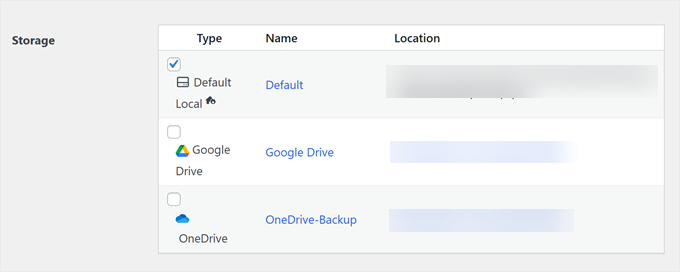
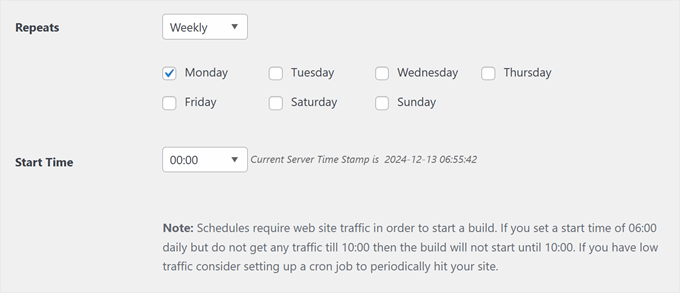
Dopo aver selezionato una posizione di archiviazione, devi impostare la frequenza di backup. Puoi scegliere tra backup automatici orari, giornalieri, settimanali o mensili.
Quindi, scegli un'ora di inizio per i tuoi backup. Tieni presente che le pianificazioni richiedono traffico sul sito web per iniziare.
Quindi, se imposti un backup giornaliero alle 6:00 del mattino ma non ricevi traffico fino alle 10:00, il backup inizierà alle 10:00.
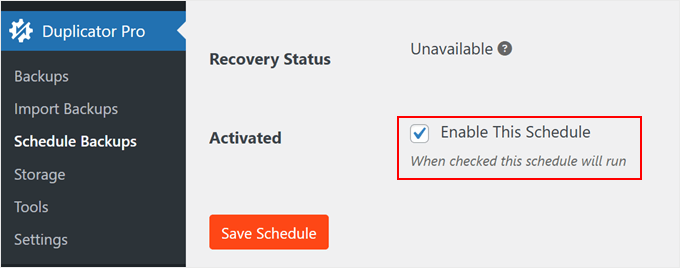
Infine, seleziona la casella 'Abilita questa pianificazione' in fondo alla pagina.
Fai clic su 'Salva pianificazione' per attivare i tuoi backup automatici di WordPress multisite.
Metodo 2: Utilizza File Manager/FTP + phpMyAdmin (backup manuali)
Se hai un budget limitato o vuoi imparare come eseguire manualmente il backup della tua rete WordPress multisite senza fare affidamento sui plugin, possiamo guidarti attraverso il processo.
Questo metodo ti offre un maggiore controllo sui tuoi backup, ma non è il più adatto ai principianti.
Per questo approccio, dovrai utilizzare un client FTP o il file manager del tuo provider di hosting per scaricare tutti i file del tuo sito web. Dovrai anche eseguire il backup del tuo database WordPress utilizzando phpMyAdmin.
È importante eseguire entrambi i passaggi perché eseguire il backup dei file senza il database (o viceversa) comporterà un backup incompleto.
Seguiamo il processo passo dopo passo.
Passaggio 1: Esegui il backup dei tuoi file WordPress con FTP/File Manager
Utilizzeremo il file manager di Bluehost come esempio, ma il processo è simile per la maggior parte dei web host e client FTP.
Inizia accedendo alla tua dashboard Bluehost e vai alla scheda 'Siti web'. Seleziona il sito di cui desideri eseguire il backup e fai clic su 'Impostazioni'.

Scorri verso il basso per trovare la sezione 'Collegamenti rapidi'.
Qui, devi fare clic su ‘File Manager.’

Nella nuova scheda che si apre, trova e seleziona la cartella public_html o la cartella principale della tua rete WordPress multisite.
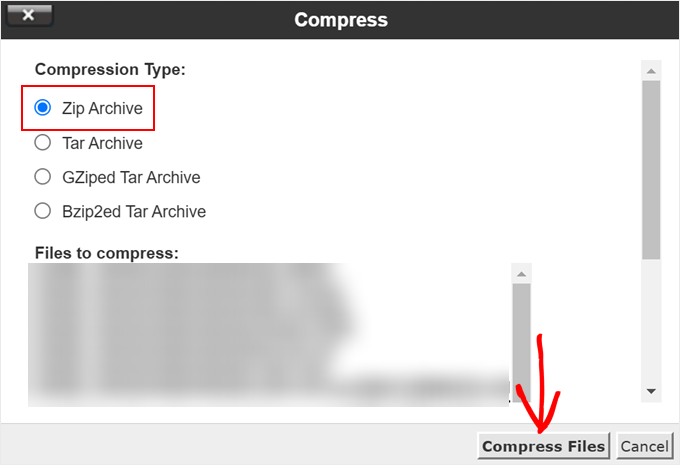
Devi selezionare tutti i file all'interno della cartella public_html e fare clic su ‘Compress’ nella parte superiore della pagina. Questo comprimerà il sito principale e tutti i sottositi della tua rete multisito.
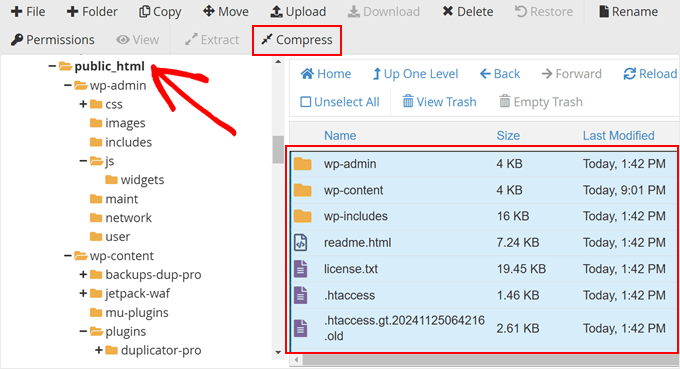
Nella finestra popup, scegli ‘Zip Archive.’
Dopodiché, fai semplicemente clic su ‘Compress Files.’
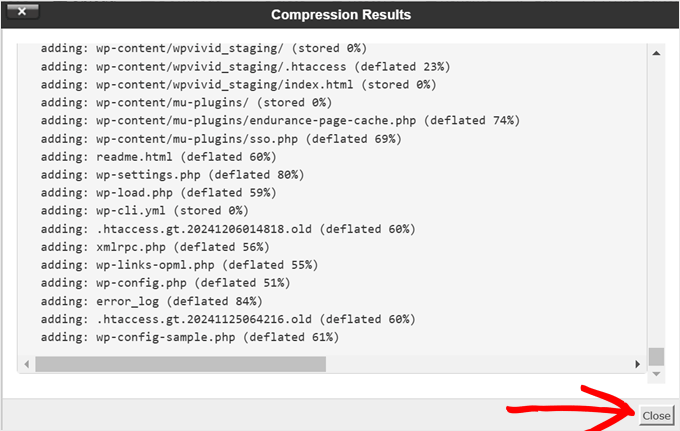
Devi attendere che i tuoi file vengano compressi in un file zip.
Una volta completato, fai clic su ‘Close’ nella finestra dei risultati della compressione.
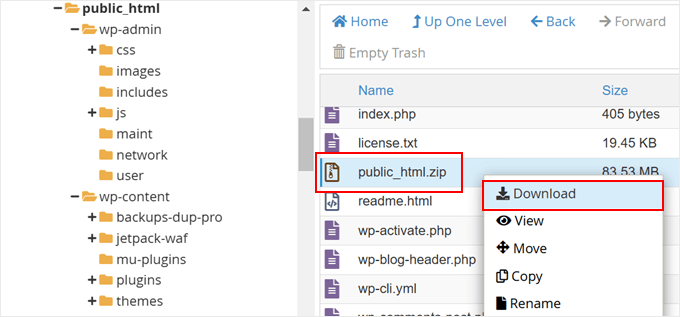
Ora, devi trovare il file zip che hai appena creato nella cartella public_html. Selezionalo e fai clic su ‘Download’ nella parte superiore della pagina.
Questo processo esegue il backup di tutti i file per l'intera rete multisito, assicurandoti di avere una copia dei tuoi temi, plugin e file multimediali.
Passaggio 2: Esegui il backup del tuo database WordPress con phpMyAdmin
Ora, facciamo il backup del tuo database multisito di WordPress. In una rete multisito, tutti i tuoi sottositi condividono un singolo database, quindi devi esportare l'intero.
Torna alla pagina delle impostazioni del tuo sito web nella dashboard di Bluehost. Nella sezione Collegamenti rapidi, fai clic su ‘phpMyAdmin’.

Questo aprirà phpMyAdmin in una nuova scheda del browser.
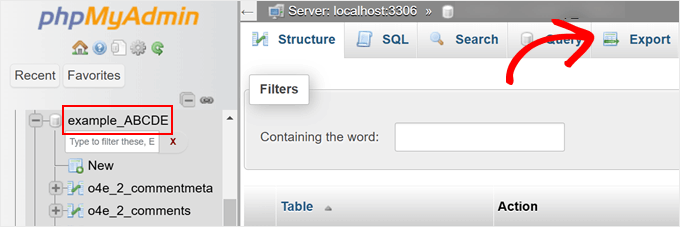
Nella colonna di sinistra, devi selezionare il tuo database WordPress. Puoi trovare il nome del tuo database nel tuo pannello di hosting o controllando il valore DB_NAME nel tuo file wp-config.php.
Una volta selezionato il database corretto, fai clic sul pulsante ‘Export’ in alto.
Ti verrà chiesto di scegliere un metodo di esportazione.
Puoi selezionare ‘Custom’ per un maggiore controllo sul processo e puoi mantenere il formato come SQL.
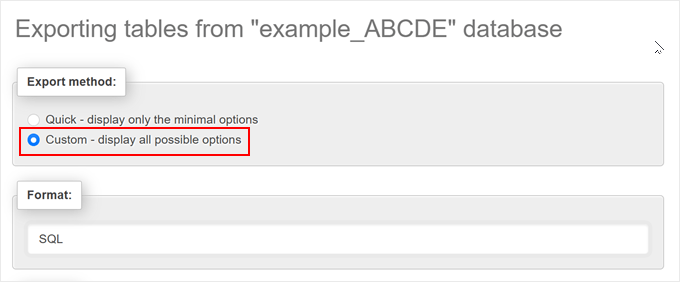
Dopo aver scelto Personalizzato, puoi semplicemente scorrere verso il basso fino alla sezione ‘Output’.
Per impostazione predefinita, phpMyAdmin mostra l'output di esportazione come testo. Per modificarlo, devi selezionare ‘Salva output in un file.’
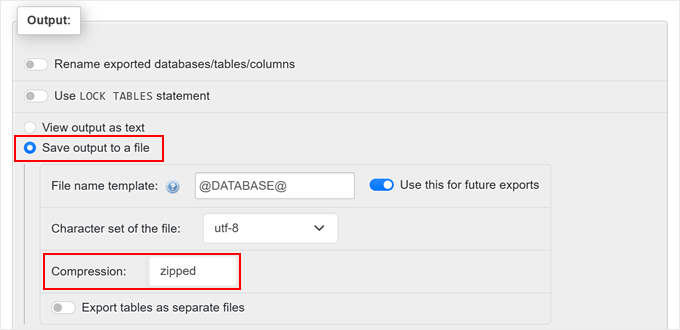
Per la compressione, puoi scegliere l'opzione zippata o gzippata. Entrambe aiuteranno a ridurre le dimensioni del file di backup del tuo database.
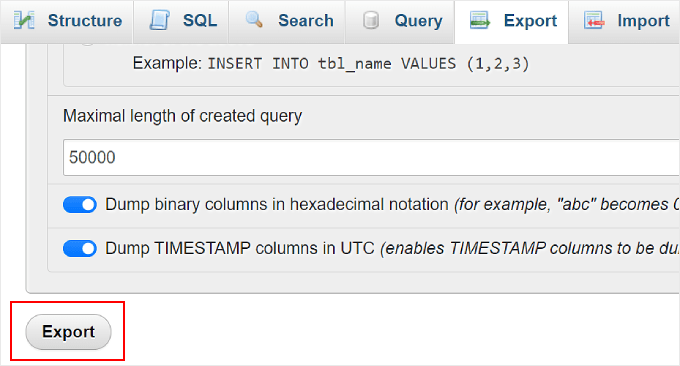
Infine, scorri fino in fondo e fai clic sul pulsante ‘Esporta’. phpMyAdmin creerà e ti invierà l'esportazione del database come file compresso.
Congratulazioni! Hai creato con successo un backup manuale del tuo database multisito di WordPress. Questo backup contiene tutti i contenuti, le informazioni sugli utenti e le impostazioni per l'intera rete multisito, inclusi il sito principale e tutti i sottositi.
Per ripristinare il tuo backup multisito di WordPress, puoi caricare i tuoi file tramite FTP e importare il backup del tuo database. Tuttavia, questo metodo è rischioso per i principianti.
Devi assicurarti che i tuoi file wp-config.php e .htaccess siano configurati perfettamente. Se non corrispondono alle impostazioni della tua rete, i tuoi sotto-siti potrebbero non caricarsi.
Puoi leggere le istruzioni complete qui sotto:
- Come ripristinare un sito WordPress con un solo backup del database
- Come ripristinare manualmente i file di WordPress
Domande frequenti sulla creazione di un backup multisito
Ecco alcune domande frequenti poste dai nostri lettori sul backup di WordPress multisite:
1. Cosa devo fare se i miei file di backup sono troppo grandi per essere archiviati sul mio server?
Se i tuoi file di backup sono troppo grandi, considera l'utilizzo di soluzioni di archiviazione esterne come servizi cloud, ad esempio Dropbox, Google Drive.
Molti plugin di backup, incluso Duplicator, consentono l'integrazione diretta con questi servizi, rendendo il processo fluido e automatico. L'offloading dei backup può liberare spazio sul server e fornire ulteriore sicurezza.
2. Come posso verificare l'integrità del mio backup di WordPress Multisite?
Per verificare l'integrità del tuo backup, prova a ripristinarlo in un ambiente locale o di staging prima di distribuirlo sul tuo sito live.
Questo approccio garantisce che tutti i file e i database vengano sottoposti a backup e funzionino correttamente. È una precauzione che aiuta a prevenire potenziali perdite di dati durante il ripristino.
3. Posso pianificare backup automatici solo per determinati siti nella mia rete Multisite?
Sì, alcuni plugin, come Duplicator Pro, offrono opzioni per personalizzare ciò che esegui il backup, inclusi siti specifici all'interno di una rete.
È possibile impostare pianificazioni diverse in base alle esigenze dei singoli siti, preservando dati critici senza duplicazioni non necessarie nell'intera rete.
4. Quali sono alcune insidie comuni da evitare durante il backup di una rete WordPress Multisite?
Le insidie comuni includono il mancato backup sia dei file che dei database, la negligenza nel verificare la completezza del backup e il mancato archiviazione dei backup fuori sede.
Ecco perché dovresti sempre assicurarti che i backup siano aggiornati e archiviati in modo sicuro.
Speriamo che questo articolo ti abbia aiutato a imparare come eseguire il backup di WordPress multisite. Potresti anche voler consultare le nostre scelte esperte dei migliori plugin WordPress multisite o la nostra guida su come collegare il tuo Google Drive con la libreria multimediale di WordPress.
Se ti è piaciuto questo articolo, iscriviti al nostro Canale YouTube per tutorial video su WordPress. Puoi trovarci anche su Twitter e Facebook.



Hai una domanda o un suggerimento? Lascia un commento per iniziare la discussione.