


Se sei un creatore di YouTube, potresti cercare un modo per pubblicare automaticamente i tuoi video su WordPress, poiché ciò può semplificare notevolmente il processo di creazione dei contenuti. Automatizzando questo compito, puoi risparmiare tempo prezioso espandendo al contempo l'offerta multimediale del tuo sito.
Fortunatamente, esistono diversi metodi per pubblicare automaticamente da YouTube a WordPress. Puoi utilizzare strumenti come Smash Balloon e IFTTT per collegare il tuo canale YouTube con WordPress e pubblicare nuovi video come post.
In questo articolo, ti mostreremo come creare facilmente un post di WordPress da un video di YouTube, passo dopo passo. I nostri metodi sono super adatti ai principianti e non richiederanno alcuna codifica da parte tua.

Perché pubblicare automaticamente video di YouTube su WordPress?
I video sono uno dei tipi di contenuto più coinvolgenti su Internet. Il coinvolgimento degli utenti e il tempo che gli utenti trascorrono su un sito Web sono importanti fattori di posizionamento SEO.
WordPress rende super facile incorporare video di YouTube nei tuoi post e pagine WordPress.
Tuttavia, dovrai farlo manualmente ogni volta. Questo funziona benissimo per i canali YouTube che creano articoli dettagliati che accompagnano i loro video di YouTube.
D'altra parte, alcuni editori di YouTube potrebbero semplicemente voler pubblicare automaticamente l'ultimo video sul loro sito Web.
Detto questo, diamo un'occhiata a due metodi semplici per pubblicare automaticamente video di YouTube sul tuo sito Web WordPress:
Metodo 1: Crea un nuovo post di WordPress da un video di YouTube utilizzando IFTTT
IFTTT è uno strumento online che consente agli utenti di automatizzare le app più diffuse. IFTTT sta per "if this then that" (se questo allora quello). È un servizio potente che ti consente di automatizzare determinate attività in base ai criteri specificati. Ad esempio:
Se questo succede: 'Viene caricato un nuovo video su YouTube'.
Allora fai quello: 'Crea un nuovo post in WordPress'.
L'esempio sopra è chiamato Applet. Puoi crearlo per molti servizi basati sul web, piattaforme di social media, dispositivi intelligenti e persino il tuo sito web WordPress.
Dai un'occhiata al nostro articolo su come automatizzare WordPress e i social media con IFTTT per ulteriori esempi.
Per pubblicare i tuoi video di YouTube da IFTTT a WordPress, la prima cosa da fare è visitare il sito web di IFTTT.
IFTTT ha un piano premium, ma puoi anche iscriverti gratuitamente sul sito web.
Una volta effettuata l'iscrizione, puoi creare la tua prima applet cliccando sul pulsante 'Crea' in alto.
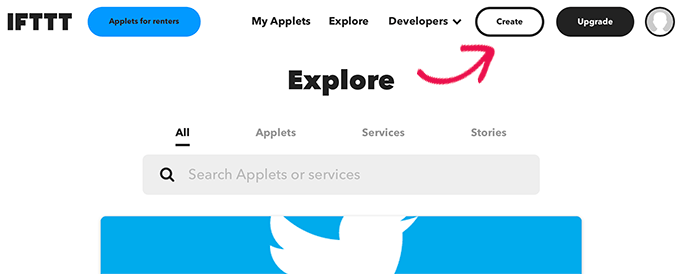
Questo ti porterà alla procedura guidata If This Then That.
Per prima cosa, fai clic sul pulsante 'Aggiungi' per selezionare l'app che attiverà l'esecuzione di questa applet.
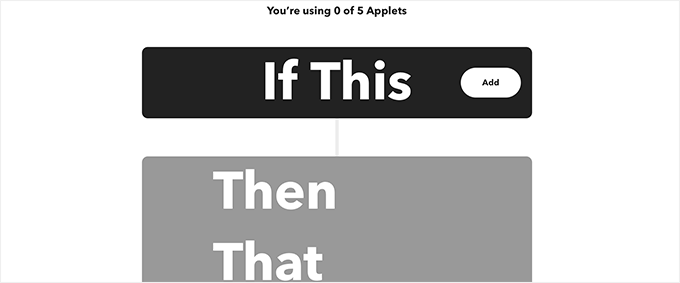
Questo ti porterà alla pagina 'Scegli un servizio'.
Poiché desideri pubblicare automaticamente video di YouTube, devi selezionare YouTube come piattaforma.
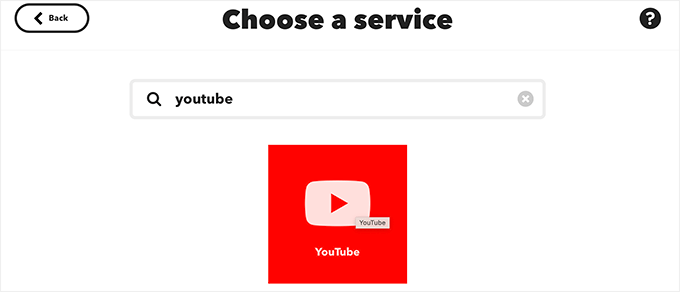
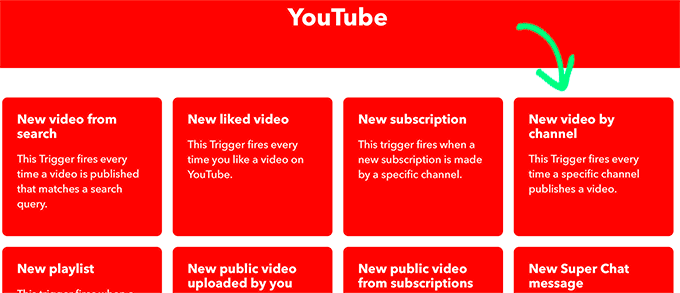
Non appena selezioni YouTube, IFTTT ti mostrerà una serie di trigger che puoi utilizzare.
Devi selezionare 'Nuovo video per canale' come trigger.
Successivamente, vedrai un prompt che ti chiede di collegare il tuo account YouTube con IFTTT.
Procedi e fai clic sul pulsante ‘Connetti’.

Questo aprirà un popup in una nuova finestra.
Qui, devi selezionare l'account YouTube che utilizzi per gestire il tuo canale.
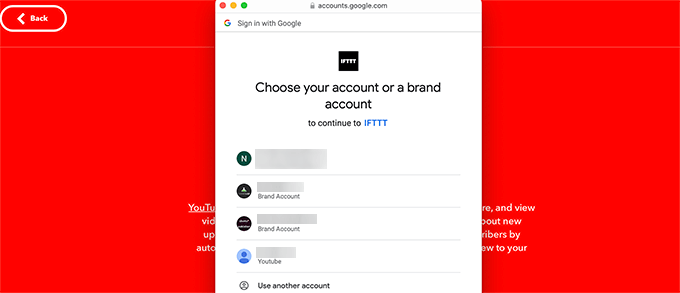
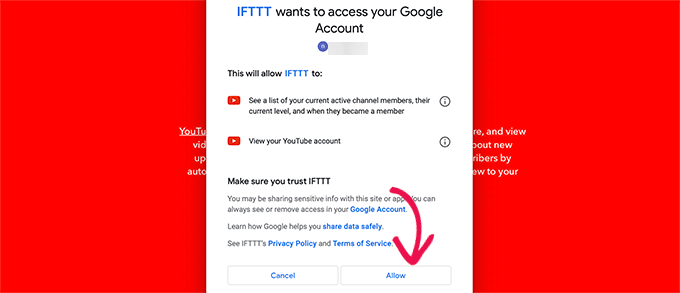
Questo ti porterà al passaggio successivo, dove IFTTT richiederà l'autorizzazione per visualizzare il tuo account YouTube.
Fai clic sul pulsante ‘Consenti’ per procedere.
Dopo l'autorizzazione, devi inserire il tuo account YouTube e l'ID del canale.
Una volta fatto ciò, fai clic sul pulsante ‘Crea trigger’.
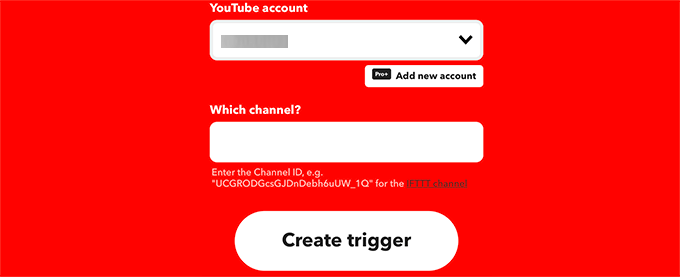
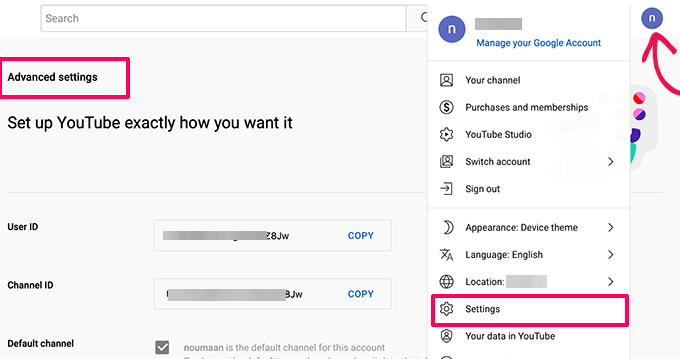
Nota: Puoi trovare l'ID del tuo canale visitando il sito web di YouTube e facendo clic sull'icona del tuo profilo.
Da lì, seleziona Impostazioni e quindi passa alla scheda Impostazioni avanzate.
Una volta creato il trigger, IFTTT ti chiederà di compilare la parte Then That.
Questa è l'azione che desideri eseguire dopo che IFTTT ha trovato un nuovo video pubblicato sul tuo canale.
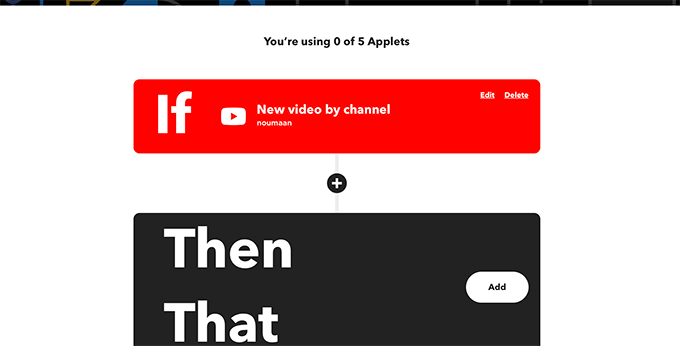
Fai clic sul pulsante Aggiungi per continuare.
Nella schermata successiva, devi cercare e selezionare WordPress.
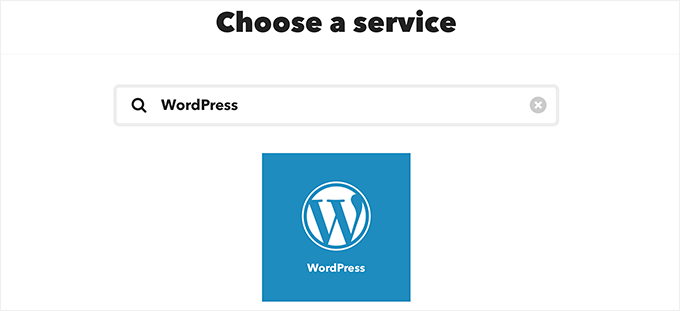
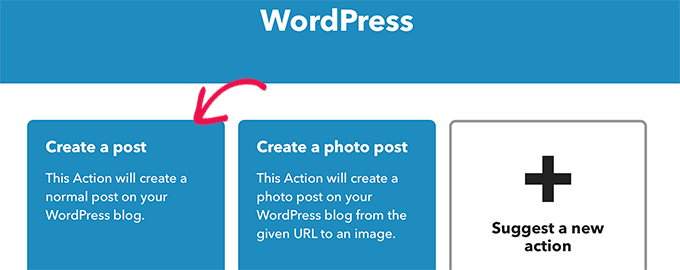
Dopodiché, devi fare clic su ‘Crea un post’ come azione che desideri eseguire.
Questo ti porterà al passaggio successivo.
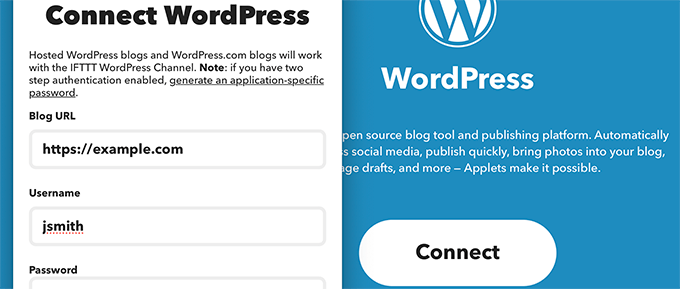
Qui, IFTTT ti chiederà di collegare il tuo sito WordPress.
Puoi farlo inserendo l'URL del tuo sito web WordPress, il nome utente e la password.
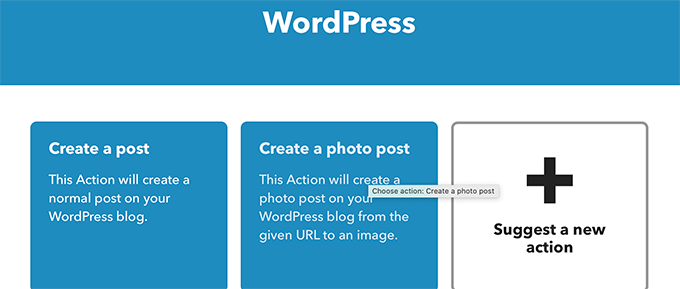
Una volta connesso, ti verrà chiesto di scegliere l'azione che desideri eseguire.
Fai clic sull'azione ‘Crea un post’ per continuare.
Nella schermata successiva, puoi scegliere diverse opzioni per il post di WordPress che desideri creare dal video di YouTube.
Importante: Assicurati che il tag URL del video di YouTube sia racchiuso in un tag di paragrafo. Ciò garantirà che WordPress sia in grado di rilevare e incorporare il video.
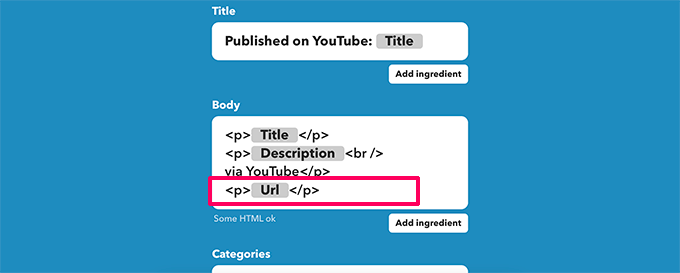
Puoi modificare il titolo del post, il contenuto, la categoria e i tag. Se lo desideri, puoi anche aggiungere elementi dinamici facendo clic sul pulsante Aggiungi ingrediente.
Puoi anche scegliere di pubblicare immediatamente o salvare il post come bozza per pubblicarlo in seguito.
Sentiti libero di modificare queste opzioni. L'unica opzione che devi includere nel corpo del post è l'URL del video di YouTube in modo che il video appaia nel tuo post del blog WordPress.
Una volta terminato, fai clic sul pulsante crea per continuare, e quindi IFTTT ti mostrerà un riepilogo del tuo applet.
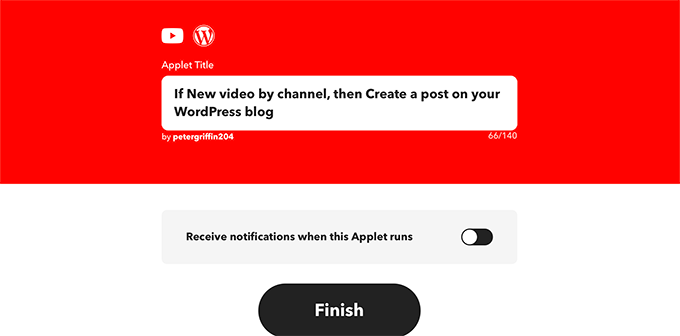
Puoi facoltativamente attivare le notifiche quando questo applet viene eseguito. Non dimenticare di fare clic sul pulsante Fine per salvare e attivare il tuo applet.
Disattiva l'accorciamento degli URL in IFTTT
Ora, prima di poter testare il tuo applet IFTTT, devi prima disattivare la funzione di accorciamento degli URL in IFTTT.
Per impostazione predefinita, IFTTT utilizzerà un servizio di accorciamento degli URL per gli URL di YouTube, il che impedirebbe a WordPress di incorporare il video.
Per risolvere questo problema, fai semplicemente clic sull'icona del tuo profilo in alto e scegli la voce di menu Account.
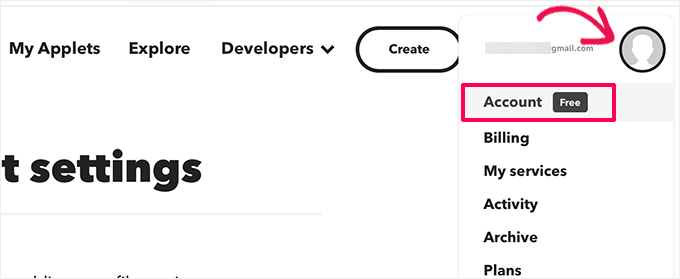
Da qui, scorri verso il basso fino alla sezione di accorciamento degli URL.
Dopo di che, deseleziona la casella accanto all'opzione 'Accorcia automaticamente URL'.
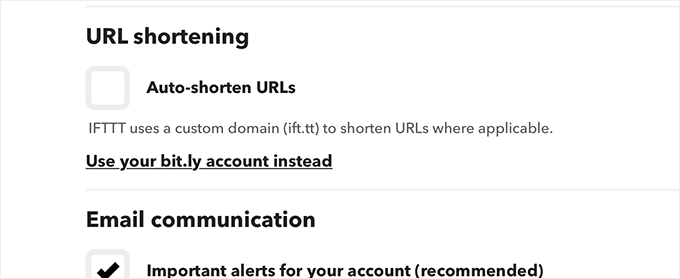
Non dimenticare di fare clic sul pulsante 'Aggiorna' per salvare le modifiche.
Ora puoi caricare un nuovo video sul tuo canale YouTube e vederlo apparire automaticamente come un nuovo post sul tuo sito web WordPress.
Metodo 2: Pubblica automaticamente video di YouTube su WordPress usando Smash Balloon
Questo metodo ti permette di mostrare i tuoi video di YouTube sul tuo sito web WordPress automaticamente.
Non creerà nuovi post del blog per ogni video di YouTube. Invece, recupererà automaticamente i tuoi ultimi video e li visualizzerà in modo accattivante.
Questo metodo ti aiuta a evitare gli effetti negativi della SEO di WordPress dovuti a contenuti duplicati e alla mancanza di contenuti originali nei post solo video.
Ti permette inoltre di creare feed personalizzati di gallerie YouTube e incorporarli ovunque sul tuo sito web.
Per questo tutorial, utilizzeremo il plugin Smash Balloon YouTube Feed. È il miglior plugin WordPress per YouTube sul mercato e ti consente di visualizzare automaticamente i tuoi post sui social media sul tuo sito web WordPress.
Innanzitutto, devi installare e attivare il plugin Smash Balloon YouTube Feed. Per maggiori dettagli, consulta la nostra guida passo passo su come installare un plugin WordPress.
Dopo l'attivazione, visita la pagina Youtube Feed » Settings dal pannello di amministrazione di WordPress. Qui, inserisci la chiave di licenza e fai clic sul pulsante 'Activate'.
Puoi ottenere queste informazioni dal tuo account sul sito web di Smash Balloon.

Successivamente, vai alla pagina YouTube Feeds » All Feeds dalla barra laterale di amministrazione di WordPress.
Qui, fai clic sul pulsante 'Add New' per creare un feed YouTube.

Questo ti porterà alla schermata 'Seleziona tipo di feed', dove puoi scegliere se vuoi aggiungere una playlist, video singoli o livestream al tuo sito web.
Poiché desideri visualizzare automaticamente i nuovi video di YouTube, ti consigliamo di utilizzare l'opzione ‘Canale’.
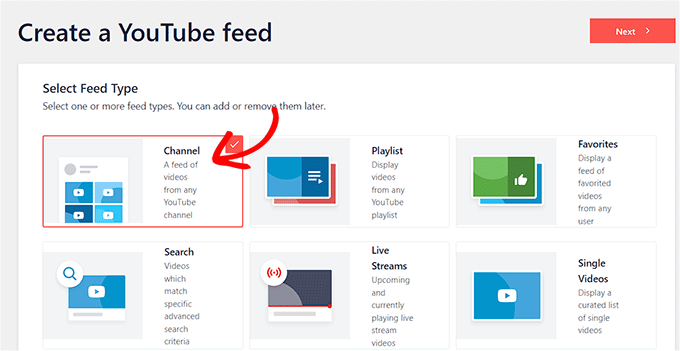
Una volta fatto ciò, Smash Balloon ti chiederà di fornire la chiave API del tuo account YouTube per collegarlo al plugin.
Se hai già una chiave API, copiala e incollala semplicemente nella casella 'Inserisci chiave API' e fai clic sul pulsante 'Aggiungi'.
Tuttavia, se non disponi di una chiave API per il tuo account YouTube, puoi consultare il nostro tutorial su come creare una galleria video in WordPress per i dettagli.

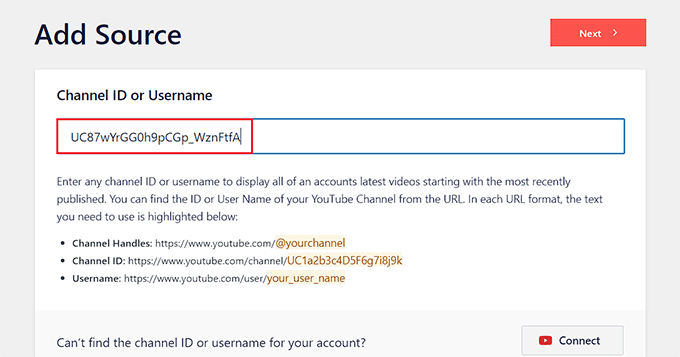
Ora verrai indirizzato alla pagina ‘Aggiungi origine’, dove dovrai aggiungere l'ID del tuo canale per collegarlo al tuo sito WordPress.
Per fare ciò, visita il tuo canale YouTube e copia il testo che segue ‘/channel/’ o ‘/user/’ nell'URL in alto.
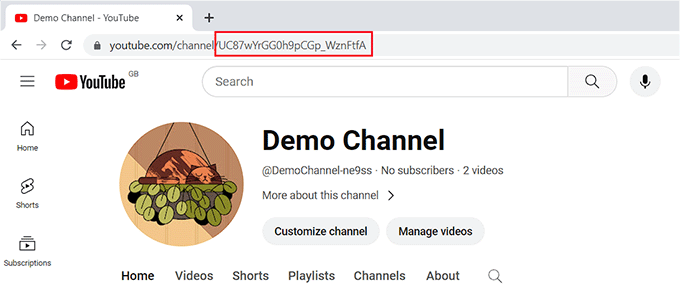
Ora, torna alla dashboard di amministrazione di WordPress e incolla l'ID sotto l'opzione ‘Aggiungi origine’.
Successivamente, fai clic sul pulsante ‘Connetti’ per collegare il tuo canale YouTube con il plugin.
Questo ti porterà al passaggio successivo, dove dovrai selezionare un modello per il tuo feed YouTube.
Dopo aver fatto la tua scelta, fai clic sul pulsante ‘Avanti’ per procedere.

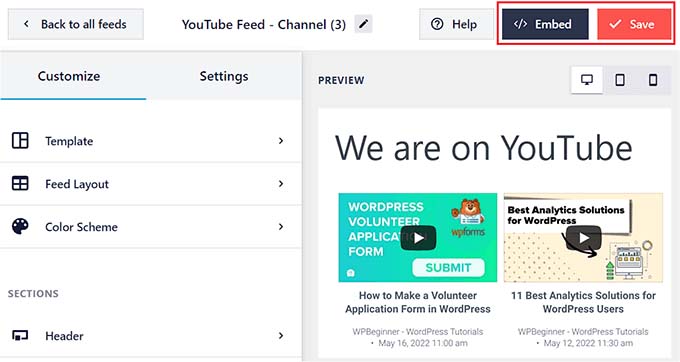
Questo aprirà l'editor dei feed di Smash Balloon sul tuo schermo, dove vedrai un'anteprima del tuo canale YouTube sulla destra con le impostazioni di personalizzazione sulla sinistra.
Da qui, puoi modificare il layout, aggiungere pulsanti, configurare le impostazioni video e molto altro. Per i dettagli, puoi consultare il nostro tutorial su come mostrare gli ultimi video dal canale YouTube in WordPress.
Dopo la personalizzazione, fai semplicemente clic sul pulsante 'Salva' per memorizzare le tue impostazioni e poi sul pulsante 'Incorpora'.
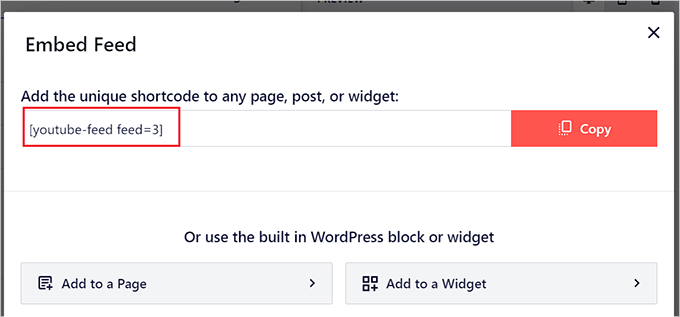
Questo aprirà un prompt sullo schermo.
Da qui, copia il codice di incorporamento per il feed di YouTube. Dopodiché, fai clic sull'icona 'X' per uscire dall'editor del feed.
Ora apri la pagina o il post in cui desideri mostrare il feed del tuo canale YouTube dalla dashboard di WordPress.
Una volta lì, fai clic sul pulsante 'Aggiungi blocco' (+) nell'angolo in alto a sinistra per aprire il menu dei blocchi. Da qui, aggiungi il blocco 'Feeds For YouTube'.
Successivamente, incolla semplicemente lo shortcode per il feed di YouTube sotto l'opzione 'Impostazioni shortcode' nel pannello del blocco.
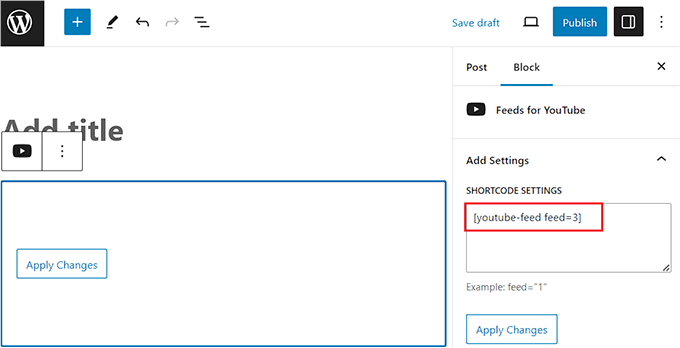
Infine, fai clic sul pulsante 'Aggiorna' o 'Pubblica' per salvare le tue impostazioni.
Ora puoi visualizzare il tuo post e la tua pagina per vedere i tuoi video di YouTube visualizzati in un layout a griglia ordinato.
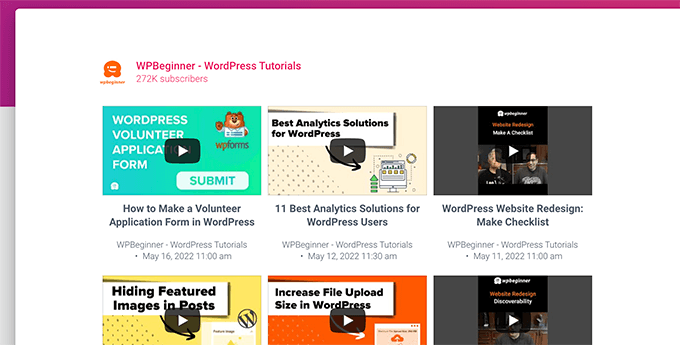
Ora, ogni volta che pubblichi un nuovo video sul tuo canale YouTube, il feed sul tuo sito WordPress verrà automaticamente aggiornato.
Bonus: Crea automaticamente un post dai post di Facebook
Puoi anche usare IFTTT per creare un post su Facebook ogni volta che pubblichi un nuovo articolo del blog di WordPress. Questo può portare più traffico alla tua piattaforma di social media, aumentare la tua presenza sui social media e migliorare la visibilità del tuo sito web.
Per fare ciò, visita il sito web di IFTTT e crea un account. Successivamente, verrai portato alla pagina 'Esplora' dove potrai cercare un applet che funzioni per te.
Ti consigliamo di fare clic sull'applet ‘WordPress to FB Page’ dall'elenco.
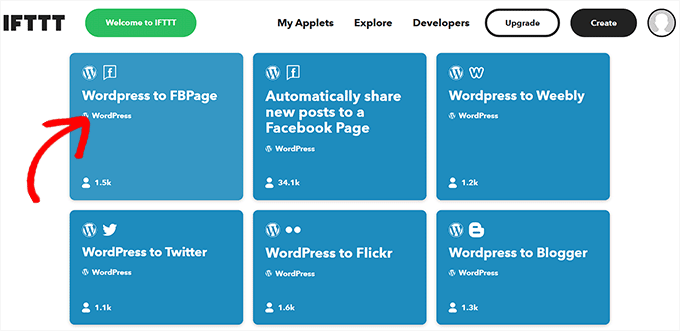
Questo ti indirizzerà a una nuova schermata dove dovrai impostare l'interruttore ‘Connect’ su ‘ON’. Dopodiché, aggiungi i dettagli del tuo blog WordPress e del tuo account Facebook.
Quindi, fai clic sul pulsante ‘Settings’ in alto.
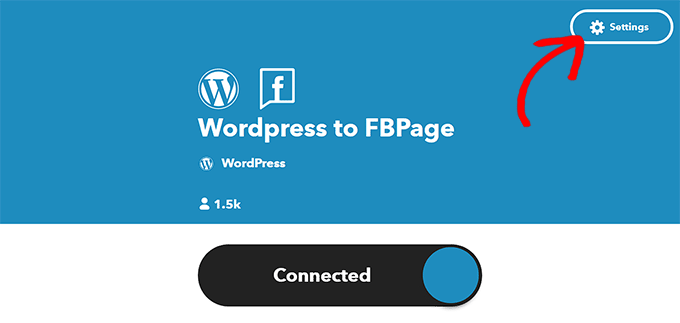
Verrai ora portato al pulsante ‘Create’, dove potrai selezionare il trigger e l'azione per creare un flusso di lavoro automatizzato efficace.
Per fare ciò, fai clic sul pulsante ‘Add’ accanto all'opzione ‘If This’.
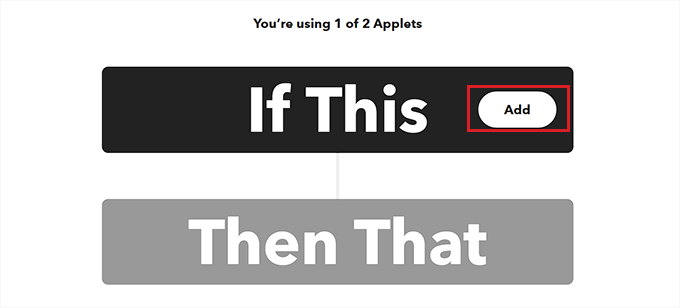
Questo aprirà un elenco di Trigger di WordPress dove dovrai scegliere il trigger ‘Any New Post’.
Questo ti riporterà alla pagina ‘Create’, dove dovrai fare clic sul pulsante ‘Add’ accanto all'opzione ‘Then That’.
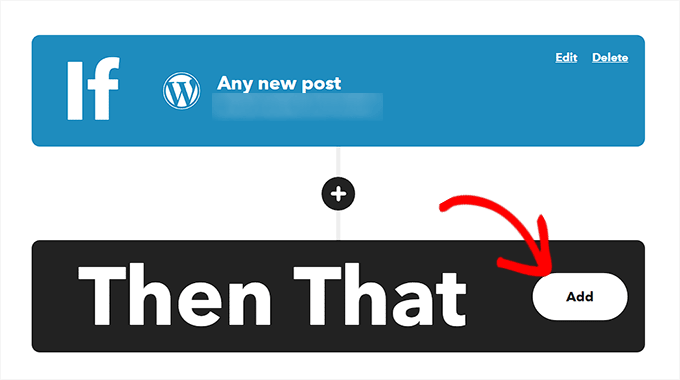
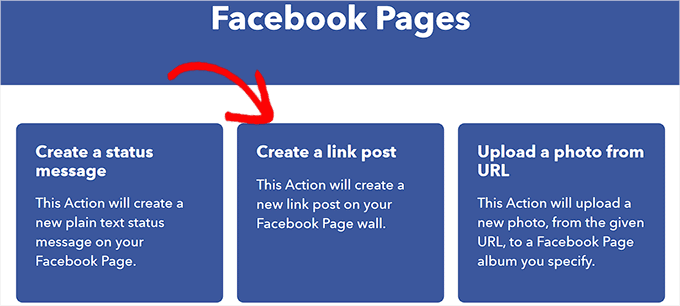
Successivamente, puoi dire a IFTTT di condividere il link del post di WordPress sulla tua pagina Facebook una volta che un nuovo post è stato pubblicato sul tuo sito web.
Quindi, fai clic sul pulsante ‘Add Action’.
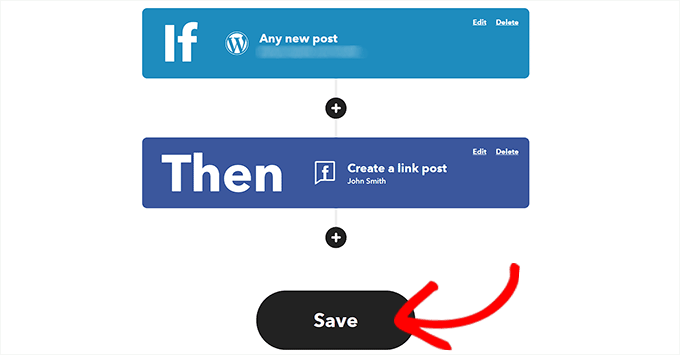
Hai ora creato con successo un flusso di lavoro IFTTT. Basta fare clic sul pulsante ‘Save’ per attivarlo.
Per maggiori informazioni, puoi consultare il nostro tutorial su come automatizzare WordPress e i social media con IFTTT.
Speriamo che questo articolo ti abbia aiutato a imparare come creare automaticamente post di WordPress da video di YouTube. Potresti anche voler vedere il nostro elenco dei migliori plugin di social proof per WordPress e il nostro tutorial su come aggiungere un pulsante di iscrizione a YouTube in WordPress.
Se ti è piaciuto questo articolo, iscriviti al nostro Canale YouTube per tutorial video su WordPress. Puoi trovarci anche su Twitter e Facebook.


Mike
Ciao, questa è una buona cosa su IFTTT per i nuovi video, ma cosa succede se volessi generare post da video esistenti su YouTube, ad esempio, video in una playlist. C'è un modo per farlo?
Supporto WPBeginner
Per il momento non abbiamo un metodo retroattivo consigliato per la creazione dei post.
Amministratore
Zakir A. Qureshi
Ciao a tutti, se faccio AutoBlog con YouTube, ci sono problemi di copyright? Per favore, guidatemi, grazie.
Supporto WPBeginner
Ciao Zakir,
Se hai creato tu il video e ne possiedi i diritti, allora non ci sarebbero problemi di copyright.
Amministratore
John
Per favore, ho provato a usare ifttt per WordPress, dopo averlo collegato non crea post sul mio sito web. Quando controllo il report su ifttt dice: Qualcosa non va con i servizi di WordPress.
Supporto WPBeginner
Ciao John,
Riprova a connetterti. Se non funziona, probabilmente hai xmlrpc disabilitato. Se stai usando la verifica in due passaggi per l'accesso, dovrai creare una password specifica per l'applicazione affinché IFTTT possa utilizzarla.
Amministratore
Nick Barban
Hi found this article by accident. I was investigating autoblogging after an article i read on google+ from WP B. ive signed up with IFTTT but i dont know know wether im being blind or stupid i ve tried to set up an application password but I cant find anywhere to set this up within my wordpress site. Im guessing that as im using clef authentication to log in, this is causing the problem. Can i get round this problem by deactivating clef and relogging in via login and password? will that give me the option to set up application passwords. And can i reactivate clef once this is set up and the application passwords still work. Primary reason for setting this up is to have a live autoblog update of new videos being posted on YouTube. Im likely to be posting quite a few this year. Thanks for your help in advance. Nick
Supporto WPBeginner
Puoi provare a disattivare Clef per il testing e se funziona, chiedi al supporto di Clef come aggirare il problema.
Amministratore
Staff di WPBeginner
Prego.
Staff di WPBeginner
No, IFTTT non aggiunge codice di incorporamento ai tuoi post. Aggiunge solo l'URL del video di YouTube. WordPress ottiene quindi il codice di incorporamento tramite oEmbed. Potresti voler dare un'occhiata a questa guida su come rendere i tuoi video responsive in WordPress usando Fitvids.
Jose_Martino
Grazie per aver spiegato meglio la natura del problema, tuttavia, non sono ancora riuscito a risolvere il problema con oembed che aggiunge il vecchio codice flash quando si usa IFTTT.
Ho aggiunto il plugin Fitvids e configurato come menzionato nell'articolo, ma il problema persiste. Non ho notato che se aggiungo manualmente l'URL di YouTube a un articolo viene utilizzato il codice iframe corretto, ma vedo ancora il problema che si verifica solo quando uso IFTTT.
Hai qualche idea su cosa possa causare questo problema? Sto affrontando questo problema da un po' di tempo ed è stato frustrante non trovare la soluzione. A parte questo problema, funziona benissimo! Grazie ancora per aver risposto.
Jose_Martino
Wow, ho appena notato cosa stavo sbagliando, ho scelto il codice di incorporamento invece dell'URL nella ricetta. Con l'URL, la ricetta funziona come dici tu, l'URL viene tradotto automaticamente dal sito web in codice iframe.
Se usi l'ingrediente EmbedCode, il codice di incorporamento viene aggiunto al post ma utilizza il codice flash. Meno male che ho letto il tuo post e ho capito che potevo semplicemente usare l'ingrediente URL e non avevo bisogno di usare EmbedCode.
Grazie ancora per tutto il tuo aiuto
Jose_Martino
I use this service for posting my youtube videos, however, I recently became aware that ifft uses the old youtube embed code to post the youtube videos on your word press page, and therefore when a visitor views your article on the phone the videos do not display. I wish IFTTT would upgrade to use the iframe format of the embed code, because otherwise it is a great function
Rareș Ghinga
It says that it will scan for NEW videos. What about older uploads/favorites?
Staff di WPBeginner
This can be caused by a security plugin installed on your site.
Also make sure that your WordPress Address and Site Address are the same URLs in settings. If you have a setup where WordPress is installed in a different directory than the site address, then you will need to use the WordPress address on IFTTT.
Michiel Andreae
Great idea. I was looking for exactly this. Unforunately my IFTTT can’t connect to my Wordpress site. It returns “Live channel fields value is not a valid Wordpress url”. Any idea how I can fix this?
jc
you have a super website and this is information I am looking for right now. I already have an account and will set this up today. as always, thanks so very much for sharing all of this pertinent information. whilei am fairly new to WordPress, these articles are a great help. you explain directions in a very clear, concise and easy to understand manner. thanks again!
Syntocode Tomisin
Wow! great service from IFTTT..Thanks for sharing
Mohammed
Grazie,
IFTTT ottimo servizio lo uso già su molti siti.