


Stai lottando per mantenere il tuo blog aggiornato con contenuti freschi mentre gestisci tutto il resto del tuo sito?
Consentire agli utenti di inviare post è un modo fantastico per espandere la tua libreria di contenuti e costruire una community attiva senza dover scrivere ogni singola parola da solo.
Noi di WPBeginner gestiamo siti con più autori da oltre 16 anni e abbiamo testato innumerevoli flussi di lavoro per l'invio. Conosciamo i migliori metodi per accettare contenuti degli utenti mantenendo il tuo sito sicuro e organizzato.
In questo articolo, ti mostreremo come consentire agli utenti di inviare post al tuo sito WordPress utilizzando tre metodi semplici.
Perché consentire agli utenti di inviare post sul tuo sito WordPress?
I contenuti generati dagli utenti sono molto utili per attrarre nuovi visitatori del sito web e far crescere la tua attività.
Puoi consentire agli utenti di inviare post ospiti, aggiungere immagini alla tua galleria o creare nuove schede aziendali nella tua directory aziendale.
In questo modo, otterrai più contenuti per il tuo blog WordPress e coprirai diversi argomenti nella tua nicchia. Aiuta anche ad aumentare la tua readership e a ottenere diverse prospettive su argomenti importanti.
Con i contenuti generati dagli utenti, puoi persino creare una community e offrire loro una piattaforma per condividere le loro opinioni e idee. Inoltre, l'aggiunta di contenuti di alta qualità al tuo sito WordPress può anche migliorare il tuo posizionamento sui motori di ricerca.
Detto questo, diamo un'occhiata ai tre modi per consentire agli utenti di inviare post sul tuo sito WordPress senza scrivere codice. Puoi utilizzare i collegamenti sottostanti per scegliere un metodo di tua preferenza:
- Metodo 1: Invio di post WordPress dal front-end con WPForms
- Metodo 2: Accetta contenuti generati dagli utenti con il plugin User Submitted Posts
- Metodo 3: Consentire agli utenti di registrarsi e inviare post in WordPress
- Bonus: Personalizza il tuo modulo di invio post utente con WPForms
- Tutorial video
- Domande frequenti sui post inviati dagli utenti
- Risorse aggiuntive
Metodo 1: Invio di post WordPress dal front-end con WPForms
Se desideri che i tuoi utenti inviino post dal front-end del tuo sito WordPress senza visitare l'area amministrativa, allora questo metodo fa per te.
Avrai bisogno di WPForms, che, a nostro parere, è il miglior plugin per moduli di contatto WordPress sul mercato. Rende semplicissimo creare moduli utilizzando un costruttore drag-and-drop.
Infatti, utilizziamo WPForms sul sito WPBeginner per tutte le nostre esigenze di moduli di contatto. Inoltre, lo abbiamo testato e valutato a fondo in molti altri contesti. Abbiamo scoperto che offre circa 2000 modelli predefiniti e una protezione completa dallo spam.
Inoltre, offre anche una facile integrazione con i gateway di pagamento. Questo può essere utile se hai intenzione di addebitare agli utenti la presentazione dei post. Per saperne di più sul plugin, consulta la nostra recensione completa di WPForms.
Per iniziare, devi installare e attivare il plugin WPForms. Per istruzioni dettagliate, consulta la nostra guida passo passo su come installare un plugin WordPress.
Nota: WPForms ha anche una versione gratuita. Tuttavia, avrai bisogno del piano pro del plugin per sbloccare l'addon Post Submissions.
Dopo l'attivazione, visita la pagina WPForms » Impostazioni dalla barra laterale di amministrazione di WordPress per inserire la tua chiave di licenza.
Puoi ottenere queste informazioni dal tuo account sul sito web di WPForms. Una volta inserita la chiave, fai clic sul pulsante 'Verifica chiave'.

Dopo la verifica, vai alla pagina WPForms » Componenti aggiuntivi dalla dashboard di WordPress.
Da qui, scorri verso il basso fino a ‘Post submissions addon’ e fai clic sul pulsante ‘Install Addon’.
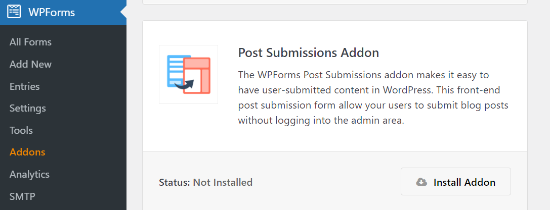
WPForms installerà e attiverà per te l'addon Post Submissions. Vedrai lo stato come attivo quando sarà installato.
Ora sei pronto per creare un modulo di invio post sul tuo sito web.
Per iniziare, vai semplicemente alla pagina WPForms » Add New dall'area amministrativa. Questo ti porterà alla pagina ‘Select a Template’, dove dovrai fornire un nome per il tuo modulo.
Dopodiché, scegli semplicemente il modello ‘Blog Post Submission Form’ dall'elenco.
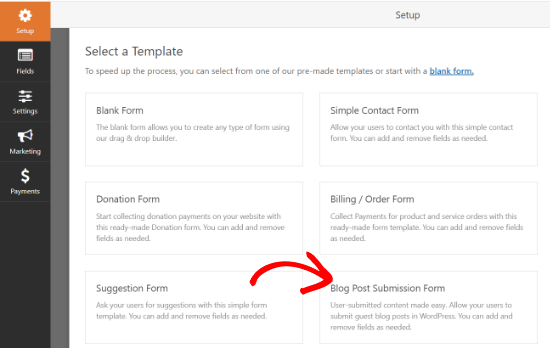
WPForms lancerà ora il modello nel suo costruttore di moduli. Qui, noterai un'anteprima del modulo nell'angolo destro dello schermo e le opzioni dei campi nella colonna di sinistra.
Ora puoi facilmente aggiungere nuovi campi dal pannello alla tua sinistra, rimuovere campi esistenti e riorganizzare il loro ordine utilizzando il costruttore drag-and-drop.
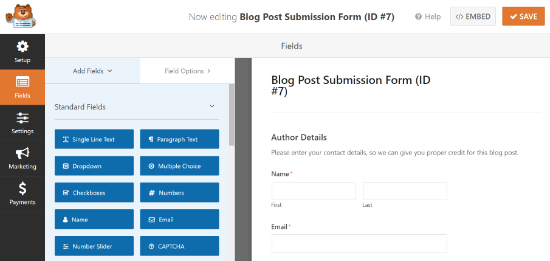
WPForms consente ai tuoi utenti di selezionare categorie di post, aggiungere immagini in evidenza, estratti di post e persino aggiungere campi personalizzati.
Puoi anche modificare i campi del modulo facendo clic su di essi. Questo ti darà opzioni per rinominare un campo, cambiare il suo formato, aggiungere una descrizione, modificare la sua dimensione, abilitare la logica condizionale e altro ancora.
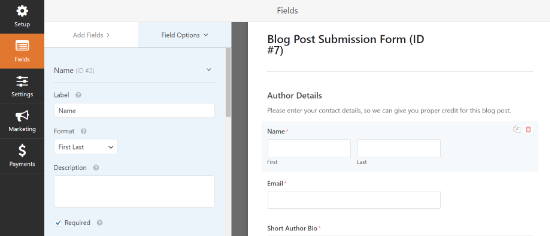
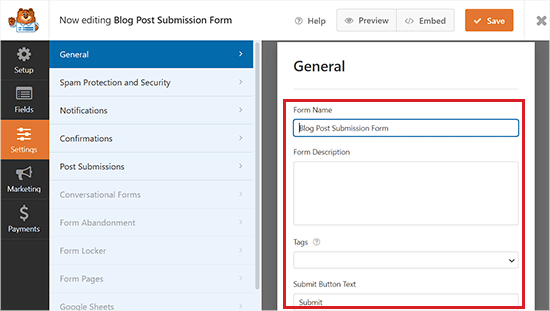
Una volta soddisfatto del modulo, fai clic sulla scheda ‘Settings’ nel menu di sinistra.
Ora, dalla scheda delle impostazioni 'Generali', puoi rinominare il tuo modulo, aggiungere una descrizione, modificare il testo del pulsante di invio, abilitare campi dinamici, abilitare l'invio del modulo AJAX e altro ancora.
Puoi anche attivare l'interruttore 'Disabilita archiviazione delle informazioni delle voci in WordPress'. Questo impedisce alle voci del modulo di ingombrare il tuo database, ma non preoccuparti, il post effettivo verrà comunque creato e salvato nella sezione Post del tuo WordPress.
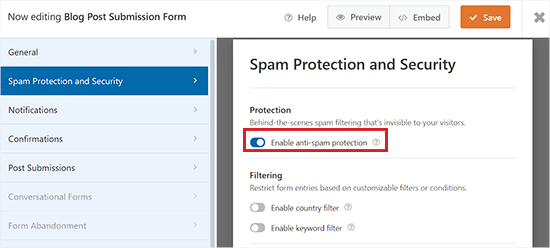
Dopodiché, passa alla scheda ‘Spam Protection and Security’ dalla colonna di sinistra.
Per impostazione predefinita, WPForms attiverà l'opzione di protezione antispam. Questo perché aiuta a impedire alle persone di inviare post di blog di spam.
Tuttavia, puoi disattivare questa opzione disattivando l'interruttore 'Abilita protezione antispam' su inattivo. Tieni presente che non consigliamo di disabilitare la protezione antispam nei tuoi moduli.
Puoi anche integrare il tuo modulo con servizi di protezione antispam popolari come Akismet, reCAPTCHA e Cloudflare Turnstile per proteggere ulteriormente le tue voci del modulo.
Per istruzioni dettagliate, consulta il nostro tutorial su come bloccare lo spam dei moduli di contatto in WordPress.
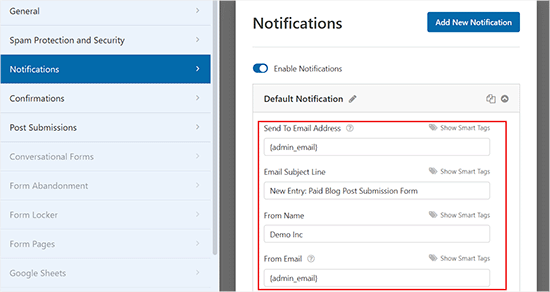
Successivamente, puoi andare alla scheda 'Notifiche' e modificare l'email sulla quale riceverai una notifica quando qualcuno invia un modulo.
WPForms utilizzerà la tua email di amministrazione come predefinita.
Tuttavia, puoi cambiarla con qualsiasi altra email e, se desideri ricevere notifiche su più email, separale semplicemente usando una virgola.
Per maggiori dettagli, consulta il nostro tutorial su come inviare email di conferma dopo l'invio di un modulo WordPress.
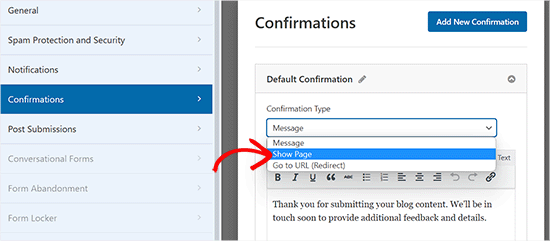
Dopodiché, vai alla scheda 'Conferme' per impostare un messaggio che i tuoi utenti vedranno quando invieranno un modulo.
Puoi mostrare un messaggio, visualizzare una pagina o reindirizzare gli utenti a un URL specifico utilizzando il menu a discesa 'Tipo di conferma'.
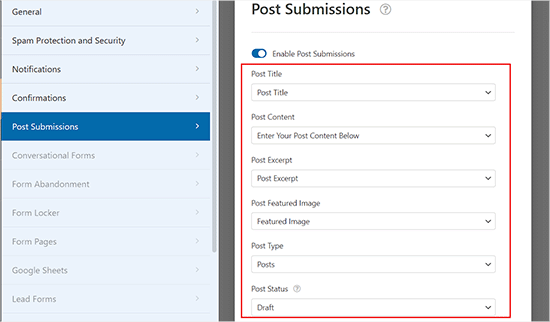
Successivamente, passa alla scheda 'Invio post'. In questa schermata, devi associare i campi del tuo modulo ai campi post corrispondenti in WordPress.
Ad esempio, assicurati che il menu a discesa 'Titolo del post' sia impostato sul campo 'Titolo del post' del tuo modulo e mappa 'Immagine in evidenza' al tuo campo di caricamento file.
Per impostazione predefinita, i post inviati dagli utenti verranno salvati come 'Bozze' in attesa di revisione. Tuttavia, puoi anche cambiare il tipo di post e consentire agli utenti di inviare contenuti ai tuoi tipi di post personalizzati.
Dopodiché, non dimenticare di fare clic sul pulsante ‘Salva’ nell’angolo in alto a destra dello schermo per salvare il tuo modulo.
Ora, puoi fare clic sul pulsante di chiusura (x) per uscire dal generatore di moduli e aggiungere il modulo al tuo sito web.
Aggiungi il modulo di invio post del blog al tuo sito web
Innanzitutto, devi aprire una pagina/post esistente o nuova in cui desideri aggiungere il modulo di invio del post del blog.
Una volta lì, fai clic sul pulsante ‘Aggiungi blocco’ (+) nell’angolo in alto a sinistra dello schermo per aprire il menu dei blocchi.
Da qui, individua e aggiungi il blocco WPForms alla pagina/post.
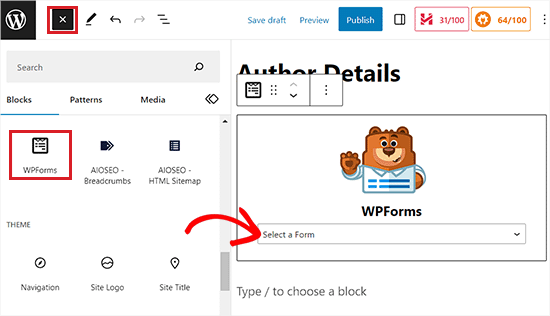
Successivamente, puoi selezionare il tuo modulo di invio post dal menu a discesa nel blocco WPForms.
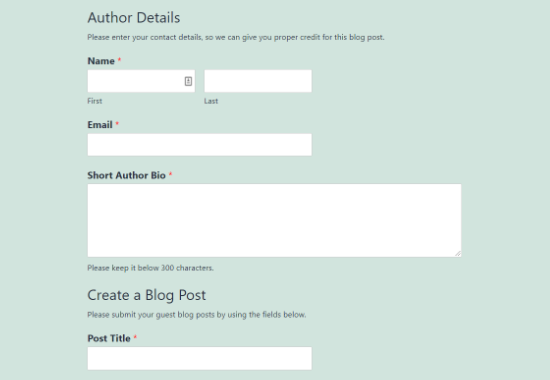
Ora, salva o pubblica la tua pagina, quindi visita il tuo sito web per vedere il modulo di invio post in azione.
Metodo 2: Accetta contenuti generati dagli utenti con il plugin User Submitted Posts
Se stai cercando un modo gratuito per aggiungere un modulo di invio blog al tuo sito web, allora questo metodo fa per te.
Innanzitutto, devi installare e attivare il plugin User Submitted Posts. Per maggiori dettagli, consulta la nostra guida per principianti su come installare un plugin WordPress.
Dopo l'attivazione, vai alla pagina Impostazioni » User Submitted Posts dall'area di amministrazione di WordPress ed espandi la scheda ‘Impostazioni del plugin’.
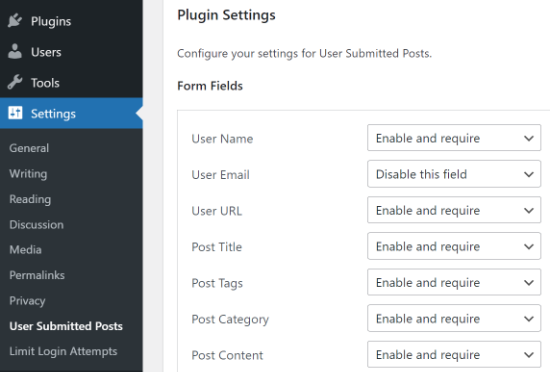
Da qui, puoi selezionare i campi che desideri visualizzare sul modulo di invio post e nascondere qualsiasi campo che non vuoi che gli utenti vedano.
Puoi anche scegliere un autore predefinito per tutti i contenuti inviati dagli utenti. Tuttavia, ti consigliamo di creare un nuovo utente ospite sul tuo sito WordPress e assegnare tutti i post inviati dagli utenti a quell'utente.
Puoi anche consentire agli utenti di caricare immagini e impostare un limite al numero di immagini e alla dimensione massima delle immagini. Puoi persino impostare un'immagine caricata dall'utente come immagine in evidenza.
Dopo aver esaminato tutte le impostazioni del plugin, fai clic sul pulsante ‘Salva impostazioni’ per memorizzare le tue modifiche.
Ora sei pronto per aggiungere il modulo di invio post degli utenti al tuo sito web.
Aggiungi il modulo di invio post degli utenti al tuo sito web
Innanzitutto, apri una pagina esistente o nuova in cui desideri aggiungere il modulo di invio post degli utenti nell'editor a blocchi.
Una volta lì, fai clic sul pulsante ‘Aggiungi blocco’ (+) nell’angolo in alto a sinistra e quindi aggiungi il blocco Shortcode alla pagina.
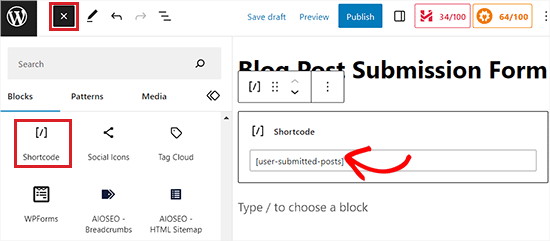
Dopodiché, aggiungi il seguente shortcode nel blocco:
[user-submitted-posts]
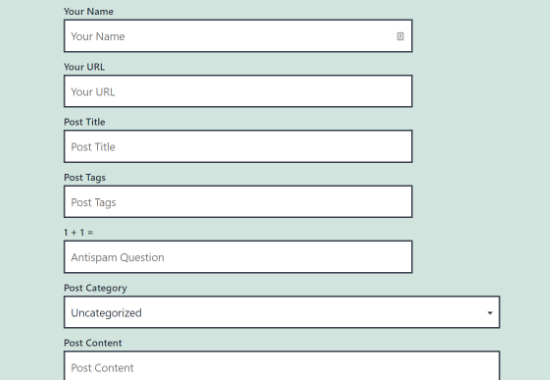
Ora puoi salvare o pubblicare la tua pagina e visitarla per vedere il tuo modulo di post inviati dagli utenti in azione.
Metodo 3: Consentire agli utenti di registrarsi e inviare post in WordPress
WordPress è dotato di ruoli e autorizzazioni utente integrati che ti consentono di gestire un sito WordPress multi-autore.
Puoi consentire agli utenti di registrarsi sul tuo sito e creare contenuti utilizzando l'interfaccia di amministrazione di WordPress con autorizzazioni limitate.
Innanzitutto, devi abilitare la registrazione utente sul tuo sito WordPress.
Per fare ciò, visita la pagina Impostazioni » Generali dalla barra laterale di amministrazione e seleziona l'opzione ‘Chiunque può registrarsi’ accanto all'etichetta Membership.
Dopo di che, scegli 'Collaboratore' o 'Autore' come ruolo utente predefinito. Consigliamo di scegliere Collaboratore perché questi utenti non possono pubblicare post senza la tua approvazione. Se scegli Autore, possono pubblicare contenuti direttamente, saltando la tua revisione.
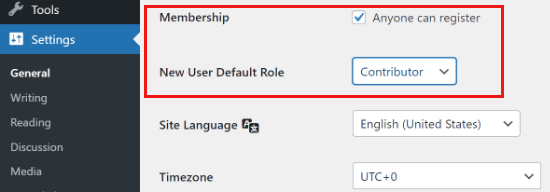
Infine, non dimenticare di fare clic sul pulsante ‘Salva modifiche’ per memorizzare le tue modifiche.
Gli utenti possono ora registrarsi sul tuo sito WordPress visitando le pagine di accesso e registrazione di WordPress. Puoi persino creare un modulo di registrazione utente personalizzato in WordPress.
Una volta registrati, gli utenti potranno accedere al tuo sito WordPress e inviare post come autori.
Problemi con questo metodo:
Molti principianti trovano questo metodo un po' difficile per diverse ragioni.
Ad esempio, se stai utilizzando l'autenticazione a due fattori sul tuo sito WordPress, i tuoi utenti potrebbero avere difficoltà ad accedere.
Molti siti web proteggono con password la directory di amministrazione di WordPress. Consentire agli utenti di registrarsi e utilizzare l'area di amministrazione di WordPress significa che dovrai condividere quella password con loro.
Gli utenti registrati con ruoli di autore possono vedere quali altri post hai sul tuo sito web.
Inoltre, concedere l'accesso al backend non è completamente sicuro. Utenti malintenzionati potrebbero potenzialmente caricare file dannosi o riempire il tuo sito web di contenuti spam se non stai attento.
Per evitare che ciò accada, potresti voler consultare la nostra guida definitiva alla sicurezza di WordPress.
Se questi problemi ti preoccupano, puoi utilizzare i metodi #1 o #2 per consentire agli utenti di inviare post di WordPress senza accedere all'area di amministrazione.
Bonus: Personalizza il tuo modulo di invio post utente con WPForms
Con WPForms, puoi anche personalizzare il tuo modulo in modo che possa attrarre più utenti e incoraggiarli a inviare post o immagini sul tuo sito web.
Puoi persino personalizzare il modulo in base al design del tuo brand per migliorare l'esperienza utente e creare fiducia tra il tuo pubblico.
Per stilizzare il modulo di invio dei tuoi post, dovresti prima visitare la pagina WPForms » Impostazioni. Assicurati che l'opzione 'Usa markup moderno' sia selezionata (questa è solitamente abilitata per impostazione predefinita nelle nuove installazioni).
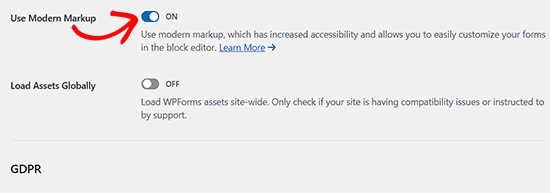
Successivamente, fai clic sul pulsante 'Salva impostazioni' per memorizzare le tue modifiche.
Successivamente, visita il post o la pagina in cui hai aggiunto il tuo modulo di invio post e apri il pannello dei blocchi sul lato destro dello schermo.
Qui vedrai diverse opzioni per modificare gli stili, le dimensioni e i colori dei campi del tuo modulo. Puoi anche cambiare il colore di sfondo dei campi del modulo da destra.
Una volta terminato, non dimenticare di fare clic sul pulsante 'Aggiorna' o 'Pubblica' per salvare le tue impostazioni.
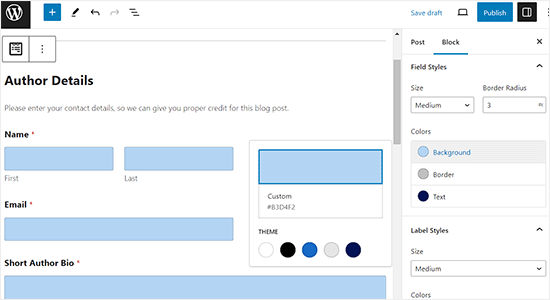
Per istruzioni più dettagliate, puoi consultare il nostro tutorial su come personalizzare e stilizzare i tuoi moduli WordPress.
Tutorial video
Se preferisci imparare guardando, allora dai un'occhiata al nostro video tutorial:
Domande frequenti sui post inviati dagli utenti
Su WPBeginner, sentiamo spesso domande dai lettori che vogliono accettare post di ospiti o contenuti degli utenti. Ecco le risposte ad alcune delle domande più comuni.
1. Devo approvare i post prima che appaiano sul mio sito?
Sì, assolutamente. Per impostazione predefinita, sia WPForms che il plugin User Submitted Posts salvano le nuove voci come 'In attesa di revisione' o 'Bozza'. Questo ti dà il pieno controllo. Puoi leggere, modificare e approvare il contenuto prima che venga pubblicato sul tuo sito web.
2. Gli utenti possono caricare immagini con i loro articoli?
Sì. Puoi aggiungere un campo di caricamento file al tuo modulo di invio. Questo consente agli utenti di allegare un'immagine in evidenza o altre foto. Puoi persino impostare limiti sulla dimensione e sul tipo di file per risparmiare spazio sul server.
3. Gli utenti devono registrarsi o accedere per inviare un post?
No, non devono. Se utilizzi il Metodo 1 (WPForms) o il Metodo 2 (User Submitted Posts), chiunque può inviare contenuti senza creare un account. Questo è spesso più sicuro perché non devi dare a sconosciuti l'accesso alla tua area di amministrazione di WordPress.
4. Posso addebitare agli utenti una commissione per l'invio di un post?
Sì, puoi. Se stai creando una directory di nicchia o una bacheca di lavoro, potresti voler addebitare le inserzioni. WPForms si integra con gateway di pagamento come Stripe e PayPal, quindi puoi accettare pagamenti direttamente tramite il tuo modulo di invio.
5. Consentire l'invio da parte degli utenti è sicuro per il mio sito web?
È generalmente sicuro se utilizzi un modulo frontend. Questo tiene gli utenti lontani dalle impostazioni del backend del tuo sito. Ti consigliamo inoltre di utilizzare strumenti di protezione antispam come Akismet o Cloudflare Turnstile per bloccare gli invii di bot.
Risorse aggiuntive
Speriamo che questo articolo ti abbia aiutato a imparare come consentire agli utenti di inviare post al tuo sito WordPress. Potresti anche voler consultare queste risorse aggiuntive:
- Come bloccare lo spam dei moduli di contatto in WordPress
- Come consentire agli utenti di caricare immagini in WordPress
- Guida per principianti ai ruoli utente e ai permessi di WordPress
- Guida definitiva alla creazione di un sito di appartenenza WordPress
- Come migliorare il tuo flusso di lavoro editoriale nei blog WordPress multi-autore
Se ti è piaciuto questo articolo, iscriviti al nostro Canale YouTube per tutorial video su WordPress. Puoi trovarci anche su Twitter e Facebook.


James Lee
belle risposte!
Sto effettivamente creando un sito web che consente ai membri registrati di caricare le loro foto di matrimonio e di viaggio. Qualcuno può consigliarmi temi o plugin per farlo??
È come Instagram e ognuno ha il proprio account/pagina per visualizzare le immagini.
Lekizo
puoi usare il plugin Peepso o Buddy Press
Johnpaul Onwueme
Uso l'area admin per accettare guest post, la cambierò in un plugin.
Grazie
john
voglio anche questo tipo di cosa, per favore dimmi?
Morris Ilagan
come posso accettare i post inviati dagli utenti?
Syazani
Ciao,
Vorrei sapere del secondo metodo, c'è un modo per far apparire il campo del contenuto più grande, senza che l'utente debba ingrandirlo da solo.
Intendo dire che alcuni utenti potrebbero non sapere come fare e anche con un'istruzione fornita potrebbe essere poco chiara. Grazie
JASSIM
Ciao,
Grazie per questo ottimo articolo come al solito da WP beginner,
Ho una domanda riguardo a bbPress – ora quando i membri provano ad aggiungere un argomento possono farlo senza che appaiano editor visivi nei loro browser.
Ho bisogno di permettere loro di creare argomenti tramite la dashboard di WP in modo che possano personalizzare facilmente il loro argomento e aggiungere media se necessario.
2- come limitare forum specifici in bbpress a membri specifici che possono solo aggiungere argomenti mentre altri utenti possono solo rispondere.
Grazie
miracle ofodi
per favore, al momento, ho seguito le tue istruzioni, ancora il mio post sul frontend non viene inviato automaticamente al sito, deve ancora essere pubblicato dall'admin, cosa devo fare? per favore aiutami.
Mushiii hussain
Wpbeginner Thanks for great helping Platform i am biggest visitor from many years and i did many blogs from you tips thanks you so much for this
Well, I want to know about submit link form? like i want to make website like Delicious or youmob etc where users can add there links like a bookmarking website so please let me know which Plugin i can use for that
Grazie
Cordiali saluti
Ayo
Ho un problema che spero venga risolto presto! Ho persone che inviano articoli tuttavia abbiamo un editor che li modifica prima che li pubblichiamo. Quindi non abbiamo bisogno che lo scrittore effettivo carichi l'articolo. Preferiamo farlo noi stessi ma vogliamo comunque aggiungere lo scrittore come collaboratore con bio e foto senza dare loro i pieni diritti di "Collaboratori" in WordPress. Come possiamo aggiungere le informazioni senza inviare un'email allo scrittore?
Supporto WPBeginner
Ciao Ayo,
Puoi creare un ruolo utente personalizzato in WordPress con permessi specifici.
Amministratore
Alesh001
come posso creare un link sul mio scritto in modo che il lettore possa cliccarci facilmente per saperne di più su quel sito. Grazie
Virgilio Sanchez
Ciao, sto lavorando con un'app per promuovere la vendita di auto e ho bisogno che le persone carichino le loro offerte. Posteranno solo una foto e una descrizione della loro auto. Quale plugin posso usare per questo? Grazie
Babafemi
Urgente signore, per favore aiutami, ho un plugin personalizzato per le donazioni di beneficenza collegato al gateway locale. Vorrei che tutti gli utenti inviassero il modulo senza registrarsi. Attualmente ho queste impostazioni ma non funzionano:
form action='”.get_admin_url().”admin-post.php’ method=’post’
Il modulo sopra dovrebbe chiamare:
add_menu_page( ‘Conferma’, ”,’leggi’, ‘iswform/webpay_confirm.php’, ”, ”, 6 );
Questo funziona solo per gli utenti registrati, per favore come posso farlo funzionare per TUTTI gli utenti.
Grazie
Marissa
Ottimo post! Volevo solo ringraziarti per il tuo commento
sul mio recente post del blog! Apprezzato!
Steve
Ciao, c'è un modo per aggiornare questo video e gli screenshot per il 2016, dato che la panoramica della dashboard e gli screenshot non assomigliano più al video, quindi non aiuta molto. Grazie
Mike Berra
Non appare sul mio blog come nella tua immagine in alto. Sto facendo qualcosa di sbagliato? Ecco il link alla mia pagina
Grazie per il tuo aiuto
MB
Supporto WPBeginner
Sembra che il CSS del tuo tema stia influenzando il modulo. Ti preghiamo di contattare lo sviluppatore del tuo tema per assistenza.
Amministratore
Kay
Per favore, qualcuno esperto di WP, può dirmi come posso reindirizzare gli autori a una pagina di pagamento quando cliccano su pubblica. Sto pensando che se permetto a tutti gli utenti predefiniti di registrarsi come Autori, voglio che possano farsi un'idea dell'uso di WP e dopo aver composto un nuovo post, e quando sono pronti per pubblicare, reindirizzarli alla mia pagina di pagamento quando cliccano su "PUBLISH".
alexh
Ciao, sto cercando di creare un modulo multi-step in cui l'utente possa aggiungere quanti passi desidera al volo. Ogni passo avrebbe il proprio titolo, descrizione e set di immagini. Puoi fornire alcuni suggerimenti su come fare?
Grazie in anticipo!
Kelly
Esiste un modo per configurare i caricamenti di video inviati dagli utenti in modo che funzionino con utenti registrati? Inoltre, questi utenti registrati potrebbero modificare i video che hanno caricato?
Qualsiasi aiuto sarebbe apprezzato.
Grazie.
Elsie
Ciao!
Sto cercando un widget che mi permetta di creare una pagina dove i miei lettori possano inviare le loro foto preferite di bambini a una pagina ospite. Credo di aver trovato quello che cercavo!
Posso fare un suggerimento? Le vostre informazioni sono eccellenti e complete – tuttavia, penso che il video sia troppo veloce per un principiante. Dovete rallentarlo e aggiungere un po' più di spiegazioni su quello che state facendo. Ho dovuto guardarlo alcune volte per essere sicuro di fare la cosa giusta.
Grazie e tornerò per altri consigli. Questo è un sito eccellente!
Saluti
Elsie
Michelle
Hai risolto? Anch'io voglio che gli utenti inviino foto quotidianamente con una piccola descrizione su una pagina di responsabilità fitness.
Mark
Stessa identica situazione per me… Voglio che gli utenti possano fare anche questo: foto annotate sul mio sito di miglioramento domestico. Qualcuno può indicare specificamente plugin per WP ben testati e sicuri? Molte grazie!
rajat
dopo aver creato una nuova pagina come la aggiungo al mio sito web ????
chfakht
quindi come posso permettere all'utente di aggiungere il proprio prodotto sul mio sito e-commerce usando questo plugin
grazie
Debadi Roy
Se qualcuno pubblica contenuti duplicati, cosa fare in quel caso.
Quindi gli dai semplicemente la tua email e ottieni un file Doc. da lui/lei e verifichi prima e poi lo invii sul tuo sito web
Gene
Il mio tema del blog consente foto in primo piano. Sto usando il plugin "User Submitted Posts", ma quando qualcuno carica una o più foto insieme al proprio post, non sono riuscito a trovarla (le). Tutto quello che vedo è il post in sospeso nel mio file Post. Ho anche controllato i miei file multimediali e la mia email, ma non ci sono foto inviate lì. Dove dovrei cercare?
Matt
Ciao a tutti, sto cercando qualcosa di estremamente semplice che non riesco a trovare da nessuna parte. Ho bisogno di permettere agli utenti di aggiungere contenuti alle pagine, non sotto forma di post. Voglio che possano andare su una pagina specifica che ho con contenuti e permettere loro di aggiungere al contenuto usando l'invio di un modulo e farlo aggiungere alla pagina sotto il contenuto attuale.
Qualcuno sa dove trovare qualcosa del genere?
Attiq Haroon
dovrebbe esserci un'autenticazione reCaptcha nel plugin User submitted posts. La protezione antispam predefinita "Domanda di sfida" semplicemente non è sufficiente.
Staff di WPBeginner
No, sei nel posto giusto. L'unica grande modifica da quando questo articolo è stato pubblicato per la prima volta è che l'interfaccia di amministrazione di WordPress è cambiata. Tuttavia, troverai la maggior parte dei widget, delle impostazioni e dei menu esattamente come li abbiamo mostrati nel video.
Emily
Ciao,
Ho letto il tuo post e penso che le impostazioni siano cambiate abbastanza di recente, il che significa che queste istruzioni non aiutano molto. Hai una guida disponibile per questo? Se sto semplicemente guardando nel posto sbagliato, per favore fammelo sapere
Grazie
Luc
ciao, sto cercando di capire dove e come permettere questo in una rete multisito, quando vado su generale in uno dei miei siti nella rete MU non vedo il pulsante "chiunque può registrarsi" dove posso permettere alle persone di pubblicare nel blog!, qualche idea su come fare, questo sito nella rete è anche abilitato a bb press comunque,
attendo una risposta,
cordiali saluti
Luc
ospite
Quindi ho creato il modulo... Una volta che l'utente invia un post dal modulo, dove va per visualizzarlo? Come faccio a creare un elenco di tutti i diversi post delle persone?
Staff di WPBeginner
Li troverai nei tuoi post con lo stato In attesa di revisione
Paul
Ciao. Da dove modero? Non riesco a trovare l'area in cui il contenuto inviato dall'utente attende il mio sì o no. Grazie
Mike Mike
Vorrei chiederti se funziona bene con il plugin hide my wp? Ora carico immagini tramite un plugin inviato dall'utente ma non riesco a trovare le immagini. Quindi dove potrei trovarle? per favore, dammi una soluzione.. Grazie.. Mike Mike
yash
Grazie per le informazioni di cui sopra. Ma c'è un modo che permetta agli utenti di pubblicare un'intera galleria o più di 1 immagine in un unico passaggio?
Staff di WPBeginner
Sì, puoi farlo creando un ruolo utente personalizzato. Dai un'occhiata alla nostra guida su come aggiungere o rimuovere capacità ai ruoli utente in WordPress. Una volta creato un ruolo utente con le capacità desiderate. Puoi quindi andare su Impostazioni e sotto il campo "Chiunque può registrarsi", selezionare il tuo ruolo utente personalizzato come ruolo predefinito.
ForumWebUser Sir
ciao,
Ma il problema che vedo è che usando un modulo al di fuori delle pagine di amministrazione, anche un utente anonimo potrà usarlo. Mi stai dicendo che se non assegno automaticamente tutti i post inviati dagli utenti a un utente specifico, il post fallirà per gli utenti anonimi? È così?
Perché se no, credo che gli utenti anonimi potranno pubblicare.
E non voglio che gli utenti anonimi possano pubblicare.
grazie,
fwu
ForumWebUser Sir
ciao,
Ho capito i due modi per consentire agli utenti di pubblicare. Uno è assegnare automaticamente agli utenti il ruolo per poterlo fare, e poi l'utente utilizza la pagina di amministrazione per pubblicare. L'altro è abilitare una pagina di pubblicazione in modo che qualsiasi utente possa pubblicare.
Che ne dici di una via di mezzo? Solo un utente registrato dovrebbe poter pubblicare, ma questo utente dovrebbe avere solo il ruolo di abbonato e non utilizzare la pagina di amministrazione, in modo che la pubblicazione debba essere effettuata utilizzando una pagina di pubblicazione creata con uno qualsiasi dei plugin citati.
Credo che ciò che sto cercando di ottenere dovrebbe essere più facile da realizzare, ma non ne sono sicuro.
Qualsiasi aiuto in merito?
ps: un altro requisito: ogni post deve essere approvato prima di essere pubblicato.
grazie,
fwu
Arosh Khan
Posso cambiare la pagina o posso creare un nuovo modulo Dove mostrare i post inviati invece di mostrarli nella pagina predefinita dei post recenti di WordPress?
Jason
Ho bisogno di un plugin se voglio aggiungere un pulsante “nuovo post” e un pulsante “aggiorna via email” che indirizzino i visitatori dove possono registrarsi o accedere, se non l'hanno già fatto?
Supporto WPBeginner
Puoi semplicemente aggiungere un link alla pagina di registrazione/accesso e usare il CSS per stilizzare quei link come pulsanti.
Amministratore
younes
ciao…
ho creato un tema personalizzato …
dopo aver installato il plugin User Submitted Posts, il suo editor di testo ricco non viene visualizzato…
ma in altri temi viene visualizzato
(si prega di guardare in fondo alla home page del mio sito web)
indirizzo del mio sito: http://www.w3-farsi.com
per favore aiutami
Supporto WPBeginner
Younes sembra che un altro plugin o una funzionalità del tuo tema WordPress stia causando un conflitto con il plugin User Submitted Posts. Prova a passare a un tema predefinito e a disattivare tutti i plugin tranne User Submitted Posts. Se inizia a funzionare correttamente, riattiva i tuoi plugin uno per uno finché non trovi quello che causa il conflitto. Se nessun plugin causa il conflitto, passa al tuo tema attuale. In questo modo puoi risolvere il problema. Facci sapere se questo risolve il tuo problema.
Amministratore
younes
Ciao…
Grazie per la risposta…
Ho disabilitato tutti i plugin tranne "user submitted post"… e sono passato al tema predefinito… il plugin funziona perfettamente e poi ho cambiato tema ma non funziona…
Penso che la funzionalità del mio tema sia incompleta…
posso inviare il mio tema alla tua email per risolvere il problema.
per favore aiutami…
Manish
Ciao,
Esiste un plugin per WP che consenta agli utenti di registrarsi come autori e pubblicare articoli dal frontend. Quello di cui ho bisogno è che nessun altro utente possa vedere i post degli altri tranne l'amministratore e che i post appaiano sul sito web solo dopo che l'amministratore li ha approvati.
david
Ciao, sto impostando un sito WordPress dove le persone potranno pubblicare cure naturali che hanno funzionato per loro (sotto forma di post) e rendere quei post accessibili ad altri che cercano una cura. Uno dei requisiti è che solo l'autore del post (e l'amministratore del sito) possano modificare il proprio contenuto, ma gli altri utenti del sito possano visualizzare e commentare il post.
Vorrei che l'aggiunta/modifica di un post fosse un'esperienza user-friendly dove l'autore deve solo registrarsi/accedere per aggiungere/modificare un post – senza dover accedere all'area amministratore.
Vorrei anche raccogliere il contenuto del post in una tabella mysql. È possibile? O puoi suggerire un altro modo per farlo?
Grazie per il tuo aiuto
David
Supporto WPBeginner
Pensiamo che i metodi descritti sopra dovrebbero funzionare per te. Tutti i tuoi post sono già memorizzati in una tabella MySQL per i post nel tuo database WordPress. Puoi esportare una singola tabella usando phpMyAdmin e poi importarla in un database diverso o come tabella diversa.
Amministratore
Meret
Ciao,
Grazie per l'articolo. Sto lavorando a un progetto e desidero che le persone pubblichino le loro esperienze sul mio blog. Pertanto, per ora non voglio investire troppi soldi. Posso usare Contact Form 7 invece? O forse un altro plugin affidabile e gratuito?
Grazie.
Supporto WPBeginner
user submitted posts is a free plugin.
Amministratore
Meret
Yes, it is Thank you. And it works fine. Now I am trying to find a way to make some adjustments such as language & css. Wish me luck!
kamal
Ciao, sono un principiante di WordPress, voglio che un utente pubblichi sul mio sito. Ho seguito tutti i passaggi ma a metà, cioè dopo l'opzione per il caricamento delle immagini, il mio WordPress mostra il codice breve e il tag del modello come opzione finale e dopo ci sono le opzioni di ripristino e salvataggio delle impostazioni. Ho bisogno che un utente pubblichi sul mio sito.
Grzegorz
Perché l'immagine in evidenza non viene visualizzata nel post? Come risolvere?
Supporto WPBeginner
Il tuo tema supporta le immagini in evidenza? Assicurati di avere il tag del modello the_post_thumbnail() in single.php del tuo tema o nel file del modello pertinente. Se questo non aiuta, contatta il supporto del plugin.
Amministratore
Grant
Ciao, ho recentemente ricevuto un'email che diceva che ho ricevuto un nuovo post inviato da un utente. Sono andato nel mio /wp-admin per controllare e non c'erano nuovi post nella sezione Post. Qualcuno sa dove potrebbe essere il post? Grazie mille!
Supporto WPBeginner
Per impostazione predefinita, i post dovrebbero apparire come bozza. Se non è così, testa le impostazioni del tuo plugin aggiungendo un paio di post fittizi.
Amministratore
Jonny
C'è un modo per configurare User Submitted Posts per funzionare solo con utenti registrati (invece di usare l'interfaccia di amministrazione predefinita di WordPress)? Inoltre, questi utenti registrati potrebbero modificare i post che hanno caricato?
Qualsiasi aiuto sarebbe apprezzato.
Grazie.
Supporto WPBeginner
È possibile, anche se User Submitted Posts probabilmente non è l'ideale per questo. Gli utenti non possono modificare i post che hanno inviato a meno che non abbiano privilegi di autore o editor sul tuo sito e possano accedere all'area di amministrazione.
Amministratore
Jonny
Grazie per la risposta.
Cosa consiglieresti come soluzione ideale per gli utenti per registrarsi al fine di caricare e modificare i propri post (ma consentendo all'amministratore di moderare questi post caricati e ogni volta che li modificano)? Sembra che la soluzione migliore sarebbe WP User Frontend, anche se non sono sicuro che l'amministratore possa moderare un post se è stato modificato.
Grazie in anticipo per qualsiasi feedback.
Zack
Ciao, il plugin è fantastico ma è possibile inserire contenuti utente in
una pagina diversa (non quella del blog che wp sta creando automaticamente).
Supporto WPBeginner
Attualmente supporta solo i post.
Amministratore
Arslan
Grazie per il post.
Ho sentito che ospitare un sito basato su WordPress rende il server di hosting piuttosto lento. Potreste gentilmente farmi sapere se è vero e se ci sono impostazioni speciali per garantire che gli utenti abbiano un'esperienza fluida durante la navigazione.
Supporto WPBeginner
No, non rallenta il server di hosting. Tuttavia, per assicurarsi che un sito WordPress utilizzi correttamente le risorse del server, è possibile utilizzare un plugin di caching come W3 Total Cache
Amministratore
Arslan
Grazie per la risposta. Darò un'occhiata a questo plugin.
Todd
Grazie mille.
Jakub
Hello,
you’re a genius,I so need this right now.I was desperatedly looking for this guide for about a month now.Thank you,thanks million times thanks
Nounou
grazie, un post fantastico, avevo davvero bisogno di tali informazioni
Zimbrul
Ottimo articolo ancora da WP Beginner. Mi stavo chiedendo l'altro giorno come permettere alle persone di inviare articoli e notizie a uno dei miei siti e questo articolo arriva molto utile.
Niall Burke
Sto pensando da tempo di implementare qualcosa di simile. La funzionalità User Submitted Posts offre più opzioni di quanto pensassi: una panoramica molto utile!